AWS توفر إمكانية عالية مع SafeKit : قم بتثبيت وحدة mirror.safe للتحويل التلقائي في حالة الفشل
دليل التثبيت السريع عالي التوفر لـ AWS
يشرح هذا الدليل كيفية إعداد كتلة المرآة لـ AWS باستخدام SafeKit، مما يضمن تجاوز الفشل التلقائي والنسخ المتماثل المتزامن دون الحاجة إلى تخزين مشترك.
للمساعدة، يمكنك استخدام SafeKit AI 🤖.
1. نظرة عامة
- الهندسة المعمارية: يستخدم نظام ثنائي العقدة (الابتدائي / الثانوي).
- حماية البيانات: ينفذ النسخ المتماثل المتزامن في الوقت الحقيقي لـ فقدان البيانات صفر (RPO=0).
2. التثبيت
- البرمجيات: قم بتثبيت محرك SafeKit على كلا الخادمين.
- الوحدة: قم بتنزيل التكوين المسبق
mirror.safeوحدة التطبيق.
3. التكوين
- وحدة تحكم الويب: قم بتكوين المجلدات المحددة التي تحتوي على ملفات AWS.
- المراقبة: ابدأ في مراقبة وحماية تطبيق AWS.
قيود التوافر العالي SafeKit
| الحد / المتطلب | السبب والتأثير | البديل الموصى به |
|---|---|---|
| حجم النسخ المتماثل: بضعة تيرابايت | وقت إعادة المزامنة بعد الفشل (الخطوة 3): • شبكة بسرعة 1 جيجابت/ثانية ≈ 3 ساعات/تيرابايت • شبكة بسرعة 10 جيجابت/ثانية ≈ ساعة واحدة/تيرابايت (حسب أداء الكتابة على القرص) | • استخدام وحدة تخزين خارجية مشتركة (أكثر تكلفة وأكثر تعقيدًا). |
| عدد الملفات: أقل من 1,000,000 ملف | • أداء وقت إعادة المزامنة بعد حدوث عطل (الخطوة 3). • الوقت اللازم لمقارنة كل ملف بين العقدتين. | • ضع الملفات العديدة المراد نسخها في قرص صلب افتراضي/جهاز افتراضي. • في هذه الحالة، سيتم تكرار الملفات التي تمثل القرص الصلب الافتراضي/الجهاز الافتراضي وإعادة مزامنتها فقط. |
| سعة تجاوز الفشل: ≤ 32 جهازًا افتراضيًا | • تعمل كل آلة افتراضية في وحدة mirror مستقلة. • بحد أقصى 32 وحدة mirror تعمل على نفس المجموعة. | • استخدام وحدة تخزين مشتركة خارجية وحل آخر لتجميع الأجهزة الافتراضية (أكثر تكلفة وأكثر تعقيدًا). |
| البنية الشبكية: شبكة LAN/VLAN بين المواقع البعيدة | • تجاوز الفشل التلقائي لعنوان IP الظاهري مع عقدتين في نفس الشبكة الفرعية. • عرض نطاق ترددي جيد لإعادة المزامنة (الخطوة 3). • زمن انتقال منخفض للنسخ المتماثل المتزامن: عادةً ما يكون أقل من 5 مللي ثانية من زمن ذهاب وعودة (RTT)؛ يجب التحقق من صحة القيم الأعلى مقابل معدل الكتابة للتطبيق. | • إذا كانت العقدتان في شبكات فرعية مختلفة (وهو أمر شائع في السحابة)، فاستخدم خيارات إعادة التوجيه الأخرى: موازن تحميل، أو واجهات سطر الأوامر لمزود السحابة، أو بروتوكول BGP، أو إعادة توجيه نظام أسماء النطاقات (DNS). • استخدم حلول النسخ الاحتياطي مع النسخ المتماثل غير المتزامن للشبكات ذات زمن الانتقال العالي. |
نظرة عامة على حلول SafeKit / AWS mirror
الحل موضح هنا: 💡 Amazon AWS التوافر العالي: SafeKit النسخ المتزامن والتحويل التلقائي .
تثبيت حل SafeKit / AWS mirror على Windows و Linux ( mirror.safe )
تكوين موازن الأحمال Amazon AWS
يجب تكوين موازن الأحمال إذا كنت تريد عنوان IP افتراضي.
ويجب تهيئة موازن الأحمال لإرسال حزم بيانات الصحة بشكل دوري إلى العقد.
لذلك، يوفر SafeKit فحصًا صحيًا يتم تشغيله داخل العقد، والذي
- يُرجع OK عندما تكون حالة وحدة mirror هي PRIM (أخضر) أو ALONE (أخضر).
- لم يتم العثور على نتائج في جميع الولايات الأخرى
يجب عليك تهيئة موازن الأحمال Amazon AWS باستخدام ما يلي:
- بروتوكول HTTP
- المنفذ 9010، منفذ خادم الويب SafeKit
- عنوان URL /var/modules/mirror/ready.txt (إذا كان mirror هو اسم الوحدة التي ستقوم بنشرها لاحقًا)
للمزيد من المعلومات، راجع تكوين موازن الأحمال Amazon AWS .
⚠️ لا تقم بتكوين عنوان IP افتراضي في الخطوة 4 من خطوات التكوين الموضحة أدناه. عنوان IP الافتراضي مُعيّن مسبقًا في مُوازن الأحمال Amazon AWS . يُفيد تعيين عنوان IP افتراضي في الخطوة 4 في التكوين المحلي فقط.
تكوين أمان شبكة Amazon AWS
يجب تهيئة أمان الشبكة لتمكين الاتصالات للبروتوكولات والمنافذ التالية:
- UDP - 4800 لخدمة safeadmin (بين عقد SafeKit )
- UDP - 8888 لنبضات قلب الوحدة (بين عقد SafeKit )
- TCP – 5600 لنسخ الملفات في الوقت الحقيقي للوحدة (بين عقد SafeKit )
- يُستخدم المنفذ 9010 في بروتوكول TCP لفحص حالة موازن الأحمال، ولتشغيل وحدة تحكم الويب SafeKit في وضع HTTP.
- TCP – 9001 لتكوين وضع HTTPS لوحدة التحكم
- TCP – 9453 لوحدة تحكم الويب SafeKit التي تعمل في وضع HTTPS
تثبيت الحزمة على Windows
- قم بتنزيل وتثبيت الإصدار المجاني من SafeKit على عقدتين Windows.
ملاحظة: يتضمن الإصدار المجاني كافة ميزات SafeKit. في نهاية النسخة التجريبية، يمكنك تنشيط مفاتيح الترخيص الدائمة دون إلغاء تثبيت الحزمة. - عند الانتهاء من تثبيت الحزمة، حدد Set console credentials and firewall rules now وقم بتكوين كلمة مرور لل admin مستخدم وحدة التحكم SafeKit.
قم بتعيين نفس كلمة المرور على كافة العقد. - استبعاد من عمليات فحص مكافحة الفيروسات C:/safekit/ (دليل التثبيت الافتراضي) و كافة المجلدات المنسوخة الذي ستقوم بتحديده.
قد تواجه برامج مكافحة الفيروسات تحديات في الكشف عن SafeKit نظرًا لتكاملها الوثيق مع نظام التشغيل وآليات IP الافتراضية والنسخ المتماثل في الوقت الفعلي وإعادة تشغيل الخدمات المهمة.
تثبيت الحزمة على Linux
- قم بتثبيت الإصدار المجاني من SafeKit على عقدتين Linux. ملاحظة: تتضمن النسخة التجريبية المجانية جميع ميزات SafeKit. في نهاية النسخة التجريبية، يمكنك تنشيط مفاتيح الترخيص الدائمة دون إلغاء تثبيت الحزمة.
- بعد تحميل الحزمة safekit_xx.bin قم بتنفيذها لاستخراج rpm وسكربت safekitinstall ثم قم بتنفيذ الأمر safekitinstall script
- الإجابة نعم إلى التكوين التلقائي لجدار الحماية
- قم بتعيين كلمة المرور لوحدة تحكم الويب والمستخدم الافتراضي admin. قم بتعيين نفس كلمة المرور على كافة العقد.
ملاحظة: يتم تسليم وحدة mirror.safe العامة التي ستقوم بتكوينها داخل الحزمة.
خطوات تكوين حلول SafeKit / AWS mirror
المتطلبات الأساسية
- تم تثبيت تطبيق Windows على عقدتين.
- يقتصر إجمالي البيانات المنسوخة على بضعة تيرابايت - وبعد ذلك، يصبح وقت إعادة المزامنة كبيرًا.
- الحد الأدنى من الاتصال البيني 1 جيجابت/ثانية بين العقد (يوصى بسرعة 10 جيجابت/ثانية لإعادة المزامنة بشكل أسرع).
- يتطلب تجاوز فشل IP كلا العقدتين على نفس LAN أو LAN الموسعة (L2) - شبكات L3 الموجهة غير مدعومة (باستثناء 🛠️ موازن التحميل السحابي).
1. قم بتشغيل وحدة التحكم SafeKit
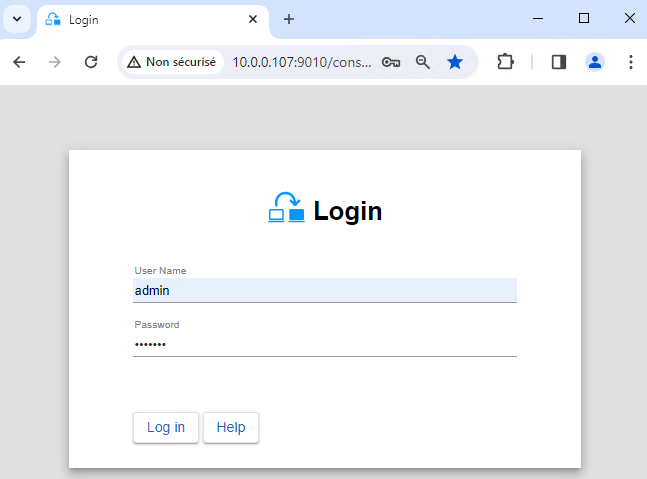
- قم بتشغيل وحدة تحكم الويب في المتصفح على عقدة نظام مجموعة واحدة عن طريق الاتصال بـ
http://localhost:9010. - أدخل
adminكاسم مستخدم وكلمة المرور المحددة أثناء التثبيت.
يمكنك أيضًا تشغيل وحدة التحكم في المستعرض على محطة عمل خارجية للمجموعة.
⚠️ يتم تكوين SafeKit على كلا العقدتين من متصفح واحد.
ℹ️ لتأمين وحدة تحكم الويب، راجع 🛠️ 11. تأمين خدمة الويب SafeKit في دليل المستخدم.
2. تكوين عناوين العقدة
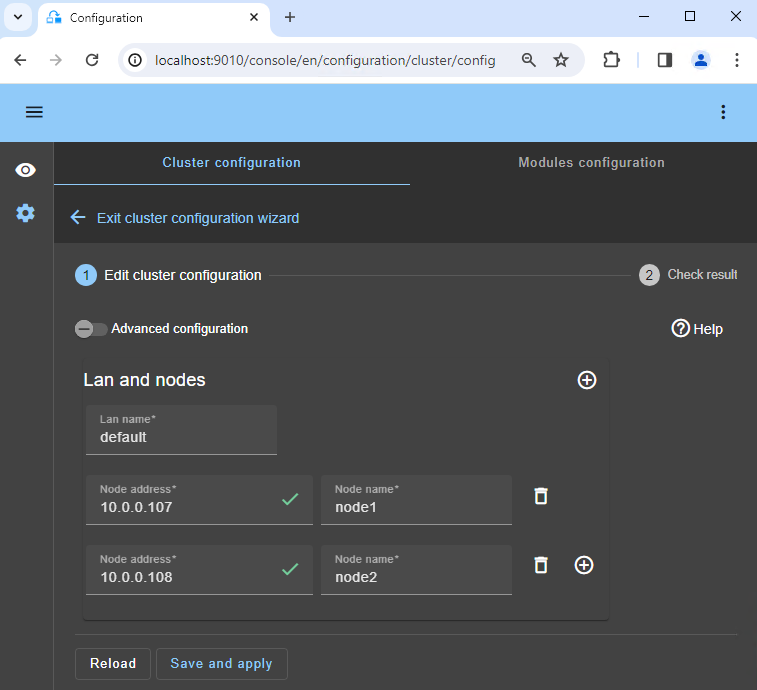
- أدخل عناوين IP للعقدة، واضغط على
Tab keyللتحقق من الاتصال وملء أسماء العقد. إذا كان لون node1 أو node2 باللون الأحمر، فتحقق من اتصال المتصفح بكلتا العقدتين وتحقق من جدار الحماية في كلا العقدتين بحثًا عن 🛠️ troubleshooting. - ثم انقر فوق
Save and applyلحفظ التكوين. - تحقق من رسالة
Success✅ على كلا العقدتين. - إذا حدث التكوين
Failure❌ على عقدة واحدة، فافتح الأكورديون ▼ لتلك العقدة وراجع الرسائل. لاحظ أنه يمكنك استخدام SafeKit AI 🤖 للمساعدة.
ℹ️ إذا أردت، يمكنك إضافة LAN and nodes جديد (الأول ➕) لإنشاء نبضة قلب ثانية وشبكة النسخ المتماثل المخصصة.
ℹ️ إذا نقرت على Advanced configuration، يتم عرض الملف cluster.xml. تتم تعبئة هذا الملف تلقائيًا بواسطة وحدة التحكم ونشره على العقد.
3. حدد وحدة نمطية
- في
New module، انقر فوق وحدةmirror.safe.
ℹ️ في اللافتة الزرقاء بالأعلى، 🛜 node1 تمثل عقدة اتصال وحدة التحكم. تقوم هذه العقدة بترحيل الطلبات إلى node2 عند الحاجة.
ℹ️ تبحث وحدة التحكم عن xxx.safe في دليل Application_Modules/generic/ على عقدة الاتصال (node1) إذا قمت بوضع وحدة هناك أثناء التثبيت.
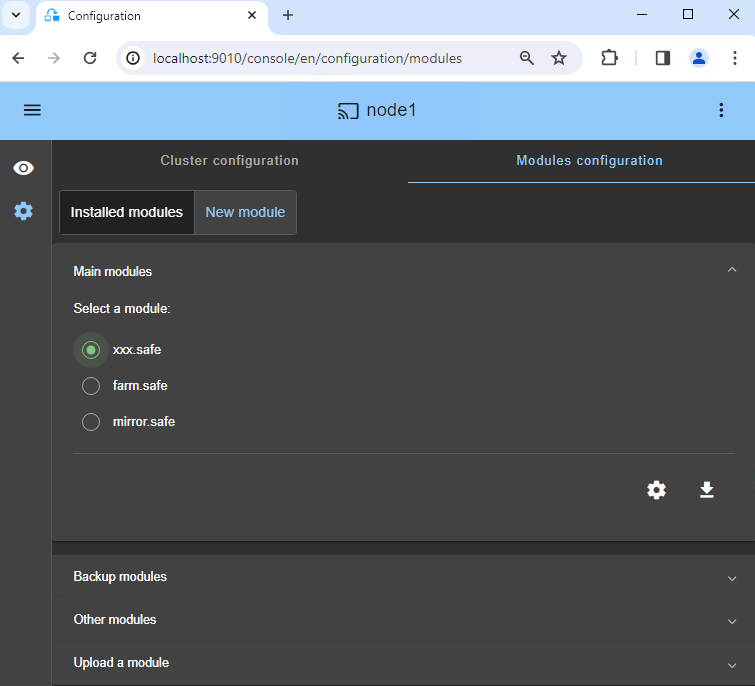
4. تكوين الوحدة
- في
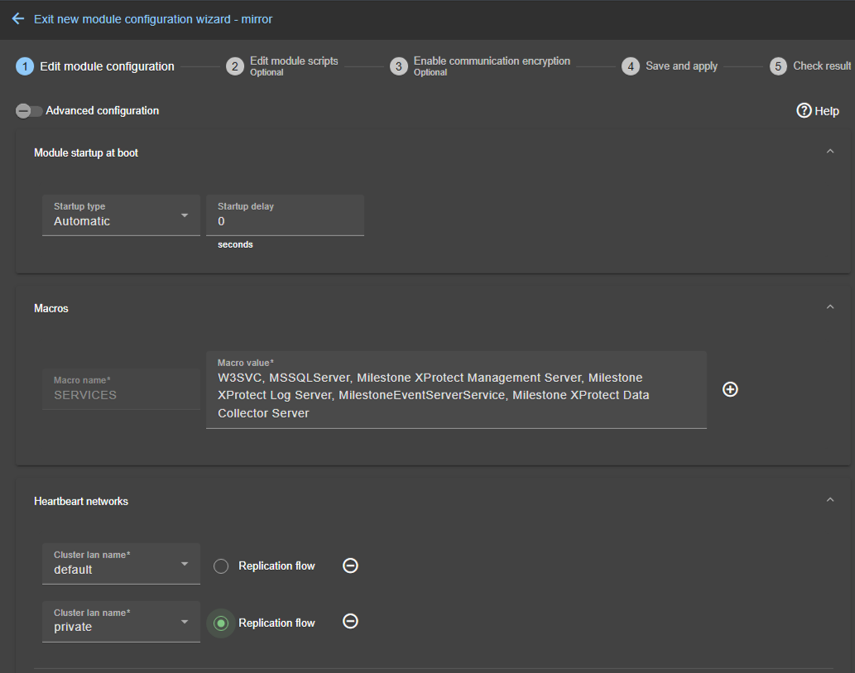
Module startup at boot، اختر البدء التلقائي للوحدة عند التمهيد دون تأخير. - في
Macros/SERVICES، أدخل أسماء الخدمة الخاصة بالتطبيق الخاص بك، في ترتيب بدء التشغيل، مفصولة بفواصل. انظر لقطة الشاشة هذه للحصول على مثال مرئي لخدمات Milestone XProtect 🖼️. - في
Heartbeat networks، يجب أن يكون لديك شبكة نبضات قلب واحدة يتم إجراء النسخ المتماثل عليها. إذا قمت بإضافة LAN خاص في الخطوة 2، فيمكنك تكوين نبضتي قلب مع تدفق النسخ المتماثل على LAN الخاص. - في
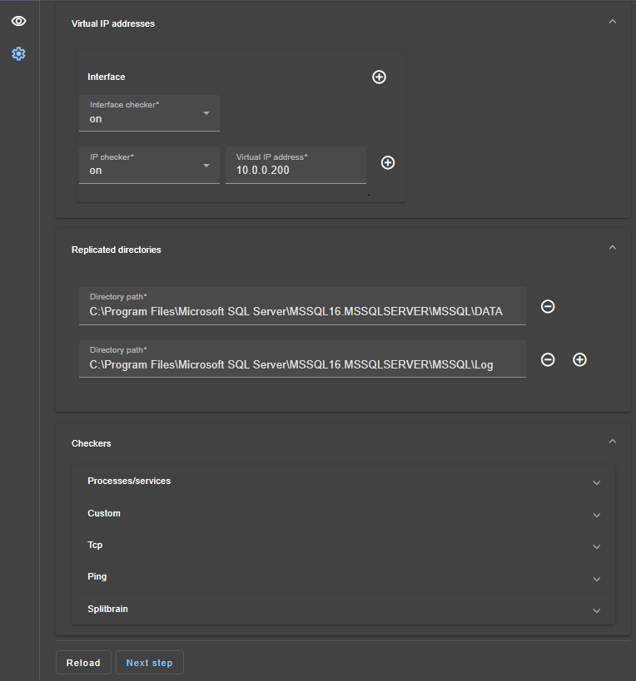
Virtual IP addresses، أدخل عنوان IP الظاهري. عنوان IP الافتراضي هو عنوان IP قياسي في نفس شبكة IP (نفس الشبكة الفرعية) مثل عناوين IP لكلا العقدتين.
يجب تكوين عملاء التطبيق باستخدام عنوان IP الظاهري (أو اسم DNS المرتبط بعنوان IP الظاهري).
يتم تبديل عنوان IP الافتراضي تلقائيًا في حالة حدوث فشل. - في
Replicated directories، قم بتعيين مسارات الدلائل للنسخ المتماثل. تأكد من وجودها في كلا العقدتين وأنها تحتوي على بيانات التطبيق.
يعد النسخ المتماثل للبيانات والسجل ضروريًا لقاعدة البيانات.
يمكنك إنشاء أدلة منسوخة إضافية كما هو مطلوب.
انظر لقطة الشاشة هذه للحصول على مثال مرئي للنسخ المتماثل Milestone XProtect SQL 🖼️. - في
Checkers، ستتمكن من تكوين أدوات الداما إذا لزم الأمر، مثل مراقبة العملية، أو أدوات الداما المخصصة، أو TCP، أو ping، أو أدوات الداما المنقسمة.
على سبيل المثال، إذا تم عرض اسم العملية فيMonitored processes/services، فسيتم مراقبته بإجراء إعادة التشغيل في حالة الفشل. سيؤدي تكوين اسم عملية خاطئ إلى توقف الوحدة مباشرة بعد بدايتها.
ℹ️ إذا نقرت على Advanced configuration، يتم عرض الملف userconfig.xml. تتم تعبئة هذا الملف تلقائيًا بواسطة وحدة التحكم ويتم نشره على العقد باستخدام البرامج النصية لإعادة التشغيل.
ℹ️ في النشر السحابي، لا تحتاج إلى تكوين عنوان IP افتراضي في SafeKit. تتم إدارة IP الافتراضي على مستوى موازن التحميل السحابي 🛠️ .
ℹ️ عند تطبيق تكوين SafeKit، يتم تعيين startup type للخدمات تلقائيًا على Manual في خدمات Windows. وهذا يضمن عدم بدء تشغيل الخدمات تلقائيًا عند تشغيل النظام، بل يتم تشغيلها فقط عند بدء تشغيل الوحدة نفسها (وينطبق الشيء نفسه على Linux).
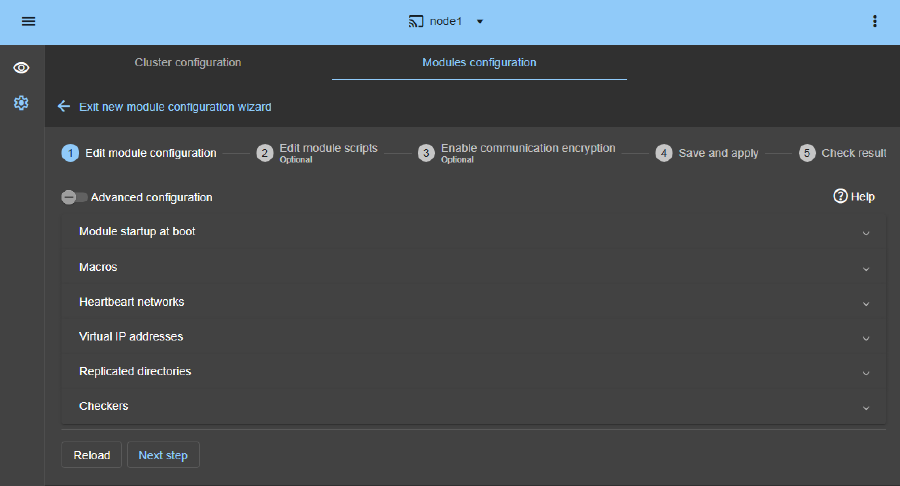
5. تحرير البرامج النصية (اختياري)
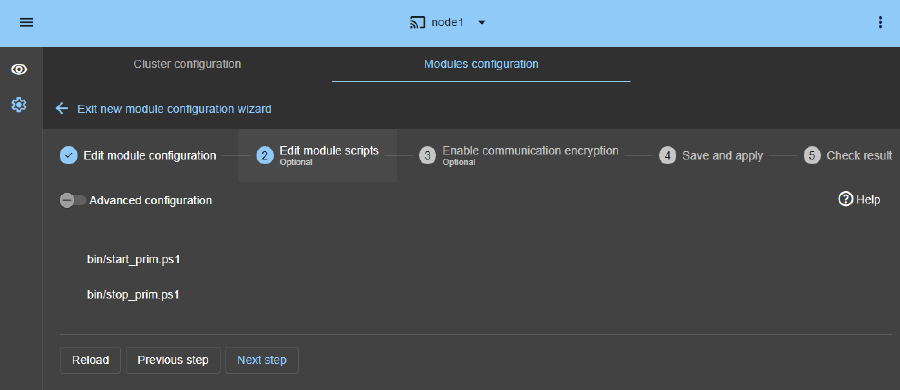
- هذه الخطوة اختيارية ويمكن تخطيها في معظم الحالات، حيث أن البرامج النصية لإعادة التشغيل تم تكوينها مسبقًا لإعادة تشغيل الخدمات المحددة في الخطوة السابقة.
- لذلك، انقر مباشرة على
Next step. - يبدأ
start_prim.ps1كافة الخدمات بالترتيب المحدد في القائمةSERVICES، بينما يقومstop_prim.ps1بإيقاف كافة الخدمات بالترتيب العكسي. - بالإضافة إلى ذلك، يتحقق
start_prim.ps1من بدء تشغيل كل خدمة ويوقف الوحدة إذا فشلت أي خدمة في البدء بشكل صحيح.
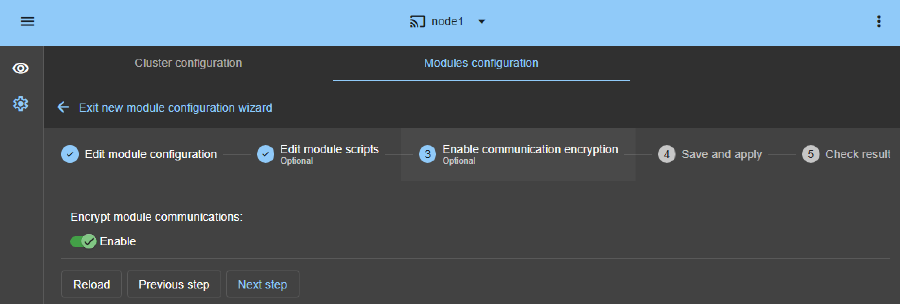
6. تشفير الاتصالات (اختياري)
- الحفاظ على تشفير الاتصالات بين العقد.
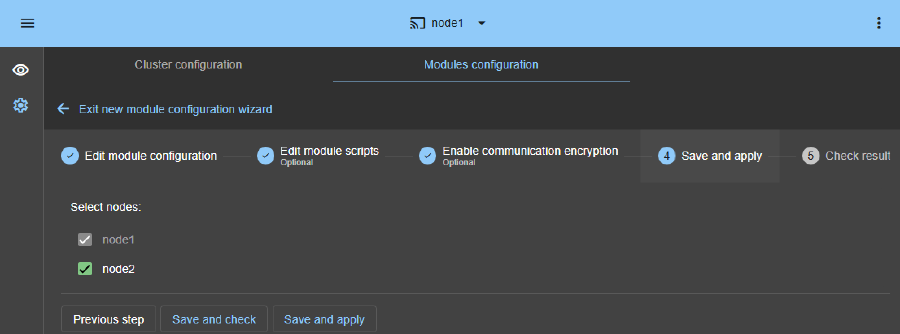
7. احفظ وطبق
Save and applyالتكوين والبرامج النصية على كلا العقدتين.
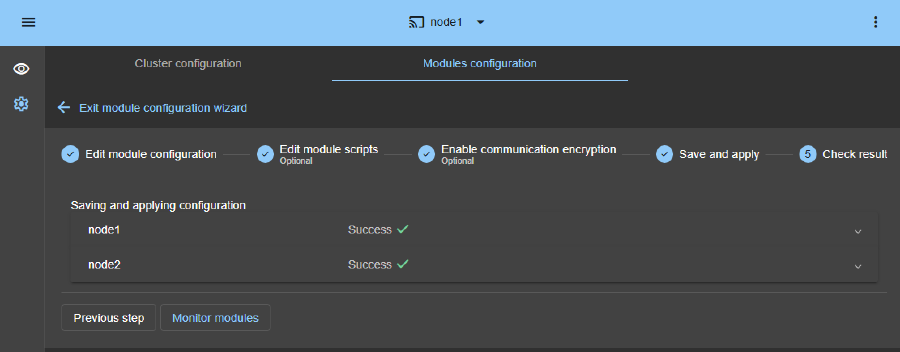
8. التحقق من التكوين الناجح
- تحقق من رسالة
Success✅ على كلا العقدتين وانقر علىMonitor modules. - إذا حدث التكوين
Failure❌ على عقدة واحدة، فافتح الأكورديون ▼ لتلك العقدة وراجع الرسائل. لاحظ أنه يمكنك استخدام SafeKit AI 🤖 للمساعدة.
⚠️ في Linux، قد تحصل على خطأ في هذه الخطوة إذا كانت الأدلة المنسوخة عبارة عن نقاط تحميل. 🛠️ راجع SK-0030 لحل المشكلة.
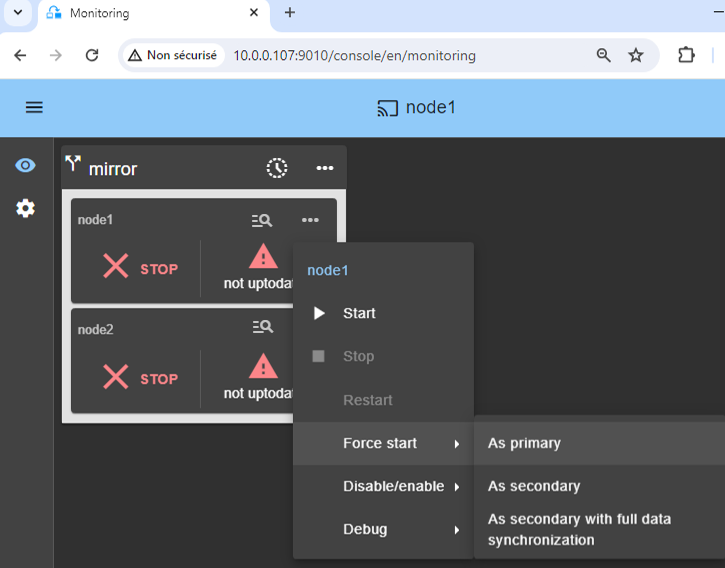
9. ابدأ العقدة ببيانات محدثة
- إذا كانت العقدة 1 تحتوي على أدلة منسوخة محدثة، فحددها ثم ⋯
Force start◀As primary.
عند بدء تشغيل العقدة 2، سيتم نسخ جميع البيانات من العقدة 1 إلى العقدة 2.
⚠️ إذا قمت بالاختيار الخاطئ، فإنك تتعرض لخطر مزامنة البيانات القديمة على كلا العقدتين.
⚠️ من المفترض أيضًا أن يتم إيقاف تطبيق Windows على العقدة 1 بحيث يقوم SafeKit بتثبيت آليات النسخ المتماثل ثم يبدأ التطبيق في البرنامج النصي start_prim.
⚠️ استخدم Start لعمليات البدء اللاحقة: يحتفظ SafeKit بأحدث خادم. يعد بدء تشغيل As primary بمثابة بدء تشغيل خاص في المرة الأولى أو أثناء العمليات الاستثنائية.
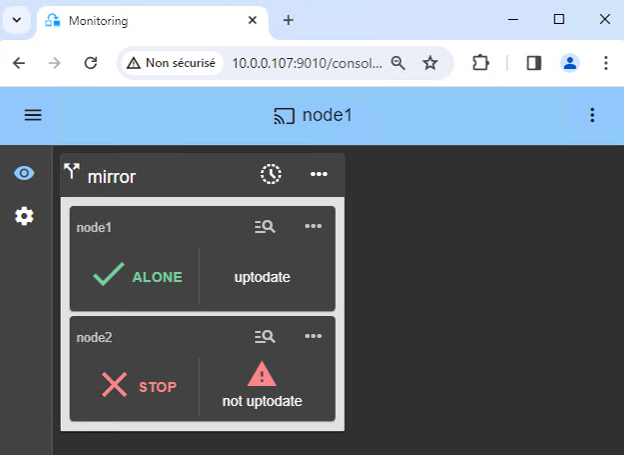
10. انتظر الانتقال إلى ALONE (الأخضر)
- يجب أن تصل العقدة 1 إلى حالة ALONE (الخضراء)، مما يعني أنه تم تعيين IP الظاهري وأنه تم تنفيذ البرنامج النصي
start_primعلى العقدة 1.
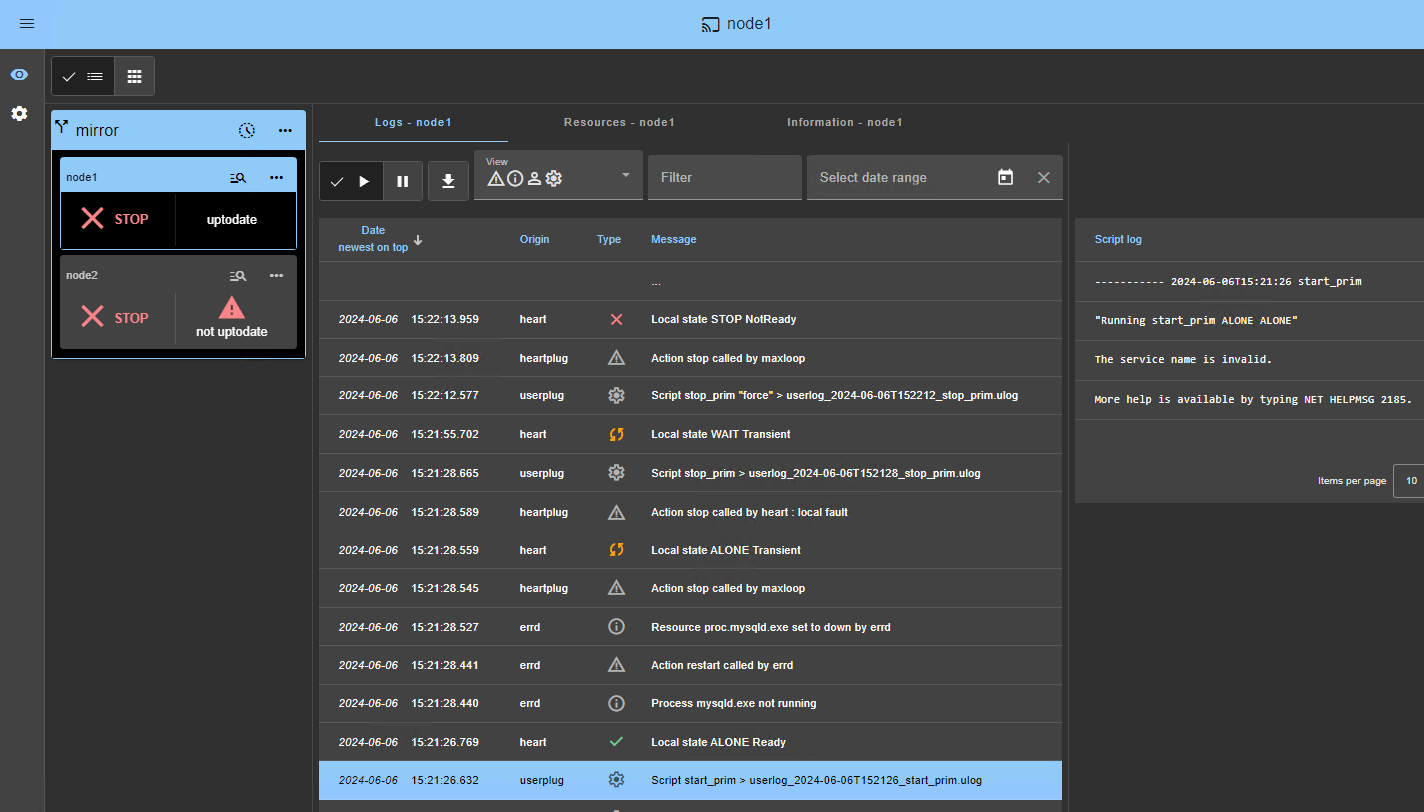
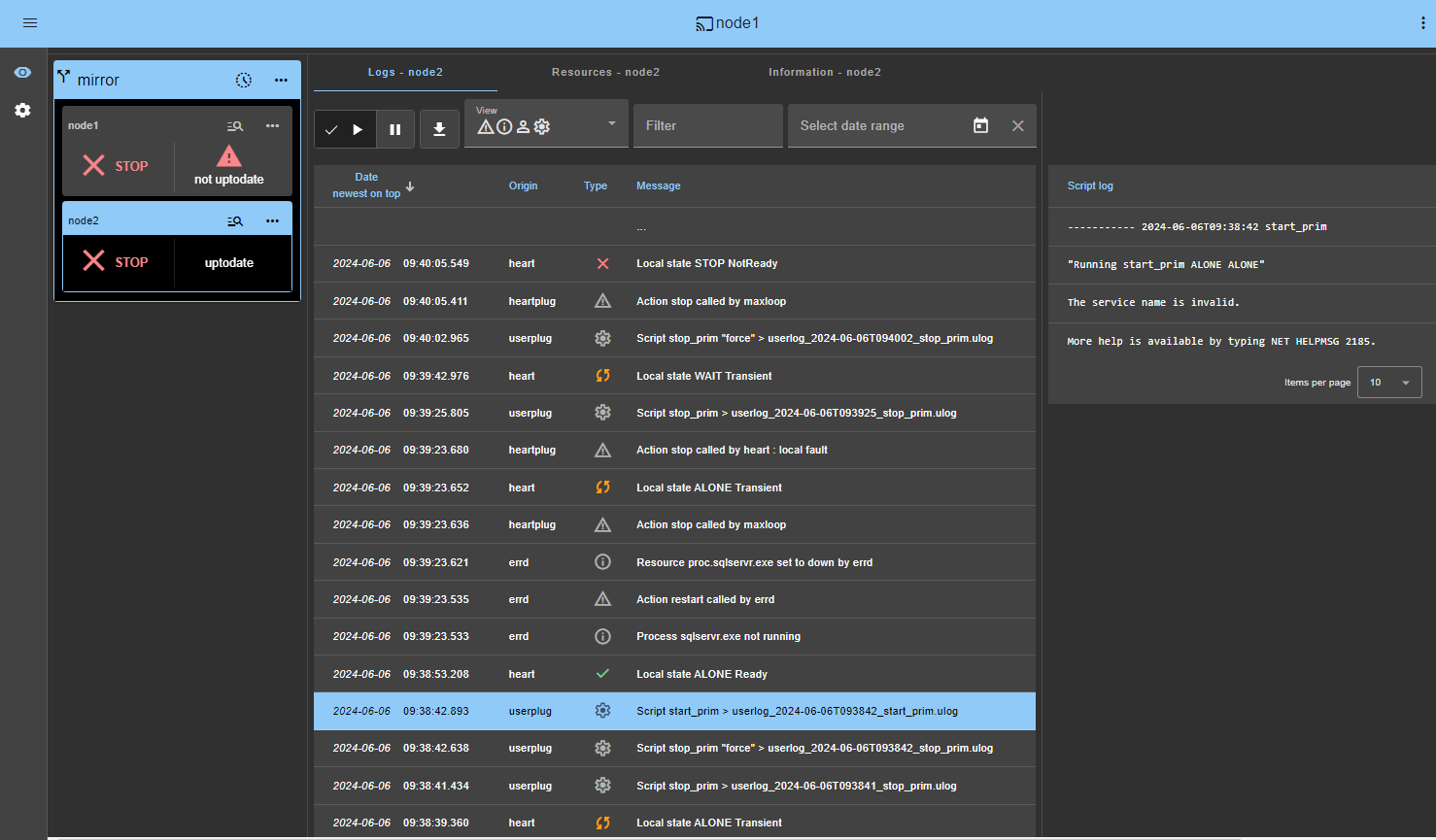
⚠️ إذا لم يتم الوصول إلى ALONE (الأخضر) أو إذا لم يتم تشغيل التطبيق، قم بتحليل السبب باستخدام سجل module 🖼️ للعقدة 1.
- انقر فوق أيقونة 🔍 log الخاصة بـ
node1لفتح سجل الوحدة والبحث عن رسائل الخطأ مثل اكتشاف المدقق لخطأ وإيقاف الوحدة. - انقر فوق
start_primفي السجل: يتم عرض رسائل إخراج البرنامج النصي على اليمين ويمكن اكتشاف الأخطاء مثل بدء تشغيل الخدمة بشكل غير صحيح. - استخدم SafeKit AI 🤖 للمساعدة في رسائل السجل.
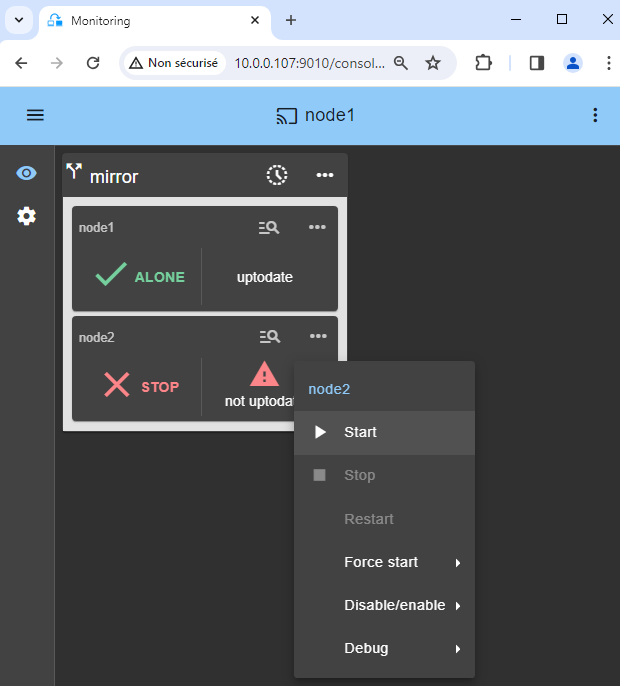
⚠️ إذا كانت المجموعة في حالة WAIT (red) not uptodate, STOP (red) not uptodate، قم بإيقاف العقدة WAIT و فرض بدايتها كعقدة أساسية 🖼️.
11. ابدأ العقدة 2
- ⋯ عقدة
Start2 مع القائمة السياقية الخاصة بها. - انتظر حالة SECOND (الخضراء).
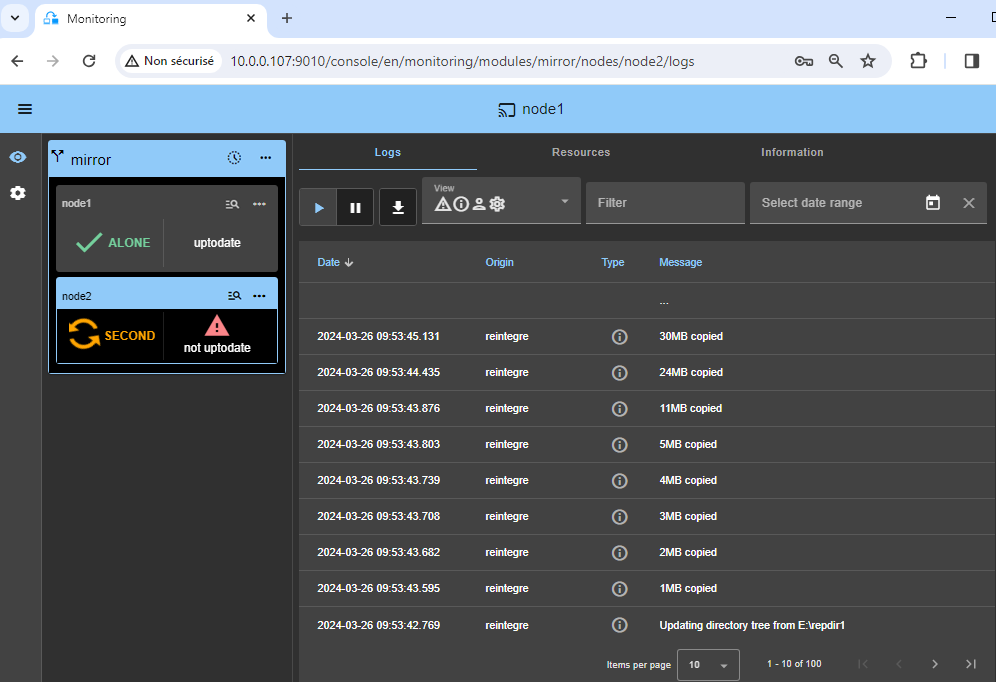
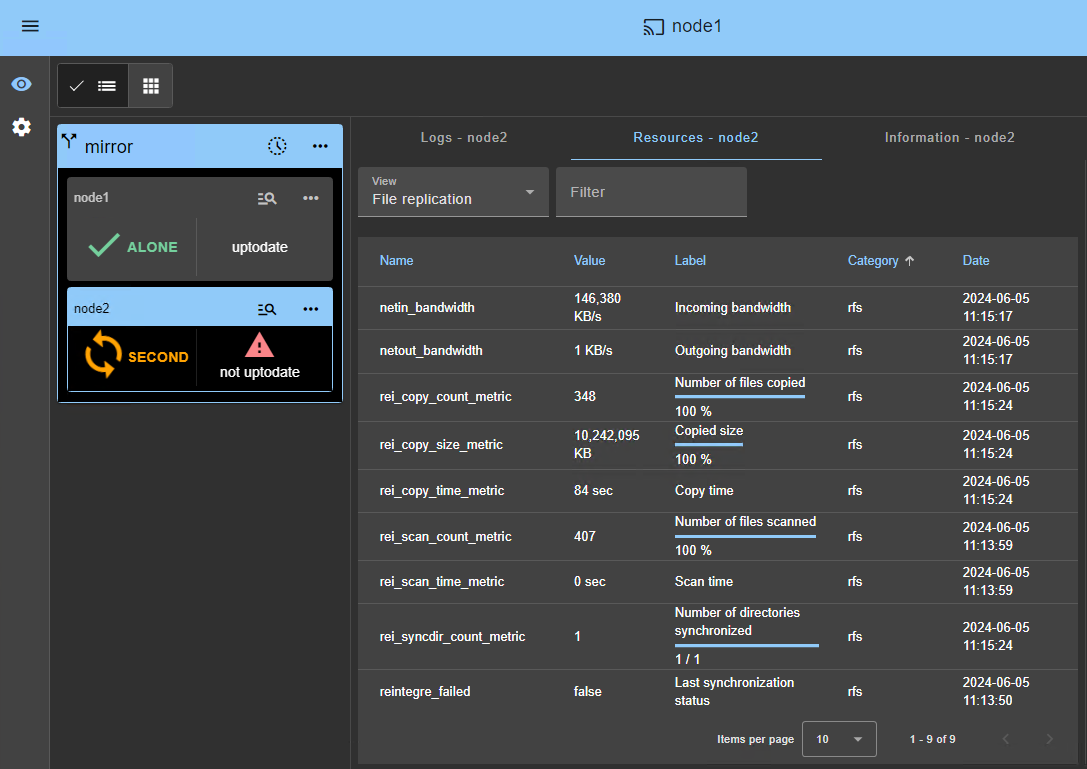
ℹ️ تظل العقدة 2 في الحالة SECOND (البرتقالية) أثناء إعادة مزامنة الدلائل المنسوخة (نسخ من العقدة 1 إلى العقدة 2).
- قد يستغرق هذا بعض الوقت حسب حجم الملفات المراد إعادة مزامنتها في الدلائل المنسوخة وعرض النطاق الترددي للشبكة.
- لمعرفة تقدم النسخة، راجع سجل module 🖼️ وموارد النسخ المتماثل 🖼️ للعقدة 2. استخدم SafeKit AI 🤖 للمساعدة في رسائل السجل.
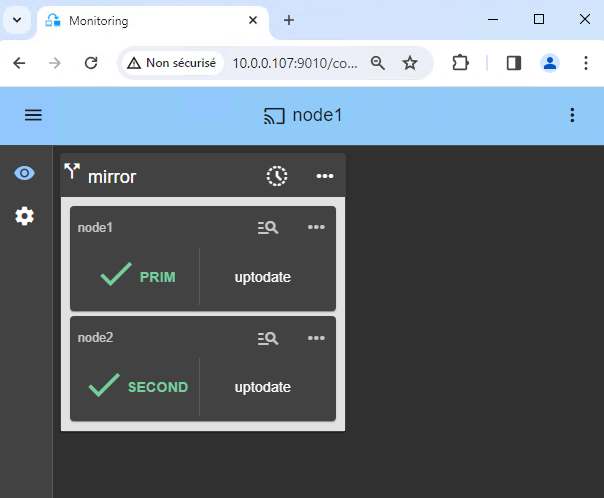
12. التحقق من أن المجموعة جاهزة للعمل
- تأكد من أن المجموعة باللون الأخضر/الأخضر مع تشغيل خدمات Windows على عقدة PRIM وعدم تشغيلها على عقدة SECOND.
يتم نسخ التغييرات داخل الملفات فقط في الوقت الفعلي في هذه الحالة.
⚠️ يجب تكوين المكونات التي تعد عملاء لخدمات Windows باستخدام عنوان IP الافتراضي. يمكن إجراء التكوين باستخدام اسم DNS (إذا تم إنشاء اسم DNS وربطه بعنوان IP الظاهري).
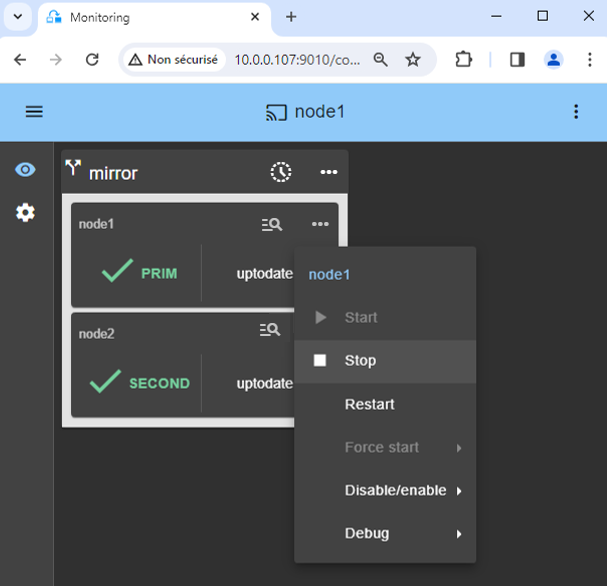
13. الاختبار
- قم بإيقاف عقدة PRIM عن طريق التمرير لأسفل القائمة السياقية والنقر فوق
Stop. - تحقق من وجود تجاوز فشل في العقدة SECOND والتي يجب أن تصبح ALONE (باللون الأخضر).
- ومع وحدة التحكم بالإدارة لـ Microsoft (MMC) على Windows أو باستخدام أسطر الأوامر على Linux، تحقق من تجاوز فشل خدمات Windows (توقفت عند العقدة 1 في البرنامج النصي
stop_primوبدأت عند العقدة 2 في البرنامج النصيstart_prim).
⚠️ إذا لم يتم الوصول إلى ALONE (الأخضر) على node2 أو إذا لم يتم تشغيل التطبيق، فتحليل السبب باستخدام سجل module 🖼️ للعقدة 2.
- انقر فوق أيقونة 🔍 log الخاصة بـ
node2لفتح سجل الوحدة والبحث عن رسائل الخطأ مثل اكتشاف المدقق لخطأ وإيقاف الوحدة. - انقر فوق
start_primفي السجل: يتم عرض رسائل إخراج البرنامج النصي على اليمين ويمكن اكتشاف الأخطاء مثل بدء تشغيل الخدمة بشكل غير صحيح. - استخدم SafeKit AI 🤖 للمساعدة في رسائل السجل.
⚠️
- إذا كان كل شيء على ما يرام، ابدأ البدء على node1، والذي سيؤدي إلى إعادة مزامنة الدلائل المنسوخة من node2.
- إذا ساءت الأمور، قم بإيقاف node2 و، وفرض البدء كـ 🖼️ الأساسي لـ node1، والذي سيتم إعادة تشغيله ببياناته السليمة محليًا في وقت التوقف.
ℹ️ يمكنك العثور على مزيد من التفاصيل، إلى جانب مقاطع الفيديو، في التدريب عبر الإنترنت SafeKit.
14. الدعم
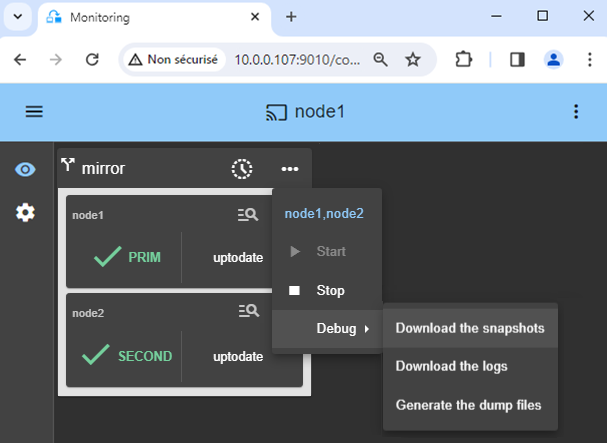
- للحصول على الدعم، خذ ملفين SafeKit
Snapshots(ملفين بتنسيق .zip)، ملف واحد لكل عقدة.
ℹ️ مزيد من المعلومات حول الدعم هنا.
عرض توضيحي لحل SafeKit mirror
فيديو SafeKit: التجميع على مستوى التطبيق (8:47)
في هذا الفيديو، اكتشف كيفية قيام SafeKit بتنفيذ مجموعة HA مرآة دون تعقيد شبكة SAN. بينما يستخدم هذا العرض التوضيحي Microsoft SQL Server، يعمل الحل بشكل مماثل مع قواعد البيانات والتطبيقات الأخرى.
فصول
- 🎬 عقدتان مع SQL Server (0:32)
- 🎬 قم بتكوين المجموعة ووحدة Mirror.safe (3:58)
- 🎬 بدء واختبار النسخ المتماثل لـ SQL، والترحيل، وتجاوز الفشل عند التعطل (4:17)
التنفيذ خطوة بخطوة
- 🛠️ اقرأ الدليل الخاص بإعداد مجموعة ذات نسخ متطابقة على نظام التشغيل Windows
- 🛠️ اقرأ الدليل الخاص بإعداد مجموعة ذات نسخ متطابقة على Linux
🔍 استكشف SafeKit
ابحث عن معلومات حول ميزات SafeKit وهياكلها ومقاطع الفيديو والوثائق والإصدار التجريبي المجاني.
| المورد | الوصف | رابط |
|---|---|---|
| الميزات الرئيسية | تعرّف على سبب كون SafeKit حلاً بسيطًا وفعالًا من حيث التكلفة لضمان التوافر العالي. | اكتشف الميزات الرئيسية |
| حالات الاستخدام | تعرّف على كيفية الحفاظ على توفر التطبيقات والبنية التحتية الهامة باستخدام SafeKit. | استكشف حالات الاستخدام |
| نموذج النشر | يوفر SafeKit توافرًا عاليًا دون الحاجة إلى شبكة منطقة التخزين (SAN) أو وحدة تخزين مشتركة. | استكشف نموذج النشر |
| استراتيجيات التوافر العالي | قارن بين التوافر العالي للأجهزة الافتراضية والتوافر العالي للتطبيقات. | قارن بين الاستراتيجيتين |
| المواصفات الفنية | تحقق من المتطلبات والقيود التقنية لمجموعات SafeKit. | اقرأ المواصفات الفنية |
| مقاطع الفيديو | شاهد عروضًا توضيحية لتكوين SafeKit وتجاوز الفشل التلقائي. | شاهد مقاطع الفيديو التقنية |
| البنية | تعرّف على كيفية قيام مجموعة mirror بنسخ الملفات احتياطيًا في الوقت الفعلي والتعامل مع تجاوز الفشل. | استكشف البنية Mirror |
| البنية | تعرّف على كيفية موازنة مجموعة farm لحركة مرور الشبكة والتعامل مع تجاوز الفشل. | استكشف البنية Farm المعمارية |
| مقارنة المنتجات | قارن بين SafeKit وعناقيد التوافر العالي التقليدية. | قارن الحلول |
| الموارد التقنية | يمكنك العثور على الوثائق الفنية، وتنزيل برنامج SafeKit، والوصول إلى النسخة التجريبية المجانية. | الوصول إلى الوثائق والتجربة المجانية |
| وحدات التطبيق | استخدم وحدات SafeKit المعدة مسبقًا لإعداد التوافر العالي لتطبيقاتك. | استكشف وحدات التطبيق |