---
title: "موازنة تحميل الشبكة وتجاوز الأعطال AWS: تثبيت وحدة SafeKit farm.safe"
canonical: "https://safekit.eviden.com/ar/quick-install/safekit-quick-installation-guide-in-aws-with-network-load-balancing-and-failover/"
description: "عزّز موازنة تحميل الشبكة في AWS باستخدام المراقبة الذكية للتطبيقات من SafeKit. توفر وحدة farm.safe فحصًا مخصصًا لسلامة موازن تحميل AWS، مما يتيح التوافر العالي السلس على مستوى التطبيق. حقق الشفاء الذاتي التلقائي وتجاوز الأعطال للتطبيقات ذات المهام الحرجة."
category: "quick-install"
lang: "ar"
topics: "دليل التثبيت السريع AWS عالي التوفر, قيود التوافر العالي SafeKit, نظرة عامة على حل SafeKit/AWS, تثبيت حل SafeKit/AWS على نظامي التشغيل Windows و Linux (farm.safe), تهيئة حل SafeKit/AWS خطوة بخطوة, عرض حل SafeKit farm"
translation: "translate_md 2026-11-08.15 | glossaire 2026-11-09.11 | Translation LLM | 33 expressions"
---
# موازنة تحميل الشبكة وتجاوز الأعطال AWS: تثبيت وحدة SafeKit farm.safe {#aws-network-load-balancing--failover-install-the-safekit-farmsafe-module}
## دليل التثبيت السريع AWS عالي التوفر {#quick-guide}
يشرح هذا الدليل كيفية إعداد **مجموعة farm** لتطبيق AWS باستخدام SafeKit، مما يضمن موازنة تحميل الشبكة وتجاوز الأعطال التلقائي.
للمساعدة، يمكنك استخدام [SafeKit AI 🤖](https://safekit.eviden.com/ar/resources/safekit-support/).
### 1. نظرة عامة {#1-overview}
* **البنية :** تطبيق farm قابلة للتوسع ومتعددة العقد ومتوازنة التحميل باستخدام عنوان IP ظاهري.
* **التوافر العالي:** يتميز بمراقبة تلقائية للصحة والتحويل التلقائي في حالة الفشل **لضمان استمرارية الخدمة**.
### 2. التثبيت {#2-installation}
* **البرامج:** قم بتثبيت محرك SafeKit على جميع الخوادم.
* **الوحدة:** قم بتنزيل وحدة التطبيق `farm.safe` المعدة مسبقًا.
### 3. التهيئة {#3-configuration}
* **وحدة التحكم بالويب:** تكوين مجموعة farm AWS.
* **المراقبة:** ابدأ بمراقبة تطبيق AWS وحمايته.
## قيود التوافر العالي SafeKit {#safekit-ha-limitations}
الحد / المتطلب | السبب والتأثير | البديل الموصى به
---|---|---
حجم النسخ المتماثل: بضعة تيرابايت | وقت إعادة المزامنة بعد الفشل ([الخطوة 3](https://safekit.eviden.com/ar/architectures/file-replication-byte-level-with-failover-mirror-cluster/#safekit-mirror-cluster)):
• شبكة بسرعة 1 جيجابت/ثانية ≈ 3 ساعات/تيرابايت
• شبكة بسرعة 10 جيجابت/ثانية ≈ ساعة واحدة/تيرابايت (حسب أداء الكتابة على القرص) | • استخدام [وحدة تخزين خارجية مشتركة](https://safekit.eviden.com/ar/best-practises/san-vs-nas-shared-storage-for-a-failover-cluster/) (أكثر تكلفة وأكثر تعقيدًا).
عدد الملفات: أقل من 1,000,000 ملف | • أداء وقت إعادة المزامنة بعد حدوث عطل ([الخطوة 3](https://safekit.eviden.com/ar/architectures/file-replication-byte-level-with-failover-mirror-cluster/#safekit-mirror-cluster)).
• الوقت اللازم لمقارنة كل ملف بين العقدتين. | • ضع الملفات العديدة المراد نسخها في قرص صلب افتراضي/جهاز افتراضي.
• في هذه الحالة، سيتم تكرار الملفات التي تمثل القرص الصلب الافتراضي/الجهاز الافتراضي وإعادة مزامنتها فقط.
سعة تجاوز الفشل: ≤ 32 جهازًا افتراضيًا | • تعمل كل آلة افتراضية في وحدة mirror مستقلة.
• بحد أقصى 32 وحدة mirror تعمل على نفس المجموعة. | • استخدام وحدة تخزين مشتركة خارجية وحل آخر لتجميع الأجهزة الافتراضية (أكثر تكلفة وأكثر تعقيدًا).
البنية الشبكية: شبكة LAN/VLAN بين المواقع البعيدة | • تجاوز الفشل التلقائي [لعنوان IP الظاهري](https://safekit.eviden.com/ar/best-practises/how-a-virtual-ip-address-works/) مع عقدتين في نفس الشبكة الفرعية.
• عرض نطاق ترددي جيد لإعادة المزامنة ([الخطوة 3](https://safekit.eviden.com/ar/architectures/file-replication-byte-level-with-failover-mirror-cluster/#safekit-mirror-cluster)).
• زمن انتقال منخفض [للنسخ المتماثل المتزامن](https://safekit.eviden.com/ar/best-practises/synchronous-replication-vs-asynchronous-replication/): عادةً ما يكون أقل من 5 مللي ثانية من زمن ذهاب وعودة (RTT)؛ يجب التحقق من صحة القيم الأعلى مقابل معدل الكتابة للتطبيق. | • إذا كانت العقدتان في شبكات فرعية مختلفة (وهو أمر شائع في السحابة)، فاستخدم [خيارات إعادة التوجيه الأخرى](https://safekit.eviden.com/ar/best-practises/how-a-virtual-ip-address-works/#safekit-virtual-ip-implementation): موازن تحميل، أو واجهات سطر الأوامر لمزود السحابة، أو بروتوكول BGP، أو إعادة توجيه نظام أسماء النطاقات (DNS).
• استخدم حلول النسخ الاحتياطي مع النسخ المتماثل غير المتزامن للشبكات ذات زمن الانتقال العالي.
## نظرة عامة على حل SafeKit/AWS {#overview-of-the-safekit--aws-solution}
يُوصَف الحل هنا: **💡 [SafeKit: مجموعة farm موازنة تحميل وتوافر عالٍ للتطبيقات Amazon AWS]()**.
## تثبيت حل SafeKit/AWS على نظامي التشغيل Windows و Linux (farm.safe) {#installation-of-the-safekit--aws-solution-on-windows-and-linux-farmsafe}
### تهيئة موازن تحميل Amazon AWS {#configuration-of-the-amazon-aws-load-balancer}
يجب تكوين موازن التحميل بعنوان IP ظاهري.
ويجب تكوين موازن التحميل لإرسال حزم الحالة بشكل دوري إلى العُقد.
ولهذا الغرض، يوفر SafeKit فحصًا صحيًا يعمل داخل العُقد و
* تُرجع قيمة OK عندما تكون حالة وحدة farm UP (باللون الأخضر)
* تُرجع "غير موجود" في جميع الحالات الأخرى
يجب عليك تكوين موازن تحميل Amazon AWS باستخدام:
* بروتوكول HTTP
* المنفذ 9010، منفذ خادم الويب SafeKit
* عنوان URL /var/modules/farm/ready.txt (إذا كان farm هو اسم الوحدة النمطية التي ستنشرها لاحقًا)
لمزيد من المعلومات، راجع [إعدادات موازن تحميل Amazon AWS]().
⚠️ لا تقم بتكوين عنوان IP ظاهري وقواعد موازنة التحميل في الخطوة 4 في التكوين المفصل أدناه. عنوان IP الظاهري وقواعد موازنة التحميل مضبوطان بالفعل في موازن تحميل Amazon AWS. ضبط عنوان IP ظاهري وقواعد موازنة التحميل في الخطوة 4 مفيد للتكوين المحلي فقط.
### تكوين أمان شبكة Amazon AWS {#configuration-of-the-amazon-aws-network-security}
يجب تكوين أمان الشبكة لتمكين الاتصالات للبروتوكولات والمنافذ التالية:
* UDP - 4800 لخدمة safeadmin (بين عُقد SafeKit)
* UDP - 4803 لإشارة نبضة heartbeat داخل وحدة farm (بين عُقد SafeKit)
* بروتوكول التحكم بالإرسال (TCP) – 9010 لفحص سلامة موازن التحميل وللوحدة التحكمية لـ SafeKit التي تعمل في وضع http
* بروتوكول التحكم بالإرسال (TCP) – 9001 لتهيئة وضع https لوحدة التحكم
* TCP – 9453 لوحدة تحكم الويب SafeKit التي تعمل في وضع https
### تثبيت الحزمة على Windows {#package-installation-on-windows}
* قم بتنزيل وتثبيت الإصدار المجاني من SafeKit على عقدتي Windows.
ملاحظة: تتضمن النسخة المجانية جميع ميزات SafeKit. في نهاية الفترة التجريبية، يمكنك تفعيل مفاتيح الترخيص الدائمة دون إلغاء تثبيت الحزمة.
* عند اكتمال تثبيت الحزمة، حدد **"تعيين بيانات اعتماد وحدة التحكم وقواعد جدار الحماية الآن"** وقم بتكوين كلمة مرور لمستخدم **admin** لوحدة تحكم SafeKit.
**اضبط كلمة المرور نفسها على جميع العُقد.**
* استبعد **C:/safekit/** (دليل التثبيت الافتراضي) وجميع **المجلدات المكررة** التي ستحددها من عمليات فحص مكافحة الفيروسات.
قد تواجه برامج مكافحة الفيروسات تحديات في الكشف عن SafeKit نظرًا لدمجه الوثيق مع نظام التشغيل، وآليات IP الظاهرية، والنسخ المتماثل في الوقت الفعلي، وإعادة تشغيل الخدمات الهامة.
تنزيل SafeKit (Windows) >
### تثبيت الحزم على Linux {#package-installation-on-linux}
* قم بتثبيت الإصدار المجاني من SafeKit على عقدتي Linux. ملاحظة: تتضمن النسخة التجريبية المجانية جميع ميزات SafeKit. في نهاية فترة التجربة، يمكنك تفعيل مفاتيح الترخيص الدائمة دون إلغاء تثبيت الحزمة.
* بعد تنزيل حزمة safekit_xx.bin، قم بتشغيلها لاستخراج ملف rpm وسكربت safekitinstall ثم قم بتشغيل سكربت **safekitinstall**
* أجب بـ **"نعم"** على التهيئة التلقائية لجدار الحماية
* اضبط كلمة المرور لوحدة التحكم بالويب والمستخدم الافتراضي **admin**. **اضبط كلمة المرور نفسها على جميع العُقد.**
تنزيل SafeKit (Linux) >
ملاحظة: يتم تسليم وحدة **farm.safe** العامة التي ستقوم بتكوينها داخل الحزمة.
## تهيئة حل SafeKit/AWS خطوة بخطوة {#step-by-step-configuration-of-the-safekit--aws-solution}
### المتطلبات الأساسية {#prerequisites}
* قم بتثبيت على عقدتين على الأقل.
* لتحقيق التوازن في تحميل عناوين IP الظاهرية، يجب أن تكون جميع العُقد على نفس LAN) أو LAN الموسعة (الطبقة 2). تتطلب الشبكات الموجهة من الطبقة 3 🛠️ [موازنات تحميل سحابية](https://safekit.eviden.com/ar/resources/safekit-user-guide-82/#Cloud).
### 1. قم بتشغيل وحدة تحكم SafeKit {#1-launch-the-safekit-console}
* على إحدى عُقد المجموعة، افتح متصفحًا واتصل بـ `http://localhost:9010`.
* سجّل الدخول باستخدام اسم المستخدم `admin` وكلمة المرور التي تم تعيينها أثناء التثبيت.
يمكنك أيضًا فتح وحدة التحكم من محطة عمل خارج المجموعة.
⚠️ استخدم متصفحًا واحدًا لتهيئة كلتا العقدتين باستخدام SafeKit.
ℹ️ لتأمين وحدة التحكم بالويب، راجع 🛠️ [11. تأمين خدمة الويب SafeKit](https://safekit.eviden.com/ar/resources/safekit-user-guide-82/#https) في دليل المستخدم.

### 2. تكوين عناوين العقد {#2-configure-node-addresses}
* أدخل عنوان IP لكل عقدة. اضغط على مفتاح Tab للتحقق من الاتصال وملء أسماء العقد.
* إذا كان `node1` أو `node2` باللون الأحمر، فتحقق من أن المتصفح يمكنه الوصول إلى كلتا العقدتين. تحقق من جدار الحماية على كل عقدة. راجع 🛠️ [استكشاف الأخطاء وإصلاحها](https://safekit.eviden.com/ar/resources/safekit-user-guide-82/#Troubleshooting).
* انقر على `Save and apply` لحفظ الإعدادات.
* تحقق من أن كلا العقدتين تعرضان ✅ `Success`.
* إذا عرضت عقدة ❌ `Failure`، فقم بتوسيع لوحة ▼ الخاصة بها واقرأ الرسائل. استخدم SafeKit AI 🤖 إذا كنت بحاجة إلى مساعدة.
ℹ️ لإضافة شبكة نبض ثانية وشبكة نسخ متماثل مخصصة، انقر فوق زر ➕ الأول في `LAN and nodes`.
ℹ️ انقر على `Advanced configuration` لعرض ملف `cluster.xml`. تملأ وحدة التحكم هذا الملف وتنشرها على كلا العقدتين.

### 3. حدد وحدة نمطية {#3-select-a-module}
* في `New module`، حدد الوحدة النمطية `farm.safe`.
ℹ️ في الشريط الأزرق، 🛜 `node1` هي العقدة المتصلة بوحدة التحكم. وهي تحوّل الطلبات إلى `node2` عند الحاجة.
ℹ️ إذا أضفت ملف وحدة `xxx.safe` أثناء التثبيت، فستبحث وحدة التحكم عنه في الدليل `Application_Modules/generic/` على `node1`.

### 4. تكوين الوحدة {#4-configure-the-module}
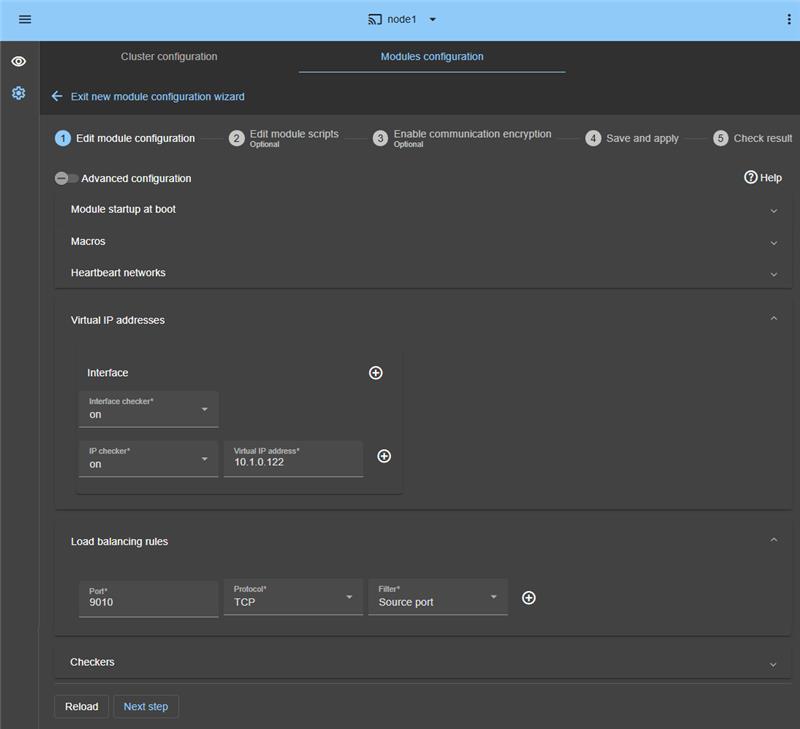
* في `Module startup at boot`، اضبط الوحدة لتبدأ تلقائيًا عند الإقلاع، دون تأخير.
* في `Macros`/`SERVICES`، أدرج خدمات التطبيق بترتيب بدء التشغيل. افصل الأسماء بفواصل.
* في `Heartbeat networks`، احتفظ بشبكة نبضات واحدة ما لم تكن قد أضفت LAN في الخطوة 2.
* في `Virtual IP addresses`، أدخِل عنوان IP ظاهري في نفس الشبكة الفرعية لكلتا العقدتين.
* قم بتهيئة عملاء التطبيق لاستخدام عنوان IP الظاهري هذا أو اسم DNS الخاص به.
* في `Load balancing rules`، أدخل منفذ الخدمة الذي تريد موازنته، على سبيل المثال منفذ TCP 9010.
* في `Load balancing rules`، حدد `Source address` أو `Source port` :
* `Source address`: تذهب جميع اتصالات TCP من نفس العميل إلى نفس العقدة في farm. وهذا يحافظ على سياق جلسة العميل على تلك العقدة.
* `Source port`: يمكن لاتصالات TCP من نفس العميل أن تذهب إلى عقد مختلفة في farm. لا تتم مشاركة سياق الجلسة بين العقد.
* في `Checkers`، أضف فحوصات إذا لزم الأمر: مراقبة العمليات، والفحوصات المخصصة، وبروتوكول التحكم بالإرسال (TCP)، واختبار الاتصال (ping)، أو فحوصات انقسام الدماغ.
* تتم مراقبة العملية المدرجة في `Monitored processes/services` تتم مراقبتها وإعادة تشغيلها في حالة فشلها. يتسبب اسم العملية غير الصحيح في توقف الوحدة النمطية فور بدء التشغيل.
ℹ️ انقر فوق `Advanced configuration` لعرض ملف `userconfig.xml`. تملأ وحدة التحكم هذا الملف وتنشرها على كلتا العقدتين باستخدام نصوص إعادة التشغيل.
ℹ️ في عملية النشر السحابي، يدير 🛠️ [موازن تحميل السحابة](https://safekit.eviden.com/ar/resources/safekit-user-guide-82/#Cloud) عنوان IP الظاهري وقواعد موازنة التحميل. لا تقم بتهيئتها في SafeKit.
ℹ️ عند تطبيق التكوين، يضبط SafeKit نوع بدء تشغيل خدمة Windows على `Manual`. تبدأ الخدمات مع الوحدة النمطية، وليس عند بدء تشغيل النظام. يمنع SafeKit أيضًا بدء تشغيل هذه الخدمات عند بدء تشغيل النظام على Linux.
### 5. تعديل البرامج النصية (اختياري) {#5-edit-scripts-optional}
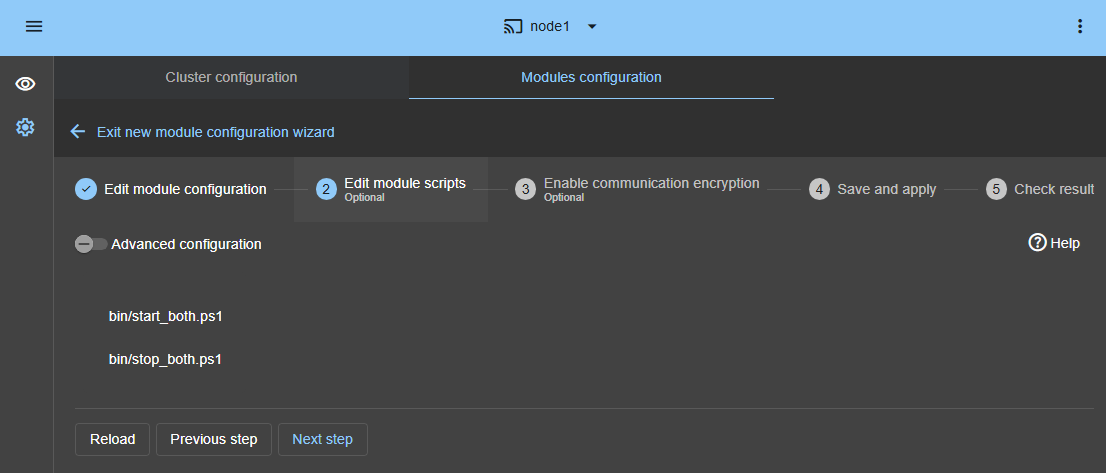
* في معظم الحالات، يمكنك تخطي هذه الخطوة. فقد تم تكوين البرامج النصية بالفعل لإعادة تشغيل الخدمات المدرجة في الخطوة السابقة.
* انقر على `Next step` إذا لم تكن هناك حاجة إلى إجراء تغييرات.
* يبدأ البرنامج النصي `start_both.ps1` الخدمات بترتيب القائمة `SERVICES`.
* يوقف البرنامج النصي `stop_both.ps1` الخدمات بترتيب عكسي.
* يتحقق البرنامج النصي `start_both.ps1` أيضًا من كل خدمة. ويوقف الوحدة النمطية إذا فشلت الخدمة في البدء.
### 6. تشفير الاتصالات (اختياري) {#6-communication-encryption-optional}
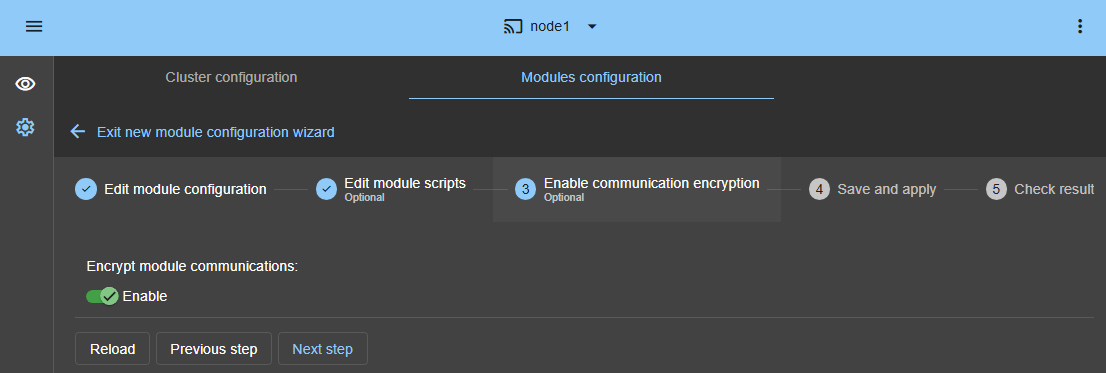
* أبقِ تشفير الاتصال ممكّنًا بين العُقد.
### 7. حفظ وتطبيق {#7-save-and-apply}
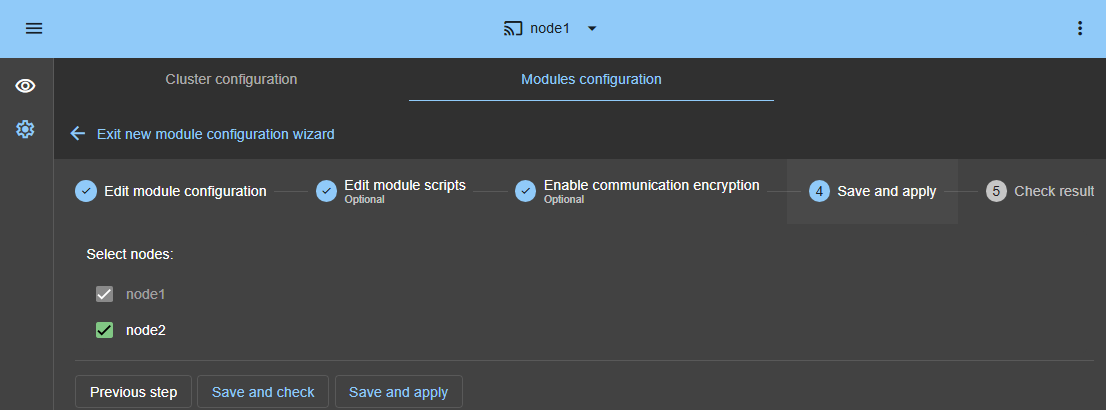
* انقر على `Save and apply` لنشر التكوين والبرامج النصية على كلتا العقدتين.
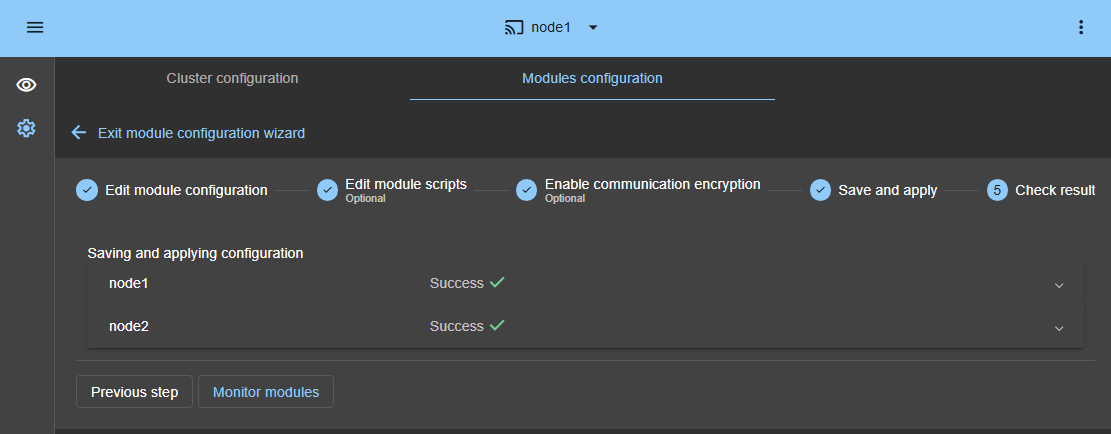
### 8. التحقق من نتيجة التكوين {#8-check-the-configuration-result}
* تحقق من أن كلا العقدتين تعرضان ✅ `Success`. ثم انقر فوق `Monitor modules`.
* إذا عرضت عقدة ❌ `Failure`، فقم بتوسيع لوحة ▼ الخاصة بها واقرأ الرسائل. استخدم SafeKit AI 🤖 إذا كنت بحاجة إلى مساعدة.
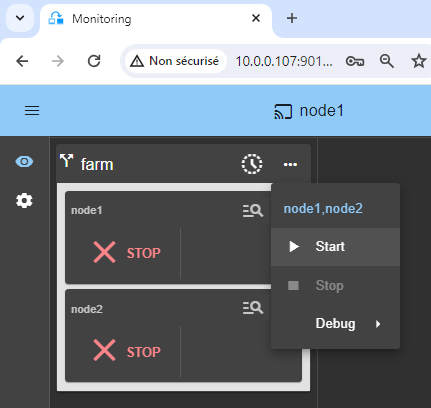
### 9. ابدأ تشغيل مجموعة farm على العقدة 1 والعقدة 2 {#9-start-the-farm-cluster-on-node-1-and-node-2}
* افتح قائمة ⋯ وحدد `Start` على كلتا العقدتين، كما هو موضح في الصورة.
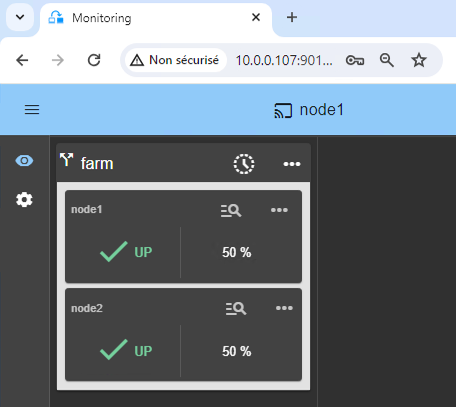
### 10. انتظر حتى يصبح كلا العقدتين `UP` (باللون الأخضر) {#10-wait-until-both-nodes-are-up-green}
يجب أن يصل كلا العقدتين إلى الحالة UP (باللون الأخضر). وهذا يعني أن البرنامج النصي start_both قد تم تشغيله على كلتا العقدتين.
⚠️ إذا لم تصل العقدة UP (باللون الأخضر)، أو إذا لم يبدأ التطبيق، فتحقق من سجل الوحدة النمطية 🖼️
* انقر فوق أيقونة 🔍 الخاصة `node1` أو `node2` لفتح سجل الوحدة. ابحث عن الأخطاء، مثل فحص أوقف الوحدة.
* في السجل، انقر على `start_both`. يظهر ناتج البرنامج النصي على اليمين. تحقق من وجود أخطاء في بدء تشغيل الخدمة.
* استخدم SafeKit AI 🤖 للمساعدة في رسائل السجل.
ℹ️ استخدم 🕒 **[المخطط الزمني 🖼️](https://safekit.eviden.com/wp-content/uploads/2026/05/safekit-console-timeline.png)** لفهم تسلسل الأحداث في المجموعة.
### 11. الاختبار {#11-testing}
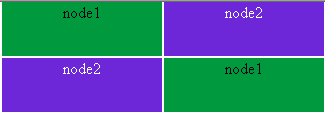
يتضمن SafeKit اختبار الفسيفساء (mosaic) مدمجًا. راجع [اختبار عنوان IP الظاهري لموازنة التحميل في مجموعة SafeKit farm](https://safekit.eviden.com/ar/best-practises/test-load-balancing-vip-farm/).
ℹ️ اطلع على [التدريب عبر الإنترنت SafeKit](https://safekit.eviden.com/ar/resources/safekit-on-line-training/) لمزيد من التفاصيل ومقاطع الفيديو.
### 12. الدعم {#12-support}
* للحصول على الدعم، أنشئ `Snapshot` SafeKit واحدة لكل عقدة. اجمع ملفي .zip.
ℹ️ راجع [دعم SafeKit](https://safekit.eviden.com/ar/resources/safekit-support/) للحصول على مزيد من المعلومات.

## عرض حل SafeKit farm {#demonstration-of-the-safekit-farm-solution}
### فيديو SafeKit: موازنة تحميل الشبكة وإدارة عناوين IP الظاهرية (5:03) {#demo-farm}
في هذا الفيديو، تعرّف على كيفية تطبيق **عنوان IP ظاهري** لتوفير نقطة دخول واحدة لمجموعة من عقدتين. يبسّط SafeKit **موازنة تحميل الشبكة** عن طريق إدارة عنوان IP الظاهري تلقائيًا، مما يضمن توزيع حركة مرور العميل عبر العقد وإعادة توجيهها على الفور أثناء تجاوز الفشل. على الرغم من أن هذا العرض التوضيحي يستخدم Apache على نظام Windows، إلا أن الحل يعمل بشكل متطابق مع التطبيقات الأخرى.
### الفصول {#chapters}
1. 🎬 [البنية: إعداد عقدتين لعنوان IP ظاهري مشترك](https://www.youtube.com/watch?v=1Ww2-cXHNx4&t=0s) (0:13)
2. 🎬 [الإعداد: إعداد وحدة farm.safe وعنوان IP الظاهري](https://www.youtube.com/watch?v=1Ww2-cXHNx4&t=13s) (2:20)
3. 🎬 [التحقق من الصحة: اختبار تجاوز الفشل وإعادة توجيه عنوان IP الظاهري عند تعطل الخادم](https://www.youtube.com/watch?v=1Ww2-cXHNx4&t=153s) (2:30)
### التنفيذ خطوة بخطوة {#step-by-step-implementation}
* 🛠️ [اقرأ الدليل الخاص بإعداد مجموعة farm.safe على نظام التشغيل Windows](https://safekit.eviden.com/ar/quick-install/safekit-quick-installation-guide-for-a-new-windows-application-with-network-load-balancing-and-failover/)
* 🛠️ [اقرأ الدليل الخاص بإعداد مجموعة farm.safe على نظام Linux](https://safekit.eviden.com/ar/quick-install/safekit-quick-installation-guide-for-a-new-linux-application-with-network-load-balancing-and-failover/)
