تكوين SafeKit Milestone القديم
الإعداد القديم خطوة بخطوة لحل SafeKit/Milestone XProtect

كن حذرًا، فبعض الخطوات المحددة مطلوبة للتكوين على عنوان IP الظاهري وإلا فلن يعمل تجاوز الفشل.
1. قم بتشغيل وحدة تحكم SafeKit
- شغّل وحدة التحكم بالويب في متصفح على إحدى عُقد المجموعة من خلال الاتصال بـ
http://localhost:9010. - أدخل
adminكاسم مستخدم وكلمة المرور المحددة أثناء التثبيت.
يمكنك أيضًا تشغيل وحدة التحكم في متصفح على محطة عمل خارجية خارج المجموعة.
يتم تكوين SafeKit على كلا العقدتين من متصفح واحد.

لتأمين وحدة التحكم على الويب، راجع قسم “تأمين وحدة التحكم على الويب في SafeKit في دليل المستخدم.

2. تكوين عناوين العقد
- أدخل عناوين IP للعقدة.
- ثم انقر على
Applyلحفظ الإعدادات.
إذا كان لون خلفية node1 أو node2 أحمر، فتحقق من اتصال المتصفح بكلتا العقدتين وتحقق من جدار الحماية في كلتا العقدتين لاستكشاف الأخطاء وإصلاحها.
ستؤدي هذه العملية إلى وضع عناوين IP في ملف cluster.xml على كلا العقدتين (مزيد من المعلومات في التدريب باستخدام سطر الأوامر).

3. اختر الوحدة
- في علامة التبويب “التكوين”، انقر على الوحدة النمطية .safe.
يعثر الكونسول على xxx.safe في دليل ‘Application_Modules/demo/’ على جانب الخادم إذا قمت بوضع وحدة هناك أثناء التثبيت.

4. تكوين الوحدة
- اختر بدء تشغيل الوحدة تلقائيًا عند الإقلاع دون تأخير.
- عادةً، يكون لديك شبكة نبضة heartbeat واحدة يتم عليها النسخ المتماثل. ولكن، يمكنك تعريف شبكة خاصة إذا لزم الأمر.
- تحقق من تثبيت الدلائل المنسوخة على كلتا العقدتين وأنها تحتوي على بيانات التطبيق.
تُعدّ عملية تكرار البيانات والسجلات ضرورية لقاعدة البيانات.
يمكنك إضافة أدلة جديدة منسوخة حسب الحاجة. - أدخل عنوان IP ظاهري. عنوان IP الظاهري هو عنوان IP قياسي في نفس شبكة IP (نفس الشبكة الفرعية) مثل عناوين IP لكلتا العقدتين.
يجب تكوين عملاء التطبيق باستخدام عنوان IP الظاهري (أو اسم DNS المرتبط بعنوان IP الظاهري).
يتم تبديل عنوان IP الظاهري تلقائيًا في حالة حدوث عطل. - يجب أن تتضمن الدالتان
start_primوstop_primبدء التطبيق وإيقافه.
يمكنك إضافة خدمات جديدة في هذه البرامج النصية.
تحقق من أن أسماء الخدمات في هذه البرامج النصية هي تلك المثبتة على كلتا العقدتين، وإلا فقم بتعديلها في البرامج النصية. - أوقف الخدمات التي تم تكوينها في
start_primعلى كلا العقدتين. - على Windows وعلى كلتا العقدتين، باستخدام مدير خدمات Windows، اضبط
Boot Startup Type = Manualلجميع الخدمات المسجلة فيstart_prim(يتحكم SafeKit في بدء تشغيل الخدمات فيstart_prim).
إذا كان SQL موجودًا على خادم الإدارة:
- يجب أن توجد قواعد بيانات نظام SQL (مثل master.mdf وmastlog.ldf) في نفس الدلائل على كلتا العقدتين. ويجب تكوين الدلائل على أنها مكررة.
- يجب أيضًا تثبيت SQL في نفس الموقع في نظام الملفات على كلتا العقدتين لأن قاعدة بيانات موارد SQL للقراءة فقط موجودة في الملف الثنائي وهي مطلوبة للتحويل التلقائي. لا تحتاج قاعدة البيانات هذه إلى النسخ المتماثل.
- يجب أن توجد قواعد بيانات SQL Milestone (ملفات .mdf و .ldf) في نفس الدلائل على كلتا العقدتين. يجب تكوين الدلائل على أنها مكررة. قواعد بيانات Milestone هي كما يلي وفقًا لهذه المقالة.
لاحظ أنه إذا تم عرض اسم العملية في مدقق العمليات، فسيتم مراقبتها بإجراء إعادة تشغيل في حالة الفشل. سيؤدي تكوين اسم عملية غير صحيح إلى توقف الوحدة بعد بدء تشغيلها مباشرة.
سيقوم زر “تطبيق” بالإبلاغ عن التكوين في ملفات userconfig.xml و start_prim و stop_prim على كلتا العقدتين (مزيد من المعلومات في التدريب باستخدام سطر الأوامر).

5. التحقق من نجاح التهيئة
- تحقق من رسالة النجاح (الخضراء) على كلتا العقدتين، ثم انقر فوق “التالي”.

6. لا تبدأ أي شيء وانقر على زر إغلاق
لا تبدأ أي شيء وانقر على زر إغلاق لأنه يلزم إجراء تكوين خاص على عنوان IP الظاهري قبل البدء

7. انتقل إلى سطح مكتب العقدة 1 وقم بتعيين عنوان IP الظاهري في ملفات Milestone الداخلية
منذ Milestone 2022 R3، لم تعد هذه الخطوة مفيدة وسيتم تنفيذها تلقائيًا باستخدام " Server Configurator - Registering servers - http://virtual-IP” في الخطوة التالية.
في سطر أوامر Powershell بصفة مسؤول، قم بتنفيذ هذا البرنامج النصي على العقدة 1:
c:/safekit/modules//bin/UpdateAuthServerUri.ps1
يحدد هذا البرنامج النصي عنوان IP الظاهري في ملفين داخليين Milestone :
C:\ProgramData\Milestone\XProtect Management Server\ServerConfig.xml


    <AuthorizationServerUri>http://**< عنوان IP ظاهري>**/IDP</AuthorizationServerUri>


C:\Program Files\Milestone\XProtect Management Server\IIS\IDP\appsettings.json


    "Authority": " http://**< <virtual-ip>**/IDP"
نفترض في هذه الخطوة أن عنوان IP الظاهري قد تم تكوينه بشكل صحيح في الخطوات السابقة (يستخدم البرنامج النصي عنوان IP الظاهري الذي تم إدخاله في وحدة تحكم SafeKit والمخزن في userconfig.xml).
8. ابدأ تشغيل العقدة 1 كعقدة أساسية في وحدة التحكم، وهي العقدة التي تحتوي على أحدث البيانات
نفترض منذ الخطوة 7 أن العقدة 1 تحتوي على الدلائل المكررة المحدّثة.
فرض بدء تشغيل العقدة 1 كعقدة أساسية. عند بدء تشغيل العقدة 2، سيتم نسخ جميع البيانات من العقدة 1 إلى العقدة 2.
إذا اتخذت الخيار الخاطئ، فإنك تخاطر بمزامنة بيانات قديمة على كلا العقدتين.
يُفترض أيضًا أن التطبيق متوقف على العقدة 1 حتى يقوم SafeKit بتثبيت آليات النسخ المتماثل ثم يبدأ التطبيق في البرنامج النصي start_prim.
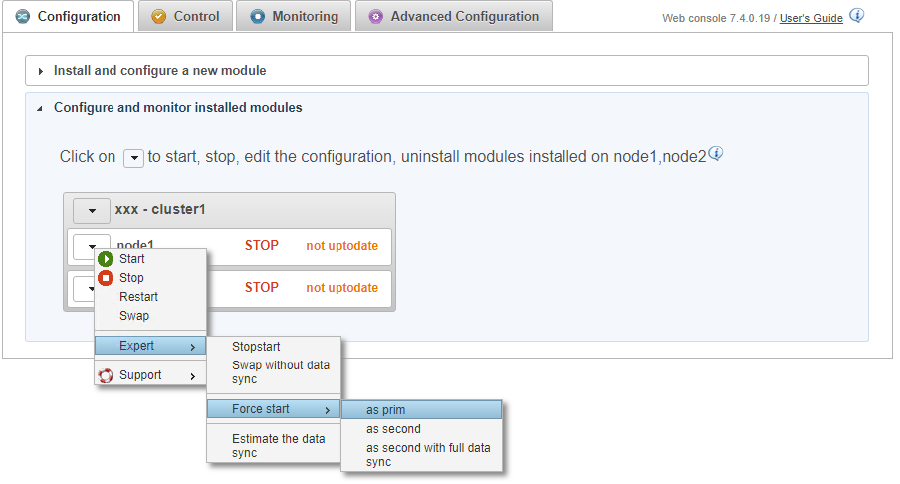
9. انتظر حتى يتم الانتقال إلى ALONE (باللون الأخضر)
- يجب أن يصل العقدة 1 إلى حالة ALONE (خضراء)، مما يعني أن البرنامج النصي
start_primقد تم تنفيذه على العقدة 1.
إذا كان الوضع ALONE (أخضر) ولم يتم بدء التطبيق، فتحقق من رسائل الإخراج الخاصة بـ start_prim في سجل التطبيق الخاص بالعقدة 1.
إذا لم يصل العقدة 1 إلى حالة ALONE (باللون الأخضر)، فحلل السبب باستخدام سجل الوحدة الخاص بالعقدة 1.
إذا كانت المجموعة في WAIT (red) not uptodate - STOP (red) not uptodate، أوقف عقدة WAIT وأجبر بدء تشغيلها كعقدة أساسية.

10. في سطح مكتب العقدة 1، أوقف تشغيل خادم إدارة Milestone، ثم سجّله على عنوان IP الظاهري وأعد تشغيله
نفّذ النقاط التالية على العقدة 1 وفقًا للقائمة الموجودة في الصورة:
- انقر بزر الماوس الأيمن على أيقونة خادم إدارة Milestone في شريط المهام.
- إيقاف خدمة خادم الإدارة
- ثم اختر Server Configurator " … وقم بتسجيل عنوان IP الظاهري.
- بدء خدمة خادم الإدارة
يسجل هذا الإجراء خادم إدارة العقدة 1 في قاعدة بيانات SQL (التي تعمل على العقدة 1) من خلال اتصال بالعنوان الافتراضي.
قبل إصدار Milestone 2022 R3، ربما يكون التسجيل قد حذف تكوين عنوان IP الظاهري في ملفات Milestone الداخلية. في هذه الحالة، كرر الخطوة 7.
ملاحظة: لتسجيل إصدار أقدم من Milestone 2020 R2، استخدم “تغيير إعدادات التشفير…”.

11. في سطح مكتب العقدة 1 باستخدام Management Client Milestone، قم بتعيين عنوان IP الظاهري في عناوين URL للخدمات والشبكة
منذ Milestone 2022 R3، لم تعد هذه الخطوة مفيدة، وأصبحت تتم تلقائيًا باستخدام " Server Configurator - تسجيل الخوادم - http://virtual-IP".
وفقًا للصورة:
- شغّل Management Client Milestone XProtect على العقدة 1.
- في قائمة الأدوات، حدد الخدمات المسجلة.
- في نافذة إضافة/إزالة الخدمات المسجلة، حدد خدمة من القائمة وانقر على تحرير.
- في نافذة “تحرير الخدمة المسجلة”، قم بتغيير عنوان URL الخاص بالخدمة إلى عنوان URL نفسه ولكن مع تضمين عنوان IP الظاهري.
- كرر هذه الخطوات لجميع الخدمات المدرجة في النافذة.
- في النافذة نفسها، انقر على الشبكة.
- في نافذة تكوين الشبكة، قم بتغيير عنوان URL الخاص بالخادم إلى عنوان URL نفسه ولكن مع تضمين عنوان IP الظاهري.

12. في سطح مكتب العقدة 1 باستخدام Management Client Milestone، اضبط أدوار المسؤول لضمان تجاوز الفشل بشكل صحيح
إذا تم تكوين “مصادقة Windows " في Milestone باستخدام Active Directory، فسيتم استرداد اسم المستخدم/كلمة المرور من Active Directory الخارجي على العقدة الثانوية بعد تجاوز الفشل، لذلك لا يوجد تكوين خاص.
عند بدء تشغيل Management Client Milestone XProtect، يجب عليك المصادقة إما باستخدام “مصادقة Windows " أو “المصادقة الأساسية” (انقر هنا لمشاهدة لقطة الشاشة).
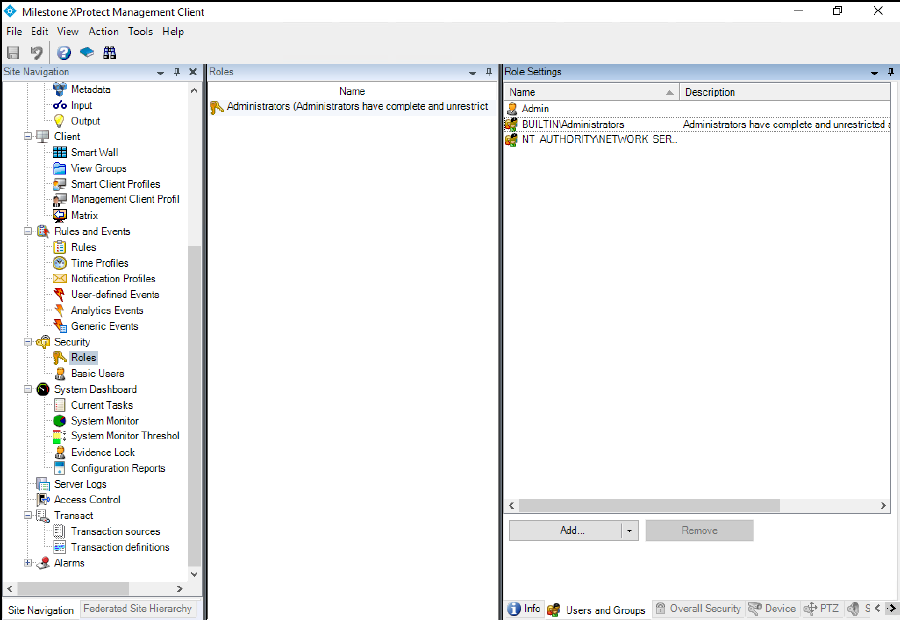
افتح Management Client Milestone XProtect ثم انتقل إلى الأمان/الأدوار (انظر الصورة)
- اضبط مجموعة Windows BUILTIN\Administrators. وبالتالي، سيتمكن مستخدم المسؤول على الخادم الثانوي من الاتصال بـ Milestone على الخادم الثانوي باستخدام “مصادقة Windows “.
- أنشئ مستخدمًا باستخدام “المصادقة الأساسية” (Admin في الصورة) للتأكد من إعادة المصادقة على العقدة الثانوية بعد تجاوز الفشل. بالنسبة لـ “المصادقة الأساسية”، يتم تخزين اسم المستخدم/كلمة المرور في قاعدة بيانات SQL وسيتم استردادها على العقدة الثانوية بعد تجاوز الفشل.
من خلال تعيين مجموعة BUILTIN\Administrators، ستتمكن من المصادقة على العقدة الثانوية باستخدام مسؤول Windows محلي.
وإلا فلن يكون من الممكن المصادقة باستخدام حساب Windows محلي على الخادم الثانوي بعد تجاوز الفشل.
ذلك لأن مجموعة BUILTIN\Administrators لها نفس معرّف الأمان (SID) على كلا العقدتين. أما بالنسبة للمجموعات المحلية الأخرى أو المستخدمين المحليين، فلن يكون المصادقة ممكنة على العقدة الثانوية لأن معرّفات الأمان مختلفة بين العقدتين حتى لو كان لهما نفس الاسم.
13. انتقل إلى سطح مكتب العقدة 2 وقم بتعيين عنوان IP الظاهري في ملفات Milestone الداخلية
منذ Milestone 2022 R3، لم تعد هذه الخطوة مفيدة وسيتم تنفيذها تلقائيًا باستخدام " Server Configurator - Registering servers - http://virtual-IP” في الخطوة التالية.
في سطر أوامر Powershell بصفة مسؤول، قم بتنفيذ هذا البرنامج النصي على العقدة 2:
c:/safekit/modules/milestone/bin/UpdateAuthServerUri.ps1
يحدد هذا البرنامج النصي عنوان IP الظاهري في ملفين داخليين Milestone :
C:\ProgramData\Milestone\XProtect Management Server\ServerConfig.xml


    <AuthorizationServerUri>http://**< عنوان IP ظاهري>**/IDP</AuthorizationServerUri>


C:\Program Files\Milestone\XProtect Management Server\IIS\IDP\appsettings.json


    "Authority": " http://**< <virtual-ip>**/IDP"
14. في سطح مكتب العقدة 2، سجّل خادم الإدارة على عنوان IP الظاهري
- اختر Server Configurator في شريط مهام العقدة 2 وسجلها على عنوان IP الظاهري (انظر الصورة).
- ثم أوقف خدمة خادم الإدارة.
يجب أن يكون لحساب المستخدم الذي ينفذ التسجيل على العقدة 2 دور المسؤول في Milestone على العقدة 1.
إذا كان المسؤول المحلي على العقدة 2 هو من يقوم بالتسجيل، فيجب أن تكون مجموعة Windows المضمنة BUILTIN\Administrators قد تم تعيينها في Management Client / Security / Roles في الخطوة 12 وإلا فلن يعمل التسجيل.
يسجل هذا الإجراء خادم إدارة العقدة 2 في قاعدة بيانات SQL (التي تعمل على العقدة 1) من خلال اتصال بالعنوان الافتراضي.
مع إصدار من Milestone قبل 2022 R3، ربما يكون التسجيل قد حذف تكوين عنوان IP الظاهري في ملفات Milestone الداخلية. في هذه الحالة، كرر الخطوة 13.
15. ابدأ العقدة 2
- ابدأ العقدة 2 مع قائمتها السياقية.
- انتظر الحالة SECOND (الخضراء).
تظل العقدة 2 في الحالة SECOND (الأرجوانية) أثناء إعادة مزامنة الدلائل المكررة (النسخ من العقدة 1 إلى العقدة 2).
قد يستغرق هذا بعض الوقت اعتمادًا على حجم الملفات التي ستتم إعادة مزامنتها في الدلائل المكررة وعرض النطاق الترددي للشبكة.
لمعرفة تقدم عملية النسخ، راجع سجل الوحدة النمطية للعقدة 2 مع تمكين خيار التفاصيل دون نسيان تحديث النافذة.

16. التحقق من أن المجموعة تعمل
- تحقق من أن المجموعة خضراء/خضراء مع تشغيل الخدمات على العقدة PRIM وعدم تشغيلها على العقدة SECOND.
في هذه الحالة، يتم تكرار التغييرات داخل الملفات فقط في الوقت الفعلي.
يجب تكوين المكونات التي هي عملاء للخدمات باستخدام عنوان IP الظاهري. يمكن إجراء التكوين باستخدام اسم DNS (إذا تم إنشاء اسم DNS وربطه بعنوان IP الظاهري).

17. تكوين عنوان IP الظاهري في خوادم التسجيل
إما تثبيت خوادم التسجيل، مع تحديد عنوان IP الظاهري في عنوان URL الخاص بالتثبيت.
أو، على جانب خوادم التسجيل، قم بتعيين عنوان IP الظاهري في الحقول التالية من
C:\ProgramData\Milestone\XProtect Recording Server\RecorderConfig.xml

    <server><address>

    <server><authorizationserveraddress>
قم بتوصيل Management Client Milestone وبرنامج Milestone Smart Client على عنوان IP الظاهري.
18. لا يعمل Management Client وبرنامج Smart Client بشكل صحيح بعد تبديل العقدة
في إعداد خادم إدارة XProtect المجمّع، يُظهر Smart Client و Management Client مشكلات متنوعة بعد تبديل العقدة. وتتعلق المشكلة بالرموز المميزة التي يتم إنشاؤها على عقد مختلفة قبل وبعد تبديل العقدة، وبمشكلات الوصول إلى شهادات معينة ضرورية للتحقق من صحة الرمز المميز. يتوفر حل (للإصدارات من 2022 R3 إلى 2023 R2، راجع قاعدة معارف Milestone).
تم حل المشكلة في Milestone 2023 R3.
١٨. الاختبار
- أوقف عقدة PRIM بالتمرير لأسفل في قائمتها السياقية والنقر على إيقاف. لا تستخدم التبديل للاختبار الأول (انظر السبب أدناه).
- تحقق من وجود تجاوز الفشل على العقدة SECOND التي يجب أن تصبح ALONE (باللون الأخضر).
- وباستخدام وحدة تحكم إدارة Microsoft (MMC)، تحقق من تجاوز الفشل للخدمات (توقفت على العقدة 1 في البرنامج النصي
stop_primوبدأت على العقدة 2 في البرنامج النصيstart_prim).
إذا كان نظامك هو PRIM-SECOND وكل شيء يعمل بشكل صحيح، قم بإيقاف تشغيل PRIM وتحقق من أن كل شيء يعمل بشكل صحيح على node2، والتي تصبح ALONE. إذا كان كل شيء على ما يرام، ابدأ تشغيل node1، والتي ستعيد مزامنة الدلائل المكررة من node2.
إذا ساءت الأمور، أوقف node2 وافرض بدء تشغيل node1 أساسية، والتي ستتم إعادة تشغيلها ببياناتها السليمة محليًا في وقت الإيقاف.
تتضمن عملية التبديل إيقافًا وتشغيلًا لـ PRIM، مما سيعيد مزامنة البيانات من node2 فور إيقافها، دون ترك أي فرصة لإعادة التشغيل على بيانات سليمة في حال وجود مشكلة في تكوين النسخ المتماثل.
إذا لم يبدأ التطبيق على العقدة 2 بينما تكون الحالة ALONE (خضراء)، فتحقق من رسائل الإخراج الخاصة بسكربت start_prim في سجل التطبيق الخاص بالعقدة 2.
إذا لم يتم الوصول إلى ALONE (باللون الأخضر)، فحلل السبب باستخدام سجل الوحدة النمطية للعقدة 2.
مزيد من المعلومات حول الاختبارات في دليل المستخدم


