Hyper-V التوفر العالي مع SafeKit: تثبيت وحدة Hyperv.safe لتجاوز الفشل
دليل التثبيت السريع عالي التوفر لـ Hyper-V
يشرح هذا الدليل كيفية إعداد كتلة المرآة لـ Hyper-V باستخدام SafeKit، مما يضمن تجاوز الفشل التلقائي والنسخ المتماثل المتزامن دون الحاجة إلى تخزين مشترك.
للمساعدة، يمكنك استخدام SafeKit AI 🤖.
1. نظرة عامة
- الهندسة المعمارية: يستخدم نظام ثنائي العقدة (الابتدائي / الثانوي).
- حماية البيانات: ينفذ النسخ المتماثل المتزامن في الوقت الحقيقي لـ فقدان البيانات صفر (RPO=0).
2. التثبيت
- البرمجيات: قم بتثبيت محرك SafeKit على كلا الخادمين.
- الوحدة: قم بتنزيل التكوين المسبق
hyperv.safeوحدة التطبيق.
3. التكوين
- وحدة تحكم الويب: قم بتكوين المجلدات المحددة التي تحتوي على ملفات Hyper-V.
- المراقبة: ابدأ في مراقبة وحماية تطبيق Hyper-V.
حدود توفر SafeKit العالي
| الحد / المتطلب | السبب والتأثير | البديل الموصى به |
|---|---|---|
| حجم النسخ المتماثل: بضع تيرابايت | وقت إعادة المزامنة بعد حدوث عطل (الخطوة 3) : • شبكة 1 جيجابت/ثانية ≈ 3 ساعات / تيرابايت • شبكة 10 جيجابت/ثانية ≈ 1 ساعة / تيرابايت (اعتماداً على أداء كتابة القرص) | • استخدام تخزين خارجي مشترَك (أكثر تكلفة وأكثر تعقيداً). |
| عدد الملفات: < 1,000,000 ملف | • أداء وقت إعادة المزامنة بعد حدوث عطل (الخطوة 3). • الوقت اللازم للتحقق من كل ملف بين العقدتين. | • وضع الملفات الكثيرة المراد نسخها بشكل متماثل في قرص صلب افتراضي / جهاز افتراضي. • سيتم نسخ الملفات التي تمثل القرص الصلب الافتراضي / الجهاز الافتراضي وإعادة مزامنتها فقط في هذه الحالة. |
| سعة التبديل عند الأعطال: ≤ 32 جهاز افتراضي (VM) | • يتم تشغيل كل جهاز افتراضي في وحدة مرآة مستقلة. • الحد الأقصى هو 32 وحدة مرآة تعمل على نفس المجموع (Cluster). | • استخدام تخزين خارجي مشترَك وحل آخر لتجميع الأجهزة الافتراضية (أكثر تكلفة وأكثر تعقيداً). |
| هندسة الشبكة: شبكة LAN/VLAN بين المواقع البعيدة | • التبديل التلقائي لـ عنوان IP الافتراضي مع عقدتين في نفس الشبكة الفرعية. • عرض نطاق ترددي جيد لإعادة المزامنة (الخطوة 3). • زمن انتقال منخفض لـ النسخ المتماثل المتزامن: عادةً < 5 مللي ثانية RTT؛ يجب التحقق من القيم الأعلى مقابل معدل كتابة التطبيق. | • استخدام موازن تحميل لعنوان IP الافتراضي إذا كانت العقدتان في شبكتين فرعيتين مختلفتين (مدعوم بواسطة SafeKit، وخصوصاً في السحابة). • استخدام حلول النسخ الاحتياطي مع النسخ المتماثل غير المتزامن للشبكات ذات زمن الانتقال العالي. |
نظرة عامة على حل SafeKit / Hyper-V
الحل موضح هنا: 💡Hyper-V بسيط توفر عالي بدون تخزين مشترك (SAN)
تثبيت الحل SafeKit / Hyper-V على Windows (hyperv.safe)
المتطلبات الأساسية
- تم تثبيت دور Hyper-V على عقدتين Windows (مضمنة مجانًا في جميع إصدارات Windows بما في ذلك Windows للكمبيوتر الشخصي).
- التطبيقات الهامة المثبتة داخل جهاز ظاهري واحد أو أكثر.
- الحد الأقصى 32 جهازًا افتراضيًا لكل مضيف Hyper-V.
- يقتصر إجمالي البيانات المنسوخة على بضعة تيرابايت - وبعد ذلك، يصبح وقت إعادة المزامنة كبيرًا.
- الحد الأدنى من الاتصال البيني 1 جيجابت/ثانية بين العقد (يوصى بسرعة 10 جيجابت/ثانية لإعادة المزامنة بشكل أسرع).
- يتطلب تجاوز فشل IP كلتا العقدتين على نفس LAN أو LAN الموسعة (L2) - شبكات L3 الموجهة غير مدعومة (باستثناء 🛠️ موازنات التحميل السحابي).
حول المنتجات الخاضعة لترخيص Siemens LMS
- لتجنب ترخيص Siemens المعطل عند تجاوز الفشل، يمكن وضع الدونجل الذي يحتوي على مفتاح Siemens في جهاز USB over IP (مثل DIGI AnywhereUSB).
- يمكن أيضًا وضع الدونجل في جهاز كمبيوتر خارجي باستخدام خادم ترخيص LMS على جهاز الكمبيوتر.
- في الإصدارات الأخيرة من نظام الترخيص Siemens، يمكن وضع مفتاح الترخيص في Trusted Platform Module الخاص بالجهاز الظاهري.
تثبيت الحزمة على Windows
- قم بتنزيل وتثبيت الإصدار المجاني من SafeKit على عقدتين Windows.
ملاحظة: يتضمن الإصدار المجاني كافة ميزات SafeKit. في نهاية النسخة التجريبية، يمكنك تنشيط مفاتيح الترخيص الدائمة دون إلغاء تثبيت الحزمة. - عند الانتهاء من تثبيت الحزمة، حدد Set console credentials and firewall rules now وقم بتكوين كلمة مرور لل admin مستخدم وحدة التحكم SafeKit.
قم بتعيين نفس كلمة المرور على كافة العقد. - استبعاد من عمليات فحص مكافحة الفيروسات C:/safekit/ (دليل التثبيت الافتراضي) و كافة المجلدات المنسوخة الذي ستقوم بتحديده.
قد تواجه برامج مكافحة الفيروسات تحديات في الكشف عن SafeKit نظرًا لتكاملها الوثيق مع نظام التشغيل وآليات IP الافتراضية والنسخ المتماثل في الوقت الفعلي وإعادة تشغيل الخدمات المهمة.
تركيب الوحدة على Windows
- قم بتنزيل الوحدة النمطية hyperv.safe. الوحدة مجانية. أنه يحتوي على ملفات userconfig.xml والبرامج النصية لإعادة التشغيل.
- ضع hyperv.safe تحت C:/safekit/Application_Modules/generic.
تكوين حل SafeKit / Hyper-V خطوة بخطوة
⚠️ اقرأ هذه العناصر بعناية قبل البدء:
- يتم تقديم تكوين Hyper-V مع جهاز افتراضي يسمى
VM1. اقرأ بعناية “1. المتطلبات الأساسية” لـ تنظيم ملفات VM1 وإلا فقد تفشل عملية الاسترداد على العقدة الثانوية بسبب وجود بيانات غير متناسقة. - سيتعين عليك تكرار هذا التكوين لجميع الأجهزة الافتراضية التي تريد نسخها وإعادة تشغيلها.
- يجب أن يكون نظام الملفات حيث يتم تخزين ملفات VM المنسوخة بواسطة SafeKit هو NTFS؛ ReFS غير مدعوم.
- SafeKit يدعم النسخ المتماثل نقاط تفتيش الإنتاج Hyper-V ولكن ليست نقاط التفتيش القياسية. لا تستخدم نقاط التفتيش القياسية، وإلا فقد تفشل عملية الاسترداد على العقدة الثانوية مع وجود بيانات غير متناسقة.
1. المتطلبات الأساسية
بالنسبة للنسخ المتماثل لـ SafeKit، يجب تخزين جميع ملفات الجهاز الظاهري VM1 (ملف التكوين، القرص الثابت الظاهري، وما إلى ذلك) في نفس المجلد، على الرغم من أن هذا ليس هو السلوك الافتراضي لـ Hyper‑V (على سبيل المثال، D:/Repli-Hyper-V/VM1، حيث VM1 هو اسم الجهاز الظاهري).
إذا لم تكن كافة ملفات VM1 في نفس المجلد، فاستخدم مدير Hyper-V:
- تصدير VM1 إلى مجلد، على سبيل المثال في D:/Repli-Hyper-V
- سيؤدي هذا التصدير إلى إنشاء مجلد D:/Repli-Hyper-V/VM1 يحتوي على جميع ملفات VM1
- قم بإزالة VM1 من مخزون مدير Hyper-V
- قم باستيراد VM1، الذي تم تصديره مسبقًا، إلى مدير Hyper-V
⚠️ التقط لقطة أو جهاز VM الخاص بك قبل بدء الإجراء.
⚠️ يجب إنشاء VM1 على عقدة واحدة فقط. الشيء الوحيد الذي يجب إنشاؤه على العقدة الأخرى هو دليل VM1 (D:/Repli-Hyper-V/VM1).
⚠️ تأكد من وجود اسم (أسماء) المحول الظاهري المشار إليه بواسطة الجهاز الظاهري على كلا خادمي Hyper-V ويتوافق مع نفس الشبكة الفعلية.
⚠️ قد يفشل تجاوز فشل وحدة Hyper‑V (hyperv.safe) إذا لم يتم استيفاء المتطلبات الأساسية لترحيل VM. لاكتشاف مشكلات التوافق بين عقد Hyper‑V (الأجهزة والشبكة والتكوين)، راجع🛠️ KB SK-0088 في هذه الوثيقة.
2. قم بتشغيل وحدة التحكم SafeKit
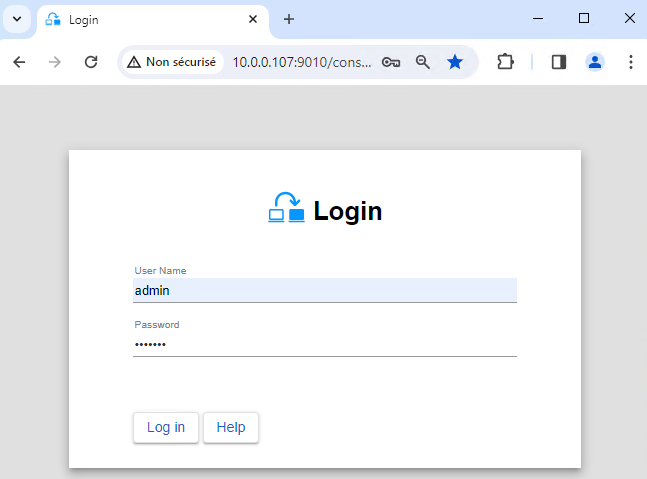
- قم بتشغيل وحدة تحكم الويب في المتصفح على عقدة مجموعة واحدة عن طريق الاتصال بـ
http://localhost:9010. - أدخل
adminكاسم المستخدم وكلمة المرور المحددة أثناء التثبيت.
يمكنك أيضًا تشغيل وحدة التحكم في المستعرض على محطة عمل خارجية للمجموعة.
⚠️ يتم تكوين SafeKit على كلا العقدتين من متصفح واحد.
ℹ️ لتأمين وحدة تحكم الويب، راجع 🛠️ 11\. تأمين خدمة الويب SafeKit في دليل المستخدم.
3. تكوين عناوين العقدة
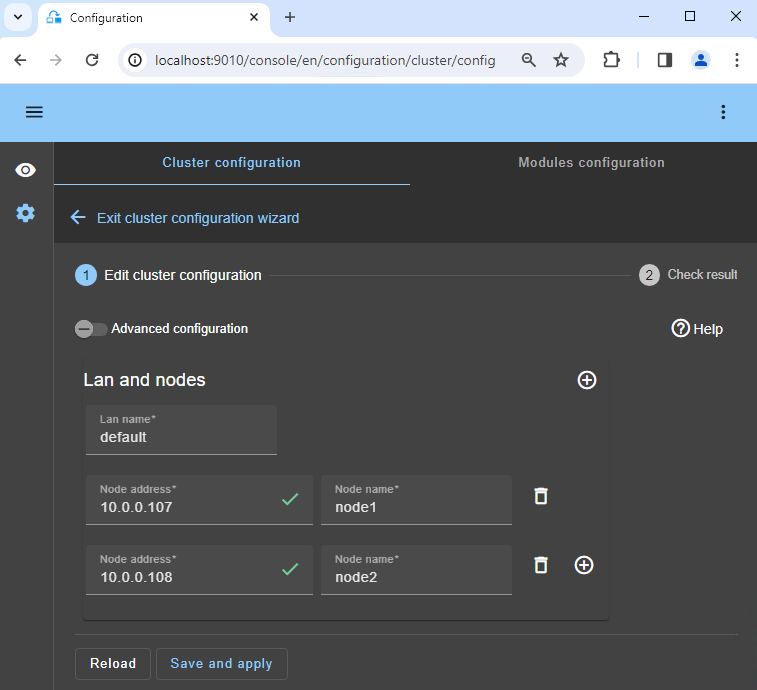
- أدخل عناوين العقدة IP، اضغط على
Tab keyللتحقق من الاتصال وملء أسماء العقد. إذا كانت العقدة 1 أو العقدة 2 ذات لون أحمر، فتحقق من اتصال المتصفح بكلتا العقدتين وتحقق من جدار الحماية في كلا العقدتين لـ 🛠️ استكشاف الأخطاء وإصلاحها. - ثم اضغط على
Save and applyلحفظ التكوين. - تحقق من
Success✅ رسالة على كلا العقدتين. - إذا كان التكوين
Failure❌ يحدث على عقدة واحدة، افتح ▼ الأكورديون الخاص بتلك العقدة وراجع الرسائل. لاحظ أنه يمكنك استخدام SafeKit AI 🤖 للمساعدة.
ℹ️ إذا أردت، يمكنك إضافة جديد LAN and nodes (الأول ➕) لإنشاء نبضة قلب ثانية وشبكة نسخ مخصصة.
ℹ️ إذا قمت بالضغط على Advanced configuration، ال cluster.xml يتم عرض الملف. تتم تعبئة هذا الملف تلقائيًا بواسطة وحدة التحكم ونشره على العقد.
4. حدد وحدة نمطية
- في
New module، انقر علىhyperv.safeوحدة.
ℹ️ في اللافتة الزرقاء في الأعلى، 🛜 node1 يمثل عقدة اتصال وحدة التحكم. تقوم هذه العقدة بترحيل الطلبات إلى node2 عند الحاجة.
ℹ️ وحدة التحكم تبحث عن xxx.safe في Application_Modules/generic/ الدليل على عقدة الاتصال (node1) إذا قمت بوضع وحدة هناك أثناء التثبيت.
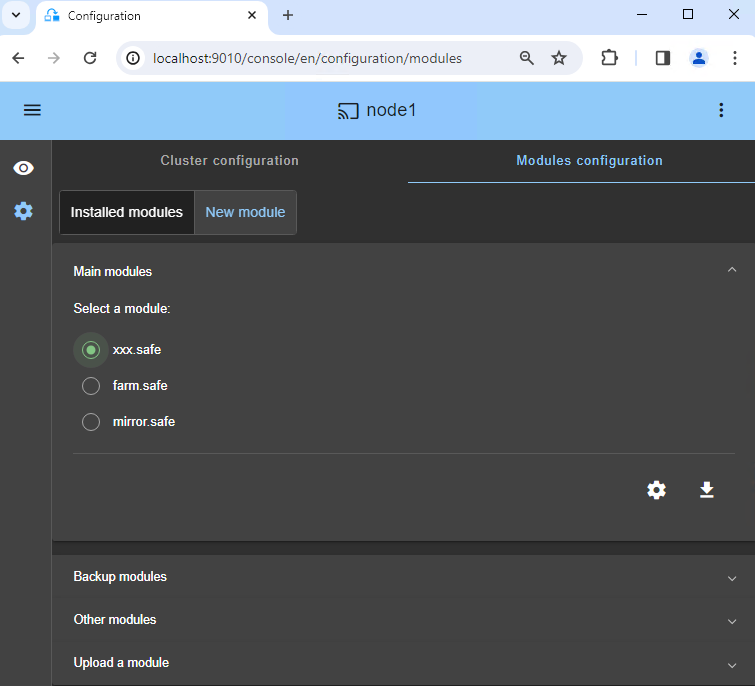
5. تكوين الوحدة
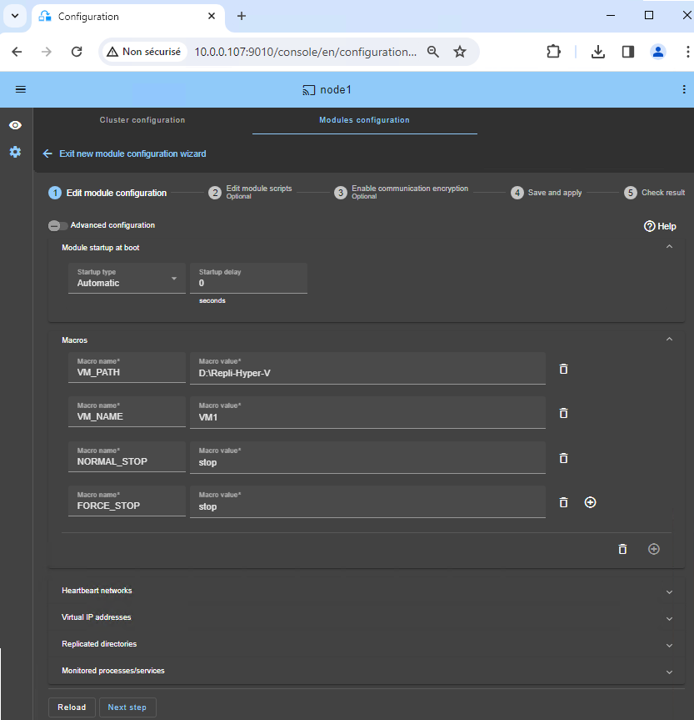
- اختر
Automaticبدء الوحدة عند التمهيد دون تأخير. - عادة، لديك واحدة
Heartbeatالشبكة التي يتم إجراء النسخ المتماثل عليها. ولكن، يمكنك تحديد شبكة خاصة إذا لزم الأمر (عن طريق إضافة LAN في الخطوة 3). - ضع في
VM_PATH، المسار الجذر للدليل المنسوخ (D:/Repli-Hyper-V). - أدخل
VM_NAME، اسم الجهاز الظاهري (VM1).
نحن نفترض أن جميع ملفات VM1 موجودة في D:/Repli-Hyper-V/VM1 (انظر المتطلبات الأساسية). سيتم نسخ هذا الدليل في الوقت الفعلي بواسطة SafeKit. لا تقم بإجراء النسخ المتماثل الجزئي، حيث لن يعمل تجاوز الفشل.
ال NORMAL_STOP و FORCE_STOP يمكن أن تكون القيم “stop”, “save“أو”off”:
- “
stop” يقوم بإيقاف تشغيل الجهاز الظاهري عند إيقاف الوحدة. - “
save” يحفظ الحالة الحالية لجهاز VM (تعليق) عند إيقاف الوحدة. - “
off” يقوم بإيقاف تشغيل VM (إيقاف الطاقة) عند إيقاف الوحدة.
“stop” يوصى به لأنه يتسبب في إيقاف التشغيل ثم إعادة تشغيل الجهاز الافتراضي عند إيقاف الوحدة وإعادة تشغيلها. وبالتالي، إذا فشل التطبيق داخل الجهاز الافتراضي، فسيتم إعادة تشغيله.
سيكون هذا هو الحال، على سبيل المثال، عند التبديل بين الأدوار الأساسية والثانوية.
ℹ️ لا تحتاج إلى تكوين عنوان IP افتراضي. سيتم إعادة تشغيل VM1 على Hyper-V الثانوي بعنوان IP الفعلي الخاص به، وسيتم إعادة توجيه عنوان IP هذا.
ℹ️ عند تطبيق تكوين SafeKit، فإن Automatic Start Action تم ضبط الجهاز الظاهري على Nothing في Hyper-V. ويضمن ذلك عدم بدء تشغيل الجهاز الظاهري تلقائيًا عند بدء تشغيل مضيف Hyper‑V، ولكن بدلاً من ذلك يتم تشغيله فقط عند بدء تشغيل الوحدة نفسها.
6. مدقق مخصص للكشف عن عطل VM
يرسل المدقق المخصص رسائل نبضات القلب من المضيف إلى الجهاز الظاهري على فترات زمنية منتظمة. ومن ثم تكون مهمة خدمة نبضات القلب Hyper-V المثبتة في الجهاز الافتراضي هي إرسال استجابة لكل رسالة من رسائل نبضات القلب هذه.
إذا لم تستجب خدمة Heartbeat Hyper-V للرسالة (تم قفل VM أو تعطل أو توقف عن العمل)، فسيقوم المدقق المخصص بتنفيذ إجراء لإعادة تشغيل VM على نفس العقدة Hyper-V أو على العقدة الأخرى.
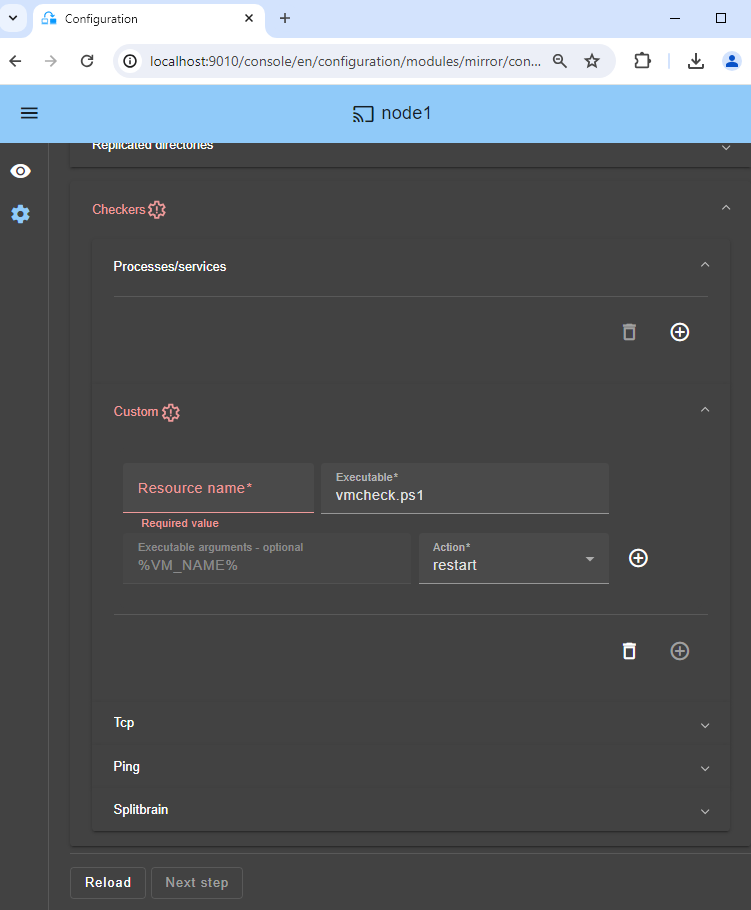
- انقر فوق
Checkers / Custom(انظر الصورة). - فقط قم بتعيين اسم من اختيارك فيه
Resource name(على سبيل المثال VM1).Resource nameيحدد الجهاز الظاهري باسم المورد في SafeKit:custom.VM1. - مع
restartفيAction، تتم إعادة تشغيل الجهاز الظاهري على نفس عقدة Hyper-V. بعد 3 عمليات إعادة تشغيل غير ناجحة خلال 24 ساعة، تتوقف الوحدة النمطية SafeKit hyperv على العقدة الأساسية ويحدث تجاوز فشل للجهاز الظاهري على العقدة الثانوية. - إذا قمت بتعيين
stopstartفيAction، يوجد تجاوز فشل مباشر على العقدة Hyper-V الأخرى بمجرد عدم استجابة الجهاز الظاهري لنبضات القلب.
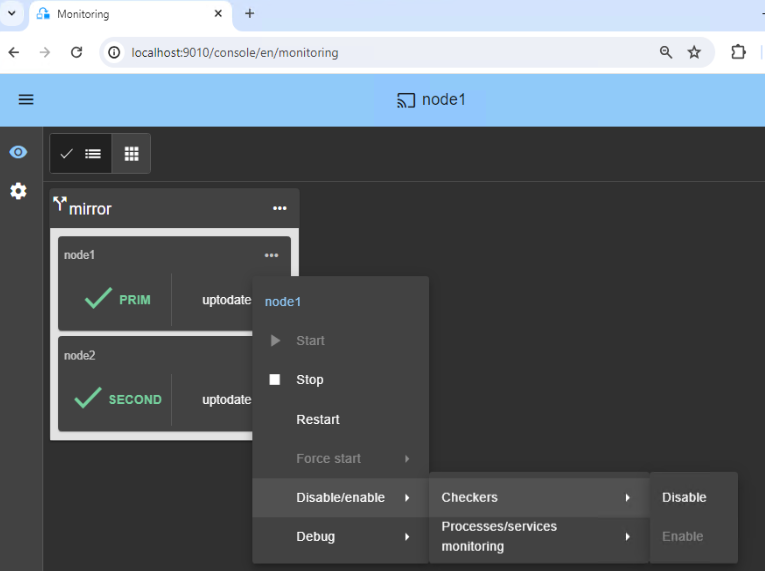
ℹ️ للصيانة، إذا كنت تريد إيقاف الجهاز الظاهري، فسيقوم المدقق المخصص بإعادة تشغيله تلقائيًا. لتجنب ذلك، يمكنك مؤقتا تعليق المدقق 🖼️. أو يمكنك إزالته عن طريق حذف سطر التكوين في وحدة التحكم.
ℹ️ إنه نفس الشيء عندما تريد استعادة نقطة تفتيش. سوف يقوم Hyper-V بإيقاف الجهاز الظاهري لإجراء العملية، وقد يتفاعل مدقق الجهاز الظاهري بشكل سلبي عن طريق إعادة تشغيل الجهاز الافتراضي تلقائيًا. لتجنب هذا، تعليق المدقق 🖼️ قبل الشروع في العملية.
ℹ️ افتراضيًا، يسمح المدقق المخصص بـ 50 ثانية لتشغيل الجهاز الافتراضي قبل اعتباره غير متاح. إذا كان جهاز Hyper-V VM الخاص بك يتطلب مزيدًا من الوقت للبدء، فيمكنك زيادة هذا التأخير عن طريق إضافة -InitialGrace إلى المدقق المخصص vmcheck.ps1 في userconfig.xml. يتم التعبير عن القيمة بزيادات قدرها 5 ثوان. على سبيل المثال، -InitialGrace 20 يسمح بفترة سماح مدتها 100 ثانية: <custom ident="VM1" exec="vmcheck.ps1" arg="%VM_NAME% -InitialGrace 20" when="prim" action="restart"></custom>.
7. تحرير البرامج النصية (اختياري)
- لا تقم بتحرير البرامج النصية.
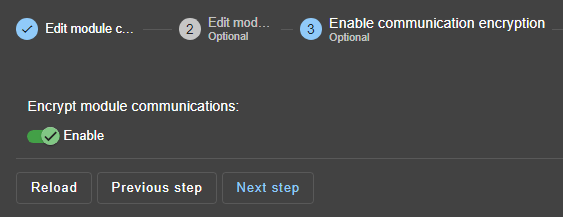
8. تشفير الاتصالات (اختياري)
- الحفاظ على تشفير الاتصالات بين العقد.
9. احفظ وطبق
Save and applyالتكوين والبرامج النصية على كلا العقدتين.
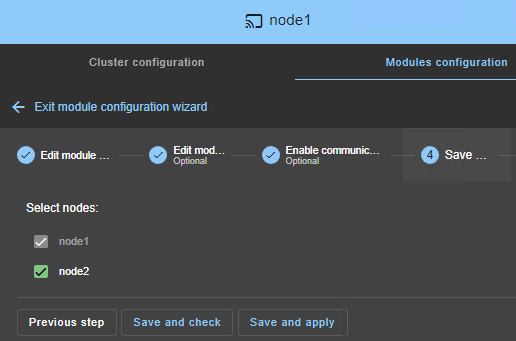
10. التحقق من التكوين الناجح
- تحقق من
Success✅ رسالة على كلا العقدتين وانقر علىMonitor modules. - إذا كان التكوين
Failure❌ يحدث على عقدة واحدة، افتح ▼ الأكورديون الخاص بتلك العقدة وراجع الرسائل. لاحظ أنه يمكنك استخدام SafeKit AI 🤖 للمساعدة.
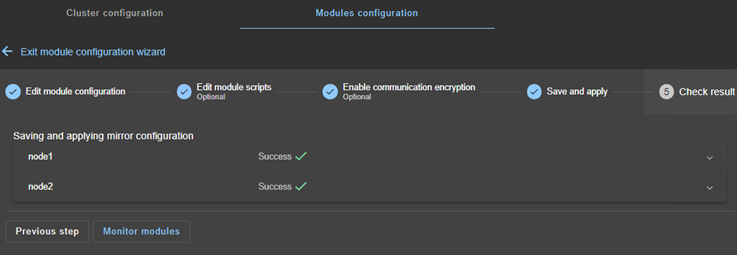
11. ابدأ العقدة ببيانات محدثة
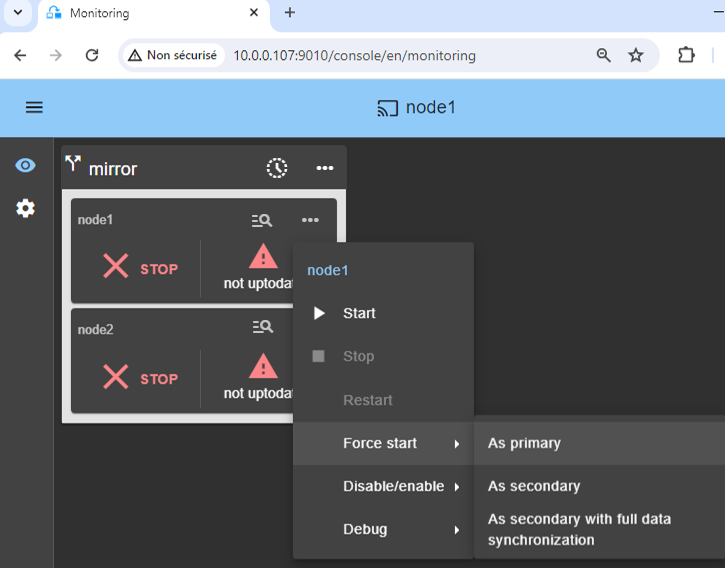
- إذا كانت العقدة 1 تحتوي على الدليل المنسوخ المحدث لـ
VM1/، حدده و⋯Force start▶As primary.
عند بدء تشغيل العقدة 2، سيتم نسخ جميع البيانات من العقدة 1 إلى العقدة 2.
⚠️ إذا قمت بالاختيار الخاطئ، فإنك تتعرض لخطر مزامنة البيانات القديمة على كلا العقدتين.
⚠️ويفترض ذلك أيضًا VM1 تم إيقافه عند العقدة 1 بحيث يقوم SafeKit بتثبيت آليات النسخ المتماثل ثم يبدأ VM1 في start_prim script.
⚠️ الاستخدام Start لعمليات التشغيل اللاحقة: يحتفظ SafeKit بأحدث خادم. البدء As primary هو بدء خاص في المرة الأولى أو أثناء العمليات الاستثنائية.
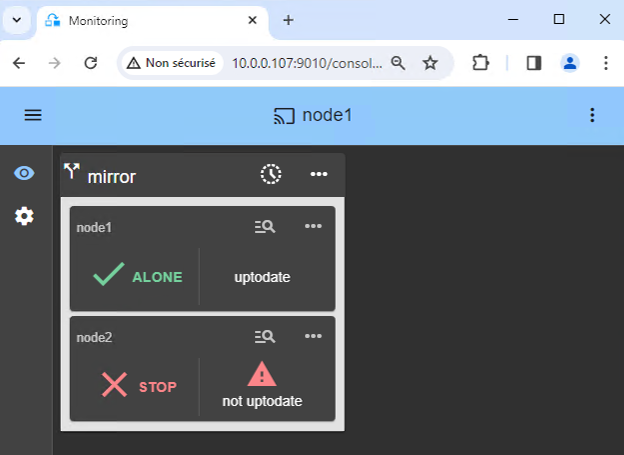
12. انتظر الانتقال إلى ALONE (الأخضر)
- يجب أن تصل العقدة 1 إلى حالة ALONE (الخضراء)، مما يعني أن
start_primتم تنفيذ البرنامج النصي على العقدة 1.
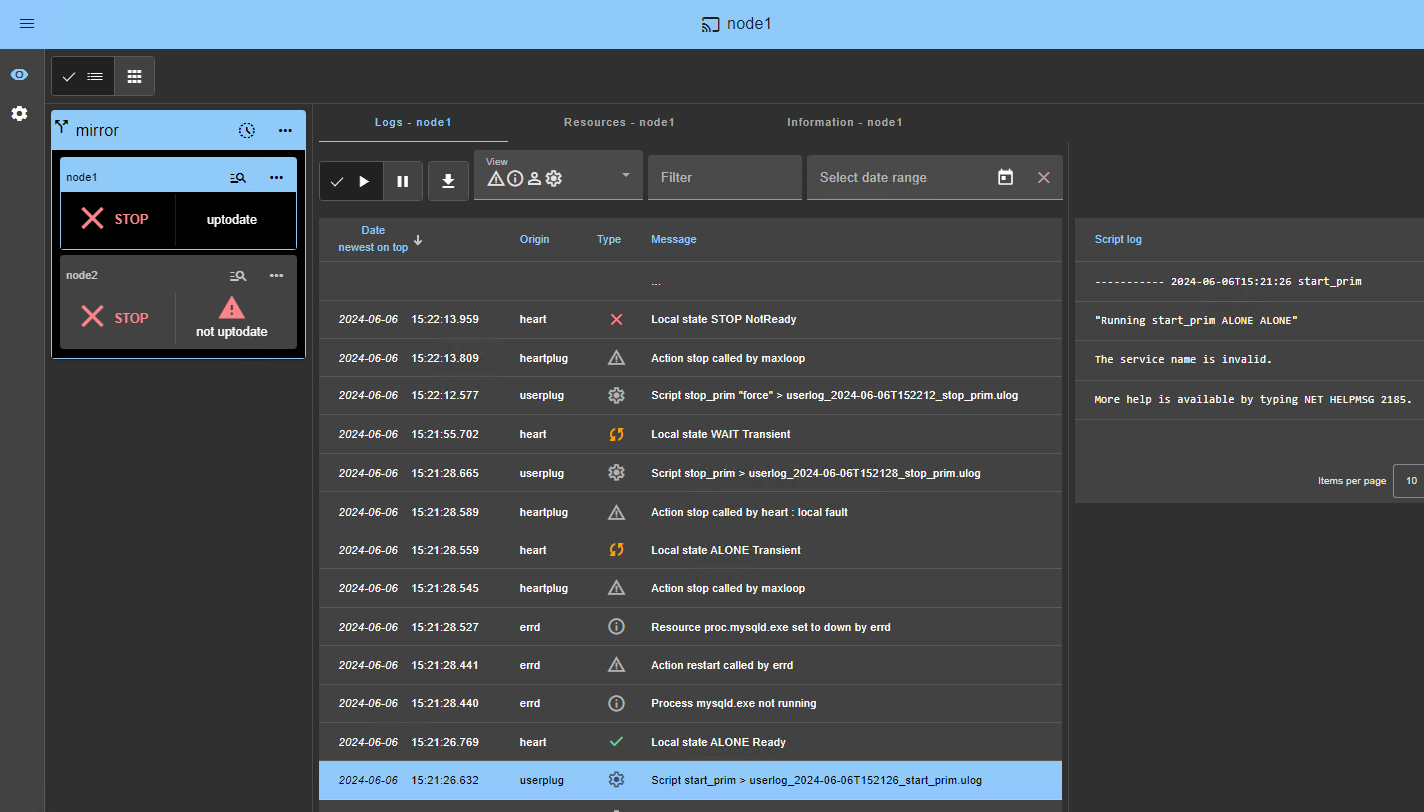
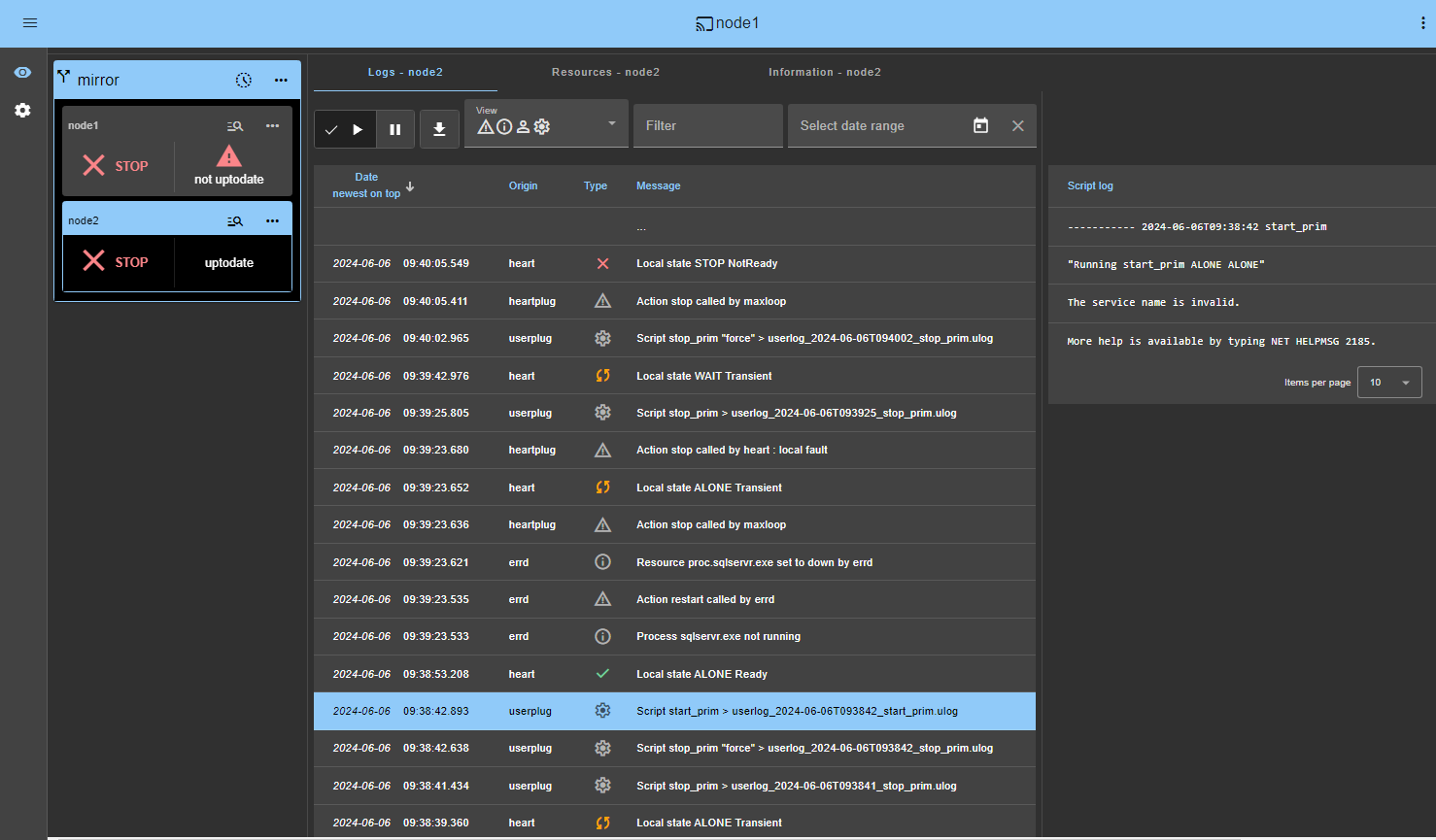
⚠️ إذا لم يتم الوصول إلى ALONE (الأخضر) أو إذا لم يتم تشغيل VM1، قم بتحليل السبب باستخدام سجل الوحدة 🖼️ من العقدة 1.
- انقر على 🔍 سجل رمز
node1لفتح سجل الوحدة والبحث عن رسائل الخطأ مثل اكتشاف المدقق لخطأ وإيقاف الوحدة. - انقر فوق
start_primفي السجل: يتم عرض رسائل إخراج البرنامج النصي على اليمين ويمكن اكتشاف الأخطاء مثل تشغيل VM1 بشكل غير صحيح. - استخدم SafeKit AI 🤖 للمساعدة في رسائل السجل.
⚠️إذا كانت الكتلة موجودة WAIT (red) not uptodate, STOP (red) not uptodate الدولة، وإيقاف العقدة WAIT و فرض بدايتها الابتدائية 🖼️.
13. ابدأ العقدة 2
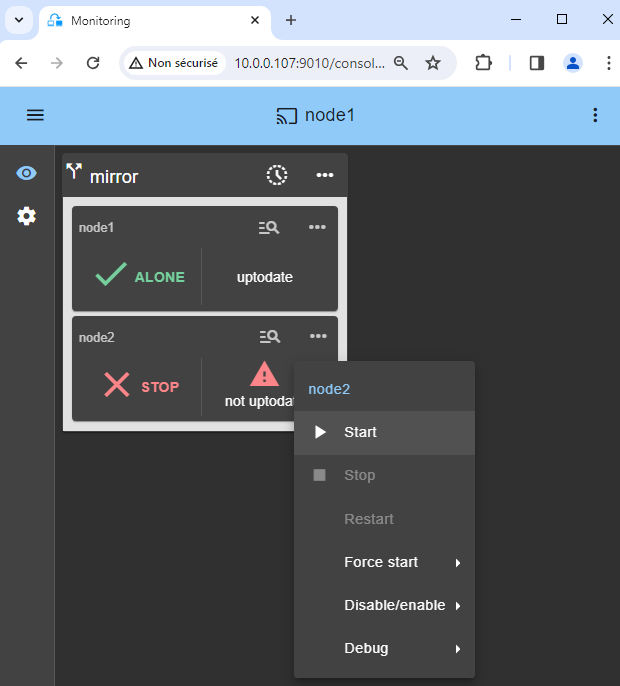
- ⋯
Startالعقدة 2 مع القائمة السياقية الخاصة بها. - انتظر حالة SECOND (الخضراء).
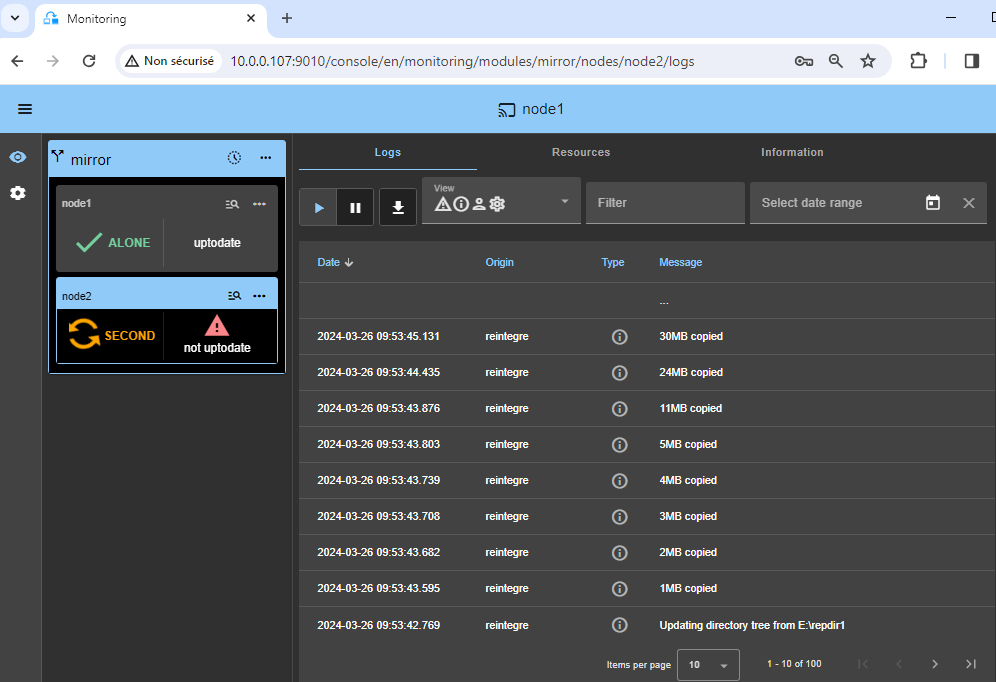
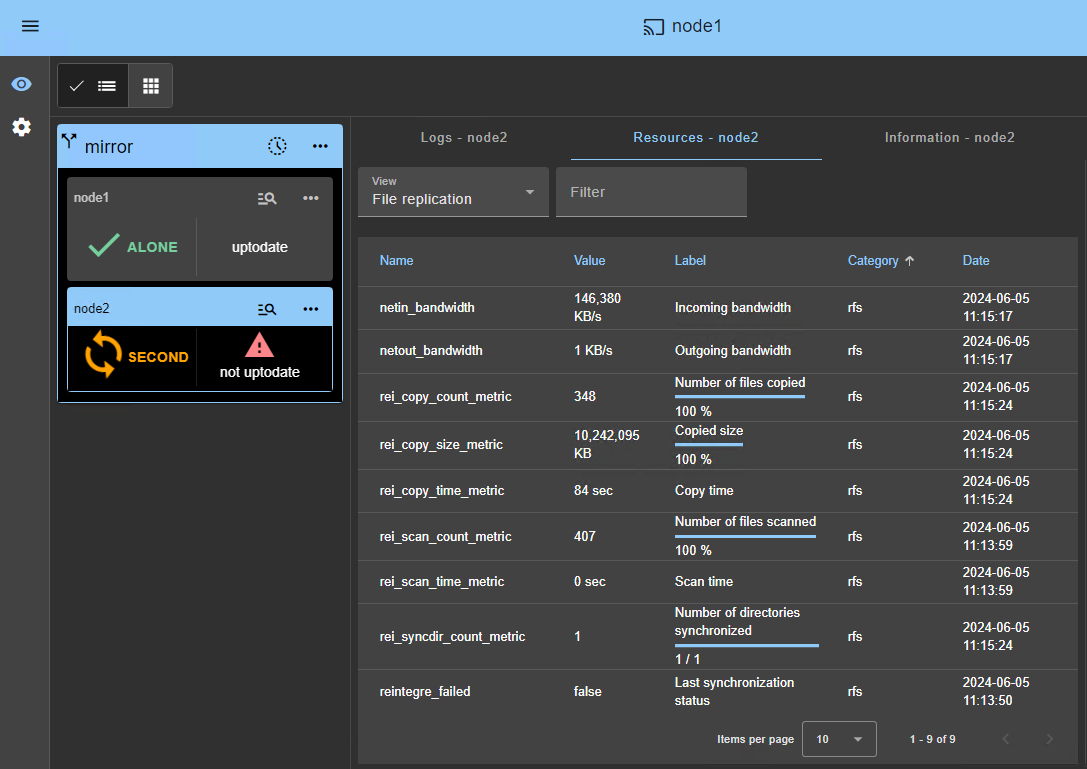
ℹ️ تظل العقدة 2 في الحالة SECOND (البرتقالية) أثناء إعادة مزامنة الدلائل المنسوخة (نسخ من العقدة 1 إلى العقدة 2).
- قد يستغرق هذا بعض الوقت حسب حجم الملفات المراد إعادة مزامنتها في الدلائل المنسوخة وعرض النطاق الترددي للشبكة.
- لمعرفة مدى تقدم النسخة، راجع سجل الوحدة 🖼️ و موارد النسخ 🖼️ العقدة 2. استخدم SafeKit AI 🤖 للمساعدة في رسائل السجل.
ℹ️ عند استخدام الأقراص التفاضلية Hyper-V، يحتاج القرص التفاضلي فقط إلى إعادة المزامنة بعد المزامنة الأولية، مما يوفر الوقت للأقراص الثابتة الافتراضية الكبيرة.
14. التحقق من أن المجموعة جاهزة للعمل
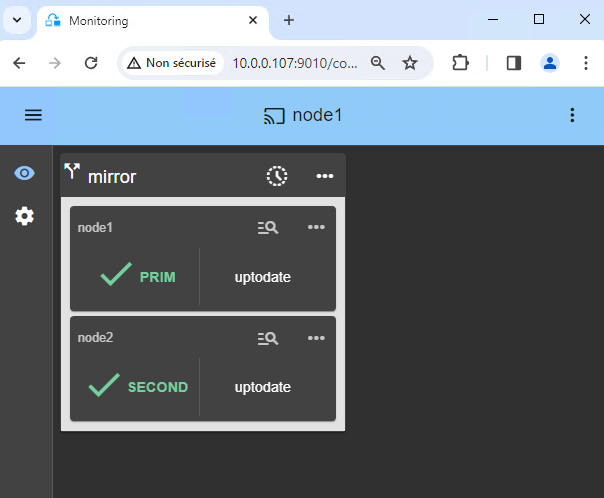
- تأكد من أن المجموعة خضراء/خضراء
VM1يعمل على عقدة PRIM ولا يعمل على عقدة SECOND.
يتم نسخ التغييرات داخل الملفات فقط في الوقت الفعلي في هذه الحالة.
15. الاختبار
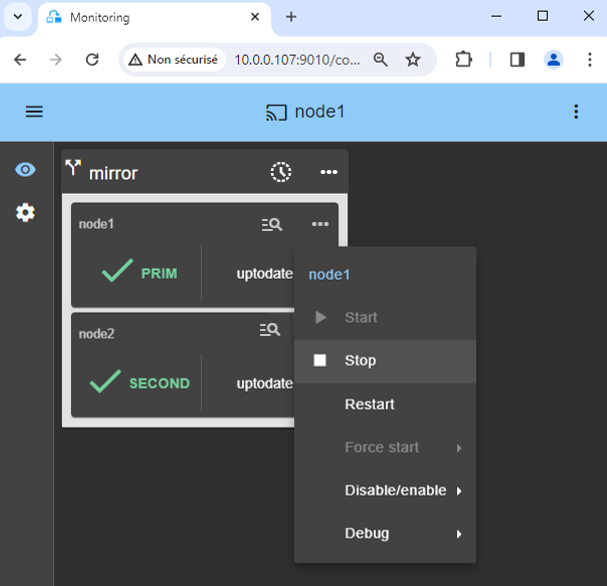
- قم بإيقاف عقدة PRIM عن طريق التمرير لأسفل القائمة السياقية والنقر فوقها
Stop. - تحقق من وجود تجاوز فشل في العقدة SECOND والتي يجب أن تصبح ALONE (باللون الأخضر).
- تحقق مع مدير Hyper-V من ذلك
VM1يعمل على العقدة 2.
⚠️ إذا لم يتم الوصول إلى ALONE (الأخضر) على العقدة 2 أو إذا لم يتم تشغيل VM1، فقم بتحليل السبب باستخدام سجل الوحدة 🖼️ من العقدة 2.
- انقر على 🔍 سجل رمز
node2لفتح سجل الوحدة والبحث عن رسائل الخطأ مثل اكتشاف المدقق لخطأ وإيقاف الوحدة. - انقر فوق
start_primفي السجل: يتم عرض رسائل إخراج البرنامج النصي على اليمين ويمكن اكتشاف الأخطاء مثل تشغيل VM1 بشكل غير صحيح. - استخدم SafeKit AI 🤖 للمساعدة في رسائل السجل.
⚠️ كما start_prim يستورد البرنامج النصي الجهاز الظاهري على العقدة 2، وقد يفشل تجاوز الفشل بسبب 🛠️ إعدادات Hyper-V (راجع KB SK-0088 في هذا المستند).
⚠️ إذا كان كل شيء على ما يرام، ابدأ البدء على العقدة 1، والتي ستعمل على إعادة مزامنة الدلائل المنسوخة من العقدة 2.
إذا ساءت الأمور، قم بإيقاف العقدة 2 و فرض البداية كأساسي 🖼️ من العقدة 1، والتي سيتم إعادة تشغيلها ببياناتها السليمة محليًا في وقت التوقف.
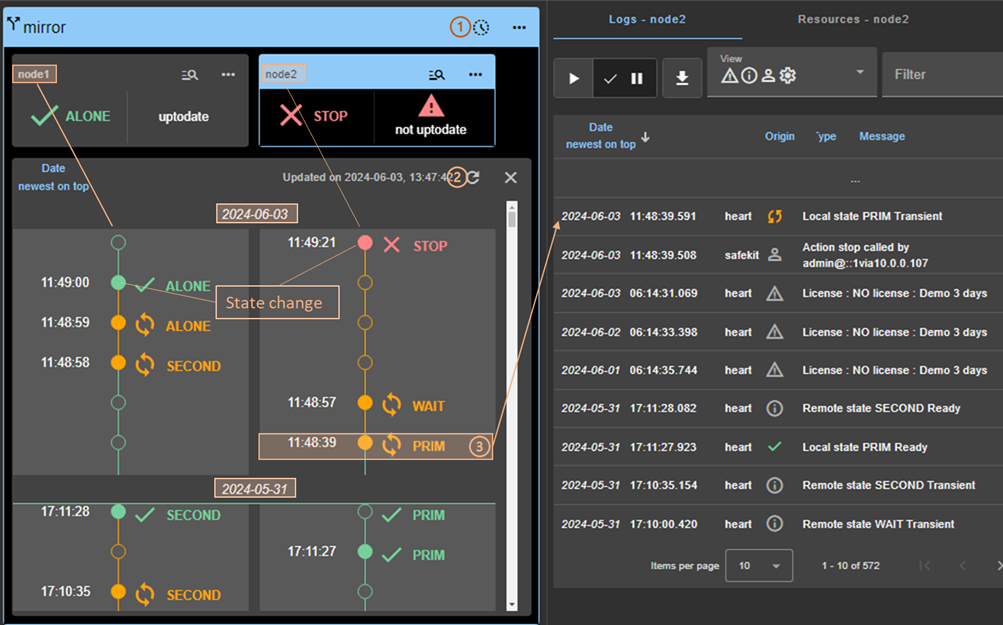
ℹ️ علماً أنه لديك 🕒 الجدول الزمني 🖼️ يمكن أن يكون ذلك مفيدًا لفهم ما يحدث في المجموعة.
16. إذا لزم الأمر، قم بتكوين مدقق سبليتبرين
- انظر ما هي السيناريوهات المختلفة في حالة عزل الشبكة في المجموعة؟ لمعرفة ما إذا كنت بحاجة إلى تكوين مدقق سبليتبرين.
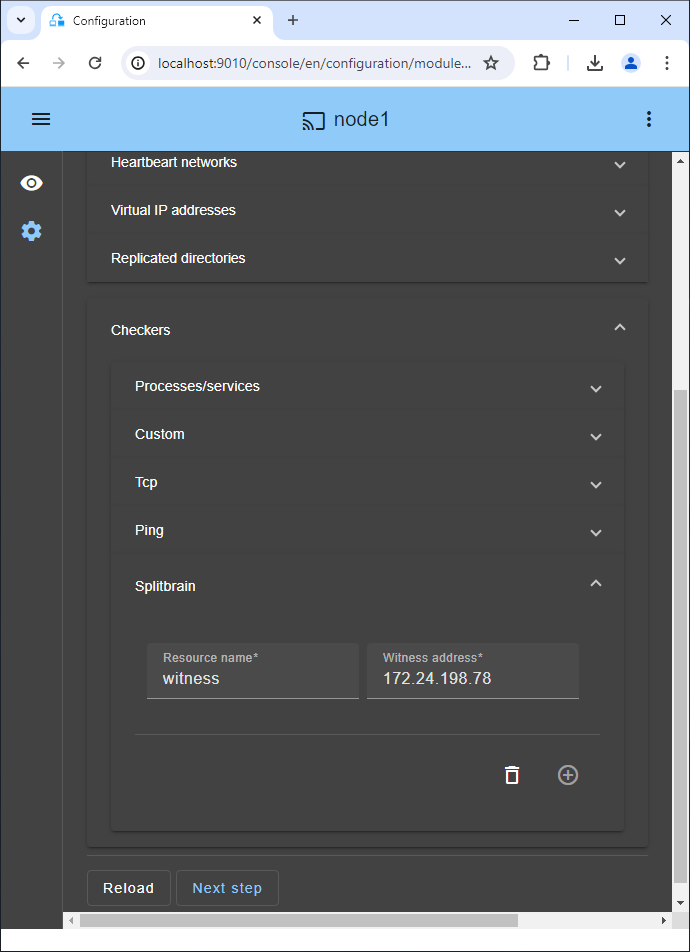
- انتقل إلى تكوين الوحدة وانقر على
Checkers / Splitbrain(انظر الصورة) لتحرير معلمات سبليتبرين. Save and applyالتكوين الجديد لإعادة نشره على كلا العقدتين (يجب إيقاف الوحدة على كلا العقدتين لحفظها وتطبيقها).
المعلمات :
Resource nameيحدد الشاهد باسم المورد:splitbrain.witness. يمكنك تغيير هذه القيمة للتعرف على الشاهد.Witness addressهي وسيطة ping عندما تنتقل العقدة من PRIM إلى ALONE أو من SECOND إلى ALONE. قم بتغيير هذه القيمة باستخدام IP للشاهد (عنصر قوي، عادةً ما يكون جهاز توجيه).- ملحوظة: يمكنك تعيين عدة عناوين IP مفصولة بمسافات بيضاء. انتبه إلى أنه يجب الوصول إلى عناوين IP من عقدة واحدة وليس من العقدة الأخرى في حالة عزل الشبكة.
17. إعادة التشغيل التلقائي في حالة فشل خدمة مهمة داخل الجهاز الافتراضي
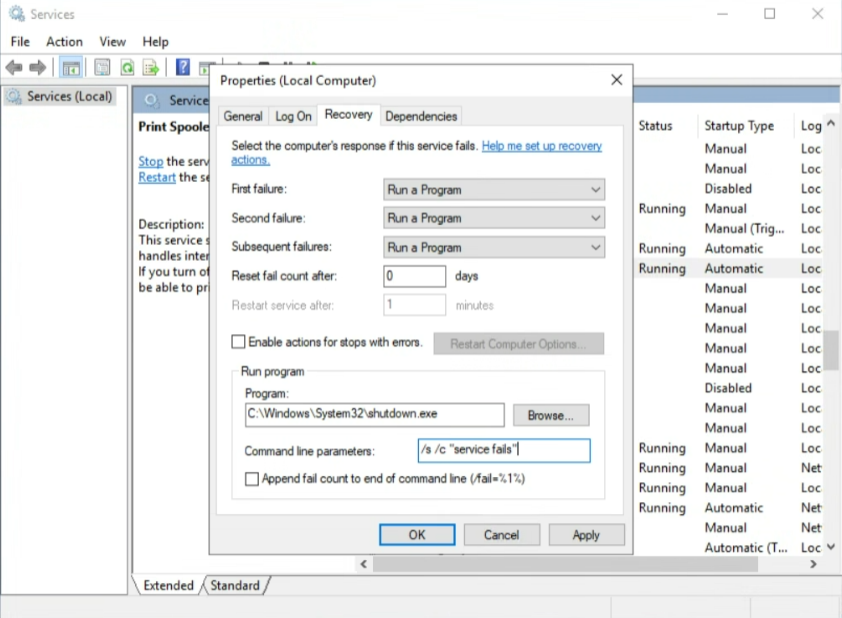
إذا كنت تريد إعادة التشغيل التلقائي أو تجاوز الفشل عند فشل خدمة مهمة داخل الجهاز الظاهري، فيمكنك تكوين خصائص الاسترداد الخاصة بالخدمة (انظر الصورة).
أولا يجب عليك تكوين مدقق مخصص VM الموصوفة سابقا.
وبعد ذلك، في Microsoft Service Manager داخل VM، حدد الخدمة الهامة الخاصة بك وفي خاصية الاسترداد الخاصة بالخدمة، عليك فقط تكوين إيقاف تشغيل VM عند فشل الخدمة الهامة.
لذلك، في خيارات الاسترداد الخاصة بخدمتك المهمة، اختر “تشغيل برنامج “في حالات الفشل وفي خيارات تشغيل البرنامج، قم بتعيين”C:/Windows/System32/shutdown.exe " وفي “معلمات سطر الأوامر”، قم بتعيين /s /c “فشل الخدمة”.
بالطبع، يمكنك تنفيذ عملية استرداد أكثر دقة باستخدام البرامج النصية الخاصة بك. ولكن انتبه فقط إلى أن إيقاف تشغيل الجهاز الافتراضي سيؤدي إلى تمكين المدقق المخصص في المضيف. سيكتشف المدقق المخصص أن نبضات Hyper-V لم تعد تستجيب وسيقوم بإعادة تشغيل الجهاز الظاهري على نفس خادم Hyper-V أو سيقوم بتجاوز الفشل على خادم Hyper-V الآخر (اعتمادًا على تكوينه).
لاختبار الميزة، استخدم إدارة المهام وقم بإنهاء العملية (إنهاء المهمة) المرتبطة بالخدمة المهمة. لا يؤدي التوقف النظيف للخدمة من خلال إدارة الخدمة أو الأمر “net stop” إلى تشغيل إجراء الاسترداد داخل إدارة خدمة Windows.
18. الدعم
- للحصول على الدعم، خذ 2 SafeKit
Snapshots(ملفان بتنسيق .zip)، ملف واحد لكل عقدة.
ℹ️ مزيد من المعلومات حول الدعم هنا.
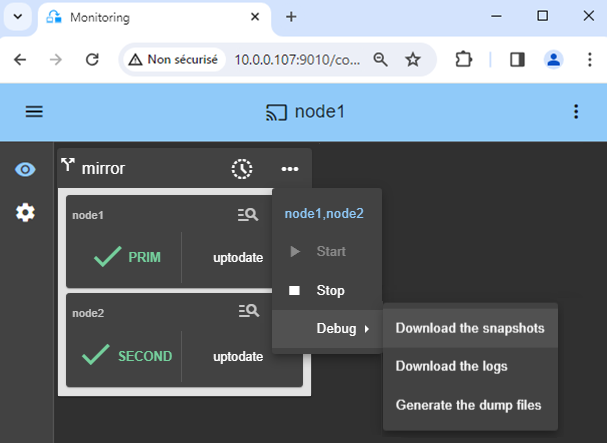
عرض الحل SafeKit / Hyper-V
فيديو SafeKit: التجميع على مستوى الآلة الافتراضية باستخدام Hyper-V (5:15)
في هذا الفيديو، اكتشف كيفية تنفيذ SafeKit توفر عالي لـ Hyper-V دون تعقيد SAN. تعلم كيفية التكوين النسخ المتماثل للجهاز الظاهري عبر عقدتين لضمان تجاوز الفشل بشكل سلس لأحمال العمل الافتراضية المهمة لديك. على الرغم من أن هذا العرض التوضيحي يستخدم Hyper-V على نظام التشغيل Windows، إلا أن الحل يعمل بشكل مماثل مع KVM على نظام التشغيل Linux.
فصول
- 🎬 نظرة عامة على البنية: عقدتان Hyper-V وجهازان افتراضيان (0:49)
- 🎬 تكوين الكتلة والوحدات النمطية hyperv.safe (1:59)
- 🎬 الاختبار المباشر: النسخ المتماثل للجهاز الافتراضي، والترحيل، وتجاوز الفشل التلقائي عند التعطل (2:26)
التنفيذ خطوة بخطوة
- 🛠️ اقرأ الدليل لإعداد مجموعة Hyper-V معكوسة على نظام التشغيل Windows.
- 🛠️ اقرأ الدليل لإعداد مجموعة KVM معكوسة على Linux.
🔍 مركز توجيه SafeKit للتوافر العالي (High Availability)
استكشف SafeKit: المميزات، الفيديوهات التقنية، الوثائق، والتجربة المجانية
| نوع المورد | الوصف | رابط مباشر |
|---|---|---|
| المميزات الرئيسية | لماذا تختار SafeKit لتحقيق توافر عالي بسيط وبتكلفة اقتصادية؟ | اكتشف لماذا تختار SafeKit للتوافر العالي |
| حالات الاستخدام | اكتشف كيف يضمن SafeKit التوافر العالي للبنية التحتية الحيوية | عرض جميع حالات الاستخدام (برامج OEM، خوادم Edge، SCADA، والمزيد) |
| نموذج النشر | حل متكامل للتوافر العالي بدون شبكة تخزين (SANless HA): تجميع البرمجيات دون مشاركة الموارد (Shared-Nothing) | عرض حل SafeKit المتكامل SANless HA |
| استراتيجيات التوافر العالي | SafeKit: مقارنة بين التوافر العالي على مستوى البنية التحتية (VM) ومستوى التطبيقات | عرض خيارات SafeKit للتوافر العالي والتكرار: مستوى الجهاز الظاهري مقابل مستوى التطبيق |
| المواصفات التقنية | القيود التقنية لتجميع SafeKit (Clustering) | عرض قيود SafeKit للتوافر العالي |
| فيديوهات | SafeKit: فيديوهات توضيحية لتهيئة التوافر العالي وفشل النظام التلقائي (Failover) | عرض دروس SafeKit التعليمية لفشل النظام (Failover) |
| البنية الهندسية | كيف يعمل عنقود المرآة (Mirror Cluster) في SafeKit (النسخ المتماثل في الوقت الفعلي وفشل النظام) | عرض SafeKit Mirror Cluster: النسخ المتماثل في الوقت الفعلي وفشل النظام |
| البنية الهندسية | كيف يعمل عنقود المزرعة (Farm Cluster) في SafeKit (موازنة حمل الشبكة وفشل النظام) | عرض SafeKit Farm Cluster: موازنة حمل الشبكة وفشل النظام |
| المزايا التنافسية | مقارنة: SafeKit مقابل عناقيد التوافر العالي التقليدية (HA Clusters) | عرض مقارنة بين SafeKit وعناقيد التوافر العالي التقليدية |
| الموارد التقنية | SafeKit للتوافر العالي: الوثائق، التنزيلات، والتجربة المجانية | عرض تجربة SafeKit المجانية والوثائق التقنية |
| حلول معدة مسبقاً | مكتبة نماذج تطبيقات SafeKit: حلول توافر عالي جاهزة للاستخدام | عرض نماذج تطبيقات SafeKit للتوافر العالي |