---
title: "التوفر العالي Hyper-V باستخدام SafeKit: تثبيت وحدة hyperv.safe للتحويل التلقائي عند الفشل"
canonical: "https://safekit.eviden.com/ar/quick-install/safekit-quick-installation-guide-with-hyper-v/"
description: "تعرّف على كيفية تهيئة hyperv.safe لمجموعة Hyper-V نشطة/نشطة باستخدام SafeKit. حقق توافرًا عاليًا على مستوى الجهاز الظاهري باستخدام البنية من عقدتين بدون مشاركة. انسخ العديد من الأجهزة الظاهرية بشكل متزامن عبر العقد لإجراء تجاوز الفشل التلقائي دون تكلفة شبكة منطقة التخزين SAN أو التخزين المشترك."
category: "quick-install"
lang: "ar"
topics: "دليل التثبيت السريع Hyper-V عالي التوفر, قيود التوافر العالي SafeKit, نظرة عامة على حل SafeKit/Hyper-V, تثبيت حل SafeKit/Hyper-V على Windows (hyperv.safe), إعداد حل SafeKit/Hyper-V خطوة بخطوة, عرض توضيحي لحل SafeKit/Hyper-V"
translation: "translate_md 2026-11-08.15 | glossaire 2026-11-09.11 | Translation LLM | 33 expressions"
---
# التوفر العالي Hyper-V باستخدام SafeKit: تثبيت وحدة hyperv.safe للتحويل التلقائي عند الفشل {#hyper-v-high-availability-with-safekit-install-the-hypervsafe-module-for-failover}
## دليل التثبيت السريع Hyper-V عالي التوفر {#quick-guide}
يشرح هذا الدليل كيفية إعداد **مجموعة mirror** Hyper-V باستخدام SafeKit، مما يضمن تجاوز الفشل التلقائي والنسخ المتزامن دون الحاجة إلى مساحة تخزين مشتركة.
للمساعدة، يمكنك استخدام [SafeKit AI 🤖](https://safekit.eviden.com/ar/resources/safekit-support/).
### 1. نظرة عامة {#1-overview}
* **البنية :** تستخدم نظامًا ثنائي العقدة (أساسي/ثانوي).
* **حماية البيانات:** تطبيق النسخ المتماثل المتزامن في الوقت الفعلي لضمان **عدم فقدان البيانات** (RPO = 0).
### 2. التثبيت {#2-installation}
* **البرامج:** قم بتثبيت محرك SafeKit على كلا الخادمين.
* **الوحدة:** قم بتنزيل وحدة التطبيق `hyperv.safe` المعدة مسبقًا.
### 3. التهيئة {#3-configuration}
* **وحدة التحكم بالويب:** قم بتكوين المجلدات المحددة التي تحتوي على ملفات Hyper-V.
* **المراقبة:** ابدأ بمراقبة تطبيق Hyper-V وحمايته.
## قيود التوافر العالي SafeKit {#safekit-ha-limitations}
الحد / المتطلب | السبب والتأثير | البديل الموصى به
---|---|---
حجم النسخ المتماثل: بضعة تيرابايت | وقت إعادة المزامنة بعد الفشل ([الخطوة 3](https://safekit.eviden.com/ar/architectures/file-replication-byte-level-with-failover-mirror-cluster/#safekit-mirror-cluster)):
• شبكة بسرعة 1 جيجابت/ثانية ≈ 3 ساعات/تيرابايت
• شبكة بسرعة 10 جيجابت/ثانية ≈ ساعة واحدة/تيرابايت (حسب أداء الكتابة على القرص) | • استخدام [وحدة تخزين خارجية مشتركة](https://safekit.eviden.com/ar/best-practises/san-vs-nas-shared-storage-for-a-failover-cluster/). هذا الحل أكثر تكلفة وأكثر تعقيدًا.
عدد الملفات: أقل من 1,000,000 ملف | • وقت طويل لإعادة المزامنة بعد حدوث عطل ([الخطوة 3](https://safekit.eviden.com/ar/architectures/file-replication-byte-level-with-failover-mirror-cluster/#safekit-mirror-cluster)).
• الوقت اللازم لمقارنة كل ملف على كلتا العقدتين. | • ضع الملفات المراد نسخها في قرص صلب افتراضي أو في جهاز افتراضي.
• في هذه الحالة، يتم تكرار ملفات القرص الصلب الافتراضي أو الجهاز الافتراضي وإعادة مزامنتها فقط.
سعة تجاوز الفشل: ≤ 32 جهازًا افتراضيًا | • تعمل كل آلة افتراضية في وحدة mirror مستقلة.
• يمكن للمجموعة تشغيل 32 وحدة mirror كحد أقصى. | • استخدام مساحة تخزين مشتركة خارجية وحل آخر لتجميع الأجهزة الافتراضية. هذا الحل أكثر تكلفة وأكثر تعقيدًا.
البنية الشبكية: LAN أو شبكة محلية افتراضية (VLAN) بين المواقع البعيدة | • التحويل التلقائي [لعنوان IP الظاهري](https://safekit.eviden.com/ar/best-practises/how-a-virtual-ip-address-works/) عندما تكون كلتا العقدتين في نفس الشبكة الفرعية.
• عرض نطاق ترددي جيد لإعادة المزامنة ([الخطوة 3](https://safekit.eviden.com/ar/architectures/file-replication-byte-level-with-failover-mirror-cluster/#safekit-mirror-cluster)).
• زمن انتقال منخفض [للنسخ المتماثل المتزامن](https://safekit.eviden.com/ar/best-practises/synchronous-replication-vs-asynchronous-replication/): عادةً ما يكون زمن ذهاب وعودة (RTT) أقل من 5 مللي ثانية. تحقق من صحة القيم الأعلى مقابل معدل الكتابة للتطبيق. | • إذا كانت العقدتان في شبكات فرعية مختلفة، وهو أمر شائع في السحابة، فاستخدم أحد [حلول إعادة توجيه IP الأخرى](https://safekit.eviden.com/ar/best-practises/how-a-virtual-ip-address-works/#safekit-virtual-ip-implementation): موازن تحميل، أو أدوات سطر الأوامر لمزود السحابة، أو توجيه BGP، أو إعادة توجيه DNS.
• استخدم [حلول النسخ الاحتياطي](https://safekit.eviden.com/ar/best-practises/high-availability-disaster-recovery-hadr/) مع النسخ المتماثل غير المتزامن للشبكات ذات زمن الانتقال المرتفع.
## نظرة عامة على حل SafeKit/Hyper-V {#overview-of-the-safekit--hyper-v-solution}
الحل موضح هنا: **💡 [توفر عالٍ بسيط Hyper-V بدون تخزين مشترك (SAN)]()**
## تثبيت حل SafeKit/Hyper-V على Windows (hyperv.safe) {#installation-of-the-safekit--hyper-v-solution-on-windows-hypervsafe}
### المتطلبات الأساسية {#prerequisites}
* تم تثبيت دور Hyper-V على عقدتي Windows (مدمج مجانًا في جميع إصدارات Windows بما في ذلك Windows للكمبيوتر الشخصي).
* التطبيقات الهامة المثبتة داخل جهاز افتراضي واحد أو أكثر.
* الحد الأقصى 32 جهازًا افتراضيًا لكل مضيف Hyper-V.
* يقتصر إجمالي البيانات المكررة على بضعة تيرابايتات — فإذا تجاوزت ذلك، يصبح وقت إعادة المزامنة كبيرًا.
* الحد الأدنى لسرعة الاتصال البيني بين العُقد هو 1 جيجابت/ثانية (يوصى بسرعة 10 جيجابت/ثانية لإعادة مزامنة أسرع).
* يتطلب تجاوز فشل بروتوكول الإنترنت (IP) وجود كلتا العقدتين على نفس LAN) أو LAN الموسعة (L2) — لا تدعم الشبكات الموجهة من الطبقة الثالثة (L3) (باستثناء [موازنات التحميل السحابية]() 🛠️).
### حول المنتجات المرخصة من Siemens LMS {#about-products-under-siemens-lms-licensing}
* لتجنب تعطل ترخيص Siemens عند تجاوز الفشل، يمكن وضع الدونجل الذي يحتوي على مفتاح Siemens في جهاز USB عبر بروتوكول الإنترنت (مثل DIGI AnywhereUSB).
* يمكن أيضًا وضع الدونجل في جهاز كمبيوتر خارجي مع [وجود خادم ترخيص LMS](https://sid.siemens.com/r/A6V10426066/16779394955__2.6_en-US_16791369099) على جهاز الكمبيوتر.
* في الإصدارات الحديثة من نظام الترخيص Siemens، يمكن وضع مفتاح الترخيص في وحدة النظام الأساسي الموثوقة الخاصة بالجهاز الافتراضي.
### تثبيت الحزمة على Windows {#package-installation-on-windows}
* قم بتنزيل وتثبيت الإصدار المجاني من SafeKit على عقدتي Windows.
ملاحظة: تتضمن النسخة المجانية جميع ميزات SafeKit. في نهاية الفترة التجريبية، يمكنك تفعيل مفاتيح الترخيص الدائمة دون إلغاء تثبيت الحزمة.
* عند اكتمال تثبيت الحزمة، حدد **"تعيين بيانات اعتماد وحدة التحكم وقواعد جدار الحماية الآن"** وقم بتكوين كلمة مرور لمستخدم **admin** لوحدة تحكم SafeKit.
**اضبط كلمة المرور نفسها على جميع العُقد.**
* استبعد **C:/safekit/** (دليل التثبيت الافتراضي) وجميع **المجلدات المكررة** التي ستحددها من عمليات فحص مكافحة الفيروسات.
قد تواجه برامج مكافحة الفيروسات تحديات في الكشف عن SafeKit نظرًا لدمجه الوثيق مع نظام التشغيل، وآليات IP الظاهرية، والنسخ المتماثل في الوقت الفعلي، وإعادة تشغيل الخدمات الهامة.
تنزيل SafeKit (Windows) >
### تثبيت الوحدة على Windows {#module-installation-on-windows}
* قم بتنزيل وحدة hyperv.safe. الوحدة مجانية. تحتوي على ملفات userconfig.xml وسكربتات إعادة التشغيل.
* ضع **hyperv.safe** في **C:/safekit/Application_Modules/generic**.
تنزيل hyperv.safe (Windows) >
## إعداد حل SafeKit/Hyper-V خطوة بخطوة {#step-by-step-configuration-of-the-safekit--hyper-v-solution}
⚠️ اقرأ هذه البنود بعناية قبل البدء:
* يتم تقديم تكوين Hyper-V باستخدام جهاز افتراضي يسمى `VM1`. اقرأ بعناية "1. المتطلبات الأساسية" **لتنظيم ملفات VM1**. وإلا، فقد يفشل الاسترداد على العقدة الثانوية بسبب بيانات غير متسقة.
* سيتعين عليك تكرار هذا التكوين لجميع الأجهزة الافتراضية التي تريد تكرارها وإعادة تشغيلها.
* يجب أن يكون نظام الملفات الذي تُخزَّن فيه ملفات الجهاز الظاهري التي ينسخها SafeKit هو NTFS؛ **لا يدعم ReFS**.
* يدعم SafeKit تكرار **نقاط فحص إنتاج Hyper-V ولكن ليس نقاط الفحص القياسية**. لا تستخدم نقاط الفحص القياسية، وإلا فقد تفشل عملية الاسترداد على العقدة الثانوية بسبب بيانات غير متسقة.
### 1. المتطلبات الأساسية {#prerequisite}
بالنسبة لنسخ SafeKit المتماثل، يجب تخزين جميع ملفات الجهاز الظاهري VM1 (ملف التكوين، والقرص الصلب الظاهري، وما إلى ذلك) في نفس المجلد، على الرغم من أن هذا ليس السلوك الافتراضي لـ Hyper-V (على سبيل المثال، D:/Repli-Hyper-V/VM1، حيث VM1 هو اسم الجهاز الظاهري).
إذا لم تكن جميع ملفات VM1 في نفس المجلد، فاستخدم مدير Hyper-V :
* صدّر الجهاز الافتراضي VM1 إلى مجلد، على سبيل المثال في D:/Repli-Hyper-V
* سيؤدي هذا التصدير إلى إنشاء مجلد D:/Repli-Hyper-V/VM1 يحتوي على جميع ملفات VM1
* إزالة VM1 من قائمة أجهزة مدير Hyper-V
* استيراد VM1، الذي تم تصديره مسبقًا، إلى مدير Hyper-V
⚠️ التقط لقطة من جهازك الافتراضي قبل بدء الإجراء.
⚠️ يجب إنشاء VM1 على عقدة واحدة فقط. الشيء الوحيد الذي يجب إنشاؤه على العقدة الأخرى هو دليل VM1 (D:/Repli-Hyper-V/VM1).
⚠️ تأكد من أن اسم (أسماء) المحول الافتراضي الذي تشير إليه الأجهزة الافتراضية موجود على كل من خوادم Hyper-V ويتوافق مع نفس الشبكة المادية.
⚠️ قد يفشل تجاوز الفشل لوحدة Hyper-V (hyperv.safe) إذا لم يتم استيفاء المتطلبات الأساسية لترحيل الجهاز الظاهري. للكشف عن مشكلات التوافق بين عُقد Hyper-V (الأجهزة، والشبكة، والتكوين)، راجع 🛠️ [مقالة قاعدة المعارف SK-0088 في هذا المستند](https://github.com/FR-LES-SAFEKIT-DEV/safekit-packages/releases/download/v8.2/SafeKit_8.2_Knowledge_Base.pdf).
### 2. قم بتشغيل وحدة تحكم SafeKit {#2-launch-the-safekit-console}
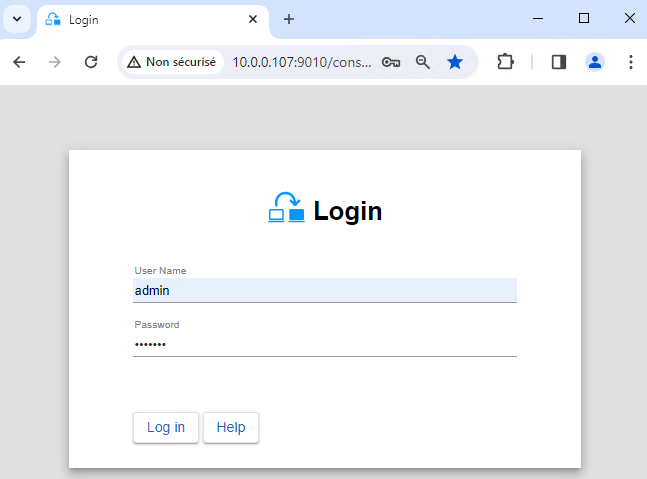
* شغّل وحدة التحكم بالويب في متصفح على إحدى عُقد المجموعة من خلال الاتصال بـ `http://localhost:9010`.
* أدخل `admin` كاسم مستخدم وكلمة المرور المحددة أثناء التثبيت.
يمكنك أيضًا تشغيل وحدة التحكم في متصفح على محطة عمل خارجية خارج المجموعة.
⚠️ يتم تكوين SafeKit على كلا العقدتين من متصفح واحد.
ℹ️ لتأمين وحدة التحكم بالويب، راجع 🛠️ [11. تأمين خدمة الويب SafeKit](https://safekit.eviden.com/ar/resources/safekit-user-guide-82/#https) في دليل المستخدم.
### 3. تكوين عناوين العقد {#3-configure-node-addresses}
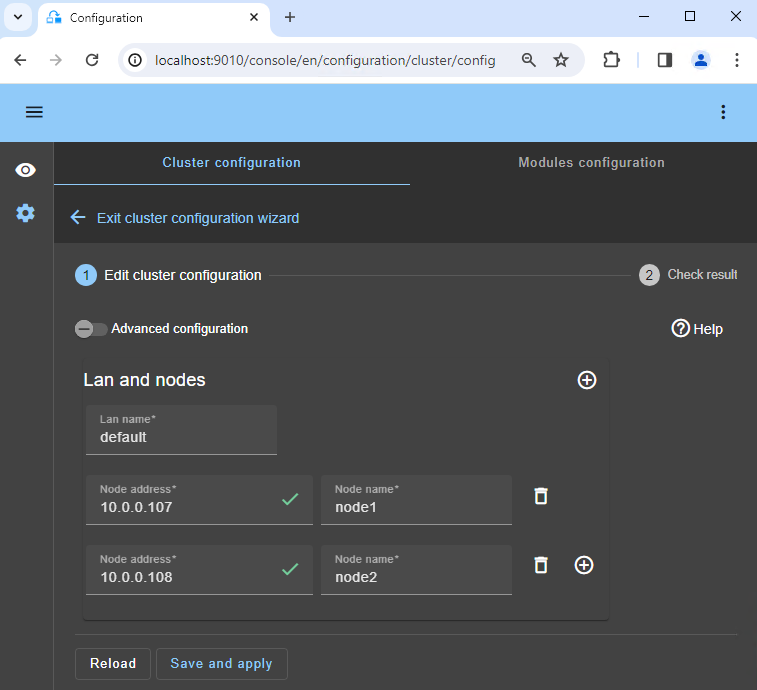
* أدخل عناوين IP للعقد، واضغط على `Tab key` للتحقق من الاتصال وملء أسماء العقد. إذا كان لون node1 أو node2 أحمر، فتحقق من اتصال المتصفح بكلتا العقدتين وتحقق من جدار الحماية في كلتا العقدتين لاستكشاف [الأخطاء وإصلاحها](https://safekit.eviden.com/ar/resources/safekit-user-guide-82/#Troubleshooting) 🛠️.
* ثم انقر على `Save and apply` لحفظ الإعدادات.
* تحقق من رسالة `Success` ✅ على كلا العقدتين.
* إذا حدث `Failure` في التكوين ❌ على عقدة واحدة، فافتح قائمة ▼ الخاصة بتلك العقدة وراجع الرسائل. لاحظ أنه يمكنك استخدام SafeKit AI 🤖 للمساعدة.
ℹ️ إذا أردت، يمكنك إضافة `LAN and nodes` (أولاً ➕) لإنشاء نبضة heartbeat ثانٍ وشبكة نسخ متماثل مخصصة.
ℹ️ إذا نقرت على `Advanced configuration`، فسيتم عرض ملف `cluster.xml`. يتم ملء هذا الملف تلقائيًا بواسطة وحدة التحكم ونشره على العُقد.
### 4. حدد وحدة نمطية {#4-select-a-module}
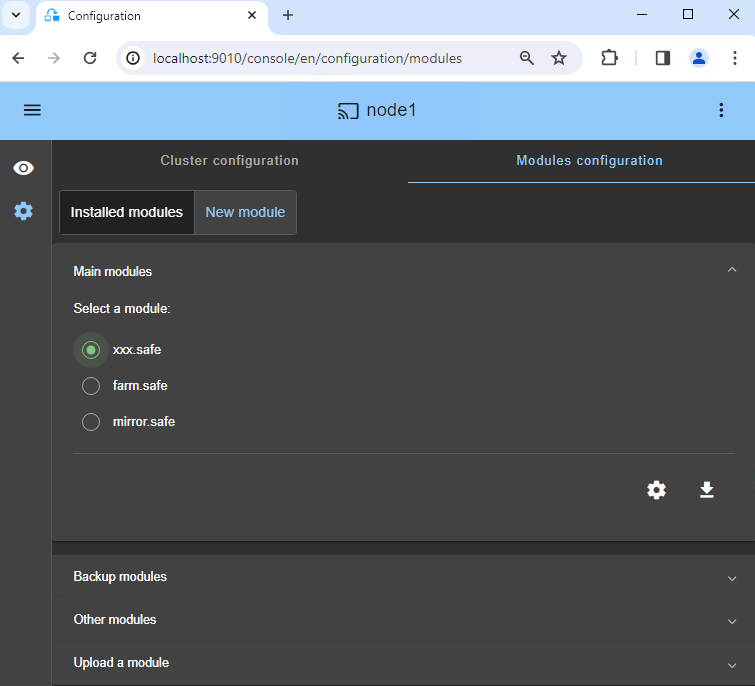
* في `New module`، انقر على وحدة `hyperv.safe`.
ℹ️ في اللافتة الزرقاء في الأعلى، تمثل `node1` 🛜 عقدة اتصال وحدة التحكم. تقوم هذه العقدة بإعادة توجيه الطلبات إلى `node2` عند الحاجة.
ℹ️ تبحث وحدة التحكم عن `xxx.safe` في دليل `Application_Modules/generic/` على عقدة الاتصال (`node1`) إذا قمت بوضع وحدة هناك أثناء التثبيت.
### 5. تهيئة الوحدة {#5-configure-the-module}
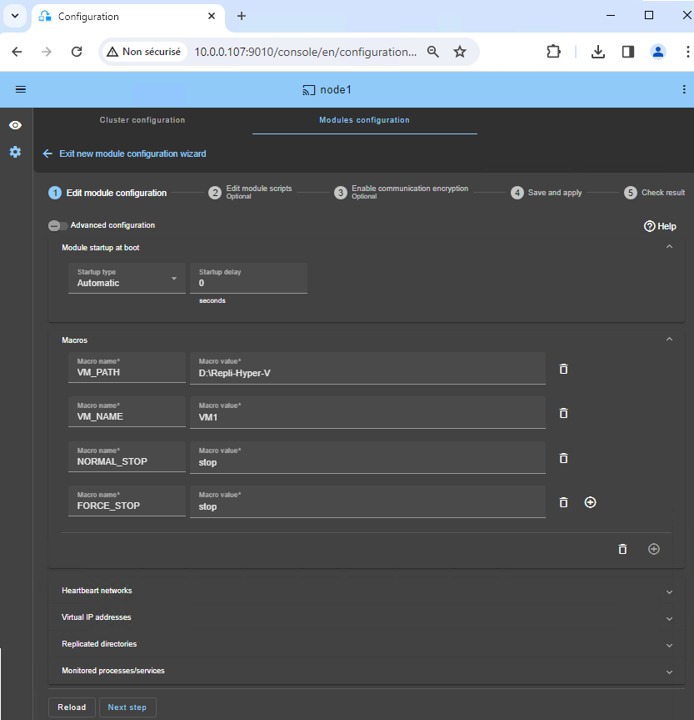
* اختر بدء تشغيل الوحدة `Automatic` عند الإقلاع دون تأخير.
* عادةً، يكون لديك شبكة `Heartbeat` واحدة يتم عليها النسخ المتماثل. ومع ذلك، يمكنك تعريف شبكة خاصة إذا لزم الأمر (عن طريق إضافة LAN في الخطوة 3).
* في `VM_PATH`، أدخِل المسار الجذري للدليل المنسوخ (D:/Repli-Hyper-V).
* في `VM_NAME`، أدخِل اسم الجهاز الظاهري (VM1).
نفترض أن جميع ملفات VM1 موجودة في D:/Repli-Hyper-V/VM1 (انظر [المتطلبات الأساسية](#prerequisite)). سيتم تكرار هذا الدليل في الوقت الفعلي بواسطة SafeKit. لا تقم بإجراء تكرار جزئي، حيث لن يعمل تجاوز الفشل.
يمكن أن تكون قيمتا `NORMAL_STOP` و `FORCE_STOP` "`stop`" أو "`save`" أو "`off`":
* تؤدي "`stop`" إلى إيقاف تشغيل الجهاز الظاهري عند إيقاف الوحدة.
* يحفظ الأمر "`save`" الحالة الحالية للجهاز الافتراضي (إيقاف مؤقت) عند إيقاف الوحدة النمطية.
* إيقاف تشغيل "`off`" يقوم بإيقاف تشغيل الجهاز الافتراضي (إيقاف التشغيل) عند إيقاف الوحدة.
يُوصى باستخدام "`stop`" لأنه يغلق الجهاز الافتراضي ثم يعيد تشغيله عند إيقاف الوحدة النمطية وإعادة تشغيلها. وبالتالي، إذا فشل التطبيق داخل الجهاز الافتراضي، فسيتم إعادة تشغيله.
وسيكون هذا هو الحال، على سبيل المثال، عند التبديل بين الأدوار الأساسية والثانوية.
ℹ️ لا تحتاج إلى تكوين عنوان IP ظاهري. ستتم إعادة تشغيل VM1 على خادم Hyper-V الثانوي باستخدام عنوان IP الفعلي الخاص به، وسيتم إعادة توجيه عنوان IP هذا.
ℹ️ عند تطبيق تكوين SafeKit، يتم تعيين `Automatic Start Action` للجهاز الظاهري على `Nothing` في Hyper-V. وهذا يضمن عدم بدء تشغيل الجهاز الظاهري تلقائيًا عند بدء تشغيل مضيف Hyper-V، بل يتم تشغيله فقط عند بدء تشغيل الوحدة النمطية نفسها.
### 6. أداة فحص مخصصة للكشف عن أعطال الجهاز الظاهري {#vm-checker}
يرسل مدقق الحالة المخصص رسائل نبضة heartbeat من المضيف إلى الجهاز الظاهري على فترات منتظمة. ثم تكون مهمة خدمة نبضة heartbeat Hyper-V المثبتة في الجهاز الظاهري هي إرسال استجابة لكل من رسائل نبضة heartbeat هذه.
إذا لم تستجب خدمة نبضة heartbeat Hyper-V للرسالة (توقف الجهاز الظاهري أو تعطل أو توقف عن العمل)، فإن أداة الفحص المخصصة تنفذ إجراءً لإعادة تشغيل الجهاز الظاهري على نفس عقدة Hyper-V أو على العقدة الأخرى.
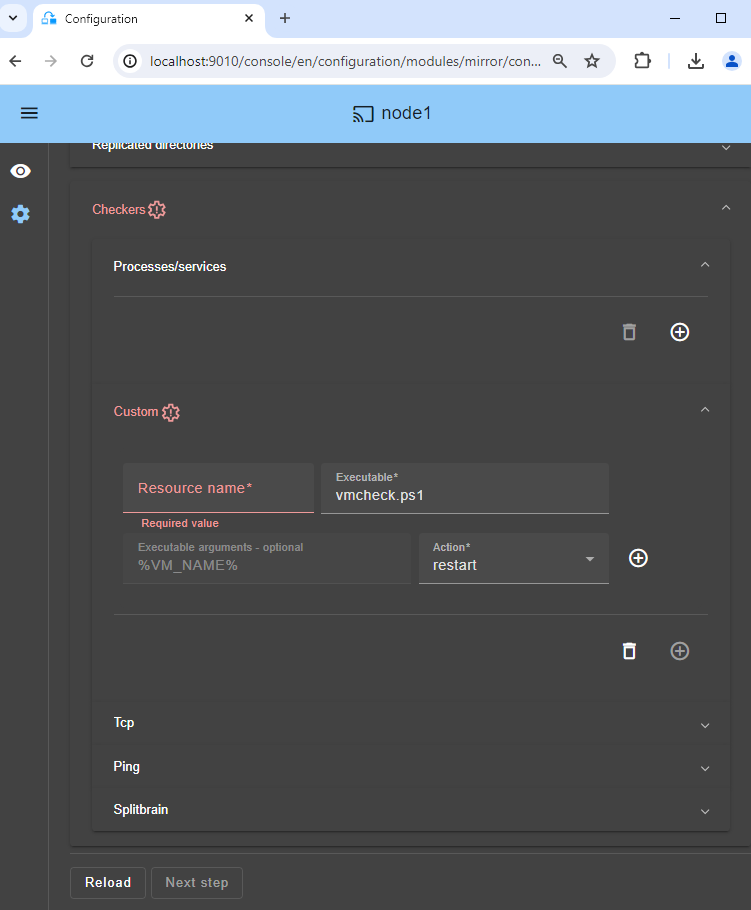
* انقر على `Checkers / Custom` (انظر الصورة).
* حدد اسمًا من اختيارك في `Resource name` (مثال: VM1). يحدد `Resource name` الجهاز الظاهري باسم مورد في SafeKit: `custom.VM1`.
* مع `restart` في `Action`، تتم إعادة تشغيل الجهاز الظاهري على نفس عقدة Hyper-V. بعد 3 عمليات إعادة تشغيل غير ناجحة خلال 24 ساعة، تتوقف وحدة SafeKit hyperv على العقدة الأساسية ويحدث تحويل تلقائي للجهاز الظاهري إلى العقدة الثانوية.
* إذا قمت بتعيين `stopstart` في `Action`، فهناك تحويل تلقائي مباشر إلى عقدة Hyper-V الأخرى بمجرد أن لا تستجيب الأجهزة الافتراضية إلى نبضات heartbeat.
ℹ️ لأغراض الصيانة، إذا أردت إيقاف الجهاز الافتراضي، فستقوم أداة الفحص المخصصة بإعادة تشغيله تلقائيًا. لتجنب ذلك، يمكنك [إيقاف أداة الفحص مؤقتًا 🖼️](https://safekit.eviden.com/wp-content/uploads/2024/04/safekit-disable-checkers.png). أو يمكنك إزالتها عن طريق حذف سطر التكوين في وحدة التحكم.
ℹ️ الأمر نفسه ينطبق عند الرغبة في استعادة نقطة حفظ. سيتوقف Hyper-V عن تشغيل الجهاز الافتراضي لإجراء العملية، وقد يتفاعل مدقق الجهاز الافتراضي سلبًا عن طريق إعادة تشغيل الجهاز الافتراضي تلقائيًا. لتجنب ذلك، [قم بتعليق المدقق 🖼️](https://safekit.eviden.com/wp-content/uploads/2024/04/safekit-disable-checkers.png) قبل المتابعة في العملية.
ℹ️ بشكل افتراضي، يسمح الفاحص المخصص بـ 50 ثانية لجهاز VM للتمهيد قبل اعتباره غير متاح. إذا كان جهاز VM Hyper-V بتطبيقك يتطلب وقتًا أطول للبدء، فيمكنك زيادة هذا التأخير عن طريق إضافة -InitialGrace إلى الفاحص المخصص vmcheck.ps1 في userconfig.xml. يتم التعبير عن القيمة بزيادات قدرها 5 ثوانٍ. على سبيل المثال، -InitialGrace 20 يسمح بفترة سماح مدتها 100 ثانية: ``.
### 7. تعديل النصوص البرمجية (اختياري) {#7-edit-scripts-optional}
* لا تقم بتحرير النصوص البرمجية.
### 8. تشفير الاتصالات (اختياري) {#8-communication-encryption-optional}
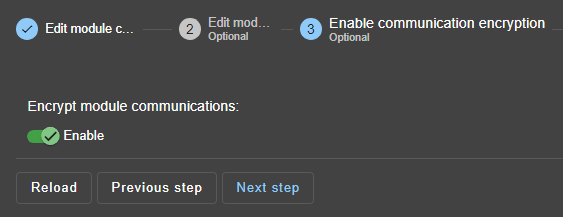
* الحفاظ على تشفير الاتصال بين العُقد.
### 9. حفظ وتطبيق {#9-save-and-apply}
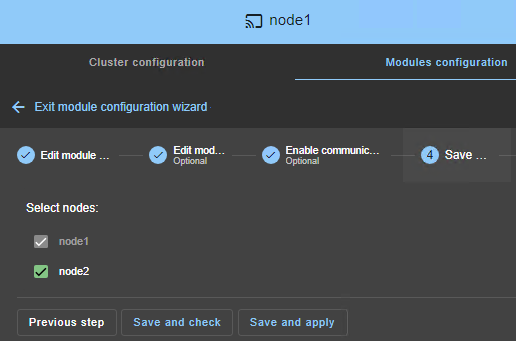
* `Save and apply` على كلتا العقدتين.
### 10. التحقق من نجاح التهيئة {#10-verify-successful-configuration}
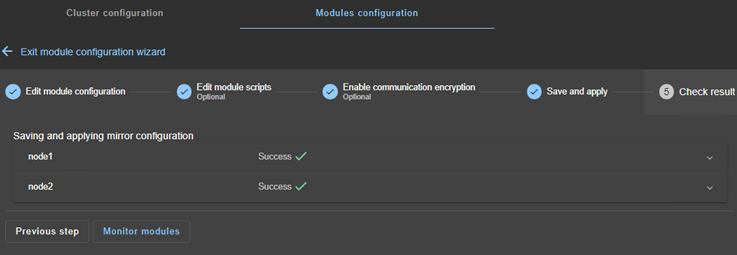
* تحقق من رسالة `Success` ✅ على كلتا العقدتين، ثم انقر على `Monitor modules`.
* إذا حدث `Failure` في التكوين ❌ على عقدة واحدة، فافتح قائمة ▼ الخاصة بتلك العقدة وراجع الرسائل. لاحظ أنه يمكنك استخدام SafeKit AI 🤖 للمساعدة.
### 11. ابدأ تشغيل العقدة ببيانات محدثة {#11-start-the-node-with-up-to-date-data}
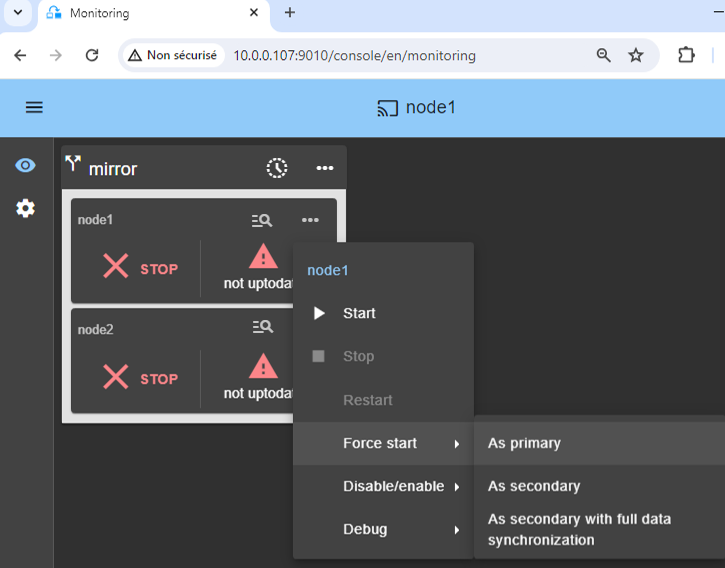
* إذا كان العقدة 1 تحتوي على الدليل المنسوخ المحدّث لـ `VM1/`، فحددها و ⋯ `Force start` ▶ `As primary`.
عند بدء تشغيل العقدة 2، سيتم نسخ جميع البيانات من العقدة 1 إلى العقدة 2.
⚠️ إذا اتخذت الخيار الخاطئ، فإنك تخاطر بمزامنة بيانات قديمة على كلا العقدتين.
⚠️ يُفترض أيضًا أن `VM1` متوقف على العقدة 1 حتى يقوم SafeKit بتثبيت آليات النسخ المتماثل ثم يبدأ تشغيل `VM1` في البرنامج النصي `start_prim`.
⚠️ استخدم `Start` لبدء التشغيل اللاحق: يحتفظ SafeKit بأحدث خادم. "البدء `As primary` هو بدء تشغيل خاص يتم في المرة الأولى أو أثناء العمليات الاستثنائية.
### 12. انتظر حتى يتم الانتقال إلى ALONE (باللون الأخضر) {#12-wait-for-the-transition-to-alone-green}
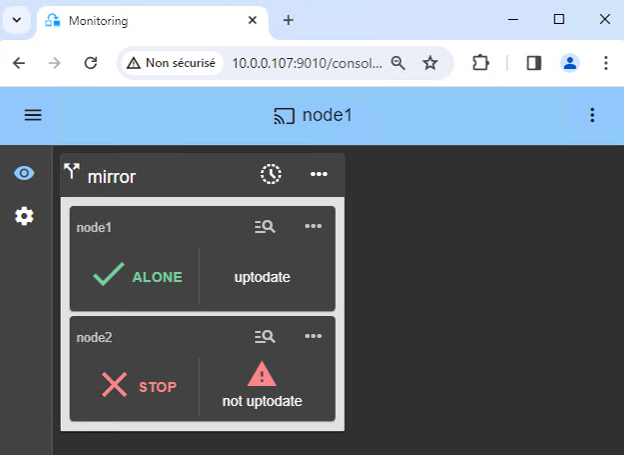
* يجب أن يصل العقدة 1 إلى حالة ALONE (خضراء)، مما يعني أن البرنامج النصي `start_prim` قد تم تنفيذه على العقدة 1.
⚠️ إذا لم يتم الوصول إلى ALONE (الأخضر) أو إذا لم يتم بدء تشغيل VM1، فقم بتحليل السبب باستخدام [سجل الوحدة 🖼️](https://safekit.eviden.com/wp-content/uploads/2024/03/24-module-log-script.png) الخاص بالعقدة 1.
* انقر فوق أيقونة **سجل** `node1` 🔍 لفتح سجل الوحدة والبحث عن رسائل الخطأ مثل اكتشاف المدقق لخطأ وإيقاف الوحدة.
* انقر على `start_prim` في السجل: تُعرض رسائل إخراج البرنامج النصي على اليمين، ويمكنك اكتشاف الأخطاء، على سبيل المثال إذا لم تبدأ VM1 بشكل صحيح.
* استخدم SafeKit AI 🤖 للمساعدة في رسائل السجل.
⚠️ إذا كانت المجموعة في `WAIT (red) not uptodate, STOP (red) not uptodate`، أوقف عقدة WAIT [وأجبر تشغيلها كعقدة أساسية 🖼️](https://safekit.eviden.com/wp-content/uploads/2024/03/10-monitoring-mirror-stop-stop-prim.png).
### 13. بدء العقدة 2 {#13-start-node-2}
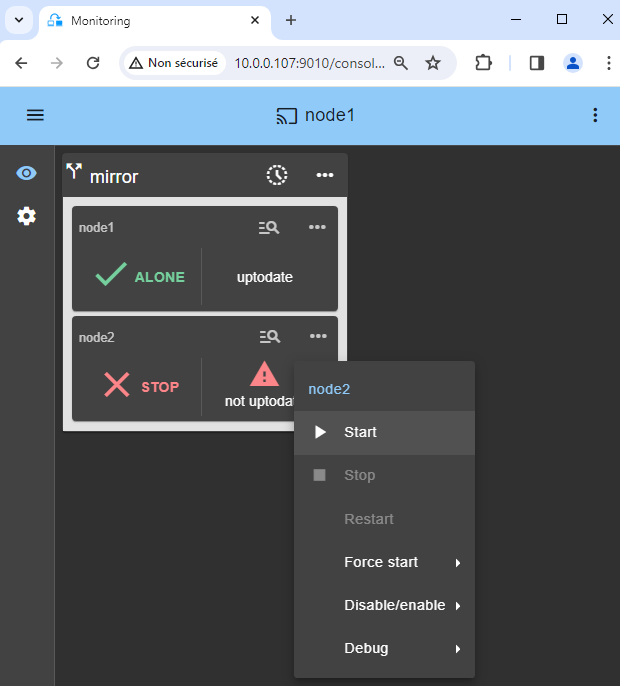
* ⋯ `Start` العقدة 2 من خلال قائمتها السياقية.
* انتظر الحالة SECOND (الخضراء).
ℹ️ تبقى العقدة 2 في الحالة SECOND (البرتقالية) أثناء إعادة مزامنة الدلائل المكررة (النسخ من العقدة 1 إلى العقدة 2).
* قد يستغرق هذا بعض الوقت اعتمادًا على حجم الملفات التي ستتم إعادة مزامنتها في الدلائل المكررة وعرض النطاق الترددي للشبكة.
* لمعرفة تقدم عملية النسخ، راجع [سجل الوحدة 🖼️](https://safekit.eviden.com/wp-content/uploads/2024/03/27-module-log-reintegration.png) [وموارد النسخ المتماثل 🖼️](https://safekit.eviden.com/wp-content/uploads/2024/03/26-replication-resources-reintegration.png) للعقدة 2. استخدم SafeKit AI 🤖 للمساعدة في رسائل السجل.
ℹ️ عند استخدام أقراص التباين Hyper-V، يحتاج قرص التباين فقط إلى إعادة مزامنة بعد المزامنة الأولية، مما يوفر الوقت للأقراص الصلبة الافتراضية الكبيرة.
### 14. التحقق من أن المجموعة تعمل {#14-verify-that-the-cluster-is-operational}
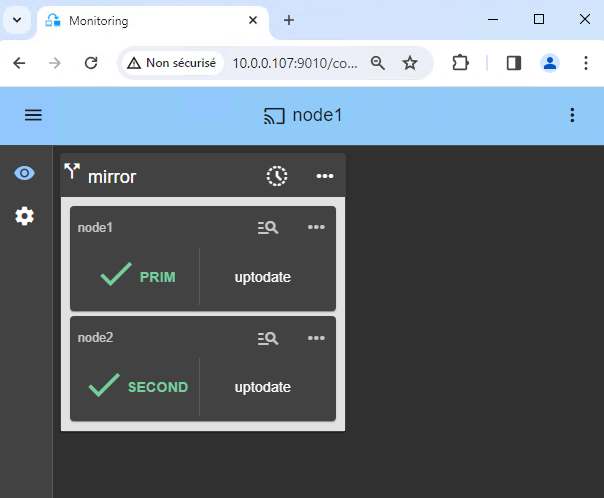
* تحقق من أن المجموعة خضراء/خضراء مع تشغيل `VM1` على العقدة PRIM وعدم تشغيله على العقدة SECOND.
في هذه الحالة، يتم تكرار التغييرات داخل الملفات فقط في الوقت الفعلي.
### 15. الاختبار {#15-testing}
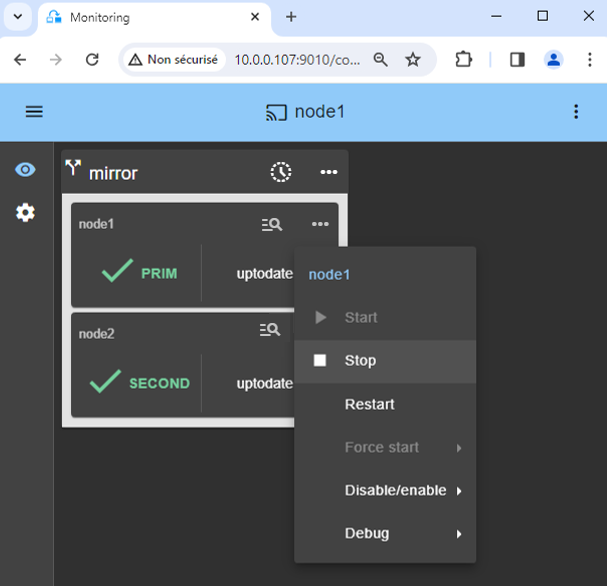
* أوقف عقدة PRIM بالتمرير لأسفل في قائمتها السياقية والنقر على `Stop`.
* تحقق من وجود تجاوز الفشل على العقدة SECOND التي يجب أن تصبح ALONE (باللون الأخضر).
* تحقق مع مدير Hyper-V من أن `VM1` يعمل على العقدة 2.
⚠️ إذا لم يتم الوصول إلى ALONE (أخضر) على node2 أو إذا لم يتم بدء تشغيل VM1، فقم بتحليل السبب باستخدام [سجل الوحدة 🖼️](https://safekit.eviden.com/wp-content/uploads/2024/03/38-module-log-script-second.png) للعقدة 2.
* انقر فوق أيقونة **سجل** `node2` 🔍 لفتح سجل الوحدة والبحث عن رسائل الخطأ مثل اكتشاف المدقق لخطأ وإيقاف الوحدة.
* انقر على `start_prim` في السجل: تُعرض رسائل إخراج البرنامج النصي على اليمين، ويمكنك اكتشاف الأخطاء، على سبيل المثال إذا لم تبدأ VM1 بشكل صحيح.
* استخدم SafeKit AI 🤖 للمساعدة في رسائل السجل.
⚠️ نظرًا لأن البرنامج النصي `start_prim` يستورد الجهاز الظاهري على العقدة 2، فقد يفشل تجاوز الفشل بسبب 🛠️ [إعدادات Hyper-V (راجع قاعدة المعارف SK-0088 في هذا المستند)](https://github.com/FR-LES-SAFEKIT-DEV/safekit-packages/releases/download/v8.2/SafeKit_8.2_Knowledge_Base.pdf).
⚠️ إذا كان كل شيء على ما يرام، فابدأ تشغيل node1 ثم تقوم Node1 بإعادة مزامنة الدلائل المكررة من node2.
إذا ساءت الأمور، أوقف node2 [وأجبر العقدة 1 على البدء كعقدة أساسية 🖼️](https://safekit.eviden.com/wp-content/uploads/2024/03/10-monitoring-mirror-stop-stop-prim.png)، والتي ستتم إعادة تشغيلها ببياناتها السليمة محليًا وقت الإيقاف.
ℹ️ لاحظ أن لديك 🕒 **[جدولًا زمنيًا 🖼️](https://safekit.eviden.com/wp-content/uploads/2026/05/safekit-console-timeline.png)** يمكن أن يكون مفيدًا لفهم ما يحدث في المجموعة.
### 16. إذا لزم الأمر، قم بتهيئة مدقق split-brain {#16-if-necessary-configure-a-splitbrain-checker}
* راجع ["ما هي السيناريوهات المختلفة في حالة عزل الشبكة في مجموعة؟"](https://safekit.eviden.com/ar/best-practises/power-outage-and-network-isolation-in-a-cluster/) لمعرفة ما إذا كنت بحاجة إلى تكوين أداة مدقق split-brain.
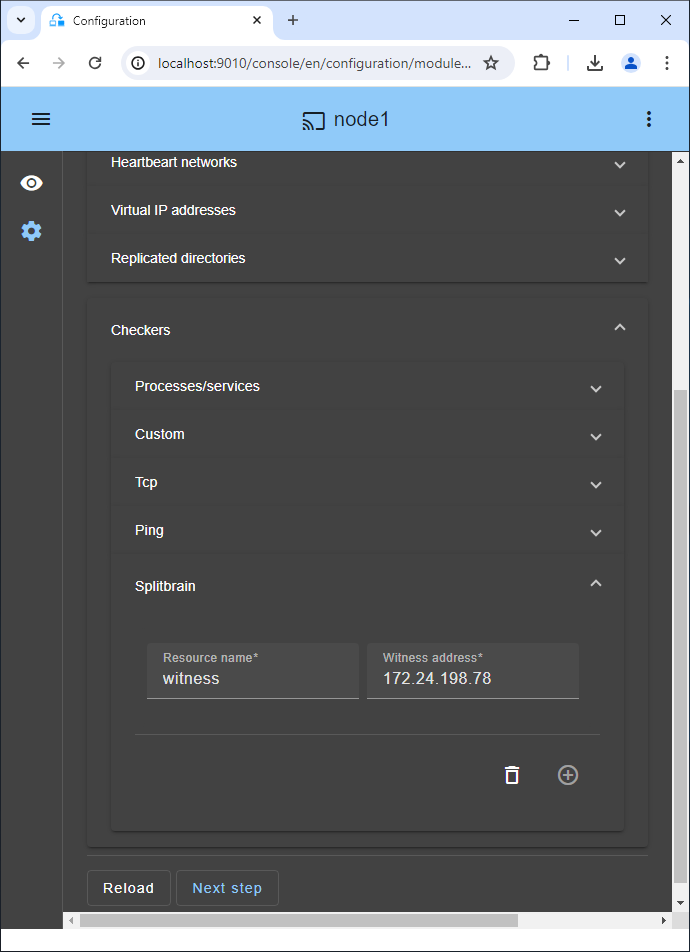
* انتقل إلى إعدادات الوحدة النمطية وانقر على `Checkers / Splitbrain` (انظر الصورة) لتعديل معلمات "splitbrain".
* `Save and apply` لإعادة نشره على كلتا العقدتين (يجب إيقاف الوحدة على كلتا العقدتين للحفظ والتطبيق).
**المعلمات** :
* يُعرّف `Resource name` الشاهد باسم المورد: `splitbrain.witness`. يمكنك تغيير هذه القيمة لتعريف الشاهد.
* `Witness address` هو الوسيطة الخاصة بالـ ping عندما ينتقل العقدة من PRIM إلى ALONE أو من SECOND إلى ALONE. قم بتغيير هذه القيمة باستخدام عنوان IP للشاهد (عنصر قوي، عادةً ما يكون جهاز توجيه).
* ملاحظة: يمكنك تعيين عدة عناوين IP مفصولة بمسافات بيضاء. تأكد من أن عناوين IP يمكن الوصول إليها من عقدة واحدة ولكن ليس من العقدة الأخرى في حالة عزل الشبكة.
### 17. إعادة التشغيل التلقائي في حالة فشل خدمة حرجة داخل الجهاز الظاهري {#17-automatic-restart-if-a-critical-service-fails-inside-the-vm}
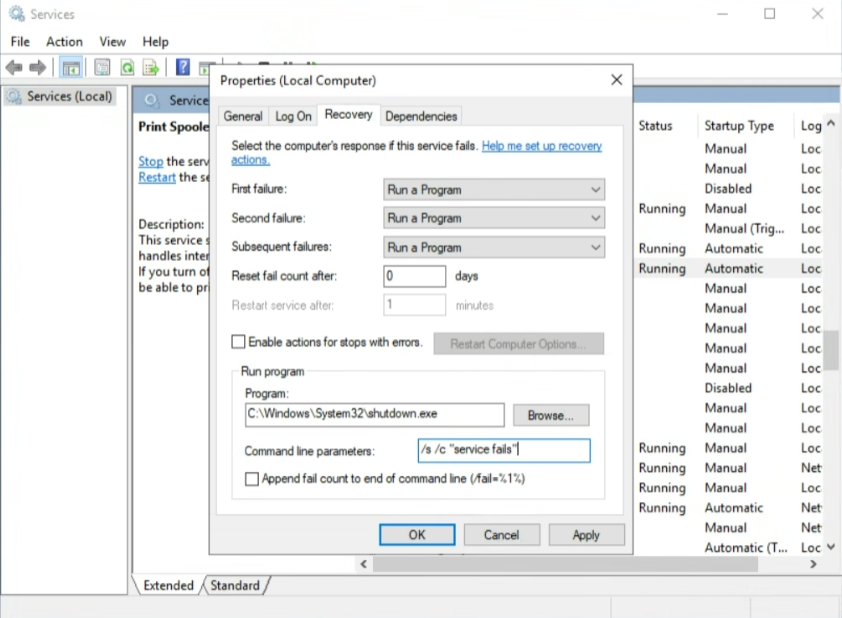
إذا كنت تريد إعادة تشغيل تلقائية أو تجاوز الفشل عند تعطل خدمة حرجة داخل الجهاز الظاهري، يمكنك تكوين خصائص الاسترداد الخاصة بالخدمة (انظر الصورة).
أولاً، يجب عليك تكوين [أداة التحقق المخصصة للجهاز الظاهري](#vm-checker) التي تم وصفها سابقًا.
ثم في Microsoft Service Manager داخل الجهاز الظاهري، حدد الخدمة الهامة وفي خاصية الاسترداد الخاصة بالخدمة، قم بتكوين إيقاف تشغيل الجهاز الظاهري عند فشل الخدمة الهامة.
للقيام بذلك، في خيارات الاسترداد للخدمة الهامة، اختر "**تشغيل برنامج**" عند حدوث أعطال. في خيارات تشغيل البرنامج، عيّن `C:/Windows/System32/shutdown.exe` كبرنامج، وعيّن `/s /c "service fails"` كمعلمات سطر الأوامر.
بالطبع، يمكنك تنفيذ استرداد أكثر دقة باستخدام نصوصك البرمجية الخاصة. ومع ذلك، كن على دراية بأن إيقاف تشغيل الجهاز الظاهري سيمكّن أداة الفحص المخصصة في المضيف. ستكتشف أداة الفحص المخصصة أن إشارة " نبضة heartbeat Hyper-V لم تعد تستجيب. ثم ستقوم بإعادة تشغيل الجهاز الظاهري على نفس خادم Hyper-V أو ستنتقل إلى خادم Hyper-V الآخر (حسب تكوينه).
لاختبار هذه الميزة، استخدم "إدارة المهام" وأوقف العملية (إنهاء المهمة) المرتبطة بالخدمة الهامة. إن الإيقاف النظيف للخدمة من خلال "إدارة الخدمات" أو الأمر "net stop" لا يؤدي إلى تشغيل إجراء الاسترداد داخل "إدارة خدمات Windows.
### 18. الدعم {#18-support}
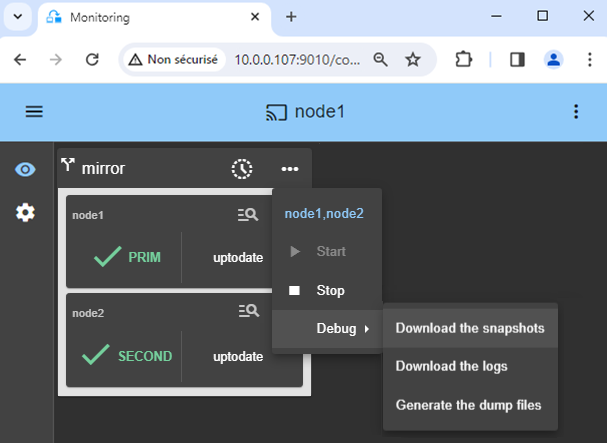
* للحصول على الدعم، التقط `Snapshots` SafeKit (ملفان مضغوطان بصيغة .zip)، واحدة لكل عقدة.
ℹ️ [مزيد من المعلومات حول الدعم هنا](https://safekit.eviden.com/ar/resources/safekit-support/).
## عرض توضيحي لحل SafeKit/Hyper-V {#demonstration-of-the-safekit--hyper-v-solution}
### فيديو SafeKit: تجميع على مستوى الأجهزة الافتراضية باستخدام Hyper-V (5:15) {#demo-hyperv}
في هذا الفيديو، اكتشف كيف تُطبّق SafeKit **التوافر العالي لـ Hyper-V** دون تعقيد شبكة SAN. تعلّم كيفية تكوين **نسخ متماثل للأجهزة الافتراضية** عبر عقدتين لضمان تجاوز الأعطال بسلاسة لأعباء العمل الافتراضية الهامة لديك. على الرغم من أن هذا العرض التوضيحي يستخدم Hyper-V على Windows، إلا أن الحل يعمل بشكل متطابق مع KVM على Linux.
### الفصول {#chapters}
1. 🎬 [نظرة عامة البنية: عقدتان من Hyper-V وجهازا حاسوب افتراضيان](https://www.youtube.com/watch?v=H18s_-_CpmU&t=0s) (0:49)
2. 🎬 [تهيئة العنقود ووحدات hyperv.safe](https://www.youtube.com/watch?v=H18s_-_CpmU&t=49s) (1:59)
3. 🎬 [اختبار مباشر: نسخ الجهاز الافتراضي احتياطيًا، ونقله، وتجاوز الفشل التلقائي عند التعطل](https://www.youtube.com/watch?v=H18s_-_CpmU&t=168s) (2:26)
### التنفيذ خطوة بخطوة {#step-by-step-implementation}
* 🛠️ [اقرأ الدليل لإعداد مجموعة Hyper-V مجموعة mirror على Windows.](https://safekit.eviden.com/ar/quick-install/safekit-quick-installation-guide-with-hyper-v/)
* 🛠️ [اقرأ الدليل لإعداد مجموعة KVM مجموعة mirror على Linux.](https://safekit.eviden.com/ar/quick-install/safekit-quick-installation-guide-with-kvm/)