توفير إمكانية الوصول العالية Milestone XProtect باستخدام SafeKit: تثبيت وحدة milestone.safe للتحويل التلقائي عند الفشل
دليل التثبيت السريع Milestone XProtect عالي التوفر
يشرح هذا الدليل كيفية إعداد مجموعة mirror Milestone XProtect باستخدام SafeKit، مما يضمن تجاوز الفشل التلقائي والنسخ المتزامن دون الحاجة إلى مساحة تخزين مشتركة.
للمساعدة، يمكنك استخدام SafeKit AI 🤖.
1. نظرة عامة
- البنية : تستخدم نظامًا ثنائي العقدة (أساسي/ثانوي).
- حماية البيانات: تطبيق النسخ المتماثل المتزامن في الوقت الفعلي لضمان عدم فقدان البيانات (RPO = 0).
2. التثبيت
- البرامج: قم بتثبيت محرك SafeKit على كلا الخادمين.
- الوحدة: قم بتنزيل وحدة التطبيق
milestone.safeالمعدة مسبقًا.
3. التهيئة
- وحدة التحكم بالويب: قم بتكوين المجلدات المحددة التي تحتوي على ملفات Milestone XProtect.
- المراقبة: ابدأ بمراقبة تطبيق Milestone XProtect وحمايته.
قيود التوافر العالي SafeKit
| الحد / المتطلب | السبب والتأثير | البديل الموصى به |
|---|---|---|
| حجم النسخ المتماثل: بضعة تيرابايت | وقت إعادة المزامنة بعد الفشل (الخطوة 3): • شبكة بسرعة 1 جيجابت/ثانية ≈ 3 ساعات/تيرابايت • شبكة بسرعة 10 جيجابت/ثانية ≈ ساعة واحدة/تيرابايت (حسب أداء الكتابة على القرص) | • استخدام وحدة تخزين خارجية مشتركة (أكثر تكلفة وأكثر تعقيدًا). |
| عدد الملفات: أقل من 1,000,000 ملف | • أداء وقت إعادة المزامنة بعد حدوث عطل (الخطوة 3). • الوقت اللازم لمقارنة كل ملف بين العقدتين. | • ضع الملفات العديدة المراد نسخها في قرص صلب افتراضي/جهاز افتراضي. • في هذه الحالة، سيتم تكرار الملفات التي تمثل القرص الصلب الافتراضي/الجهاز الافتراضي وإعادة مزامنتها فقط. |
| سعة تجاوز الفشل: ≤ 32 جهازًا افتراضيًا | • تعمل كل آلة افتراضية في وحدة mirror مستقلة. • بحد أقصى 32 وحدة mirror تعمل على نفس المجموعة. | • استخدام وحدة تخزين مشتركة خارجية وحل آخر لتجميع الأجهزة الافتراضية (أكثر تكلفة وأكثر تعقيدًا). |
| البنية الشبكية: شبكة LAN/VLAN بين المواقع البعيدة | • تجاوز الفشل التلقائي لعنوان IP الظاهري مع عقدتين في نفس الشبكة الفرعية. • عرض نطاق ترددي جيد لإعادة المزامنة (الخطوة 3). • زمن انتقال منخفض للنسخ المتماثل المتزامن: عادةً ما يكون أقل من 5 مللي ثانية من زمن ذهاب وعودة (RTT)؛ يجب التحقق من صحة القيم الأعلى مقابل معدل الكتابة للتطبيق. | • إذا كانت العقدتان في شبكات فرعية مختلفة (وهو أمر شائع في السحابة)، فاستخدم خيارات إعادة التوجيه الأخرى: موازن تحميل، أو واجهات سطر الأوامر لمزود السحابة، أو بروتوكول BGP، أو إعادة توجيه نظام أسماء النطاقات (DNS). • استخدم حلول النسخ الاحتياطي مع النسخ المتماثل غير المتزامن للشبكات ذات زمن الانتقال العالي. |
نظرة عامة على حل SafeKit/Milestone XProtect
يُوصَف الحل هنا: 💡 أبسط حل لتحقيق التوافر العالي Milestone XProtect: النسخ المتزامن وإعادة توجيه الأخطاء بين عقدتين.
تثبيت حل SafeKit/Milestone XProtect على Windows (milestone.safe)
المتطلبات الأساسية
- تحتاج إلى تثبيت Milestone XProtect Management و SQL على عقدتين (أجهزة افتراضية أو خوادم فعلية). يمكن أن يكون SQL Server و Event Server خارجيين، راجع الملاحظات أدناه.
ℹ️ ملاحظة: يمكن أن يكون SQL Server خارجيًا. في هذه الحالة، في الخطوة 4 أثناء التكوين خطوة بخطوة لـ milestone.safe :
- إزالة تكرار مجلدات بيانات SQL وسجلاتها،
- إزالة مدقق العمليات على sqlservr.exe،
- إزالة MSSQLServer من وحدات الماكرو للخدمات.
يمكنك تطبيق التكرار SQL Server الخارجي باستخدام 💡 SafeKit ووحدة sqlserver.safe.
في هذه الحالة، على كلتا عقدتي الإدارة، قم بتكوين اتصال إدارة Milestone بـ SQL باستخدام عنوان IP الظاهري لوحدة sqlserver.safe (مفتاح التسجيل HKEY_LOCAL_MACHINE > SOFTWARE > VideoOSServerConnectionString).
ℹ️ ملاحظة: يمكن أن يكون خادم الأحداث خارجيًا عن خادم الإدارة.
في هذه الحالة، لديك مجموعتان مع تثبيتين لـ milestone.safe: واحدة لمجموعة الإدارة، والأخرى لمجموعة الأحداث.
بالنسبة لمجموعة الإدارة، في الخطوة 4 أثناء التكوين خطوة بخطوة لـ milestone.safe :
- إزالة MilestoneEventServerService من الماكرو SERVICES.
وبالنسبة لمجموعة الأحداث، في الخطوة 4 أثناء التكوين خطوة بخطوة لـ milestone.safe :
- إزالة من ماكرو الخدمات: MSSQLServer، وخادم إدارة Milestone XProtect، وخادم سجل Milestone XProtect،
- إزالة تكرار مجلدات بيانات SQL وسجلاتها،
- إزالة مدقق العمليات على sqlservr.exe،
- أثناء التكوين خطوة بخطوة، سجّل خادم الأحداث بعنوان IP الظاهري لمجموعة الإدارة (أو قم بتثبيت خادم الأحداث من مدير التنزيل وقم بتعيين عنوان IP الظاهري لمجموعة الإدارة أثناء التثبيت)،
- في عميل إدارة Milestone، قم بتعيين خادم الأحداث باستخدام عنوان IP الظاهري لمجموعة الأحداث في الخدمات المسجلة.
ℹ️ تكرار المسجل
- لا يُعد تكرار أجهزة التسجيل مناسبًا لـ SafeKit نظرًا لحجم البيانات.
- يمكن استخدام الحل المدمج في Milestone (خادم تسجيل يعمل في حالة فشل الخادم الأساسي بدون نسخ متماثل في الوقت الفعلي).
- يمكن أيضًا تشغيل جهازي تسجيل في تكوين نشط/نشط، ويتم توزيع الكاميرات بحيث لا تفقد جميع الكاميرات في نفس المنطقة في حالة حدوث عطل.
- يمكن أيضًا إرسال البث من كل كاميرا إلى جهازي تسجيل باستخدام حل Vega / RMF.
ℹ️ في حالة ترحيل Milestone من الإصدار N إلى الإصدار N+1 في مجموعة SafeKit، اقرأ هذه المقالة: 🛠️ ترحيل إدارة Milestone باستخدام SafeKit
تثبيت الحزمة على Windows
- قم بتنزيل وتثبيت الإصدار المجاني من SafeKit على عقدتي Windows.
ملاحظة: تتضمن النسخة المجانية جميع ميزات SafeKit. في نهاية الفترة التجريبية، يمكنك تفعيل مفاتيح الترخيص الدائمة دون إلغاء تثبيت الحزمة. - عند اكتمال تثبيت الحزمة، حدد “تعيين بيانات اعتماد وحدة التحكم وقواعد جدار الحماية الآن” وقم بتكوين كلمة مرور لمستخدم admin لوحدة تحكم SafeKit.
اضبط كلمة المرور نفسها على جميع العُقد. - استبعد C:/safekit/ (دليل التثبيت الافتراضي) وجميع المجلدات المكررة التي ستحددها من عمليات فحص مكافحة الفيروسات.
قد تواجه برامج مكافحة الفيروسات تحديات في الكشف عن SafeKit نظرًا لدمجه الوثيق مع نظام التشغيل، وآليات IP الظاهرية، والنسخ المتماثل في الوقت الفعلي، وإعادة تشغيل الخدمات الهامة.
تثبيت الوحدة على Windows
- قم بتنزيل وحدة milestone.safe. الوحدة مجانية. تحتوي على ملفات userconfig.xml وسكربتات إعادة التشغيل.
- ضع milestone.safe في C:/safekit/Application_Modules/generic.
تنزيل milestone.safe (Windows) >
إعداد حل SafeKit/Milestone XProtect خطوة بخطوة
المتطلبات الأساسية
- تم تثبيت Milestone XProtect and SQL على عقدتين.
- يقتصر إجمالي البيانات المكررة على بضعة تيرابايتات — فإذا تجاوزت ذلك، يصبح وقت إعادة المزامنة كبيرًا.
- الحد الأدنى لسرعة الاتصال البيني بين العُقد هو 1 جيجابت/ثانية (يوصى بسرعة 10 جيجابت/ثانية لإعادة مزامنة أسرع).
- يتطلب تجاوز فشل بروتوكول الإنترنت (IP) وجود كلتا العقدتين على نفس LAN أو LAN الموسعة (L2) - لا يتم دعم شبكات L3 الموجهة.
⚠️ يتطلب هذا التكوين Milestone XProtect 2023 R3 على الأقل. للاطلاع على الإصدارات السابقة، يرجى 🛠️ مراجعة هذه المقالة.
1. قم بتشغيل وحدة تحكم SafeKit
- شغّل وحدة التحكم بالويب في متصفح على إحدى عُقد المجموعة من خلال الاتصال بـ
http://localhost:9010. - أدخل
adminكاسم مستخدم وكلمة المرور المحددة أثناء التثبيت.
يمكنك أيضًا تشغيل وحدة التحكم في متصفح على محطة عمل خارجية خارج المجموعة.
⚠️ يتم تكوين SafeKit على كلا العقدتين من متصفح واحد.
ℹ️ لتأمين وحدة التحكم بالويب، راجع 🛠️ 11. تأمين خدمة الويب SafeKit في دليل المستخدم.

2. تكوين عناوين العقد
- أدخل عناوين IP للعقد، واضغط على
Tab keyللتحقق من الاتصال وملء أسماء العقد. إذا كان لون node1 أو node2 أحمر، فتحقق من اتصال المتصفح بكلتا العقدتين وتحقق من جدار الحماية في كلتا العقدتين لاستكشاف الأخطاء وإصلاحها 🛠️. - ثم انقر على
Save and applyلحفظ الإعدادات. - تحقق من رسالة
Success✅ على كلا العقدتين. - إذا حدث
Failureفي التكوين ❌ على عقدة واحدة، فافتح قائمة ▼ الخاصة بتلك العقدة وراجع الرسائل. لاحظ أنه يمكنك استخدام SafeKit AI 🤖 للمساعدة.
ℹ️ إذا أردت، يمكنك إضافة LAN and nodes (أولاً ➕) لإنشاء نبضة heartbeat ثانٍ وشبكة نسخ متماثل مخصصة.
ℹ️ إذا نقرت على Advanced configuration، فسيتم عرض ملف cluster.xml. يتم ملء هذا الملف تلقائيًا بواسطة وحدة التحكم ونشره على العُقد.

3. حدد وحدة نمطية
- في
New module، انقر على وحدةmilestone.safe.
ℹ️ في اللافتة الزرقاء في الأعلى، تمثل node1 🛜 عقدة اتصال وحدة التحكم. تقوم هذه العقدة بإعادة توجيه الطلبات إلى node2 عند الحاجة.
ℹ️ تبحث وحدة التحكم عن xxx.safe في دليل Application_Modules/generic/ على عقدة الاتصال (node1) إذا قمت بوضع وحدة هناك أثناء التثبيت.

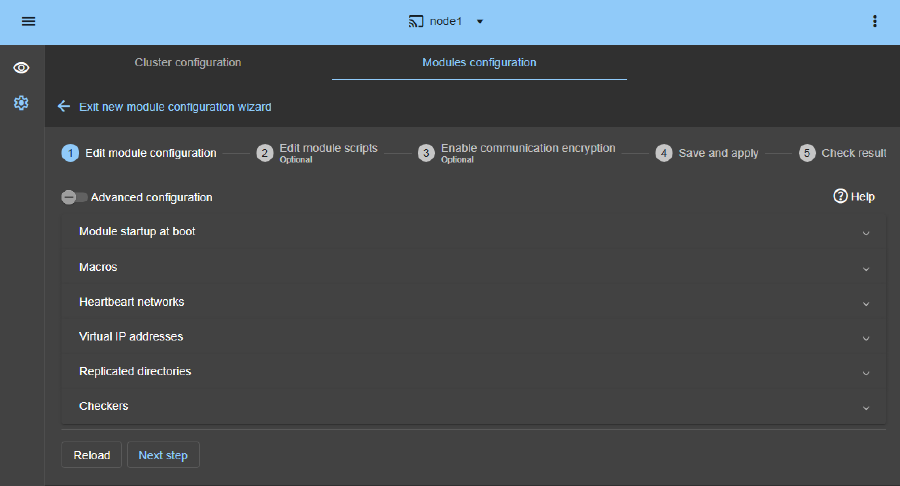
4. تكوين الوحدة
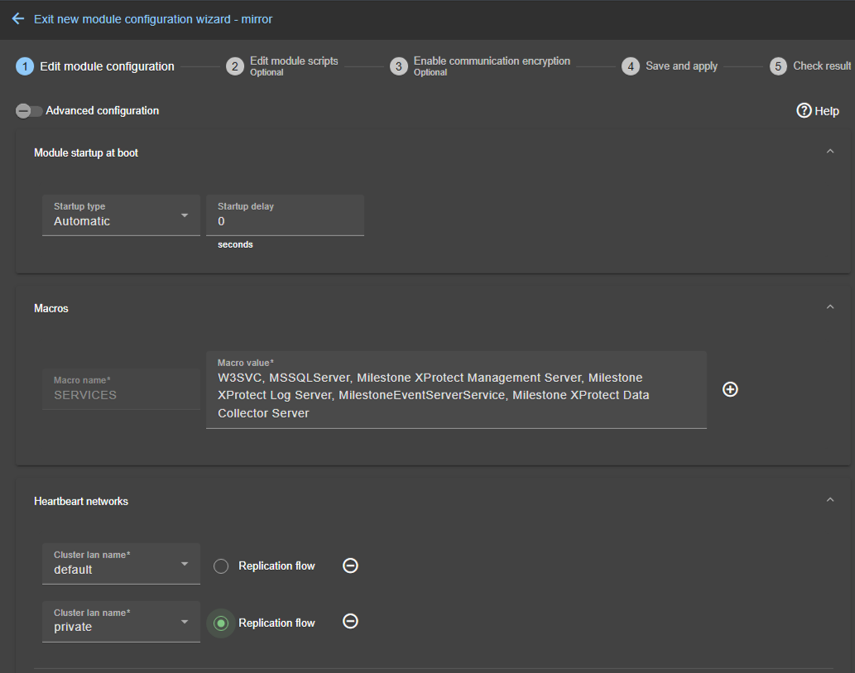
- في
Module startup at boot، اختر بدءًا تلقائيًا للوحدة عند الإقلاع دون تأخير. - في
Macros/SERVICES، أدخل أسماء خدمات تطبيقك، بترتيب بدء التشغيل، مفصولة بفواصل. راجع لقطة الشاشة هذه للحصول على مثال مرئي لخدمات Milestone XProtect 🖼️. - في
Heartbeat networks، يجب أن يكون لديك شبكة نبضة heartbeat واحدة يتم عليها النسخ المتماثل. إذا أضفت LAN خاصة في الخطوة 2، فيمكنك تكوين نبضات heartbeat مع تدفق النسخ المتماثل على LAN الخاصة. - في
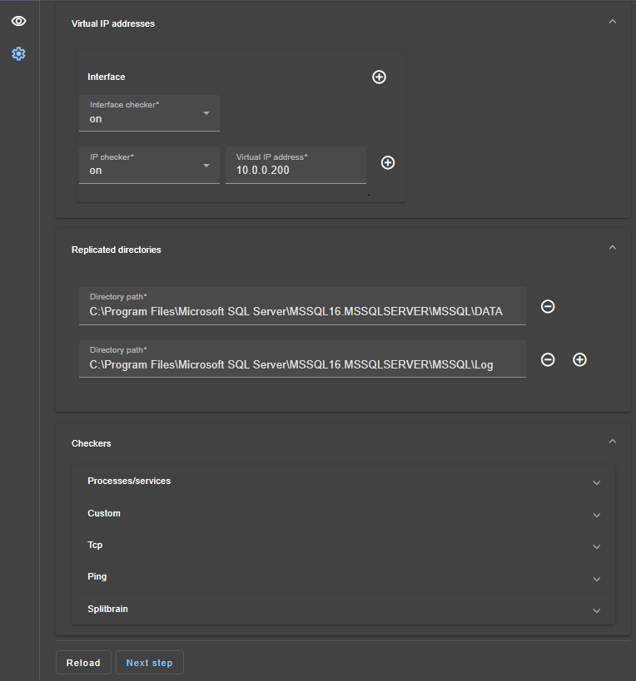
Virtual IP addresses، أدخل عنوان IP ظاهري. عنوان IP الظاهري هو عنوان IP قياسي في نفس شبكة IP (نفس الشبكة الفرعية) مثل عناوين IP لكلتا العقدتين.
يجب تكوين عملاء التطبيق باستخدام عنوان IP الظاهري (أو اسم DNS المرتبط بعنوان IP الظاهري).
يتم تبديل عنوان IP الظاهري تلقائيًا في حالة حدوث عطل. - في
Replicated directories، اضبط مسارات الدلائل المراد تكرارها. تحقق من وجودها على كلا العقدتين واحتوائها على بيانات التطبيق.
تُعدّ عملية تكرار البيانات والسجلات ضرورية لقاعدة البيانات.
يمكنك إنشاء أدلة مكررة إضافية حسب الحاجة.
راجع لقطة الشاشة هذه للحصول على مثال مرئي لنسخ Milestone XProtect SQL 🖼️. - في
Checkers، ستتمكن من تكوين أدوات الفحص إذا لزم الأمر، مثل مراقبة العمليات، وأدوات الفحص المخصصة، وبروتوكول التحكم بالإرسال (TCP)، واختبار الاتصال (ping)، أو أدوات فحص انقسام الدماغ.
على سبيل المثال، إذا تم عرض اسم عملية فيMonitored processes/services، فسيتم مراقبتها مع إجراء إعادة تشغيل في حالة الفشل. سيؤدي تكوين اسم عملية خاطئ إلى توقف الوحدة مباشرة بعد بدء تشغيلها.
⚠️ إذا كان SQL موجودًا على خادم الإدارة:
- يجب أن توجد قواعد بيانات نظام SQL (مثل master.mdf وmastlog.ldf) في نفس الدلائل على كلتا العقدتين. ويجب تكوين الدلائل على أنها مكررة.
- يجب أيضًا تثبيت SQL في نفس الموقع في نظام الملفات على كلتا العقدتين لأن قاعدة بيانات موارد SQL للقراءة فقط موجودة في الملف الثنائي وهي مطلوبة للتحويل التلقائي. لا تحتاج قاعدة البيانات هذه إلى النسخ المتماثل.
- يجب أن توجد قواعد بيانات SQL Milestone (ملفات .mdf و .ldf) في نفس الدلائل على كلتا العقدتين. يجب تكوين الدلائل على أنها مكررة. قواعد بيانات Milestone هي كما يلي وفقًا لهذه المقالة.
ℹ️ إذا نقرت على Advanced configuration، فسيتم عرض ملف userconfig.xml. يتم ملء هذا الملف تلقائيًا بواسطة وحدة التحكم ونشره على العُقد باستخدام نصوص إعادة التشغيل البرمجية.
ℹ️ عند تطبيق تكوين SafeKit، يتم تعيين startup type الخدمات تلقائيًا إلى Manual في خدمات Windows. وهذا يضمن عدم بدء تشغيل الخدمات تلقائيًا عند إقلاع النظام، بل يتم تشغيلها فقط عند بدء تشغيل الوحدة النمطية نفسها.
5. تعديل البرامج النصية (اختياري)
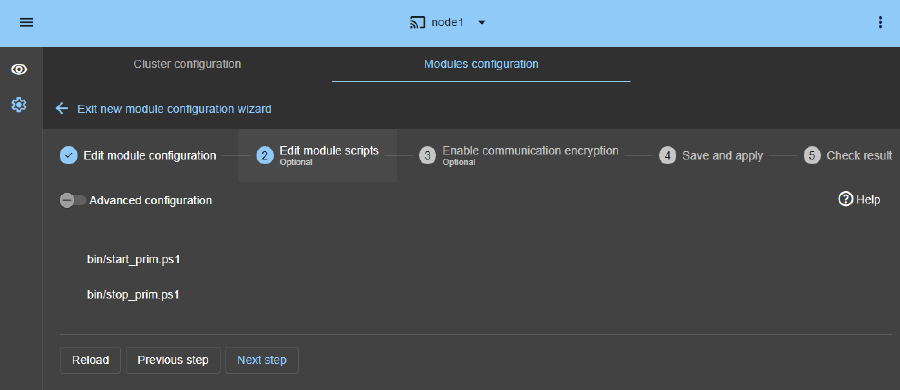
- هذه الخطوة اختيارية ويمكن تخطيها في معظم الحالات، حيث أن نصوص إعادة التشغيل مسبقة التكوين بالفعل لإعادة تشغيل الخدمات المحددة في الخطوة السابقة.
- لذا، انقر مباشرة على
Next step. - يبدأ
start_prim.ps1جميع الخدمات بالترتيب المحدد في قائمةSERVICES، ويبدأIIS application poolsالتي يستخدمها Milestone. يوقفstop_prim.ps1جميع الخدمات بالترتيب العكسي. - بالإضافة إلى ذلك، يتحقق الملف
start_prim.ps1من بدء تشغيل كل خدمة ويوقف الوحدة النمطية إذا فشلت أي خدمة في البدء بشكل صحيح.
6. تشفير الاتصالات (اختياري)
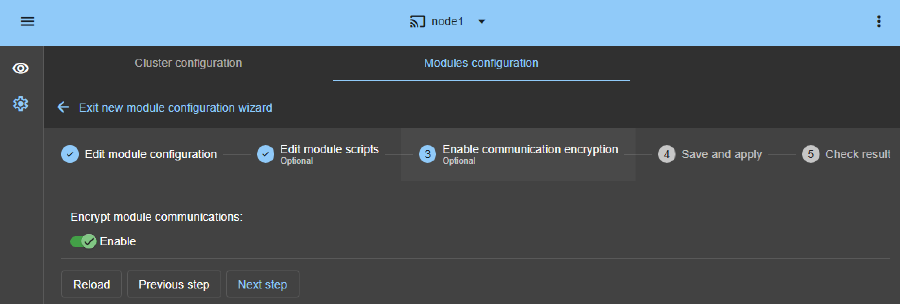
- الحفاظ على تشفير الاتصال بين العُقد.
7. حفظ وتطبيق
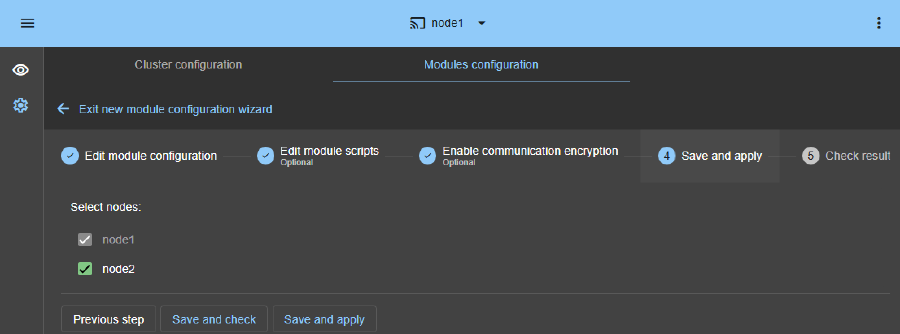
Save and applyعلى كلتا العقدتين.
8. التحقق من نجاح التهيئة
- تحقق من رسالة
Success✅ على كلتا العقدتين، ثم انقر علىMonitor modules. - إذا حدث
Failureفي التكوين ❌ على عقدة واحدة، فافتح قائمة ▼ الخاصة بتلك العقدة وراجع الرسائل. لاحظ أنه يمكنك استخدام SafeKit AI 🤖 للمساعدة.
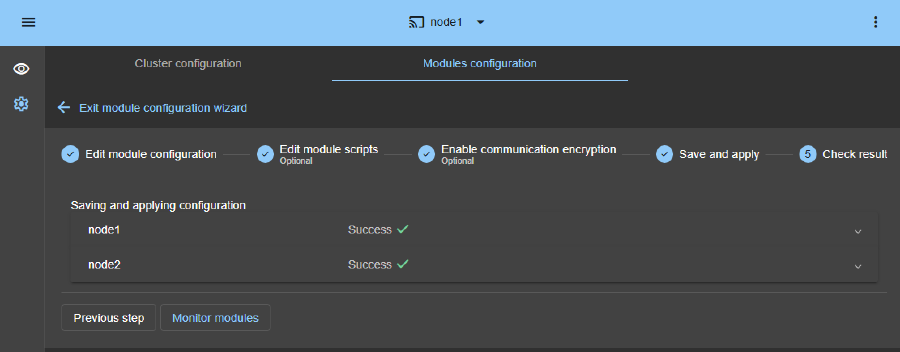
9. ابدأ تشغيل العقدة ببيانات محدثة
- إذا كانت العقدة 1 تحتوي على الدلائل المكررة المحدثة، فحددها و ⋯
Force start▶As primary.
عند بدء تشغيل العقدة 2، سيتم نسخ جميع البيانات من العقدة 1 إلى العقدة 2.
⚠️ إذا اتخذت الخيار الخاطئ، فإنك تخاطر بمزامنة بيانات قديمة على كلا العقدتين.
⚠️ يُفترض أيضًا أن تطبيق Milestone XProtect and SQL متوقف على العقدة 1 حتى يقوم SafeKit بتثبيت آليات النسخ المتماثل ثم يبدأ التطبيق في البرنامج النصي start_prim.
⚠️ استخدم Start لبدء التشغيل اللاحق: يحتفظ SafeKit بأحدث خادم. “البدء As primary هو بدء تشغيل خاص يتم في المرة الأولى أو أثناء العمليات الاستثنائية.

10. انتظر حتى يتم الانتقال إلى ALONE (باللون الأخضر)
- يجب أن تصل العقدة 1 إلى حالة ALONE (خضراء)، مما يعني تعيين عنوان IP الظاهري وتنفيذ البرنامج النصي
start_primعلى العقدة 1.
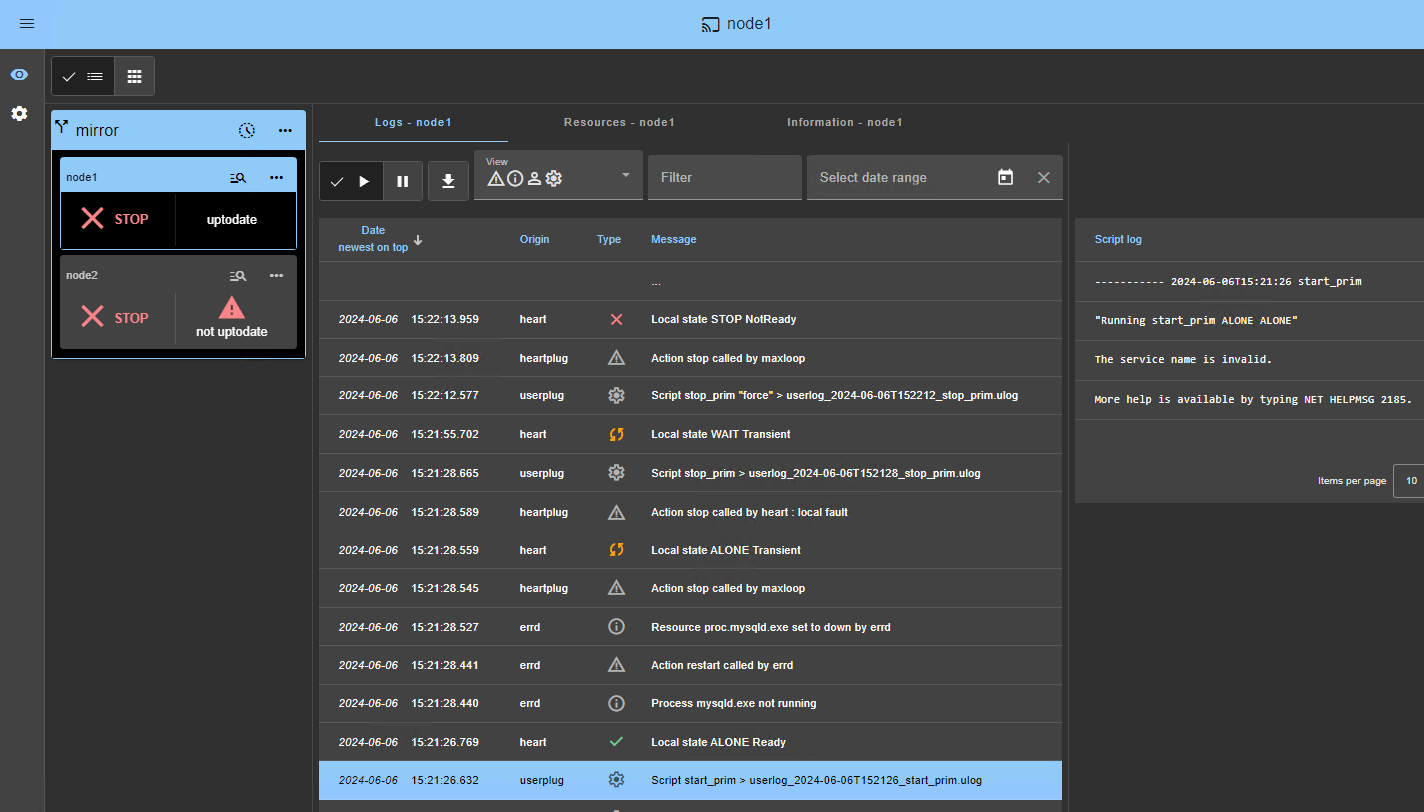
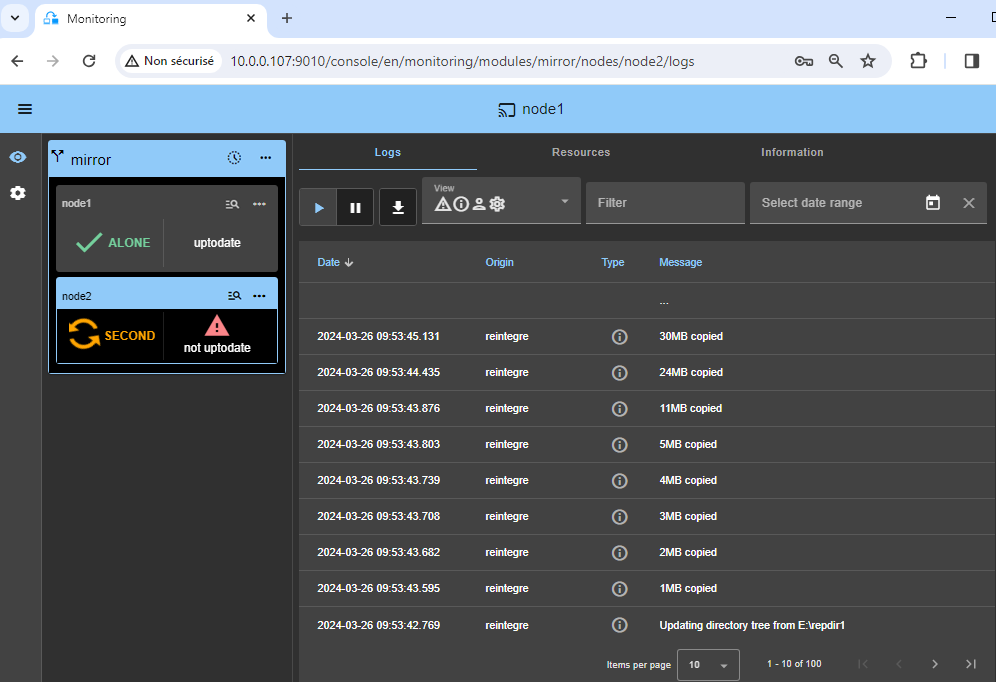
⚠️ إذا لم يتم الوصول إلى ALONE (أخضر) أو إذا لم يتم بدء تشغيل التطبيق، فحلل السبب باستخدام سجل الوحدة 🖼️ الخاص بالعقدة 1.
- انقر فوق أيقونة سجل
node1🔍 لفتح سجل الوحدة والبحث عن رسائل الخطأ مثل اكتشاف المدقق لخطأ وإيقاف الوحدة. - انقر على
start_primفي السجل: يتم عرض رسائل إخراج البرنامج النصي على اليمين ويمكن اكتشاف الأخطاء مثل بدء تشغيل خدمة بشكل غير صحيح. - استخدم SafeKit AI 🤖 للمساعدة في رسائل السجل.
⚠️ إذا كانت المجموعة في WAIT (red) not uptodate, STOP (red) not uptodate، أوقف عقدة WAIT وأجبر تشغيلها كعقدة أساسية 🖼️.
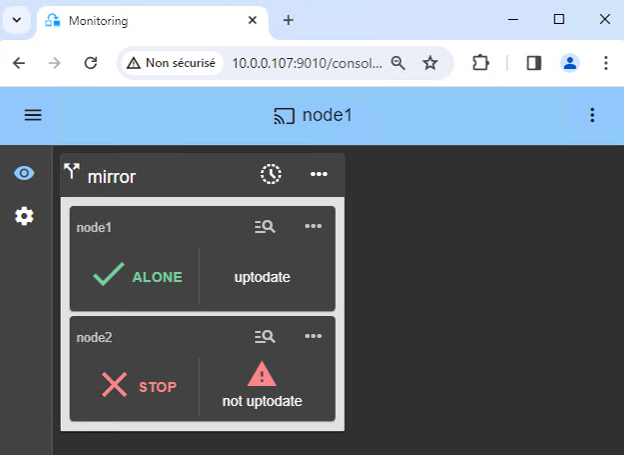
11. في سطح مكتب العقدة 1، أوقف ثم سجل على عنوان IP الظاهري، وطبق قاعدة معارف Milestone وأعد تشغيل خادم إدارة Milestone
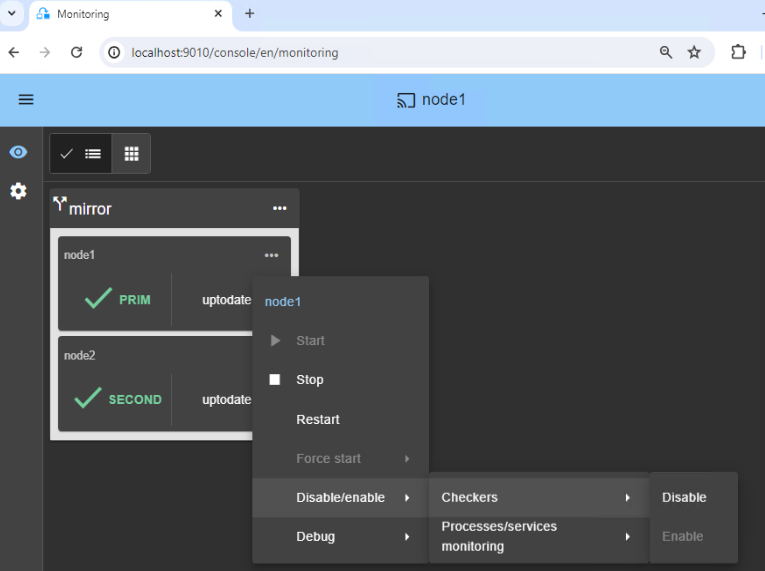
نفّذ النقاط التالية على العقدة 1 وفقًا للقائمة الموجودة في الصورة:
- استخدم قائمة ALONE في وحدة تحكم SafeKit لتعطيل أدوات الفحص ومراقبة العمليات/الخدمات لمنع الكشف الخاطئ عند إيقاف خدمة خادم الإدارة (إيقاف مؤقت لأداة الفحص 🖼️).
- انقر بزر الماوس الأيمن على أيقونة خادم إدارة Milestone في شريط المهام.
- إيقاف خدمة خادم الإدارة
- ثم اختر Server Configurator " … وقم بتسجيل عنوان IP الظاهري.
- قم بتحرير ملف ServerConfig.xml على العقدة 1.
- انتقل إلى " C:/ProgramData/Milestone/XProtect Management Server” وقم بعمل نسخة احتياطية من ملف ServerConfig.xml الأصلي.
- افتح ملف ServerConfig.xml باستخدام أي محرر نصوص (بصلاحيات المسؤول).
- استبدل
XXX.XXX.XXX.XXXبعنوان IP الظاهري الفعلي في: <Failover>...<VirtualAddress>XXX.XXX.XXX.XXX</VirtualAddress>...</Failover>- غيّر
<ClusterMember>false</ClusterMember>إلىtrue - اضبط
http://NODE1_FQDN:9010(أو اسم مضيف NODE1 إذا كانت مجموعة عمل) في: <ClusterLocalWebserverUri>http://NODE1_FQDN:9010</ClusterLocalWebserverUri>- لمزيد من المعلومات، راجع مقالة قاعدة المعارف هذه Milestone.
- بدء خدمة خادم الإدارة
- استخدم قائمة ALONE في وحدة تحكم SafeKit لتمكين أدوات الفحص ومراقبة العمليات/الخدمات (قم بتمكين أداة الفحص 🖼️).
ℹ️ يسجل هذا الإجراء خادم إدارة العقدة 1 في قاعدة بيانات SQL (التي تعمل على العقدة 1) من خلال اتصال بالعنوان الافتراضي.

12. في سطح مكتب العقدة 2، سجّل خادم الإدارة على عنوان IP الظاهري
- اختر Server Configurator في شريط مهام العقدة 2 وسجلها على عنوان IP الظاهري (انظر الصورة).
- ثم أوقف خدمة خادم الإدارة.
- قم بتحرير ملف ServerConfig.xml على العقدة 2.
- انتقل إلى " C:/ProgramData/Milestone/XProtect Management Server" وقم بعمل نسخة احتياطية من ملف ServerConfig.xml الأصلي.
- افتح ملف ServerConfig.xml باستخدام أي محرر نصوص (بصلاحيات المسؤول).
- استبدل
XXX.XXX.XXX.XXXبعنوان IP الظاهري الفعلي في: <Failover>...<VirtualAddress>XXX.XXX.XXX.XXX</VirtualAddress>...</Failover>- غيّر
<ClusterMember>false</ClusterMember>إلىtrue - اضبط
http://NODE2_FQDN:9010(أو اسم مضيف NODE2 إذا كانت مجموعة عمل) في: <ClusterLocalWebserverUri>http://NODE2_FQDN:9010</ClusterLocalWebserverUri>- لمزيد من المعلومات، راجع مقالة قاعدة المعارف هذه Milestone.
⚠️ كن حذرًا:
- يجب أن يكون لحساب المستخدم الذي ينفذ التسجيل على العقدة 2 دور المسؤول في Milestone على العقدة 1.
- إذا كان المسؤول المحلي على العقدة 2 هو من يقوم بالتسجيل، فيجب أن تكون مجموعة Windows المضمنة
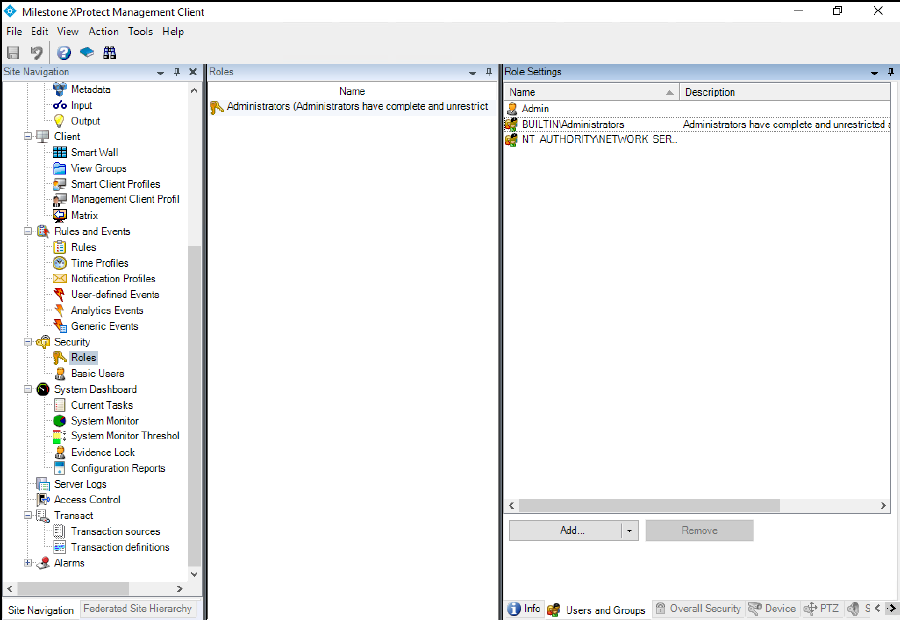
BUILTIN/Administratorsقد تم تعيينها في Management Client / Security / Roles في الخطوة 13 وإلا فلن يعمل التسجيل.
ℹ️ يسجل هذا الإجراء خادم إدارة العقدة 2 في قاعدة بيانات SQL (التي تعمل على العقدة 1) من خلال اتصال بالعنوان الافتراضي.
13. حل مشكلة مصادقة Windows عند تجاوز الفشل
عند بدء تشغيل Management Client Milestone XProtect، يجب عليك المصادقة باستخدام إحدى الطرق التالية. بناءً على اختيارك، يلزم اتخاذ خطوات محددة لضمان عمل تسجيل الدخول بعد تجاوز الفشل SafeKit. المرجع: عرض لقطة شاشة تسجيل الدخول 🖼️.
مصادقة Windows باستخدام Active Directory (AD)
التهيئة: لا يلزم وجود تهيئة خاصة.
إذا تم تكوين “مصادقة Windows " في Milestone باستخدام Active Directory، فسيتم استرداد معلومات اسم المستخدم وكلمة المرور من Active Directory الخارجي. بعد تجاوز الفشل، يتصل العقدة الثانوية بنفس Active Directory، لذا تعمل المصادقة تلقائيًا.
مصادقة Windows في مجموعة العمل
التهيئة: يجب إضافة مجموعة BUILTIN/Administrators في “الأمان/الأدوار”.
تحذير: في مجموعة العمل، يكون للمستخدمين المحليين معرّفات أمان (SIDs) مختلفة على كل عقدة، حتى لو كانت الأسماء متطابقة. مجموعة BUILTIN/Administrators فقط هي التي لها نفس معرّف الأمان (SID) على كلتا العقدتين.
- بإضافة هذه المجموعة، يمكنك المصادقة على العقدة الثانوية باستخدام أي حساب مسؤول محلي بعد حدوث تجاوز الفشل.
- بدون ذلك، ستفشل مصادقة Windows المحلية على العقدة الثانوية لأن معرّفات الأمان (SIDs) لن تتطابق.
المصادقة الأساسية باستخدام قاعدة بيانات SQL
التهيئة: أنشئ مستخدمًا باستخدام “المصادقة الأساسية” (على سبيل المثال، " Admin “).
بالنسبة لـ “المصادقة الأساسية”، يتم تخزين بيانات اعتماد المستخدم مباشرة في قاعدة بيانات SQL. ونظرًا لأن SafeKit ينسخ قاعدة بيانات SQL إلى العقدة الثانوية في الوقت الفعلي، فإن هؤلاء المستخدمين يكونون متاحين دائمًا فور حدوث تجاوز الفشل.
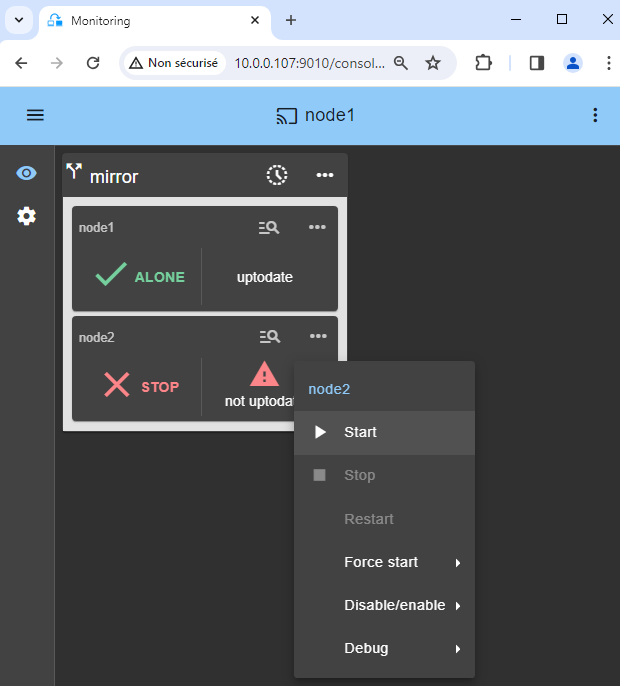
14. ابدأ العقدة 2
- ⋯
Startالعقدة 2 من خلال قائمتها السياقية. - انتظر الحالة SECOND (الخضراء).
ℹ️
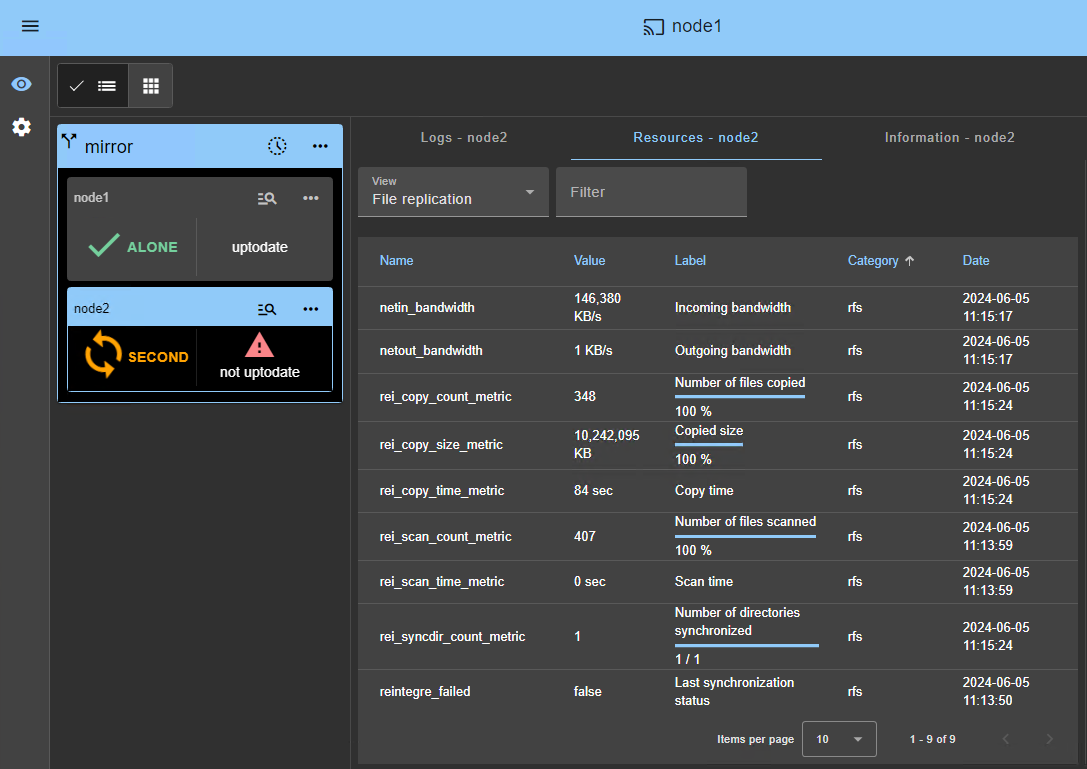
- تظل العقدة 2 في الحالة SECOND (البرتقالية) أثناء إعادة مزامنة الدلائل المكررة (النسخ من العقدة 1 إلى العقدة 2).
- قد يستغرق هذا بعض الوقت اعتمادًا على حجم الملفات التي ستتم إعادة مزامنتها في الدلائل المكررة وعرض النطاق الترددي للشبكة.
- لمعرفة تقدم عملية النسخ، راجع سجل الوحدة 🖼️ وموارد النسخ المتماثل 🖼️ للعقدة 2. استخدم SafeKit AI 🤖 للمساعدة في رسائل السجل.
15. التحقق من أن المجموعة تعمل
- تحقق من أن المجموعة خضراء/خضراء مع تشغيل خدمات Milestone XProtect and SQL على العقدة PRIM وعدم تشغيلها على العقدة SECOND.
- في هذه الحالة، يتم تكرار التغييرات داخل الملفات فقط في الوقت الفعلي.
⚠️
- سجّل خوادم التسجيل باستخدام عنوان IP الظاهري.
- قم بتوصيل Management Client Milestone وبرنامج Milestone Smart Client على عنوان IP الظاهري.
- يجب تكوين المكونات التي هي عملاء لخدمات Milestone XProtect and SQL باستخدام عنوان IP الظاهري. يمكن إجراء التكوين باستخدام اسم DNS (إذا تم إنشاء اسم DNS وربطه بعنوان IP الظاهري).

16. الاختبار
- أوقف عقدة PRIM بالتمرير لأسفل في قائمتها السياقية والنقر على
Stop. - تحقق من وجود تجاوز الفشل على العقدة SECOND التي يجب أن تصبح ALONE (باللون الأخضر).
- باستخدام وحدة تحكم إدارة Microsoft (MMC) على Windows أو باستخدام أسطر الأوامر على Linux، تحقق من تجاوز الفشل لخدمات Milestone XProtect and SQL (المتوقفة على العقدة 1 في البرنامج النصي
stop_primوالمُشغَّلة على العقدة 2 في البرنامج النصيstart_prim).
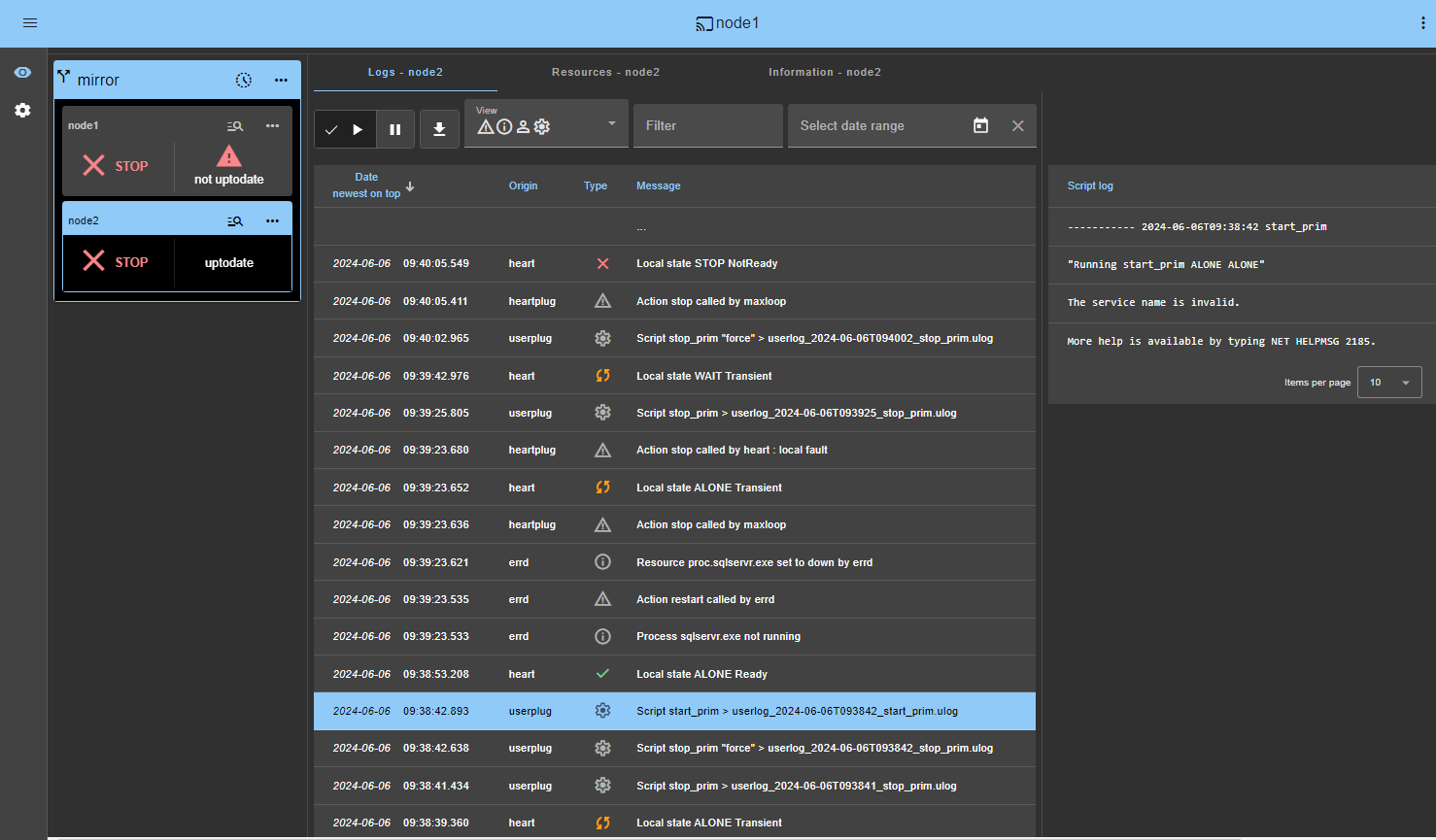
⚠️ إذا لم يتم الوصول إلى ALONE (أخضر) على node2 أو إذا لم يتم بدء تشغيل التطبيق، فحلل السبب باستخدام سجل الوحدة 🖼️ للعقدة 2.
- انقر فوق أيقونة سجل
node2🔍 لفتح سجل الوحدة والبحث عن رسائل الخطأ مثل اكتشاف المدقق لخطأ وإيقاف الوحدة. - انقر على
start_primفي السجل: يتم عرض رسائل إخراج البرنامج النصي على اليمين ويمكن اكتشاف الأخطاء مثل بدء تشغيل خدمة بشكل غير صحيح. - استخدم SafeKit AI 🤖 للمساعدة في رسائل السجل.
⚠️
- إذا كان كل شيء على ما يرام، فابدأ التشغيل على node1، والتي ستعيد مزامنة الدلائل المكررة من node2.
- إذا ساءت الأمور، أوقف node2 وأجبر node1 على البدء كعقدة أساسية 🖼️، والتي ستتم إعادة تشغيلها ببياناتها السليمة محليًا وقت الإيقاف.
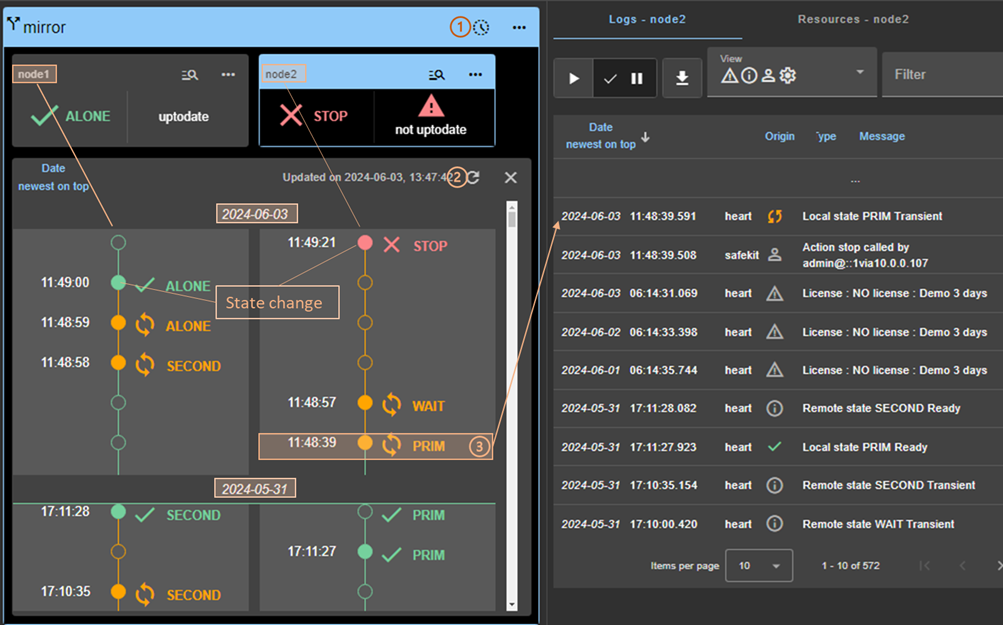
ℹ️ لاحظ أن لديك 🕒 جدولًا زمنيًا 🖼️ يمكن أن يكون مفيدًا لفهم ما يحدث في المجموعة.
ℹ️ يمكنك العثور على مزيد من التفاصيل، بالإضافة إلى مقاطع الفيديو، في التدريب عبر الإنترنت SafeKit.

17. الدعم
- للحصول على الدعم، التقط
SnapshotsSafeKit (ملفان مضغوطان)، واحدة لكل عقدة.
ℹ️ مزيد من المعلومات حول الدعم هنا.

عرض حل mirror من SafeKit
فيديو SafeKit: تجميع على مستوى التطبيق (8:47)
في هذا الفيديو، اكتشف كيف تُنفّذ SafeKit مجموعة HA mirror دون تعقيد شبكة SAN. بينما يستخدم هذا العرض التوضيحي Microsoft SQL Server، فإن الحل يعمل بشكل متطابق مع قواعد البيانات والتطبيقات الأخرى.
الفصول
- 🎬 عقدتان مع SQL Server (0:32)
- 🎬 إعداد المجموعة ووحدة mirror.safe (3:58)
- 🎬 بدء واختبار النسخ المتماثل لـ SQL، والترحيل، وتجاوز الفشل عند التعطل (4:17)
التنفيذ خطوة بخطوة
- 🛠️ اقرأ الدليل الخاص بإعداد مجموعة mirror على Windows
- 🛠️ اقرأ الدليل الخاص بإعداد مجموعة mirror على Linux
🔍 استكشف SafeKit
ابحث عن معلومات حول ميزات SafeKit وهياكلها ومقاطع الفيديو والوثائق والإصدار التجريبي المجاني.
| المورد | الوصف | رابط |
|---|---|---|
| الميزات الرئيسية | تعرّف على سبب كون SafeKit حلاً بسيطًا وفعالًا من حيث التكلفة لضمان التوافر العالي. | اكتشف الميزات الرئيسية |
| حالات الاستخدام | تعرّف على كيفية الحفاظ على توفر التطبيقات والبنية التحتية الهامة باستخدام SafeKit. | استكشف حالات الاستخدام |
| نموذج النشر | يوفر SafeKit توافرًا عاليًا دون الحاجة إلى شبكة منطقة التخزين (SAN) أو وحدة تخزين مشتركة. | استكشف نموذج النشر |
| استراتيجيات التوافر العالي | قارن بين التوافر العالي للأجهزة الافتراضية والتوافر العالي للتطبيقات. | قارن بين الاستراتيجيتين |
| المواصفات الفنية | تحقق من المتطلبات والقيود التقنية لمجموعات SafeKit. | اقرأ المواصفات الفنية |
| مقاطع الفيديو | شاهد عروضًا توضيحية لتكوين SafeKit وتجاوز الفشل التلقائي. | شاهد مقاطع الفيديو التقنية |
| البنية | تعرّف على كيفية قيام مجموعة mirror بنسخ الملفات احتياطيًا في الوقت الفعلي والتعامل مع تجاوز الفشل. | استكشف البنية Mirror |
| البنية | تعرّف على كيفية موازنة مجموعة farm لحركة مرور الشبكة والتعامل مع تجاوز الفشل. | استكشف البنية Farm المعمارية |
| مقارنة المنتجات | قارن بين SafeKit وعناقيد التوافر العالي التقليدية. | قارن الحلول |
| الموارد التقنية | يمكنك العثور على الوثائق الفنية، وتنزيل برنامج SafeKit، والوصول إلى النسخة التجريبية المجانية. | الوصول إلى الوثائق والتجربة المجانية |
| وحدات التطبيق | استخدم وحدات SafeKit المعدة مسبقًا لإعداد التوافر العالي لتطبيقاتك. | استكشف وحدات التطبيق |