Windows-Netzwerklastausgleich und Failover: Installieren des SafeKit-Moduls farm.safe
Schnellinstallationsanleitung für hohe Verfügbarkeit für Windows
Diese Anleitung erklärt, wie Sie mit SafeKit einen farm-Cluster für Windows einrichten und so Netzwerklastverteilung und automatisches Failover sicherstellen.
Hilfe erhalten Sie über SafeKit AI 🤖.
1. Überblick
- Architektur: Eine skalierbare, lastverteilte farm mit mehreren Knoten und virtueller IP-Adresse.
- Hohe Verfügbarkeit: Automatische Zustandsüberwachung und nahtloses Failover gewährleisten die Dienstkontinuität.
2. Installation
- Software: Installieren Sie die SafeKit-Engine auf allen Servern.
- Modul: Laden Sie das vorkonfigurierte Anwendungsmodul
farm.safeherunter.
3. Konfiguration
- Webkonsole: Konfigurieren Sie den farm-Cluster für Windows.
- Überwachung: Starten Sie die Überwachung und den Schutz der Anwendung Windows.
Einschränkungen SafeKit Hochverfügbarkeit
| Grenzwert / Anforderung | Grund und Auswirkung | Empfohlene Alternative |
|---|---|---|
| Replikationsgröße: Einige TB | Resynchronisierungszeit nach einem Fehler (Schritt 3): • 1-Gbit/s-Netzwerk ≈ 3 Stunden/TB • 10-Gbit/s-Netzwerk ≈ 1 Stunde/TB (abhängig von der Schreibgeschwindigkeit der Festplatte) | • Verwenden Sie externen gemeinsam genutzten Speicher (teurer, komplexer). |
| Anzahl der Dateien: < 1.000.000 Dateien | • Leistung der Resynchronisierungszeit nach einem Fehler (Schritt 3). • Zeit, die zum Vergleichen jeder Datei zwischen beiden Knoten benötigt wird. | • Legen Sie die vielen zu replizierenden Dateien auf eine virtuelle Festplatte/in eine virtuelle Maschine. • In diesem Fall werden nur die Dateien repliziert und erneut synchronisiert, die die virtuelle Festplatte/virtuelle Maschine darstellen. |
| Failover-Kapazität: ≤ 32 VMs | • Jede VM läuft in einem unabhängigen mirror-Modul. • Maximal 32 mirror-Module die auf demselben Cluster laufen. | • Verwenden Sie einen externen gemeinsam genutzten Speicher und eine andere VM-Clustering-Lösung (teurer, komplexer). |
| Netzwerkarchitektur: LAN/VLAN-Netzwerk zwischen entfernten Standorten | • Automatisches Failover der virtuellen IP-Adresse mit 2 Knoten im selben Subnetz. • Gute Bandbreite für die Resynchronisierung (Schritt 3). • Geringe Latenz für die synchrone Replikation: typischerweise < 5 ms RTT; höhere Werte sollten mit der Schreibgeschwindigkeit der Anwendung abgeglichen werden. | • Wenn sich die beiden Knoten in unterschiedlichen Subnetzen befinden (in der Cloud üblich), verwenden Sie andere Umleitungsoptionen: einen Load Balancer, Cloud-Provider-CLIs, BGP oder DNS-Umleitung. • Verwenden Sie Backup-Lösungen mit asynchroner Replikation für Netzwerke mit hoher Latenz. |
Überblick über die SafeKit-/Windows-Lösung
Die Lösung wird hier beschrieben: 💡SafeKit: All-in-One-Windows-Lastausgleichs- und Hochverfügbarkeitssoftware.
Installation der SafeKit-/Windows-Lösung (farm.safe)
Voraussetzungen
- Die Anwendung, die Sie in einer farm betreiben möchten, muss auf mindestens 2 Knoten (virtuelle Maschinen oder physische Server) installiert sein.
Paketinstallation auf Windows
- Laden Sie die kostenlose Version von SafeKit herunter und installieren Sie sie auf 2 Windows-Knoten.
Hinweis: Die kostenlose Version enthält alle SafeKit-Funktionen. Am Ende der Testversion können Sie dauerhafte Lizenzschlüssel aktivieren, ohne das Paket zu deinstallieren. - Wählen Sie nach Abschluss der Paketinstallation aus Set console credentials and firewall rules now und konfigurieren Sie ein Passwort für die admin Benutzer der SafeKit-Konsole.
Legen Sie auf allen Knoten das gleiche Passwort fest. - Von Antiviren-Scans ausschließen C:/safekit/ (das Standardinstallationsverzeichnis) und alle replizierten Ordner die Sie definieren werden.
Antivirenprogramme können mit SafeKit aufgrund der engen Integration in das Betriebssystem, virtuellen IP-Mechanismen, Echtzeitreplikation und Neustart kritischer Dienste vor Erkennungsproblemen stehen.
Laden Sie SafeKit (Windows) > herunter
Hinweis: Das generische Modul farm.safe, das Sie konfigurieren werden, ist im Paket enthalten.
Schrittweise Konfiguration der SafeKit-/Windows-Lösung
Voraussetzungen
- Installieren Sie Windows auf mindestens 2 Knoten.
- Für virtuelles IP Load-Balancing müssen sich alle Knoten im selben LAN oder erweiterten LAN (Schicht 2) befinden. Geroutete Layer-3-Netzwerke erfordern 🛠️ Cloud-Load-Balancer .
1. Starten Sie die SafeKit Konsole.
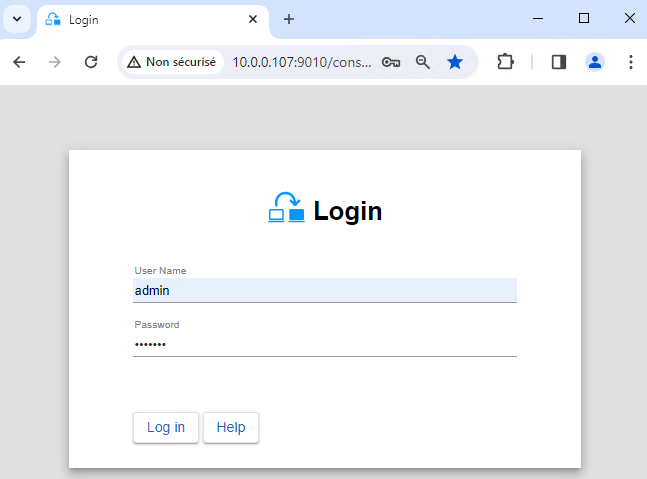
- Öffnen Sie auf einem Clusterknoten einen Browser und stellen Sie eine Verbindung zu
http://localhost:9010. - Melden Sie sich mit dem Benutzernamen
adminund dem während der Installation festgelegten Passwort an.
Sie können die Konsole auch von einer Workstation außerhalb des Clusters aus öffnen.
⚠️ Verwenden Sie einen einzigen Browser, um beide Knoten mit SafeKit zu konfigurieren.
ℹ️ Informationen zur Sicherung der Webkonsole finden Sie unter 🛠️ 11. Absicherung des SafeKit -Webdienstes im Benutzerhandbuch.
2. Knotenadressen konfigurieren
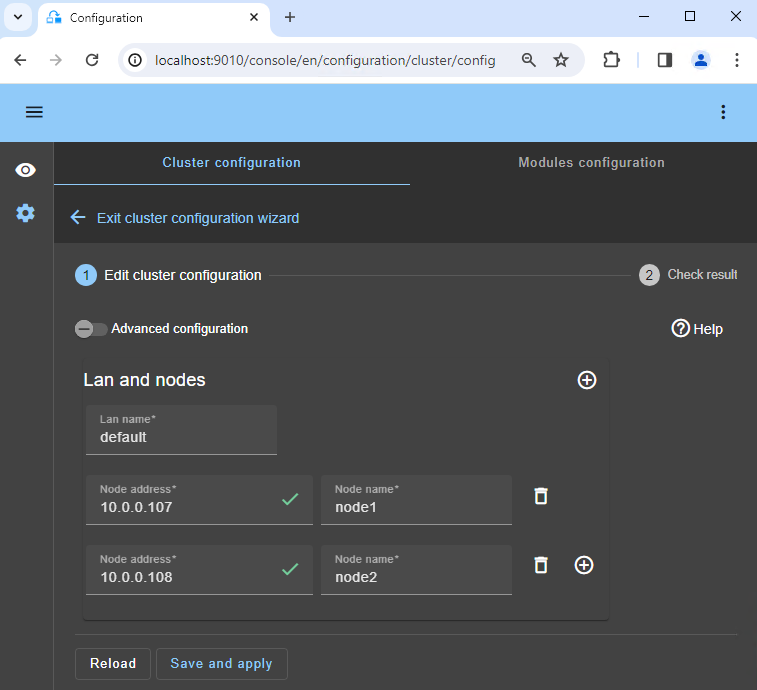
- Geben Sie die IP Adresse jedes Knotens ein. Drücken Sie die Tabulatortaste, um die Verbindung zu überprüfen und die Knotennamen einzugeben.
- Wenn
node1odernode2rot angezeigt wird, überprüfen Sie, ob der Browser beide Knoten erreichen kann. Überprüfen Sie die Firewall auf jedem Knoten. Siehe 🛠️ Fehlerbehebung . - Klicken Sie auf
Save and applyum die Konfiguration zu speichern. - Prüfen Sie, ob auf beiden Knoten ✅
Successangezeigt wird. - Wenn ein Knoten die Meldung „❌
Failureanzeigt, öffnen Sie sein ▼-Fenster und lesen Sie die Meldungen. Nutzen Sie die SafeKit -KI 🤖, falls Sie Hilfe benötigen.
ℹ️ Um ein zweites Heartbeat-Netzwerk und ein dediziertes Replikationsnetzwerk hinzuzufügen, klicken Sie auf die erste ➕-Schaltfläche unter LAN and nodes .
ℹ️ Klicken Sie auf Advanced configuration , um die Datei cluster.xml anzuzeigen. Die Konsole füllt diese Datei aus und stellt sie auf beiden Knoten bereit.
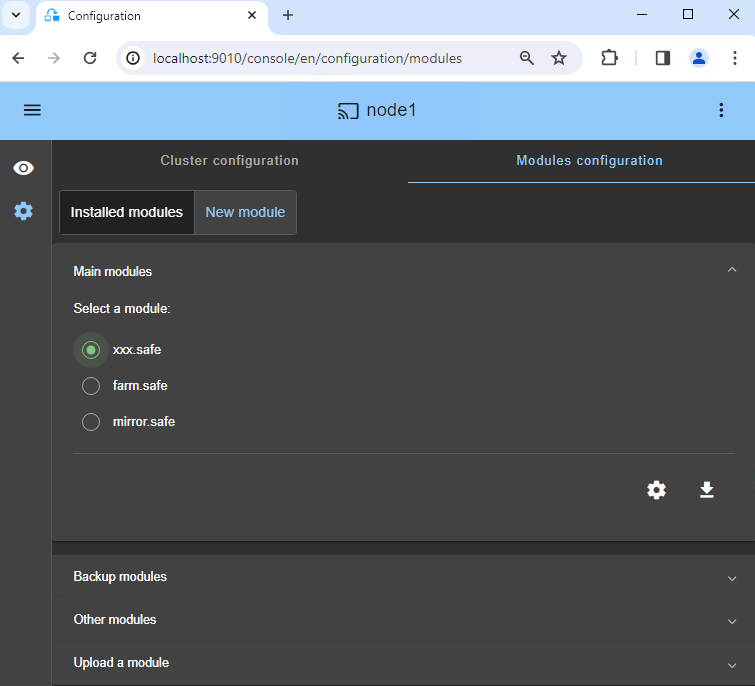
3. Wählen Sie ein Modul aus
- Im Menü
New module“ wählen Sie das Modulfarm.safe.
ℹ️ Im blauen Banner ist 🛜 node1 der mit der Konsole verbundene Knoten. Er leitet Anfragen bei Bedarf an node2 weiter.
ℹ️ Wenn Sie während der Installation eine Moduldatei xxx.safe hinzugefügt haben, sucht die Konsole auf node1 im Verzeichnis Application_Modules/generic/ danach.
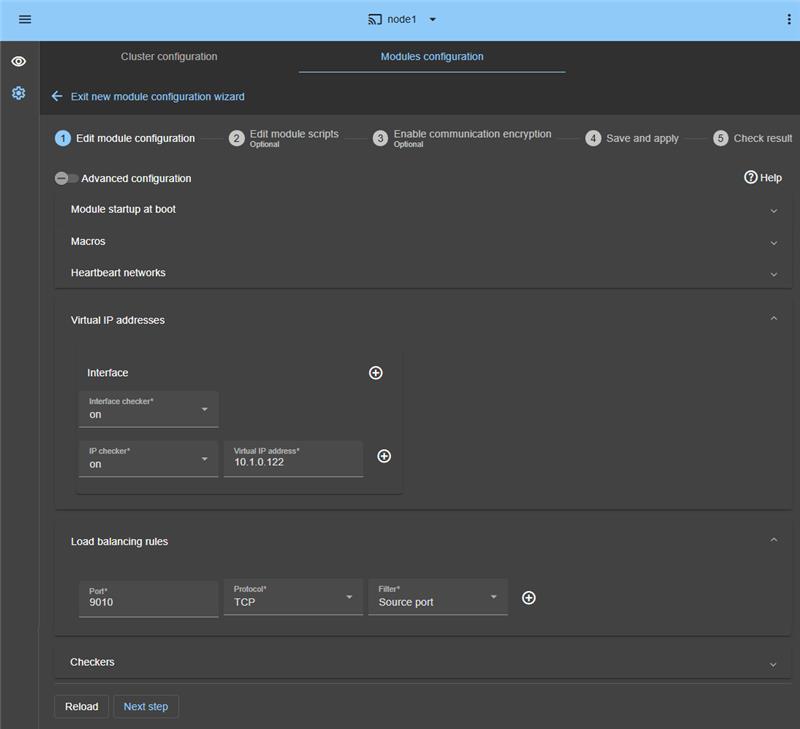
4. Modul konfigurieren
- Unter
Module startup at bootkönnen Sie festlegen, dass das Modul beim Systemstart automatisch und ohne Verzögerung gestartet wird. - Unter
Macros/SERVICESlisten Sie die Anwendungsdienste in der Reihenfolge ihres Starts auf. Trennen Sie die Namen durch Kommas. - Bei
Heartbeat networkssollte nur ein Heartbeat-Netzwerk verwendet werden, es sei denn, in Schritt 2 wurde ein LAN hinzugefügt. - Geben Sie unter
Virtual IP addresseseine virtuelle IP -Adresse im selben Subnetz wie beide Knoten ein. - Konfigurieren Sie die Anwendungsclients so, dass sie diese virtuelle IP Adresse oder ihren DNS Namen verwenden.
- Geben Sie unter
Load balancing rulesden zu verteilenden Dienstport ein, z. B. TCP Port 9010. - Wählen Sie unter
Load balancing rulesSource addressoderSource portaus:Source address: Alle TCP Verbindungen desselben Clients werden an denselben Knoten in der farm geleitet. Dadurch bleibt der Sitzungskontext des Clients auf diesem Knoten erhalten.Source port: TCP Verbindungen vom selben Client können zu verschiedenen Knoten in der farm geleitet werden. Der Sitzungskontext wird nicht zwischen den Knoten geteilt.
- Fügen Sie in
Checkersbei Bedarf weitere Prüfungen hinzu: Prozessüberwachung, benutzerdefinierte Prüfungen, TCP , Ping- oder Split-Brain-Prüfungen. - Ein in der Liste
Monitored processes/servicesaufgeführter Prozess wird überwacht und bei einem Fehler neu gestartet. Ein falscher Prozessname führt dazu, dass das Modul unmittelbar nach dem Start beendet wird.
ℹ️ Klicken Sie auf Advanced configuration , um die Datei userconfig.xml anzuzeigen. Die Konsole füllt diese Datei aus und stellt sie zusammen mit den Neustartskripten auf beiden Knoten bereit.
ℹ️ In einer Cloud-Bereitstellung verwaltet der 🛠️ Cloud Load Balancer die virtuelle IP Adresse und die Load-Balancing-Regeln. Konfigurieren Sie diese nicht in SafeKit .
ℹ️ Bei der Konfiguration stellt SafeKit den Windows Dienststarttyp auf Manual ein. Die Dienste starten mit dem Modul, nicht beim Systemstart. SafeKit verhindert auch unter Linux , dass diese Dienste beim Systemstart gestartet werden.
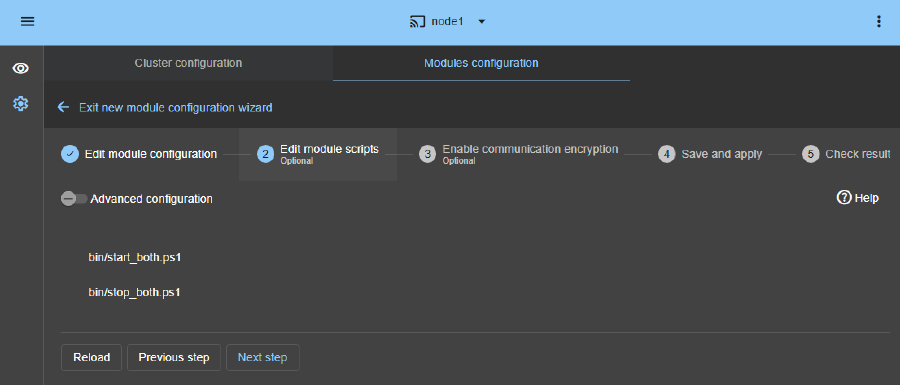
5. Skripte bearbeiten (optional)
- In den meisten Fällen können Sie diesen Schritt überspringen. Die Skripte sind bereits so konfiguriert, dass sie die im vorherigen Schritt aufgeführten Dienste neu starten.
- Klicken Sie auf
Next step, wenn keine Änderungen erforderlich sind. - Das Skript
start_both.ps1startet die Dienste in der Reihenfolge der ListeSERVICES. - Das Skript
stop_both.ps1stoppt die Dienste in umgekehrter Reihenfolge. - Das Skript
start_both.ps1überprüft ebenfalls jeden Dienst. Es stoppt das Modul, falls ein Dienst nicht gestartet werden kann.
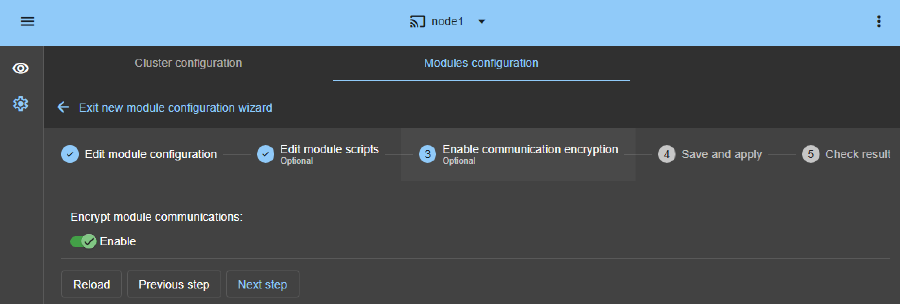
6. Kommunikationsverschlüsselung (optional)
- Die Kommunikationsverschlüsselung zwischen den Knoten muss aktiviert bleiben.
7. Speichern und anwenden
- Klicken Sie auf
Save and apply, um die Konfiguration und die Skripte auf beiden Knoten bereitzustellen.
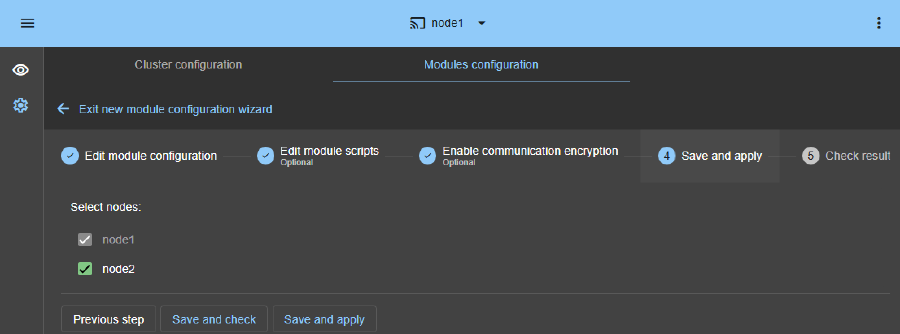
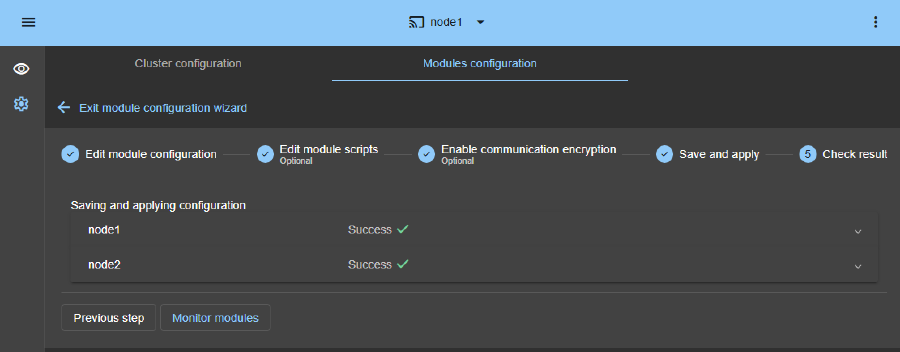
8. Überprüfen Sie das Konfigurationsergebnis.
- Prüfen Sie, ob auf beiden Knoten ✅
Successangezeigt wird. Klicken Sie anschließend aufMonitor modules. - Wenn ein Knoten die Meldung „❌
Failureanzeigt, öffnen Sie sein ▼-Fenster und lesen Sie die Meldungen. Nutzen Sie die SafeKit -KI 🤖, falls Sie Hilfe benötigen.
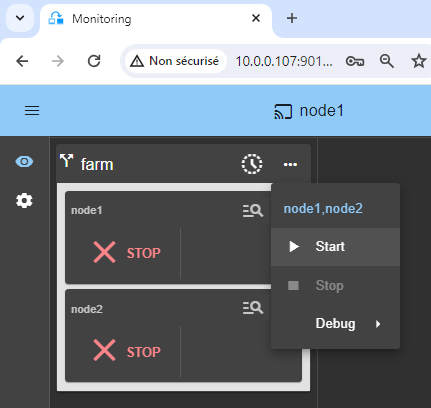
9. Starten Sie den farm auf Knoten 1 und Knoten 2.
- Öffnen Sie das ⋯-Menü und wählen Sie auf beiden Knoten
Start, wie in der Abbildung gezeigt.
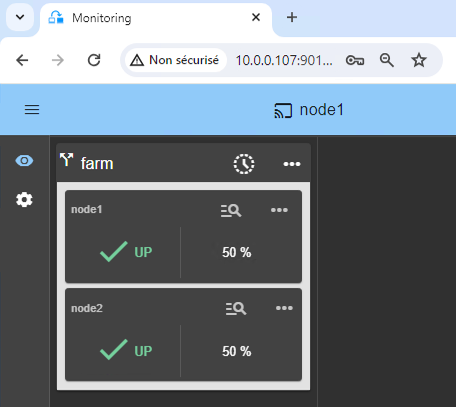
10. Warten Sie, bis beide Knoten UP (grün) sind.
Beide Knoten müssen den Status UP (grün) erreichen. Dies bedeutet, dass das Skript start_both auf beiden Knoten ausgeführt wurde.
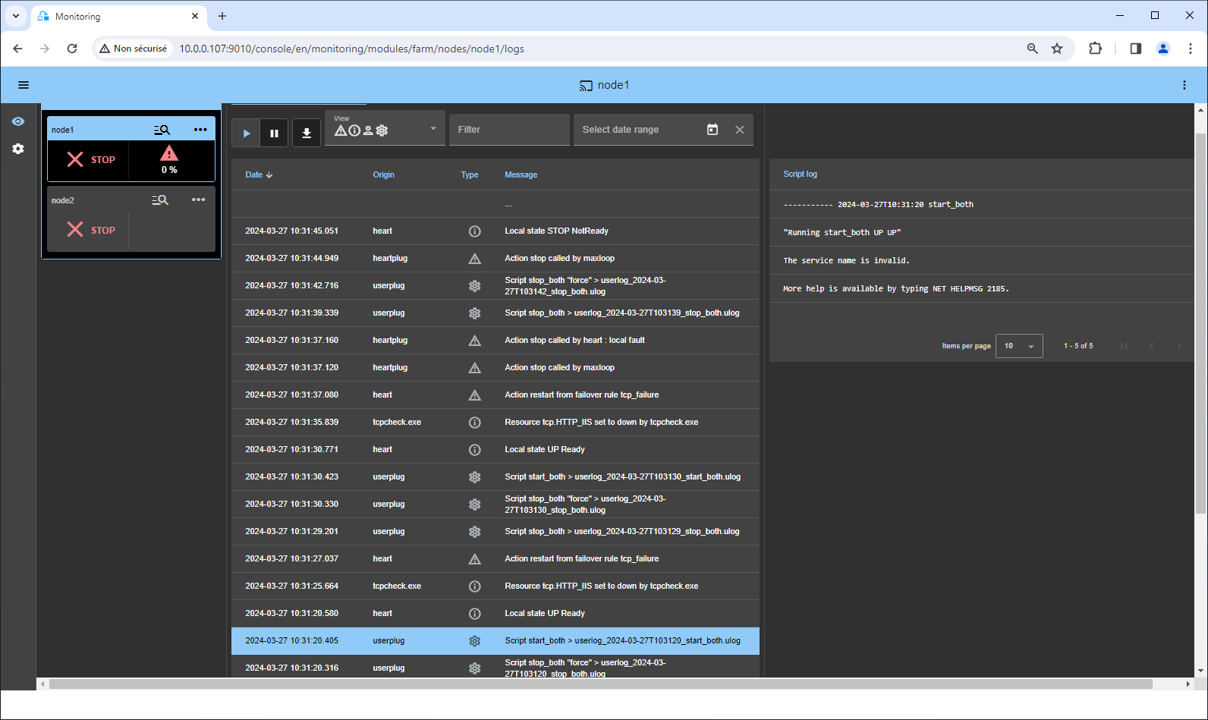
⚠️ Falls ein Knoten UP (grün) nicht erreicht oder die Anwendung nicht startet, überprüfen Sie das Modulprotokoll 🖼️ .
- Klicken Sie auf das 🔍-Symbol für
node1odernode2, um das Modulprotokoll zu öffnen. Suchen Sie nach Fehlern, z. B. nach einer Prüfung, die das Modul gestoppt hat. - Klicken Sie im Protokoll auf
start_both. Die Skriptausgabe wird rechts angezeigt. Prüfen Sie, ob beim Start des Dienstes Fehler aufgetreten sind. - Nutzen Sie die SafeKit -KI 🤖, um Hilfe bei Protokollmeldungen zu erhalten.
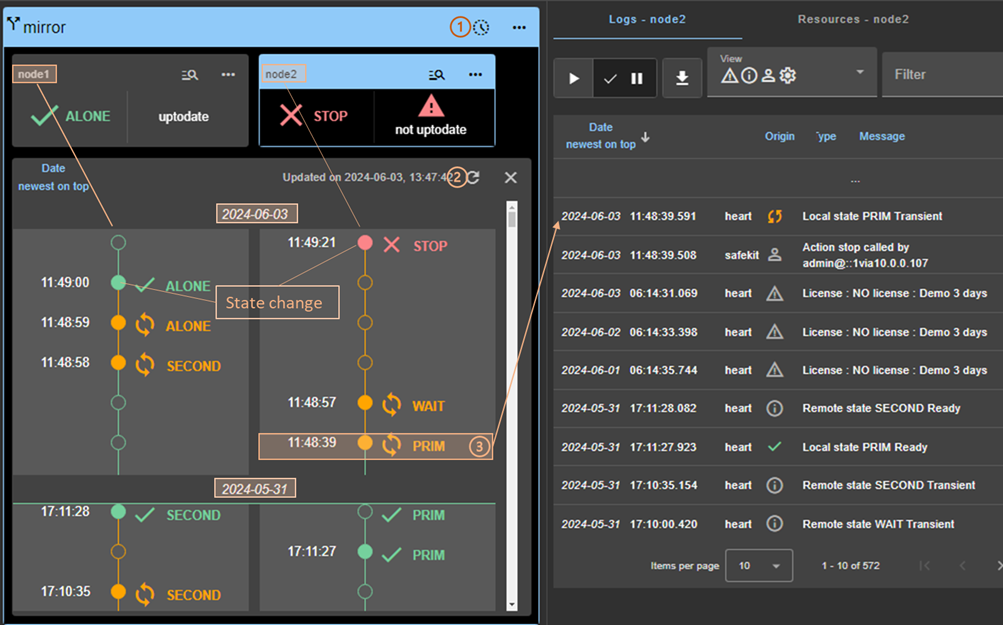
ℹ️ Verwenden Sie die 🕒 ** timeline 🖼️ ** um die Abfolge der Ereignisse im Cluster zu verstehen.
11. Testen
SafeKit beinhaltet einen integrierten Mosaiktest. Siehe Testen der virtuellen IP -Adresse für den Lastausgleich in einem SafeKit Farmcluster .
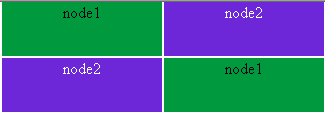
ℹ️ Weitere Details und Videos finden Sie im SafeKit Online-Training .
12. Unterstützung
- Zur Unterstützung erstellen Sie bitte pro Knoten einen SafeKit
Snapshot. Sammeln Sie die beiden .zip-Dateien.
ℹ️ Weitere Informationen finden Sie unter SafeKit Support .

Demonstration der SafeKit-farm-Lösung
SafeKit-Video: Netzwerk-Lastenausgleich und virtuelles IP-Management (5:03)
In diesem Video erfahren Sie, wie Sie eine virtuelle IP-Adresse implementieren, um einen einzigen Einstiegspunkt für einen 2-Knoten-Cluster bereitzustellen. SafeKit vereinfacht das Netzwerk-Load-Balancing, indem es die virtuelle IP automatisch verwaltet und sicherstellt, dass der Client-Verkehr auf die Knoten verteilt und bei einem Failover sofort umgeleitet wird. Obwohl diese Demonstration Apache unter Windows verwendet, funktioniert die Lösung identisch mit anderen Anwendungen.
Kapitel
- 🎬 Architektur: Vorbereiten von 2 Knoten für eine gemeinsam genutzte virtuelle IP (0:13)
- 🎬 Konfiguration: Einrichten des farm.safe-Moduls und der virtuellen IP-Adresse (2:20)
- 🎬 Validierung: Failover-Test und virtuelle IP-Umleitung bei Serverabsturz (2:30)
Schritt-für-Schritt-Implementierung
- 🛠️ Lies die Anleitung zum Einrichten eines farm.safe-Clusters unter Windows
- 🛠️ Lies den Leitfaden zum Einrichten eines farm.safe-Clusters unter Linux
🔍 SafeKit entdecken
Finden Sie Informationen zu SafeKit-Funktionen, Architekturen, Videos, Dokumentation und der kostenlosen Testversion.
| Ressource | Beschreibung | Link |
|---|---|---|
| Wichtige Merkmale | Erfahren Sie, warum SafeKit eine einfache und kostengünstige Hochverfügbarkeitslösung ist. | Entdecken Sie die wichtigsten Funktionen |
| Anwendungsfälle | Erfahren Sie, wie SafeKit kritische Anwendungen und Infrastrukturen verfügbar hält. | Anwendungsfälle erkunden |
| Bereitstellungsmodell | SafeKit bietet Hochverfügbarkeit ohne SAN oder gemeinsam genutzten Speicher. | Das Bereitstellungsmodell erkunden |
| Hochverfügbarkeitsstrategien | Vergleichen Sie die Hochverfügbarkeit für virtuelle Maschinen mit der Hochverfügbarkeit für Anwendungen. | Vergleichen Sie die beiden Strategien |
| Technische Daten | Überprüfen Sie die technischen Anforderungen und Einschränkungen für SafeKit-Cluster. | Lesen Sie die technischen Daten |
| Videos | Sehen Sie sich Demonstrationen der SafeKit-Konfiguration und des automatischen Failovers an. | Sehen Sie sich die technischen Videos an |
| Architektur | Erfahren Sie, wie der SafeKit Mirror-Cluster Dateien in Echtzeit repliziert und Failover abwickelt. | Erkunden Sie die Mirror Architektur |
| Architektur | Erfahren Sie, wie der SafeKit Farm-Cluster den Netzwerkverkehr ausgleicht und Failover handhabt. | Entdecken Sie die Architektur Farm |
| Produktvergleich | Vergleichen Sie SafeKit mit herkömmlichen Hochverfügbarkeits-Clustern. | Vergleichen Sie die Lösungen |
| Technische Ressourcen | Finden Sie technische Dokumentation, laden Sie SafeKit herunter und greifen Sie auf die kostenlose Testversion zu. | Auf die Dokumentation und die kostenlose Testversion zugreifen |
| Anwendungsmodule | Nutzen Sie vorkonfigurierte SafeKit-Module, um die Hochverfügbarkeit Ihrer Anwendungen einzurichten. | Erkunden Sie die Anwendungsmodule |