---
title: "Cloud-Netzwerklastausgleich und Failover: Installieren des SafeKit-Moduls farm.safe"
canonical: "https://safekit.eviden.com/de/quick-install/safekit-quick-installation-guide-in-cloud-with-network-load-balancing-and-failover/"
description: "Erweitern Sie den Cloud-Netzwerklastausgleich um die intelligente Anwendungsüberwachung von SafeKit. Das Modul farm.safe stellt eine dedizierte Integritätsprüfung für den Cloud-Load-Balancer bereit und ermöglicht nahtlose Hochverfügbarkeit auf Anwendungsebene. Erzielen Sie automatische Selbstheilung und Failover für geschäftskritische Anwendungen."
category: "quick-install"
lang: "de"
topics: "Schnellinstallationsanleitung für hohe Verfügbarkeit für Cloud, Einschränkungen SafeKit Hochverfügbarkeit, Überblick über die SafeKit-/Cloud-Lösung, Installation der SafeKit-/Cloud-Lösung unter Windows und Linux (farm.safe), Schritt-für-Schritt-Konfiguration der SafeKit-/Cloud-Lösung, Demonstration der SafeKit-Lösung farm"
---
# Cloud-Netzwerklastausgleich und Failover: Installieren des SafeKit-Moduls farm.safe {#cloud-network-load-balancing--failover-install-the-safekit-farmsafe-module}
## Schnellinstallationsanleitung für hohe Verfügbarkeit für Cloud {#quick-guide}
Diese Anleitung erklärt, wie Sie mit SafeKit einen **farm-Cluster** für Cloud einrichten und so Netzwerklastverteilung und automatisches Failover sicherstellen.
Hilfe erhalten Sie über [SafeKit AI 🤖](https://safekit.eviden.com/de/resources/safekit-support/).
### 1. Überblick
* **Architektur:** Eine skalierbare, lastverteilte farm mit mehreren Knoten und virtueller IP-Adresse.
* **Hohe Verfügbarkeit:** Automatische Zustandsüberwachung und nahtloses Failover **gewährleisten die Dienstkontinuität**.
### 2. Installation
* **Software:** Installieren Sie die SafeKit-Engine auf allen Servern.
* **Modul:** Laden Sie das vorkonfigurierte Anwendungsmodul `farm.safe` herunter.
### 3. Konfiguration
* **Webkonsole:** Konfigurieren Sie den farm-Cluster für Cloud.
* **Überwachung:** Starten Sie die Überwachung und den Schutz der Anwendung Cloud.
## Einschränkungen SafeKit Hochverfügbarkeit {#safekit-ha-limitations}
Grenzwert / Anforderung | Grund und Auswirkung | Empfohlene Alternative
---|---|---
Replikationsgröße: Einige TB | Resynchronisierungszeit nach einem Fehler ([Schritt 3](https://safekit.eviden.com/de/architectures/file-replication-byte-level-with-failover-mirror-cluster/#safekit-mirror-cluster)):
• 1-Gbit/s-Netzwerk ≈ 3 Stunden/TB
• 10-Gbit/s-Netzwerk ≈ 1 Stunde/TB (abhängig von der Schreibgeschwindigkeit der Festplatte) | • Verwenden Sie [externen gemeinsam genutzten Speicher](https://safekit.eviden.com/de/best-practises/san-vs-nas-shared-storage-for-a-failover-cluster/) (teurer, komplexer).
Anzahl der Dateien: < 1.000.000 Dateien | • Leistung der Resynchronisierungszeit nach einem Fehler ([Schritt 3](https://safekit.eviden.com/de/architectures/file-replication-byte-level-with-failover-mirror-cluster/#safekit-mirror-cluster)).
• Zeit, die zum Vergleichen jeder Datei zwischen beiden Knoten benötigt wird. | • Legen Sie die vielen zu replizierenden Dateien auf eine virtuelle Festplatte/in eine virtuelle Maschine.
• In diesem Fall werden nur die Dateien repliziert und erneut synchronisiert, die die virtuelle Festplatte/virtuelle Maschine darstellen.
Failover-Kapazität: ≤ 32 VMs | • Jede VM läuft in einem unabhängigen mirror-Modul.
• Maximal 32 mirror-Module die auf demselben Cluster laufen. | • Verwenden Sie einen externen gemeinsam genutzten Speicher und eine andere VM-Clustering-Lösung (teurer, komplexer).
Netzwerkarchitektur: LAN/VLAN-Netzwerk zwischen entfernten Standorten | • Automatisches Failover der [virtuellen IP-Adresse](https://safekit.eviden.com/de/best-practises/how-a-virtual-ip-address-works/) mit 2 Knoten im selben Subnetz.
• Gute Bandbreite für die Resynchronisierung ([Schritt 3](https://safekit.eviden.com/de/architectures/file-replication-byte-level-with-failover-mirror-cluster/#safekit-mirror-cluster)).
• Geringe Latenz für [die synchrone Replikation](https://safekit.eviden.com/de/best-practises/synchronous-replication-vs-asynchronous-replication/): typischerweise < 5 ms RTT; höhere Werte sollten mit der Schreibgeschwindigkeit der Anwendung abgeglichen werden. | • Wenn sich die beiden Knoten in unterschiedlichen Subnetzen befinden (in der Cloud üblich), verwenden Sie [andere Umleitungsoptionen](https://safekit.eviden.com/de/best-practises/how-a-virtual-ip-address-works/#safekit-virtual-ip-implementation): einen Load Balancer, Cloud-Provider-CLIs, BGP oder DNS-Umleitung.
• Verwenden Sie Backup-Lösungen mit asynchroner Replikation für Netzwerke mit hoher Latenz.
## Überblick über die SafeKit-/Cloud-Lösung {#overview-of-the-safekit--cloud-solution}
Die Lösung wird hier beschrieben: **💡[SafeKit: Cloud-Lastausgleich und Anwendungs-Hochverfügbarkeit mit einem Farm-Cluster]()**.
## Installation der SafeKit-/Cloud-Lösung unter Windows und Linux (farm.safe) {#installation-of-the-safekit--cloud-solution-on-windows-and-linux-farmsafe}
### Konfiguration des Cloud-Load-Balancers {#configuration-of-the-cloud-load-balancer}
Der Load-Balancer muss mit einer virtuellen IP-Adresse konfiguriert werden.
Außerdem muss der Load-Balancer so konfiguriert werden, dass er regelmäßig Integritätspakete an die Knoten sendet.
Dafür stellt SafeKit eine Integritätsprüfung bereit, die auf den Knoten läuft und
* OK zurückgibt, wenn der Status des Moduls farm UP (grün) ist
* in allen anderen Status NOT FOUND zurückgibt
Sie müssen den Cloud-Load-Balancer wie folgt konfigurieren:
* HTTP-Protokoll
* Port 9010, der Port des SafeKit-Webservers
* URL /var/modules/farm/ready.txt (wenn farm der Name des Moduls ist, das Sie später bereitstellen)
⚠️ Konfigurieren Sie in Schritt 4 der folgenden Schritt-für-Schritt-Konfiguration weder eine virtuelle IP-Adresse noch Lastausgleichsregeln. Die virtuelle IP-Adresse und die Lastausgleichsregeln sind bereits im Cloud-Load-Balancer festgelegt. Das Festlegen einer virtuellen IP-Adresse und von Lastausgleichsregeln in Schritt 4 ist nur für eine lokale (On-Premises-)Konfiguration sinnvoll.
### Konfiguration der Cloud-Netzwerksicherheit {#configuration-of-the-cloud-network-security}
Die Netzwerksicherheit muss so konfiguriert werden, dass die Kommunikation für die folgenden Protokolle und Ports möglich ist:
* UDP - 4800 für den Dienst safeadmin (zwischen SafeKit-Knoten)
* UDP - 4803 für die Heartbeats innerhalb des Moduls farm (zwischen SafeKit-Knoten)
* TCP – 9010 für die Integritätsprüfung des Load-Balancers und für die SafeKit-Webkonsole im http-Modus
* TCP – 9001 zum Konfigurieren des https-Modus für die Konsole
* TCP – 9453 für die SafeKit-Webkonsole im https-Modus
### Paketinstallation unter Windows {#package-installation-on-windows}
* Laden Sie die kostenlose Version von SafeKit herunter und installieren Sie sie auf zwei Windows-Knoten.
Hinweis: Die kostenlose Version enthält alle SafeKit Funktionen. Am Ende der Testphase können Sie permanente Lizenzschlüssel aktivieren, ohne das Paket zu deinstallieren.
* Wählen Sie nach Abschluss der Paketinstallation die **Option „Konsolenanmeldeinformationen und Firewall-Regeln jetzt festlegen“** und konfigurieren Sie ein Passwort für den **admin** der SafeKit-Konsole.
**Legen Sie auf allen Knoten dasselbe Passwort fest.**
* Schließen Sie **C:/safekit/** (das Standardinstallationsverzeichnis) und **alle replizierten Ordner**, die Sie definieren werden, von Antivirenscans aus.
Antivirenprogramme können aufgrund der engen Integration von SafeKit mit dem Betriebssystem, virtuellen IP-Mechanismen, Echtzeit-Replikation und dem Neustart kritischer Dienste Schwierigkeiten bei der Erkennung haben.
SafeKit (Windows) herunterladen >
### Paketinstallation unter Linux {#package-installation-on-linux}
* Installieren Sie die kostenlose Version von SafeKit auf 2 Linux-Knoten. Hinweis: Die kostenlose Testversion beinhaltet alle SafeKit Funktionen. Am Ende der Testphase können Sie permanente Lizenzschlüssel aktivieren, ohne das Paket zu deinstallieren.
* Nach dem Download des Pakets safekit_xx.bin führen Sie es aus, um das rpm und das Skript safekitinstall zu extrahieren, und führen Sie dann das Skript **safekitinstall** aus
* Antworten Sie **mit „Ja“** auf die automatische Firewall-Konfiguration
* Legen Sie das Passwort für die Webkonsole und den Standardbenutzer **admin** fest. **Legen Sie auf allen Knoten dasselbe Passwort fest.**
SafeKit (Linux) herunterladen >
Hinweis: Das generische Modul **farm.safe**, das Sie konfigurieren werden, ist im Paket enthalten.
## Schritt-für-Schritt-Konfiguration der SafeKit-/Cloud-Lösung {#step-by-step-configuration-of-the-safekit--cloud-solution}
### Voraussetzungen
* Installieren Sie auf mindestens 2 Knoten.
* Für virtuelles IP Load-Balancing müssen sich alle Knoten im selben LAN oder erweiterten LAN (Schicht 2) befinden. Geroutete Layer-3-Netzwerke erfordern 🛠️ [Cloud-Load-Balancer ](https://safekit.eviden.com/resources/safekit-user-guide-82/#Cloud) .
### 1. Starten Sie die SafeKit Konsole.
* Öffnen Sie auf einem Clusterknoten einen Browser und stellen Sie eine Verbindung zu `http://localhost:9010` .
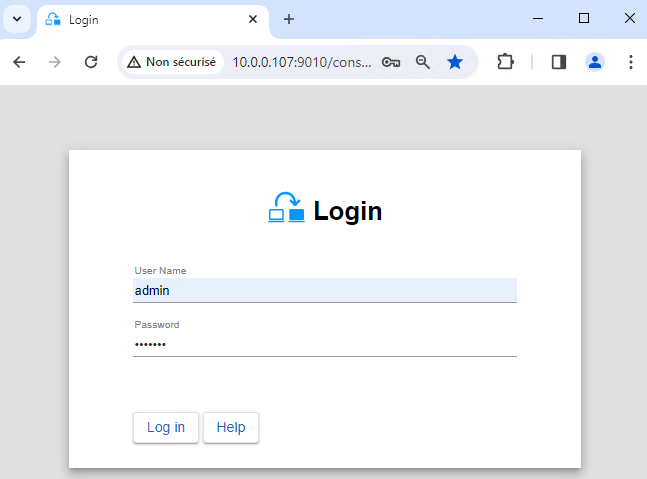
* Melden Sie sich mit dem Benutzernamen `admin` und dem während der Installation festgelegten Passwort an.
Sie können die Konsole auch von einer Workstation außerhalb des Clusters aus öffnen.
⚠️ Verwenden Sie einen einzigen Browser, um beide Knoten mit SafeKit zu konfigurieren.
ℹ️ Informationen zur Sicherung der Webkonsole finden Sie unter 🛠️ [11. Absicherung des SafeKit -Webdienstes ](https://safekit.eviden.com/resources/safekit-user-guide-82/#https) im Benutzerhandbuch.
### 2. Knotenadressen konfigurieren
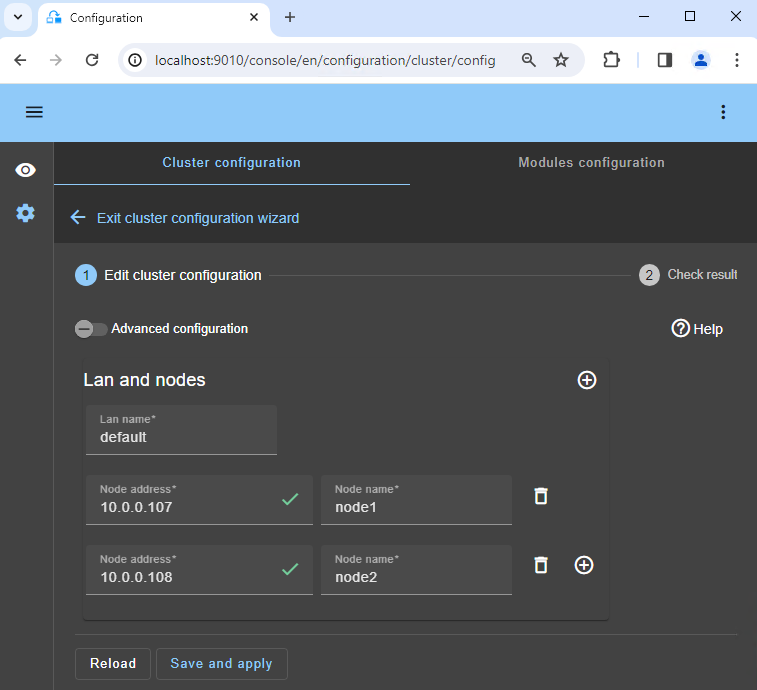
* Geben Sie die IP Adresse jedes Knotens ein. Drücken Sie die Tabulatortaste, um die Verbindung zu überprüfen und die Knotennamen einzugeben.
* Wenn `node1` oder `node2` rot angezeigt wird, überprüfen Sie, ob der Browser beide Knoten erreichen kann. Überprüfen Sie die Firewall auf jedem Knoten. Siehe 🛠️ [Fehlerbehebung ](https://safekit.eviden.com/resources/safekit-user-guide-82/#Troubleshooting) .
* Klicken Sie auf `Save and apply` um die Konfiguration zu speichern.
* Prüfen Sie, ob auf beiden Knoten ✅ `Success` angezeigt wird.
* Wenn ein Knoten die Meldung „❌ `Failure` anzeigt, öffnen Sie sein ▼-Fenster und lesen Sie die Meldungen. Nutzen Sie die SafeKit -KI 🤖, falls Sie Hilfe benötigen.
ℹ️ Um ein zweites Heartbeat-Netzwerk und ein dediziertes Replikationsnetzwerk hinzuzufügen, klicken Sie auf die erste ➕-Schaltfläche unter `LAN and nodes` .
ℹ️ Klicken Sie auf `Advanced configuration` , um die Datei `cluster.xml` anzuzeigen. Die Konsole füllt diese Datei aus und stellt sie auf beiden Knoten bereit.
### 3. Wählen Sie ein Modul aus
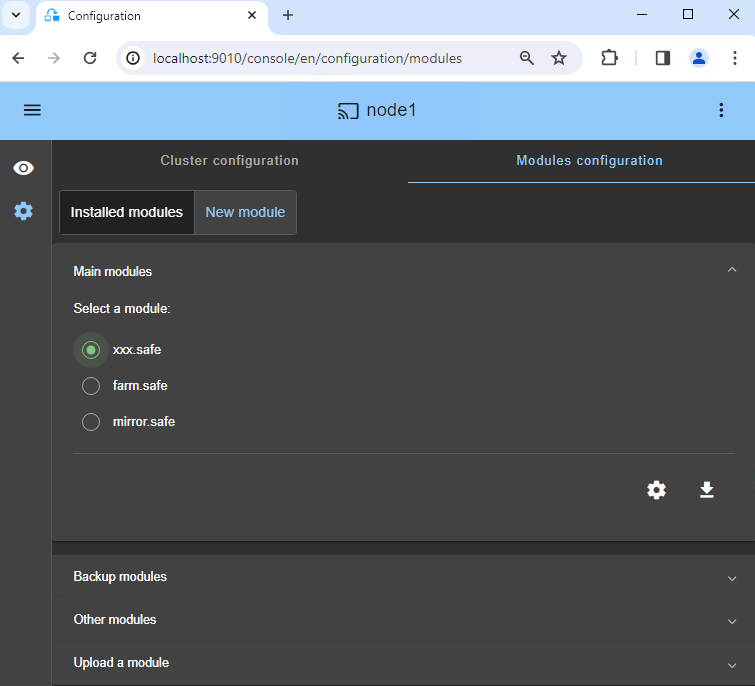
* Im Menü `New module` “ wählen Sie das Modul `farm.safe` .
ℹ️ Im blauen Banner ist 🛜 `node1` der mit der Konsole verbundene Knoten. Er leitet Anfragen bei Bedarf an `node2` weiter.
ℹ️ Wenn Sie während der Installation eine Moduldatei `xxx.safe` hinzugefügt haben, sucht die Konsole auf `node1` im Verzeichnis `Application_Modules/generic/` danach.
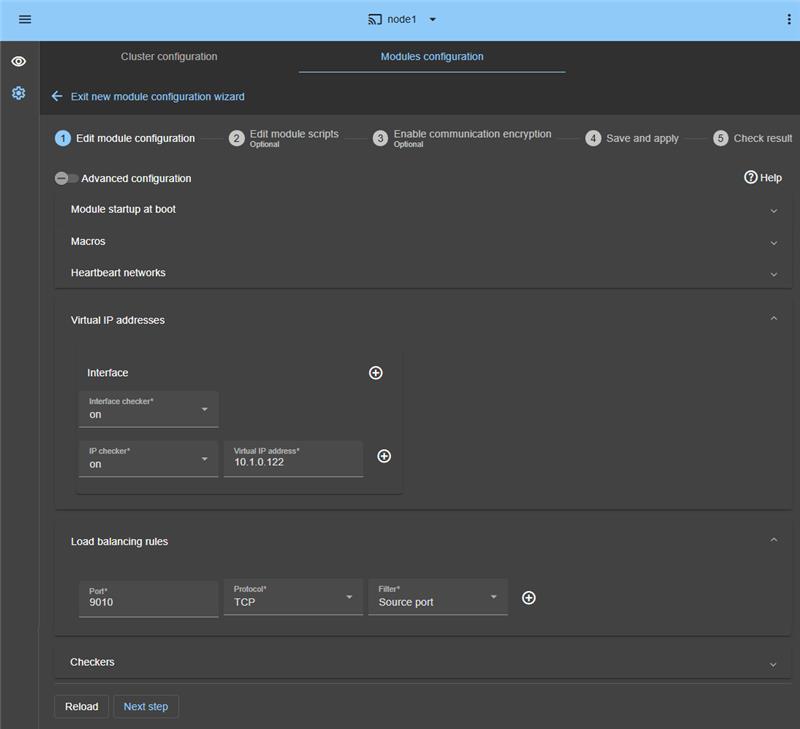
### 4. Modul konfigurieren
* Unter `Module startup at boot` können Sie festlegen, dass das Modul beim Systemstart automatisch und ohne Verzögerung gestartet wird.
* Unter `Macros` / `SERVICES` listen Sie die Anwendungsdienste in der Reihenfolge ihres Starts auf. Trennen Sie die Namen durch Kommas.
* Bei `Heartbeat networks` sollte nur ein Heartbeat-Netzwerk verwendet werden, es sei denn, in Schritt 2 wurde ein LAN hinzugefügt.
* Geben Sie unter `Virtual IP addresses` eine virtuelle IP -Adresse im selben Subnetz wie beide Knoten ein.
* Konfigurieren Sie die Anwendungsclients so, dass sie diese virtuelle IP Adresse oder ihren DNS Namen verwenden.
* Geben Sie unter `Load balancing rules` den zu verteilenden Dienstport ein, z. B. TCP Port 9010.
* Wählen Sie unter `Load balancing rules` `Source address` oder `Source port` aus:
* `Source address` : Alle TCP Verbindungen desselben Clients werden an denselben Knoten in der farm geleitet. Dadurch bleibt der Sitzungskontext des Clients auf diesem Knoten erhalten.
* `Source port` : TCP Verbindungen vom selben Client können zu verschiedenen Knoten in der farm geleitet werden. Der Sitzungskontext wird nicht zwischen den Knoten geteilt.
* Fügen Sie in `Checkers` bei Bedarf weitere Prüfungen hinzu: Prozessüberwachung, benutzerdefinierte Prüfungen, TCP , Ping- oder Split-Brain-Prüfungen.
* Ein in der Liste `Monitored processes/services` aufgeführter Prozess wird überwacht und bei einem Fehler neu gestartet. Ein falscher Prozessname führt dazu, dass das Modul unmittelbar nach dem Start beendet wird.
ℹ️ Klicken Sie auf `Advanced configuration` , um die Datei `userconfig.xml` anzuzeigen. Die Konsole füllt diese Datei aus und stellt sie zusammen mit den Neustartskripten auf beiden Knoten bereit.
ℹ️ In einer Cloud-Bereitstellung verwaltet der 🛠️ [Cloud Load Balancer ](https://safekit.eviden.com/resources/safekit-user-guide-82/#Cloud) die virtuelle IP Adresse und die Load-Balancing-Regeln. Konfigurieren Sie diese nicht in SafeKit .
ℹ️ Bei der Konfiguration stellt SafeKit den Windows Dienststarttyp auf `Manual` ein. Die Dienste starten mit dem Modul, nicht beim Systemstart. SafeKit verhindert auch unter Linux , dass diese Dienste beim Systemstart gestartet werden.
### 5. Skripte bearbeiten (optional)
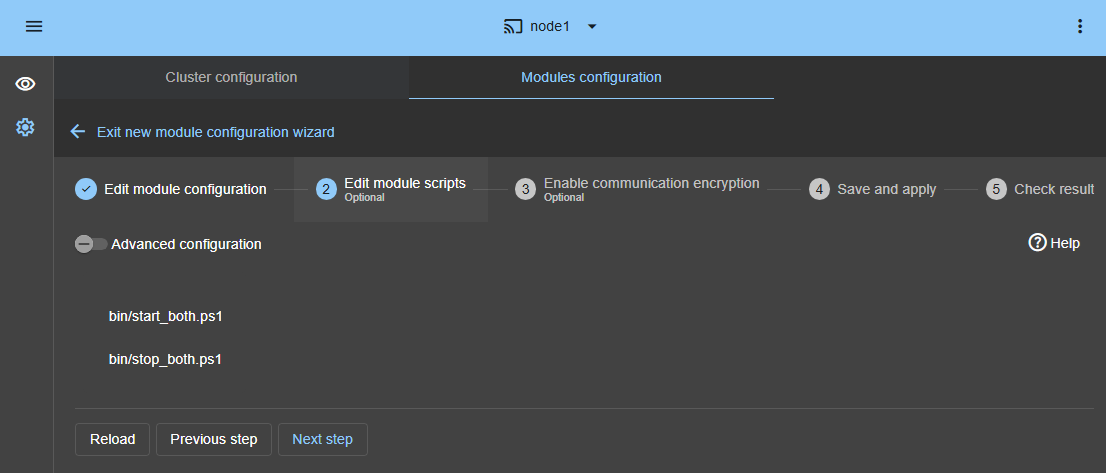
* In den meisten Fällen können Sie diesen Schritt überspringen. Die Skripte sind bereits so konfiguriert, dass sie die im vorherigen Schritt aufgeführten Dienste neu starten.
* Klicken Sie auf `Next step` , wenn keine Änderungen erforderlich sind.
* Das Skript `start_both.ps1` startet die Dienste in der Reihenfolge der Liste `SERVICES` .
* Das Skript `stop_both.ps1` stoppt die Dienste in umgekehrter Reihenfolge.
* Das Skript `start_both.ps1` überprüft ebenfalls jeden Dienst. Es stoppt das Modul, falls ein Dienst nicht gestartet werden kann.
### 6. Kommunikationsverschlüsselung (optional)
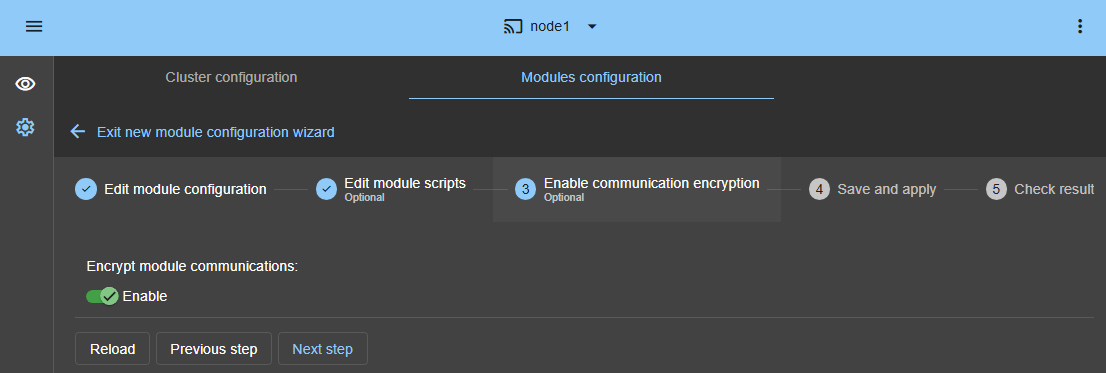
* Die Kommunikationsverschlüsselung zwischen den Knoten muss aktiviert bleiben.
### 7. Speichern und anwenden
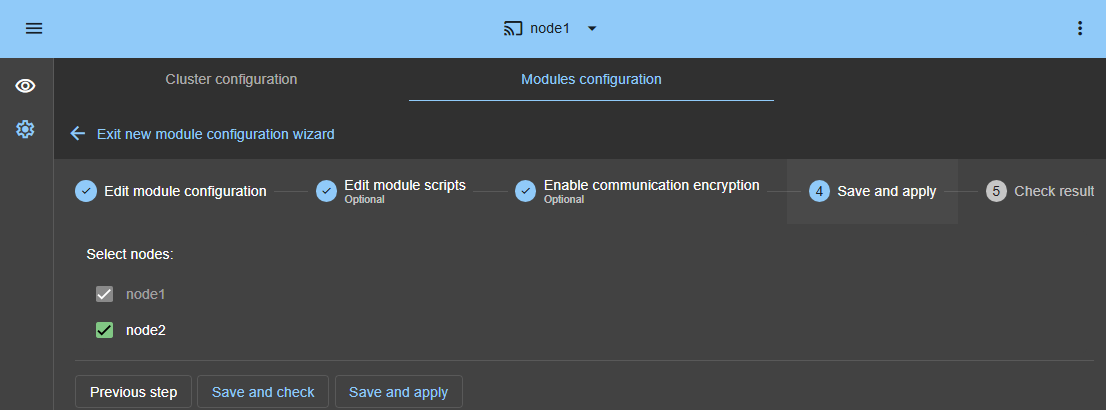
* Klicken Sie auf `Save and apply` , um die Konfiguration und die Skripte auf beiden Knoten bereitzustellen.
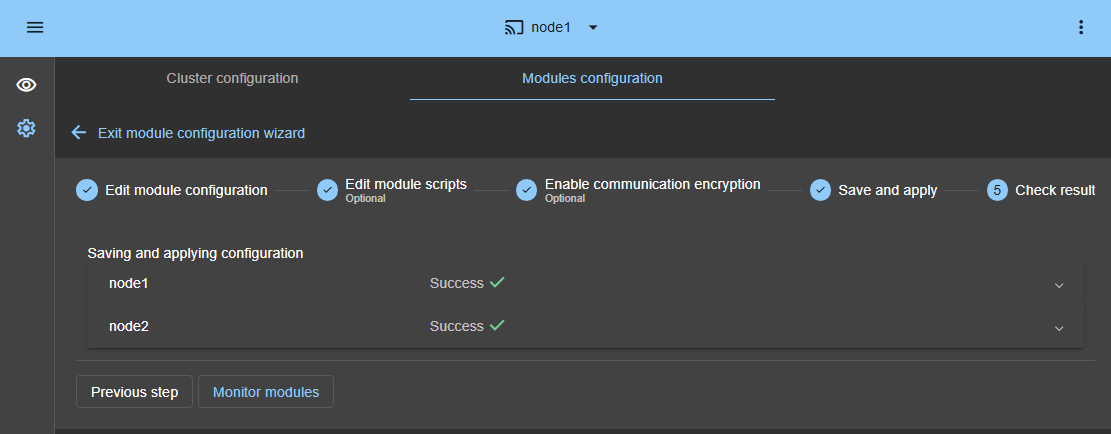
### 8. Überprüfen Sie das Konfigurationsergebnis.
* Prüfen Sie, ob auf beiden Knoten ✅ `Success` angezeigt wird. Klicken Sie anschließend auf `Monitor modules` .
* Wenn ein Knoten die Meldung „❌ `Failure` anzeigt, öffnen Sie sein ▼-Fenster und lesen Sie die Meldungen. Nutzen Sie die SafeKit -KI 🤖, falls Sie Hilfe benötigen.
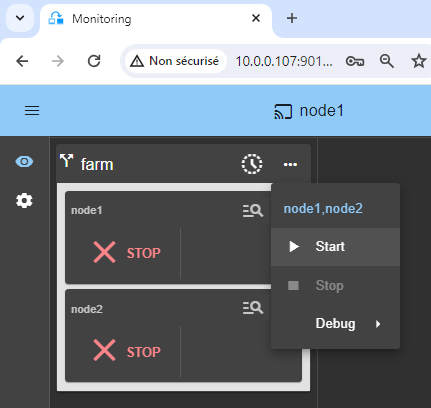
### 9. Starten Sie den farm auf Knoten 1 und Knoten 2.
* Öffnen Sie das ⋯-Menü und wählen Sie auf beiden Knoten `Start` , wie in der Abbildung gezeigt.
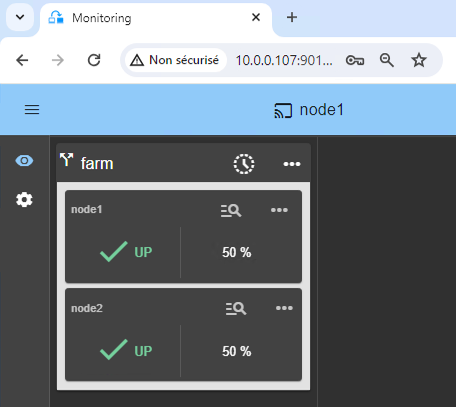
### 10. Warten Sie, bis beide Knoten `UP` (grün) sind.
Beide Knoten müssen den Status UP (grün) erreichen. Dies bedeutet, dass das Skript start_both auf beiden Knoten ausgeführt wurde.
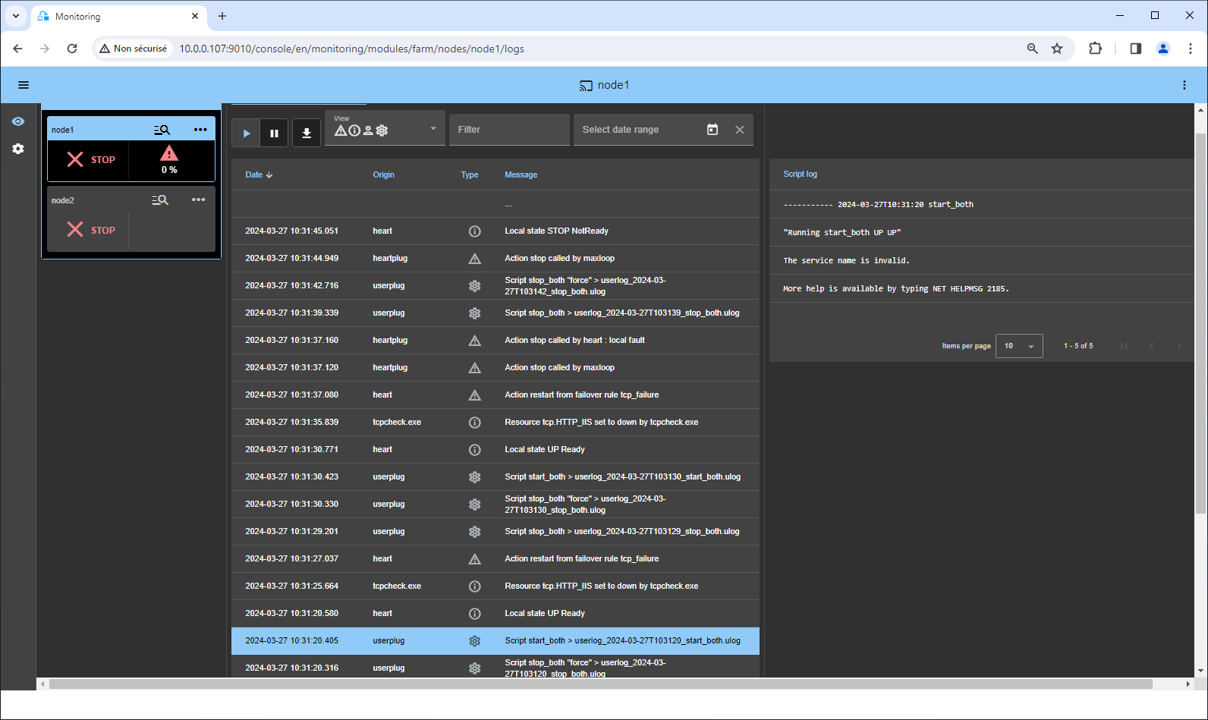
⚠️ Falls ein Knoten UP (grün) nicht erreicht oder die Anwendung nicht startet, überprüfen Sie das Modulprotokoll 🖼️ .
* Klicken Sie auf das 🔍-Symbol für `node1` oder `node2` , um das Modulprotokoll zu öffnen. Suchen Sie nach Fehlern, z. B. nach einer Prüfung, die das Modul gestoppt hat.
* Klicken Sie im Protokoll auf `start_both` . Die Skriptausgabe wird rechts angezeigt. Prüfen Sie, ob beim Start des Dienstes Fehler aufgetreten sind.
* Nutzen Sie die SafeKit -KI 🤖, um Hilfe bei Protokollmeldungen zu erhalten.
ℹ️ Verwenden Sie die 🕒 ** [timeline 🖼️ ](https://safekit.eviden.com/wp-content/uploads/2026/05/safekit-console-timeline.png) ** um die Abfolge der Ereignisse im Cluster zu verstehen.
### 11. Testen
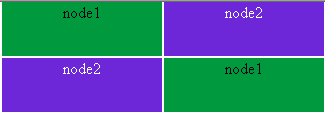
SafeKit beinhaltet einen integrierten Mosaiktest. Siehe [Testen der virtuellen IP -Adresse für den Lastausgleich in einem SafeKit Farmcluster ](https://safekit.eviden.com/de/best-practises/test-load-balancing-vip-farm/) .
ℹ️ Weitere Details und Videos finden Sie im [ SafeKit Online-Training ](https://safekit.eviden.com/resources/safekit-on-line-training/) .
### 12. Unterstützung
* Zur Unterstützung erstellen Sie bitte pro Knoten einen SafeKit `Snapshot` . Sammeln Sie die beiden .zip-Dateien.
ℹ️ Weitere Informationen finden Sie unter [ SafeKit Support ](https://safekit.eviden.com/resources/safekit-support/) .

## Demonstration der SafeKit-Lösung farm {#demonstration-of-the-safekit-farm-solution}
### SafeKit-Video: Netzwerk-Lastenausgleich und virtuelles IP-Management (5:03) {#demo-farm}
In diesem Video erfahren Sie, wie Sie eine **virtuelle IP-Adresse** implementieren, um einen einzigen Einstiegspunkt für einen 2-Knoten-Cluster bereitzustellen. SafeKit vereinfacht **das Netzwerk-Load-Balancing**, indem es die virtuelle IP automatisch verwaltet und sicherstellt, dass der Client-Verkehr auf die Knoten verteilt und bei einem Failover sofort umgeleitet wird. Obwohl diese Demonstration Apache unter Windows verwendet, funktioniert die Lösung identisch mit anderen Anwendungen.
### Kapitel {#chapters}
1. 🎬 [Architektur: Vorbereiten von 2 Knoten für eine gemeinsam genutzte virtuelle IP](https://www.youtube.com/watch?v=1Ww2-cXHNx4&t=0s) (0:13)
2. 🎬 [Konfiguration: Einrichten des farm.safe-Moduls und der virtuellen IP-Adresse](https://www.youtube.com/watch?v=1Ww2-cXHNx4&t=13s) (2:20)
3. 🎬 [Validierung: Failover-Test und virtuelle IP-Umleitung bei Serverabsturz](https://www.youtube.com/watch?v=1Ww2-cXHNx4&t=153s) (2:30)
### Schritt-für-Schritt-Implementierung {#step-by-step-implementation}
* 🛠️ [Lies die Anleitung zum Einrichten eines farm.safe-Clusters unter Windows](https://safekit.eviden.com/de/quick-install/safekit-quick-installation-guide-for-a-new-windows-application-with-network-load-balancing-and-failover/)
* 🛠️ [Lies den Leitfaden zum Einrichten eines farm.safe-Clusters unter Linux](https://safekit.eviden.com/de/quick-install/safekit-quick-installation-guide-for-a-new-linux-application-with-network-load-balancing-and-failover/)