---
title: "GCP-Netzwerklastenausgleich und Failover: Installieren Sie das SafeKit Modul farm.safe"
canonical: "https://safekit.eviden.com/de/quick-install/safekit-quick-installation-guide-in-gcp-with-network-load-balancing-and-failover/"
description: "Erweitern Sie GCP Network Load Balancing mit dem intelligenten Anwendungsmonitoring von SafeKit. Das Modul farm.safe bietet einen dedizierten Health-Check für den GCP Load Balancer, der eine nahtlose Hochverfügbarkeit auf Anwendungsebene ermöglicht. Erzielen Sie automatische Selbstheilung und Failover für geschäftskritische Anwendungen."
category: "quick-install"
lang: "de"
topics: "Schnellinstallationsanleitung für Hochverfügbarkeit für GCP, Einschränkungen SafeKit Hochverfügbarkeit, Übersicht über die SafeKit/GCP-Lösung, Installation der SafeKit/GCP-Lösung unter Windows und Linux (farm.safe), Schritt-für-Schritt-Konfiguration der SafeKit/GCP-Lösung, Demonstration der SafeKit farm Lösung"
translation: "translate_md 2026-11-08.15 | glossaire 2026-11-09.11 | Translation LLM | 40 expressions"
---
# GCP-Netzwerklastenausgleich und Failover: Installieren Sie das SafeKit Modul farm.safe {#gcp-network-load-balancing--failover-install-the-safekit-farmsafe-module}
## Schnellinstallationsanleitung für Hochverfügbarkeit für GCP {#quick-guide}
Dieser Leitfaden erklärt, wie Sie mit SafeKit ein **Farm-Cluster** für GCP einrichten, um Lastausgleich im Netzwerk und automatische Failover zu gewährleisten.
Für Hilfe können Sie [SafeKit AI 🤖](https://safekit.eviden.com/de/resources/safekit-support/) nutzen.
### 1. Überblick {#1-overview}
* **Architektur:** Implementiert eine skalierbare, mehrknotige farm mit einer virtuellen IP-Adresse.
* **Hohe Verfügbarkeit:** Bietet automatische Zustandsüberwachung und nahtlose Failover-Funktion, um **die Servicekontinuität zu gewährleisten**.
### 2. Installation {#2-installation}
* **Software:** Installieren Sie die SafeKit-Engine auf allen Servern.
* **Modul:** Laden Sie das vorkonfigurierte `farm.safe` Anwendungsmodul herunter.
### 3. Konfiguration {#3-configuration}
* **Webkonsole:** Konfigurieren Sie den GCP Farm-Cluster.
* **Überwachung:** Starten Sie die Überwachung und den Schutz der GCP Anwendung.
## Einschränkungen SafeKit Hochverfügbarkeit {#safekit-ha-limitations}
Grenzwert / Anforderung | Grund und Auswirkung | Empfohlene Alternative
---|---|---
Replikationsgröße: Einige TB | Resynchronisierungszeit nach einem Fehler ([Schritt 3](https://safekit.eviden.com/de/architectures/file-replication-byte-level-with-failover-mirror-cluster/#safekit-mirror-cluster)):
• 1-Gbit/s-Netzwerk ≈ 3 Stunden/TB
• 10-Gbit/s-Netzwerk ≈ 1 Stunde/TB (abhängig von der Schreibgeschwindigkeit der Festplatte) | • Verwenden Sie [externen gemeinsam genutzten Speicher](https://safekit.eviden.com/de/best-practises/san-vs-nas-shared-storage-for-a-failover-cluster/) (teurer, komplexer).
Anzahl der Dateien: < 1.000.000 Dateien | • Leistung der Resynchronisierungszeit nach einem Fehler ([Schritt 3](https://safekit.eviden.com/de/architectures/file-replication-byte-level-with-failover-mirror-cluster/#safekit-mirror-cluster)).
• Zeit, die zum Vergleichen jeder Datei zwischen beiden Knoten benötigt wird. | • Legen Sie die vielen zu replizierenden Dateien auf eine virtuelle Festplatte/in eine virtuelle Maschine.
• In diesem Fall werden nur die Dateien repliziert und erneut synchronisiert, die die virtuelle Festplatte/virtuelle Maschine darstellen.
Failover-Kapazität: ≤ 32 VMs | • Jede VM läuft in einem unabhängigen mirror-Modul.
• Maximal 32 mirror-Module die auf demselben Cluster laufen. | • Verwenden Sie einen externen gemeinsam genutzten Speicher und eine andere VM-Clustering-Lösung (teurer, komplexer).
Netzwerkarchitektur: LAN/VLAN-Netzwerk zwischen entfernten Standorten | • Automatisches Failover der [virtuellen IP-Adresse](https://safekit.eviden.com/de/best-practises/how-a-virtual-ip-address-works/) mit 2 Knoten im selben Subnetz.
• Gute Bandbreite für die Resynchronisierung ([Schritt 3](https://safekit.eviden.com/de/architectures/file-replication-byte-level-with-failover-mirror-cluster/#safekit-mirror-cluster)).
• Geringe Latenz für [die synchrone Replikation](https://safekit.eviden.com/de/best-practises/synchronous-replication-vs-asynchronous-replication/): typischerweise < 5 ms RTT; höhere Werte sollten mit der Schreibgeschwindigkeit der Anwendung abgeglichen werden. | • Wenn sich die beiden Knoten in unterschiedlichen Subnetzen befinden (in der Cloud üblich), verwenden Sie [andere Umleitungsoptionen](https://safekit.eviden.com/de/best-practises/how-a-virtual-ip-address-works/#safekit-virtual-ip-implementation): einen Load Balancer, Cloud-Provider-CLIs, BGP oder DNS-Umleitung.
• Verwenden Sie Backup-Lösungen mit asynchroner Replikation für Netzwerke mit hoher Latenz.
## Übersicht über die SafeKit/GCP-Lösung {#overview-of-the-safekit--gcp-solution}
Die Lösung wird hier beschrieben: **💡 [SafeKit: Google GCP Load Balancing & Application High Availability Farm-Cluster]()**.
## Installation der SafeKit/GCP-Lösung unter Windows und Linux (farm.safe) {#installation-of-the-safekit--gcp-solution-on-windows-and-linux-farmsafe}
### Konfiguration des Google GCP Load Balancer {#configuration-of-the-google-gcp-load-balancer}
Der Load Balancer muss mit einer virtuellen IP-Adresse konfiguriert werden.
Und der Load Balancer muss so konfiguriert sein, dass er regelmäßig Statuspakete an die Knoten sendet.
Dafür bietet SafeKit einen Health-Check, der innerhalb der Knoten ausgeführt wird und der
* gibt OK zurück, wenn der Status des Farm-Modul UP (grün) ist
* Gibt in allen anderen Bundesstaaten NICHT GEFUNDEN zurück
Sie müssen den Google GCP Load Balancer mit folgenden Einstellungen konfigurieren:
* HTTP-Protokoll
* Port 9010, der SafeKit Webserver-Port
* URL /var/modules/farm/ready.txt (wenn farm der Modulname ist, den Sie später bereitstellen werden)
Weitere Informationen finden Sie [unter Konfiguration des Google GCP Load Balancer]().
⚠️ Konfigurieren Sie in Schritt 4 der folgenden Schritt-für-Schritt-Konfiguration keine virtuelle IP-Adresse und keine Lastausgleichsregeln. Die virtuelle IP-Adresse und die Lastausgleichsregeln sind bereits im Google GCP Load Balancer festgelegt. Das Festlegen einer virtuellen IP-Adresse und von Lastausgleichsregeln in Schritt 4 ist nur für die lokale Konfiguration nützlich.
### Konfiguration der Google GCP-Netzwerksicherheit {#configuration-of-the-google-gcp-network-security}
Die Netzwerksicherheit muss so konfiguriert werden, dass die Kommunikation für die folgenden Protokolle und Ports ermöglicht wird:
* UDP – 4800 für den SafeAdmin-Dienst (zwischen SafeKit Knoten)
* UDP – 4803 für die Heartbeats innerhalb des Farm-Modul (zwischen SafeKit Knoten)
* TCP – 9010 für die Zustandsprüfung des Load-Balancers und für die SafeKit-Webkonsole, die im HTTP-Modus ausgeführt wird
* TCP – 9001 zur Konfiguration des HTTPS-Modus für die Konsole
* TCP – 9453 für die SafeKit-Webkonsole im HTTPS-Modus
### Paketinstallation unter Windows {#package-installation-on-windows}
* Laden Sie die kostenlose Version von SafeKit herunter und installieren Sie sie auf zwei Windows-Knoten.
Hinweis: Die kostenlose Version enthält alle SafeKit Funktionen. Am Ende der Testphase können Sie permanente Lizenzschlüssel aktivieren, ohne das Paket zu deinstallieren.
* Wählen Sie nach Abschluss der Paketinstallation die **Option „Konsolenanmeldeinformationen und Firewall-Regeln jetzt festlegen“** und konfigurieren Sie ein Passwort für den **admin** der SafeKit-Konsole.
**Legen Sie auf allen Knoten dasselbe Passwort fest.**
* Schließen Sie **C:/safekit/** (das Standardinstallationsverzeichnis) und **alle replizierten Ordner**, die Sie definieren werden, von Antivirenscans aus.
Antivirenprogramme können aufgrund der engen Integration von SafeKit mit dem Betriebssystem, virtuellen IP-Mechanismen, Echtzeit-Replikation und dem Neustart kritischer Dienste Schwierigkeiten bei der Erkennung haben.
SafeKit (Windows) herunterladen >
### Paketinstallation unter Linux {#package-installation-on-linux}
* Installieren Sie die kostenlose Version von SafeKit auf 2 Linux-Knoten. Hinweis: Die kostenlose Testversion beinhaltet alle SafeKit Funktionen. Am Ende der Testphase können Sie permanente Lizenzschlüssel aktivieren, ohne das Paket zu deinstallieren.
* Nach dem Download des Pakets safekit_xx.bin führen Sie es aus, um das rpm und das Skript safekitinstall zu extrahieren, und führen Sie dann das Skript **safekitinstall** aus
* Antworten Sie **mit „Ja“** auf die automatische Firewall-Konfiguration
* Legen Sie das Passwort für die Webkonsole und den Standardbenutzer **admin** fest. **Legen Sie auf allen Knoten dasselbe Passwort fest.**
SafeKit (Linux) herunterladen >
Hinweis: Das generische Modul **farm.safe**, das Sie konfigurieren werden, ist im Paket enthalten.
## Schritt-für-Schritt-Konfiguration der SafeKit/GCP-Lösung {#step-by-step-configuration-of-the-safekit--gcp-solution}
### Voraussetzungen {#prerequisites}
* Installieren Sie auf mindestens 2 Knoten.
* Für das virtuelle IP-Load-Balancing müssen sich alle Knoten im selben LAN oder erweiterten LAN (Layer 2) befinden. Geroutete Layer-3-Netzwerke erfordern 🛠️ [Cloud-Load Balancer](https://safekit.eviden.com/de/resources/safekit-user-guide-82/#Cloud).
### 1. Starten Sie die SafeKit Konsole {#1-launch-the-safekit-console}
* Öffnen Sie auf einem Clusterknoten einen Browser und verbinden Sie sich mit `http://localhost:9010`.
* Melden Sie sich mit dem Benutzernamen `admin` und dem während der Installation festgelegten Passwort an.
Sie können die Konsole auch von einer Workstation außerhalb des Clusters aus öffnen.
⚠️ Verwenden Sie einen einzigen Browser, um beide Knoten mit SafeKit zu konfigurieren.
ℹ️ Um die Webkonsole zu sichern, siehe 🛠️ [11. Sichern des SafeKit Webdienstes](https://safekit.eviden.com/de/resources/safekit-user-guide-82/#https) im Benutzerhandbuch.

### 2. Knotenadressen konfigurieren {#2-configure-node-addresses}
* Geben Sie die IP-Adresse jedes Knotens ein. Drücken Sie die Tabulatortaste, um die Verbindung zu überprüfen und die Knotennamen auszufüllen.
* Wenn `node1` oder `node2` rot ist, überprüfen Sie, ob der Browser beide Knoten erreichen kann. Überprüfen Sie die Firewall auf jedem Knoten. Siehe 🛠️ [Fehlerbehebung](https://safekit.eviden.com/de/resources/safekit-user-guide-82/#Troubleshooting).
* Klicken Sie auf `Save and apply` um die Konfiguration zu speichern.
* Überprüfen Sie, ob bei beiden Knoten ✅ `Success` angezeigt wird.
* Wenn ein Knoten ❌ `Failure` anzeigt, erweitern Sie sein ▼ Panel und lesen Sie die Nachrichten. Verwenden Sie die SafeKit AI 🤖 wenn Sie Hilfe benötigen.
ℹ️ Um ein zweites Heartbeat-Netzwerk und ein dediziertes Replikationsnetzwerk hinzuzufügen, klicken Sie auf die erste ➕ Schaltfläche unter `LAN and nodes`.
ℹ️ Klicken Sie auf `Advanced configuration`, um die Datei `cluster.xml` anzuzeigen. Die Konsole füllt diese Datei aus und stellt sie auf beiden Knoten bereit.

### 3. Modul auswählen {#3-select-a-module}
* Wählen Sie im `New module` das Modul `farm.safe` aus.
ℹ️ Im blauen Banner ist 🛜 `node1` der Knoten, der mit der Konsole verbunden ist. Er leitet bei Bedarf Anfragen an `node2` weiter.
ℹ️ Wenn Sie während der Installation eine Moduldatei `xxx.safe` hinzugefügt haben, sucht die Konsole im Verzeichnis `Application_Modules/generic/` auf `node1` danach.

### 4. Modul konfigurieren {#4-configure-the-module}
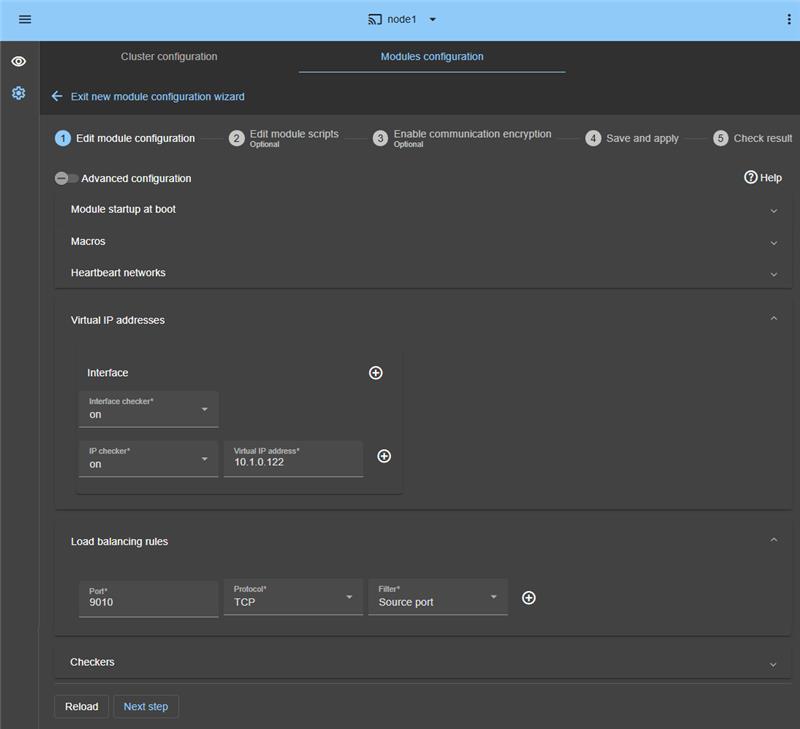
* Legen Sie im `Module startup at boot` fest, dass das Modul beim Start automatisch und ohne Verzögerung gestartet wird.
* Listen Sie unter `Macros`/`SERVICES` die Anwendungsdienste in der Startreihenfolge auf. Trennen Sie die Namen durch Kommas.
* In `Heartbeat networks` behalten Sie ein Heartbeat-Netzwerk bei, es sei denn, Sie haben in Schritt 2 ein LAN hinzugefügt.
* Geben Sie unter `Virtual IP addresses` eine virtuelle IP-Adresse im selben Subnetz wie beide Knoten ein.
* Konfigurieren Sie die Anwendungsclients so, dass sie diese virtuelle IP-Adresse oder ihren DNS-Namen verwenden.
* Geben Sie unter `Load balancing rules` den zu verteilenden Dienstport ein, z. B. TCP-Port 9010.
* Wählen Sie unter `Load balancing rules` `Source address` oder `Source port` aus:
* `Source address`: Alle TCP-Verbindungen vom selben Client gehen an denselben Knoten in der farm. Dadurch bleibt der Sitzungskontext des Clients auf diesem Knoten erhalten.
* `Source port`: TCP-Verbindungen vom selben Client können an verschiedene Knoten in der farm gehen. Der Sitzungskontext wird nicht zwischen den Knoten geteilt.
* Fügen Sie bei Bedarf in `Checkers` Prüfungen hinzu: Prozessüberwachung, benutzerdefinierte Prüfungen, TCP, Ping oder Split-Brain-Prüfungen.
* Ein unter `Monitored processes/services` aufgeführter Prozess wird überwacht und bei einem Fehler neu gestartet. Ein falscher Prozessname führt dazu, dass das Modul sofort nach dem Start beendet wird.
ℹ️ Klicken Sie auf `Advanced configuration` um die Datei `userconfig.xml` anzuzeigen. Die Konsole füllt diese Datei aus und stellt sie mit den Neustartskripten auf beiden Knoten bereit.
ℹ️ In einer Cloud-Bereitstellung verwaltet der 🛠️ [Cloud Load Balancer](https://safekit.eviden.com/de/resources/safekit-user-guide-82/#Cloud) die virtuelle IP-Adresse und die Lastausgleichsregeln. Konfigurieren Sie diese nicht in SafeKit.
ℹ️ Wenn Sie die Konfiguration anwenden, setzt SafeKit den Starttyp Windows Dienstes auf `Manual`. Dienste werden mit dem Modul gestartet, nicht beim Systemstart. SafeKit verhindert auch, dass diese Dienste beim Systemstart unter Linux gestartet werden.
### 5. Skripte bearbeiten (optional) {#5-edit-scripts-optional}
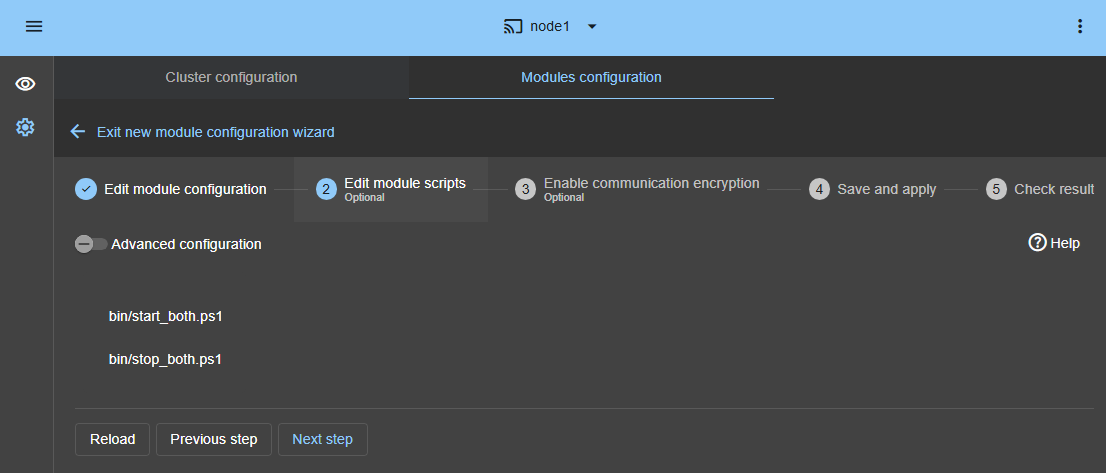
* In den meisten Fällen können Sie diesen Schritt überspringen. Die Skripte sind bereits so konfiguriert, dass sie die im vorherigen Schritt aufgeführten Dienste neu starten.
* Klicken Sie auf `Next step`, wenn keine Änderungen erforderlich sind.
* Das Skript `start_both.ps1` startet Dienste in der Reihenfolge der Liste `SERVICES`.
* Das Skript `stop_both.ps1` stoppt Dienste in umgekehrter Reihenfolge.
* Das Skript `start_both.ps1` überprüft auch jeden Dienst. Es stoppt das Modul, wenn ein Dienst nicht gestartet werden kann.
### 6. Kommunikationsverschlüsselung (optional) {#6-communication-encryption-optional}
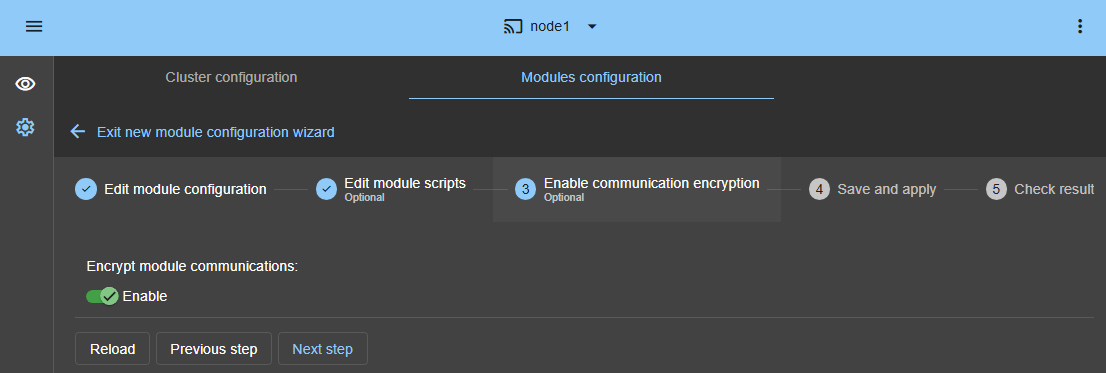
* Lassen Sie die Kommunikationsverschlüsselung zwischen den Knoten aktiviert.
### 7. Speichern und anwenden {#7-save-and-apply}
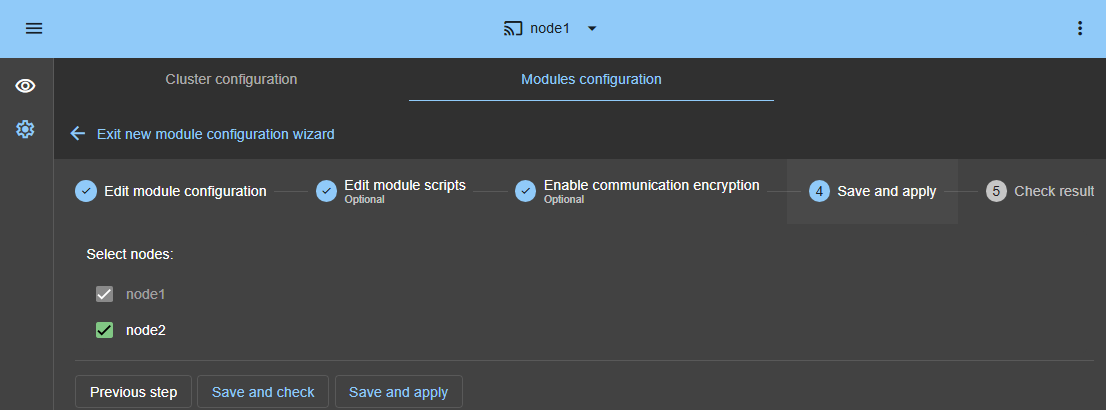
* Klicken Sie auf `Save and apply`, um die Konfiguration und die Skripte auf beiden Knoten bereitzustellen.
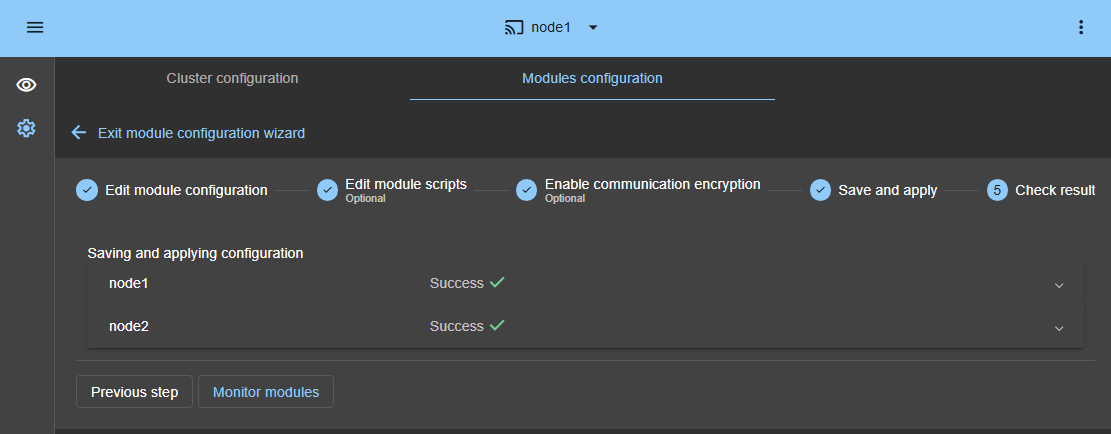
### 8. Konfigurationsergebnis prüfen {#8-check-the-configuration-result}
* Überprüfen Sie, ob bei beiden Knoten ✅ `Success` angezeigt wird. Klicken Sie dann auf `Monitor modules`.
* Wenn ein Knoten ❌ `Failure` anzeigt, erweitern Sie sein ▼ Panel und lesen Sie die Nachrichten. Verwenden Sie die SafeKit AI 🤖 wenn Sie Hilfe benötigen.
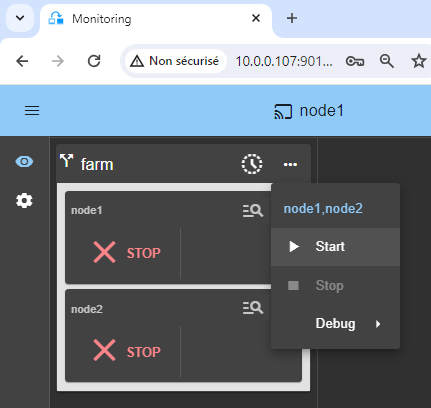
### 9. Starten Sie den Farm-Cluster auf Knoten 1 und Knoten 2 {#9-start-the-farm-cluster-on-node-1-and-node-2}
* Öffnen Sie das ⋯-Menü und wählen Sie `Start` auf beiden Knoten aus, wie in der Abbildung gezeigt.
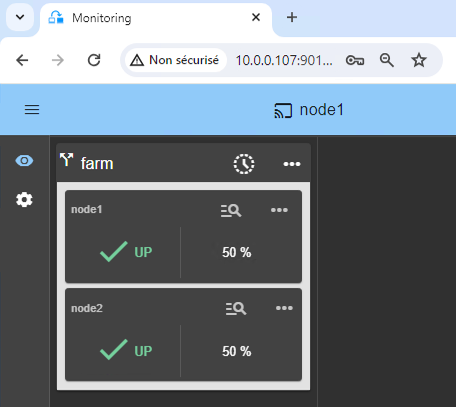
### 10. Warten Sie, bis beide Knoten `UP` (grün) sind {#10-wait-until-both-nodes-are-up-green}
Beide Knoten müssen den Status UP (grün) erreichen. Das bedeutet, dass das Skript start_both auf beiden Knoten ausgeführt wurde.
⚠️ Wenn ein Knoten nicht UP (grün) erreicht oder wenn die Anwendung nicht startet, überprüfen Sie das Modulprotokoll 🖼️.
* Klicken Sie auf das 🔍 Symbol für `node1` oder `node2`, um das Modulprotokoll zu öffnen. Suchen Sie nach Fehlern, z. B. einer Prüfung, die das Modul gestoppt hat.
* Klicken Sie im Protokoll auf `start_both`. Die Skriptausgabe wird rechts angezeigt. Suchen Sie nach Fehlern beim Starten des Dienstes.
* Nutzen Sie die SafeKit AI 🤖 für Hilfe bei Protokollnachrichten.
ℹ️ Verwenden Sie die 🕒 **[Zeitleiste 🖼️](https://safekit.eviden.com/wp-content/uploads/2026/05/safekit-console-timeline.png)** um die Abfolge der Ereignisse im Cluster zu verstehen.
### 11. Tests {#11-testing}
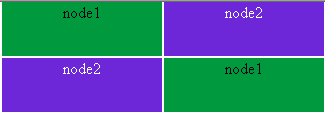
SafeKit enthält einen integrierten Mosaik. Siehe [Testen der virtuellen IP-Adresse für Lastausgleich in einem SafeKit-Farm-Cluster](https://safekit.eviden.com/de/best-practises/test-load-balancing-vip-farm/).
ℹ️ Weitere Informationen und Videos finden Sie im [SafeKit Online-Training](https://safekit.eviden.com/de/resources/safekit-on-line-training/).
### 12. Unterstützung {#12-support}
* Erstellen Sie zur Unterstützung einen SafeKit `Snapshot` pro Knoten. Sammeln Sie die beiden .zip-Dateien.
ℹ️ Weitere Informationen finden Sie [im SafeKit-Support](https://safekit.eviden.com/de/resources/safekit-support/).

## Demonstration der SafeKit farm Lösung {#demonstration-of-the-safekit-farm-solution}
### SafeKit-Video: Netzwerk-Lastenausgleich und virtuelles IP-Management (5:03) {#demo-farm}
In diesem Video erfahren Sie, wie Sie eine **virtuelle IP-Adresse** implementieren, um einen einzigen Einstiegspunkt für einen 2-Knoten-Cluster bereitzustellen. SafeKit vereinfacht **das Netzwerk-Load-Balancing**, indem es die virtuelle IP automatisch verwaltet und sicherstellt, dass der Client-Verkehr auf die Knoten verteilt und bei einem Failover sofort umgeleitet wird. Obwohl diese Demonstration Apache unter Windows verwendet, funktioniert die Lösung identisch mit anderen Anwendungen.
### Kapitel {#chapters}
1. 🎬 [Architektur: Vorbereiten von 2 Knoten für eine gemeinsam genutzte virtuelle IP](https://www.youtube.com/watch?v=1Ww2-cXHNx4&t=0s) (0:13)
2. 🎬 [Konfiguration: Einrichten des farm.safe-Moduls und der virtuellen IP-Adresse](https://www.youtube.com/watch?v=1Ww2-cXHNx4&t=13s) (2:20)
3. 🎬 [Validierung: Failover-Test und virtuelle IP-Umleitung bei Serverabsturz](https://www.youtube.com/watch?v=1Ww2-cXHNx4&t=153s) (2:30)
### Schritt-für-Schritt-Implementierung {#step-by-step-implementation}
* 🛠️ [Lies die Anleitung zum Einrichten eines farm.safe-Clusters unter Windows](https://safekit.eviden.com/de/quick-install/safekit-quick-installation-guide-for-a-new-windows-application-with-network-load-balancing-and-failover/)
* 🛠️ [Lies den Leitfaden zum Einrichten eines farm.safe-Clusters unter Linux](https://safekit.eviden.com/de/quick-install/safekit-quick-installation-guide-for-a-new-linux-application-with-network-load-balancing-and-failover/)
