Hyper-V Hochverfügbarkeit mit SafeKit: Installieren Sie das hyperv.safe-Modul für Failover
Schnellinstallationsanleitung für Hochverfügbarkeit für Hyper-V
In dieser Anleitung wird erläutert, wie Sie eine einrichten Spiegelcluster für Hyper-V unter Verwendung von SafeKit, wodurch automatisches Failover und synchrone Replikation gewährleistet werden, ohne dass gemeinsamer Speicher erforderlich ist.
Für Hilfe können Sie verwenden SafeKit AI 🤖.
1. Übersicht
- Architektur: Verwendet ein Zwei-Knoten-System (primär/sekundär).
- Datenschutz: Implementiert synchrone Echtzeitreplikation für Null Datenverlust (RPO=0).
2. Installation
- Software: Installieren Sie die SafeKit-Engine auf beiden Servern.
- Modul: Laden Sie die vorkonfigurierte Datei herunter
hyperv.safeAnwendungsmodul.
3. Konfiguration
- Webkonsole: Konfigurieren Sie die spezifischen Ordner, die die Hyper-V-Dateien enthalten.
- Überwachung: Beginnen Sie mit der Überwachung und dem Schutz der Hyper-V-Anwendung.
SafeKit High Availability Limitations
| Limit / Requirement | Reason & Impact | Recommended Alternative |
|---|---|---|
| Replikationsgröße: Einige TB | Resynchronisationszeit nach einem Ausfall (Schritt 3): • 1-Gb/s-Netzwerk ≈ 3 Stunden / TB • 10-Gb/s-Netzwerk ≈ 1 Stunde / TB (abhängig von der Festplattenschreibleistung) | • Verwenden Sie externen Shared Storage (teurer, komplexer). |
| Dateianzahl: < 1.000.000 Dateien | • Leistung der Resynchronisationszeit nach einem Ausfall (Schritt 3). • Zeit, um jede Datei zwischen beiden Knoten zu überprüfen. | • Platzieren Sie die vielen zu replizierenden Dateien in einer virtuellen Festplatte / einer virtuellen Maschine. • In diesem Fall werden nur die Dateien repliziert und resynchronisiert, die die virtuelle Festplatte / die virtuelle Maschine repräsentieren. |
| Failover-Kapazität: ≤ 32 VMs | • Jede VM läuft in einem unabhängigen Mirror-Modul. • Maximal 32 Mirror-Module, die auf demselben Cluster laufen. | • Verwenden Sie einen externen Shared Storage und eine andere VM-Cluster-Lösung (teurer, komplexer). |
| Netzwerkarchitektur: LAN/VLAN-Netzwerk zwischen entferntem Standorten | • Automatisches Failover der virtuellen IP-Adresse mit 2 Knoten im selben Subnetz. • Gute Bandbreite für die Resynchronisation (Schritt 3). • Geringe Latenz für synchrone Replikation: typischerweise < 5 ms RTT; höhere Werte sollten anhand der Schreibrate der Anwendung validiert werden. | • Verwenden Sie einen Load Balancer für die virtuelle IP-Adresse, wenn sich die 2 Knoten in 2 Subnetzen befinden (von SafeKit unterstützt, insbesondere in der Cloud). • Verwenden Sie Backup-Lösungen mit asynchroner Replikation für Netzwerke mit hoher Latenz. |
Übersicht über die SafeKit / Hyper-V-Lösung
Die Lösung wird hier beschrieben: 💡Einfache Hyper-V Hochverfügbarkeit ohne Shared Storage (SAN)
Installation der SafeKit / Hyper-V-Lösung auf Windows (hyperv.safe)
Voraussetzungen
- Hyper-V-Rolle auf 2 Windows-Knoten installiert (kostenlos eingebettet in allen Windows-Versionen, einschließlich Windows für PC).
- Kritische Anwendungen, die in einer oder mehreren virtuellen Maschinen installiert sind.
- Maximal 32 virtuelle Maschinen pro Hyper-V-Host.
- Die gesamten replizierten Daten sind auf einige Terabyte begrenzt – darüber hinaus wird die Zeit für die Neusynchronisierung erheblich.
- Mindestens 1 Gbit/s Verbindung zwischen Knoten (10 Gbit/s empfohlen für eine schnellere Neusynchronisierung).
- IP-Failover erfordert beide Knoten auf demselben LAN oder erweiterten LAN (L2) – geroutete L3-Netzwerke werden nicht unterstützt (außer mit 🛠️ Cloud Load Balancers).
Informationen zu Produkten unter der Siemens LMS-Lizenz
- Um zu verhindern, dass die Siemens-Lizenz bei einem Failover beschädigt wird, kann der Dongle mit dem Siemens-Schlüssel in ein USB over IP-Gerät (wie DIGI AnywhereUSB) gesteckt werden.
- Der Dongle kann auch in einen externen PC gesteckt werden LMS-Lizenzserver auf dem PC.
- In neueren Versionen des Siemens-Lizenzsystems kann der Lizenzschlüssel im Trusted Platform Module der VM abgelegt werden.
Paketinstallation auf Windows
- Laden Sie die kostenlose Version von SafeKit herunter und installieren Sie sie auf 2 Windows-Knoten.
Hinweis: Die kostenlose Version enthält alle SafeKit-Funktionen. Am Ende der Testversion können Sie dauerhafte Lizenzschlüssel aktivieren, ohne das Paket zu deinstallieren. - Wählen Sie nach Abschluss der Paketinstallation aus Set console credentials and firewall rules now und konfigurieren Sie ein Passwort für die admin Benutzer der SafeKit-Konsole.
Legen Sie auf allen Knoten das gleiche Passwort fest. - Von Antiviren-Scans ausschließen C:/safekit/ (das Standardinstallationsverzeichnis) und alle replizierten Ordner die Sie definieren werden.
Antivirenprogramme können mit SafeKit aufgrund der engen Integration in das Betriebssystem, virtuellen IP-Mechanismen, Echtzeitreplikation und Neustart kritischer Dienste vor Erkennungsproblemen stehen.
Laden Sie SafeKit (Windows) > herunter
Modulinstallation auf Windows
- Laden Sie das Modul hyperv.safe herunter. Das Modul ist kostenlos. Es enthält die Dateien userconfig.xml und die Neustartskripte.
- Setzen hyperv.safe unter C:/safekit/Application_Modules/generic.
Laden Sie hyperv.safe (Windows) > herunter
Schritt-für-Schritt-Konfiguration der SafeKit / Hyper-V-Lösung
⚠️ Lesen Sie diese Punkte sorgfältig durch, bevor Sie beginnen:
- Die Hyper-V-Konfiguration wird mit einer virtuellen Maschine mit dem Namen dargestellt
VM1. Lesen Sie sorgfältig „1. Voraussetzungen“ für die Organisation von VM1-Dateien , andernfalls kann die Wiederherstellung auf dem sekundären Knoten aufgrund inkonsistenter Daten fehlschlagen. - Sie müssen diese Konfiguration für alle VMs wiederholen, die Sie replizieren und neu starten möchten.
- Das Dateisystem, in dem die von SafeKit replizierten VM-Dateien gespeichert werden, muss NTFS sein; ReFS wird nicht unterstützt.
- SafeKit unterstützt die Replikation von Hyper-V Produktionskontrollpunkte, aber keine Standardkontrollpunkte. Verwenden Sie keine Standardprüfpunkte, da sonst die Wiederherstellung auf dem sekundären Knoten aufgrund inkonsistenter Daten fehlschlagen kann.
1. Voraussetzungen
Für die SafeKit-Replikation müssen alle Dateien der virtuellen VM1-Maschine (Konfigurationsdatei, virtuelle Festplatte usw.) im selben Ordner gespeichert werden, auch wenn dies nicht das Standardverhalten von Hyper-V ist (z. B. D:/Repli-Hyper-V/VM1, wobei VM1 der Name der virtuellen Maschine ist).
Wenn sich nicht alle Dateien von VM1 im selben Ordner befinden, verwenden Sie den Hyper-V-Manager:
- Exportieren Sie VM1 in einen Ordner, zum Beispiel in D:/Repli-Hyper-V
- Durch diesen Export wird ein Ordner D:/Repli-Hyper-V/VM1 erstellt, der alle VM1-Dateien enthält
- Entfernen Sie VM1 aus dem Bestand des Hyper-V-Managers
- Importieren Sie das zuvor exportierte VM1 in den Hyper-V-Manager
⚠️ Machen Sie einen Snapshot Ihrer VM, bevor Sie mit dem Vorgang beginnen.
⚠️ VM1 darf nur auf einem einzelnen Knoten erstellt werden. Das einzige, was auf dem anderen Knoten erstellt werden muss, ist das Verzeichnis VM1 (D:/Repli-Hyper-V/VM1).
⚠️ Stellen Sie sicher, dass die von der virtuellen Maschine referenzierten virtuellen Switch-Namen auf beiden Hyper-V-Servern vorhanden sind und demselben physischen Netzwerk entsprechen.
⚠️ Das Failover des Hyper-V-Moduls (hyperv.safe) kann fehlschlagen, wenn die Voraussetzungen für die VM-Migration nicht erfüllt sind. Informationen zum Erkennen von Kompatibilitätsproblemen zwischen Hyper-V-Knoten (Hardware, Netzwerk, Konfiguration) finden Sie unter🛠️ KB SK-0088 in diesem Dokument.
2. Starten Sie die SafeKit-Konsole
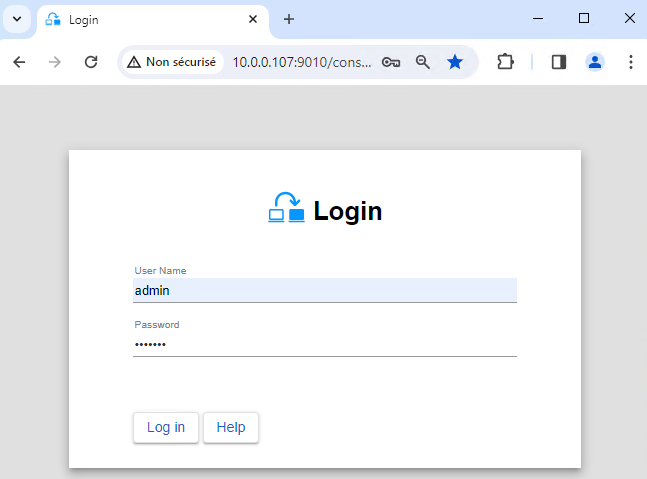
- Starten Sie die Webkonsole in einem Browser auf einem Clusterknoten, indem Sie eine Verbindung zu herstellen
http://localhost:9010. - Treten Sie ein
adminB. Benutzername und das bei der Installation festgelegte Passwort.
Sie können die Konsole auch in einem Browser auf einer Workstation außerhalb des Clusters ausführen.
⚠️ Die Konfiguration von SafeKit erfolgt auf beiden Knoten über einen einzigen Browser.
ℹ️ Informationen zum Sichern der Webkonsole finden Sie unter 🛠️ 11\. Sicherung des SafeKit-Webdienstes im Benutzerhandbuch.
3. Knotenadressen konfigurieren
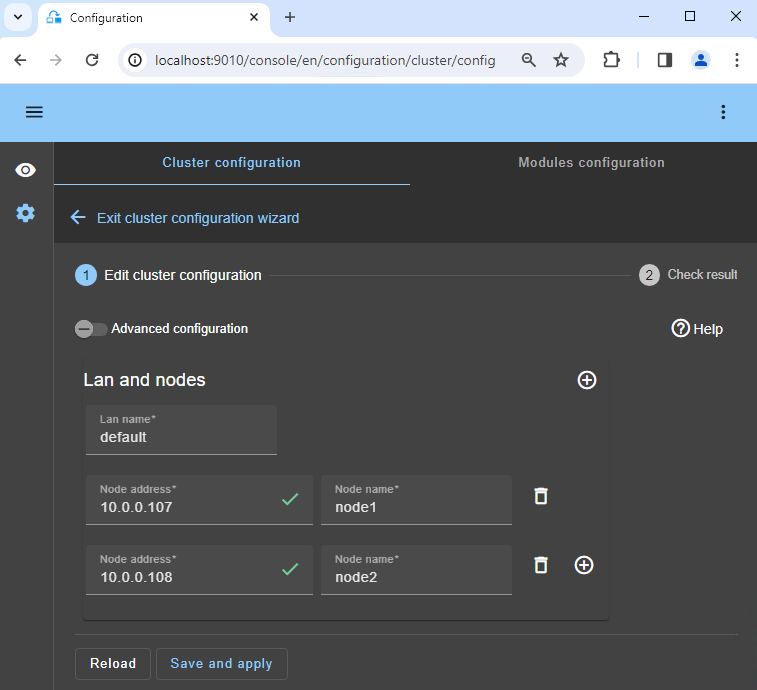
- Geben Sie die Knotenadressen IP ein und drücken Sie die Taste
Tab keyum die Konnektivität zu prüfen und Knotennamen einzugeben. Wenn entweder Knoten1 oder Knoten2 eine rote Farbe hat, überprüfen Sie die Konnektivität des Browsers zu beiden Knoten und überprüfen Sie die Firewall auf beiden Knoten auf 🛠️ Fehlerbehebung. - Klicken Sie dann auf
Save and applyum die Konfiguration zu speichern. - Überprüfen Sie die
Success✅ Nachricht auf beiden Knoten. - Wenn die Konfiguration
Failure❌ auf einem Knoten auftritt, öffnen Sie das Akkordeon ▼ für diesen Knoten und überprüfen Sie die Meldungen. Beachten Sie, dass Sie als Hilfe den SafeKit AI 🤖 verwenden können.
ℹ️ Wenn Sie möchten, können Sie ein neues hinzufügen LAN and nodes (zuerst ➕), um einen zweiten Heartbeat und ein dediziertes Replikationsnetzwerk zu erstellen.
ℹ️ Wenn Sie auf klicken Advanced configuration, die cluster.xml Datei wird angezeigt. Diese Datei wird automatisch von der Konsole gefüllt und auf den Knoten bereitgestellt.
4. Wählen Sie ein Modul aus
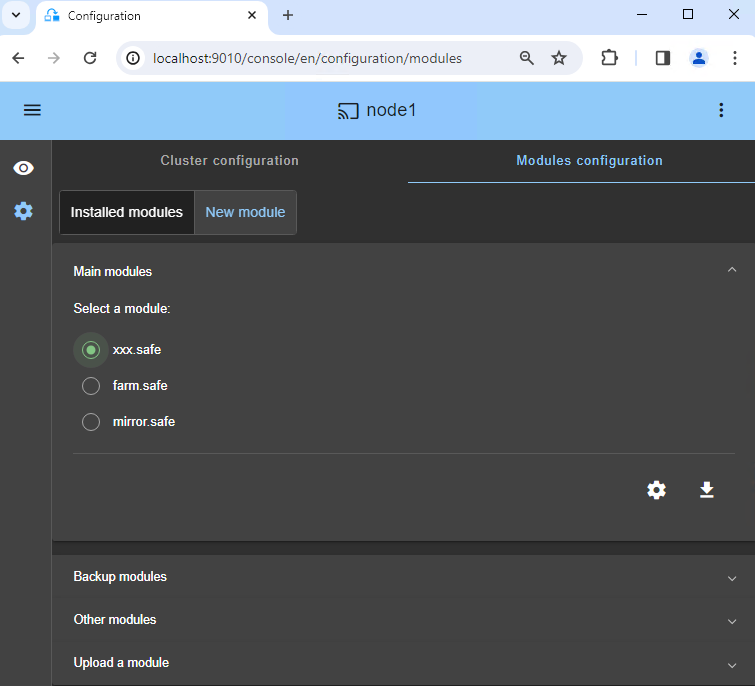
- In
New module, klicken Sie aufhyperv.safeModul.
ℹ️ Im blauen Banner oben, 🛜 node1 stellt den Konsolenverbindungsknoten dar. Dieser Knoten leitet Anfragen an weiter node2 bei Bedarf.
ℹ️ Die Konsole sucht xxx.safe im Application_Modules/generic/ Verzeichnis auf dem Verbindungsknoten (node1), wenn Sie dort während der Installation ein Modul platziert haben.
5. Konfigurieren Sie das Modul
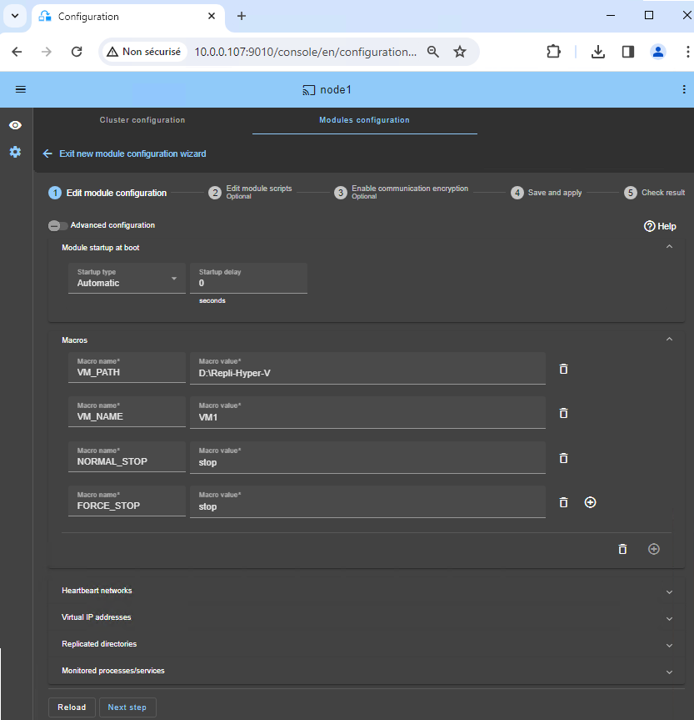
- Wählen Sie ein
AutomaticStart des Moduls beim Booten ohne Verzögerung. - Normalerweise haben Sie eine Single
HeartbeatNetzwerk, auf dem die Replikation erfolgt. Bei Bedarf können Sie jedoch ein privates Netzwerk definieren (durch Hinzufügen eines LAN in Schritt 3). - Einsetzen
VM_PATH, der Stammpfad des replizierten Verzeichnisses (D:/Repli-Hyper-V). - Treten Sie ein
VM_NAME, der Name der virtuellen Maschine (VM1).
Wir gehen davon aus, dass sich alle VM1-Dateien in D:/Repli-Hyper-V/VM1 befinden (siehe Voraussetzungen). Dieses Verzeichnis wird von SafeKit in Echtzeit repliziert. Führen Sie keine teilweise Replikation durch, da ein Failover nicht funktioniert.
Die NORMAL_STOP und FORCE_STOP Werte können sein „stop", “save„oder“off”:
- “
stop„ fährt die VM herunter, wenn das Modul gestoppt wird. - “
save” speichert den aktuellen Zustand der VM (suspend), wenn das Modul gestoppt wird. - “
off” schaltet die VM aus (Ausschalten), wenn das Modul gestoppt wird.
“stop” wird empfohlen, da es das Herunterfahren und dann den Neustart der VM bewirkt, wenn das Modul gestoppt und neu gestartet wird. Wenn also die Anwendung innerhalb der VM ausfällt, wird sie neu gestartet.
Dies wird beispielsweise beim Wechsel zwischen primärer und sekundärer Rolle der Fall sein.
ℹ️ Sie müssen keine virtuelle IP-Adresse konfigurieren. VM1 wird auf dem sekundären Hyper-V mit seiner physischen IP-Adresse neu gestartet und diese IP-Adresse wird umgeleitet.
ℹ️ Wenn Sie die SafeKit-Konfiguration anwenden, wird die Automatic Start Action der virtuellen Maschine eingestellt ist Nothing in Hyper-V. Dadurch wird sichergestellt, dass die VM nicht automatisch beim Start des Hyper-V-Hosts startet, sondern erst beim Start des Moduls selbst.
6. Benutzerdefinierter Prüfer zur Erkennung von VM-Fehlfunktionen
Der benutzerdefinierte Prüfer sendet in regelmäßigen Abständen Heartbeat-Nachrichten vom Host an die VM. Es ist dann die Aufgabe des in der VM installierten Hyper-V Heartbeat Service, auf jede dieser Heartbeat-Nachrichten eine Antwort zu senden.
Wenn der Hyper-V Heartbeat Service nicht auf die Nachricht antwortet (VM ist blockiert, abgestürzt oder funktioniert nicht mehr), führt der benutzerdefinierte Prüfer eine Aktion aus, um die VM auf demselben Hyper-V-Knoten oder auf einem anderen neu zu starten.
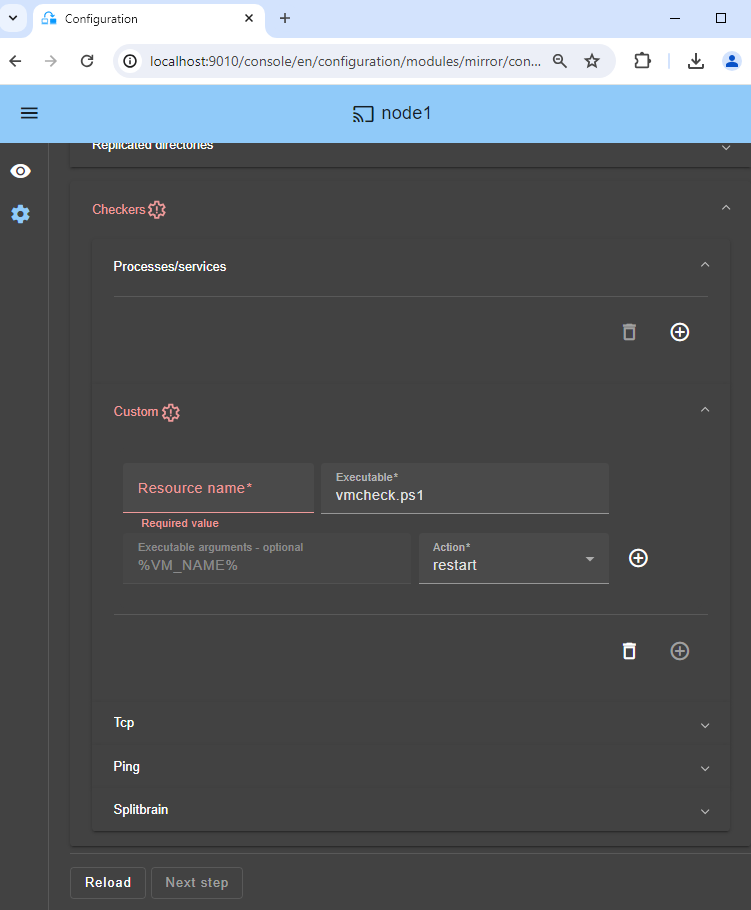
- Klicken Sie auf
Checkers / Custom(siehe Bild). - Geben Sie einfach einen Namen Ihrer Wahl ein
Resource name(Beispiel VM1).Resource nameidentifiziert die virtuelle Maschine mit einem Ressourcennamen in SafeKit:custom.VM1. - Mit
restartinAction, wird die VM auf demselben Hyper-V-Knoten neu gestartet. Nach drei erfolglosen Neustarts innerhalb von 24 Stunden stoppt das SafeKit hyperv-Modul auf dem Primärknoten und es findet ein Failover der VM auf dem Sekundärknoten statt. - Wenn Sie einstellen
stopstartinAction, erfolgt ein direktes Failover auf dem anderen Hyper-V-Knoten, sobald die VM nicht auf Heartbeats reagiert.
ℹ️ Wenn Sie die virtuelle Maschine zu Wartungszwecken stoppen möchten, wird sie vom benutzerdefinierten Prüfer automatisch neu gestartet. Um dies zu vermeiden, können Sie dies vorübergehend tun Den Checker aussetzen 🖼️. Oder Sie können es entfernen, indem Sie die Konfigurationszeile in der Konsole löschen.
ℹ️ Das Gleiche gilt, wenn Sie einen Prüfpunkt wiederherstellen möchten. Hyper-V stoppt die VM, um den Vorgang auszuführen, und der VM-Checker reagiert möglicherweise negativ, indem er die VM automatisch neu startet. Um dies zu vermeiden, Den Checker aussetzen 🖼️ bevor Sie mit der Operation fortfahren.
ℹ️ Standardmäßig lässt der benutzerdefinierte Prüfer 50 Sekunden für den Start der VM zu, bevor er sie als nicht verfügbar betrachtet. Wenn Ihre Hyper-V-VM mehr Zeit zum Starten benötigt, können Sie diese Verzögerung erhöhen, indem Sie -InitialGrace zum benutzerdefinierten vmcheck.ps1-Prüfer in userconfig.xml hinzufügen. Der Wert wird in 5-Sekunden-Schritten ausgedrückt. Beispielsweise ermöglicht -InitialGrace 20 eine Kulanzfrist von 100 Sekunden: <custom ident="VM1" exec="vmcheck.ps1" arg="%VM_NAME% -InitialGrace 20" when="prim" action="restart"></custom>.
7. Skripte bearbeiten (optional)
- Bearbeiten Sie keine Skripte.
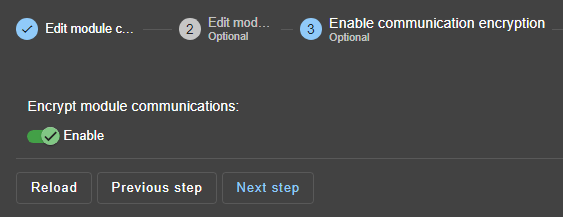
8. Kommunikationsverschlüsselung (optional)
- Behalten Sie die Verschlüsselung der Kommunikation zwischen Knoten bei.
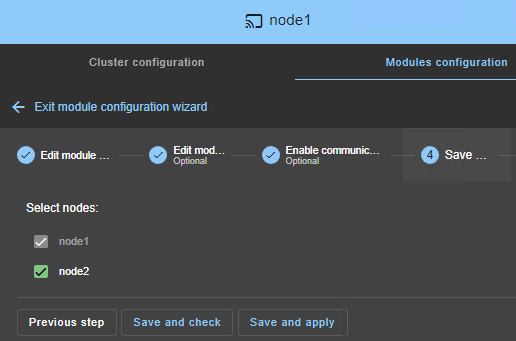
9. Speichern und anwenden
Save and applydie Konfiguration und Skripte auf beiden Knoten.
10. Überprüfen Sie die erfolgreiche Konfiguration
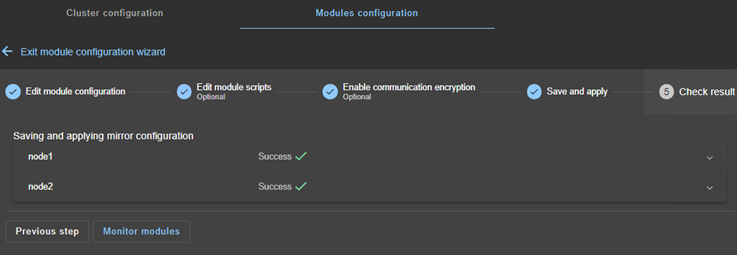
- Überprüfen Sie die
Success✅ Nachricht auf beiden Knoten und klicken Sie aufMonitor modules. - Wenn die Konfiguration
Failure❌ auf einem Knoten auftritt, öffnen Sie das Akkordeon ▼ für diesen Knoten und überprüfen Sie die Meldungen. Beachten Sie, dass Sie als Hilfe den SafeKit AI 🤖 verwenden können.
11. Starten Sie den Knoten mit aktuellen Daten
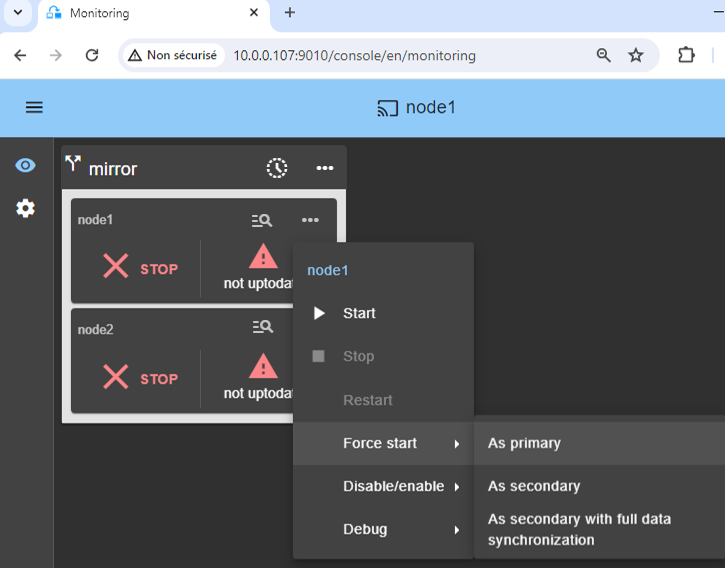
- Wenn Knoten 1 über das aktuell replizierte Verzeichnis für verfügt
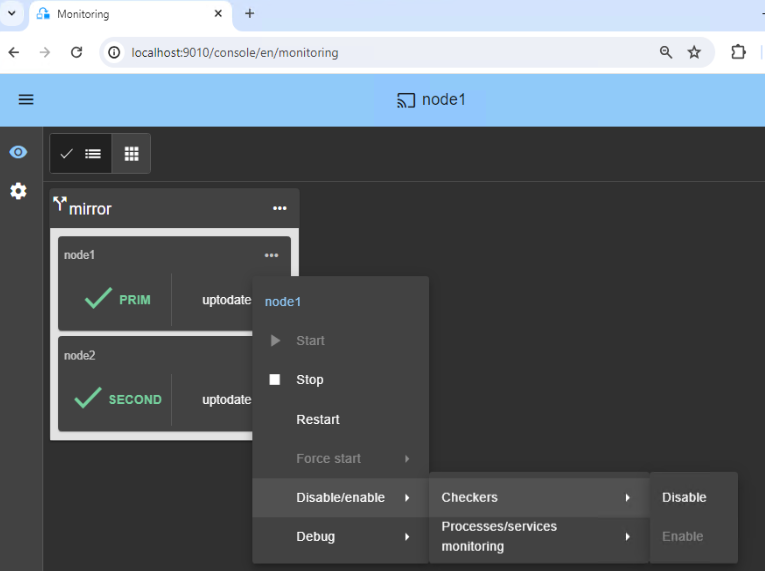
VM1/, wähle es aus und ⋯Force start▶As primary.
Wenn Knoten 2 gestartet wird, werden alle Daten von Knoten 1 auf Knoten 2 kopiert.
⚠️ Wenn Sie die falsche Wahl treffen, besteht die Gefahr, dass veraltete Daten auf beiden Knoten synchronisiert werden.
⚠️ Davon wird auch ausgegangen VM1 wird auf Knoten 1 gestoppt, sodass SafeKit die Replikationsmechanismen installiert und dann startet VM1 im start_prim Skript.
⚠️Verwenden Start für spätere Starts: SafeKit behält den aktuellsten Server. Beginnt As primary ist eine besondere Inbetriebnahme beim ersten Mal oder bei außergewöhnlichen Einsätzen.
12. Warten Sie auf den Übergang zu ALONE (grün)
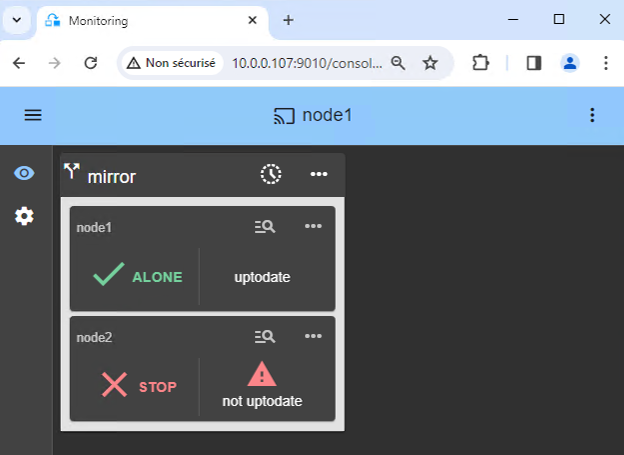
- Knoten 1 sollte den Zustand ALONE (grün) erreichen, was bedeutet, dass der
start_primDas Skript wurde auf Knoten 1 ausgeführt.
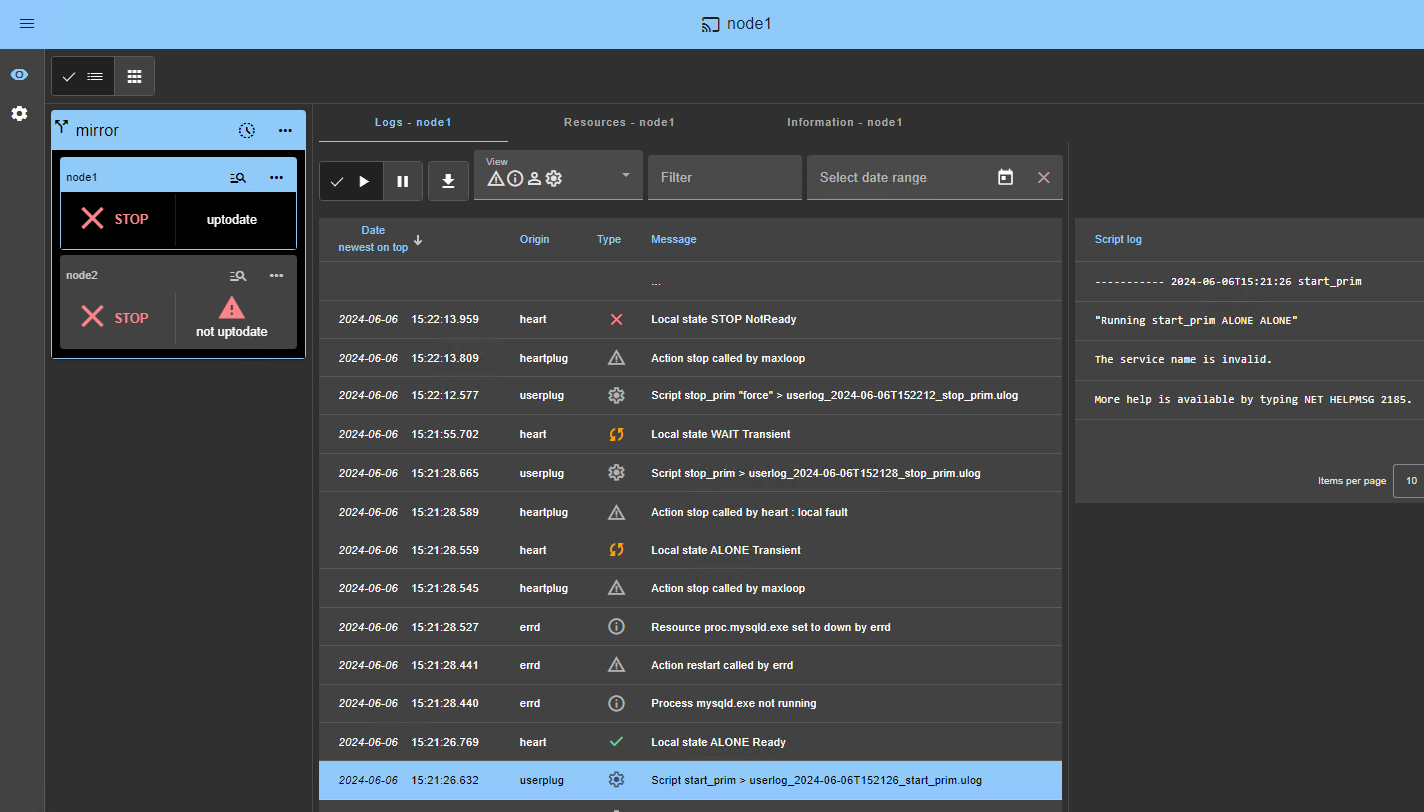
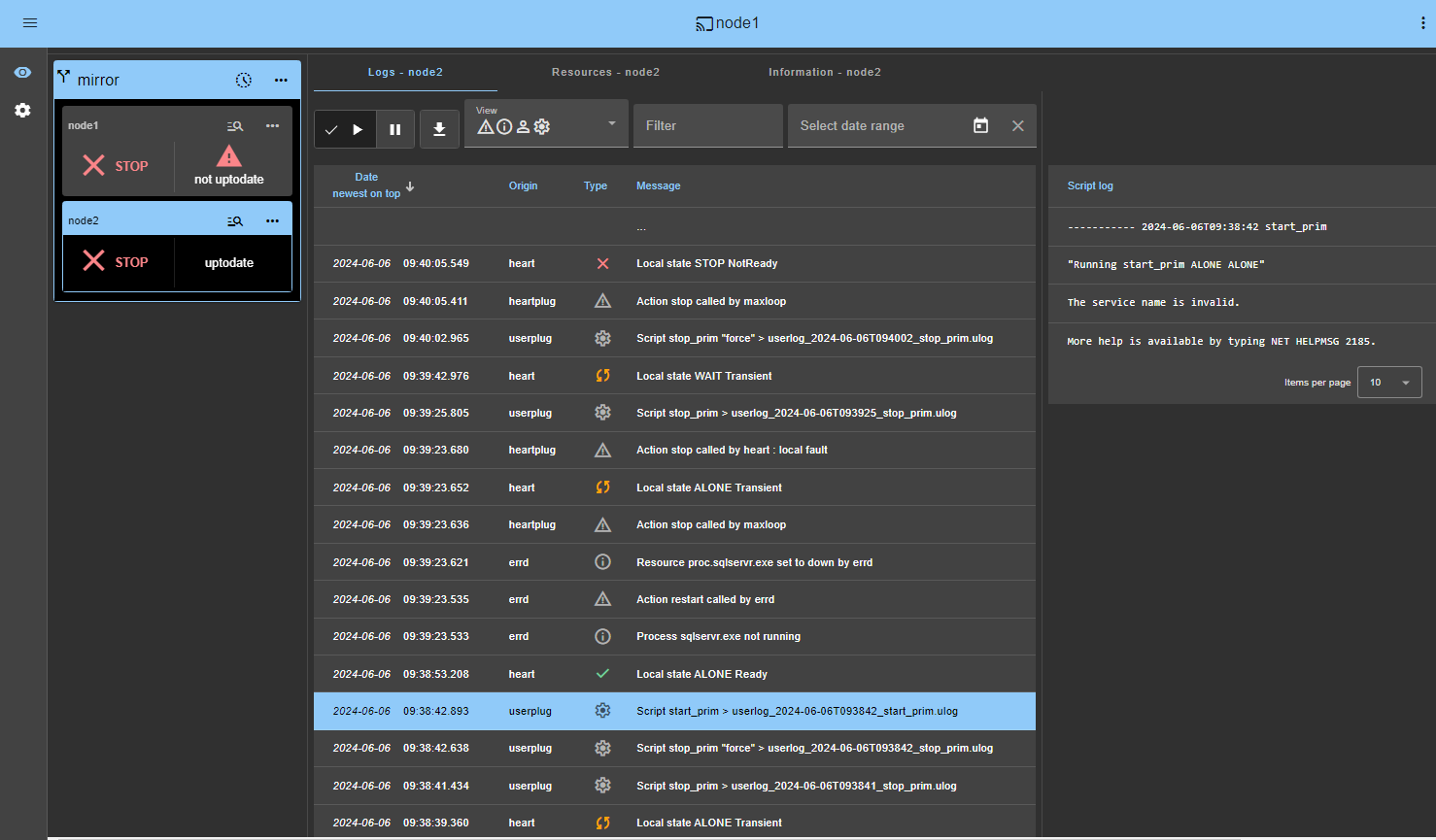
⚠️ Wenn ALONE (grün) nicht erreicht wird oder VM1 nicht gestartet wird, analysieren Sie mit dem warum Modulprotokoll 🖼️ von Knoten 1.
- Klicken Sie auf das 🔍 Protokoll Symbol von
node1um das Modulprotokoll zu öffnen und nach Fehlermeldungen zu suchen, z. B. wenn ein Prüfprogramm einen Fehler erkennt und das Modul stoppt. - Klicken Sie auf
start_primim Protokoll: Rechts werden Ausgabemeldungen des Skripts angezeigt und es können Fehler wie z. B. VM1 falsch gestartet erkannt werden. - Verwenden Sie SafeKit AI 🤖 für Unterstützung bei Protokollmeldungen.
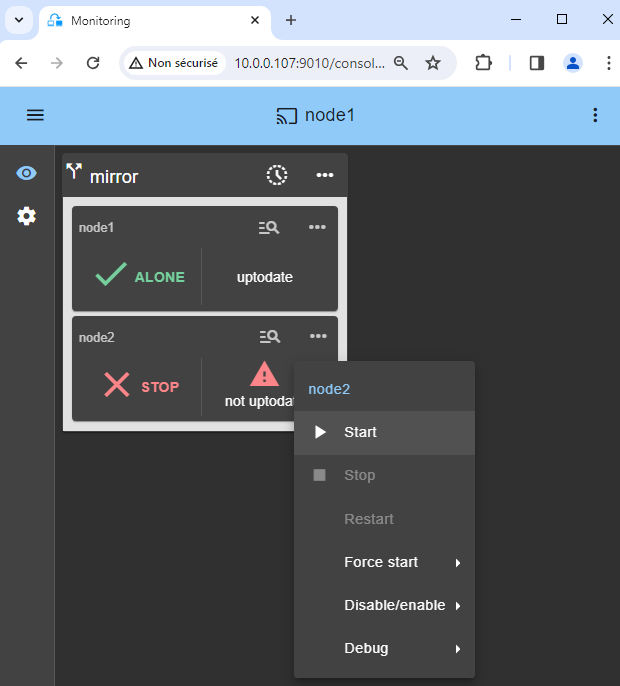
⚠️ Wenn der Cluster vorhanden ist WAIT (red) not uptodate, STOP (red) not uptodate Zustand, stoppen Sie den WAIT-Knoten und erzwinge seinen Start als primär 🖼️.
13. Starten Sie Knoten 2
- ⋯
StartKnoten 2 mit seinem Kontextmenü. - Warten Sie auf den Status SECOND (grün).
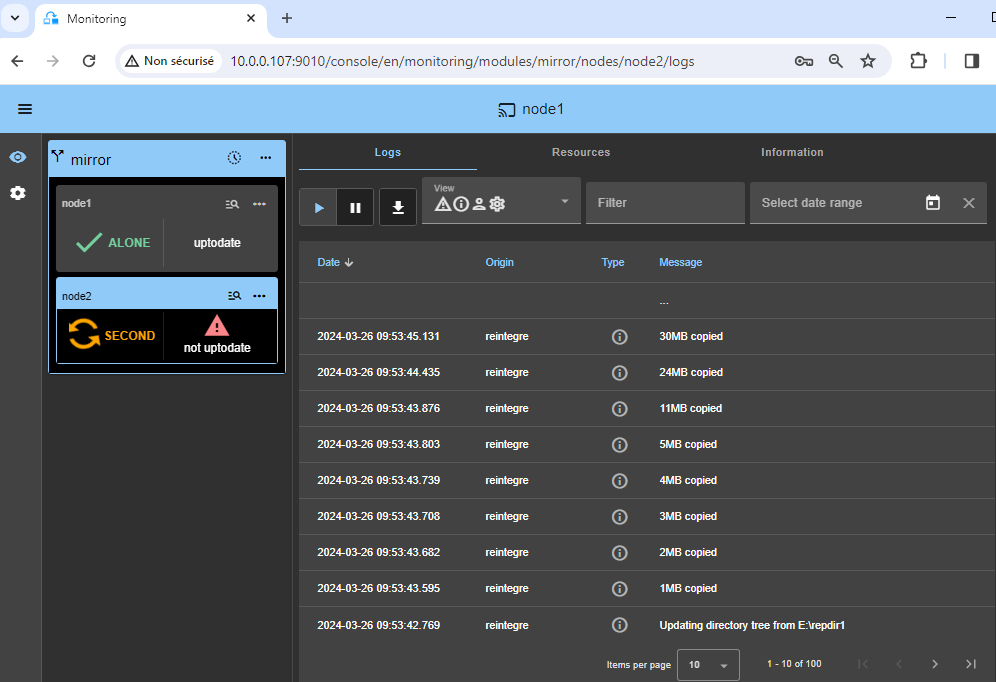
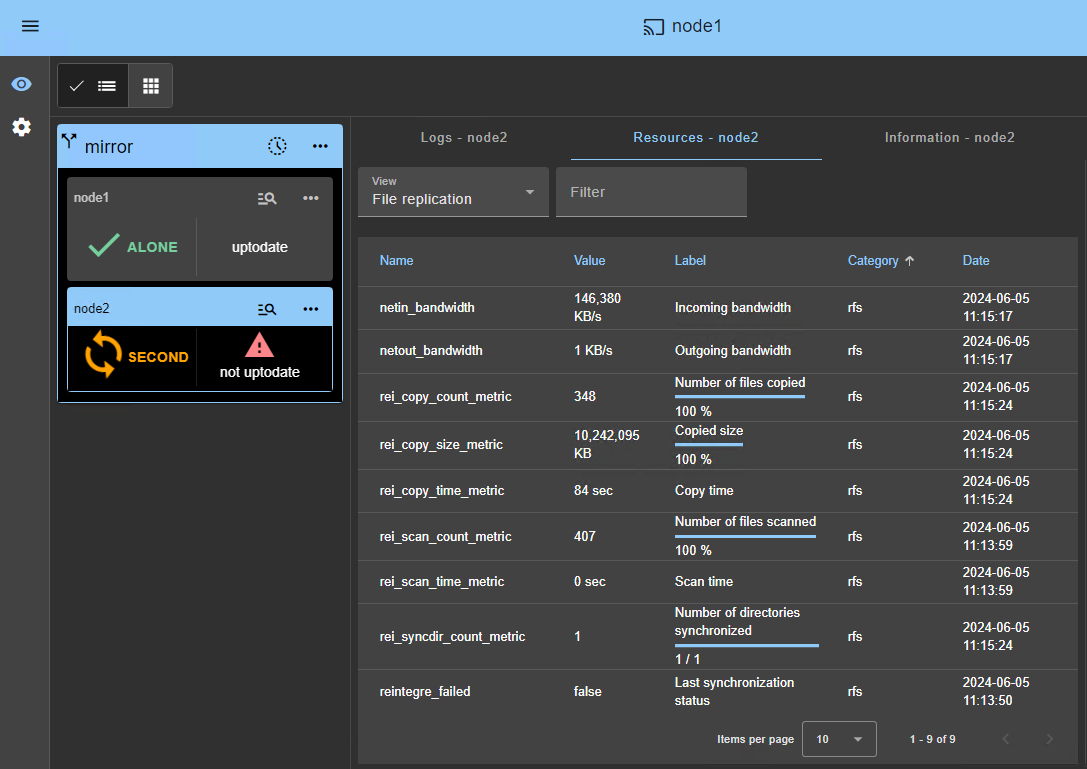
ℹ️ Knoten 2 bleibt im Status SECOND (orange), während die replizierten Verzeichnisse neu synchronisiert werden (Kopieren von Knoten 1 auf Knoten 2).
- Dies kann abhängig von der Größe der neu zu synchronisierenden Dateien in replizierten Verzeichnissen und der Netzwerkbandbreite eine Weile dauern.
- Informationen zum Fortschritt des Kopiervorgangs finden Sie unter Modulprotokoll 🖼️ und die Replikationsressourcen 🖼️ von Knoten 2. Verwenden Sie SafeKit AI 🤖 für Unterstützung bei Protokollmeldungen.
ℹ️ Bei der Verwendung von differenzierenden Hyper-V-Festplatten muss nach der ersten Synchronisierung nur die differenzierende Festplatte neu synchronisiert werden, was bei großen virtuellen Festplatten Zeit spart.
14. Stellen Sie sicher, dass der Cluster betriebsbereit ist
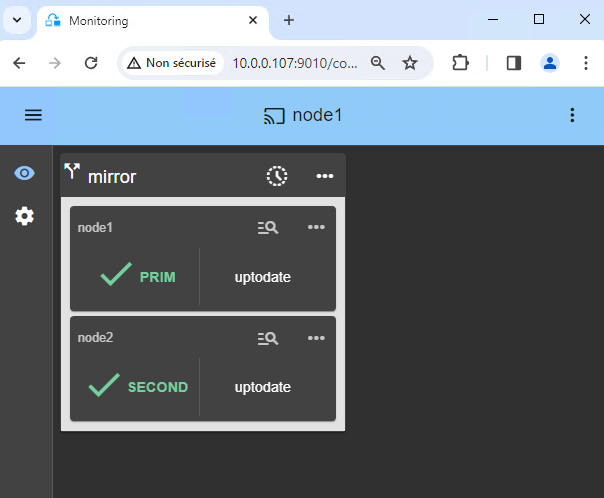
- Überprüfen Sie, ob der Cluster grün/grün ist
VM1läuft auf dem Knoten PRIM und läuft nicht auf dem Knoten SECOND.
In diesem Zustand werden nur Änderungen innerhalb von Dateien in Echtzeit repliziert.
15. Testen
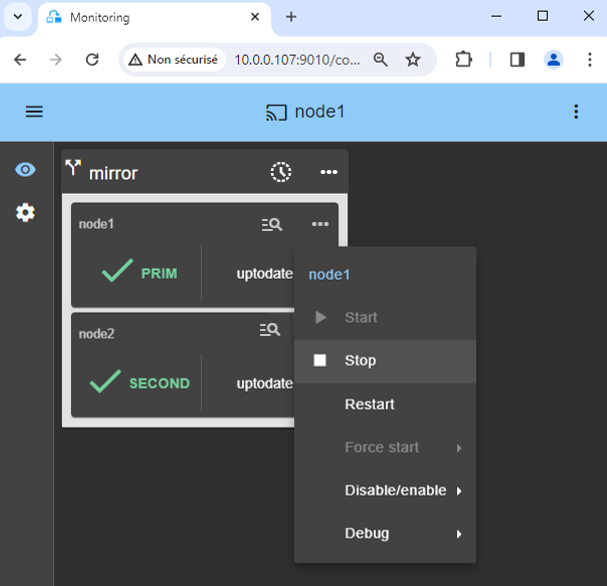
- Stoppen Sie den Knoten PRIM, indem Sie im Kontextmenü nach unten scrollen und auf klicken
Stop. - Stellen Sie sicher, dass auf dem Knoten SECOND ein Failover stattfindet, der zu ALONE (grün) werden sollte.
- Erkundigen Sie sich beim Hyper-V-Manager
VM1läuft auf Knoten 2.
⚠️ Wenn ALONE (grün) auf Knoten2 nicht erreicht wird oder VM1 nicht gestartet ist, analysieren Sie mit dem warum Modulprotokoll 🖼️ von Knoten 2.
- Klicken Sie auf das 🔍 Protokoll Symbol von
node2um das Modulprotokoll zu öffnen und nach Fehlermeldungen zu suchen, z. B. wenn ein Prüfprogramm einen Fehler erkennt und das Modul stoppt. - Klicken Sie auf
start_primim Protokoll: Rechts werden Ausgabemeldungen des Skripts angezeigt und es können Fehler wie z. B. VM1 falsch gestartet erkannt werden. - Verwenden Sie SafeKit AI 🤖 für Unterstützung bei Protokollmeldungen.
⚠️ Als die start_prim Wenn das Skript die virtuelle Maschine auf Knoten 2 importiert, kann das Failover aufgrund von🛠️ fehlschlagen Hyper-V-Einstellungen (siehe KB SK-0088 in diesem Dokument).
⚠️ Wenn alles in Ordnung ist, initiieren Sie einen Start auf Knoten1, wodurch die replizierten Verzeichnisse von Knoten2 neu synchronisiert werden.
Wenn etwas schief geht, stoppen Sie Knoten2 und den Start als primär erzwingen 🖼️ von Knoten1, der zum Zeitpunkt des Stopps mit seinen lokal gesunden Daten neu startet.
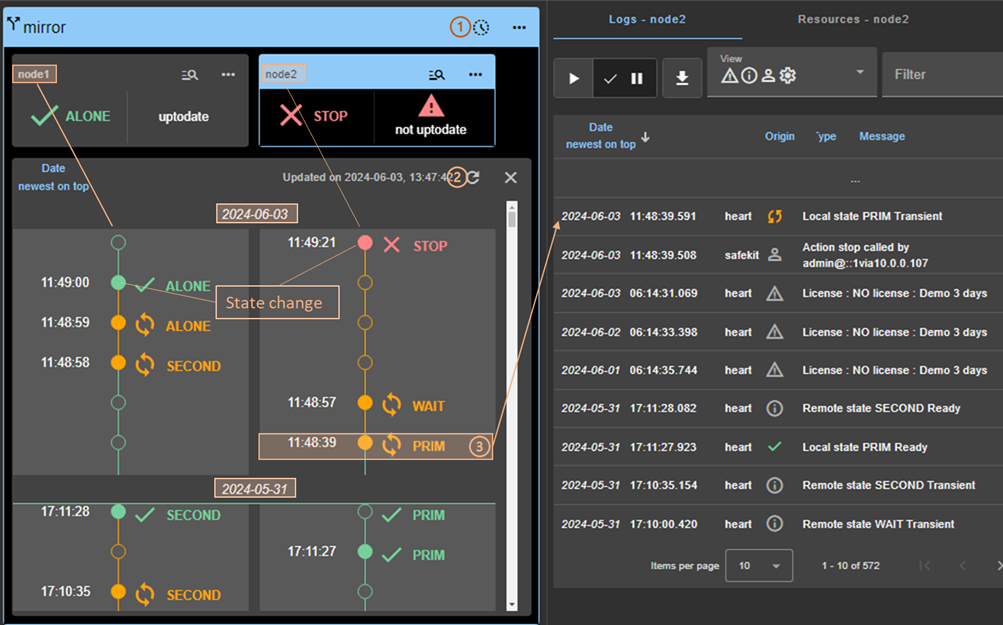
ℹ️ Beachten Sie, dass Sie ein 🕒 haben Zeitleiste 🖼️ Das kann hilfreich sein, um zu verstehen, was im Cluster passiert.
16. Konfigurieren Sie bei Bedarf einen Splitbrain-Checker
- Siehe Welche unterschiedlichen Szenarien gibt es bei Netzwerkisolation in einem Cluster? um zu wissen, ob Sie einen Splitbrain-Checker konfigurieren müssen.
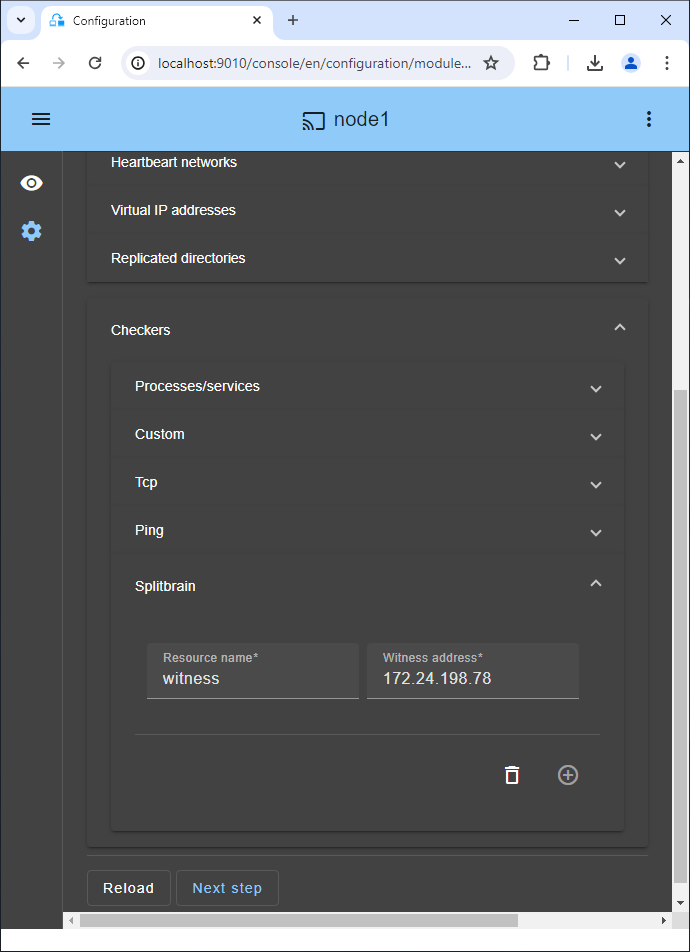
- Gehen Sie zur Modulkonfiguration und klicken Sie auf
Checkers / Splitbrain(siehe Bild), um die Splitbrain-Parameter zu bearbeiten. Save and applydie neue Konfiguration, um sie auf beiden Knoten erneut bereitzustellen (das Modul muss auf beiden Knoten gestoppt werden, um es zu speichern und anzuwenden).
Parameter :
Resource nameidentifiziert den Zeugen mit einem Ressourcennamen:splitbrain.witness. Sie können diesen Wert ändern, um den Zeugen zu identifizieren.Witness addressist das Argument für einen Ping, wenn ein Knoten von PRIM zu ALONE oder von SECOND zu ALONE wechselt. Ändern Sie diesen Wert mit dem IP des Zeugen (ein robustes Element, normalerweise ein Router).- Hinweis: Sie können mehrere durch Leerzeichen getrennte IPs festlegen. Beachten Sie, dass die IP-Adressen im Falle einer Netzwerkisolation von einem Knoten aus erreichbar sein müssen, vom anderen jedoch nicht.
17. Automatischer Neustart, wenn ein kritischer Dienst innerhalb der VM ausfällt
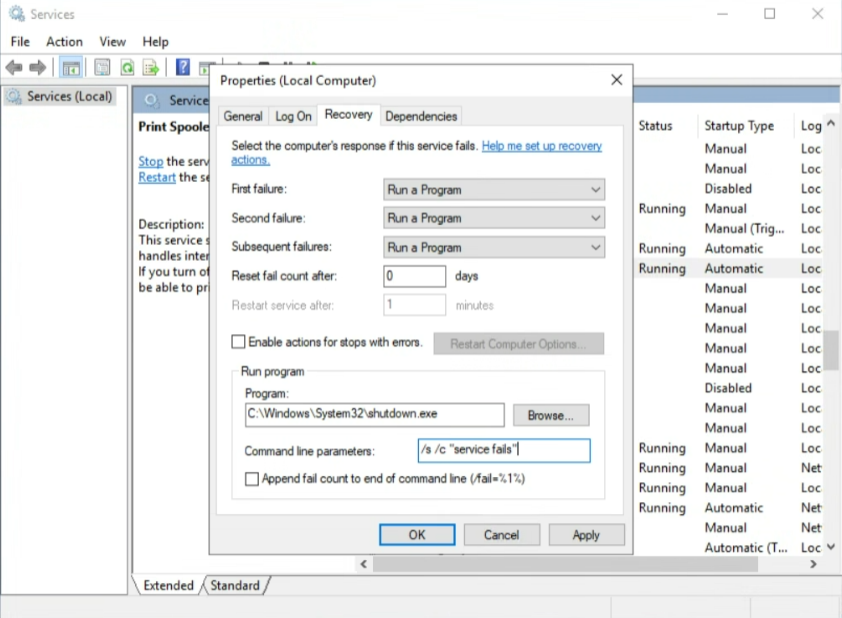
Wenn Sie einen automatischen Neustart oder ein Failover wünschen, wenn ein kritischer Dienst innerhalb der VM ausfällt, können Sie die Wiederherstellungseigenschaften des Dienstes konfigurieren (siehe Abbildung).
Zuerst müssen Sie das konfigurieren Benutzerdefinierter VM-Prüfer zuvor beschrieben.
Und dann wählen Sie im Microsoft Service Manager innerhalb der VM Ihren kritischen Dienst aus und in der Wiederherstellungseigenschaft des Dienstes müssen Sie nur noch das Herunterfahren der VM konfigurieren, wenn der kritische Dienst ausfällt.
Wählen Sie dazu in den Wiederherstellungsoptionen Ihres kritischen Dienstes „Führen Sie ein Programm aus „Bei Fehlern und in den Optionen zum Ausführen des Programms festlegen“C:/Windows/System32/shutdown.exe " und in „Befehlszeilenparameter“ einstellen /s /c „Dienst schlägt fehl“.
Natürlich können Sie eine subtilere Wiederherstellung mit Ihren eigenen Skripten implementieren. Beachten Sie jedoch, dass durch das Herunterfahren der VM die benutzerdefinierte Prüfung auf dem Host aktiviert wird. Der benutzerdefinierte Prüfer erkennt, dass der Hyper-V-Heartbeat nicht mehr reagiert, und startet die VM auf demselben Hyper-V-Server neu oder führt ein Failover auf dem anderen Hyper-V-Server durch (je nach Konfiguration).
Um die Funktion zu testen, verwenden Sie den Task-Manager und beenden Sie den Prozess (Task beenden), der dem kritischen Dienst zugeordnet ist. Ein sauberes Stoppen des Dienstes über Service Manager oder den Befehl „net stop“ löst nicht die Wiederherstellungsaktion im Windows Service Manager aus.
18. Unterstützung
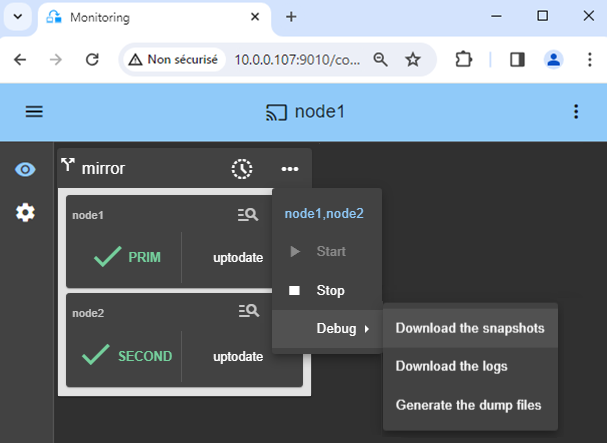
- Um Unterstützung zu erhalten, nehmen Sie 2 SafeKit
Snapshots(2 ZIP-Dateien), eine für jeden Knoten.
ℹ️ Weitere Informationen zur Unterstützung finden Sie hier.
Demonstration der SafeKit / Hyper-V-Lösung
SafeKit-Video: Clustering auf virtueller Maschinenebene mit Hyper-V (5:15)
Entdecken Sie in diesem Video, wie SafeKit implementiert wird hohe Verfügbarkeit für Hyper-V ohne die Komplexität eines SAN. Lernen Sie zu konfigurieren Replikation virtueller Maschinen über zwei Knoten hinweg, um ein nahtloses Failover für Ihre kritischen virtualisierten Arbeitslasten sicherzustellen. Obwohl in dieser Demonstration Hyper-V unter Windows verwendet wird, funktioniert die Lösung identisch mit KVM unter Linux.
Kapitel
- 🎬 Architekturübersicht: 2 Hyper-V-Knoten und 2 virtuelle Maschinen (0:49)
- 🎬 Konfigurieren des Clusters und der hyperv.safe-Module (1:59)
- 🎬 Live-Tests: VM-Replikation, Migration und automatisches Failover bei Absturz (2:26)
Schrittweise Umsetzung
- 🛠️ Lesen Sie die Anleitung zum Einrichten eines gespiegelten Hyper-V-Clusters unter Windows.
- 🛠️ Lesen Sie die Anleitung zum Einrichten eines gespiegelten KVM-Clusters unter Linux.
🔍 SafeKit Hochverfügbarkeit Navigation Hub
Entdecken Sie SafeKit: Funktionen, technische Videos, Dokumentation und kostenlose Testversion
| Ressourcentyp | Beschreibung | Direkter Link |
|---|---|---|
| Hauptfunktionen | Warum SafeKit für einfache und kosteneffiziente Hochverfügbarkeit wählen? | Warum SafeKit für Hochverfügbarkeit? |
| Anwendungsfälle | Erfahren Sie, wie SafeKit die Hochverfügbarkeit kritischer Infrastrukturen gewährleistet | Alle Anwendungsfälle ansehen (OEM-Software, Edge-Server, SCADA und mehr) |
| Bereitstellungsmodell | All-in-One SANlose HA: Shared-Nothing Software-Clustering | SafeKit All-in-One SANlose HA ansehen |
| HA-Strategien | SafeKit: Infrastruktur (VM) vs. Hochverfügbarkeit auf Anwendungsebene | SafeKit HA & Redundanz: VM vs. Anwendungsebene |
| Technische Spezifikationen | Technische Einschränkungen für SafeKit-Clustering | Technische Einschränkungen von SafeKit ansehen |
| Videos | SafeKit: Konfiguration der Hochverfügbarkeit & Failover-Demos | SafeKit Failover-Tutorials ansehen |
| Architektur | Wie der SafeKit Mirror Cluster funktioniert (Echtzeit-Replikation & Failover) | SafeKit Mirror Cluster: Echtzeit-Replikation & Failover |
| Architektur | Wie der SafeKit Farm Cluster funktioniert (Netzwerk-Lastverteilung & Failover) | SafeKit Farm Cluster: Netzwerk-Lastverteilung & Failover |
| Wettbewerbsvorteile | Vergleich: SafeKit vs. traditionelle Hochverfügbarkeits-Cluster (HA) | Vergleich: SafeKit vs. traditionelle HA-Cluster |
| Technische Ressourcen | SafeKit Hochverfügbarkeit: Dokumentation, Downloads & Testversion | Kostenlose Testversion & Technische Dokumentation |
| Vorkonfigurierte Lösungen | SafeKit Applikationsmodul-Bibliothek: Gebrauchsfertige HA-Lösungen | SafeKit Applikationsmodule für Hochverfügbarkeit |