---
title: "Hyper-V Hochverfügbarkeit mit SafeKit: Installieren Sie das Modul hyperv.safe für Failover"
canonical: "https://safekit.eviden.com/de/quick-install/safekit-quick-installation-guide-with-hyper-v/"
description: "Erfahren Sie, wie Sie hyperv.safe für einen aktiven/aktiven Hyper-V-Cluster mit SafeKit konfigurieren. Erzielen Sie Hochverfügbarkeit auf VM-Ebene mit einer 2-Knoten Shared-Nothing Architektur. Replizieren Sie mehrere VMs synchron über Knoten hinweg für automatisches Failover ohne die Kosten eines SAN oder Shared Storage."
category: "quick-install"
lang: "de"
topics: "Schnellinstallationsanleitung für Hochverfügbarkeit für Hyper-V, Einschränkungen SafeKit Hochverfügbarkeit, Übersicht über die SafeKit/Hyper-V Lösung, Installation der SafeKit/Hyper-V Lösung unter Windows (hyperv.safe), Schritt-für-Schritt-Konfiguration der SafeKit/Hyper-V Lösung, Demonstration der SafeKit/Hyper-V Lösung"
translation: "translate_md 2026-11-08.15 | glossaire 2026-11-09.11 | Translation LLM | 40 expressions"
---
# Hyper-V Hochverfügbarkeit mit SafeKit: Installieren Sie das Modul hyperv.safe für Failover {#hyper-v-high-availability-with-safekit-install-the-hypervsafe-module-for-failover}
## Schnellinstallationsanleitung für Hochverfügbarkeit für Hyper-V {#quick-guide}
Diese Anleitung erklärt, wie Sie mit SafeKit einen **Mirror-Cluster** für Hyper-V einrichten, der ein automatisches Failover und eine synchrone Replikation ohne die Notwendigkeit eines gemeinsam genutzten Speichers gewährleistet.
Für Hilfe können Sie [SafeKit AI 🤖](https://safekit.eviden.com/de/resources/safekit-support/) nutzen.
### 1. Überblick {#1-overview}
* **Architektur:** Verwendet ein Zwei-Knoten-System (primär/sekundär).
* **Datenschutz:** Implementiert synchrone Replikation in Echtzeit für **null Datenverlust** (RPO = 0).
### 2. Installation {#2-installation}
* **Software:** Installieren Sie die SafeKit-Engine auf beiden Servern.
* **Modul:** Laden Sie das vorkonfigurierte `hyperv.safe` Anwendungsmodul herunter.
### 3. Konfiguration {#3-configuration}
* **Webkonsole:** Konfigurieren Sie die spezifischen Ordner, die die Hyper-V Dateien enthalten.
* **Überwachung:** Starten Sie die Überwachung und den Schutz der Hyper-V Anwendung.
## Einschränkungen SafeKit Hochverfügbarkeit {#safekit-ha-limitations}
Grenzwert / Anforderung | Grund und Auswirkung | Empfohlene Alternative
---|---|---
Replikationsgröße: Einige TB | Resynchronisierungszeit nach einem Fehler ([Schritt 3](https://safekit.eviden.com/de/architectures/file-replication-byte-level-with-failover-mirror-cluster/#safekit-mirror-cluster)):
• 1-Gbit/s-Netzwerk ≈ 3 Stunden/TB
• 10-Gbit/s-Netzwerk ≈ 1 Stunde/TB (abhängig von der Schreibgeschwindigkeit der Festplatte) | • Verwenden Sie [externen gemeinsam genutzten Speicher](https://safekit.eviden.com/de/best-practises/san-vs-nas-shared-storage-for-a-failover-cluster/) (teurer, komplexer).
Anzahl der Dateien: < 1.000.000 Dateien | • Leistung der Resynchronisierungszeit nach einem Fehler ([Schritt 3](https://safekit.eviden.com/de/architectures/file-replication-byte-level-with-failover-mirror-cluster/#safekit-mirror-cluster)).
• Zeit, die zum Vergleichen jeder Datei zwischen beiden Knoten benötigt wird. | • Legen Sie die vielen zu replizierenden Dateien auf eine virtuelle Festplatte/in eine virtuelle Maschine.
• In diesem Fall werden nur die Dateien repliziert und erneut synchronisiert, die die virtuelle Festplatte/virtuelle Maschine darstellen.
Failover-Kapazität: ≤ 32 VMs | • Jede VM läuft in einem unabhängigen mirror-Modul.
• Maximal 32 mirror-Module die auf demselben Cluster laufen. | • Verwenden Sie einen externen gemeinsam genutzten Speicher und eine andere VM-Clustering-Lösung (teurer, komplexer).
Netzwerkarchitektur: LAN/VLAN-Netzwerk zwischen entfernten Standorten | • Automatisches Failover der [virtuellen IP-Adresse](https://safekit.eviden.com/de/best-practises/how-a-virtual-ip-address-works/) mit 2 Knoten im selben Subnetz.
• Gute Bandbreite für die Resynchronisierung ([Schritt 3](https://safekit.eviden.com/de/architectures/file-replication-byte-level-with-failover-mirror-cluster/#safekit-mirror-cluster)).
• Geringe Latenz für [die synchrone Replikation](https://safekit.eviden.com/de/best-practises/synchronous-replication-vs-asynchronous-replication/): typischerweise < 5 ms RTT; höhere Werte sollten mit der Schreibgeschwindigkeit der Anwendung abgeglichen werden. | • Wenn sich die beiden Knoten in unterschiedlichen Subnetzen befinden (in der Cloud üblich), verwenden Sie [andere Umleitungsoptionen](https://safekit.eviden.com/de/best-practises/how-a-virtual-ip-address-works/#safekit-virtual-ip-implementation): einen Load Balancer, Cloud-Provider-CLIs, BGP oder DNS-Umleitung.
• Verwenden Sie Backup-Lösungen mit asynchroner Replikation für Netzwerke mit hoher Latenz.
## Übersicht über die SafeKit/Hyper-V Lösung {#overview-of-the-safekit--hyper-v-solution}
Die Lösung wird hier beschrieben: **💡 [Einfache Hyper-V Hochverfügbarkeit ohne Shared Storage (SAN)]()**
## Installation der SafeKit/Hyper-V Lösung unter Windows (hyperv.safe) {#installation-of-the-safekit--hyper-v-solution-on-windows-hypervsafe}
### Voraussetzungen {#prerequisites}
* Hyper-V Rolle ist auf 2 Windows-Knoten installiert (kostenlos in allen Windows Versionen, einschließlich Windows für PC, enthalten).
* Kritische Anwendungen, die in einer oder mehreren virtuellen Maschinen installiert sind.
* Maximal 32 virtuelle Maschinen pro Hyper-V Host.
* Die Gesamtmenge der replizierten Daten ist auf wenige Terabyte begrenzt – darüber hinaus wird die Resynchronisierungszeit erheblich.
* Mindestens 1 Gbit/s Interkonnekt zwischen den Knoten (10 Gbit/s für eine schnellere Resynchronisierung empfohlen).
* Für das IP-Failover müssen sich beide Knoten im selben LAN oder erweiterten LAN (L2) befinden – geroutete L3-Netzwerke werden nicht unterstützt (außer mit 🛠️ [Cloud Load Balancer]()).
### Informationen zu Produkten unter der Siemens LMS-Lizenzierung {#about-products-under-siemens-lms-licensing}
* Um die unterbrochene Siemens-Lizenz bei der Failover-Funktion zu vermeiden, kann der Dongle mit dem Siemens Schlüssel in ein USB-over-IP-Gerät (wie DIGI AnywhereUSB) gesteckt werden.
* Der Dongle kann auch in einen externen PC mit dem [LMS-Lizenzserver](https://sid.siemens.com/r/A6V10426066/16779394955__2.6_en-US_16791369099) auf dem PC gesteckt werden.
* In neueren Versionen des Siemens-Lizenzierungssystems kann der Lizenzschlüssel im Trusted Platform Module der VM hinterlegt werden.
### Paketinstallation unter Windows {#package-installation-on-windows}
* Laden Sie die kostenlose Version von SafeKit herunter und installieren Sie sie auf zwei Windows-Knoten.
Hinweis: Die kostenlose Version enthält alle SafeKit Funktionen. Am Ende der Testphase können Sie permanente Lizenzschlüssel aktivieren, ohne das Paket zu deinstallieren.
* Wählen Sie nach Abschluss der Paketinstallation die **Option „Konsolenanmeldeinformationen und Firewall-Regeln jetzt festlegen“** und konfigurieren Sie ein Passwort für den **admin** der SafeKit-Konsole.
**Legen Sie auf allen Knoten dasselbe Passwort fest.**
* Schließen Sie **C:/safekit/** (das Standardinstallationsverzeichnis) und **alle replizierten Ordner**, die Sie definieren werden, von Antivirenscans aus.
Antivirenprogramme können aufgrund der engen Integration von SafeKit mit dem Betriebssystem, virtuellen IP-Mechanismen, Echtzeit-Replikation und dem Neustart kritischer Dienste Schwierigkeiten bei der Erkennung haben.
SafeKit (Windows) herunterladen >
### Modulinstallation unter Windows {#module-installation-on-windows}
* Laden Sie das Modul hyperv.safe herunter. Das Modul ist kostenlos. Es enthält die Dateien userconfig.xml und die Neustartskripte.
* Legen Sie **hyperv.safe** unter **C:/safekit/Application_Modules/generic** ab.
hyperv.safe herunterladen (Windows) >
## Schritt-für-Schritt-Konfiguration der SafeKit/Hyper-V Lösung {#step-by-step-configuration-of-the-safekit--hyper-v-solution}
⚠️ Lesen Sie diese Punkte sorgfältig durch, bevor Sie beginnen:
* Die Hyper-V-Konfiguration wird mit einer virtuellen Maschine namens `VM1` dargestellt. Lesen Sie sorgfältig "1. Voraussetzungen" für die **Organisation der VM1-Dateien**, da sonst die Wiederherstellung auf dem sekundären Knoten mit inkonsistenten Daten fehlschlagen kann.
* Sie müssen diese Konfiguration für alle VMs wiederholen, die Sie replizieren und neu starten möchten.
* Das Dateisystem, in dem die von SafeKit replizierten VM-Dateien gespeichert werden, muss NTFS sein; **ReFS wird nicht unterstützt**.
* SafeKit unterstützt die Replikation von **Hyper-V-Produktions-Checkpoints, aber keine Standard-Checkpoints**. Verwenden Sie keine Standard-Checkpoints, da die Wiederherstellung auf dem sekundären Knoten sonst mit inkonsistenten Daten fehlschlagen kann.
### 1. Voraussetzungen {#prerequisite}
Für SafeKit-Replikation müssen alle virtuellen Maschinen-Dateien VM1 (Konfigurationsdatei, virtuelle Festplatte usw.) im selben Ordner gespeichert werden, auch wenn dies nicht das Standardverhalten von Hyper-V ist (z. B. D:/Repli-Hyper-V/VM1, wobei VM1 der Name der virtuellen Maschine ist).
Wenn sich nicht alle Dateien von VM1 im selben Ordner befinden, verwenden Sie Hyper-V Manager:
* Exportieren Sie VM1 in einen Ordner, z. B. in D:/Repli-Hyper-V
* Dieser Export erstellt einen Ordner D:/Repli-Hyper-V/VM1 der alle VM1 Dateien enthält
* VM1 aus dem Inventar des Hyper-V Managers entfernen
* Importieren Sie die zuvor exportierte VM1 in Hyper-V Manager
⚠️ Erstellen Sie einen Snapshot Ihrer VM, bevor Sie mit dem Vorgang beginnen.
⚠️ VM1 darf nur auf einem einzigen Knoten erstellt werden. Das Einzige, was auf dem anderen Knoten erstellt werden muss, ist das VM1 Verzeichnis (D:/Repli-Hyper-V/VM1).
⚠️ Stellen Sie sicher, dass der/die von der virtuellen Maschine referenzierte(n) virtuelle(n) Switch-Name(n) auf beiden Hyper-V Servern vorhanden ist/sind und demselben physischen Netzwerk entsprechen.
⚠️ Das Failover des Hyper-V-Moduls (hyperv.safe) kann fehlschlagen, wenn die Voraussetzungen für die VM-Migration nicht erfüllt sind. Um Kompatibilitätsprobleme zwischen Hyper-V-Knoten (Hardware, Netzwerk, Konfiguration) zu erkennen, siehe 🛠️ [KB SK-0088 in diesem Dokument](https://github.com/FR-LES-SAFEKIT-DEV/safekit-packages/releases/download/v8.2/SafeKit_8.2_Knowledge_Base.pdf).
### 2. Starten Sie die SafeKit Konsole {#2-launch-the-safekit-console}
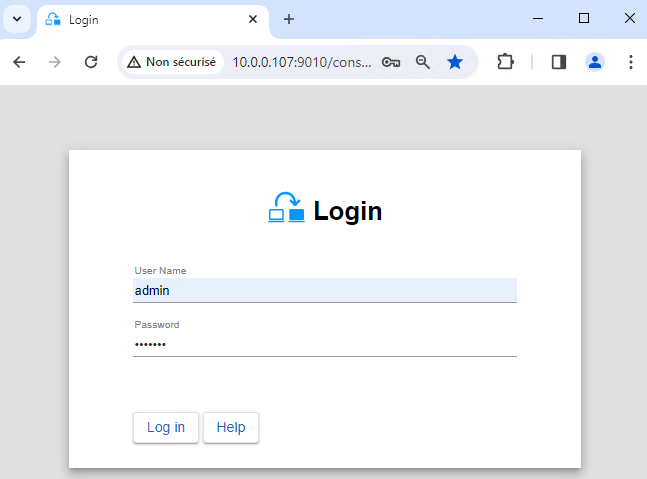
* Starten Sie die Webkonsole in einem Browser auf einem Clusterknoten, indem Sie eine Verbindung zu `http://localhost:9010` herstellen.
* Geben Sie als Benutzernamen `admin` und das während der Installation festgelegte Passwort ein.
Sie können die Konsole auch in einem Browser auf einer Workstation außerhalb des Clusters ausführen.
⚠️ Die Konfiguration von SafeKit erfolgt auf beiden Knoten über einen einzigen Browser.
ℹ️ Um die Webkonsole zu sichern, siehe 🛠️ [11. Sichern des SafeKit Webdienstes](https://safekit.eviden.com/de/resources/safekit-user-guide-82/#https) im Benutzerhandbuch.
### 3. Knotenadressen konfigurieren {#3-configure-node-addresses}
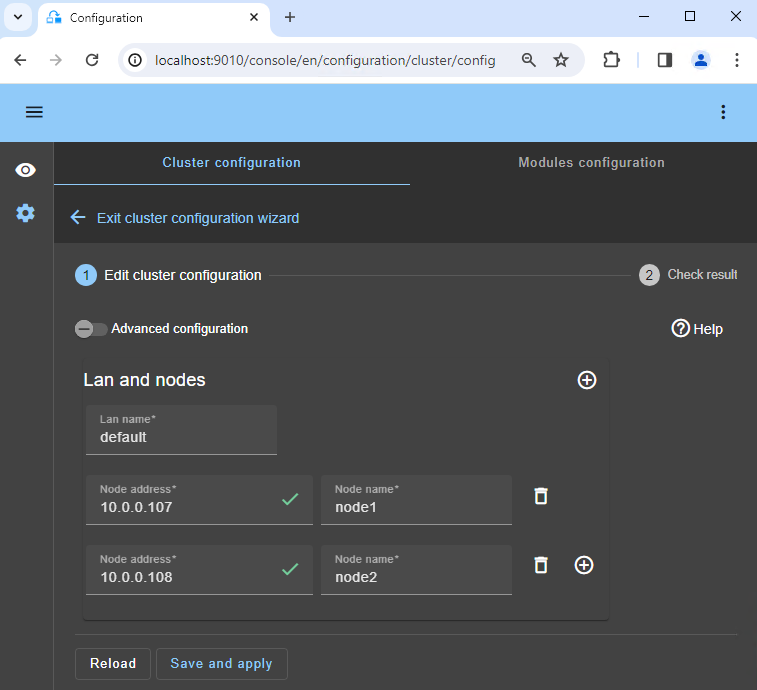
* Geben Sie die IP-Adressen der Knoten ein, drücken Sie die `Tab key`, um die Konnektivität zu überprüfen und die Knotennamen auszufüllen. Wenn entweder node1 oder node2 rot angezeigt wird, überprüfen Sie die Konnektivität des Browsers zu beiden Knoten und überprüfen Sie die Firewall auf beiden Knoten zur 🛠️ [Fehlerbehebung](https://safekit.eviden.com/de/resources/safekit-user-guide-82/#Troubleshooting).
* Klicken Sie anschließend auf `Save and apply` um die Konfiguration zu speichern.
* Überprüfen Sie die `Success` ✅ auf beiden Knoten.
* Wenn der `Failure` ❌ auf einem Knoten auftritt, öffnen Sie das ▼ Akkordeon für diesen Knoten und überprüfen Sie die Nachrichten. Beachten Sie, dass Sie die SafeKit AI 🤖 zur Unterstützung verwenden können.
ℹ️ Wenn Sie möchten, können Sie ein neues `LAN and nodes` (erstes ➕) hinzufügen, um einen zweiten Heartbeat und ein dediziertes Replikationsnetzwerk zu erstellen.
ℹ️ Wenn Sie auf `Advanced configuration` klicken, wird die Datei `cluster.xml` angezeigt. Diese Datei wird automatisch von der Konsole ausgefüllt und auf den Knoten bereitgestellt.
### 4. Wählen Sie ein Modul aus {#4-select-a-module}
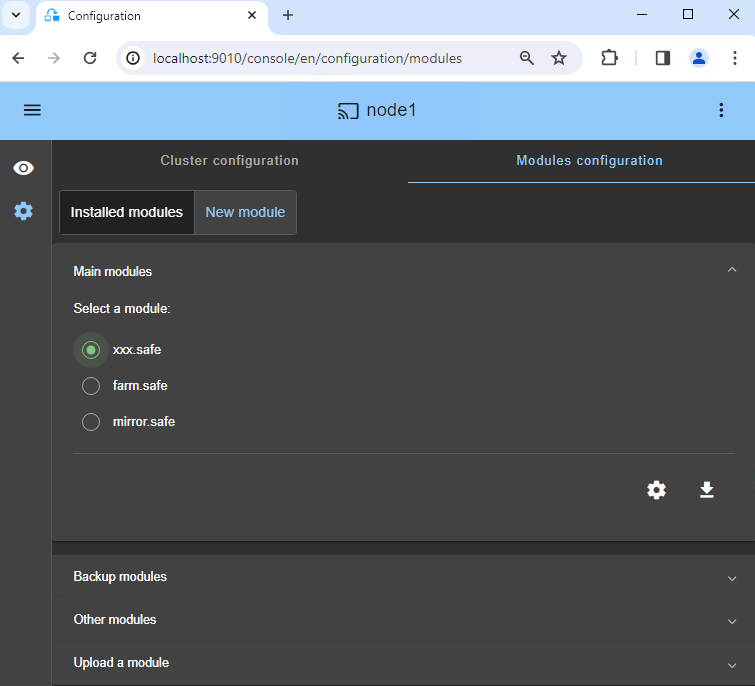
* Klicken Sie im `New module` auf das Modul `hyperv.safe`.
ℹ️ Im blauen Banner oben stellt 🛜 `node1` den Konsolenverbindungsknoten dar. Dieser Knoten leitet bei Bedarf Anfragen an `node2` weiter.
ℹ️ Die Konsole sucht nach `xxx.safe` im Verzeichnis `Application_Modules/generic/` auf dem Verbindungsknoten (`node1`), wenn Sie dort während der Installation ein Modul platziert haben.
### 5. Modul konfigurieren {#5-configure-the-module}
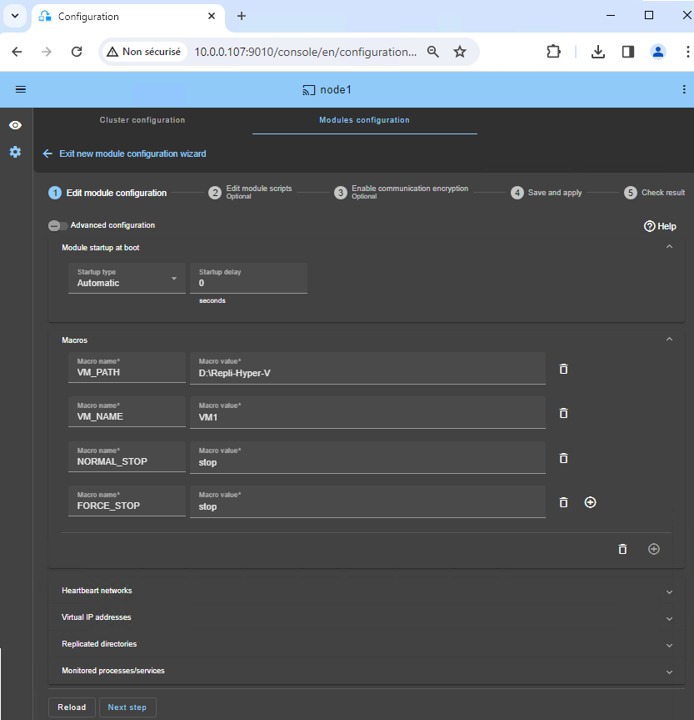
* Wählen Sie einen `Automatic` Start des Moduls beim Hochfahren ohne Verzögerung.
* Normalerweise haben Sie ein einzelnes `Heartbeat` Netzwerk, auf dem die Replikation durchgeführt wird. Bei Bedarf können Sie jedoch ein privates Netzwerk definieren (indem Sie in Schritt 3 ein LAN hinzufügen).
* Geben Sie in `VM_PATH` den Stammverzeichnis-Pfad des replizierten Verzeichnisses ein (D:/Repli-Hyper-V).
* Geben Sie `VM_NAME` ein, den Namen der virtuellen Maschine (VM1).
Wir gehen davon aus, dass sich alle VM1 Dateien in D:/Repli-Hyper-V/VM1 befinden (siehe [Voraussetzungen](#prerequisite)). Dieses Verzeichnis wird von SafeKit in Echtzeit repliziert. Führen Sie keine Teilreplikation durch, da das Failover nicht funktioniert.
Die Werte `NORMAL_STOP` und `FORCE_STOP` können „ `stop` “, „ `save` “ oder „ `off` “ sein:
* „ `stop` “ fährt die VM herunter, wenn das Modul gestoppt wird.
* „ `save` “ speichert den aktuellen Zustand der VM (Anhalten), wenn das Modul gestoppt wird.
* „ `off` “ schaltet die VM aus (Stromversorgung unterbrechen), wenn das Modul gestoppt wird.
" `stop` " wird empfohlen, da es das Herunterfahren und anschließende Neustarten der VM bewirkt, wenn das Modul gestoppt und neu gestartet wird. Wenn die Anwendung innerhalb der VM also ausfällt, wird sie neu gestartet.
Dies ist beispielsweise beim Wechsel zwischen primären und sekundären Rollen der Fall.
ℹ️ Sie müssen keine virtuelle IP-Adresse konfigurieren. VM1 wird auf der sekundären Hyper-V mit seiner physischen IP-Adresse neu gestartet, und diese IP-Adresse wird umgeleitet.
ℹ️ Wenn Sie die SafeKit-Konfiguration anwenden, wird die `Automatic Start Action` der virtuellen Maschine auf `Nothing` in Hyper-V gesetzt. Dadurch wird sichergestellt, dass die VM nicht automatisch startet, wenn der Hyper-V-Host startet, sondern erst gestartet wird, wenn das Modul selbst gestartet wird.
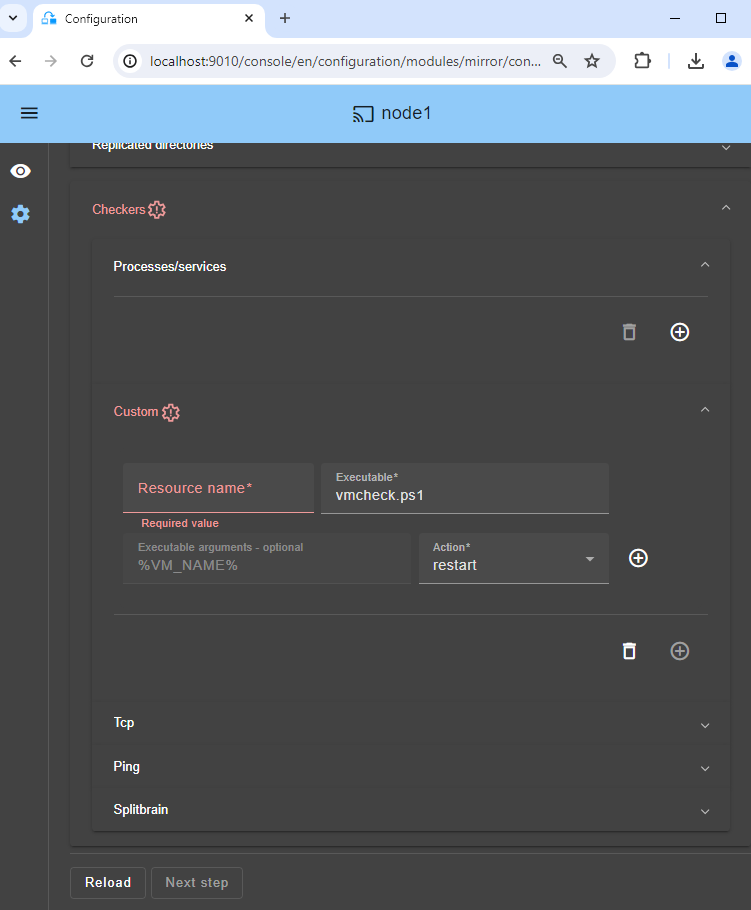
### 6. Benutzerdefinierter Prüfer zur Erkennung von VM-Fehlfunktionen {#vm-checker}
Der benutzerdefinierte Checker sendet in regelmäßigen Abständen Heartbeat-Nachrichten vom Host an die VM. Es ist dann die Aufgabe des in der VM installierten Hyper-V Heartbeat-Dienstes, eine Antwort auf jede dieser Heartbeat-Nachrichten zu senden.
Wenn der Hyper-V Heartbeat-Dienst nicht auf die Nachricht reagiert (VM gesperrt, abgestürzt oder außer Betrieb), führt der benutzerdefinierte Prüfer eine Aktion aus, um die VM auf demselben Hyper-V Knoten oder auf dem anderen neu zu starten.
* Klicken Sie auf `Checkers / Custom` (siehe Abbildung).
* Legen Sie einfach einen Namen Ihrer Wahl unter `Resource name` fest (Beispiel: VM1). `Resource name` identifiziert die virtuelle Maschine mit einem Ressourcennamen in SafeKit: `custom.VM1`.
* Bei `restart` in `Action` wird die VM auf demselben Hyper-V Knoten neu gestartet. Nach 3 erfolglosen Neustarts innerhalb von 24 Stunden stoppt das SafeKit hyperv Modul auf dem primären Knoten und es erfolgt ein Failover der VM auf den sekundären Knoten.
* Wenn Sie `stopstart` in `Action` einstellen, erfolgt ein direkter Failover auf dem anderen Hyper-V Knoten, sobald die VM nicht auf Heartbeats reagiert.
ℹ️ Wenn Sie die virtuelle Maschine für Wartungszwecke anhalten möchten, startet der benutzerdefinierte Checker sie automatisch neu. Um dies zu vermeiden, können Sie [den Checker vorübergehend anhalten 🖼️](https://safekit.eviden.com/wp-content/uploads/2024/04/safekit-disable-checkers.png). Oder Sie können ihn entfernen, indem Sie die Konfigurationszeile in der Konsole löschen.
ℹ️ Das Gleiche gilt, wenn Sie einen Checkpoint wiederherstellen möchten. Hyper-V stoppt die VM, um den Vorgang auszuführen, und der VM-Checker kann negativ reagieren, indem er die VM automatisch neu startet. Um dies zu vermeiden, [setzen Sie den Checker 🖼️ aus,](https://safekit.eviden.com/wp-content/uploads/2024/04/safekit-disable-checkers.png) bevor Sie mit dem Vorgang fortfahren.
ℹ️ Standardmäßig lässt der benutzerdefinierte Checker 50 Sekunden Zeit für den Start der VM, bevor er sie als nicht verfügbar betrachtet. Wenn Ihre Hyper-V VM mehr Zeit zum Starten benötigt, können Sie diese Verzögerung erhöhen, indem Sie -InitialGrace zum benutzerdefinierten Checker vmcheck.ps1 in userconfig.xml hinzufügen. Der Wert wird in 5-Sekunden-Schritten ausgedrückt. Zum Beispiel erlaubt -InitialGrace 20 eine Schonfrist von 100 Sekunden: ``.
### 7. Skripte bearbeiten (optional) {#7-edit-scripts-optional}
* Skripte nicht bearbeiten.
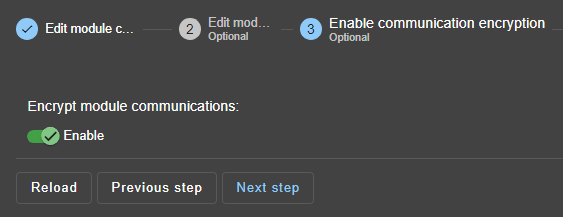
### 8. Kommunikationsverschlüsselung (optional) {#8-communication-encryption-optional}
* Verschlüsselung der Kommunikation zwischen den Knoten beibehalten.
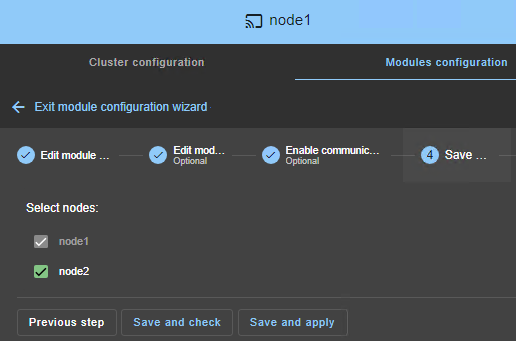
### 9. Speichern und anwenden {#9-save-and-apply}
* `Save and apply` die Konfiguration und die Skripte auf beiden Knoten an.
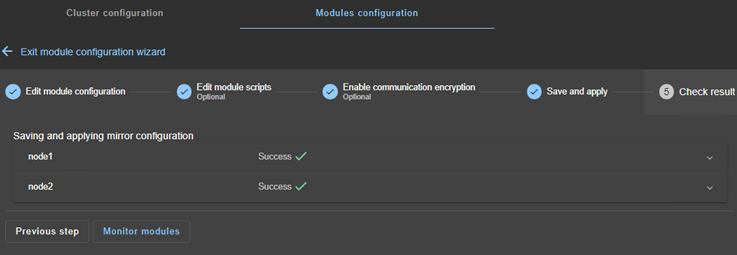
### 10. Erfolgreiche Konfiguration überprüfen {#10-verify-successful-configuration}
* Überprüfen Sie die `Success` ✅ auf beiden Knoten und klicken Sie auf `Monitor modules`.
* Wenn der `Failure` ❌ auf einem Knoten auftritt, öffnen Sie das ▼ Akkordeon für diesen Knoten und überprüfen Sie die Nachrichten. Beachten Sie, dass Sie die SafeKit AI 🤖 zur Unterstützung verwenden können.
### 11. Starten Sie den Knoten mit aktuellen Daten {#11-start-the-node-with-up-to-date-data}
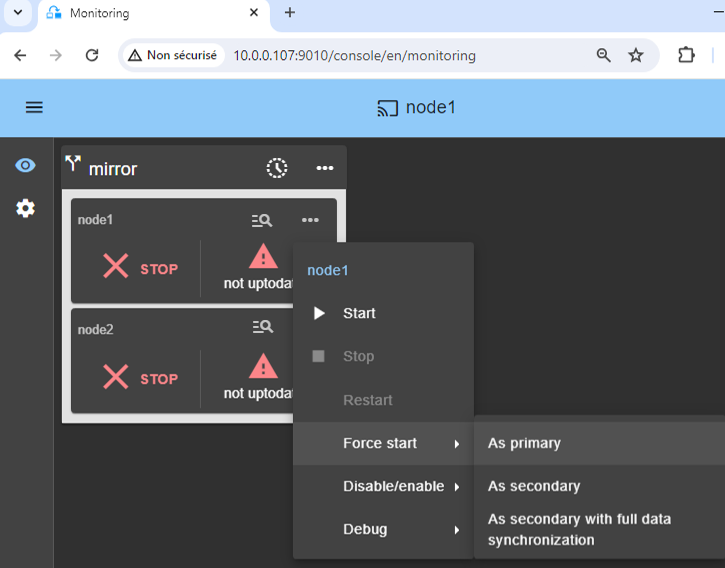
* Wenn Knoten 1 das aktuelle replizierte Verzeichnis für `VM1/` hat, wählen Sie es aus und ⋯ `Force start` ▶ `As primary`.
Wenn Knoten 2 gestartet wird, werden alle Daten von Knoten 1 auf Knoten 2 kopiert.
⚠️ Wenn Sie die falsche Wahl treffen, laufen Sie Gefahr, veraltete Daten auf beiden Knoten zu synchronisieren.
⚠️ Es wird auch davon ausgegangen, dass `VM1` auf Knoten 1 gestoppt ist, sodass SafeKit die Replikationsmechanismen installiert und dann `VM1` im `start_prim`-Skript startet.
⚠️ Verwenden Sie `Start` für nachfolgende Starts: SafeKit behält den aktuellsten Server bei. Starten `As primary` ist ein spezieller Startvorgang beim ersten Mal oder bei außergewöhnlichen Vorgängen.
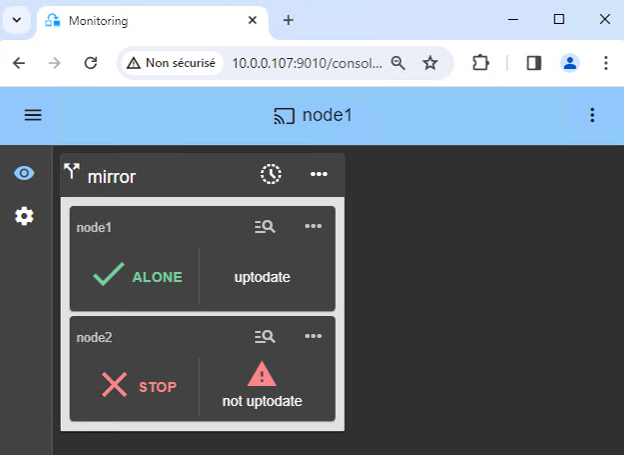
### 12. Warten Sie, bis die Anzeige auf ALONE (grün) wechselt {#12-wait-for-the-transition-to-alone-green}
* Knoten 1 sollte den ALONE Zustand (grün) erreichen, was bedeutet, dass das `start_prim`-Skript auf Knoten 1 ausgeführt wurde.
⚠️ Wenn ALONE (grün) nicht erreicht wird oder wenn VM1 nicht gestartet wird, analysieren Sie den Grund mit dem [Modulprotokoll 🖼️](https://safekit.eviden.com/wp-content/uploads/2024/03/24-module-log-script.png) von Knoten 1.
* Klicken Sie auf das 🔍 **Protokollsymbol** von `node1`, um das Modulprotokoll zu öffnen und nach Fehlermeldungen zu suchen, z. B. wenn ein Prüfer einen Fehler erkennt und das Modul stoppt.
* Klicken Sie im Protokoll auf `start_prim`: Die Ausgabemeldungen des Skripts werden rechts angezeigt und Fehler wie z. B. VM1 die nicht korrekt gestartet wurde, können erkannt werden.
* Nutzen Sie die SafeKit AI 🤖 für Unterstützung bei Protokollnachrichten.
⚠️ Wenn sich der Cluster im Zustand `WAIT (red) not uptodate, STOP (red) not uptodate`, stoppen Sie den WAIT Knoten und [erzwingen Sie seinen Start als primär 🖼️](https://safekit.eviden.com/wp-content/uploads/2024/03/10-monitoring-mirror-stop-stop-prim.png).
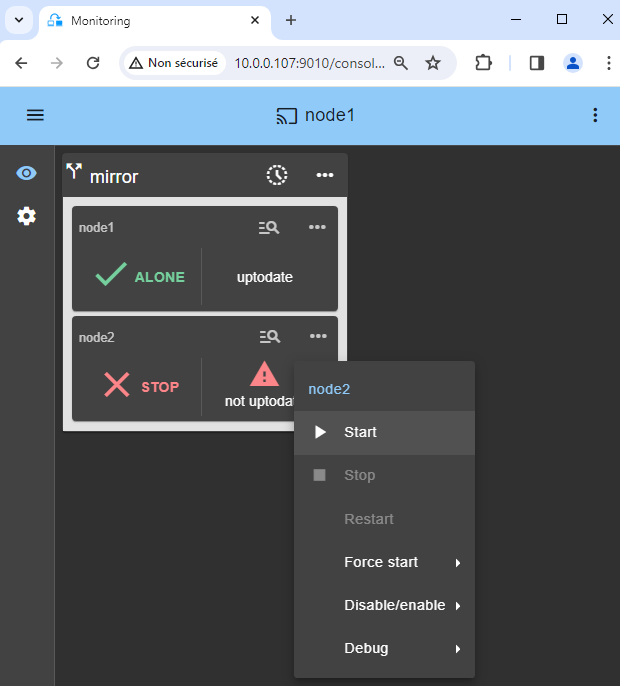
### 13. Startknoten 2 {#13-start-node-2}
* ⋯ `Start` Knoten 2 mit seinem Kontextmenü.
* Warten Sie auf den SECOND (grünen) Zustand.
ℹ️ Knoten 2 bleibt im SECOND (orangen) Zustand, während die replizierten Verzeichnisse resynchronisiert werden (Kopie von Knoten 1 auf Knoten 2).
* Dies kann je nach Größe der in replizierten Verzeichnissen zu resynchronisierenden Dateien und der Netzwerkbandbreite einige Zeit dauern.
* Um den Fortschritt der Kopie zu sehen, siehe das [Modulprotokoll 🖼️](https://safekit.eviden.com/wp-content/uploads/2024/03/27-module-log-reintegration.png) und die [Replikationsressourcen 🖼️](https://safekit.eviden.com/wp-content/uploads/2024/03/26-replication-resources-reintegration.png) von Knoten 2. Verwenden Sie SafeKit AI 🤖 für Unterstützung bei Protokollmeldungen.
ℹ️ Bei der Verwendung Hyper-V Differenzlaufwerken muss nach der ersten Synchronisierung nur das Differenzlaufwerk erneut synchronisiert werden, was bei großen virtuellen Festplatten Zeit spart.
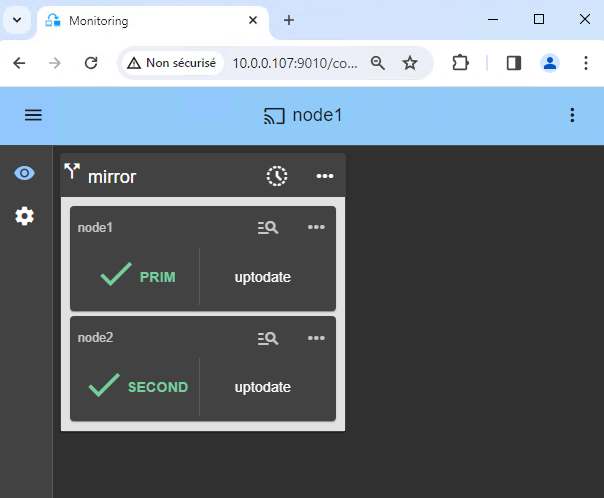
### 14. Überprüfen Sie, ob der Cluster betriebsbereit ist {#14-verify-that-the-cluster-is-operational}
* Überprüfen Sie, ob der Cluster grün/grün ist, `VM1` auf dem PRIM Knoten läuft und nicht auf dem SECOND-Knoten.
In diesem Zustand werden nur Änderungen innerhalb von Dateien in Echtzeit repliziert.
### 15. Tests {#15-testing}
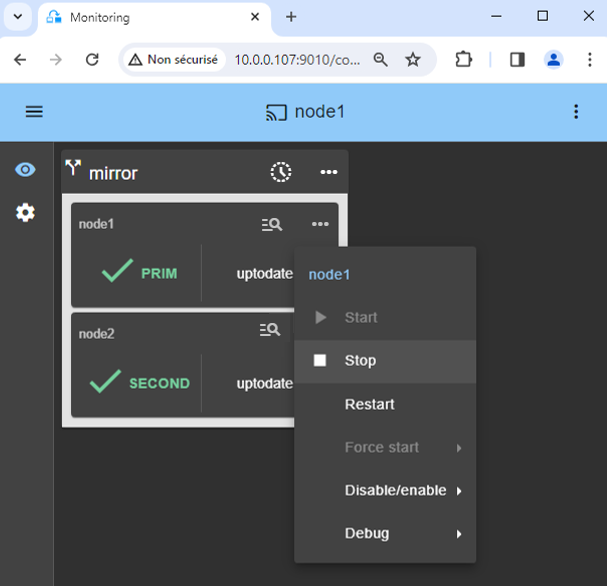
* Stoppen Sie den PRIM-Knoten, indem Sie im Kontextmenü nach unten scrollen und auf `Stop` klicken.
* Überprüfen Sie, ob auf dem SECOND Knoten ein Failover stattfindet, der ALONE (grün) sein sollte.
* Überprüfen Sie mit Hyper-V Manager, ob `VM1` auf Knoten 2 läuft.
⚠️ Wenn ALONE (grün) auf node2 nicht erreicht wird oder wenn VM1 nicht gestartet wird, analysieren Sie den Grund mit dem [Modulprotokoll 🖼️](https://safekit.eviden.com/wp-content/uploads/2024/03/38-module-log-script-second.png) von Knoten 2.
* Klicken Sie auf das 🔍 **Protokollsymbol** von `node2`, um das Modulprotokoll zu öffnen und nach Fehlermeldungen zu suchen, z. B. wenn ein Prüfer einen Fehler erkennt und das Modul stoppt.
* Klicken Sie im Protokoll auf `start_prim`: Die Ausgabemeldungen des Skripts werden rechts angezeigt und Fehler wie z. B. VM1 die nicht korrekt gestartet wurde, können erkannt werden.
* Nutzen Sie die SafeKit AI 🤖 für Unterstützung bei Protokollnachrichten.
⚠️ Da das `start_prim`-Skript die virtuelle Maschine auf Knoten 2 importiert, kann das Failover aufgrund der 🛠️ [Hyper-V Einstellungen fehlschlagen (siehe KB SK-0088 in diesem Dokument)](https://github.com/FR-LES-SAFEKIT-DEV/safekit-packages/releases/download/v8.2/SafeKit_8.2_Knowledge_Base.pdf).
⚠️ Wenn alles in Ordnung ist, starten Sie den node1, wodurch die replizierten Verzeichnisse von node2 erneut synchronisiert werden.
Wenn etwas schiefgeht, stoppen Sie node2 und [erzwingen Sie, dass Knoten 1 als primärer Knoten startet 🖼️](https://safekit.eviden.com/wp-content/uploads/2024/03/10-monitoring-mirror-stop-stop-prim.png). Dieser wird dann mit seinen lokal intakten Daten zum Zeitpunkt des Stopps neu gestartet.
ℹ️ Beachten Sie, dass Sie eine 🕒 **[Zeitleiste 🖼️](https://safekit.eviden.com/wp-content/uploads/2026/05/safekit-console-timeline.png)** haben, die hilfreich sein kann, um zu verstehen, was im Cluster passiert.
### 16. Konfigurieren Sie bei Bedarf einen Splitbrain-Checker {#16-if-necessary-configure-a-splitbrain-checker}
* Informationen darüber, ob Sie einen Split-Brain-Checker konfigurieren müssen, finden Sie unter [„Welche verschiedenen Szenarien gibt es bei Netzwerktrennung in einem Cluster?“](https://safekit.eviden.com/de/best-practises/power-outage-and-network-isolation-in-a-cluster/).
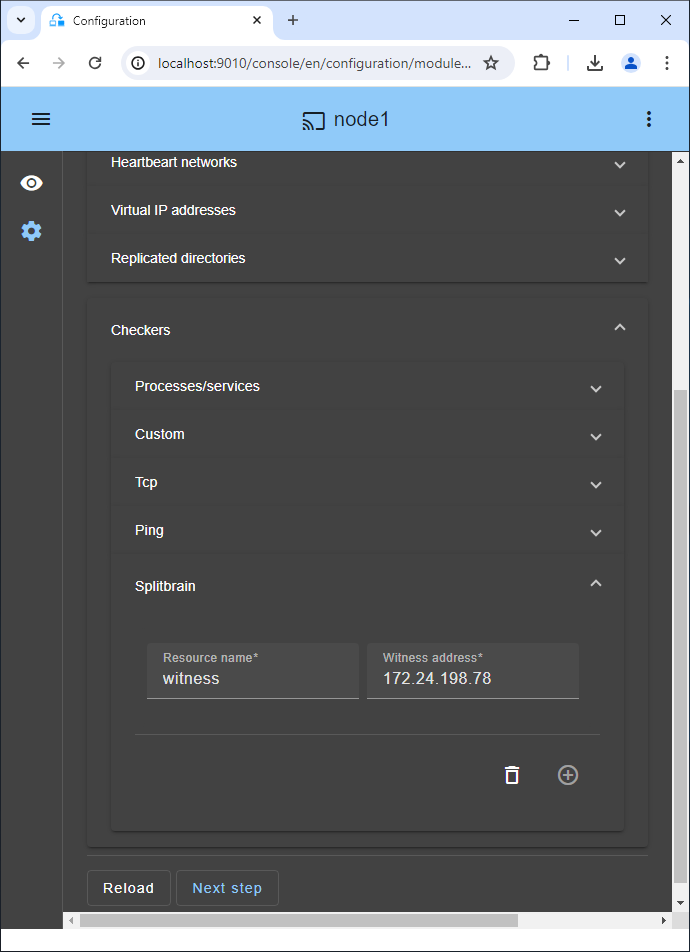
* Gehen Sie zur Modulkonfiguration und klicken Sie auf `Checkers / Splitbrain` (siehe Abbildung), um die Splitbrain-Parameter zu bearbeiten.
* `Save and apply` die neue Konfiguration an, um sie auf beiden Knoten erneut bereitzustellen (das Modul muss auf beiden Knoten gestoppt werden, um es zu speichern und anzuwenden).
**Parameter**:
* `Resource name` identifiziert den Witness mit einem Ressourcennamen: `splitbrain.witness`. Sie können diesen Wert ändern, um den Witness zu identifizieren.
* `Witness address` ist das Argument für einen Ping, wenn ein Knoten von PRIM zu ALONE oder von SECOND zu ALONE wechselt. Ändern Sie diesen Wert mit der IP-Adresse des Witness (ein robustes Element, typischerweise ein Router).
* Hinweis: Sie können mehrere IPs durch Leerzeichen getrennt einstellen. Achten Sie darauf, dass die IP-Adressen von einem Knoten aus zugänglich sein müssen, aber nicht von dem anderen im Falle einer Netzwerktrennung.
### 17. Automatischer Neustart, wenn ein kritischer Dienst innerhalb der VM ausfällt {#17-automatic-restart-if-a-critical-service-fails-inside-the-vm}
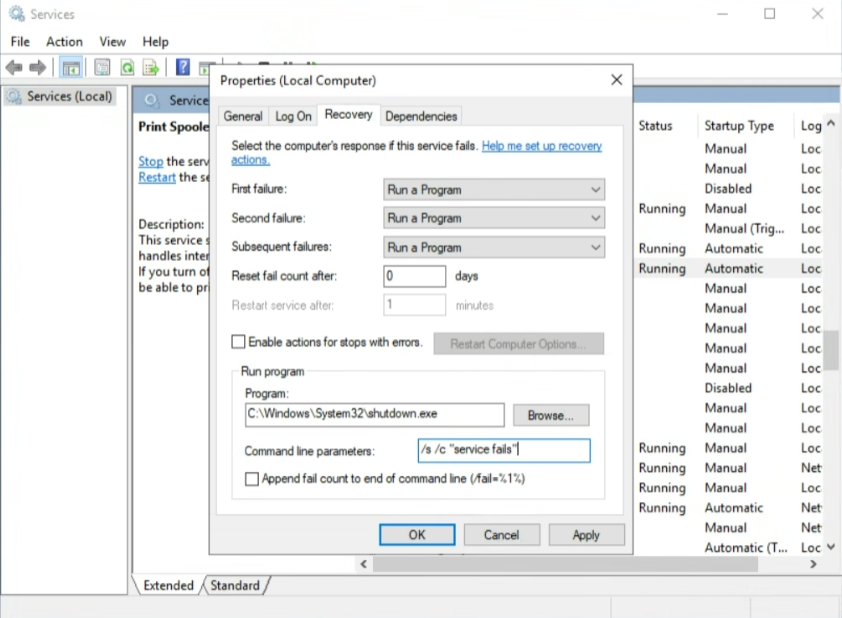
Wenn Sie einen automatischen Neustart oder Failover wünschen, wenn ein kritischer Dienst innerhalb der VM ausfällt, können Sie die Wiederherstellungseigenschaften des Dienstes konfigurieren (siehe Abbildung).
Zuerst müssen Sie den zuvor beschriebenen [benutzerdefinierten VM-Checker](#vm-checker) konfigurieren.
Wählen Sie dann im Microsoft Service Manager innerhalb der VM Ihren kritischen Dienst aus und konfigurieren Sie in der Wiederherstellungseigenschaft des Dienstes einfach das Herunterfahren der VM, wenn der kritische Dienst ausfällt.
Wählen Sie dazu in den Wiederherstellungsoptionen Ihres kritischen Dienstes bei Fehlern " **Programm ausführen** " und legen Sie in den Programmoptionen " **C:/Windows/System32/shutdown.exe** " fest und in "Befehlszeilenparameter**"/s /c "service fails"**.
Natürlich können Sie mit Ihren eigenen Skripten eine subtilere Wiederherstellung implementieren. Beachten Sie jedoch, dass das Herunterfahren der VM den benutzerdefinierten Checker im Host aktiviert. Der benutzerdefinierte Checker erkennt, dass der Hyper-V Heartbeat nicht mehr antwortet, und startet die VM auf demselben Hyper-V Server neu oder führt ein Failover auf dem anderen Hyper-V Server durch (abhängig von seiner Konfiguration).
Um die Funktion zu testen, verwenden Sie den Task-Manager und beenden Sie den Prozess (Aufgabe beenden), der dem kritischen Dienst zugeordnet ist. Ein sauberes Beenden des Dienstes über den Service-Manager oder den Befehl „net stop“ löst die Wiederherstellungsaktion im Windows Service-Manager nicht aus.
### 18. Unterstützung {#18-support}
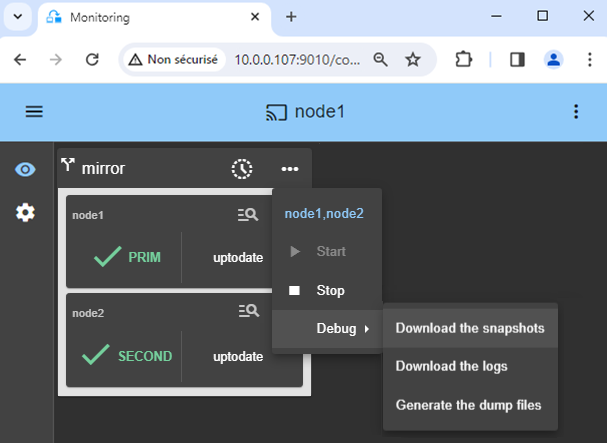
* Um Unterstützung zu erhalten, erstellen Sie 2 SafeKit `Snapshots` (2 .zip-Dateien), einen für jeden Knoten.
ℹ️ [Weitere Informationen zum Support finden Sie hier](https://safekit.eviden.com/de/resources/safekit-support/).
## Demonstration der SafeKit/Hyper-V Lösung {#demonstration-of-the-safekit--hyper-v-solution}
### SafeKit Video: Clustering auf VM-Ebene mit Hyper-V (5:15) {#demo-hyperv}
In diesem Video erfahren Sie, wie SafeKit **Hochverfügbarkeit für Hyper-V** ohne die Komplexität eines SAN implementiert. Erfahren Sie, wie Sie **die Replikation von virtuellen Maschinen** über zwei Knoten hinweg konfigurieren, um ein nahtloses Failover für Ihre kritischen virtualisierten Workloads zu gewährleisten. Obwohl diese Demonstration Hyper-V unter Windows verwendet, funktioniert die Lösung identisch mit KVM unter Linux.
### Kapitel {#chapters}
1. 🎬 [Architekturübersicht: 2 Hyper-V-Knoten und 2 virtuelle Maschinen](https://www.youtube.com/watch?v=H18s_-_CpmU&t=0s) (0:49)
2. 🎬 [Konfigurieren des Clusters und der hyperv.safe-Module](https://www.youtube.com/watch?v=H18s_-_CpmU&t=49s) (1:59)
3. 🎬 [Live-Test: VM-Replikation, -Migration und automatischer Failover bei Absturz](https://www.youtube.com/watch?v=H18s_-_CpmU&t=168s) (2:26)
### Schritt-für-Schritt-Implementierung {#step-by-step-implementation}
* 🛠️ [Lesen Sie die Anleitung zum Einrichten eines Hyper-V-Mirror-Clusters unter Windows.](https://safekit.eviden.com/de/quick-install/safekit-quick-installation-guide-with-hyper-v/)
* 🛠️ [Lies die Anleitung zum Einrichten eines KVM-Mirror-Clusters unter Linux.](https://safekit.eviden.com/de/quick-install/safekit-quick-installation-guide-with-kvm/)