K3S Hochverfügbarkeit mit SafeKit: Installieren Sie das Modul k3s.safe für Failover
Schnellinstallationsanleitung für Hochverfügbarkeit für Kubernetes
Diese Anleitung erklärt, wie Sie mit SafeKit einen Mirror-Cluster für Kubernetes einrichten, der ein automatisches Failover und eine synchrone Replikation ohne die Notwendigkeit eines gemeinsam genutzten Speichers gewährleistet.
Für Hilfe können Sie SafeKit AI 🤖 nutzen.
1. Überblick
- Architektur: Verwendet ein Zwei-Knoten-System (primär/sekundär).
- Datenschutz: Implementiert synchrone Replikation in Echtzeit für null Datenverlust (RPO = 0).
2. Installation
- Software: Installieren Sie die SafeKit-Engine auf beiden Servern.
- Modul: Laden Sie das vorkonfigurierte
k3s.safeAnwendungsmodul herunter.
3. Konfiguration
- Webkonsole: Konfigurieren Sie die spezifischen Ordner, die die Kubernetes Dateien enthalten.
- Überwachung: Starten Sie die Überwachung und den Schutz der Kubernetes Anwendung.
Einschränkungen SafeKit Hochverfügbarkeit
| Grenzwert / Anforderung | Grund und Auswirkung | Empfohlene Alternative |
|---|---|---|
| Replikationsgröße: Einige TB | Resynchronisierungszeit nach einem Fehler (Schritt 3): • 1-Gbit/s-Netzwerk ≈ 3 Stunden/TB • 10-Gbit/s-Netzwerk ≈ 1 Stunde/TB (abhängig von der Schreibgeschwindigkeit der Festplatte) | • Verwenden Sie externen gemeinsam genutzten Speicher (teurer, komplexer). |
| Anzahl der Dateien: < 1.000.000 Dateien | • Leistung der Resynchronisierungszeit nach einem Fehler (Schritt 3). • Zeit, die zum Vergleichen jeder Datei zwischen beiden Knoten benötigt wird. | • Legen Sie die vielen zu replizierenden Dateien auf eine virtuelle Festplatte/in eine virtuelle Maschine. • In diesem Fall werden nur die Dateien repliziert und erneut synchronisiert, die die virtuelle Festplatte/virtuelle Maschine darstellen. |
| Failover-Kapazität: ≤ 32 VMs | • Jede VM läuft in einem unabhängigen mirror-Modul. • Maximal 32 mirror-Module die auf demselben Cluster laufen. | • Verwenden Sie einen externen gemeinsam genutzten Speicher und eine andere VM-Clustering-Lösung (teurer, komplexer). |
| Netzwerkarchitektur: LAN/VLAN-Netzwerk zwischen entfernten Standorten | • Automatisches Failover der virtuellen IP-Adresse mit 2 Knoten im selben Subnetz. • Gute Bandbreite für die Resynchronisierung (Schritt 3). • Geringe Latenz für die synchrone Replikation: typischerweise < 5 ms RTT; höhere Werte sollten mit der Schreibgeschwindigkeit der Anwendung abgeglichen werden. | • Wenn sich die beiden Knoten in unterschiedlichen Subnetzen befinden (in der Cloud üblich), verwenden Sie andere Umleitungsoptionen: einen Load Balancer, Cloud-Provider-CLIs, BGP oder DNS-Umleitung. • Verwenden Sie Backup-Lösungen mit asynchroner Replikation für Netzwerke mit hoher Latenz. |
Übersicht über die SafeKit/Kubernetes-Lösung
Die Lösung wird hier beschrieben: 💡 Kubernetes K3s Hochverfügbarkeit: Synchrone Replikation und Failover mit 2 Knoten
Installation und Konfiguration der SafeKit/Kubernetes-Lösung unter Linux (k3s.safe)
1. Pakete herunterladen
- Laden Sie die kostenlose Version von SafeKit 8.2 für Linux (safekitlinux_xx.bin) herunter
- Laden Sie das k3s.safe Linux-Modul herunter
- Laden Sie das Skript k3sconfig.sh herunter
- Dokumentation (pptx)
Hinweis: Das Skript k3sconfig.sh installiert K3S, MariaDB, NFS und SafeKit auf 2 Linux Ubuntu 24.04-Knoten.
SafeKit (Linux) herunterladen >
k3s.safe (Linux) herunterladen >
2. Zuerst auf beiden Knoten
Auf 2 Linux Ubuntu 24.04-Knoten als Root:
- Stellen Sie sicher, dass der Knoten über Internetzugang verfügt (dies kann auch über einen Proxy erfolgen)
- Kopieren Sie k3sconfig.sh, k3s.safe und das Paket safekit_xx.bin in ein Verzeichnis und wechseln Sie mit cd in dieses Verzeichnis
- Benennen Sie die .bin-Datei in „safekit.bin“ um
- Stellen Sie sicher, k3sconfig.sh und safekit.bin ausführbar sind.
- Bearbeiten Sie das Skript k3sconfig.sh und passen Sie die Umgebungsvariablen an Ihre Umgebung an (einschließlich einer virtuellen IP-Adresse)
- Auf beiden Knoten ausführen:
./k3sconfig.sh prereq
Das Skript wird:
- Installieren Sie die erforderlichen Debian-Pakete: alien, nfs-kernel-server, nfs-common, mariadb-server
- Sichere MariaDB-Installation
- Verzeichnisse für die Dateireplikation erstellen
- Bereiten Sie den NFS-Server für die gemeinsame Nutzung replizierter Verzeichnisse vor
- SafeKit installieren
3. Auf dem ersten Knoten
Auf dem ersten Knoten ausführen: ./k3sconfig.sh first
Das Skript wird:
- Erstellen Sie die K3S-Konfigurationsdatenbank und den K3S-Benutzer
- Erstellen Sie die Replikationsspeichervolumendatei (Sparse-Datei) und formatieren Sie sie als xfs-Dateisystem
- Erstellen Sie die Safekit-Clusterkonfiguration und wenden Sie sie an
- Installieren und konfigurieren Sie das k3s.safe-Modul auf dem Cluster
- Starten Sie das k3s-Modul als „prim“ auf dem ersten Knoten
- k3s herunterladen, installieren und starten
- Laden Sie das Helm-Chart „nfs-subdir-external-provisioner“ herunter und installieren Sie es
- K3S-Token anzeigen (wird während der zweiten Installationsphase des Knotens verwendet)
4. Auf dem zweiten Knoten
Auf dem zweiten Knoten ausführen: ./k3sconfig.sh second <token>
ist die Zeichenfolge, die am Ende der Ausführung von „ k3sconfig.sh first“ auf dem ersten Knoten angezeigt wird
Das Skript wird:
- Stellen Sie sicher, dass das k3s-Modul als prim auf dem ersten Knoten gestartet wird
- Installieren Sie k3s auf dem zweiten Knoten
- Starten Sie das k3s-Modul
5. Überprüfen Sie, ob das k3s SafeKit Modul auf beiden Knoten läuft
Überprüfen Sie dies mit diesem Befehl auf beiden Knoten: /opt/safekit/safekit –H "*" state
Die Antwort sollte dem Bild ähneln.
/opt/safekit/safekit –H "*" state
---------------- Server= http://10.0.0.20:9010 ----------------
admin action=exec
--------------------- k3s-Status ---------------------

  Lokal (127.0.0.1): PRIM (Dienst: Verfügbar) (Farbe: Grün)
Erfolg
---------------- Server= http://10.0.0.21:9010 ----------------
admin action=exec
--------------------- k3s-Status ---------------------

  Lokal (127.0.0.1): SECOND (Dienst: Verfügbar) (Farbe: Grün)
Erfolg
6. Starten Sie die SafeKit Webkonsole, um den Cluster zu verwalten
- Verbinden Sie einen Browser mit der SafeKit-Webkonsolen-URL
http://server0-IP:9010. - Sie sollten eine Seite sehen, die dem Bild ähnelt.
- Überprüfen Sie mit Linux-Befehlszeilen, ob K3S auf beiden Knoten gestartet wurde (gestartet in
start_primundstart_second) und ob MariaDB auf dem primären Knoten gestartet wurde (gestartet instart_prim).

7. Testen
- Stoppen Sie den PRIM-Knoten, indem Sie im Kontextmenü nach unten scrollen und auf
Stopklicken. - Überprüfen Sie, ob auf dem SECOND Knoten ein Failover stattfindet, der ALONE (grün) sein sollte.
- Überprüfen Sie mit Befehlszeilen unter Linux das Failover von Diensten (gestoppt auf Knoten 1 im
stop_prim-Skript und gestartet auf Knoten 2 imstart_prim-Skript). MariaDB und K3S sollten auf node2 laufen.

Wenn ALONE (grün) auf node2 nicht erreicht wird, analysieren Sie dies mit dem Modulprotokoll von Knoten 2.
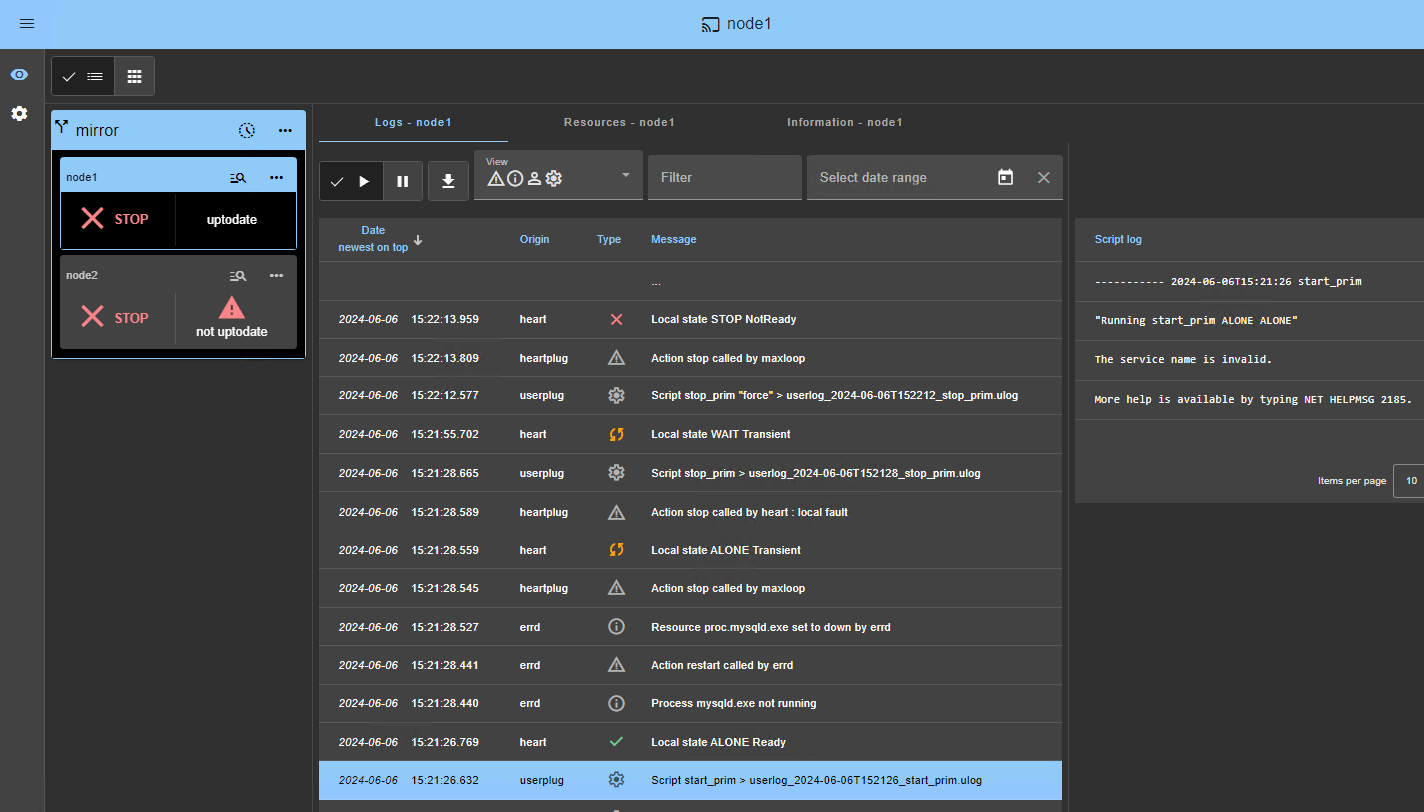
- Klicken Sie auf
node2, um das Modulprotokoll anzuzeigen. - Beispiel für ein SQL Server-Modulprotokoll, bei dem der Dienstname in
start_primungültig ist. Der sqlserver.exe-Prozess wird überwacht, aber da er nicht gestartet wird, stoppt das Modul am Ende.
Wenn alles in Ordnung ist, starten Sie einen Start auf node1, wodurch die replizierten Verzeichnisse von node2 erneut synchronisiert werden.
Wenn etwas schiefgeht, stoppen Sie node2 und erzwingen Sie den Start von node1 als primären Knoten, der mit seinen lokal intakten Daten zum Zeitpunkt des Stopps neu gestartet wird.

🛠️ Weitere Informationen zu den Tests finden Sie im Benutzerhandbuch.

8. Testen Sie den Cluster mit einer Kubernetes-Anwendung wie WordPress
Im Bild sehen Sie das Beispiel einer WordPress-Installation: ein Webportal mit einer Backend-Datenbank, die durch Pods implementiert wird.
Sie können Ihre eigene Anwendung auf dieselbe Weise bereitstellen.
WordPress ist automatisch hochverfügbar:
- mit seinen Daten (PHP + Datenbank) in persistenten Volumes, die von SafeKit in Echtzeit repliziert werden
- mit einer virtuellen IP-Adresse für den Zugriff auf die WordPress-Website für Benutzer
- mit automatischem Failover und automatischer Failback
Anmerkungen:
Das WordPress-Chart definiert einen Lastausgleichsdienst, der auf den Ports <service.port> und <service.httpsport> lauscht.
WordPress ist über die URL
http://<virtual-ip>:<service.port>.Die virtuelle IP-Adresse wird von SafeKit verwaltet und im Falle eines Failovers automatisch umgeschaltet.
Standardmäßig implementiert K3S Load Balancer mit Klipper.
Klipper lauscht auf
: <service.port> und leitet die TCP/IP-Pakete an die IP-Adresse und den Port des von ihm ausgewählten WordPress-Pods weiter. $ export KUBECONFIG= /etc/rancher/k3s/k3s.yaml $ helm repo add bitnami https://charts.bitnami.com/bitnami $ helm install my-release bitnami/wordpress –set global.storageClass=nfs-client –set service.ports.http=8099,service.ports.https=4439
Der vorherige Helm-Befehl sollte das WordPress-Image von registry-1.docker.io herunterladen. Möglicherweise treten bei registry-1.docker.io. Authentifizierungsprobleme auf. In diesem Fall sollten Sie Folgendes tun:
Erstellen Sie auf beiden Knoten
/etc/rancher/k3s/registries.yamlmit folgendem Inhalt:configs: "registry-1.docker.io": auth: username: your_user_name password: your_password tls: insecure_skip_verify: trueStoppen und starten Sie k3s, um dies zu berücksichtigen, mit
systemctl stop k3sundsystemctl start k3s.Führen Sie
helm registry login -u your_user_name docker.ioaus und geben Sie dann Ihr Passwort ein
9. Unterstützung
- Um Unterstützung zu erhalten, erstellen Sie 2 SafeKit
Snapshots(2 .zip-Dateien), einen für jeden Knoten.
🛠️ Fehlerbehebung im Benutzerhandbuch.

10. Konfigurieren Sie bei Bedarf einen Split-Brain-Checker
Siehe unten „Welche verschiedenen Szenarien gibt es bei Netzwerktrennung in einem Cluster?“, um zu erfahren, ob Sie einen Split-Brain-Checker konfigurieren müssen.
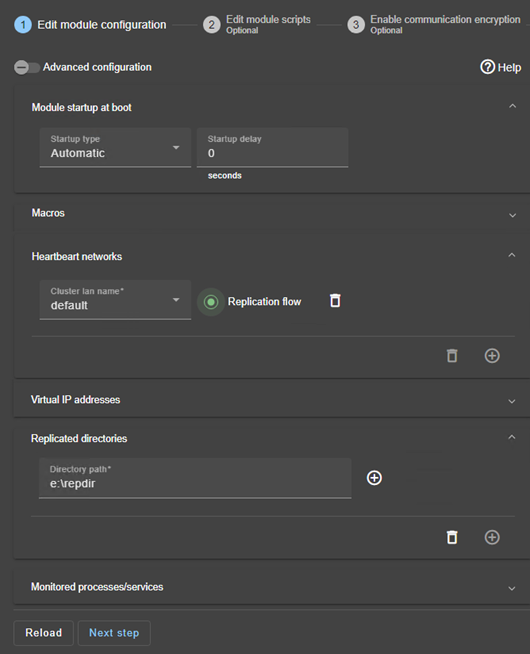
Klicken Sie in der Modulkonfiguration auf
Advanced Configuration(siehe Abbildung), umuserconfig.xmlzu bearbeiten.Deklarieren Sie den Split-Brain-Checker, indem Sie ihn im Abschnitt
<check>deruserconfig.xmlhinzufügen:<service> ... <check> ... <splitbrain ident="witness" exec="ping" arg="witness IP"/> </check>Save and applydie neue Konfiguration an, um die geänderte Datei userconfig.xml auf beiden Knoten erneut bereitzustellen (das Modul muss auf beiden Knoten gestoppt werden, um zu speichern und anzuwenden).
Parameter:
ident="witness"identifiziert den Witness mit einem Ressourcennamen:splitbrain.witness. Sie können diesen Wert ändern, um den Witness zu identifizieren.exec="ping"verweist auf den auszuführenden Ping-Code. Ändern Sie diesen Wert nicht.arg="witness IP"ist ein Argument für den Ping. Ändern Sie diesen Wert mit der IP-Adresse des Zeugen (ein robustes Element, typischerweise ein Router).
Welche verschiedenen Szenarien gibt es bei Netzwerktrennung in einem Cluster?
Ein einziges Netzwerk
Bei einer Netzwerisisolation ist das Standardverhalten:
- Wenn Heartbeats für jeden Knoten verloren gehen, geht jeder Knoten in ALONE und führt die Anwendung mit seiner virtuellen IP-Adresse aus (doppelte Ausführung der Anwendung, die ihre lokalen Daten ändert)
- Wenn die Isolation behoben ist, wird ein ALONE Knoten gezwungen, anzuhalten und seine Daten vom anderen Knoten zu resynchronisieren
- Am Ende ist der Cluster PRIM-SECOND (oder SECOND-PRIM, je nach Erkennung der doppelten virtuellen IP-Adresse durch Windows).
Zwei Netzwerke mit einem dedizierten Replikationsnetzwerk
Bei einer Netzwerktrennung ist das Verhalten mit einem dedizierten Replikationsnetzwerk wie folgt:
- ein dediziertes Replikationsnetzwerk wird in einem privaten Netzwerk implementiert,
- Heartbeats im Produktionsnetzwerk gehen verloren (isoliertes Netzwerk),
- Heartbeats im Replikationsnetzwerk funktionieren (nicht im isolierten Netzwerk),
- Das Cluster verbleibt im PRIM/SECOND Zustand.
Ein einziges Netzwerk und eine Split-Brain-Checker
Bei einer Netzwerktrennung ist das Verhalten mit einem Split-Brain-Checker wie folgt:
- Ein Split-Brain-Checker wurde mit der IP-Adresse eines Witness (typischerweise ein Router) konfiguriert,
- Der Split-Brain-Checker wird aktiv, wenn ein Server von PRIM auf ALONE oder von SECOND auf ALONE wechselt
- Im Falle einer Netzwerktrennung testen beide Knoten die IP-Adresse, bevor sie in ALONE wechseln
- Der Knoten, der auf die IP-Adresse zugreifen kann, geht in ALONE, der andere in WAIT
- Wenn die Isolation behoben ist, synchronisiert der WAIT Knoten seine Daten neu und wird zu SECOND.
Hinweis: Wenn der Witness ausgefallen oder getrennt ist, gehen beide Knoten in WAIT und die Anwendung wird nicht mehr ausgeführt. Deshalb müssen Sie einen robusten Witness wie einen Router wählen.
Demonstration der SafeKit mirror
SafeKit Video: Clustering auf Anwendungsebene (8:47)
In diesem Video erfahren Sie, wie SafeKit einen mirror HA-Cluster ohne die Komplexität eines SAN implementiert. Während diese Demonstration Microsoft SQL Server verwendet, funktioniert die Lösung identisch für andere Datenbanken und Anwendungen.
Kapitel
- 🎬 2 Knoten mit SQL Server (0:32)
- 🎬 Konfigurieren Sie den Cluster und das Modul mirror.safe (3:58)
- 🎬 SQL-Replikation, -Migration und Failover bei Absturz starten und testen (4:17)
Schritt-für-Schritt-Implementierung
- 🛠️ Lies die Anleitung zum Einrichten eines Mirror-Clusters unter Windows
- 🛠️ Lies den Leitfaden zum Einrichten eines Mirror-Clusters unter Linux
🔍 SafeKit entdecken
Finden Sie Informationen zu SafeKit-Funktionen, Architekturen, Videos, Dokumentation und der kostenlosen Testversion.
| Ressource | Beschreibung | Link |
|---|---|---|
| Wichtige Merkmale | Erfahren Sie, warum SafeKit eine einfache und kostengünstige Hochverfügbarkeitslösung ist. | Entdecken Sie die wichtigsten Funktionen |
| Anwendungsfälle | Erfahren Sie, wie SafeKit kritische Anwendungen und Infrastrukturen verfügbar hält. | Anwendungsfälle erkunden |
| Bereitstellungsmodell | SafeKit bietet Hochverfügbarkeit ohne SAN oder gemeinsam genutzten Speicher. | Das Bereitstellungsmodell erkunden |
| Hochverfügbarkeitsstrategien | Vergleichen Sie die Hochverfügbarkeit für virtuelle Maschinen mit der Hochverfügbarkeit für Anwendungen. | Vergleichen Sie die beiden Strategien |
| Technische Daten | Überprüfen Sie die technischen Anforderungen und Einschränkungen für SafeKit-Cluster. | Lesen Sie die technischen Daten |
| Videos | Sehen Sie sich Demonstrationen der SafeKit-Konfiguration und des automatischen Failovers an. | Sehen Sie sich die technischen Videos an |
| Architektur | Erfahren Sie, wie der SafeKit Mirror-Cluster Dateien in Echtzeit repliziert und Failover abwickelt. | Erkunden Sie die Mirror Architektur |
| Architektur | Erfahren Sie, wie der SafeKit Farm-Cluster den Netzwerkverkehr ausgleicht und Failover handhabt. | Entdecken Sie die Architektur Farm |
| Produktvergleich | Vergleichen Sie SafeKit mit herkömmlichen Hochverfügbarkeits-Clustern. | Vergleichen Sie die Lösungen |
| Technische Ressourcen | Finden Sie technische Dokumentation, laden Sie SafeKit herunter und greifen Sie auf die kostenlose Testversion zu. | Auf die Dokumentation und die kostenlose Testversion zugreifen |
| Anwendungsmodule | Nutzen Sie vorkonfigurierte SafeKit-Module, um die Hochverfügbarkeit Ihrer Anwendungen einzurichten. | Erkunden Sie die Anwendungsmodule |