---
title: "Podman Hochverfügbarkeit mit SafeKit: Installieren Sie das Modul mirror.safe für Failover"
canonical: "https://safekit.eviden.com/de/quick-install/safekit-quick-installation-guide-with-podman/"
description: "Setzen Sie das Modul mirror.safe für SafeKit ein, um eine synchrone Echtzeit-Replikation und ein automatisches Failover von Podman-Containern unter Linux zu ermöglichen. Diese Anleitung führt Sie durch die Einrichtung eines SANless-Clusters mit 2 Knoten für kritische Anwendungen ohne gemeinsam genutzten Speicher."
category: "quick-install"
lang: "de"
topics: "Schnellinstallationsanleitung für Hochverfügbarkeit für Podman, Einschränkungen SafeKit Hochverfügbarkeit, Übersicht über die SafeKit/Podman-Lösung, Installation der SafeKit/Podman-Lösung unter Linux (mirror.safe), Schritt-für-Schritt-Konfiguration der SafeKit/Podman-Lösung, Demonstration der SafeKit mirror"
translation: "translate_md 2026-11-08.15 | glossaire 2026-11-09.11 | Translation LLM | 40 expressions"
---
# Podman Hochverfügbarkeit mit SafeKit: Installieren Sie das Modul mirror.safe für Failover {#podman-high-availability-with-safekit-install-the-mirrorsafe-module-for-failover}
## Schnellinstallationsanleitung für Hochverfügbarkeit für Podman {#quick-guide}
Diese Anleitung erklärt, wie Sie mit SafeKit einen **Mirror-Cluster** für Podman einrichten, der ein automatisches Failover und eine synchrone Replikation ohne die Notwendigkeit eines gemeinsam genutzten Speichers gewährleistet.
Für Hilfe können Sie [SafeKit AI 🤖](https://safekit.eviden.com/de/resources/safekit-support/) nutzen.
### 1. Überblick {#1-overview}
* **Architektur:** Verwendet ein Zwei-Knoten-System (primär/sekundär).
* **Datenschutz:** Implementiert synchrone Replikation in Echtzeit für **null Datenverlust** (RPO = 0).
### 2. Installation {#2-installation}
* **Software:** Installieren Sie die SafeKit-Engine auf beiden Servern.
* **Modul:** Laden Sie das vorkonfigurierte `mirror.safe` Anwendungsmodul herunter.
### 3. Konfiguration {#3-configuration}
* **Webkonsole:** Konfigurieren Sie die spezifischen Ordner, die die Podman Dateien enthalten.
* **Überwachung:** Starten Sie die Überwachung und den Schutz der Podman Anwendung.
## Einschränkungen SafeKit Hochverfügbarkeit {#safekit-ha-limitations}
Grenzwert / Anforderung | Grund und Auswirkung | Empfohlene Alternative
---|---|---
Replikationsgröße: Einige TB | Resynchronisierungszeit nach einem Fehler ([Schritt 3](https://safekit.eviden.com/de/architectures/file-replication-byte-level-with-failover-mirror-cluster/#safekit-mirror-cluster)):
• 1-Gbit/s-Netzwerk ≈ 3 Stunden/TB
• 10-Gbit/s-Netzwerk ≈ 1 Stunde/TB (abhängig von der Schreibgeschwindigkeit der Festplatte) | • Verwenden Sie [externen gemeinsam genutzten Speicher](https://safekit.eviden.com/de/best-practises/san-vs-nas-shared-storage-for-a-failover-cluster/) (teurer, komplexer).
Anzahl der Dateien: < 1.000.000 Dateien | • Leistung der Resynchronisierungszeit nach einem Fehler ([Schritt 3](https://safekit.eviden.com/de/architectures/file-replication-byte-level-with-failover-mirror-cluster/#safekit-mirror-cluster)).
• Zeit, die zum Vergleichen jeder Datei zwischen beiden Knoten benötigt wird. | • Legen Sie die vielen zu replizierenden Dateien auf eine virtuelle Festplatte/in eine virtuelle Maschine.
• In diesem Fall werden nur die Dateien repliziert und erneut synchronisiert, die die virtuelle Festplatte/virtuelle Maschine darstellen.
Failover-Kapazität: ≤ 32 VMs | • Jede VM läuft in einem unabhängigen mirror-Modul.
• Maximal 32 mirror-Module die auf demselben Cluster laufen. | • Verwenden Sie einen externen gemeinsam genutzten Speicher und eine andere VM-Clustering-Lösung (teurer, komplexer).
Netzwerkarchitektur: LAN/VLAN-Netzwerk zwischen entfernten Standorten | • Automatisches Failover der [virtuellen IP-Adresse](https://safekit.eviden.com/de/best-practises/how-a-virtual-ip-address-works/) mit 2 Knoten im selben Subnetz.
• Gute Bandbreite für die Resynchronisierung ([Schritt 3](https://safekit.eviden.com/de/architectures/file-replication-byte-level-with-failover-mirror-cluster/#safekit-mirror-cluster)).
• Geringe Latenz für [die synchrone Replikation](https://safekit.eviden.com/de/best-practises/synchronous-replication-vs-asynchronous-replication/): typischerweise < 5 ms RTT; höhere Werte sollten mit der Schreibgeschwindigkeit der Anwendung abgeglichen werden. | • Wenn sich die beiden Knoten in unterschiedlichen Subnetzen befinden (in der Cloud üblich), verwenden Sie [andere Umleitungsoptionen](https://safekit.eviden.com/de/best-practises/how-a-virtual-ip-address-works/#safekit-virtual-ip-implementation): einen Load Balancer, Cloud-Provider-CLIs, BGP oder DNS-Umleitung.
• Verwenden Sie Backup-Lösungen mit asynchroner Replikation für Netzwerke mit hoher Latenz.
## Übersicht über die SafeKit/Podman-Lösung {#overview-of-the-safekit--podman-solution}
Die Lösung wird hier beschrieben: **💡 [SafeKit: Podman-Software für Hochverfügbarkeit und Echtzeit-Datenreplikation]()**.
## Installation der SafeKit/Podman-Lösung unter Linux (mirror.safe) {#installation-of-the-safekit--podman-solution-on-linux-mirrorsafe}
### Voraussetzungen {#prerequisites}
* Sie benötigen die Podman-Anwendung, die Sie in SafeKit neu starten möchten, auf 2 Knoten (virtuelle Maschinen oder physische Server) installiert.
### Paketinstallation unter Linux {#package-installation-on-linux}
* Installieren Sie die kostenlose Version von SafeKit auf 2 Linux-Knoten. Hinweis: Die kostenlose Testversion beinhaltet alle SafeKit Funktionen. Am Ende der Testphase können Sie permanente Lizenzschlüssel aktivieren, ohne das Paket zu deinstallieren.
* Nach dem Download des Pakets safekit_xx.bin führen Sie es aus, um das rpm und das Skript safekitinstall zu extrahieren, und führen Sie dann das Skript **safekitinstall** aus
* Antworten Sie **mit „Ja“** auf die automatische Firewall-Konfiguration
* Legen Sie das Passwort für die Webkonsole und den Standardbenutzer **admin** fest. **Legen Sie auf allen Knoten dasselbe Passwort fest.**
SafeKit (Linux) herunterladen >
### Beispiel mit einem einfachen Container-Image {#example-with-a-simple-container-image}
In diesem Beispiel zeigen wir, wie SafeKit einen Nginx-Container (Webserver) verwalten kann, d. h. die Replikation eines im Container aufgerufenen Verzeichnisses und den Neustart des Containers auf einem anderen Knoten im Fehlerfall.
#### Voraussetzungen {#prerequisites-1}
* Erstellen Sie ein repliziertes Verzeichnis **auf beiden Knoten**
Erstellen Sie ein Verzeichnis **/replicated_dir_path**, das von SafeKit repliziert wird und HTML-Seiten enthält, die von nginx bereitgestellt werden
* Füllen Sie dieses Verzeichnis **auf beiden Knoten** mit einer ersten HTML-Datei
cp index.html /replicated_dir_path
* Erstellen Sie einen Container **auf beiden Knoten**
Erstellen Sie auf beiden Knoten einen Nginx-Container, der das Verzeichnis **/replicated_dir_path** an **/usr/share/nginx/html** bindet:
podman container create --name mynginx -v /replicated_dir_path:/usr/share/nginx/html -p 9011:80 nginx
#### SafeKit-Konfiguration {#safekit-configuration}
* Gehen Sie zum Abschnitt **„Schritt-für-Schritt-Konfiguration“**
* Ein **mirror.safe** -Modul erstellen und konfigurieren
* Legen Sie eine **virtuelle IP-Adresse** fest, die im Fehlerfall umgeschaltet wird
* Legen Sie **/replicated_dir_path** als repliziertes Verzeichnis fest
* Fügen Sie die folgenden Befehle in die Skripte start_prim und stop_prim ein: **podman start mynginx** und **podman stop mynginx**
Hinweis: Möglicherweise müssen Sie „podman start --security-opt label=disable mynginx“ mit SE Linux verwenden.
* Das SafeKit Mirror-Modul bereitstellen und starten
#### Tests {#tests}
* Testen Sie den Zugriff auf nginx unter **http://vitual-ip:9011/index.html**
* Replikation testen:
Fügen Sie auf dem Knoten im SafeKit PRIM Zustand einige andere HTML-Dateien zum replizierten Verzeichnis hinzu:
cp page.html /replicated_dir_path
* Stoppen Sie das Mirror-Modul auf dem Knoten im SafeKit PRIM Zustand
* Testen Sie, ob der Container auf dem sekundären Knoten neu gestartet wurde
* Testen Sie den Zugriff auf **http://vitual-ip:9011/index.html** und auf** http://vitual-ip:9011/page.html**
## Schritt-für-Schritt-Konfiguration der SafeKit/Podman-Lösung {#step-by-step-configuration-of-the-safekit--podman-solution}
### Voraussetzungen {#prerequisites}
* Podman Anwendung ist auf 2 Knoten installiert.
* Die Gesamtmenge der replizierten Daten ist auf wenige Terabyte begrenzt – darüber hinaus wird die Resynchronisierungszeit erheblich.
* Mindestens 1 Gbit/s Interkonnekt zwischen den Knoten (10 Gbit/s für eine schnellere Resynchronisierung empfohlen).
* Für das IP-Failover müssen sich beide Knoten im selben LAN oder erweiterten LAN (L2) befinden – geroutete L3-Netzwerke werden nicht unterstützt (außer mit 🛠️ [Cloud Load Balancer](https://safekit.eviden.com/de/resources/safekit-user-guide-82/#Cloud)).
### 1. Starten Sie die SafeKit Konsole {#1-launch-the-safekit-console}
* Starten Sie die Webkonsole in einem Browser auf einem Clusterknoten, indem Sie eine Verbindung zu `http://localhost:9010` herstellen.
* Geben Sie als Benutzernamen `admin` und das während der Installation festgelegte Passwort ein.
Sie können die Konsole auch in einem Browser auf einer Workstation außerhalb des Clusters ausführen.
⚠️ Die Konfiguration von SafeKit erfolgt auf beiden Knoten über einen einzigen Browser.
ℹ️ Um die Webkonsole zu sichern, siehe 🛠️ [11. Sichern des SafeKit Webdienstes](https://safekit.eviden.com/de/resources/safekit-user-guide-82/#https) im Benutzerhandbuch.

### 2. Knotenadressen konfigurieren {#2-configure-node-addresses}
* Geben Sie die IP-Adressen der Knoten ein, drücken Sie die `Tab key`, um die Konnektivität zu überprüfen und die Knotennamen auszufüllen. Wenn entweder node1 oder node2 rot angezeigt wird, überprüfen Sie die Konnektivität des Browsers zu beiden Knoten und überprüfen Sie die Firewall auf beiden Knoten zur 🛠️ [Fehlerbehebung](https://safekit.eviden.com/de/resources/safekit-user-guide-82/#Troubleshooting).
* Klicken Sie anschließend auf `Save and apply` um die Konfiguration zu speichern.
* Überprüfen Sie die `Success` ✅ auf beiden Knoten.
* Wenn der `Failure` ❌ auf einem Knoten auftritt, öffnen Sie das ▼ Akkordeon für diesen Knoten und überprüfen Sie die Nachrichten. Beachten Sie, dass Sie die SafeKit AI 🤖 zur Unterstützung verwenden können.
ℹ️ Wenn Sie möchten, können Sie ein neues `LAN and nodes` (erstes ➕) hinzufügen, um einen zweiten Heartbeat und ein dediziertes Replikationsnetzwerk zu erstellen.
ℹ️ Wenn Sie auf `Advanced configuration` klicken, wird die Datei `cluster.xml` angezeigt. Diese Datei wird automatisch von der Konsole ausgefüllt und auf den Knoten bereitgestellt.

### 3. Modul auswählen {#3-select-a-module}
* Klicken Sie im `New module` auf das Modul `mirror.safe`.
ℹ️ Im blauen Banner oben stellt 🛜 `node1` den Konsolenverbindungsknoten dar. Dieser Knoten leitet bei Bedarf Anfragen an `node2` weiter.
ℹ️ Die Konsole sucht nach `xxx.safe` im Verzeichnis `Application_Modules/generic/` auf dem Verbindungsknoten (`node1`), wenn Sie dort während der Installation ein Modul platziert haben.

### 4. Modul konfigurieren {#4-configure-the-module}
* Wählen Sie unter `Module startup at boot` einen automatischen Start des Moduls beim Booten ohne Verzögerung.
* Geben Sie unter `Macros`/`SERVICES` die Dienstnamen Ihrer Anwendung in der Startreihenfolge durch Kommas getrennt ein. Siehe diesen Screenshot für ein visuelles Beispiel der [Milestone XProtect-Dienste 🖼️](https://safekit.eviden.com/wp-content/uploads/2025/05/milestone-services.png).
* In `Heartbeat networks` sollten Sie ein einzelnes Heartbeat-Netzwerk haben, auf dem die Replikation durchgeführt wird. Wenn Sie in Schritt 2 ein privates LAN hinzugefügt haben, können Sie zwei Heartbeats mit dem Replikationsfluss im privaten LAN konfigurieren.
* Geben Sie unter `Virtual IP addresses` eine virtuelle IP-Adresse ein. Eine virtuelle IP-Adresse ist eine Standard-IP-Adresse im selben IP-Netzwerk (dasselbe Subnetz) wie die IP-Adressen beider Knoten.
Anwendungsklienten müssen mit der virtuellen IP-Adresse (oder dem mit der virtuellen IP-Adresse verknüpften DNS-Namen) konfiguriert werden.
Die virtuelle IP-Adresse wird im Fehlerfall automatisch umgeschaltet.
* Legen Sie unter `Replicated directories` die Pfade der zu replizierenden Verzeichnisse fest. Stellen Sie sicher, dass sie auf beiden Knoten vorhanden sind und die Anwendungsdaten enthalten.
Daten- und Protokollreplikation sind für eine Datenbank unerlässlich.
Sie können bei Bedarf zusätzliche replizierte Verzeichnisse erstellen.
Sehen Sie sich diesen Screenshot für ein visuelles Beispiel der [Milestone XProtect SQL-Replikation an 🖼️](https://safekit.eviden.com/wp-content/uploads/2025/05/milestone-replication.png).
* In `Checkers` können Sie bei Bedarf Checkers konfigurieren, z. B. Prozessüberwachung, benutzerdefinierte Checkers, TCP, Ping oder Split-Brain-Checkers.
Wenn beispielsweise ein Prozessname unter `Monitored processes/services` angezeigt wird, wird er im Fehlerfall mit einer Neustartaktion überwacht. Die Konfiguration eines falschen Prozessnamens führt dazu, dass das Modul direkt nach dem Start beendet wird.
ℹ️ Wenn Sie auf `Advanced configuration` klicken, wird die Datei `userconfig.xml` angezeigt. Diese Datei wird automatisch von der Konsole ausgefüllt und mit den Neustartskripten auf den Knoten bereitgestellt.
ℹ️ Bei einer Cloud-Bereitstellung müssen Sie keine virtuelle IP-Adresse in SafeKit konfigurieren. Die virtuelle IP wird auf der Ebene des 🛠️ [Cloud Load Balancer](https://safekit.eviden.com/de/resources/safekit-user-guide-82/#Cloud) verwaltet.
ℹ️ Wenn Sie die SafeKit-Konfiguration anwenden, wird der `startup type` der Dienste in Windows-Diensten automatisch auf `Manual` gesetzt. Dies stellt sicher, dass die Dienste nicht automatisch starten, wenn das System hochfährt, sondern erst gestartet werden, wenn das Modul selbst gestartet wird (dasselbe gilt unter Linux).

### 5. Skripte bearbeiten (optional) {#5-edit-scripts-optional}
* Dieser Schritt ist optional und kann in den meisten Fällen übersprungen werden, da die Neustartskripte bereits so vorkonfiguriert sind, dass sie die im vorherigen Schritt definierten Dienste neu starten.
* Klicken Sie also direkt auf `Next step`.
* `start_prim.ps1` startet alle Dienste in der in der Liste `SERVICES` angegebenen Reihenfolge, während `stop_prim.ps1` alle Dienste in umgekehrter Reihenfolge stoppt.
* Zusätzlich überprüft `start_prim.ps1` den Start jedes Dienstes und stoppt das Modul, wenn ein Dienst nicht korrekt gestartet werden kann.

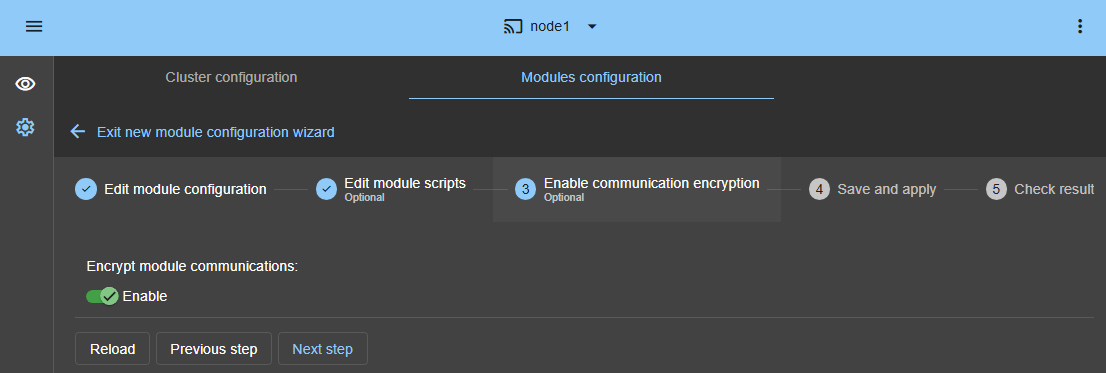
### 6. Kommunikationsverschlüsselung (optional) {#6-communication-encryption-optional}
* Verschlüsselung der Kommunikation zwischen den Knoten beibehalten.
### 7. Speichern und anwenden {#7-save-and-apply}
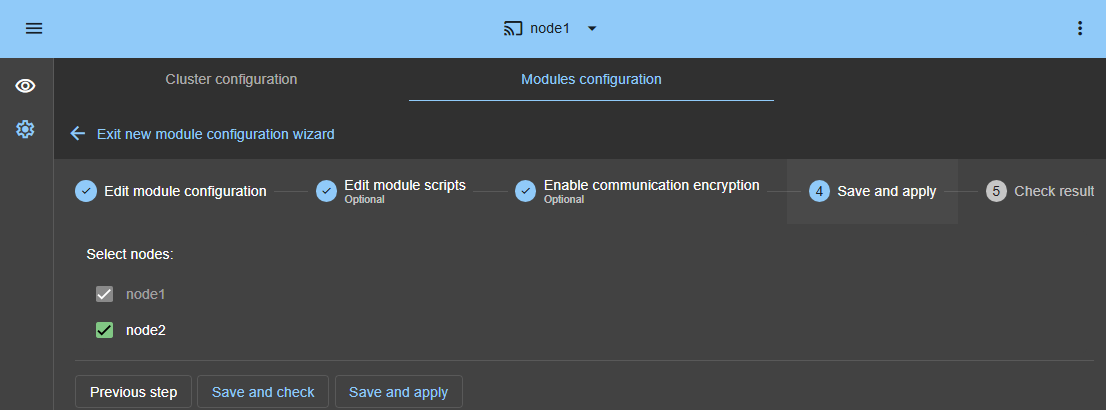
* `Save and apply` die Konfiguration und die Skripte auf beiden Knoten an.
### 8. Erfolgreiche Konfiguration überprüfen {#8-verify-successful-configuration}
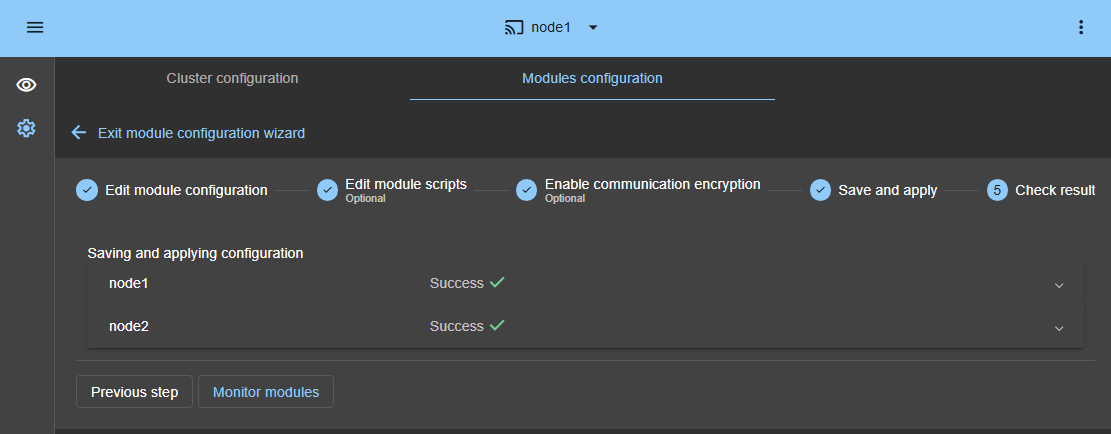
* Überprüfen Sie die `Success` ✅ auf beiden Knoten und klicken Sie auf `Monitor modules`.
* Wenn der `Failure` ❌ auf einem Knoten auftritt, öffnen Sie das ▼ Akkordeon für diesen Knoten und überprüfen Sie die Nachrichten. Beachten Sie, dass Sie die SafeKit AI 🤖 zur Unterstützung verwenden können.
⚠️ Unter Linux kann in diesem Schritt ein Fehler auftreten, wenn die replizierten Verzeichnisse Einhängepunkte sind. 🛠️ [Siehe SK-0030, um das Problem zu lösen](https://github.com/FR-LES-SAFEKIT-DEV/safekit-packages/releases/download/v8.2/SafeKit_8.2_Knowledge_Base.pdf).
### 9. Starten Sie den Knoten mit aktuellen Daten {#9-start-the-node-with-up-to-date-data}
* Wenn Knoten 1 über die aktuellsten replizierten Verzeichnisse verfügt, wählen Sie ihn aus und ⋯ `Force start` ▶ `As primary`.
Wenn Knoten 2 gestartet wird, werden alle Daten von Knoten 1 auf Knoten 2 kopiert.
⚠️ Wenn Sie die falsche Wahl treffen, laufen Sie Gefahr, veraltete Daten auf beiden Knoten zu synchronisieren.
⚠️ Es wird auch davon ausgegangen, dass die Podman Anwendung auf Knoten 1 gestoppt ist, damit SafeKit die Replikationsmechanismen installiert und dann die Anwendung im `start_prim`-Skript startet.
⚠️ Verwenden Sie `Start` für nachfolgende Starts: SafeKit behält den aktuellsten Server bei. Starten `As primary` ist ein spezieller Startvorgang beim ersten Mal oder bei außergewöhnlichen Vorgängen.

### 10. Warten Sie, bis der Übergang zu ALONE (grün) erfolgt {#10-wait-for-the-transition-to-alone-green}
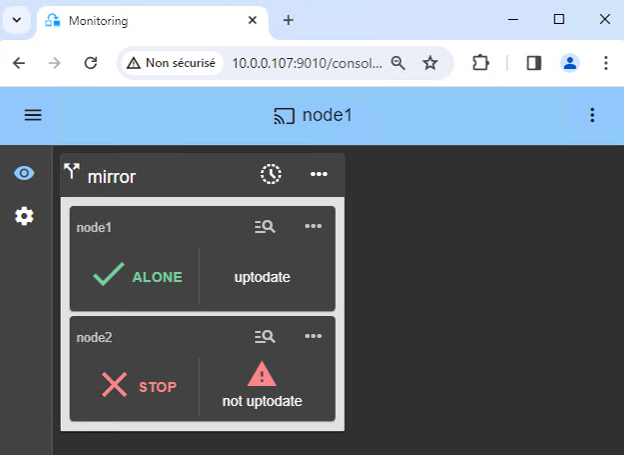
* Knoten 1 sollte den ALONE Status (grün) erreichen, was bedeutet, dass die virtuelle IP-Adresse festgelegt wurde und das `start_prim` Skript auf Knoten 1 ausgeführt wurde.
⚠️ Wenn ALONE (grün) nicht erreicht wird oder die Anwendung nicht gestartet wird, analysieren Sie den Grund mit dem [Modulprotokoll 🖼️](https://safekit.eviden.com/wp-content/uploads/2024/03/24-module-log-script.png) von Knoten 1.
* Klicken Sie auf das 🔍 **Protokollsymbol** von `node1`, um das Modulprotokoll zu öffnen und nach Fehlermeldungen zu suchen, z. B. wenn ein Prüfer einen Fehler erkennt und das Modul stoppt.
* Klicken Sie im Protokoll auf `start_prim`: Die Ausgabemeldungen des Skripts werden rechts angezeigt und Fehler können erkannt werden, z. B. wenn ein Dienst falsch gestartet wurde.
* Nutzen Sie die SafeKit AI 🤖 für Unterstützung bei Protokollnachrichten.
⚠️ Wenn sich der Cluster im Zustand `WAIT (red) not uptodate, STOP (red) not uptodate`, stoppen Sie den WAIT Knoten und [erzwingen Sie seinen Start als primär 🖼️](https://safekit.eviden.com/wp-content/uploads/2024/03/10-monitoring-mirror-stop-stop-prim.png).
### 11. Startknoten 2 {#11-start-node-2}
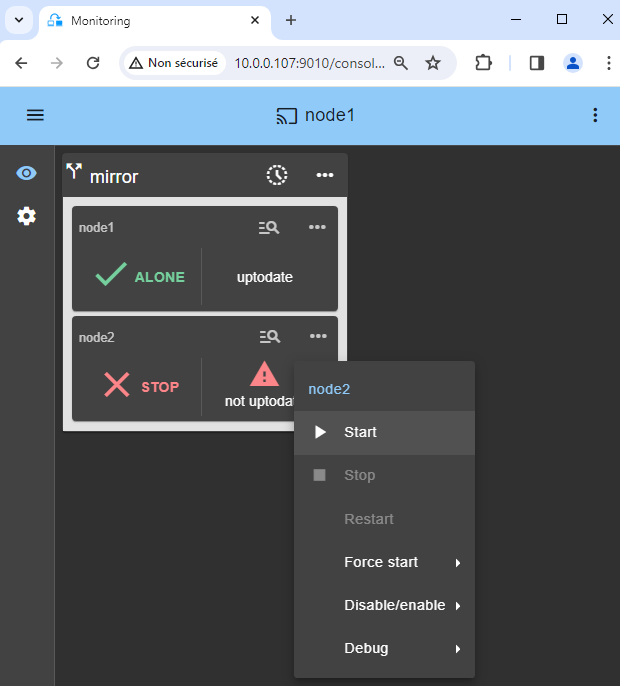
* ⋯ `Start` Knoten 2 mit seinem Kontextmenü.
* Warten Sie auf den SECOND (grünen) Zustand.
ℹ️ Knoten 2 bleibt im SECOND (orangen) Zustand, während die replizierten Verzeichnisse resynchronisiert werden (Kopie von Knoten 1 auf Knoten 2).
* Dies kann je nach Größe der in replizierten Verzeichnissen zu resynchronisierenden Dateien und der Netzwerkbandbreite einige Zeit dauern.
* Um den Fortschritt der Kopie zu sehen, siehe das [Modulprotokoll 🖼️](https://safekit.eviden.com/wp-content/uploads/2024/03/27-module-log-reintegration.png) und die [Replikationsressourcen 🖼️](https://safekit.eviden.com/wp-content/uploads/2024/03/26-replication-resources-reintegration.png) von Knoten 2. Verwenden Sie SafeKit AI 🤖 für Unterstützung bei Protokollmeldungen.
### 12. Überprüfen Sie, ob der Cluster betriebsbereit ist {#12-verify-that-the-cluster-is-operational}
* Überprüfen Sie, ob der Cluster grün/grün ist und Podman Dienste auf dem PRIM-Knoten ausgeführt werden und nicht auf dem SECOND-Knoten.
In diesem Zustand werden nur Änderungen innerhalb von Dateien in Echtzeit repliziert.
⚠️ Komponenten, die Clients von Podman Diensten sind, müssen mit der virtuellen IP-Adresse konfiguriert werden. Die Konfiguration kann mit einem DNS-Namen erfolgen (wenn ein DNS-Name erstellt und der virtuellen IP-Adresse zugeordnet wurde).

### 13. Tests {#13-testing}
* Stoppen Sie den PRIM-Knoten, indem Sie im Kontextmenü nach unten scrollen und auf `Stop` klicken.
* Überprüfen Sie, ob auf dem SECOND Knoten ein Failover stattfindet, der ALONE (grün) sein sollte.
* Überprüfen Sie mit Microsoft Management Console (MMC) unter Windows oder mit Befehlszeilen unter Linux das Failover der Podman-Dienste (gestoppt auf Knoten 1 im `stop_prim`-Skript und gestartet auf Knoten 2 im `start_prim`-Skript).
⚠️ Wenn ALONE (grün) auf node2 nicht erreicht wird oder die Anwendung nicht gestartet wird, analysieren Sie den Grund mit dem [Modulprotokoll 🖼️](https://safekit.eviden.com/wp-content/uploads/2024/03/38-module-log-script-second.png) von Knoten 2.
* Klicken Sie auf das 🔍 **Protokollsymbol** von `node2`, um das Modulprotokoll zu öffnen und nach Fehlermeldungen zu suchen, z. B. wenn ein Prüfer einen Fehler erkennt und das Modul stoppt.
* Klicken Sie im Protokoll auf `start_prim`: Die Ausgabemeldungen des Skripts werden rechts angezeigt und Fehler können erkannt werden, z. B. wenn ein Dienst falsch gestartet wurde.
* Nutzen Sie die SafeKit AI 🤖 für Unterstützung bei Protokollnachrichten.
⚠️
* Wenn alles in Ordnung ist, starten Sie einen Start auf node1, wodurch die replizierten Verzeichnisse von node2 erneut synchronisiert werden.
* Wenn etwas schiefgeht, stoppen Sie node2 und [erzwingen Sie, dass Knoten 1 als primärer Knoten startet 🖼️](https://safekit.eviden.com/wp-content/uploads/2024/03/10-monitoring-mirror-stop-stop-prim.png). Dieser wird dann mit seinen lokal intakten Daten zum Zeitpunkt des Stopps neu gestartet.
ℹ️ Weitere Details sowie Videos finden Sie im [SafeKit Online-Training](https://safekit.eviden.com/de/resources/safekit-on-line-training/).

### 14. Unterstützung {#14-support}
* Um Unterstützung zu erhalten, erstellen Sie 2 SafeKit `Snapshots` (2 .zip-Dateien), einen für jeden Knoten.
ℹ️ [Weitere Informationen zum Support finden Sie hier](https://safekit.eviden.com/de/resources/safekit-support/).

## Demonstration der SafeKit mirror {#demonstration-of-the-safekit-mirror-solution}
### SafeKit Video: Clustering auf Anwendungsebene (8:47) {#demo-mirror-ha-cluster}
In diesem Video erfahren Sie, wie SafeKit einen **mirror HA-Cluster** ohne die Komplexität eines SAN implementiert. Während diese Demonstration Microsoft SQL Server verwendet, funktioniert die Lösung identisch für andere Datenbanken und Anwendungen.
### Kapitel {#chapters}
1. 🎬 [2 Knoten mit SQL Server](https://www.youtube.com/watch?v=mGwEguDnnH0&t=0s) (0:32)
2. 🎬 [Konfigurieren Sie den Cluster und das Modul mirror.safe](https://www.youtube.com/watch?v=mGwEguDnnH0&t=32s) (3:58)
3. 🎬 [SQL-Replikation, -Migration und Failover bei Absturz starten und testen](https://www.youtube.com/watch?v=mGwEguDnnH0&t=270s) (4:17)
### Schritt-für-Schritt-Implementierung {#step-by-step-implementation}
* 🛠️ [Lies die Anleitung zum Einrichten eines Mirror-Clusters unter Windows](https://safekit.eviden.com/de/quick-install/safekit-quick-installation-guide-for-a-new-windows-application-with-real-time-replication-and-failover/)
* 🛠️ [Lies den Leitfaden zum Einrichten eines Mirror-Clusters unter Linux](https://safekit.eviden.com/de/quick-install/safekit-quick-installation-guide-for-a-new-linux-application-with-real-time-replication-and-failover/)