Equilibrio de carga de red y failover en Windows: instale el módulo farm.safe de SafeKit
Guía de instalación rápida de alta disponibilidad para Windows
Esta guía explica cómo configurar con SafeKit un clúster farm para Windows, con equilibrio de carga de red y conmutación por error automática.
Para obtener ayuda, puede usar SafeKit AI 🤖.
1. Descripción general
- Arquitectura: Implementa una solución farm escalable y equilibrada entre varios nodos, con una dirección IP virtual.
- Alta disponibilidad: Incluye supervisión automática del estado y conmutación por error sin interrupciones para garantizar la continuidad del servicio.
2. Instalación
- Software: Instale el motor de SafeKit en todos los servidores.
- Módulo: Descargue el módulo de aplicación preconfigurado
farm.safe.
3. Configuración
- Consola web: Configure el clúster farm de Windows.
- Supervisión: Inicie la supervisión y protección de la aplicación Windows.
Limitaciones de alta disponibilidad SafeKit
| Límite / Requisito | Motivo e impacto | Alternativa recomendada |
|---|---|---|
| Tamaño de la replicación: unos pocos TB | Tiempo de resincronización tras un fallo (paso 3): • Red de 1 Gb/s ≈ 3 horas/TB • Red de 10 Gb/s ≈ 1 hora/TB (dependiendo del rendimiento de escritura del disco) | • Utilizar almacenamiento compartido externo (más caro, más complejo). |
| Número de archivos: < 1 000 000 | • Rendimiento del tiempo de resincronización después de una falla (paso 3). • Tiempo necesario para comparar cada archivo entre ambos nodos. | • Coloque los numerosos archivos que se van a replicar en un disco duro virtual o en una máquina virtual. • En este caso, solo se replicarán y resincronizarán los archivos que representan el disco duro virtual o la máquina virtual. |
| Capacidad de conmutación por error: ≤ 32 máquinas virtuales | • Cada máquina virtual se ejecuta en un módulo mirror independiente. • Máximo de 32 módulos mirror que se ejecutan en el mismo clúster. | • Utilizar un almacenamiento compartido externo y otra solución de clúster de máquinas virtuales (más cara y más compleja). |
| Arquitectura de red: red LAN/VLAN entre sitios remotos | • Conmutación por error automática de la dirección IP virtual con 2 nodos en la misma subred. • Buen ancho de banda para la resincronización (paso 3). • Baja latencia para la replicación sincrónica: normalmente < 5 ms RTT; los valores más altos deben validarse con la tasa de escritura de la aplicación. | • Si los dos nodos están en subredes diferentes (común en la nube), utilice otras opciones de reenvío: un balanceador de carga, las CLI del proveedor de la nube, BGP o la redirección de DNS. • Utilice soluciones de copia de seguridad con replicación asíncrona para redes con alta latencia. |
Descripción general de la solución SafeKit / Windows
La solución se describe aquí: 💡SafeKit: software todo en uno de equilibrio de carga y alta disponibilidad para Windows.
Instalación de la solución SafeKit / Windows (farm.safe)
Requisitos previos
- Necesita tener instalada la aplicación que desea colocar en una farm en 2 nodos o más (máquinas virtuales o servidores físicos).
Instalación del paquete en Windows
- Descargue e instale la versión gratuita de SafeKit en 2 nodos Windows.
Nota: la versión gratuita incluye todas las funciones de SafeKit. Al final del período de prueba, puede activar las claves de licencia permanentes sin desinstalar el paquete. - Al completar la instalación del paquete, seleccione Set console credentials and firewall rules now y configure una contraseña para el usuario admin de la consola SafeKit.
Establezca la misma contraseña en todos los nodos. - Excluya de los análisis antivirus C:/safekit/ (el directorio de instalación predeterminado) y todas las carpetas replicadas que vaya a definir.
Debido a su estrecha integración con el sistema operativo, algunos componentes de SafeKit pueden ser detectados por los antivirus, incluidos los mecanismos de IP virtual, la replicación en tiempo real y el reinicio de servicios críticos.
Nota: el módulo genérico farm.safe que va a configurar se entrega dentro del paquete.
Configuración paso a paso de la solución SafeKit / Windows
Requisitos previos
- Instala Windows en al menos 2 nodos.
- Para el balanceo de carga IP virtual, todos los nodos deben estar en la misma LAN o LAN extendida (capa 2). Las redes de capa 3 enrutadas requieren 🛠️ balanceadores de carga en la nube .
1. Inicie la consola SafeKit .
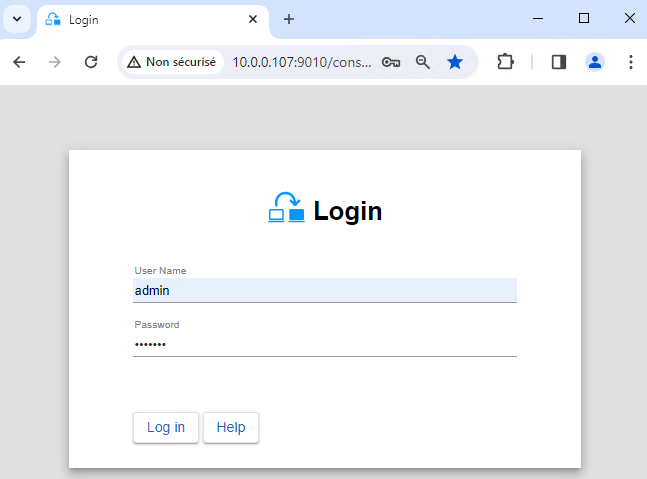
- En uno de los nodos del clúster, abra un navegador y conéctese a
http://localhost:9010. - Inicie sesión con el nombre de usuario
adminy la contraseña que estableció durante la instalación.
También puede abrir la consola desde una estación de trabajo fuera del clúster.
⚠️ Utilice un único navegador para configurar ambos nodos con SafeKit .
ℹ️ Para proteger la consola web, consulte 🛠️ 11. Protección del servicio web SafeKit en la Guía del usuario.
2. Configurar las direcciones de los nodos
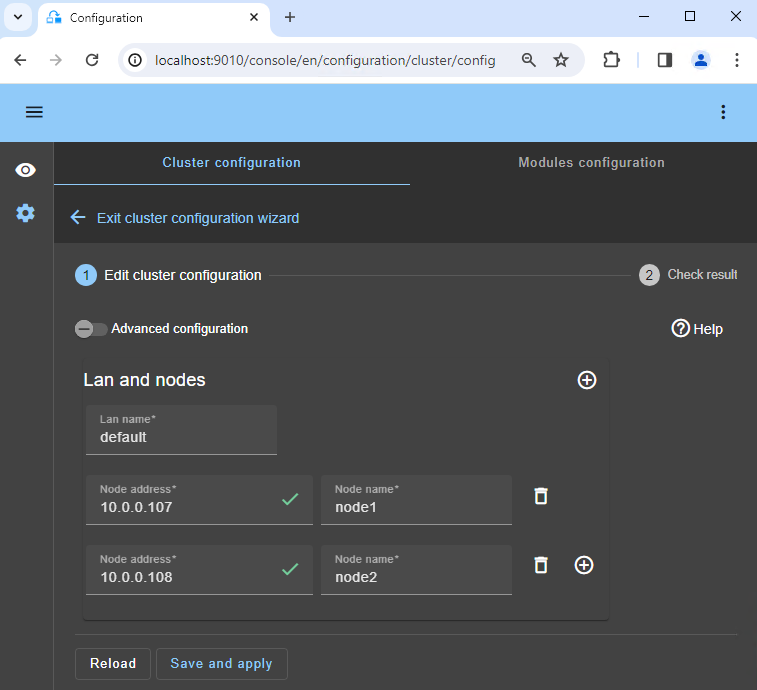
- Introduzca la dirección IP de cada nodo. Pulse la tecla Tab para comprobar la conexión y complete los nombres de los nodos.
- Si
node1onode2está en rojo, compruebe que el navegador pueda acceder a ambos nodos. Compruebe el cortafuegos en cada nodo. Consulte 🛠️ solución de problemas . - Haz clic en
Save and applypara guardar la configuración. - Compruebe que ambos nodos muestren ✅
Success. - Si un nodo muestra ❌
Failure, expanda su panel ▼ y lea los mensajes. Use la IA SafeKit 🤖 si necesita ayuda.
ℹ️ Para agregar una segunda red de latidos y una red de replicación dedicada, haga clic en el primer botón ➕ en LAN and nodes .
ℹ️ Haga clic en Advanced configuration para ver el archivo cluster.xml . La consola rellena este archivo y lo implementa en ambos nodos.
3. Seleccione un módulo
- En
New module, seleccione el módulofarm.safe.
ℹ️ En el banner azul, 🛜 node1 es el nodo conectado a la consola. Reenvía las solicitudes a node2 cuando es necesario.
ℹ️ Si agregó un archivo de módulo xxx.safe durante la instalación, la consola lo buscará en el directorio Application_Modules/generic/ en node1 .
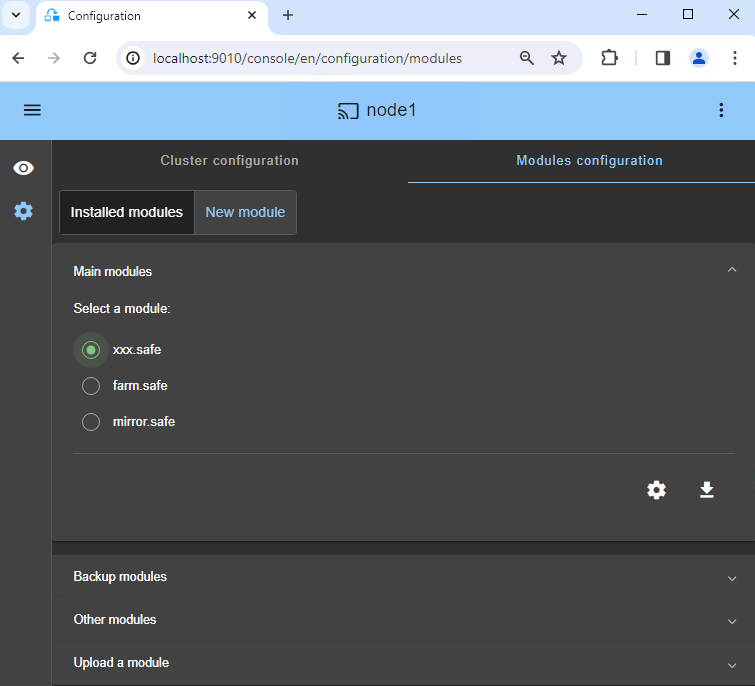
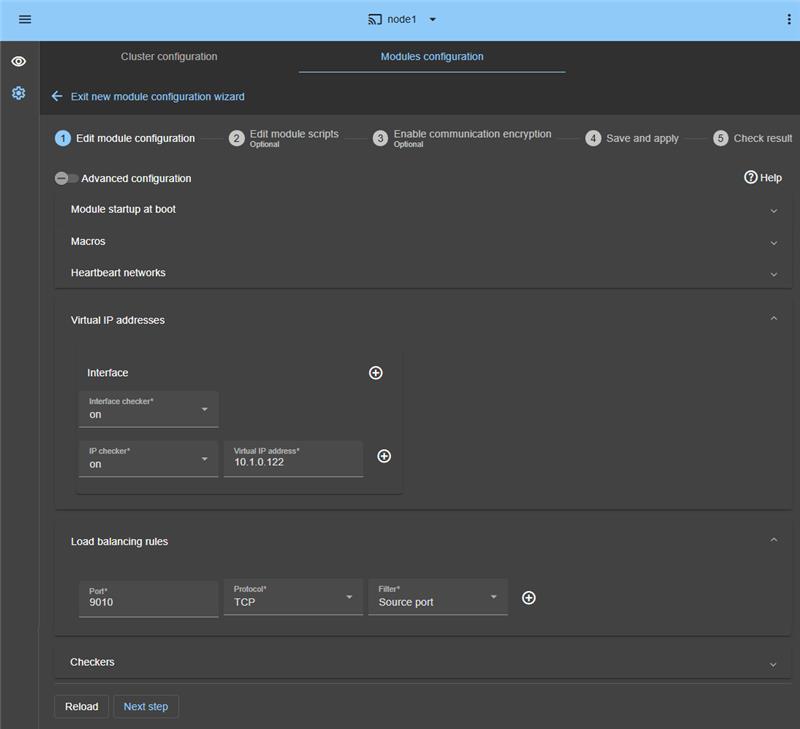
4. Configurar el módulo
- En
Module startup at boot, configure el módulo para que se inicie automáticamente al arrancar, sin demora. - En
Macros/SERVICES, enumere los servicios de la aplicación en orden de inicio. Separe los nombres con comas. - En
Heartbeat networks, mantenga una sola red Heartbeat a menos que haya agregado una LAN en el paso 2. - En
Virtual IP addresses, introduzca una dirección IP virtual que se encuentre en la misma subred que ambos nodos. - Configure los clientes de la aplicación para que utilicen esta dirección IP virtual o su nombre DNS .
- En
Load balancing rules, introduzca el puerto de servicio que desea equilibrar, por ejemplo, el puerto TCP 9010. - En
Load balancing rules, seleccioneSource addressoSource port:Source address: todas las conexiones TCP del mismo cliente se dirigen al mismo nodo del farm . Esto preserva el contexto de sesión del cliente en ese nodo.Source port: Las conexiones TCP del mismo cliente pueden dirigirse a diferentes nodos en el farm . El contexto de sesión no se comparte entre los nodos.
- En
Checkers, agregue comprobaciones si es necesario: supervisión de procesos, comprobaciones personalizadas, TCP , ping o comprobaciones de división de clúster. - Un proceso incluido en la lista
Monitored processes/servicesse monitoriza y se reinicia si falla. Un nombre de proceso incorrecto provoca que el módulo se detenga inmediatamente después de su inicio.
ℹ️ Haz clic en Advanced configuration para ver el archivo userconfig.xml . La consola rellena este archivo y lo implementa en ambos nodos con los scripts de reinicio.
ℹ️ En una implementación en la nube, el 🛠️ balanceador de carga en la nube gestiona la dirección IP virtual y las reglas de balanceo de carga. No las configure en SafeKit .
ℹ️ Al aplicar la configuración, SafeKit establece el tipo de inicio del servicio Windows en Manual . Los servicios se inician con el módulo, no al arrancar el sistema. SafeKit también impide que estos servicios se inicien al arrancar el sistema en Linux .
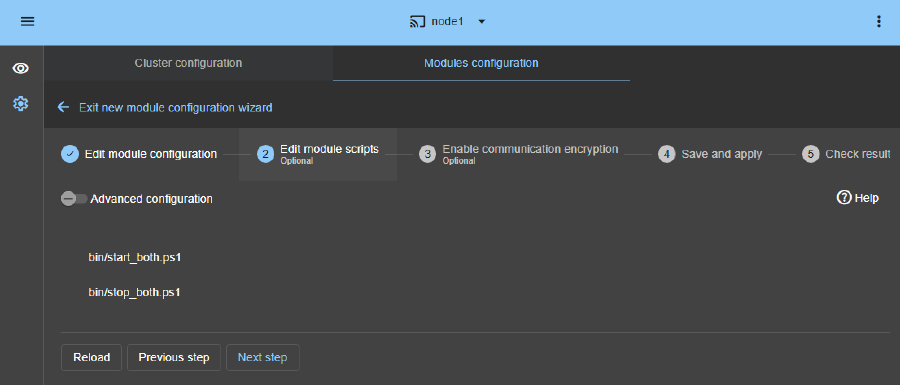
5. Editar scripts (opcional)
- En la mayoría de los casos, puede omitir este paso. Los scripts ya están configurados para reiniciar los servicios mencionados en el paso anterior.
- Haz clic en
Next stepsi no necesitas realizar ningún cambio. - El script
start_both.ps1inicia los servicios en el orden de la listaSERVICES. - El script
stop_both.ps1detiene los servicios en orden inverso. - El script
start_both.ps1también comprueba cada servicio. Detiene el módulo si un servicio no se inicia correctamente.
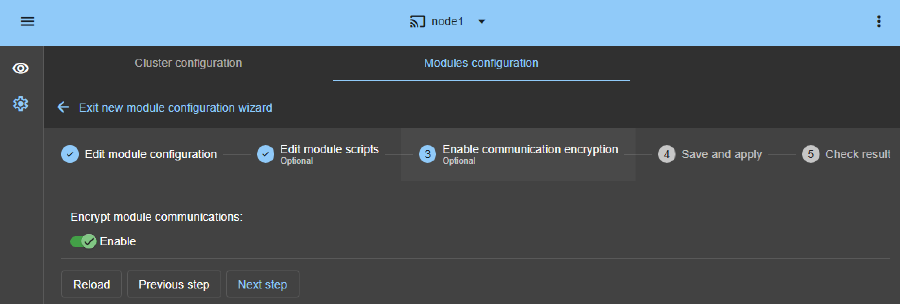
6. Cifrado de comunicaciones (opcional)
- Mantenga habilitada la encriptación de las comunicaciones entre los nodos.
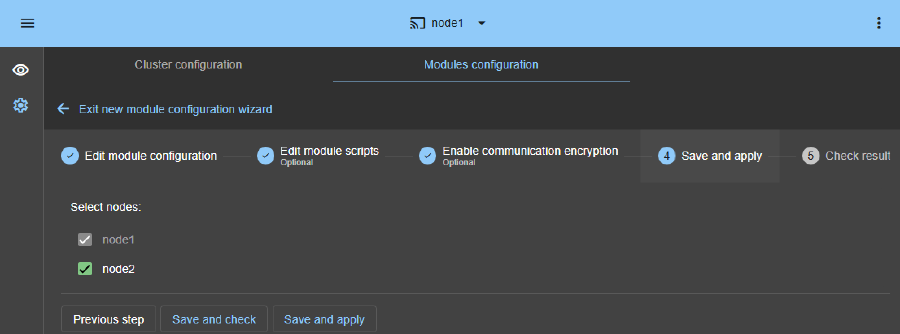
7. Guardar y aplicar
- Haz clic en
Save and applypara implementar la configuración y los scripts en ambos nodos.
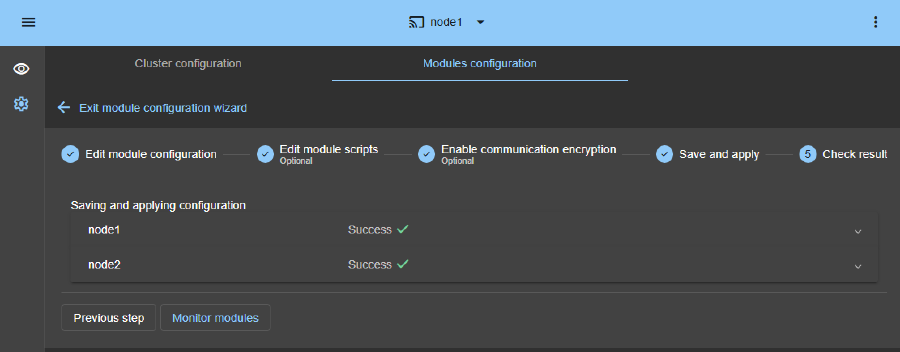
8. Compruebe el resultado de la configuración.
- Compruebe que ambos nodos muestren ✅
Success. A continuación, haga clic enMonitor modules. - Si un nodo muestra ❌
Failure, expanda su panel ▼ y lea los mensajes. Use la IA SafeKit 🤖 si necesita ayuda.
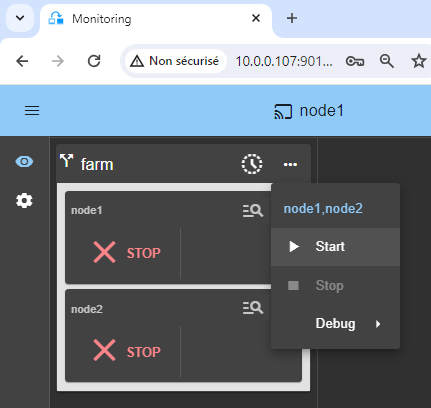
9. Inicie el clúster farm en el nodo 1 y el nodo 2.
- Abra el menú ⋯ y seleccione
Starten ambos nodos, como se muestra en la imagen.
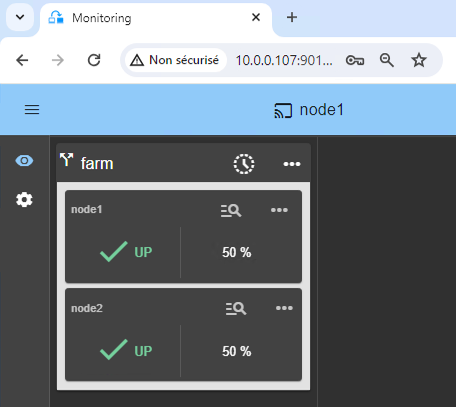
10. Espere hasta que ambos nodos estén UP (en verde).
Ambos nodos deben alcanzar el estado UP (verde). Esto significa que el script start_both se ha ejecutado en ambos nodos.
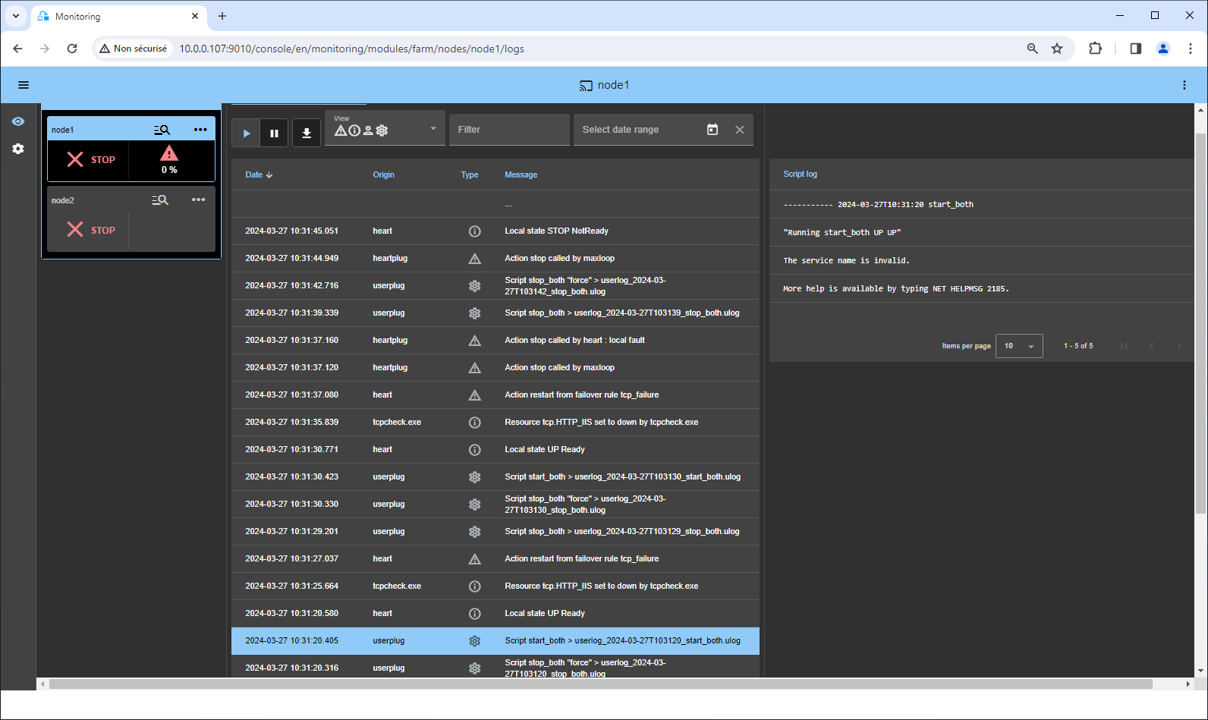
⚠️ Si un nodo no alcanza UP (verde) o si la aplicación no se inicia, compruebe su registro del módulo 🖼️ .
- Haz clic en el icono 🔍 del
node1onode2para abrir el registro del módulo. Busca errores, como una comprobación que haya detenido el módulo. - En el registro, haga clic en
start_both. La salida del script aparecerá a la derecha. Compruebe si hay errores al iniciar el servicio. - Utilice la IA SafeKit 🤖 para obtener ayuda con los mensajes de registro.
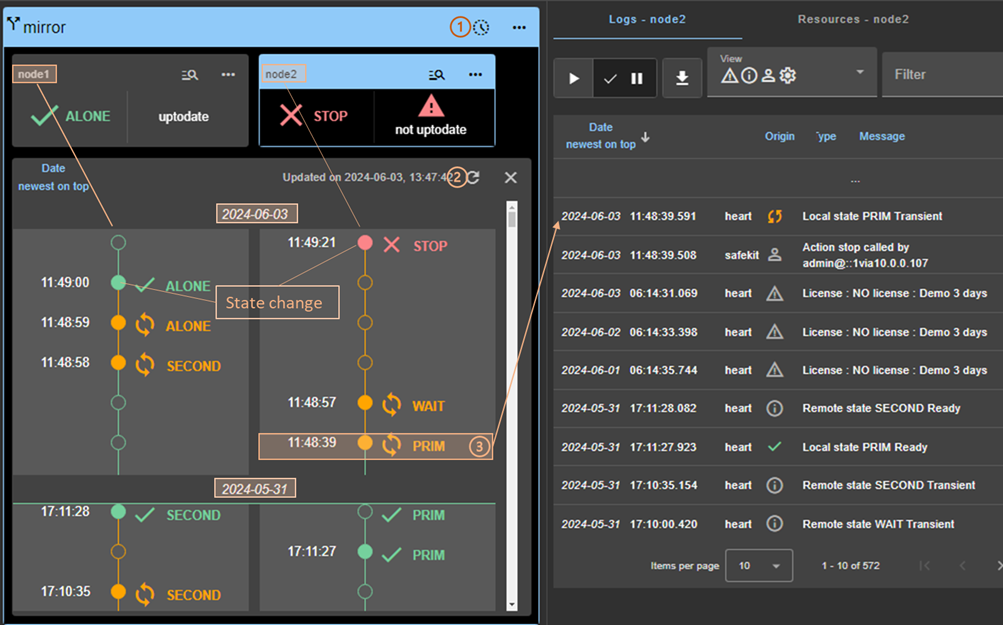
ℹ️ Utilice la 🕒 ** línea de tiempo 🖼️ ** para comprender la secuencia de eventos en el clúster.
11. Pruebas
SafeKit incluye una prueba de mosaico integrada. Consulte Prueba de la dirección IP virtual de equilibrio de carga en un clúster de granja SafeKit .
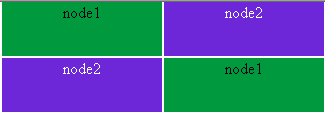
ℹ️ Consulte el Curso de formación en línea SafeKit para obtener más detalles y vídeos.
12. Apoyo
- Para obtener asistencia, cree una
SnapshotSafeKit por nodo. Recopile los 2 archivos .zip.
ℹ️ Consulte Soporte SafeKit para obtener más información.

Demostración de la solución SafeKit farm
Vídeo de SafeKit: Balanceo de carga de red y gestión de IP virtual (5:03)
En este vídeo, aprenda a implementar una dirección IP virtual para proporcionar un único punto de entrada para un clúster de 2 nodos. SafeKit simplifica el equilibrio de carga de la red gestionando automáticamente la IP virtual, lo que garantiza que el tráfico del cliente se distribuya entre los nodos y se redirija instantáneamente durante una conmutación por error. Aunque esta demostración utiliza Apache en Windows, la solución funciona de forma idéntica con otras aplicaciones.
Capítulos
- 🎬 Arquitectura: Preparación de 2 nodos para una IP virtual compartida (0:13)
- 🎬 Configuración: Configuración del módulo farm.safe y de la dirección IP virtual (2:20)
- 🎬 Validación: Prueba de conmutación por error y redireccionamiento de IP virtual en caso de fallo del servidor (2:30)
Implementación paso a paso
- 🛠️ Lee la guía sobre cómo configurar un clúster farm.safe en Windows
- 🛠️ Lee la guía sobre cómo configurar un clúster farm.safe en Linux
🔍 Explora SafeKit
Encuentre información sobre las características, arquitecturas, vídeos, documentación y la prueba gratuita de SafeKit.
| Recurso | Descripción | Enlace |
|---|---|---|
| Características principales | Descubra por qué SafeKit es una solución de alta disponibilidad sencilla y rentable. | Descubre las características clave |
| Casos de uso | Descubra cómo SafeKit mantiene disponibles las aplicaciones y la infraestructura críticas. | Explora los casos de uso |
| Modelo de implementación | SafeKit proporciona alta disponibilidad sin necesidad de una SAN o almacenamiento compartido. | Explore el modelo de implementación |
| Estrategias de alta disponibilidad | Compare la alta disponibilidad de las máquinas virtuales con la alta disponibilidad de las aplicaciones. | Compare las dos estrategias |
| Especificaciones técnicas | Compruebe los requisitos técnicos y las limitaciones de los clústeres de SafeKit. | Lea las especificaciones técnicas |
| Vídeos | Vea demostraciones de la configuración de SafeKit y de la conmutación por error automática. | Mira los vídeos técnicos |
| Arquitectura | Aprenda cómo el clúster mirror replica archivos en tiempo real y gestiona la conmutación por error. | Explora la arquitectura Mirror |
| Arquitectura | Descubra cómo el clúster farm equilibra el tráfico de la red y gestiona la conmutación por error. | Explora la arquitectura Farm |
| Comparación de productos | Compare SafeKit con los clústeres tradicionales de alta disponibilidad. | Compare las soluciones |
| Recursos técnicos | Encuentre la documentación técnica, descargue SafeKit y acceda a la versión de prueba gratuita. | Acceda a la documentación y a la prueba gratuita |
| Módulos de aplicación | Utilice los módulos SafeKit preconfigurados para configurar la alta disponibilidad de sus aplicaciones. | Explora los módulos de la aplicación |