---
title: "Balanceo de carga y conmutación por error de la red en la nube: Instale el módulo SafeKit farm.safe"
canonical: "https://safekit.eviden.com/es/quick-install/safekit-quick-installation-guide-in-cloud-with-network-load-balancing-and-failover/"
description: "Optimice el balanceo de carga de la red en la nube con la monitorización inteligente de aplicaciones del módulo SafeKit . Este módulo realiza una comprobación de estado específica para el balanceador de carga en la nube, lo que permite una alta disponibilidad sin farm.safe a nivel de aplicación. Consiga la recuperación automática y la conmutación por error para aplicaciones de misión crítica."
category: "quick-install"
lang: "es"
topics: "Guía de instalación rápida de alta disponibilidad para Cloud, Limitaciones de alta disponibilidad SafeKit, Descripción general de la solución en la nube SafeKit /, Instalación de la solución SafeKit / Nube en Windows y Linux ( farm.safe ), Configuración paso a paso de la solución en la nube SafeKit /, Demostración de la solución SafeKit farm"
---
# Balanceo de carga y conmutación por error de la red en la nube: Instale el módulo SafeKit farm.safe {#cloud-network-load-balancing--failover-install-the-safekit-farmsafe-module}
## Guía de instalación rápida de alta disponibilidad para Cloud {#quick-guide}
Esta guía explica cómo configurar con SafeKit un clúster **farm** para Cloud, con equilibrio de carga de red y conmutación por error automática.
Para obtener ayuda, puede usar [SafeKit AI 🤖](https://safekit.eviden.com/es/resources/safekit-support/).
### 1. Descripción general
* **Arquitectura:** Implementa una solución farm escalable y equilibrada entre varios nodos, con una dirección IP virtual.
* **Alta disponibilidad:** Incluye supervisión automática del estado y conmutación por error sin interrupciones **para garantizar la continuidad del servicio**.
### 2. Instalación
* **Software:** Instale el motor de SafeKit en todos los servidores.
* **Módulo:** Descargue el módulo de aplicación preconfigurado `farm.safe`.
### 3. Configuración
* **Consola web:** Configure el clúster farm de Cloud.
* **Supervisión:** Inicie la supervisión y protección de la aplicación Cloud.
## Limitaciones de alta disponibilidad SafeKit {#safekit-ha-limitations}
Límite / Requisito | Motivo e impacto | Alternativa recomendada
---|---|---
Tamaño de la replicación: unos pocos TB | Tiempo de resincronización tras un fallo ([paso 3](https://safekit.eviden.com/es/architectures/file-replication-byte-level-with-failover-mirror-cluster/#safekit-mirror-cluster)):
• Red de 1 Gb/s ≈ 3 horas/TB
• Red de 10 Gb/s ≈ 1 hora/TB (dependiendo del rendimiento de escritura del disco) | • Utilizar [almacenamiento compartido externo](https://safekit.eviden.com/es/best-practises/san-vs-nas-shared-storage-for-a-failover-cluster/) (más caro, más complejo).
Número de archivos: < 1 000 000 | • Rendimiento del tiempo de resincronización después de una falla ([paso 3](https://safekit.eviden.com/es/architectures/file-replication-byte-level-with-failover-mirror-cluster/#safekit-mirror-cluster)).
• Tiempo necesario para comparar cada archivo entre ambos nodos. | • Coloque los numerosos archivos que se van a replicar en un disco duro virtual o en una máquina virtual.
• En este caso, solo se replicarán y resincronizarán los archivos que representan el disco duro virtual o la máquina virtual.
Capacidad de conmutación por error: ≤ 32 máquinas virtuales | • Cada máquina virtual se ejecuta en un módulo mirror independiente.
• Máximo de 32 módulos mirror que se ejecutan en el mismo clúster. | • Utilizar un almacenamiento compartido externo y otra solución de clúster de máquinas virtuales (más cara y más compleja).
Arquitectura de red: red LAN/VLAN entre sitios remotos | • Conmutación por error automática de la [dirección IP virtual](https://safekit.eviden.com/es/best-practises/how-a-virtual-ip-address-works/) con 2 nodos en la misma subred.
• Buen ancho de banda para la resincronización ([paso 3](https://safekit.eviden.com/es/architectures/file-replication-byte-level-with-failover-mirror-cluster/#safekit-mirror-cluster)).
• Baja latencia para [la replicación sincrónica](https://safekit.eviden.com/es/best-practises/synchronous-replication-vs-asynchronous-replication/): normalmente < 5 ms RTT; los valores más altos deben validarse con la tasa de escritura de la aplicación. | • Si los dos nodos están en subredes diferentes (común en la nube), utilice [otras opciones de reenvío](https://safekit.eviden.com/es/best-practises/how-a-virtual-ip-address-works/#safekit-virtual-ip-implementation): un balanceador de carga, las CLI del proveedor de la nube, BGP o la redirección de DNS.
• Utilice soluciones de copia de seguridad con replicación asíncrona para redes con alta latencia.
## Descripción general de la solución en la nube SafeKit / {#overview-of-the-safekit--cloud-solution}
La solución se describe aquí: **💡 [ SafeKit : Balanceo de carga en la nube y alta disponibilidad de aplicaciones Clúster Farm ]()** .
## Instalación de la solución SafeKit / Nube en Windows y Linux ( farm.safe ) {#installation-of-the-safekit--cloud-solution-on-windows-and-linux-farmsafe}
### Configuración del balanceador de carga en la nube {#configuration-of-the-cloud-load-balancer}
El balanceador de carga debe configurarse con una dirección IP virtual.
Además, el balanceador de carga debe configurarse para enviar periódicamente paquetes de estado a los nodos.
Para ello, SafeKit proporciona una comprobación de estado que se ejecuta dentro de los nodos y que
* Devuelve OK cuando el estado del módulo farm es UP (verde).
* Devoluciones NO ENCONTRADAS en todos los demás estados
Debe configurar el balanceador de carga de la nube con:
* protocolo HTTP
* puerto 9010, el puerto del servidor web SafeKit
* URL /var/modules/farm/ready.txt (si farm es el nombre del módulo que implementará posteriormente)
⚠️ No configure una dirección IP virtual ni reglas de balanceo de carga en el paso 4 de la configuración paso a paso que se describe a continuación. La dirección IP virtual y las reglas de balanceo de carga ya están configuradas en el balanceador de carga en la nube. Configurar una IP virtual y reglas de balanceo de carga en el paso 4 solo es útil para la configuración local.
### Configuración de la seguridad de la red en la nube {#configuration-of-the-cloud-network-security}
La seguridad de la red debe configurarse para permitir las comunicaciones para los siguientes protocolos y puertos:
* UDP - 4800 para el servicio safeadmin (entre nodos SafeKit )
* UDP - 4803 para los latidos dentro del módulo farm (entre los nodos SafeKit )
* TCP – 9010 para la comprobación del estado del balanceador de carga y para la consola web SafeKit que se ejecuta en modo http.
* TCP – 9001 para configurar el modo https para la consola
* TCP – 9453 para la consola web SafeKit que se ejecuta en modo https.
### Instalación del paquete en Windows
* Descargue e instale la versión gratuita de SafeKit en 2 nodos Windows.
Nota: la versión gratuita incluye todas las funciones de SafeKit. Al final del período de prueba, puede activar las claves de licencia permanentes sin desinstalar el paquete.
* Al completar la instalación del paquete, seleccione **Set console credentials and firewall rules now** y configure una contraseña para el usuario **admin** de la consola SafeKit.
**Establezca la misma contraseña en todos los nodos.**
* Excluya de los análisis antivirus **C:/safekit/** (el directorio de instalación predeterminado) y **todas las carpetas replicadas** que vaya a definir.
Debido a su estrecha integración con el sistema operativo, algunos componentes de SafeKit pueden ser detectados por los antivirus, incluidos los mecanismos de IP virtual, la replicación en tiempo real y el reinicio de servicios críticos.
Descargar SafeKit (Windows) >
### Instalación del paquete en Linux
* Instale la versión gratuita de SafeKit en 2 nodos Linux. Nota: la versión de prueba incluye todas las funciones de SafeKit. Al finalizar el período de prueba, puede activar licencias permanentes sin desinstalar el paquete.
* Después de descargar el paquete `safekit_xx.bin`, ejecútelo para extraer el paquete RPM y el script `safekitinstall`. A continuación, ejecute el script **safekitinstall**.
* Responda **sí** cuando se le pregunte si desea configurar el firewall automáticamente.
* Establezca la contraseña de la consola web para el usuario predeterminado **admin**. **Use la misma contraseña en todos los nodos.**
Descargar SafeKit (Linux) >
Nota: el módulo genérico **farm.safe** que va a configurar se incluye dentro del paquete.
## Configuración paso a paso de la solución en la nube SafeKit / {#step-by-step-configuration-of-the-safekit--cloud-solution}
### Requisitos previos
* Instala en al menos 2 nodos.
* Para el balanceo de carga IP virtual, todos los nodos deben estar en la misma LAN o LAN extendida (capa 2). Las redes de capa 3 enrutadas requieren 🛠️ [balanceadores de carga en la nube ](https://safekit.eviden.com/resources/safekit-user-guide-82/#Cloud) .
### 1. Inicie la consola SafeKit .
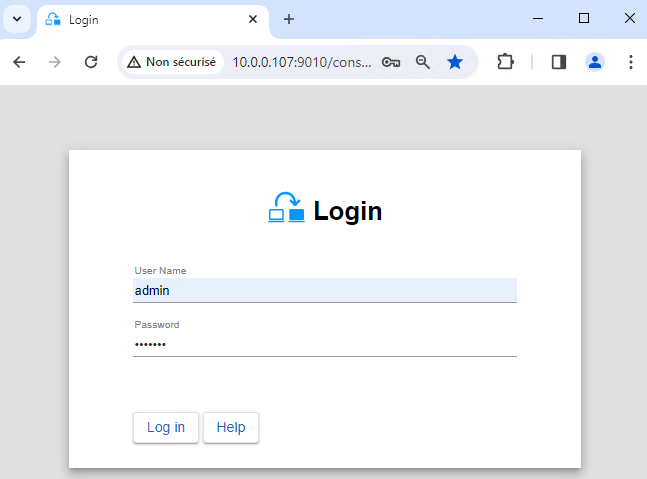
* En uno de los nodos del clúster, abra un navegador y conéctese a `http://localhost:9010` .
* Inicie sesión con el nombre de usuario `admin` y la contraseña que estableció durante la instalación.
También puede abrir la consola desde una estación de trabajo fuera del clúster.
⚠️ Utilice un único navegador para configurar ambos nodos con SafeKit .
ℹ️ Para proteger la consola web, consulte 🛠️ [11\. Protección del servicio web SafeKit ](https://safekit.eviden.com/resources/safekit-user-guide-82/#https) en la Guía del usuario.
### 2. Configurar las direcciones de los nodos
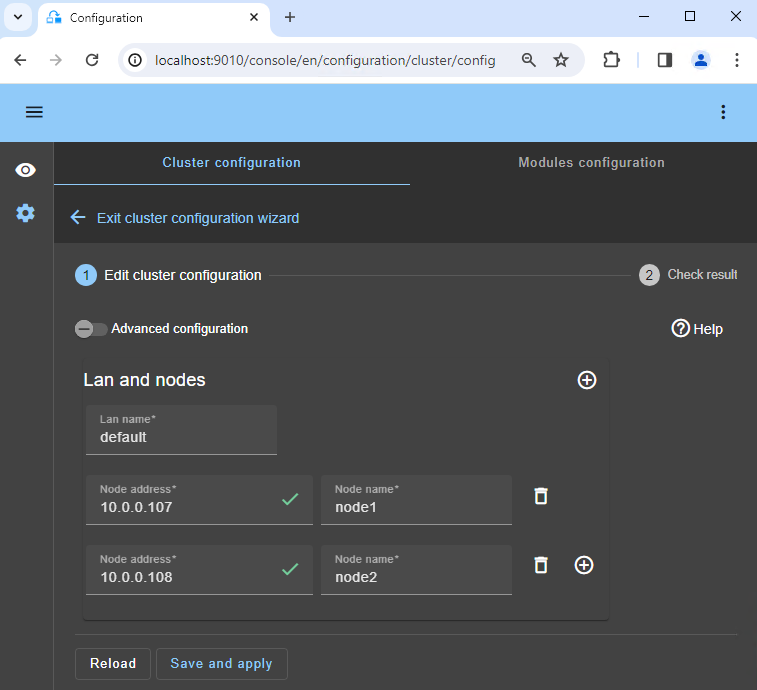
* Introduzca la dirección IP de cada nodo. Pulse la tecla Tab para comprobar la conexión y complete los nombres de los nodos.
* Si `node1` o `node2` está en rojo, compruebe que el navegador pueda acceder a ambos nodos. Compruebe el cortafuegos en cada nodo. Consulte 🛠️ [solución de problemas ](https://safekit.eviden.com/resources/safekit-user-guide-82/#Troubleshooting) .
* Haz clic en `Save and apply` para guardar la configuración.
* Compruebe que ambos nodos muestren ✅ `Success` .
* Si un nodo muestra ❌ `Failure` , expanda su panel ▼ y lea los mensajes. Use la IA SafeKit 🤖 si necesita ayuda.
ℹ️ Para agregar una segunda red de latidos y una red de replicación dedicada, haga clic en el primer botón ➕ en `LAN and nodes` .
ℹ️ Haga clic en `Advanced configuration` para ver el archivo `cluster.xml` . La consola rellena este archivo y lo implementa en ambos nodos.
### 3. Seleccione un módulo
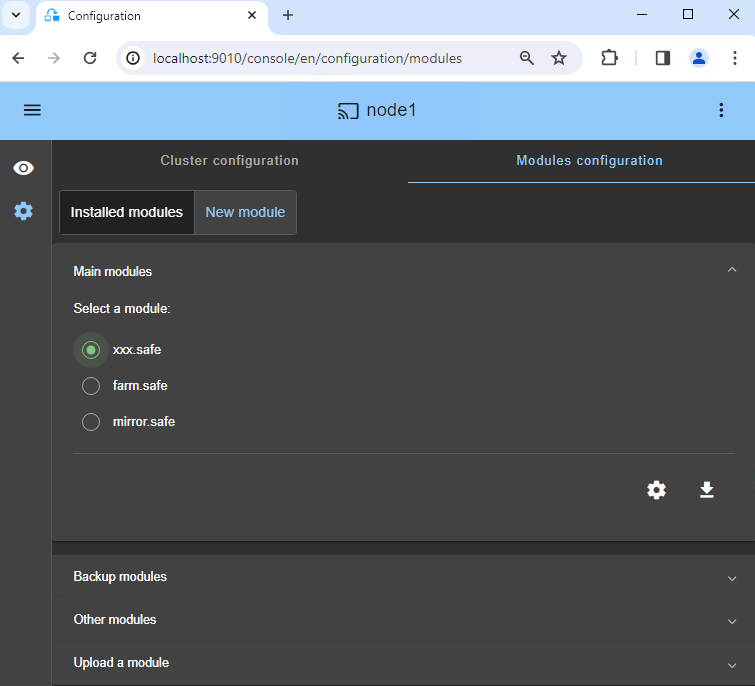
* En `New module` , seleccione el módulo `farm.safe` .
ℹ️ En el banner azul, 🛜 `node1` es el nodo conectado a la consola. Reenvía las solicitudes a `node2` cuando es necesario.
ℹ️ Si agregó un archivo de módulo `xxx.safe` durante la instalación, la consola lo buscará en el directorio `Application_Modules/generic/` en `node1` .
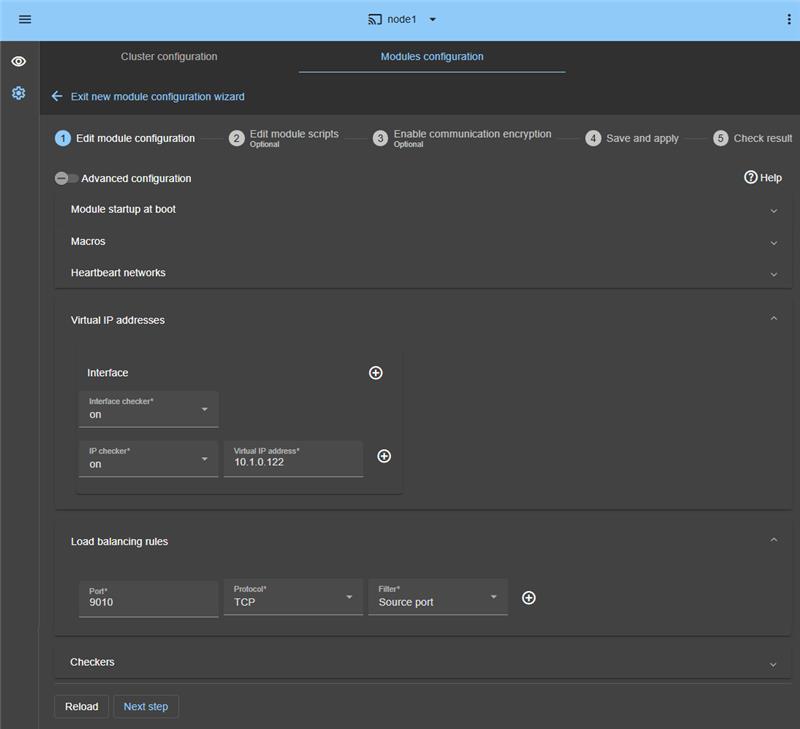
### 4. Configurar el módulo
* En `Module startup at boot` , configure el módulo para que se inicie automáticamente al arrancar, sin demora.
* En `Macros` / `SERVICES` , enumere los servicios de la aplicación en orden de inicio. Separe los nombres con comas.
* En `Heartbeat networks` , mantenga una sola red Heartbeat a menos que haya agregado una LAN en el paso 2.
* En `Virtual IP addresses` , introduzca una dirección IP virtual que se encuentre en la misma subred que ambos nodos.
* Configure los clientes de la aplicación para que utilicen esta dirección IP virtual o su nombre DNS .
* En `Load balancing rules` , introduzca el puerto de servicio que desea equilibrar, por ejemplo, el puerto TCP 9010.
* En `Load balancing rules` , seleccione `Source address` o `Source port` :
* `Source address` : todas las conexiones TCP del mismo cliente se dirigen al mismo nodo del farm . Esto preserva el contexto de sesión del cliente en ese nodo.
* `Source port` : Las conexiones TCP del mismo cliente pueden dirigirse a diferentes nodos en el farm . El contexto de sesión no se comparte entre los nodos.
* En `Checkers` , agregue comprobaciones si es necesario: supervisión de procesos, comprobaciones personalizadas, TCP , ping o comprobaciones de división de clúster.
* Un proceso incluido en la lista `Monitored processes/services` se monitoriza y se reinicia si falla. Un nombre de proceso incorrecto provoca que el módulo se detenga inmediatamente después de su inicio.
ℹ️ Haz clic en `Advanced configuration` para ver el archivo `userconfig.xml` . La consola rellena este archivo y lo implementa en ambos nodos con los scripts de reinicio.
ℹ️ En una implementación en la nube, el 🛠️ [balanceador de carga en la nube ](https://safekit.eviden.com/resources/safekit-user-guide-82/#Cloud) gestiona la dirección IP virtual y las reglas de balanceo de carga. No las configure en SafeKit .
ℹ️ Al aplicar la configuración, SafeKit establece el tipo de inicio del servicio Windows en `Manual` . Los servicios se inician con el módulo, no al arrancar el sistema. SafeKit también impide que estos servicios se inicien al arrancar el sistema en Linux .
### 5. Editar scripts (opcional)
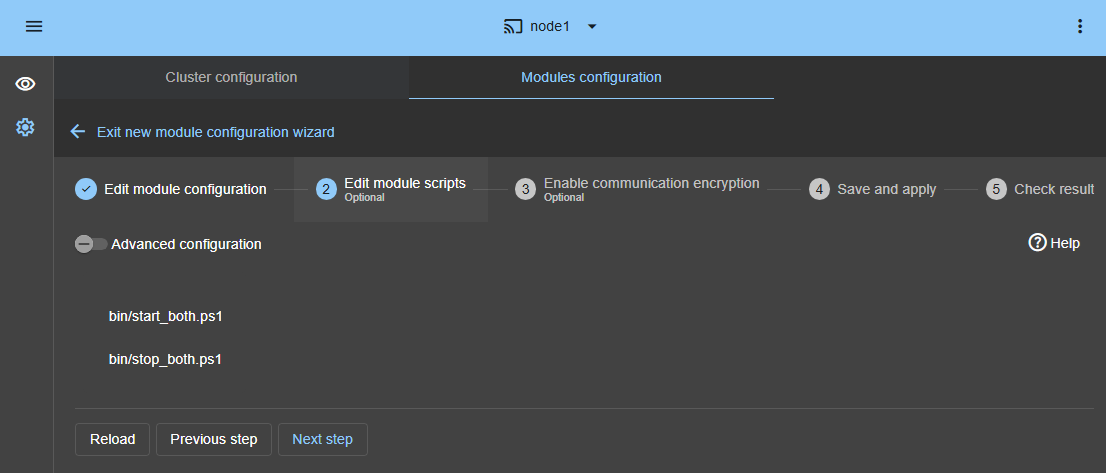
* En la mayoría de los casos, puede omitir este paso. Los scripts ya están configurados para reiniciar los servicios mencionados en el paso anterior.
* Haz clic en `Next step` si no necesitas realizar ningún cambio.
* El script `start_both.ps1` inicia los servicios en el orden de la lista `SERVICES` .
* El script `stop_both.ps1` detiene los servicios en orden inverso.
* El script `start_both.ps1` también comprueba cada servicio. Detiene el módulo si un servicio no se inicia correctamente.
### 6. Cifrado de comunicaciones (opcional)
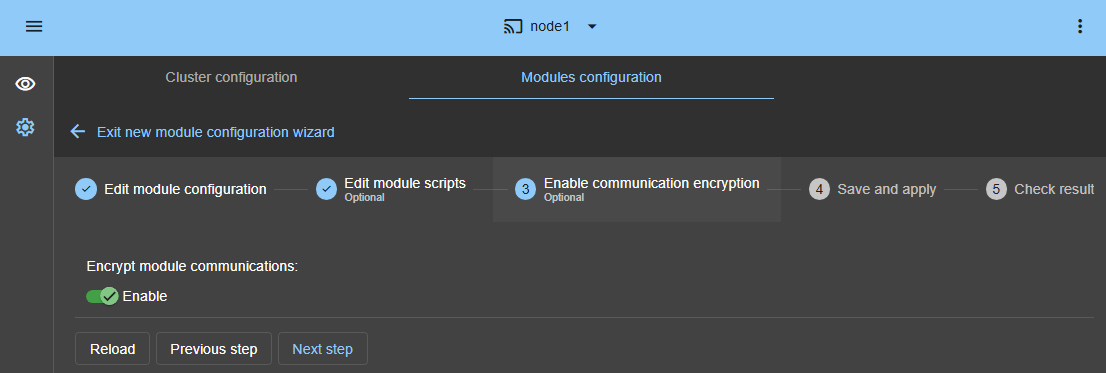
* Mantenga habilitada la encriptación de las comunicaciones entre los nodos.
### 7. Guardar y aplicar
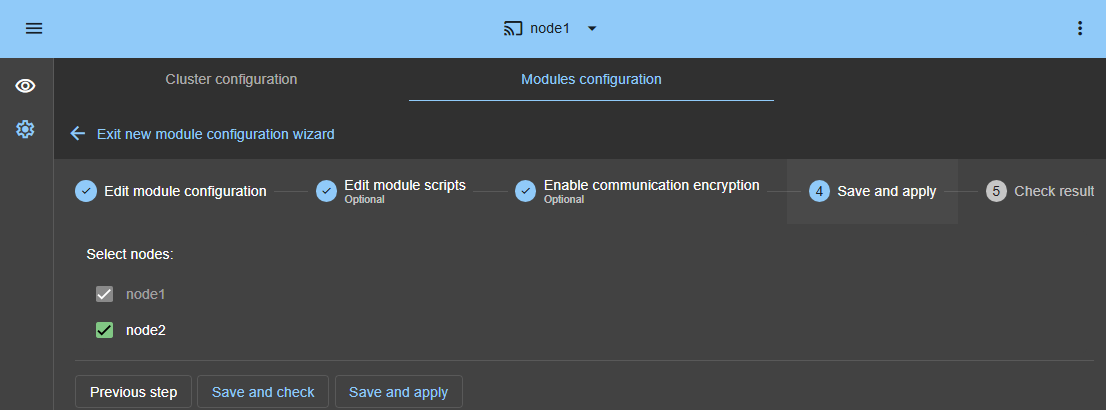
* Haz clic en `Save and apply` para implementar la configuración y los scripts en ambos nodos.
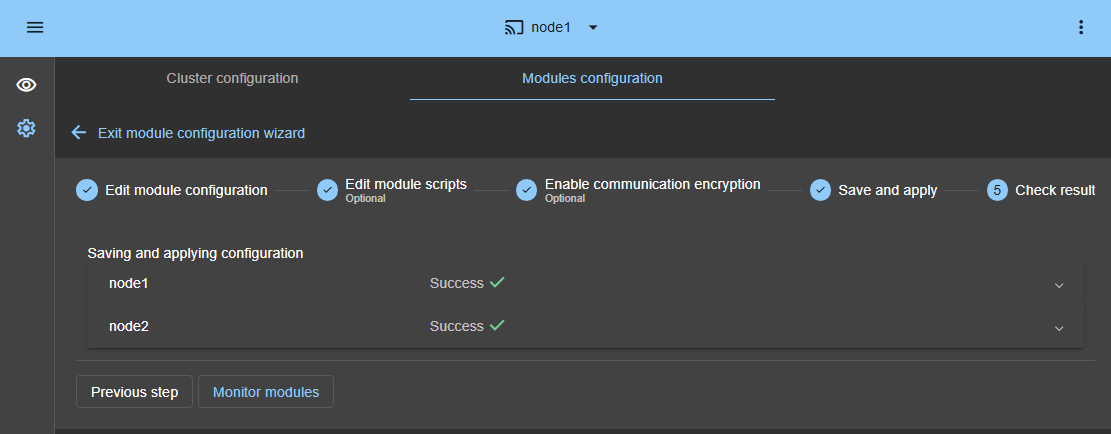
### 8. Compruebe el resultado de la configuración.
* Compruebe que ambos nodos muestren ✅ `Success` . A continuación, haga clic en `Monitor modules` .
* Si un nodo muestra ❌ `Failure` , expanda su panel ▼ y lea los mensajes. Use la IA SafeKit 🤖 si necesita ayuda.
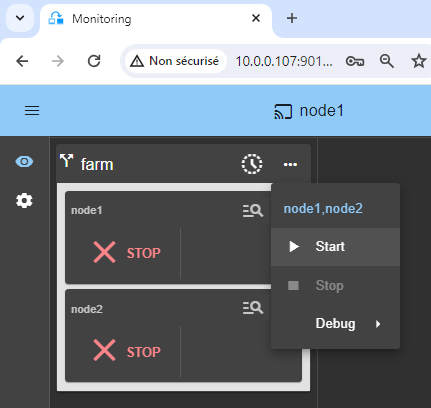
### 9. Inicie el clúster farm en el nodo 1 y el nodo 2.
* Abra el menú ⋯ y seleccione `Start` en ambos nodos, como se muestra en la imagen.
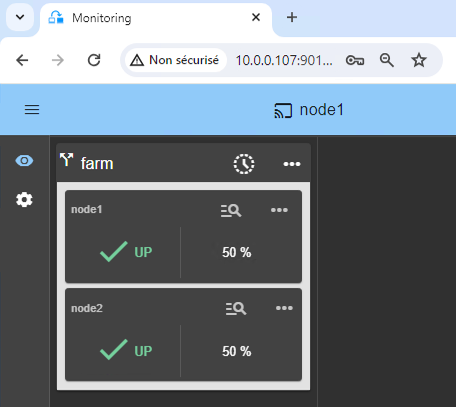
### 10. Espere hasta que ambos nodos estén `UP` (en verde).
Ambos nodos deben alcanzar el estado UP (verde). Esto significa que el script start_both se ha ejecutado en ambos nodos.
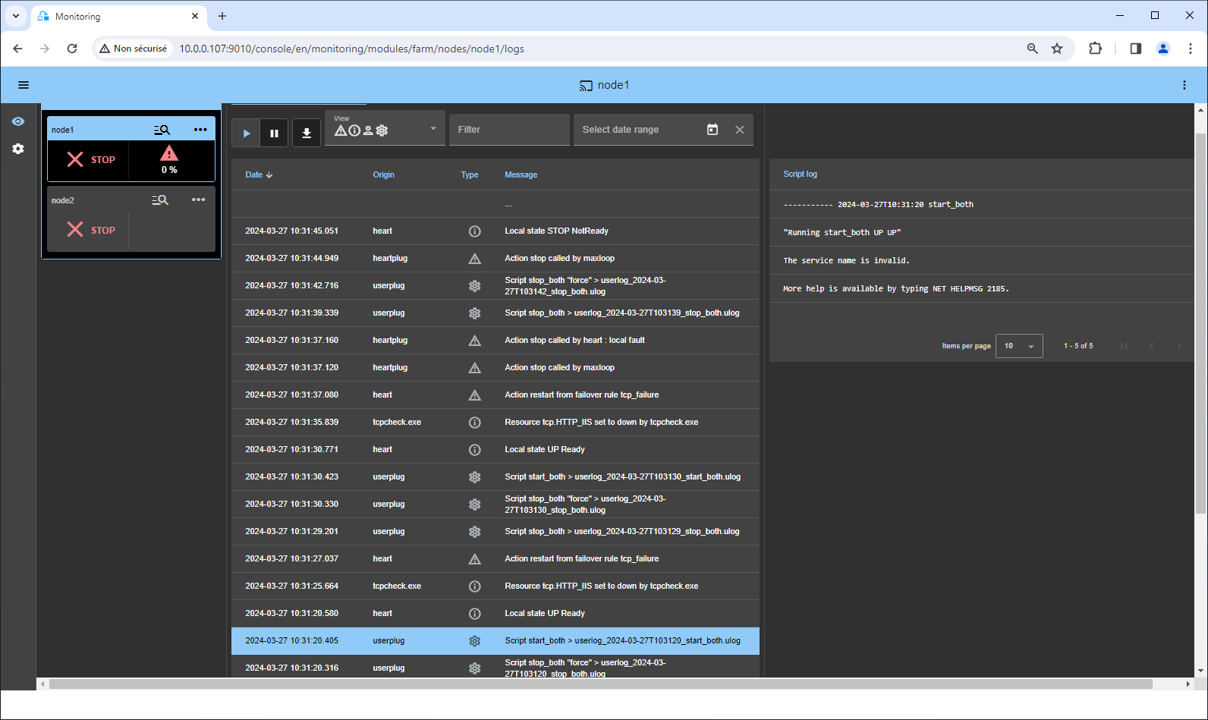
⚠️ Si un nodo no alcanza UP (verde) o si la aplicación no se inicia, compruebe su registro del módulo 🖼️ .
* Haz clic en el icono 🔍 del `node1` o `node2` para abrir el registro del módulo. Busca errores, como una comprobación que haya detenido el módulo.
* En el registro, haga clic en `start_both` . La salida del script aparecerá a la derecha. Compruebe si hay errores al iniciar el servicio.
* Utilice la IA SafeKit 🤖 para obtener ayuda con los mensajes de registro.
ℹ️ Utilice la 🕒 ** [línea de tiempo 🖼️ ](https://safekit.eviden.com/wp-content/uploads/2026/05/safekit-console-timeline.png) ** para comprender la secuencia de eventos en el clúster.
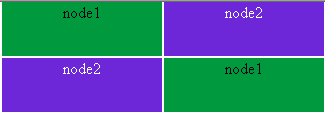
### 11. Pruebas
SafeKit incluye una prueba de mosaico integrada. Consulte [Prueba de la dirección IP virtual de equilibrio de carga en un clúster de granja SafeKit ](https://safekit.eviden.com/es/best-practises/test-load-balancing-vip-farm/) .
ℹ️ Consulte el [Curso de formación en línea SafeKit ](https://safekit.eviden.com/resources/safekit-on-line-training/) para obtener más detalles y vídeos.
### 12. Apoyo
* Para obtener asistencia, cree una `Snapshot` SafeKit por nodo. Recopile los 2 archivos .zip.
ℹ️ Consulte [Soporte SafeKit ](https://safekit.eviden.com/resources/safekit-support/) para obtener más información.

## Demostración de la solución SafeKit farm {#demonstration-of-the-safekit-farm-solution}
### Vídeo de SafeKit: Balanceo de carga de red y gestión de IP virtual (5:03) {#demo-farm}
En este vídeo, aprenda a implementar una **dirección IP virtual** para proporcionar un único punto de entrada para un clúster de 2 nodos. SafeKit simplifica **el equilibrio de carga de la red** gestionando automáticamente la IP virtual, lo que garantiza que el tráfico del cliente se distribuya entre los nodos y se redirija instantáneamente durante una conmutación por error. Aunque esta demostración utiliza Apache en Windows, la solución funciona de forma idéntica con otras aplicaciones.
### Capítulos {#chapters}
1. 🎬 [Arquitectura: Preparación de 2 nodos para una IP virtual compartida](https://www.youtube.com/watch?v=1Ww2-cXHNx4&t=0s) (0:13)
2. 🎬 [Configuración: Configuración del módulo farm.safe y de la dirección IP virtual](https://www.youtube.com/watch?v=1Ww2-cXHNx4&t=13s) (2:20)
3. 🎬 [Validación: Prueba de conmutación por error y redireccionamiento de IP virtual en caso de fallo del servidor](https://www.youtube.com/watch?v=1Ww2-cXHNx4&t=153s) (2:30)
### Implementación paso a paso {#step-by-step-implementation}
* 🛠️ [Lee la guía sobre cómo configurar un clúster farm.safe en Windows](https://safekit.eviden.com/es/quick-install/safekit-quick-installation-guide-for-a-new-windows-application-with-network-load-balancing-and-failover/)
* 🛠️ [Lee la guía sobre cómo configurar un clúster farm.safe en Linux](https://safekit.eviden.com/es/quick-install/safekit-quick-installation-guide-for-a-new-linux-application-with-network-load-balancing-and-failover/)