---
title: "Alta disponibilidad Hyper-V con SafeKit: Instale el módulo hyperv.safe para la conmutación por error"
canonical: "https://safekit.eviden.com/es/quick-install/safekit-quick-installation-guide-with-hyper-v/"
description: "Aprenda a configurar hyperv.safe para un clúster Hyper-V activo/activo con SafeKit. Consiga alta disponibilidad a nivel de máquina virtual con una arquitectura de 2 nodos sin recursos compartidos. Replique varias máquinas virtuales de forma síncrona entre nodos para una conmutación por error automática sin el coste de una SAN o almacenamiento compartido."
category: "quick-install"
lang: "es"
topics: "Guía de instalación rápida de alta disponibilidad para Hyper-V, Limitaciones de alta disponibilidad SafeKit, Descripción general de la solución SafeKit/Hyper-V, Instalación de la solución SafeKit/Hyper-V en Windows (hyperv.safe), Configuración paso a paso de la solución SafeKit/Hyper-V, Demostración de la solución SafeKit/Hyper-V"
translation: "translate_md 2026-11-08.15 | glossaire 2026-11-09.11 | Translation LLM | 31 expressions"
---
# Alta disponibilidad Hyper-V con SafeKit: Instale el módulo hyperv.safe para la conmutación por error {#hyper-v-high-availability-with-safekit-install-the-hypervsafe-module-for-failover}
## Guía de instalación rápida de alta disponibilidad para Hyper-V {#quick-guide}
Esta guía explica cómo configurar un **clúster mirror** para Hyper-V utilizando SafeKit, garantizando la conmutación por error automática y la replicación síncrona sin necesidad de almacenamiento compartido.
Para obtener ayuda, puedes usar [SafeKit AI 🤖](https://safekit.eviden.com/es/resources/safekit-support/).
### 1. Descripción general {#1-overview}
* **Arquitectura:** utiliza un sistema de dos nodos (primario/secundario).
* **Protección de datos:** implementa la replicación síncrona en tiempo real para **una pérdida de datos nula** (RPO = 0).
### 2. Instalación {#2-installation}
* **Software:** Instale el motor SafeKit en ambos servidores.
* **Módulo:** Descargue el módulo de aplicación `hyperv.safe` preconfigurado.
### 3. Configuración {#3-configuration}
* **Consola web:** configure las carpetas específicas que contienen los archivos Hyper-V.
* **Supervisión:** Inicie la supervisión y protección de la aplicación Hyper-V.
## Limitaciones de alta disponibilidad SafeKit {#safekit-ha-limitations}
Límite / Requisito | Motivo e impacto | Alternativa recomendada
---|---|---
Tamaño de la replicación: unos pocos TB | Tiempo de resincronización tras un fallo ([paso 3](https://safekit.eviden.com/es/architectures/file-replication-byte-level-with-failover-mirror-cluster/#safekit-mirror-cluster)):
• Red de 1 Gb/s ≈ 3 horas/TB
• Red de 10 Gb/s ≈ 1 hora/TB (dependiendo del rendimiento de escritura del disco) | • Utilizar [almacenamiento compartido externo](https://safekit.eviden.com/es/best-practises/san-vs-nas-shared-storage-for-a-failover-cluster/). Esta solución es más costosa y más compleja.
Número de archivos: < 1 000 000 | • Largo tiempo de resincronización tras una falla ([paso 3](https://safekit.eviden.com/es/architectures/file-replication-byte-level-with-failover-mirror-cluster/#safekit-mirror-cluster)).
• Tiempo necesario para comparar cada archivo en ambos nodos. | • Coloque los archivos que desee replicar en un disco duro virtual o en una máquina virtual.
• En este caso, solo se replican y resincronizan los archivos del disco duro virtual o de la máquina virtual.
Capacidad de conmutación por error: ≤ 32 máquinas virtuales | • Cada máquina virtual se ejecuta en un módulo mirror independiente.
• Un clúster puede ejecutar un máximo de 32 módulos mirror. | • Utilice un almacenamiento compartido externo y otra solución de clúster de máquinas virtuales. Esta solución es más costosa y más compleja.
Arquitectura de red: LAN o VLAN entre sitios remotos | • Conmutación por error automática de la [dirección IP virtual](https://safekit.eviden.com/es/best-practises/how-a-virtual-ip-address-works/) cuando ambos nodos se encuentran en la misma subred.
• Buen ancho de banda para la resincronización ([paso 3](https://safekit.eviden.com/es/architectures/file-replication-byte-level-with-failover-mirror-cluster/#safekit-mirror-cluster)).
• Baja latencia para [la replicación síncrona](https://safekit.eviden.com/es/best-practises/synchronous-replication-vs-asynchronous-replication/): normalmente, un RTT inferior a 5 ms. Valide los valores más altos en función de la velocidad de escritura de la aplicación. | • Si los dos nodos están en subredes diferentes, lo cual es común en la nube, utilice una de las [otras soluciones de reenvío de IP](https://safekit.eviden.com/es/best-practises/how-a-virtual-ip-address-works/#safekit-virtual-ip-implementation): un balanceador de carga, las herramientas de línea de comandos del proveedor de la nube, el enrutamiento BGP o la redirección DNS.
• Utilice [soluciones de copia de seguridad](https://safekit.eviden.com/es/best-practises/high-availability-disaster-recovery-hadr/) con replicación asíncrona para redes de alta latencia.
## Descripción general de la solución SafeKit/Hyper-V {#overview-of-the-safekit--hyper-v-solution}
La solución se describe aquí: **💡 [Alta disponibilidad sencilla Hyper-V sin almacenamiento compartido (SAN)]()**
## Instalación de la solución SafeKit/Hyper-V en Windows (hyperv.safe) {#installation-of-the-safekit--hyper-v-solution-on-windows-hypervsafe}
### Requisitos previos {#prerequisites}
* El rol de Hyper-V está instalado en 2 nodos Windows (incluido de forma gratuita en todas las versiones Windows, incluida Windows para PC).
* Aplicaciones críticas instaladas en una o varias máquinas virtuales.
* Máximo de 32 máquinas virtuales por host Hyper-V.
* Los datos replicados totales se limitan a unos pocos terabytes; más allá de esto, el tiempo de resincronización se vuelve significativo.
* Interconexión mínima de 1 Gb/s entre nodos (se recomiendan 10 Gb/s para una resincronización más rápida).
* La conmutación por error de IP requiere que ambos nodos estén en la misma LAN o LAN extendida (L2); las redes L3 enrutadas no son compatibles (excepto con [balanceadores de carga en la nube]() 🛠️).
### Acerca de los productos bajo la licencia de Siemens LMS {#about-products-under-siemens-lms-licensing}
* Para evitar que la licencia Siemens se rompa en la conmutación por error, el dongle que contiene la clave Siemens se puede colocar en un dispositivo USB sobre IP (como DIGI AnywhereUSB).
* El dongle también se puede conectar a un PC externo con el [servidor de licencias LMS](https://sid.siemens.com/r/A6V10426066/16779394955__2.6_en-US_16791369099) instalado en el PC.
* En las versiones recientes del sistema de licencias Siemens, la clave de licencia se puede introducir en el Módulo de Plataforma Segura de la máquina virtual.
### Instalación de paquetes en Windows {#package-installation-on-windows}
* Descargue e instale la versión gratuita de SafeKit en 2 nodos Windows.
Nota: la versión gratuita incluye todas las funciones SafeKit. Al final del período de prueba, puede activar las claves de licencia permanentes sin desinstalar el paquete.
* Una vez completada la instalación del paquete, seleccione **"Establecer credenciales de la consola y reglas de firewall ahora"** y configure una contraseña para el usuario **admin** de la consola SafeKit.
**Establezca la misma contraseña en todos los nodos.**
* Excluya de los análisis antivirus **C:/safekit/** (el directorio de instalación predeterminado) y **todas las carpetas replicadas** que vaya a definir.
Los antivirus pueden tener dificultades para detectar SafeKit debido a su estrecha integración con el sistema operativo, los mecanismos de IP virtual, la replicación en tiempo real y el reinicio de los servicios críticos.
Descargar SafeKit (Windows) >
### Instalación del módulo en Windows {#module-installation-on-windows}
* Descargue el módulo hyperv.safe. El módulo es gratuito. Contiene los archivos userconfig.xml y los scripts de reinicio.
* Coloque **hyperv.safe** en **C:/safekit/Application_Modules/generic**.
Descargar hyperv.safe (Windows) >
## Configuración paso a paso de la solución SafeKit/Hyper-V {#step-by-step-configuration-of-the-safekit--hyper-v-solution}
⚠️ Lea atentamente estos puntos antes de empezar:
* La configuración Hyper-V se presenta con una máquina virtual llamada `VM1`. Lea atentamente "1. Requisitos previos" para la **organización de los archivos de VM1**. De lo contrario, la recuperación en el nodo secundario puede fallar con datos inconsistentes.
* Deberá repetir esta configuración para todas las máquinas virtuales que desee replicar y reiniciar.
* El sistema de archivos donde se almacenan los archivos de la máquina virtual replicados por SafeKit debe ser NTFS; **ReFS no es compatible**.
* SafeKit admite la replicación de **puntos de control de producción Hyper-V, pero no de puntos de control estándar**. No utilice puntos de control estándar; de lo contrario, la recuperación en el nodo secundario podría fallar con datos inconsistentes.
### 1. Requisitos previos {#prerequisite}
Para la replicación SafeKit, todos los archivos de la máquina virtual VM1 (archivo de configuración, disco duro virtual, etc.) deben almacenarse en la misma carpeta, aunque este no sea el comportamiento predeterminado de Hyper-V (por ejemplo, D:/Repli-Hyper-V/VM1, donde VM1 es el nombre de la máquina virtual).
Si todos los archivos de VM1 no se encuentran en la misma carpeta, utilice el Administrador Hyper-V:
* Exporte VM1 a una carpeta, por ejemplo, en D:/Repli-Hyper-V
* Esta exportación creará una carpeta D:/Repli-Hyper-V/VM1 que contiene todos los archivos VM1
* Eliminar VM1 del inventario del administrador de Hyper-V
* Importar VM1, previamente exportada, al administrador Hyper-V
⚠️ Haz una instantánea de tu máquina virtual antes de iniciar el procedimiento.
⚠️ VM1 solo debe crearse en un solo nodo. Lo único que se debe crear en el otro nodo es el directorio VM1 (D:/Repli-Hyper-V/VM1).
⚠️ Asegúrese de que el nombre o los nombres de los conmutadores virtuales a los que hace referencia la máquina virtual existan en ambos servidores Hyper-V y correspondan a la misma red física.
⚠️ La conmutación por error del módulo Hyper-V (hyperv.safe) puede fallar si no se cumplen los requisitos previos de migración de la máquina virtual. Para detectar problemas de compatibilidad entre los nodos de Hyper-V (hardware, red, configuración), consulte 🛠️ [KB SK-0088 en este documento](https://github.com/FR-LES-SAFEKIT-DEV/safekit-packages/releases/download/v8.2/SafeKit_8.2_Knowledge_Base.pdf).
### 2. Inicie la consola SafeKit {#2-launch-the-safekit-console}
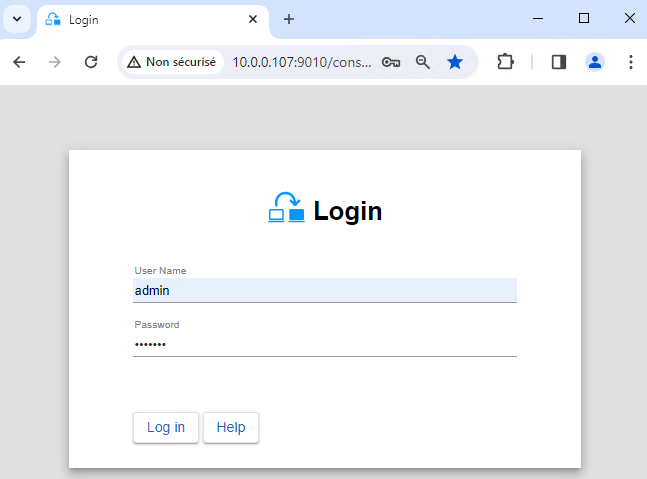
* Inicie la consola web en un navegador en un nodo del clúster conectándose a `http://localhost:9010`.
* Introduzca `admin` como nombre de usuario y la contraseña definida durante la instalación.
También puede ejecutar la consola en un navegador en una estación de trabajo externa al clúster.
⚠️ La configuración de SafeKit se realiza en ambos nodos desde un único navegador.
ℹ️ Para proteger la consola web, consulte 🛠️ [11. Protección del servicio web SafeKit](https://safekit.eviden.com/es/resources/safekit-user-guide-82/#https) en la Guía del usuario.
### 3. Configurar las direcciones de los nodos {#3-configure-node-addresses}
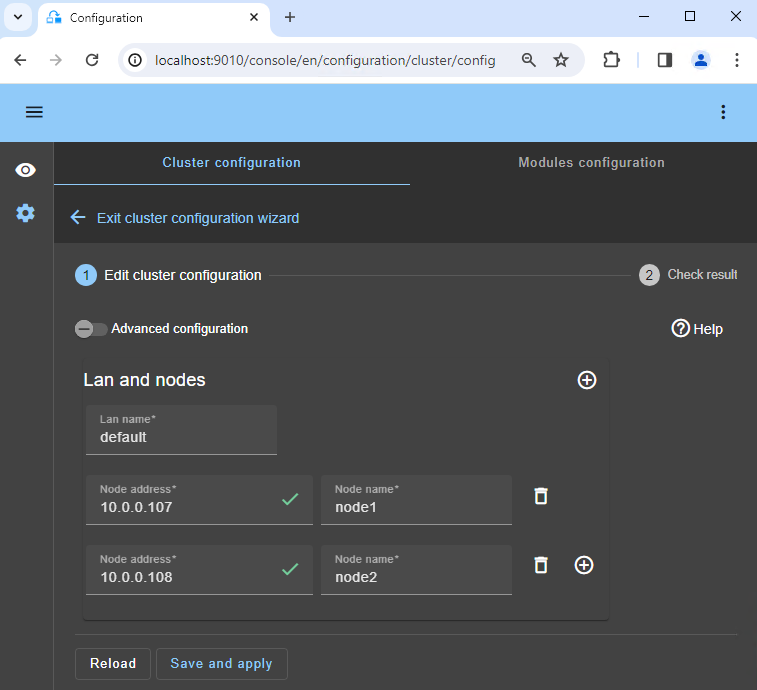
* Introduzca las direcciones IP de los nodos, pulse la `Tab key` para comprobar la conectividad y rellene los nombres de los nodos. Si node1 o node2 tienen un color rojo, compruebe la conectividad del navegador con ambos nodos y compruebe el cortafuegos en ambos nodos para [solucionar problemas](https://safekit.eviden.com/es/resources/safekit-user-guide-82/#Troubleshooting) 🛠️.
* A continuación, haga clic en `Save and apply` para guardar la configuración.
* Compruebe el mensaje `Success` ✅ en ambos nodos.
* Si se produce un `Failure` de configuración ❌ en un nodo, abra el acordeón ▼ de ese nodo y revise los mensajes. Tenga en cuenta que puede utilizar la IA SafeKit 🤖 para obtener ayuda.
ℹ️ Si lo desea, puede agregar una nueva `LAN and nodes` (el primer ➕) para crear un segundo heartbeat y una red de replicación dedicada.
ℹ️ Si hace clic en `Advanced configuration`, se mostrará el archivo `cluster.xml`. Este archivo se rellena automáticamente mediante la consola y se implementa en los nodos.
### 4. Seleccione un módulo {#4-select-a-module}
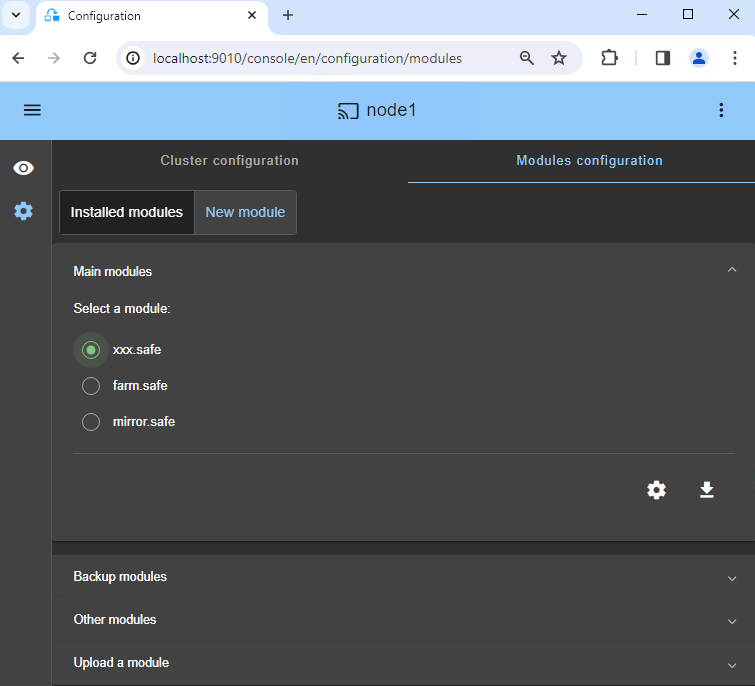
* En `New module`, haga clic en el módulo `hyperv.safe`.
ℹ️ En el banner azul de la parte superior, el nodo 🛜 `node1` representa el nodo de conexión de la consola. Este nodo retransmite las solicitudes al `node2` cuando es necesario.
ℹ️ La consola busca `xxx.safe` en el directorio `Application_Modules/generic/` en el nodo de conexión (`node1`) si colocó un módulo allí durante la instalación.
### 5. Configurar el módulo {#5-configure-the-module}
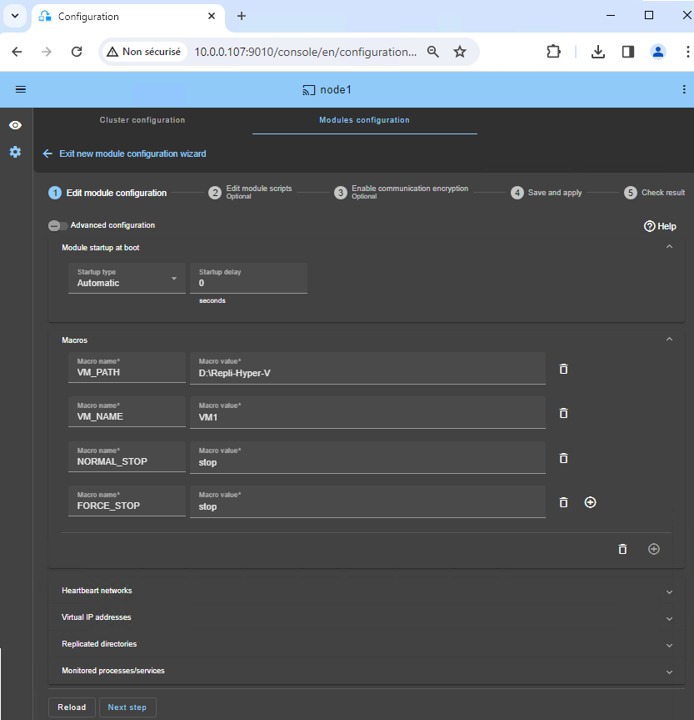
* Elija el inicio `Automatic` del módulo al arrancar sin demora.
* Normalmente, se tiene una única red `Heartbeat` en la que se realiza la replicación. Sin embargo, se puede definir una red privada si es necesario (añadiendo una LAN en el paso 3).
* En `VM_PATH`, introduzca la ruta raíz del directorio replicado (D:/Repli-Hyper-V).
* En `VM_NAME`, introduzca el nombre de la máquina virtual (VM1).
Suponemos que todos los archivos VM1 están en D:/Repli-Hyper-V/VM1 (consulte [los requisitos previos](#prerequisite)). Este directorio será replicado en tiempo real por SafeKit. No realice una replicación parcial, ya que la conmutación por error no funcionará.
Los valores `NORMAL_STOP` y `FORCE_STOP` pueden ser "`stop`", "`save`" o "`off`":
* "`stop`" apaga la máquina virtual cuando se detiene el módulo.
* "`save`" guarda el estado actual de la máquina virtual (suspender) cuando se detiene el módulo.
* "`off`" apaga la máquina virtual (power off) cuando se detiene el módulo.
Se recomienda "`stop`" porque apaga la máquina virtual y luego la reinicia cuando el módulo se detiene y se reinicia. Por lo tanto, si la aplicación dentro de la máquina virtual falla, se reinicia.
Este será el caso, por ejemplo, al cambiar entre roles primarios y secundarios.
ℹ️ No es necesario configurar una dirección IP virtual. VM1 se reiniciará en el servidor Hyper-V secundario con su dirección IP física, y esta dirección IP se redirigirá.
ℹ️ Cuando se aplica la configuración SafeKit, la `Automatic Start Action` de la máquina virtual se establece en `Nothing` en Hyper-V. Esto garantiza que la máquina virtual no se inicie automáticamente cuando se inicie el host de Hyper-V, sino que se inicie solo cuando se inicie el propio módulo.
### 6. Verificador personalizado para detectar el mal funcionamiento de la máquina virtual {#vm-checker}
El verificador personalizado envía mensajes heartbeat desde el host a la máquina virtual a intervalos regulares. Entonces, el servicio heartbeat de la Hyper-V instalado en la máquina virtual se encarga de enviar una respuesta a cada uno de estos mensajes heartbeat.
Si el servicio heartbeat Hyper-V no responde al mensaje (la máquina virtual se bloquea, se bloquea o deja de funcionar), el verificador personalizado ejecuta una acción para reiniciar la máquina virtual en el mismo nodo Hyper-V o en el otro.
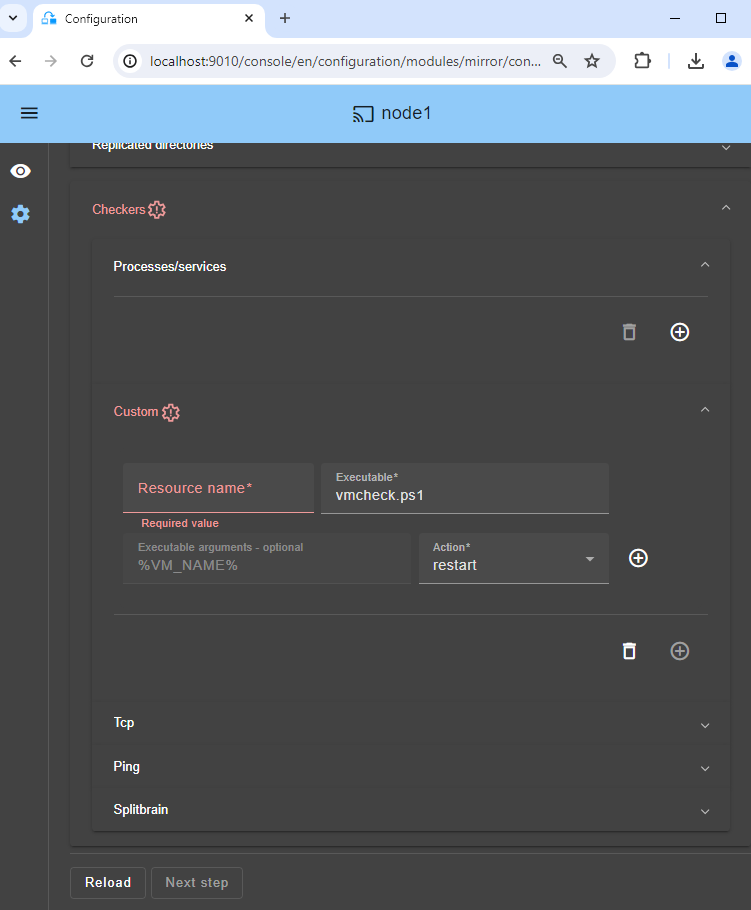
* Haga clic en `Checkers / Custom` (ver imagen).
* Establezca un nombre de su elección en `Resource name` (por ejemplo, VM1). `Resource name` identifica la máquina virtual con un nombre de recurso en SafeKit: `custom.VM1`.
* Con `restart` en `Action`, la máquina virtual se reinicia en el mismo nodo Hyper-V. Después de 3 reinicios fallidos en 24 horas, el módulo SafeKit hyperv se detiene en el nodo principal y se produce una conmutación por error de la máquina virtual en el nodo secundario.
* Si configura `stopstart` en `Action`, se produce una conmutación por error directa en el otro nodo Hyper-V tan pronto como la máquina virtual no responda a heartbeats.
ℹ️ Para el mantenimiento, si desea detener la máquina virtual, el verificador personalizado la reiniciará automáticamente. Para evitarlo, puede [suspender temporalmente el verificador 🖼️](https://safekit.eviden.com/wp-content/uploads/2024/04/safekit-disable-checkers.png). O puede eliminarlo borrando la línea de configuración en la consola.
ℹ️ Es lo mismo cuando quieres restaurar un punto de control. Hyper-V detendrá la máquina virtual para realizar la operación, y el verificador de la máquina virtual puede reaccionar negativamente reiniciando automáticamente la máquina virtual. Para evitar esto, [suspende el verificador 🖼️](https://safekit.eviden.com/wp-content/uploads/2024/04/safekit-disable-checkers.png) antes de continuar con la operación.
ℹ️ De forma predeterminada, el verificador personalizado permite 50 segundos para que la máquina virtual arranque antes de considerarla no disponible. Si su máquina virtual Hyper-V requiere más tiempo para iniciarse, puede aumentar este retraso añadiendo -InitialGrace al verificador personalizado vmcheck.ps1 en userconfig.xml. El valor se expresa en incrementos de 5 segundos. Por ejemplo, -InitialGrace 20 permite un período de gracia de 100 segundos: ``.
### 7. Editar guiones (opcional) {#7-edit-scripts-optional}
* No edite los guiones.
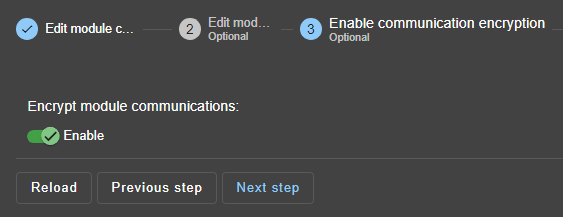
### 8. Cifrado de la comunicación (opcional) {#8-communication-encryption-optional}
* Mantenga el cifrado de la comunicación entre los nodos.
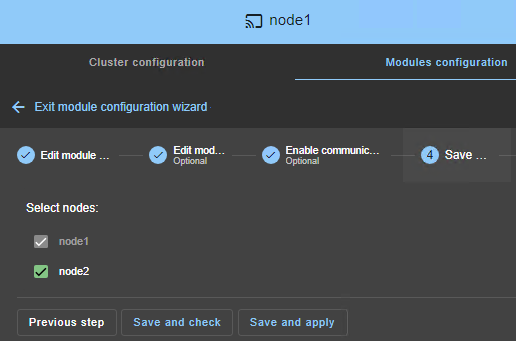
### 9. Guardar y aplicar {#9-save-and-apply}
* `Save and apply` la configuración y los scripts en ambos nodos.
### 10. Verifique que la configuración se haya realizado correctamente {#10-verify-successful-configuration}
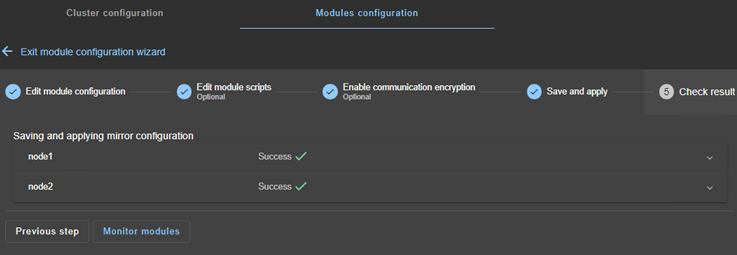
* Compruebe el mensaje `Success` ✅ en ambos nodos y haga clic en `Monitor modules`.
* Si se produce un `Failure` de configuración ❌ en un nodo, abra el acordeón ▼ de ese nodo y revise los mensajes. Tenga en cuenta que puede utilizar la IA SafeKit 🤖 para obtener ayuda.
### 11. Inicie el nodo con los datos actualizados {#11-start-the-node-with-up-to-date-data}
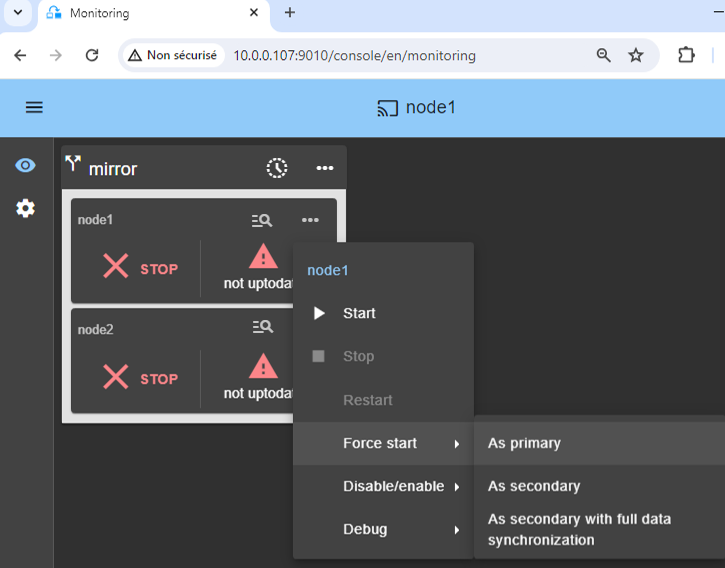
* Si el nodo 1 tiene el directorio replicado actualizado para `VM1/`, selecciónelo y ⋯ `Force start` ▶ `As primary`.
Cuando se inicie el nodo 2, todos los datos se copiarán del nodo 1 al nodo 2.
⚠️ Si elige la opción incorrecta, corre el riesgo de sincronizar datos obsoletos en ambos nodos.
⚠️ También se supone que `VM1` está detenida en el nodo 1 para que SafeKit instale los mecanismos de replicación y luego inicie `VM1` en el script `start_prim`.
⚠️ Utilice `Start` para los inicios posteriores: SafeKit conserva el servidor más actualizado. Iniciar `As primary` es un inicio especial la primera vez o durante operaciones excepcionales.
### 12. Espere a que la transición sea a ALONE (verde) {#12-wait-for-the-transition-to-alone-green}
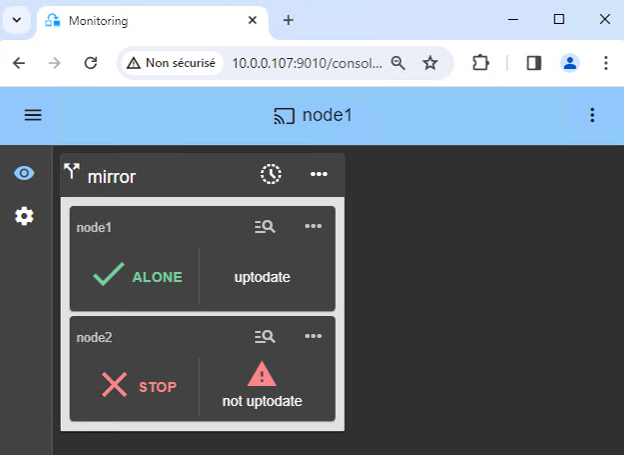
* El nodo 1 debe alcanzar el estado ALONE (verde), lo que significa que el script `start_prim` se ha ejecutado en el nodo 1.
⚠️ Si no se alcanza ALONE (verde) o si no se inicia VM1, analice el motivo con el [registro del módulo 🖼️](https://safekit.eviden.com/wp-content/uploads/2024/03/24-module-log-script.png) del nodo 1.
* Haga clic en el icono **de registro** 🔍 del `node1` para abrir el registro del módulo y buscar mensajes de error, como un verificador que detecta un error y detiene el módulo.
* Haga clic en `start_prim` en el registro: los mensajes de salida del script se muestran a la derecha y puede detectar errores, por ejemplo, si VM1 no se inició correctamente.
* Utiliza la IA SafeKit 🤖 para obtener ayuda con los mensajes de registro.
⚠️ Si el clúster está en estado `WAIT (red) not uptodate, STOP (red) not uptodate`, detenga el nodo WAIT y [fuerce su inicio como primario 🖼️](https://safekit.eviden.com/wp-content/uploads/2024/03/10-monitoring-mirror-stop-stop-prim.png).
### 13. Iniciar nodo 2 {#13-start-node-2}
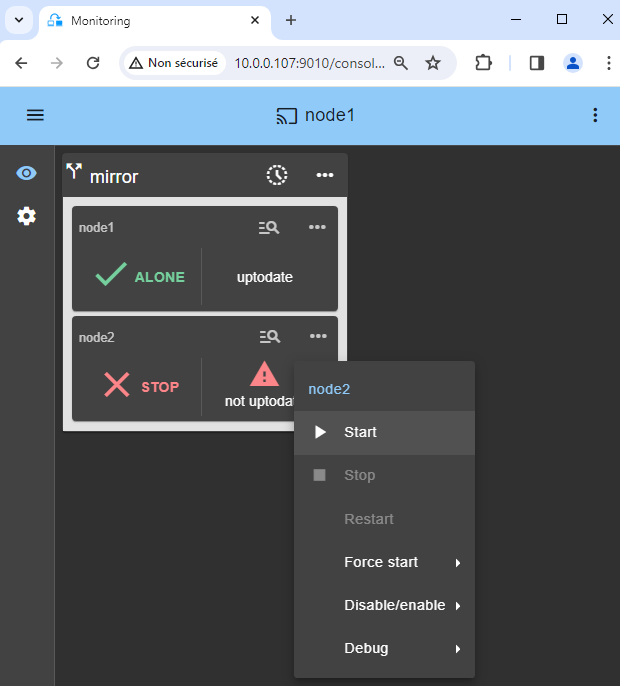
* ⋯ `Start` el nodo 2 con su menú contextual.
* Espere al SECOND estado (verde).
ℹ️ El nodo 2 permanece en el SECOND estado (naranja) mientras se resincronizan los directorios replicados (copia del nodo 1 al nodo 2).
* Esto puede tardar un tiempo, dependiendo del tamaño de los archivos que se van a resincronizar en los directorios replicados y del ancho de banda de la red.
* Para ver el progreso de la copia, consulte el [registro del módulo 🖼️](https://safekit.eviden.com/wp-content/uploads/2024/03/27-module-log-reintegration.png) y los [recursos de replicación 🖼️](https://safekit.eviden.com/wp-content/uploads/2024/03/26-replication-resources-reintegration.png) del nodo 2. Utilice la IA SafeKit 🤖 para obtener ayuda con los mensajes de registro.
ℹ️ Cuando se utilizan discos de diferenciación Hyper-V, solo el disco de diferenciación necesita resincronización después de la sincronización inicial, lo que ahorra tiempo para los discos duros virtuales grandes.
### 14. Compruebe que el clúster está operativo {#14-verify-that-the-cluster-is-operational}
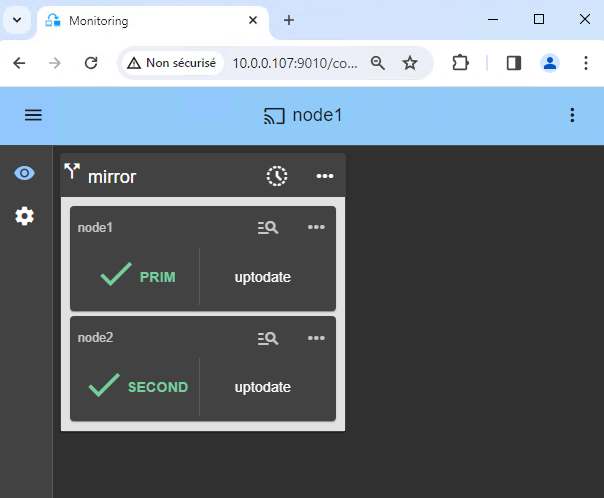
* Compruebe que el clúster esté en verde/verde con `VM1` ejecutándose en el nodo PRIM y no en el nodo SECOND.
En este estado, solo los cambios dentro de los archivos se replican en tiempo real.
### 15. Pruebas {#15-testing}
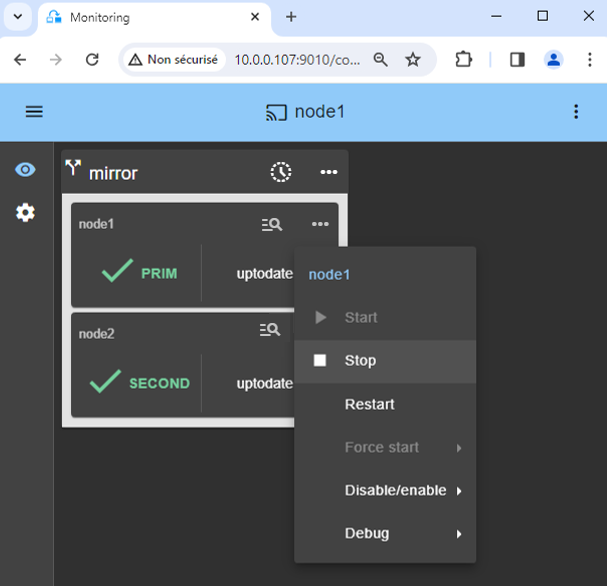
* Detenga el nodo PRIM desplazándose hacia abajo en su menú contextual y haciendo clic en `Stop`.
* Verifique que haya una conmutación por error en el SECOND nodo, que debería quedar ALONE (en verde).
* Compruebe con el administrador Hyper-V que `VM1` se esté ejecutando en el nodo 2.
⚠️ Si no se alcanza ALONE (verde) en node2 o si no se inicia VM1, analice el motivo con el [registro del módulo 🖼️](https://safekit.eviden.com/wp-content/uploads/2024/03/38-module-log-script-second.png) del nodo 2.
* Haga clic en el icono **de registro** 🔍 del `node2` para abrir el registro del módulo y buscar mensajes de error, como un verificador que detecta un error y detiene el módulo.
* Haga clic en `start_prim` en el registro: los mensajes de salida del script se muestran a la derecha y puede detectar errores, por ejemplo, si VM1 no se inició correctamente.
* Utiliza la IA SafeKit 🤖 para obtener ayuda con los mensajes de registro.
⚠️ Como el script `start_prim` importa la máquina virtual en el nodo 2, la conmutación por error puede fallar debido a la configuración de la aplicación 🛠️ [Hyper-V consulte KB SK-0088 en este documento)](https://github.com/FR-LES-SAFEKIT-DEV/safekit-packages/releases/download/v8.2/SafeKit_8.2_Knowledge_Base.pdf).
⚠️ Si todo está bien, inicie node1. Node1 resincronizará los directorios replicados desde node2.
Si las cosas van mal, detenga node2 y [fuerce al nodo 1 a iniciarse como primario 🖼️](https://safekit.eviden.com/wp-content/uploads/2024/03/10-monitoring-mirror-stop-stop-prim.png), que se reiniciará con sus datos localmente saludables en el momento de la detención.
ℹ️ Ten en cuenta que tienes una 🕒 **[línea de tiempo 🖼️](https://safekit.eviden.com/wp-content/uploads/2026/05/safekit-console-timeline.png)** que puede ser útil para entender lo que sucede en el clúster.
### 16. Si es necesario, configure un checker split-brain {#16-if-necessary-configure-a-splitbrain-checker}
* Consulte [¿Cuáles son los diferentes escenarios en caso de aislamiento de red en un clúster?](https://safekit.eviden.com/es/best-practises/power-outage-and-network-isolation-in-a-cluster/) para saber si necesita configurar un checker split-brain.
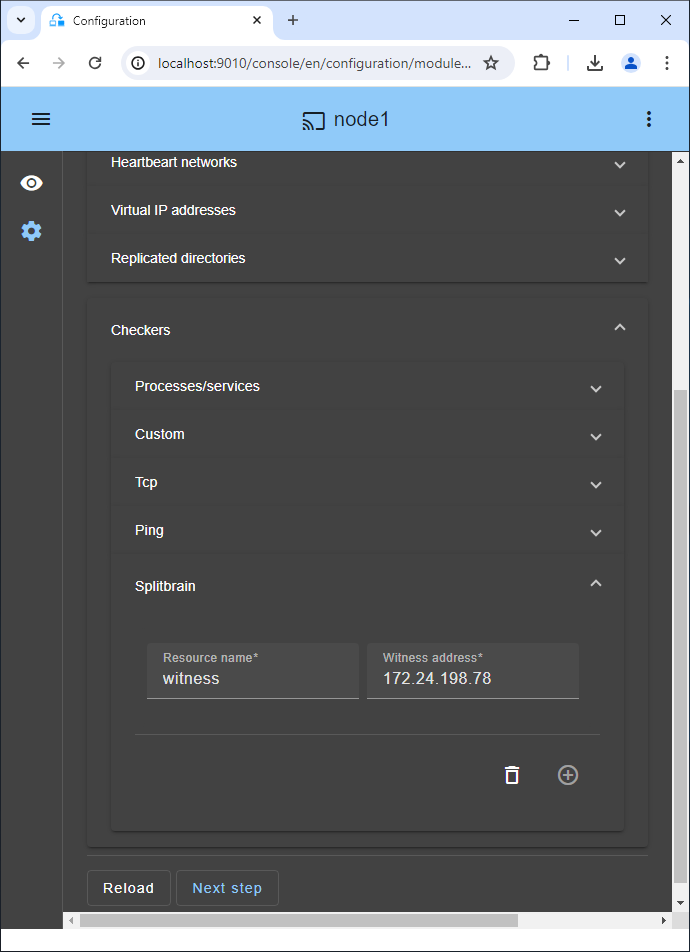
* Vaya a la configuración del módulo y haga clic en `Checkers / Splitbrain` (ver imagen) para editar los parámetros de splitbrain.
* `Save and apply` la nueva configuración para volver a implementarla en ambos nodos (el módulo debe detenerse en ambos nodos para guardar y aplicar).
**Parámetros**:
* `Resource name` identifica el testigo con un nombre de recurso: `splitbrain.witness`. Puede cambiar este valor para identificar el testigo.
* `Witness address` es el argumento para un ping cuando un nodo pasa de PRIM a ALONE o de SECOND a ALONE. Cambie este valor con la IP del testigo (un elemento robusto, normalmente un router).
* Nota: puede establecer varias direcciones IP separadas por espacios en blanco. Asegúrese de que las direcciones IP sean accesibles desde un nodo, pero no desde el otro en caso de aislamiento de la red.
### 17. Reinicio automático si un servicio crítico falla dentro de la máquina virtual {#17-automatic-restart-if-a-critical-service-fails-inside-the-vm}
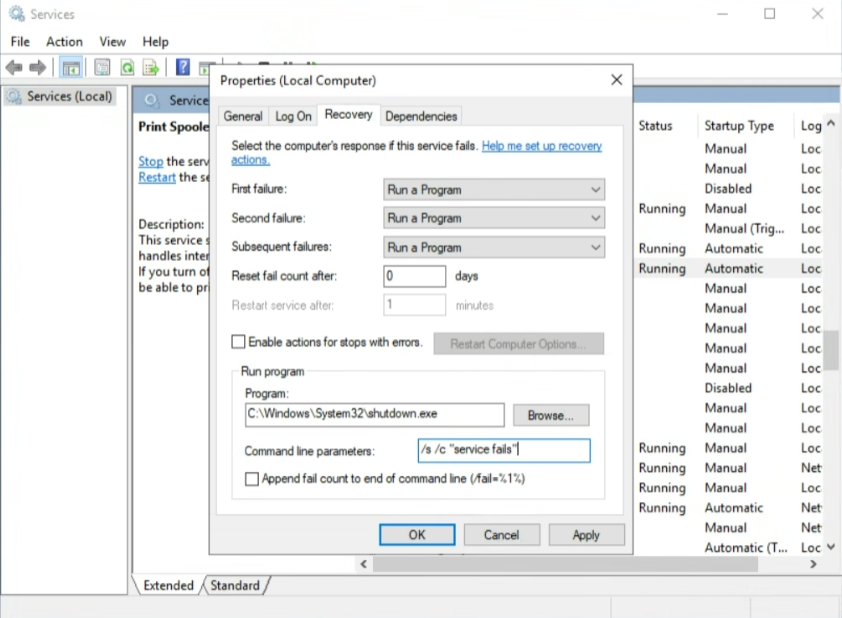
Si desea un reinicio automático o una conmutación por error cuando un servicio crítico dentro de la máquina virtual falla, puede configurar las propiedades de recuperación del servicio (ver imagen).
Primero debe configurar el [verificador personalizado de la máquina virtual](#vm-checker) descrito anteriormente.
Y luego, en Microsoft Service Manager dentro de la máquina virtual, seleccione su servicio crítico y, en la propiedad de recuperación del servicio, configure el apagado de la máquina virtual cuando el servicio crítico falle.
Para ello, en las opciones de recuperación de su servicio crítico, elija "**Ejecutar un programa**" en caso de error. En las opciones de ejecución del programa, establezca `C:/Windows/System32/shutdown.exe` como programa y `/s /c "service fails"` como parámetros de la línea de comandos.
Por supuesto, puede implementar una recuperación más sutil con sus propios scripts. Sin embargo, tenga en cuenta que el apagado de la máquina virtual habilitará el verificador personalizado en el host. El verificador personalizado detectará que el heartbeat Hyper-V ya no responde. A continuación, reiniciará la máquina virtual en el mismo servidor Hyper-V o realizará una conmutación por error al otro servidor Hyper-V (según su configuración).
Para probar la función, utilice el Administrador de tareas y finalice el proceso (Finalizar tarea) asociado con el servicio crítico. Una detención limpia del servicio a través del Administrador de servicios o el comando "net stop" no activa la acción de recuperación dentro del Administrador de servicios Windows.
### 18. Soporte {#18-support}
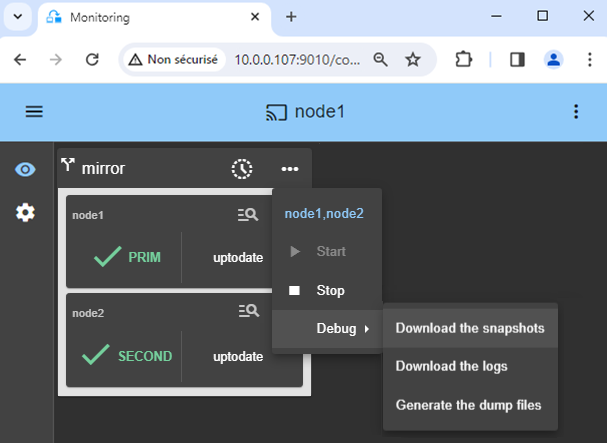
* Para obtener soporte, haga dos `Snapshots` SafeKit (dos archivos .zip), una para cada nodo.
ℹ️ [Más información sobre el soporte aquí](https://safekit.eviden.com/es/resources/safekit-support/).
## Demostración de la solución SafeKit/Hyper-V {#demonstration-of-the-safekit--hyper-v-solution}
### Vídeo SafeKit: Agrupación en clúster a nivel de máquina virtual con Hyper-V (5:15) {#demo-hyperv}
En este vídeo, descubra cómo SafeKit implementa **la alta disponibilidad para Hyper-V** sin la complejidad de una SAN. Aprenda a configurar **la replicación de máquinas virtuales** entre dos nodos para garantizar una conmutación por error sin interrupciones para sus cargas de trabajo virtualizadas críticas. Aunque esta demostración utiliza Hyper-V en Windows, la solución funciona de forma idéntica con KVM en Linux.
### Capítulos {#chapters}
1. 🎬 [Descripción general de la arquitectura: 2 nodos Hyper-V y 2 máquinas virtuales](https://www.youtube.com/watch?v=H18s_-_CpmU&t=0s) (0:49)
2. 🎬 [Configuración del clúster y de los módulos hyperv.safe](https://www.youtube.com/watch?v=H18s_-_CpmU&t=49s) (1:59)
3. 🎬 [Prueba en vivo: replicación, migración y conmutación por error automática de máquinas virtuales en caso de fallo](https://www.youtube.com/watch?v=H18s_-_CpmU&t=168s) (2:26)
### Implementación paso a paso {#step-by-step-implementation}
* 🛠️ [Lee la guía para configurar un clúster mirror Hyper-V en Windows.](https://safekit.eviden.com/es/quick-install/safekit-quick-installation-guide-with-hyper-v/)
* 🛠️ [Lee la guía para configurar un clúster mirror KVM en Linux.](https://safekit.eviden.com/es/quick-install/safekit-quick-installation-guide-with-kvm/)