Alta disponibilidad MySQL con SafeKit : Instale el módulo mysql.safe para la conmutación por error
Guía de instalación rápida de alta disponibilidad para MySQL
Esta guía explica cómo configurar un mirror cluster para MySQL usando SafeKit, lo que garantiza la conmutación por error automática y la replicación sincrónica sin necesidad de almacenamiento compartido.
Para obtener ayuda, puede usar SafeKit AI 🤖.
1. Descripción general
- Arquitectura: Utiliza un sistema de dos nodos (primario/secundario).
- Protección de datos: Implementa replicación síncrona en tiempo real para cero pérdida de datos (RPO=0).
2. Instalación
- Programas: Instale el motor SafeKit en ambos servidores.
- Módulo: Descargue el módulo de aplicación preconfigurado
mysql.safe.
3. Configuration
- Consola web: Configure las carpetas específicas que contienen los archivos de MySQL.
- Supervisión: Comience a supervisar y proteger la aplicación MySQL.
Limitaciones de alta disponibilidad SafeKit
| Límite / Requisito | Motivo e impacto | Alternativa recomendada |
|---|---|---|
| Tamaño de la replicación: unos pocos TB | Tiempo de resincronización tras un fallo (paso 3): • Red de 1 Gb/s ≈ 3 horas/TB • Red de 10 Gb/s ≈ 1 hora/TB (dependiendo del rendimiento de escritura del disco) | • Utilizar almacenamiento compartido externo (más caro, más complejo). |
| Número de archivos: < 1 000 000 | • Rendimiento del tiempo de resincronización después de una falla (paso 3). • Tiempo necesario para comparar cada archivo entre ambos nodos. | • Coloque los numerosos archivos que se van a replicar en un disco duro virtual o en una máquina virtual. • En este caso, solo se replicarán y resincronizarán los archivos que representan el disco duro virtual o la máquina virtual. |
| Capacidad de conmutación por error: ≤ 32 máquinas virtuales | • Cada máquina virtual se ejecuta en un módulo mirror independiente. • Máximo de 32 módulos mirror que se ejecutan en el mismo clúster. | • Utilizar un almacenamiento compartido externo y otra solución de clúster de máquinas virtuales (más cara y más compleja). |
| Arquitectura de red: red LAN/VLAN entre sitios remotos | • Conmutación por error automática de la dirección IP virtual con 2 nodos en la misma subred. • Buen ancho de banda para la resincronización (paso 3). • Baja latencia para la replicación sincrónica: normalmente < 5 ms RTT; los valores más altos deben validarse con la tasa de escritura de la aplicación. | • Si los dos nodos están en subredes diferentes (común en la nube), utilice otras opciones de reenvío: un balanceador de carga, las CLI del proveedor de la nube, BGP o la redirección de DNS. • Utilice soluciones de copia de seguridad con replicación asíncrona para redes con alta latencia. |
Descripción general de la solución SafeKit / MySQL
La solución se describe aquí: 💡 La más sencilla MySQL Alta disponibilidad: replicación síncrona de 2 nodos y conmutación por error .
Instalación de la solución SafeKit / MySQL en Windows y Linux ( mysql.safe )
Requisitos previos
- Necesitas tener instalado MySQL en 2 nodos (máquinas virtuales o servidores físicos).
Instalación del paquete en Windows
- Descargue e instale la versión gratuita de SafeKit en 2 nodos Windows.
Nota: la versión gratuita incluye todas las funciones de SafeKit. Al final del período de prueba, puede activar las claves de licencia permanentes sin desinstalar el paquete. - Al completar la instalación del paquete, seleccione Set console credentials and firewall rules now y configure una contraseña para el usuario admin de la consola SafeKit.
Establezca la misma contraseña en todos los nodos. - Excluya de los análisis antivirus C:/safekit/ (el directorio de instalación predeterminado) y todas las carpetas replicadas que vaya a definir.
Debido a su estrecha integración con el sistema operativo, algunos componentes de SafeKit pueden ser detectados por los antivirus, incluidos los mecanismos de IP virtual, la replicación en tiempo real y el reinicio de servicios críticos.
Instalación del módulo en Windows
- Descargue el módulo mysql.safe. El módulo es gratuito. Contiene los archivos userconfig.xml y los scripts de reinicio.
- Coloque mysql.safe en C:/safekit/Application_Modules/generic.
Descargar mysql.safe (Windows) >
Instalación del paquete en Linux
- Instale la versión gratuita de SafeKit en 2 nodos Linux. Nota: la versión de prueba incluye todas las funciones de SafeKit. Al finalizar el período de prueba, puede activar licencias permanentes sin desinstalar el paquete.
- Después de descargar el paquete
safekit_xx.bin, ejecútelo para extraer el paquete RPM y el scriptsafekitinstall. A continuación, ejecute el script safekitinstall. - Responda sí cuando se le pregunte si desea configurar el firewall automáticamente.
- Establezca la contraseña de la consola web para el usuario predeterminado admin. Use la misma contraseña en todos los nodos.
Instalación del módulo en Linux
- Descargue el módulo mysql.safe.
El módulo es gratuito. Contiene los archivos userconfig.xml y los scripts de reinicio. - poner mysql.safe bajo /opt/safekit/Application_Modules/generic/.
Descargar mysql.safe (Linux) >
Configuración paso a paso de la solución de servidor SafeKit / MySQL
Requisitos previos
- Aplicación MySQL instalada en 2 nodos.
- El total de datos replicados se limita a unos pocos terabytes; más allá de esto, el tiempo de resincronización se vuelve significativo.
- Interconexión mínima de 1 Gb/s entre nodos (se recomiendan 10 Gb/s para una resincronización más rápida).
- La conmutación por error de IP requiere ambos nodos en el mismo LAN o LAN extendido (L2); las redes L3 enrutadas no son compatibles (excepto con los balanceadores de carga en la nube 🛠️ ).
1. Inicie la consola SafeKit
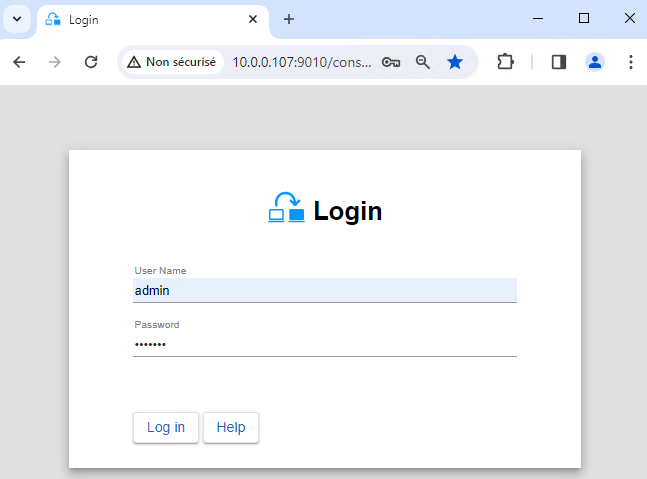
- Inicie la consola web en un navegador en un nodo del clúster conectándose a
http://localhost:9010. - Ingrese
admincomo nombre de usuario y la contraseña definida durante la instalación.
También puede ejecutar la consola en un navegador en una estación de trabajo externa al clúster.
⚠️ La configuración de SafeKit se realiza en ambos nodos desde un único navegador.
ℹ️ Para proteger la consola web, consulte 🛠️ 11. Asegurar el servicio web SafeKit en la Guía del usuario.
2. Configurar direcciones de nodo
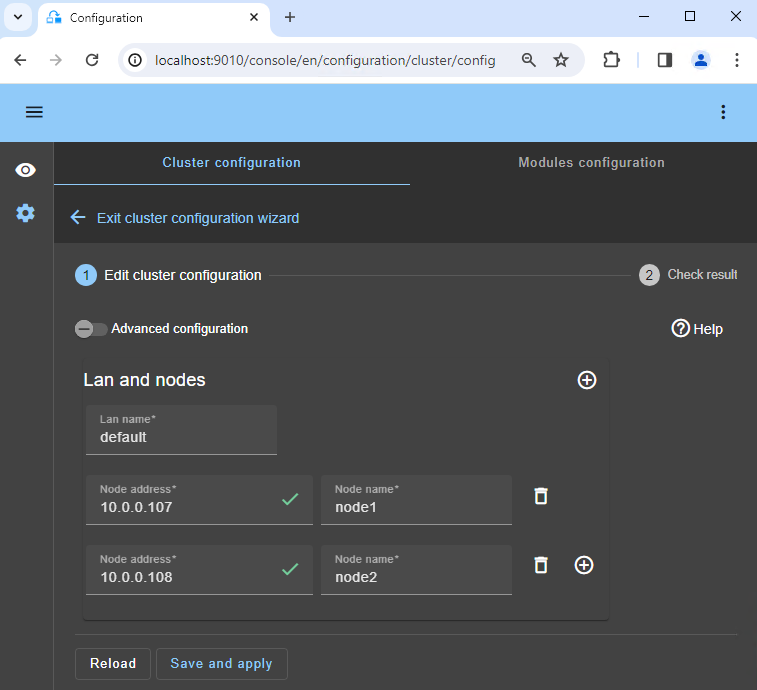
- Ingrese las direcciones del nodo IP, presione
Tab keypara verificar la conectividad y completar los nombres de los nodos. Si node1 o node2 tienen un color rojo, verifique la conectividad del navegador con ambos nodos y verifique el firewall en ambos nodos para 🛠️ solución de problemas. - Luego, haga clic en
Save and applypara guardar la configuración. - Verifique el mensaje
Success✅ en ambos nodos. - Si la configuración
Failure❌ ocurre en un nodo, abra el acordeón ▼ para ese nodo y revise los mensajes. Tenga en cuenta que puede utilizar el SafeKit AI 🤖 para obtener ayuda.
ℹ️ Si lo deseas, puedes agregar un nuevo LAN and nodes (primero ➕) para crear un segundo latido y una red de replicación dedicada.
ℹ️ Si hace clic en Advanced configuration, se muestra el archivo cluster.xml. La consola completa automáticamente este archivo y lo implementa en los nodos.
3. Seleccione un módulo
- En
New module, haga clic en el módulomysql.safe.
ℹ️ En el banner azul en la parte superior, 🛜 node1 representa el nodo de conexión de la consola. Este nodo transmite solicitudes a node2 cuando es necesario.
ℹ️ La consola busca xxx.safe en el directorio Application_Modules/generic/ en el nodo de conexión (node1) si colocó un módulo allí durante la instalación.
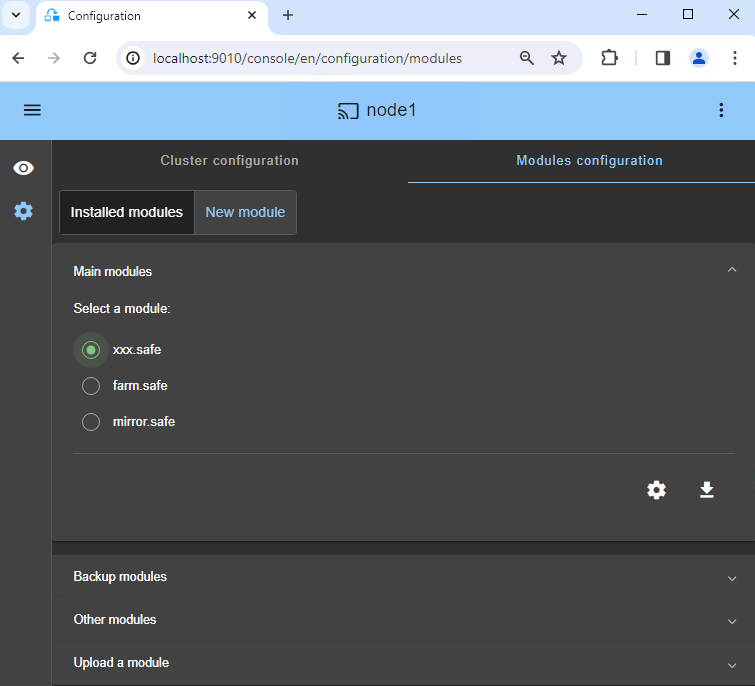
4. Configurar el módulo
- En
Module startup at boot, elija un inicio automático del módulo al arrancar sin demora. - En
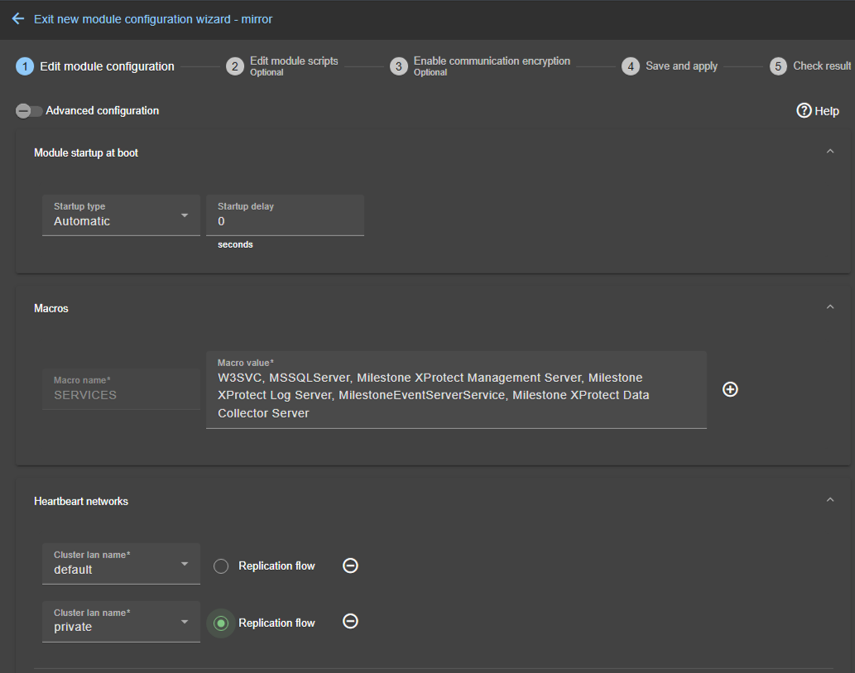
Macros/SERVICES, ingrese los nombres de los servicios de su aplicación, en el orden de inicio, separados por comas. Vea esta captura de pantalla para ver un ejemplo visual de los servicios Milestone XProtect 🖼️. - En
Heartbeat networks, debe tener una red de latido único en la que se realiza la replicación. Si agregó un LAN privado en el paso 2, puede configurar dos latidos con el flujo de replicación en el LAN privado. - En
Virtual IP addresses, ingrese una dirección virtual IP. Una dirección IP virtual es una dirección IP estándar en la misma red IP (misma subred) que las direcciones IP de ambos nodos.
Los clientes de aplicaciones deben configurarse con la dirección virtual IP (o el nombre DNS asociado con la dirección virtual IP).
La dirección virtual IP se cambia automáticamente en caso de falla. - En
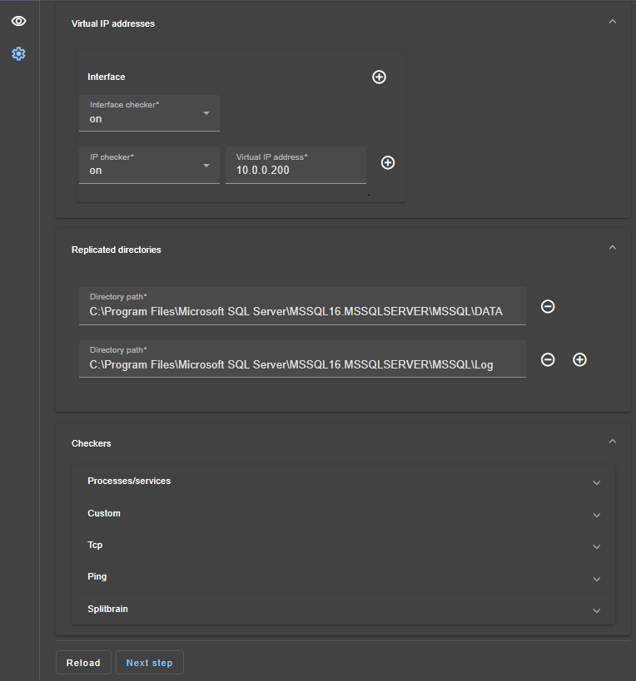
Replicated directories, establezca las rutas de los directorios a replicar. Compruebe que existan en ambos nodos y contengan los datos de la aplicación.
La replicación de datos y registros es esencial para una base de datos.
Puede crear directorios replicados adicionales según sea necesario.
Vea esta captura de pantalla para ver un ejemplo visual de la replicación de Milestone XProtect SQL 🖼️. - En
Checkers, podrá configurar verificadores si es necesario, como monitoreo de procesos, verificadores personalizados, TCP, ping o verificadores de cerebro dividido.
Por ejemplo, si se muestra un nombre de proceso enMonitored processes/services, se monitoreará con una acción de reinicio en caso de falla. Configurar un nombre de proceso incorrecto hará que el módulo se detenga inmediatamente después de su inicio.
ℹ️ Si hace clic en Advanced configuration, se muestra el archivo userconfig.xml. La consola completa automáticamente este archivo y lo implementa en los nodos con los scripts de reinicio.
ℹ️ En una implementación en la nube, no es necesario configurar una dirección IP virtual en SafeKit. El IP virtual se administra en el nivel del balanceador de carga de la nube 🛠️ .
ℹ️ Cuando aplicas la configuración SafeKit, el startup type de servicios se establece automáticamente en Manual en los servicios Windows. Esto garantiza que los servicios no se inicien automáticamente cuando se inicia el sistema, sino que se inicien solo cuando se inicia el módulo (lo mismo se aplica en Linux).
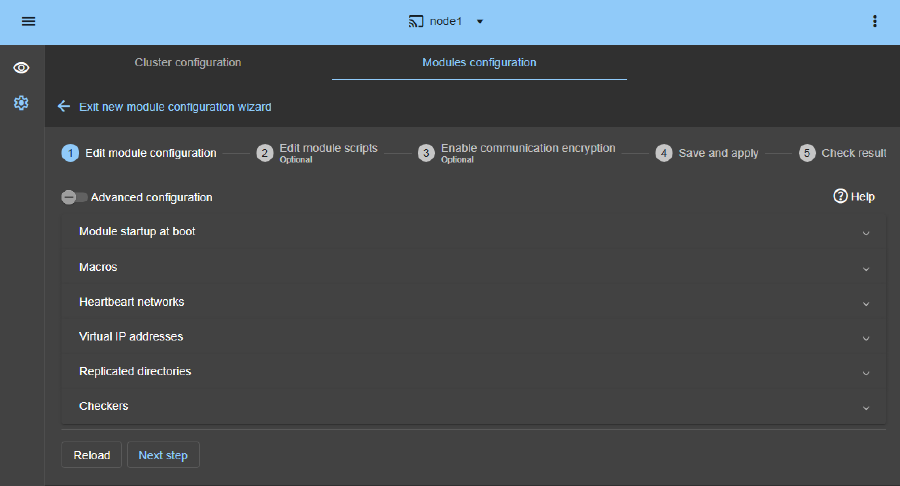
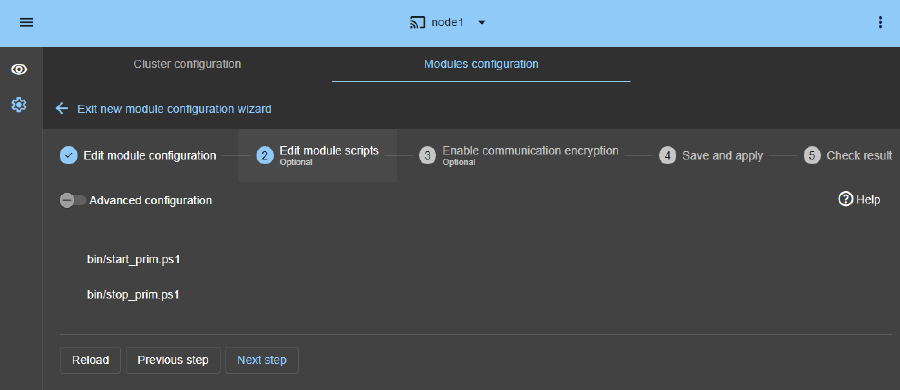
5. Editar guiones (opcional)
- Este paso es opcional y se puede omitir en la mayoría de los casos, ya que los scripts de reinicio ya están preconfigurados para reiniciar los servicios definidos en el paso anterior.
- Entonces, haga clic directamente en
Next step. start_prim.ps1inicia todos los servicios en el orden especificado en la listaSERVICES, mientras questop_prim.ps1detiene todos los servicios en orden inverso.- Además,
start_prim.ps1verifica el inicio de cada servicio y detiene el módulo si algún servicio no se inicia correctamente.
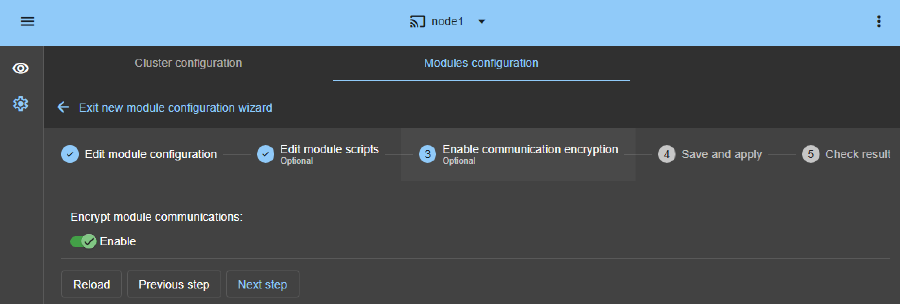
6. Cifrado de comunicación (opcional)
- Mantener el cifrado de la comunicación entre nodos.
7. Guardar y aplicar
Save and applyla configuración y los scripts en ambos nodos.
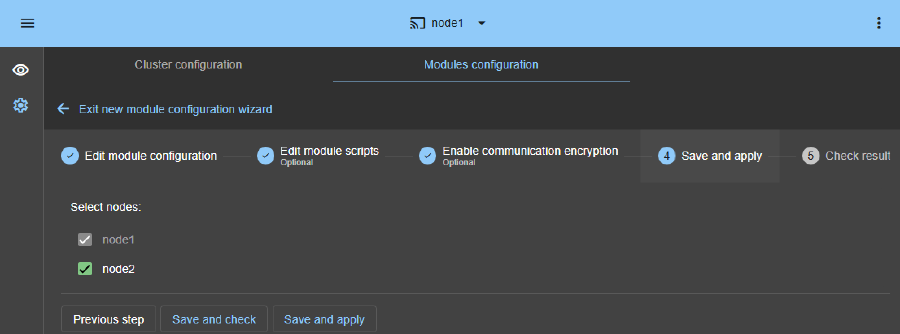
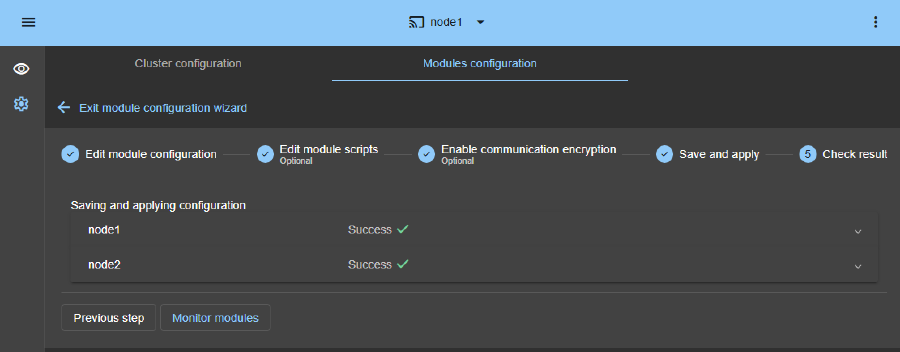
8. Verificar la configuración exitosa
- Verifique el mensaje
Success✅ en ambos nodos y haga clic enMonitor modules. - Si la configuración
Failure❌ ocurre en un nodo, abra el acordeón ▼ para ese nodo y revise los mensajes. Tenga en cuenta que puede utilizar el SafeKit AI 🤖 para obtener ayuda.
⚠️ En Linux, es posible que obtenga un error en este paso si los directorios replicados son puntos de montaje.🛠️ Consulte SK-0030 para resolver el problema.
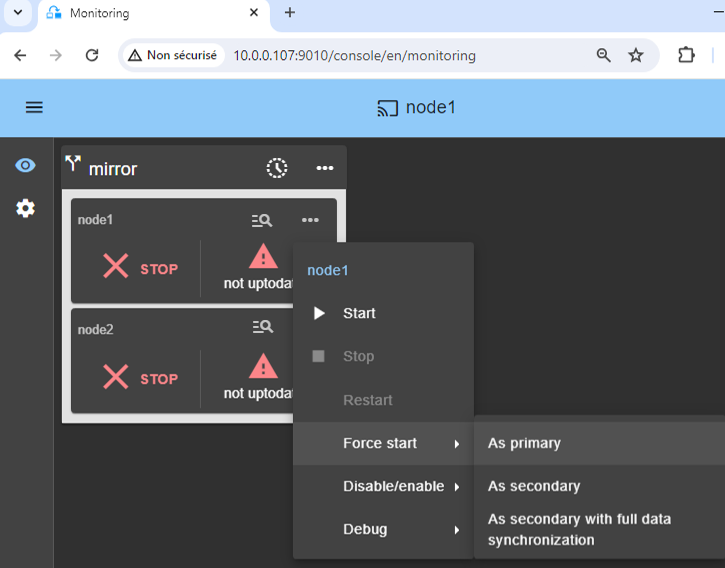
9. Inicie el nodo con datos actualizados.
- Si el nodo 1 tiene los directorios replicados actualizados, selecciónelo y ⋯
Force start▶As primary.
Cuando se inicie el nodo 2, todos los datos se copiarán del nodo 1 al nodo 2.
⚠️ Si tomas la decisión equivocada, corres el riesgo de sincronizar datos obsoletos en ambos nodos.
⚠️ También se supone que la aplicación MySQL se detiene en el nodo 1 para que SafeKit instale los mecanismos de replicación y luego inicie la aplicación en el script start_prim.
⚠️ Utilice Start para inicios posteriores: SafeKit conserva el servidor más actualizado. El arranque del As primary es un arranque especial la primera vez o durante operaciones excepcionales.
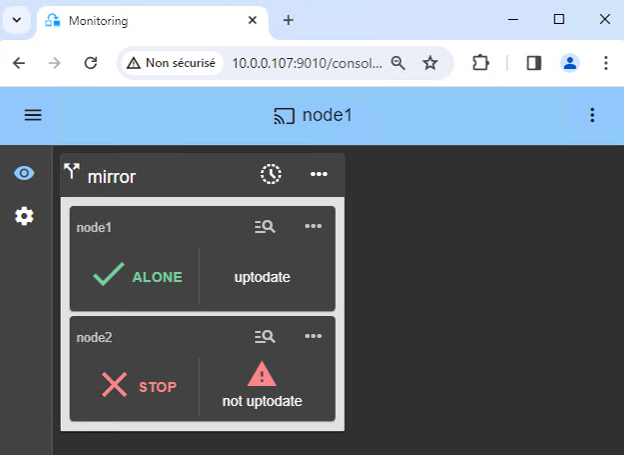
10. Espere la transición a ALONE (verde)
- El nodo 1 debe alcanzar el estado ALONE (verde), lo que significa que el IP virtual está configurado y que el script
start_primse ha ejecutado en el nodo 1.
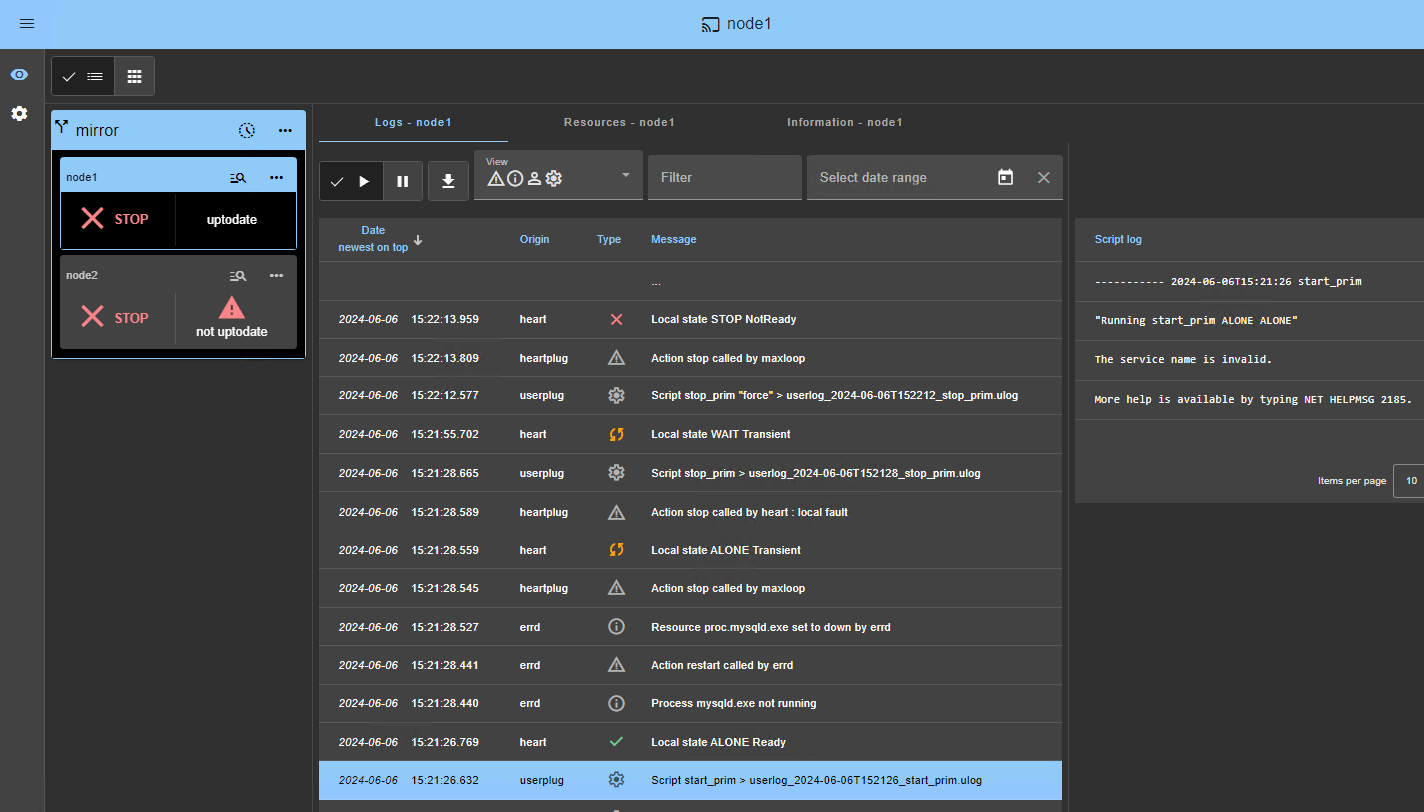
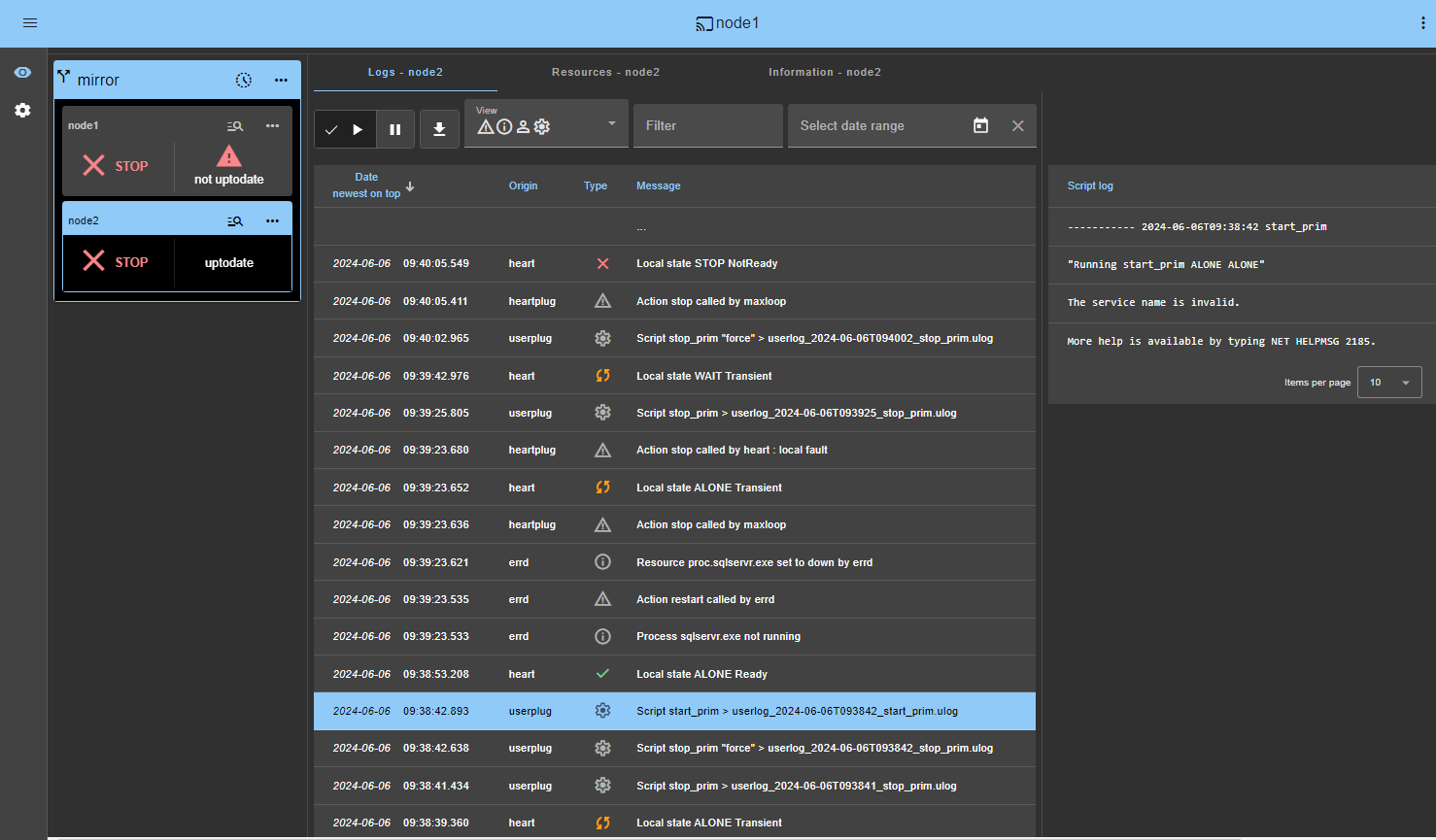
⚠️ Si no se llega a ALONE (verde) o si no se inicia la aplicación, analice el motivo con el log del módulo 🖼️ del nodo 1.
- Haga clic en el ícono 🔍 log de
node1para abrir el registro del módulo y buscar mensajes de error, como un verificador que detecta un error y detiene el módulo. - Haga clic en
start_primen el registro: los mensajes de salida del script se muestran a la derecha y se pueden detectar errores, como un servicio iniciado incorrectamente. - Utilice SafeKit AI 🤖 para obtener ayuda con los mensajes de registro.
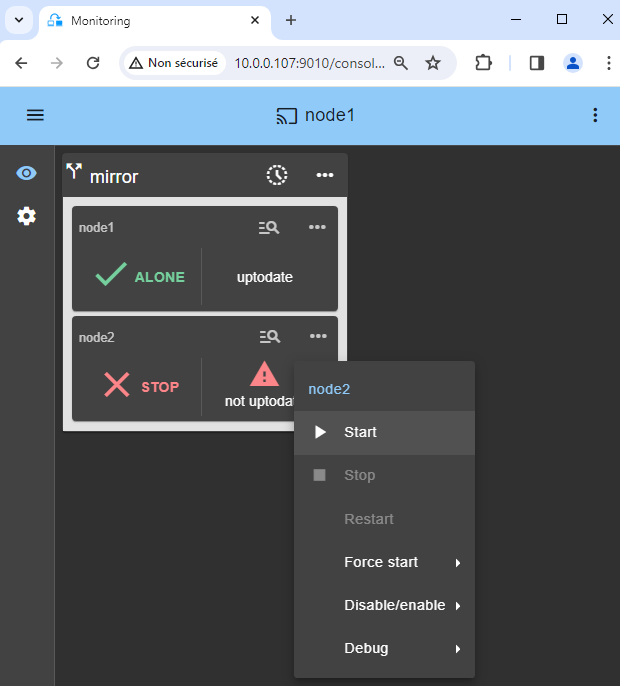
⚠️ Si el clúster está en el estado WAIT (red) not uptodate, STOP (red) not uptodate, detenga el nodo WAIT y fuerce su inicio como primario 🖼️.
11. Iniciar el nodo 2
- ⋯
Startnodo 2 con su menú contextual. - Espere al estado SECOND (verde).
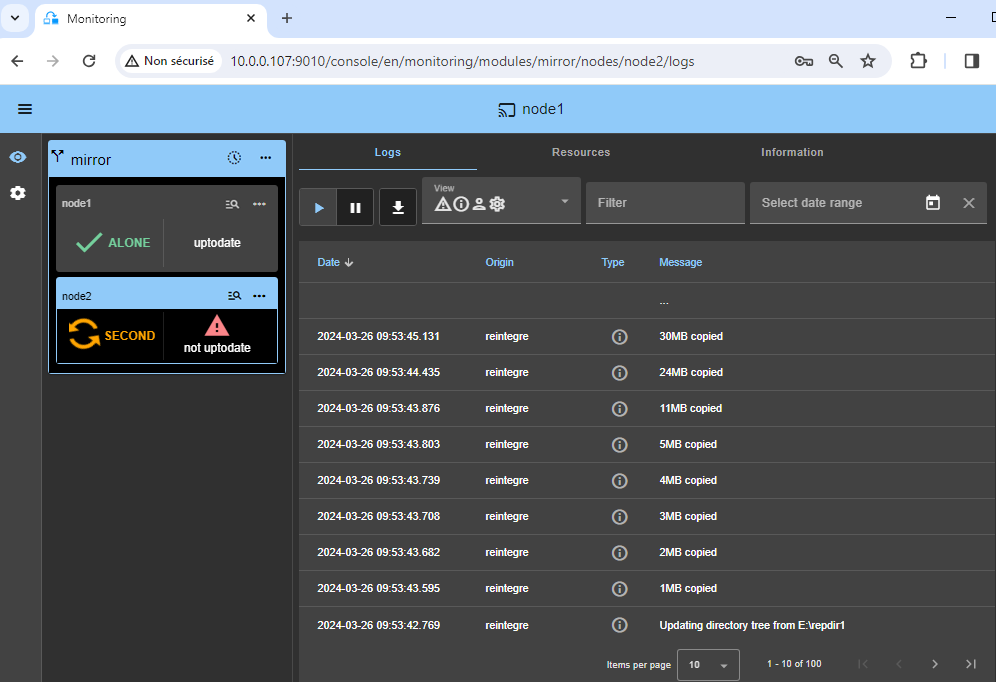
ℹ️ El nodo 2 permanece en el estado SECOND (naranja) mientras resincroniza los directorios replicados (copia del nodo 1 al nodo 2).
- Esto puede tardar un poco dependiendo del tamaño de los archivos que se van a resincronizar en los directorios replicados y del ancho de banda de la red.
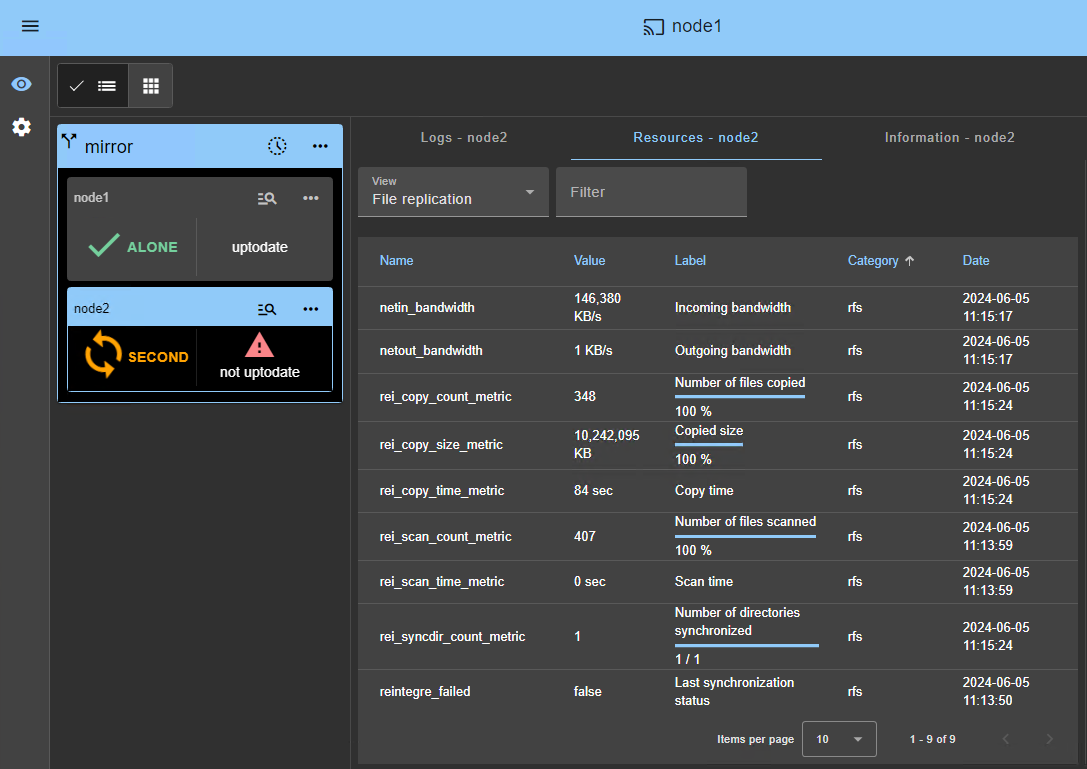
- Para ver el progreso de la copia, consulte el registro del módulo 🖼️ y los recursos de replicación 🖼️ del nodo 2. Utilice el SafeKit AI 🤖 para obtener ayuda con los mensajes de registro.
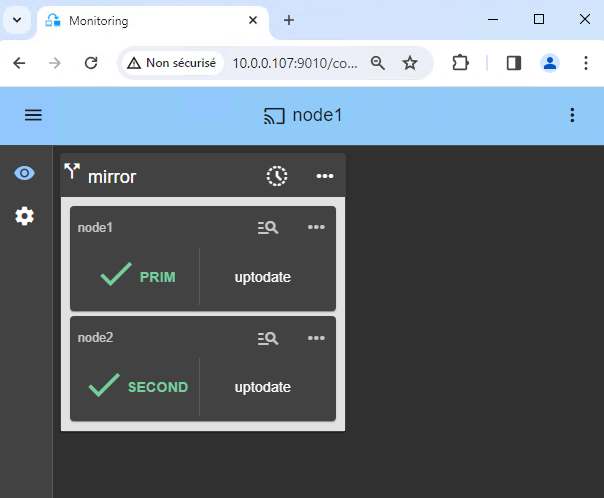
12. Verificar que el clúster esté operativo.
- Verifique que el clúster esté verde/verde con los servicios MySQL ejecutándose en el nodo PRIM y no ejecutándose en el nodo SECOND.
En este estado, solo los cambios dentro de los archivos se replican en tiempo real.
⚠️ Los componentes que sean clientes de los servicios MySQL deben configurarse con la dirección virtual IP. La configuración se puede realizar con un nombre DNS (si se ha creado un nombre DNS y asociado a la dirección virtual IP).
13. Pruebas
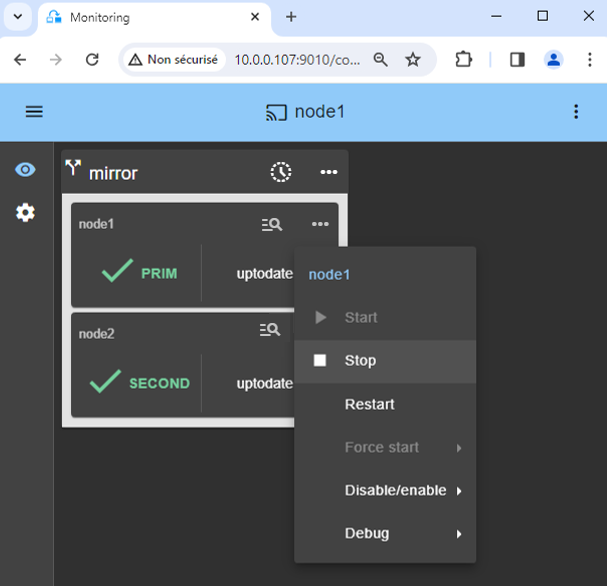
- Detenga el nodo PRIM desplazándose hacia abajo en su menú contextual y haciendo clic en
Stop. - Verifique que haya una conmutación por error en el nodo SECOND, que debería convertirse en ALONE (verde).
- Y con Microsoft Management Console (MMC) en Windows o con líneas de comando en Linux, verifique la conmutación por error de los servicios MySQL (detenidos en el nodo 1 en el script
stop_prime iniciados en el nodo 2 en el scriptstart_prim).
⚠️ Si no se alcanza ALONE (verde) en node2 o si no se inicia la aplicación, analice el motivo con el log del módulo 🖼️ del nodo 2.
- Haga clic en el ícono 🔍 log de
node2para abrir el registro del módulo y buscar mensajes de error, como un verificador que detecta un error y detiene el módulo. - Haga clic en
start_primen el registro: los mensajes de salida del script se muestran a la derecha y se pueden detectar errores, como un servicio iniciado incorrectamente. - Utilice SafeKit AI 🤖 para obtener ayuda con los mensajes de registro.
⚠️
- Si todo está bien, inicie node1, lo que resincronizará los directorios replicados desde node2.
- Si algo sale mal, detenga node2 y y fuerce el inicio como 🖼️ principal de node1, que se reiniciará con sus datos localmente saludables en el momento de la parada.
ℹ️ Encuentra más detalles, junto con vídeos, en la Formación Online SafeKit.
14. Apoyo
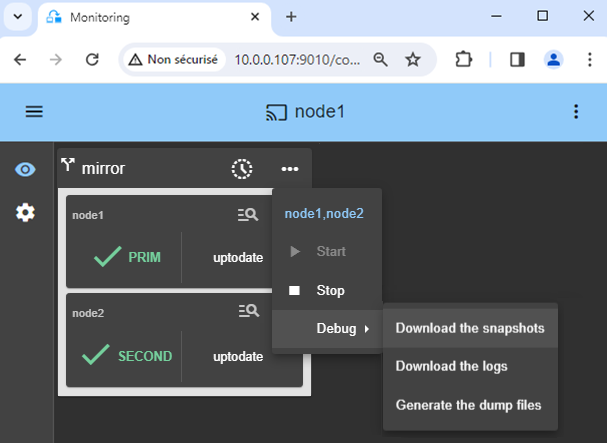
- Para obtener soporte, tome 2 SafeKit
Snapshots(2 archivos .zip), uno para cada nodo.
ℹ️ Más información sobre el soporte aquí.
Demostración de la solución SafeKit mirror
Vídeo de SafeKit: agrupación en clústeres a nivel de aplicación (8:47)
En este vídeo, descubra cómo SafeKit implementa un clúster espejo HA sin la complejidad de una SAN. Si bien esta demostración utiliza Microsoft SQL Server, la solución funciona de manera idéntica para otras bases de datos y aplicaciones.
Capítulos
- 🎬 2 nodos con SQL Server (0:32)
- 🎬 Configure el clúster y el módulo mirror.safe (3:58)
- 🎬 Iniciar y probar la replicación, migración y conmutación por error de SQL en caso de falla (4:17)
Implementación paso a paso
- 🛠️ Lea la guía sobre cómo configurar un clúster reflejado en Windows
- 🛠️ Lea la guía sobre cómo configurar un clúster reflejado en Linux
🔍 Explora SafeKit
Encuentre información sobre las características, arquitecturas, vídeos, documentación y la prueba gratuita de SafeKit.
| Recurso | Descripción | Enlace |
|---|---|---|
| Características principales | Descubra por qué SafeKit es una solución de alta disponibilidad sencilla y rentable. | Descubre las características clave |
| Casos de uso | Descubra cómo SafeKit mantiene disponibles las aplicaciones y la infraestructura críticas. | Explora los casos de uso |
| Modelo de implementación | SafeKit proporciona alta disponibilidad sin necesidad de una SAN o almacenamiento compartido. | Explore el modelo de implementación |
| Estrategias de alta disponibilidad | Compare la alta disponibilidad de las máquinas virtuales con la alta disponibilidad de las aplicaciones. | Compare las dos estrategias |
| Especificaciones técnicas | Compruebe los requisitos técnicos y las limitaciones de los clústeres de SafeKit. | Lea las especificaciones técnicas |
| Vídeos | Vea demostraciones de la configuración de SafeKit y de la conmutación por error automática. | Mira los vídeos técnicos |
| Arquitectura | Aprenda cómo el clúster mirror replica archivos en tiempo real y gestiona la conmutación por error. | Explora la arquitectura Mirror |
| Arquitectura | Descubra cómo el clúster farm equilibra el tráfico de la red y gestiona la conmutación por error. | Explora la arquitectura Farm |
| Comparación de productos | Compare SafeKit con los clústeres tradicionales de alta disponibilidad. | Compare las soluciones |
| Recursos técnicos | Encuentre la documentación técnica, descargue SafeKit y acceda a la versión de prueba gratuita. | Acceda a la documentación y a la prueba gratuita |
| Módulos de aplicación | Utilice los módulos SafeKit preconfigurados para configurar la alta disponibilidad de sus aplicaciones. | Explora los módulos de la aplicación |