Équilibrage de charge et basculement du réseau Cloud : Installez le module farm.safe SafeKit
Guide d’installation rapide de la haute disponibilité pour Cloud
Ce guide explique comment configurer un cluster farm pour Cloud à l’aide de SafeKit, en assurant l’équilibrage de la charge réseau et le basculement automatique en cas de panne.
Pour obtenir de l’aide, vous pouvez utiliser SafeKit AI 🤖.
1. Vue d’ensemble
- Architecture : Implémente une farm évolutive à plusieurs nœuds avec équilibrage de charge et une adresse IP virtuelle.
- Haute disponibilité : Comprend une surveillance automatique de l’état et un basculement transparent pour assurer la continuité du service.
2. Installation
- Logiciel : Installez le moteur SafeKit sur tous les serveurs.
- Module : Téléchargez le module d’application
farm.safepréconfiguré.
3. Configuration
- Console Web : configurez le cluster farm Cloud.
- Surveillance : Commencez à surveiller et à protéger l’application Cloud.
Limitations de la haute disponibilité SafeKit
| Limite / Exigence | Raison et impact | Alternative recommandée |
|---|---|---|
| Taille de la réplication : quelques To | Temps de resynchronisation après une défaillance (étape 3) : • Réseau à 1 Gb/s ≈ 3 heures/To • Réseau 10 Gb/s ≈ 1 heure/To (selon les performances d’écriture du disque) | • Utiliser un stockage partagé externe (plus coûteux, plus complexe). |
| Nombre de fichiers : < 1 000 000 | • Performance du temps de resynchronisation après une panne (étape 3). • Temps nécessaire pour comparer chaque fichier entre les deux nœuds. | • Placez les nombreux fichiers à répliquer dans un disque dur virtuel/une machine virtuelle. • Dans ce cas, seuls les fichiers représentant le disque dur virtuel ou la machine virtuelle seront répliqués et resynchronisés. |
| Capacité de basculement : ≤ 32 machines virtuelles | • Chaque machine virtuelle s’exécute dans un module mirror indépendant. • Maximum de 32 modules mirror fonctionnant sur le même cluster. | • Utiliser un stockage partagé externe et une autre solution de clustering de machines virtuelles (plus coûteuse et plus complexe). |
| Architecture réseau : réseau LAN/VLAN entre sites distants | • Basculement automatique de l’adresse IP virtuelle avec 2 nœuds dans le même sous-réseau. • Bonne bande passante pour la resynchronisation (étape 3). • Faible latence pour la réplication synchrone : généralement < 5 ms RTT ; les valeurs plus élevées doivent être validées par rapport au taux d’écriture de l’application. | • Si les deux nœuds se trouvent dans des sous-réseaux différents (ce qui est courant dans le cloud), utilisez d’autres options de réacheminement : un équilibreur de charge, des CLI de fournisseur de cloud, BGP ou une redirection DNS. • Utilisez des solutions de sauvegarde avec réplication asynchrone pour les réseaux à latence élevée. |
Présentation de la solution SafeKit / Cloud
La solution est décrite ici : 💡 SafeKit : Équilibrage de charge dans le cloud et cluster farm pour une haute disponibilité des applications.
Installation de la solution SafeKit / Cloud sous Windows et Linux (farm.safe)
Configuration de l’équilibreur de charge Cloud
L’équilibreur de charge doit être configuré avec une adresse IP virtuelle.
Et l’équilibreur de charge doit être configuré pour envoyer périodiquement des paquets de maintenance aux nœuds.
Pour cela, SafeKit fournit un contrôle d’intégrité qui s’exécute à l’intérieur des nœuds et qui
- renvoie OK lorsque l’état du module farm est UP (vert)
- renvoie NON TROUVÉ dans tous les autres États
Vous devez configurer l’équilibreur de charge Cloud avec :
- Protocole HTTP
- port 9010, le port du serveur web SafeKit
- URL /var/modules/farm/ready.txt (si farm est le nom du module que vous déployerez ultérieurement)
⚠️ Ne configurez pas d’adresse IP virtuelle et de règles d’équilibrage de charge à l’étape 4 de la configuration pas à pas ci-dessous. L’adresse IP virtuelle et les règles d’équilibrage de charge sont déjà définies dans l’équilibreur de charge Cloud. La configuration d’une adresse IP virtuelle et de règles d’équilibrage de charge à l’étape 4 est utile uniquement pour la configuration sur site.
Configuration de la sécurité du réseau Cloud
La sécurité du réseau doit être configurée pour autoriser les communications pour les protocoles et les ports suivants :
- UDP - 4800 pour le service safeadmin (entre les nœuds SafeKit)
- UDP - 4803 pour les heartbeats à l’intérieur du module farm (entre les nœuds SafeKit)
- TCP – 9010 pour la vérification de l’état de l’équilibreur de charge et pour la console Web SafeKit fonctionnant en mode http
- TCP – 9001 pour configurer le mode https pour la console
- TCP – 9453 pour la console web SafeKit fonctionnant en mode https
Installation du paquet sous Windows
- Téléchargez et installez la version gratuite de SafeKit sur 2 nœuds Windows.
Remarque : la version gratuite inclut toutes les fonctionnalités SafeKit. À la fin de la période d’essai, vous pouvez activer des clés de licence permanentes sans désinstaller le package. - Une fois l’installation du package terminée, sélectionnez Définir les informations d’identification de la console et les règles du pare-feu maintenant et configurez un mot de passe pour l’utilisateur admin de la console SafeKit.
Définissez le même mot de passe sur tous les nœuds. - Excluez de l’analyse antivirus C:/safekit/ (le répertoire d’installation par défaut) et tous les dossiers répliqués que vous allez définir.
Les antivirus peuvent rencontrer des difficultés de détection avec SafeKit en raison de son intégration étroite avec le système d’exploitation, des mécanismes d’IP virtuelle, de la réplication en temps réel et du redémarrage des services critiques.
Télécharger SafeKit (Windows) >
Installation de paquets sous Linux
- Installez la version gratuite de SafeKit sur 2 nœuds Linux. Remarque : la version d’essai gratuite inclut toutes les fonctionnalités SafeKit. À la fin de la période d’essai, vous pouvez activer des clés de licence permanentes sans désinstaller le package.
- Après le téléchargement du paquet safekit_xx.bin, exécutez-le pour extraire le rpm et le script safekitinstall, puis exécutez le script safekitinstall
- Répondez oui à la configuration automatique du pare-feu
- Définissez le mot de passe de la console Web et de l’utilisateur admin par défaut. Définissez le même mot de passe sur tous les nœuds.
Remarque : le module générique farm.safe que vous allez configurer est fourni dans le package.
Configuration pas à pas de la solution SafeKit / Cloud
Prérequis
- Installez sur au moins 2 nœuds.
- Pour l’équilibrage de charge IP virtuelle, tous les nœuds doivent se trouver sur le même LAN ou LAN étendu (couche 2). Les réseaux routés de couche 3 nécessitent des 🛠️ équilibreurs de charge cloud.
1. Lancez la console SafeKit
- Sur un nœud du cluster, ouvrez un navigateur et connectez-vous à
http://localhost:9010. - Connectez-vous avec le nom d’utilisateur
adminet le mot de passe défini lors de l’installation.
Vous pouvez également ouvrir la console à partir d’un poste de travail situé en dehors du cluster.
⚠️ Utilisez un seul navigateur pour configurer les deux nœuds avec SafeKit.
ℹ️ Pour sécuriser la console web, consultez 🛠️ 11. Sécuriser le service web SafeKit dans le Guide de l’utilisateur.

2. Configurer les adresses des nœuds
- Saisissez l’adresse IP de chaque nœud. Appuyez sur la touche Tabulation pour vérifier la connexion et remplir les noms des nœuds.
- Si
node1ounode2est rouge, vérifiez que le navigateur peut atteindre les deux nœuds. Vérifiez le pare-feu sur chaque nœud. Voir 🛠️ dépannage. - Cliquez sur
Save and applypour enregistrer la configuration. - Vérifiez que les deux nœuds affichent ✅
Success. - Si un nœud affiche ❌
Failure, développez son panneau ▼ et lisez les messages. Utilisez l’IA SafeKit 🤖 si vous avez besoin d’aide.
ℹ️ Pour ajouter un deuxième réseau heartbeat et un réseau de réplication dédié, cliquez sur le premier bouton ➕ dans LAN and nodes.
ℹ️ Cliquez sur Advanced configuration pour afficher le fichier cluster.xml. La console remplit ce fichier et le déploie sur les deux nœuds.

3. Sélectionnez un module
- Dans
New module, sélectionnez le modulefarm.safe.
ℹ️ Dans la bannière bleue, 🛜 node1 est le nœud connecté à la console. Il transmet les requêtes à node2 si nécessaire.
ℹ️ Si vous avez ajouté un fichier de module xxx.safe pendant l’installation, la console le recherche dans le répertoire Application_Modules/generic/ sur node1.

4. Configurer le module
- Dans
Module startup at boot, configurez le module pour qu’il démarre automatiquement au démarrage, sans délai. - Dans
Macros/SERVICES, répertoriez les services d’application dans l’ordre de démarrage. Séparez les noms par des virgules. - Dans
Heartbeat networks, conservez un réseau de pulsation, sauf si vous avez ajouté un LAN à l’étape 2. - Dans
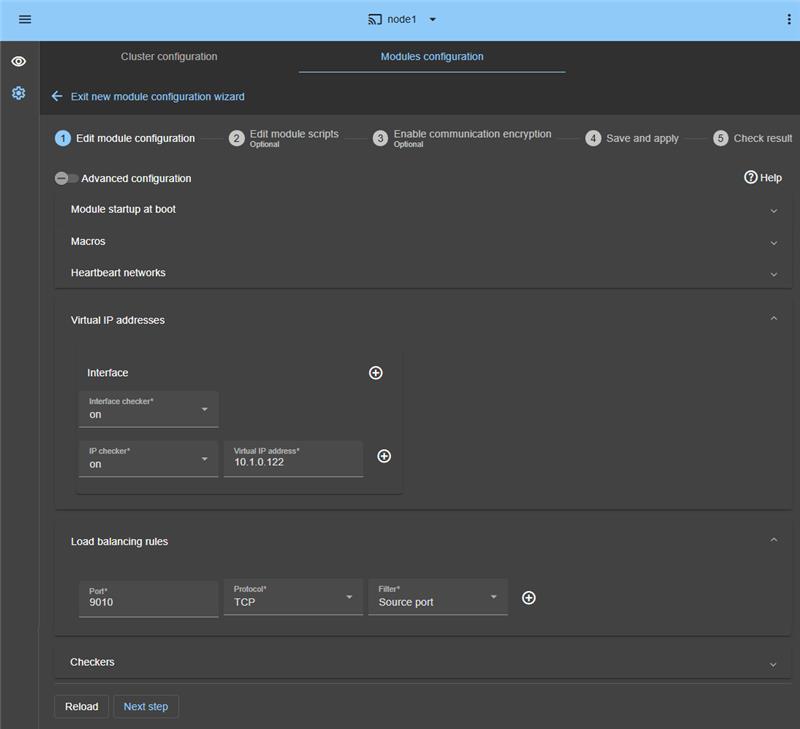
Virtual IP addresses, saisissez une adresse IP virtuelle dans le même sous-réseau que les deux nœuds. - Configurez les clients de l’application pour qu’ils utilisent cette adresse IP virtuelle ou son nom DNS.
- Dans
Load balancing rules, saisissez le port de service à équilibrer, par exemple le port TCP 9010. - Dans
Load balancing rules, sélectionnezSource addressouSource port:Source address: toutes les connexions TCP d’un même client sont acheminées vers le même nœud de la farm. Cela préserve le contexte de la session du client sur ce nœud.Source port: les connexions TCP d’un même client peuvent être dirigées vers différents nœuds de la farm. Le contexte de la session n’est pas partagé entre les nœuds.
- Dans
Checkers, ajoutez des vérifications si nécessaire : surveillance des processus, vérifications personnalisées, TCP, ping ou vérifications de scission du cerveau. - Un processus répertorié dans
Monitored processes/servicesest surveillé et redémarré en cas d’échec. Un nom de processus incorrect entraîne l’arrêt immédiat du module après le démarrage.
ℹ️ Cliquez sur Advanced configuration pour afficher le fichier userconfig.xml. La console remplit ce fichier et le déploie sur les deux nœuds avec les scripts de redémarrage.
ℹ️ Dans un déploiement cloud, l’équilibreur de charge cloud 🛠️ gère l’adresse IP virtuelle et les règles d’équilibrage de charge. Ne les configurez pas dans SafeKit.
ℹ️ Lorsque vous appliquez la configuration, SafeKit définit le type de démarrage du service Windows sur Manual. Les services démarrent avec le module, et non au démarrage du système. SafeKit empêche également ces services de démarrer au démarrage du système sous Linux.
5. Modifier les scripts (facultatif)
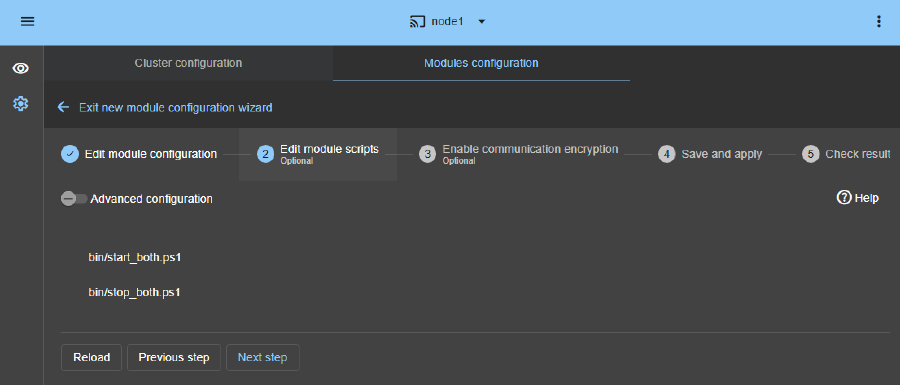
- Dans la plupart des cas, vous pouvez ignorer cette étape. Les scripts sont déjà configurés pour redémarrer les services répertoriés à l’étape précédente.
- Cliquez sur
Next stepsi aucune modification n’est nécessaire. - Le script
start_both.ps1démarre les services dans l’ordre de la listeSERVICES. - Le script
stop_both.ps1arrête les services dans l’ordre inverse. - Le script
start_both.ps1vérifie également chaque service. Il arrête le module si un service ne parvient pas à démarrer.
6. Chiffrement des communications (facultatif)
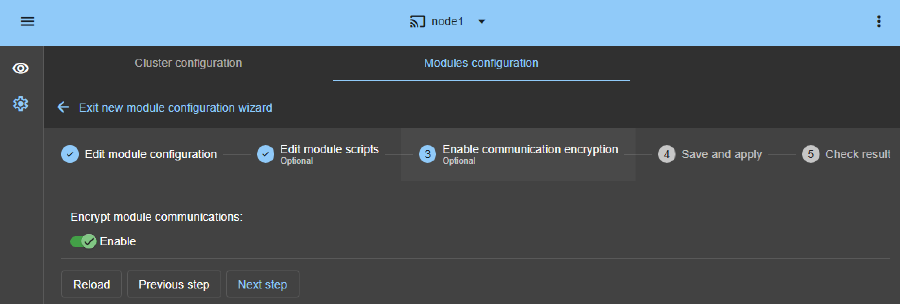
- Maintenez le chiffrement des communications activé entre les nœuds.
7. Enregistrer et appliquer
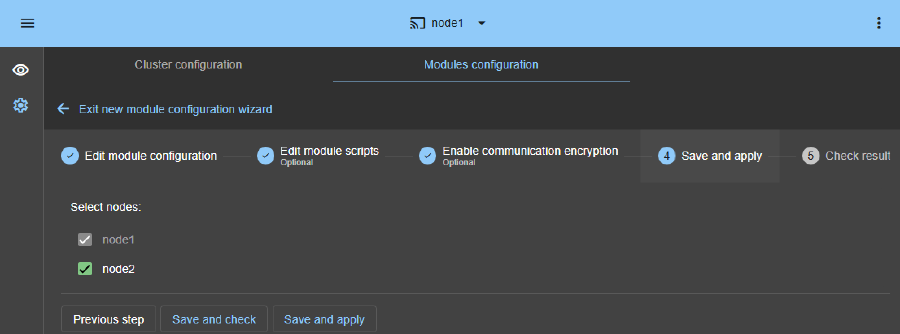
- Cliquez sur
Save and applypour déployer la configuration et les scripts sur les deux nœuds.
8. Vérifier le résultat de la configuration
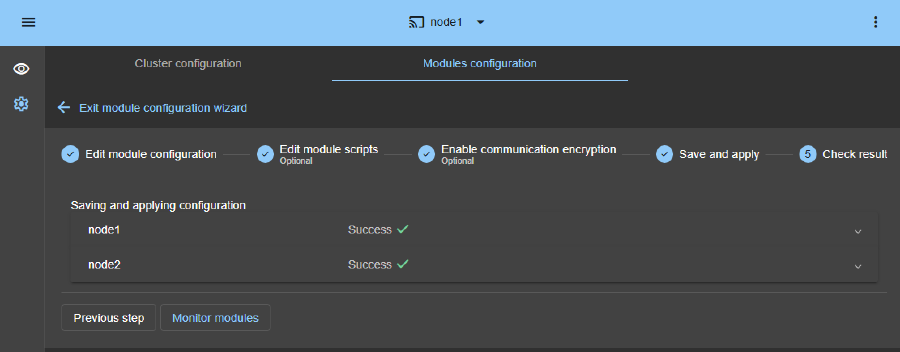
- Vérifiez que les deux nœuds affichent ✅
Success. Ensuite, cliquez surMonitor modules. - Si un nœud affiche ❌
Failure, développez son panneau ▼ et lisez les messages. Utilisez l’IA SafeKit 🤖 si vous avez besoin d’aide.
9. Démarrez le cluster farm sur le nœud 1 et le nœud 2
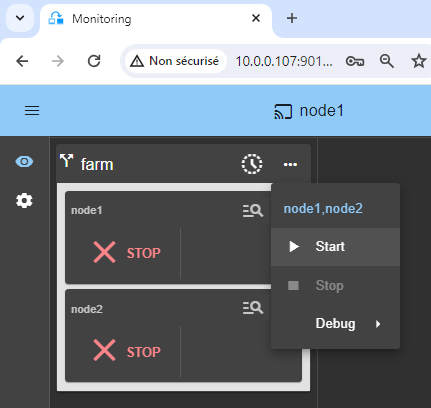
- Ouvrez le menu ⋯ et sélectionnez
Startsur les deux nœuds, comme indiqué sur l’image.
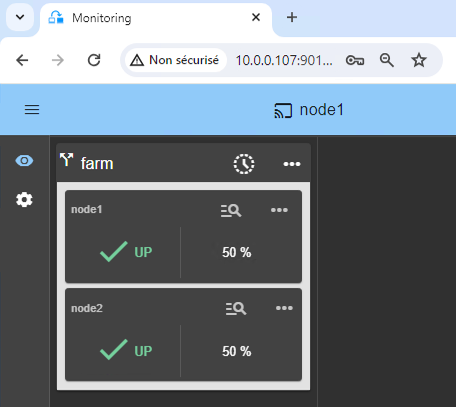
10. Attendez que les deux nœuds soient UP (verts)
Les deux nœuds doivent atteindre l’état UP (vert). Cela signifie que le script start_both a été exécuté sur les deux nœuds.
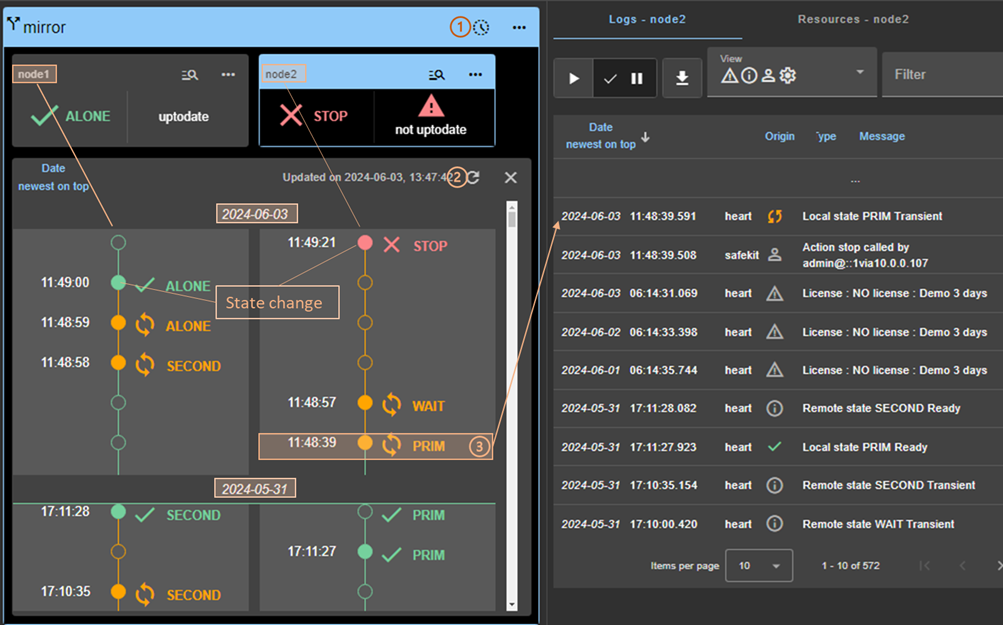
⚠️ Si un nœud n’atteint pas l’état UP (vert), ou si l’application ne démarre pas, vérifiez son journal de module 🖼️.
- Cliquez sur l’icône 🔍 pour
node1ounode2afin d’ouvrir le journal du module. Recherchez les erreurs, telles qu’une vérification qui a arrêté le module. - Dans le journal, cliquez sur
start_both. La sortie du script apparaît à droite. Vérifiez la présence d’erreurs de démarrage du service. - Utilisez l’IA SafeKit 🤖 pour obtenir de l’aide concernant les messages du journal.
ℹ️ Utilisez la chronologie 🕒 🖼️ pour comprendre la séquence des événements dans le cluster.
11. Tests
SafeKit inclut un test en mosaïque intégré. Voir Test de l’adresse IP virtuelle d’équilibrage de charge dans un cluster farm SafeKit.
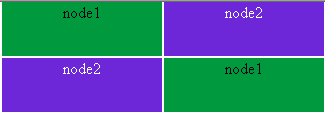
ℹ️ Consultez la formation en ligne SafeKit pour plus de détails et de vidéos.
12. Assistance
- Pour obtenir de l’aide, créez un
SnapshotSafeKit par nœud. Collectez les 2 fichiers .zip.
ℹ️ Consultez l’assistance SafeKit pour plus d’informations.

Démonstration de la solution farm SafeKit
Vidéo SafeKit : Équilibrage de charge réseau et gestion des adresses IP virtuelles (5:03)
Dans cette vidéo, découvrez comment implémenter une adresse IP virtuelle pour fournir un point d’entrée unique pour un cluster à 2 nœuds. SafeKit simplifie l’équilibrage de charge réseau en gérant automatiquement l’IP virtuelle, garantissant que le trafic client est distribué sur les nœuds et redirigé instantanément en cas de basculement. Bien que cette démonstration utilise Apache sous Windows, la solution fonctionne de manière identique avec d’autres applications.
Chapitres
- 🎬 Architecture : Préparation de 2 nœuds pour une adresse IP virtuelle partagée (0:13)
- 🎬 Configuration : Configuration du module farm.safe et de l’adresse IP virtuelle (2:20)
- 🎬 Validation : Test de basculement et redirection d’adresse IP virtuelle en cas de panne du serveur (2:30)
Mise en œuvre étape par étape
- 🛠️ Lisez le guide sur la configuration d’un cluster farm.safe sous Windows
- 🛠️ Lisez le guide sur la configuration d’un cluster farm.safe sous Linux
🔍 Explorez SafeKit
Trouvez des informations sur les fonctionnalités, les architectures, les vidéos, la documentation et l’essai gratuit de SafeKit.
| Ressource | Description | Lien |
|---|---|---|
| Caractéristiques principales | Découvrez pourquoi SafeKit est une solution de haute disponibilité simple et économique. | Découvrez les fonctionnalités clés |
| Cas d’utilisation | Découvrez comment SafeKit assure la disponibilité des applications et des infrastructures critiques. | Explorez les cas d’utilisation |
| Modèle de déploiement | SafeKit assure une haute disponibilité sans SAN ni stockage partagé. | Explorez le modèle de déploiement |
| Stratégies de haute disponibilité | Comparez la haute disponibilité des machines virtuelles avec la haute disponibilité des applications. | Comparez les deux stratégies |
| Spécifications techniques | Consultez les exigences et les limitations techniques des clusters SafeKit. | Lisez les spécifications techniques |
| Vidéos | Regardez des démonstrations de la configuration de SafeKit et du basculement automatique. | Regardez les vidéos techniques |
| Architecture | Découvrez comment le cluster mirror réplique les fichiers en temps réel et gère le basculement. | Découvrez l’architecture Mirror |
| Architecture | Découvrez comment le cluster farm équilibre le trafic réseau et gère le basculement. | Découvrez l’architecture Farm |
| Comparaison de produits | Comparez SafeKit aux clusters de haute disponibilité. | Comparer les solutions |
| Ressources techniques | Trouvez la documentation technique, téléchargez SafeKit et accédez à la version d’essai gratuite. | Accéder à la documentation et à l’essai gratuit |
| Modules d’application | Utilisez les modules SafeKit préconfigurés pour configurer la haute disponibilité de vos applications. | Explorez les modules de l’application |