Haute disponibilité Hyper-V avec SafeKit : installez le module hyperv.safe pour le basculement
Guide d’installation rapide haute disponibilité pour Hyper-V
Ce guide explique comment configurer un cluster miroir pour Hyper-V à l’aide de SafeKit, garantissant un basculement automatique et une réplication synchrone sans avoir besoin de stockage partagé.
Pour obtenir de l’aide, vous pouvez utiliser SafeKit IA 🤖.
1. Aperçu
- Architecture : Utilise un système à deux nœuds (Primaire/Secondaire).
- Protection des données : Implémente une réplication synchrone en temps réel pour zéro perte de données (RPO=0).
2.Installation
- Logiciel : Installez le moteur SafeKit sur les deux serveurs.
- Module : Téléchargez le préconfiguré
hyperv.safemodule applicatif.
3.Configuration
- Console Web : Configurez les dossiers spécifiques contenant les fichiers Hyper-V.
- Surveillance : Commencez à surveiller et à protéger l’application Hyper-V.
Limites de la haute disponibilité SafeKit
| Limite / Exigence | Raison & Impact | Alternative recommandée |
|---|---|---|
| Taille de réplication : Quelques To | Temps de resynchronisation après une panne (étape 3) : • Réseau 1 Gb/s ≈ 3 heures / To • Réseau 10 Gb/s ≈ 1 heure / To (selon les performances d’écriture sur disque) | • Utiliser un stockage partagé externe (plus coûteux, plus complexe). |
| Nombre de fichiers : < 1 000 000 fichiers | • Performances du temps de resynchronisation après une panne (étape 3). • Temps nécessaire pour vérifier chaque fichier entre les deux nœuds. | • Placer le grand nombre de fichiers à répliquer dans un disque dur virtuel / une machine virtuelle. • Seuls les fichiers représentant le disque dur virtuel / la machine virtuelle seront répliqués et resynchronisés dans ce cas. |
| Capacité de basculement : ≤ 32 VM | • Chaque VM s’exécute dans un module miroir indépendant. • Maximum de 32 modules miroirs s’exécutant sur le même cluster. | • Utiliser un stockage partagé externe et une autre solution de clustering de VM (plus coûteux, plus complexe). |
| Architecture réseau : réseau LAN/VLAN entre sites distants | • Basculement automatique de l’adresse IP virtuelle avec 2 nœuds dans le même sous-réseau. • Bonne bande passante pour la resynchronisation (étape 3). • Faible latence pour la réplication synchrone : typiquement < 5 ms de RTT ; les valeurs supérieures doivent être validées en fonction du taux d’écriture de l’application. | • Utiliser un répartiteur de charge pour l’adresse IP virtuelle si les 2 nœuds se trouvent dans 2 sous-réseaux (pris en charge par SafeKit, notamment dans le cloud). • Utiliser des solutions de sauvegarde avec réplication asynchrone pour les réseaux à forte latence. |
Présentation de la solution SafeKit / Hyper-V
La solution est décrite ici : 💡Simple Hyper-V Haute disponibilité sans stockage partagé (SAN)
Installation de la solution SafeKit / Hyper-V sur Windows (hyperv.safe)
Conditions préalables
- Rôle Hyper-V installé sur 2 nœuds Windows (intégré gratuitement dans toutes les versions de Windows, y compris Windows pour PC).
- Applications critiques installées dans une ou plusieurs machines virtuelles.
- Maximum 32 machines virtuelles par hôte Hyper-V.
- Total des données répliquées limité à quelques téraoctets ; au-delà, le temps de resynchronisation devient important.
- Interconnexion minimale de 1 Gbit/s entre les nœuds (10 Gbit/s recommandés pour une resynchronisation plus rapide).
- Le basculement IP nécessite les deux nœuds sur le même LAN ou le même LAN étendu (L2) — les réseaux L3 routés ne sont pas pris en charge (sauf avec 🛠️ équilibrages de charge cloud).
À propos des produits sous licence Siemens LMS
- Pour éviter la licence Siemens cassée lors du basculement, le dongle contenant la clé Siemens peut être placé dans un appareil USB over IP (comme DIGI AnywhereUSB).
- Le dongle peut également être inséré dans un PC externe avec le Serveur de licences LMS sur le PC.
- Dans les versions récentes du système de licence Siemens, la clé de licence peut être placée dans le Trusted Platform Module de la VM.
Installation du package sur Windows
- Téléchargez et installez la version gratuite de SafeKit sur 2 nœuds Windows.
Remarque : la version gratuite inclut toutes les fonctionnalités de SafeKit. À la fin de la période d’essai, vous pouvez activer les clés de licence permanentes sans désinstaller le package. - Une fois l’installation du package terminée, sélectionnez Set console credentials and firewall rules now et configurez un mot de passe pour le admin utilisateur de la console SafeKit.
Définissez le même mot de passe sur tous les nœuds. - Exclure des analyses antivirus C:/safekit/ (le répertoire d’installation par défaut) et tous les dossiers répliqués que vous allez définir.
Les antivirus peuvent être confrontés à des problèmes de détection avec SafeKit en raison de son intégration étroite avec le système d’exploitation, de ses mécanismes IP virtuels, de sa réplication en temps réel et du redémarrage des services critiques.
Télécharger SafeKit (Windows) >
Installation des modules sur Windows
- Téléchargez le module hyperv.safe. Le module est gratuit. Il contient les fichiers userconfig.xml et les scripts de redémarrage.
- Mettre hyperv.safe sous C:/safekit/Application_Modules/generic.
Télécharger hyperv.safe (Windows) >
Configuration pas à pas de la solution SafeKit / Hyper-V
⚠️ Lisez attentivement ces éléments avant de commencer :
- La configuration Hyper-V est présentée avec une machine virtuelle nommée
VM1. Lisez attentivement « 1. Prérequis » pour le organisation des fichiers VM1 , sinon la récupération sur le nœud secondaire risque d’échouer en cas de données incohérentes. - Vous devrez répéter cette configuration pour toutes les VM que vous souhaitez répliquer et redémarrer.
- Le système de fichiers sur lequel les fichiers VM répliqués par SafeKit sont stockés doit être NTFS ; ReFS n’est pas pris en charge.
- SafeKit prend en charge la réplication de Points de contrôle de production Hyper-V mais pas de points de contrôle standards. N’utilisez pas de points de contrôle standard, sinon la récupération sur le nœud secondaire pourrait échouer avec des données incohérentes.
1. Conditions préalables
Pour la réplication SafeKit, tous les fichiers de la machine virtuelle VM1 (fichier de configuration, disque dur virtuel, etc.) doivent être stockés dans le même dossier, même si ce n’est pas le comportement par défaut d’Hyper‑V (par exemple, D:/Repli-Hyper-V/VM1, où VM1 est le nom de la machine virtuelle).
Si tous les fichiers de VM1 ne sont pas dans le même dossier, utilisez le gestionnaire Hyper-V :
- Exportez VM1 dans un dossier, par exemple dans D:/Repli-Hyper-V
- Cet export créera un dossier D:/Repli-Hyper-V/VM1 contenant tous les fichiers VM1
- Supprimer VM1 de l’inventaire du gestionnaire Hyper-V
- Importer VM1, précédemment exporté, dans le gestionnaire Hyper-V
⚠️ Prenez un instantané de votre VM avant de lancer la procédure.
⚠️ VM1 ne doit être créé que sur un seul nœud. La seule chose à créer sur l’autre nœud est le répertoire VM1 (D:/Repli-Hyper-V/VM1).
⚠️ Assurez-vous que le ou les noms de commutateur virtuel référencés par la machine virtuelle existent sur les deux serveurs Hyper-V et correspondent au même réseau physique.
⚠️ Le basculement du module Hyper‑V (hyperv.safe) peut échouer si les conditions préalables à la migration de la VM ne sont pas remplies. Pour détecter les problèmes de compatibilité entre les nœuds Hyper‑V (matériel, réseau, configuration), voir🛠️ KB SK-0088 dans ce document.
2. Lancez la console SafeKit
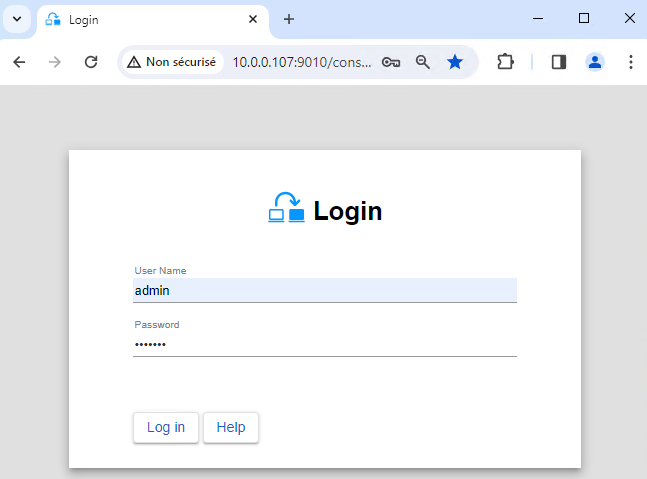
- Lancez la console Web dans un navigateur sur un nœud de cluster en vous connectant à
http://localhost:9010. - Entrez
admincomme nom d’utilisateur et le mot de passe défini lors de l’installation.
Vous pouvez également exécuter la console dans un navigateur sur un poste de travail externe au cluster.
⚠️ La configuration de SafeKit se fait sur les deux nœuds depuis un seul navigateur.
ℹ️ Pour sécuriser la console web, voir 🛠️ 11\. Sécuriser le service Web SafeKit dans le Guide de l’utilisateur.
3. Configurer les adresses des nœuds
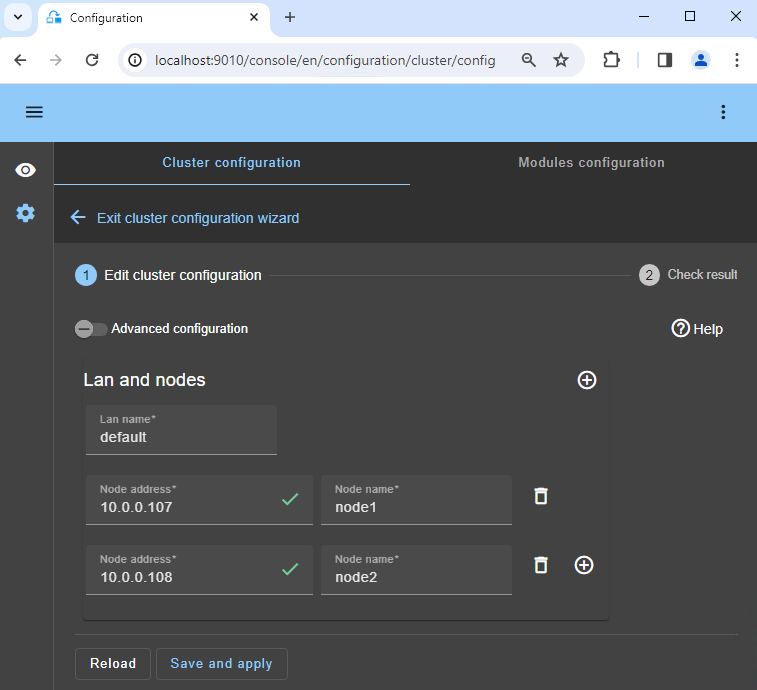
- Entrez les adresses des nœuds IP, appuyez sur la touche
Tab keypour vérifier la connectivité et remplir les noms de nœuds. Si le nœud 1 ou le nœud 2 a une couleur rouge, vérifiez la connectivité du navigateur aux deux nœuds et vérifiez le pare-feu sur les deux nœuds pour 🛠️ dépannage. - Ensuite, cliquez sur
Save and applypour enregistrer la configuration. - Vérifiez le
Success✅ message sur les deux nœuds. - Si la configuration
Failure❌ se produit sur un nœud, ouvrez l’accordéon ▼ pour ce nœud et examinez les messages. Notez que vous pouvez utiliser le SafeKit AI 🤖 pour obtenir de l’aide.
ℹ️ Si vous le souhaitez, vous pouvez ajouter un nouveau LAN and nodes (premier ➕) pour créer un deuxième battement de cœur et un réseau de réplication dédié.
ℹ️ Si vous cliquez sur Advanced configuration, le cluster.xml Le fichier s’affiche. Ce fichier est automatiquement renseigné par la console et déployé sur les nœuds.
4. Sélectionnez un module
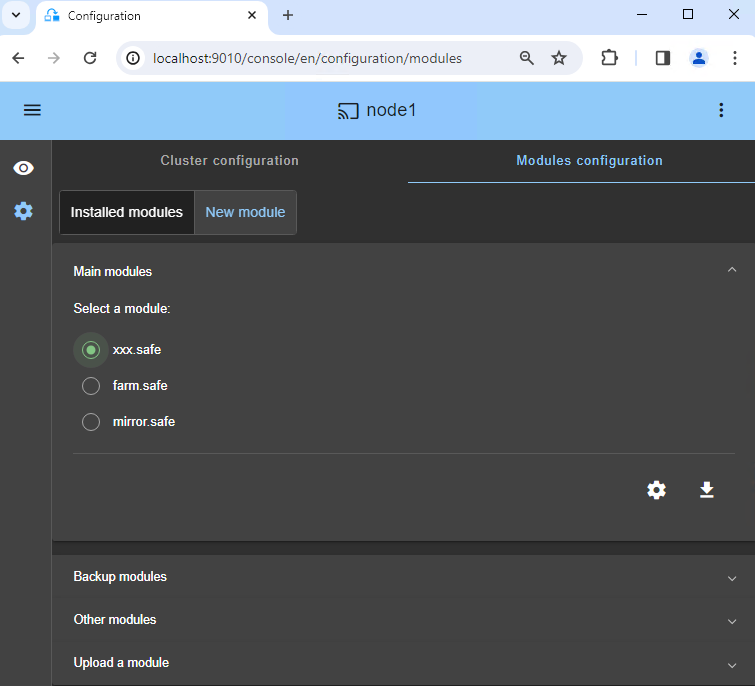
- Dans
New module, cliquez sur lehyperv.safemodules.
ℹ️ Dans le bandeau bleu en haut, 🛜 node1 représente le nœud de connexion à la console. Ce nœud relaie les requêtes vers node2 lorsque cela est nécessaire.
ℹ️ La console recherche xxx.safe dans le Application_Modules/generic/ répertoire sur le nœud de connexion (node1) si vous y avez placé un module lors de l’installation.
5. Configurez le module
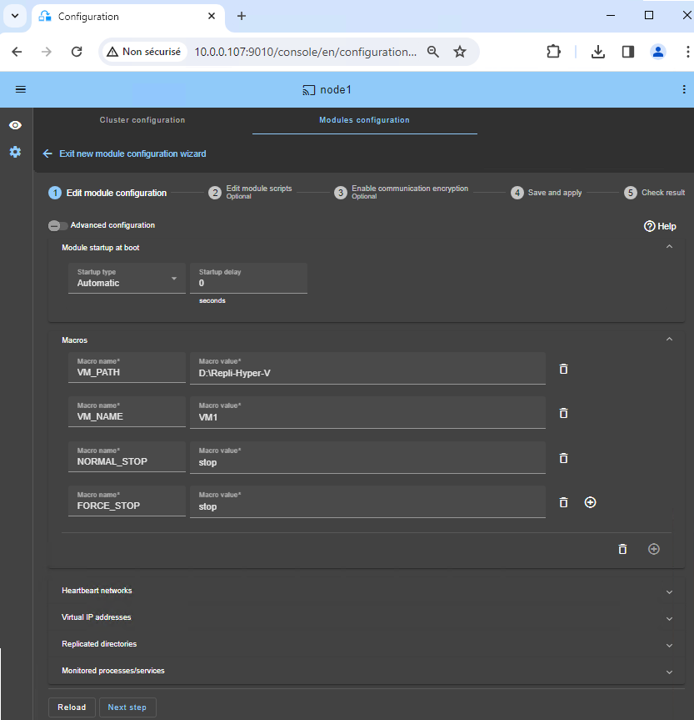
- Choisissez un
Automaticdémarrage du module au démarrage sans délai. - Normalement, vous avez un seul
Heartbeatréseau sur lequel la réplication est effectuée. Mais vous pouvez définir un réseau privé si nécessaire (en ajoutant un LAN à l’étape 3). - Mettre dedans
VM_PATH, le chemin racine du répertoire répliqué (D:/Repli-Hyper-V). - Entrez
VM_NAME, le nom de la machine virtuelle (VM1).
Nous supposons que tous les fichiers VM1 se trouvent dans D:/Repli-Hyper-V/VM1 (voir conditions préalables). Ce répertoire sera répliqué en temps réel par SafeKit. N’effectuez pas de réplication partielle, car le basculement ne fonctionnera pas.
Le NORMAL_STOP et FORCE_STOP les valeurs peuvent être “stop”, “save” ou “off”:
- “
stop” arrête la VM lorsque le module est arrêté. - “
save” enregistre l’état actuel de la VM (suspension) lorsque le module est arrêté. - “
off” éteint la VM (mise hors tension) lorsque le module est arrêté.
“stop” est recommandé car il provoque l’arrêt puis le redémarrage de la VM lorsque le module est arrêté et redémarré. Ainsi, si l’application à l’intérieur de la VM échoue, elle est redémarrée.
Ce sera le cas, par exemple, lors du basculement entre les rôles principal et secondaire.
ℹ️ Vous n’avez pas besoin de configurer une adresse virtuelle IP. VM1 sera redémarré sur le Hyper-V secondaire avec son adresse physique IP, et cette adresse IP sera redirigée.
ℹ️ Lorsque vous appliquez la configuration SafeKit, le Automatic Start Action de la machine virtuelle est défini sur Nothing dans Hyper-V. Cela garantit que la machine virtuelle ne démarre pas automatiquement au démarrage de l’hôte Hyper‑V, mais qu’elle est démarrée uniquement au démarrage du module lui-même.
6. Vérificateur personnalisé pour détecter un dysfonctionnement de la VM
Le vérificateur personnalisé envoie des messages de pulsation de l’hôte à la machine virtuelle à intervalles réguliers. Il appartient alors au service Hyper-V Heartbeat installé dans la VM d’envoyer une réponse à chacun de ces messages de battement de cœur.
Si le service Hyper-V Heartbeat ne répond pas au message (VM verrouillée, plantée ou a cessé de fonctionner), alors le vérificateur personnalisé exécute une action pour redémarrer la VM sur le même nœud Hyper-V ou sur l’autre.
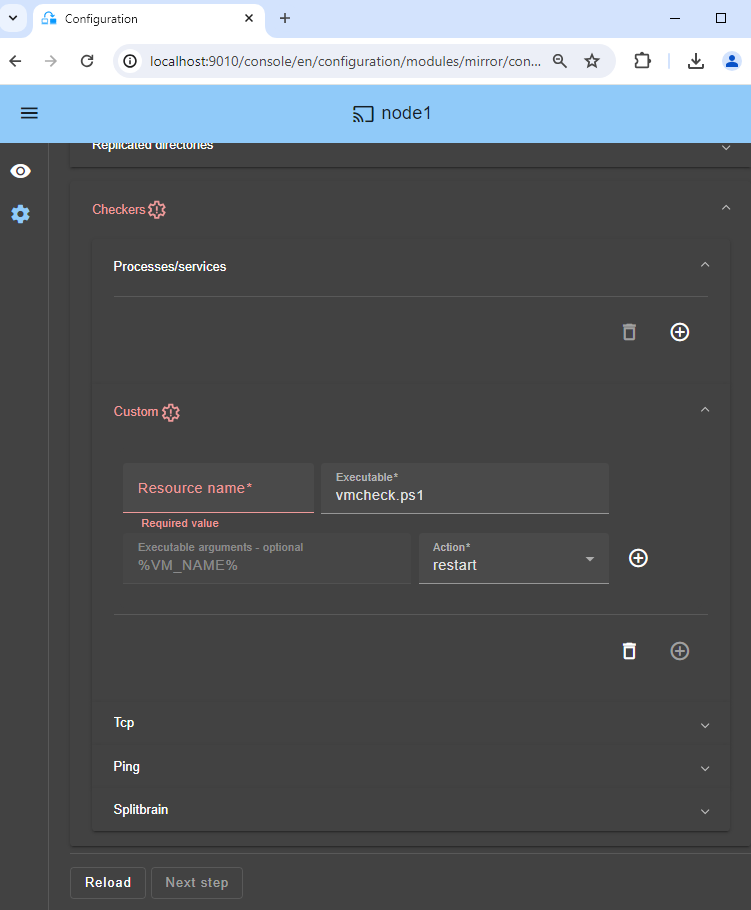
- Cliquez sur
Checkers / Custom(voir image). - Définissez simplement le nom de votre choix dans
Resource name(exemple VM1).Resource nameidentifie la machine virtuelle avec un nom de ressource dans SafeKit :custom.VM1. - Avec
restartdansAction, la VM est redémarrée sur le même nœud Hyper-V. Après 3 redémarrages infructueux en 24 heures, le module SafeKit hyperv s’arrête sur le nœud principal et il y a un basculement de la VM sur le nœud secondaire. - Si vous définissez
stopstartdansAction, il y a un basculement direct sur l’autre nœud Hyper-V dès que la VM ne répond pas aux pulsations.
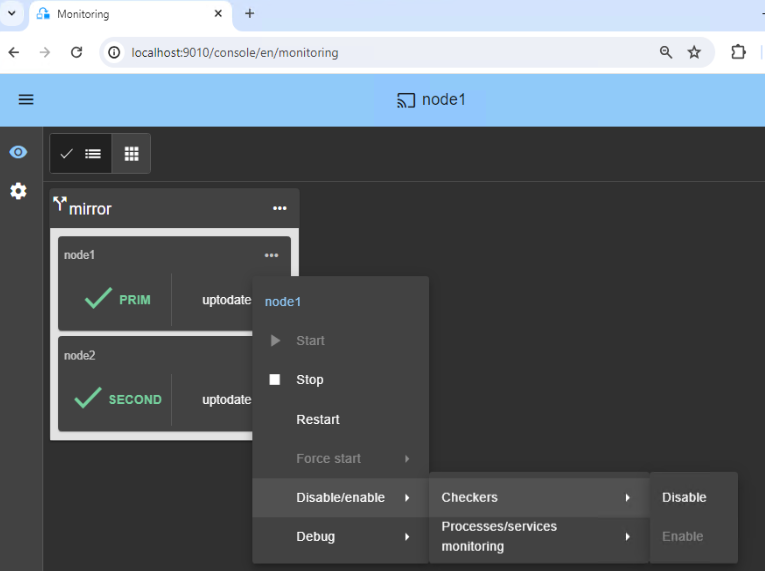
ℹ️ Pour la maintenance, si vous souhaitez arrêter la machine virtuelle, le vérificateur personnalisé la redémarrera automatiquement. Pour éviter cela, vous pouvez temporairement suspendre le vérificateur 🖼️. Ou vous pouvez le supprimer en supprimant la ligne de configuration dans la console.
ℹ️ C’est pareil lorsque l’on souhaite restaurer un point de contrôle. Hyper-V arrêtera la VM pour effectuer l’opération, et le vérificateur de VM peut réagir négativement en redémarrant automatiquement la VM. Pour éviter cela, suspendre le vérificateur 🖼️ avant de procéder à l’opération.
ℹ️ Par défaut, le vérificateur personnalisé laisse 50 secondes au démarrage de la VM avant de la considérer comme indisponible. Si votre machine virtuelle Hyper-V nécessite plus de temps pour démarrer, vous pouvez augmenter ce délai en ajoutant -InitialGrace au vérificateur personnalisé vmcheck.ps1 dans userconfig.xml. La valeur est exprimée par incréments de 5 secondes. Par exemple, -InitialGrace 20 autorise un délai de grâce de 100 secondes : <custom ident="VM1" exec="vmcheck.ps1" arg="%VM_NAME% -InitialGrace 20" when="prim" action="restart"></custom>.
7. Modifier les scripts (facultatif)
- Ne modifiez pas les scripts.
8. Cryptage des communications (facultatif)
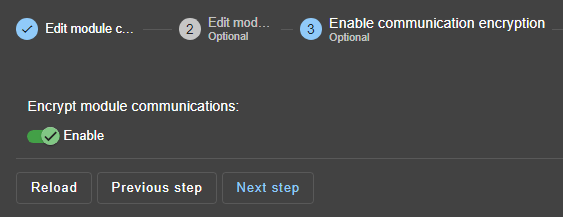
- Conservez le cryptage des communications entre les nœuds.
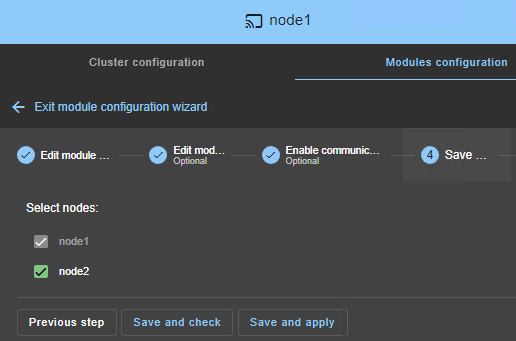
9. Enregistrez et postulez
Save and applyla configuration et les scripts sur les deux nœuds.
10. Vérifiez la configuration réussie
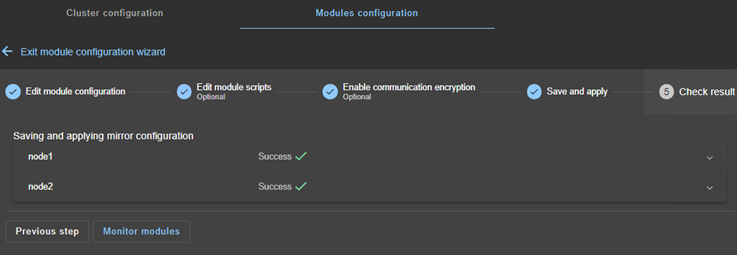
- Vérifiez le
Success✅ message sur les deux nœuds et cliquez surMonitor modules. - Si la configuration
Failure❌ se produit sur un nœud, ouvrez l’accordéon ▼ pour ce nœud et examinez les messages. Notez que vous pouvez utiliser le SafeKit AI 🤖 pour obtenir de l’aide.
11. Démarrez le nœud avec des données à jour
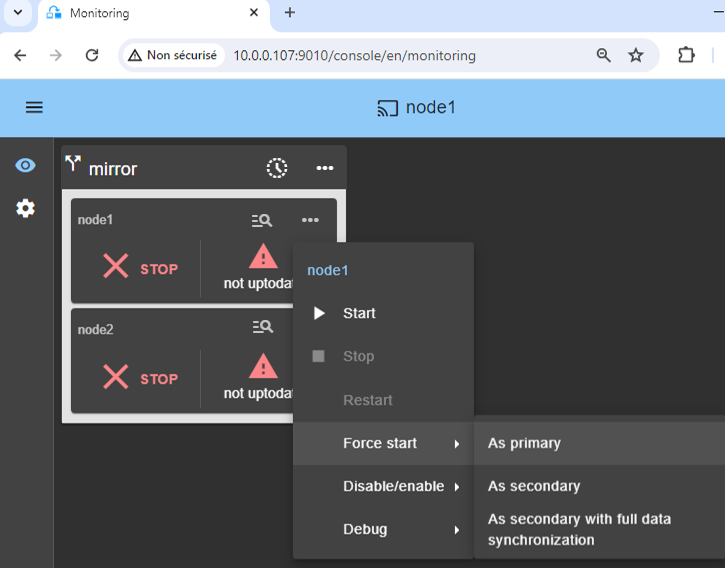
- Si le nœud 1 possède le répertoire répliqué à jour pour
VM1/, sélectionnez-le et ⋯Force start▶As primary.
Lorsque le nœud 2 sera démarré, toutes les données seront copiées du nœud 1 vers le nœud 2.
⚠️ Si vous faites le mauvais choix, vous courez le risque de synchroniser des données obsolètes sur les deux nœuds.
⚠️ On suppose également que VM1 est arrêté sur le nœud 1 afin que SafeKit installe les mécanismes de réplication puis démarre VM1 dans le start_prim scénario.
⚠️ Utiliser Start pour les démarrages ultérieurs : SafeKit conserve le serveur le plus à jour. Démarrage As primary est un démarrage particulier du premier coup ou lors d’opérations exceptionnelles.
12. Attendez la transition vers ALONE (vert)
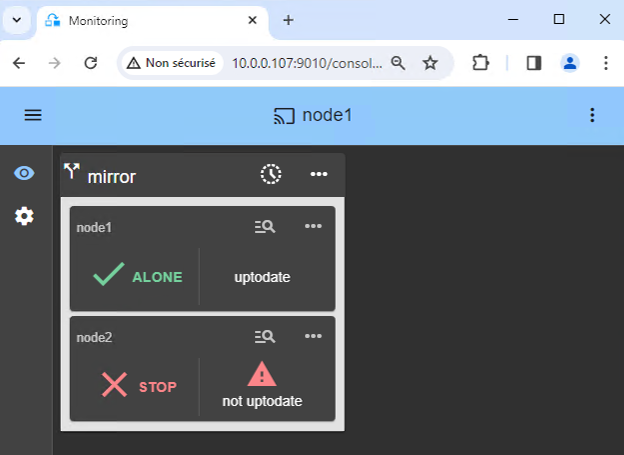
- Le nœud 1 doit atteindre l’état ALONE (vert), ce qui signifie que le
start_primLe script a été exécuté sur le nœud 1.
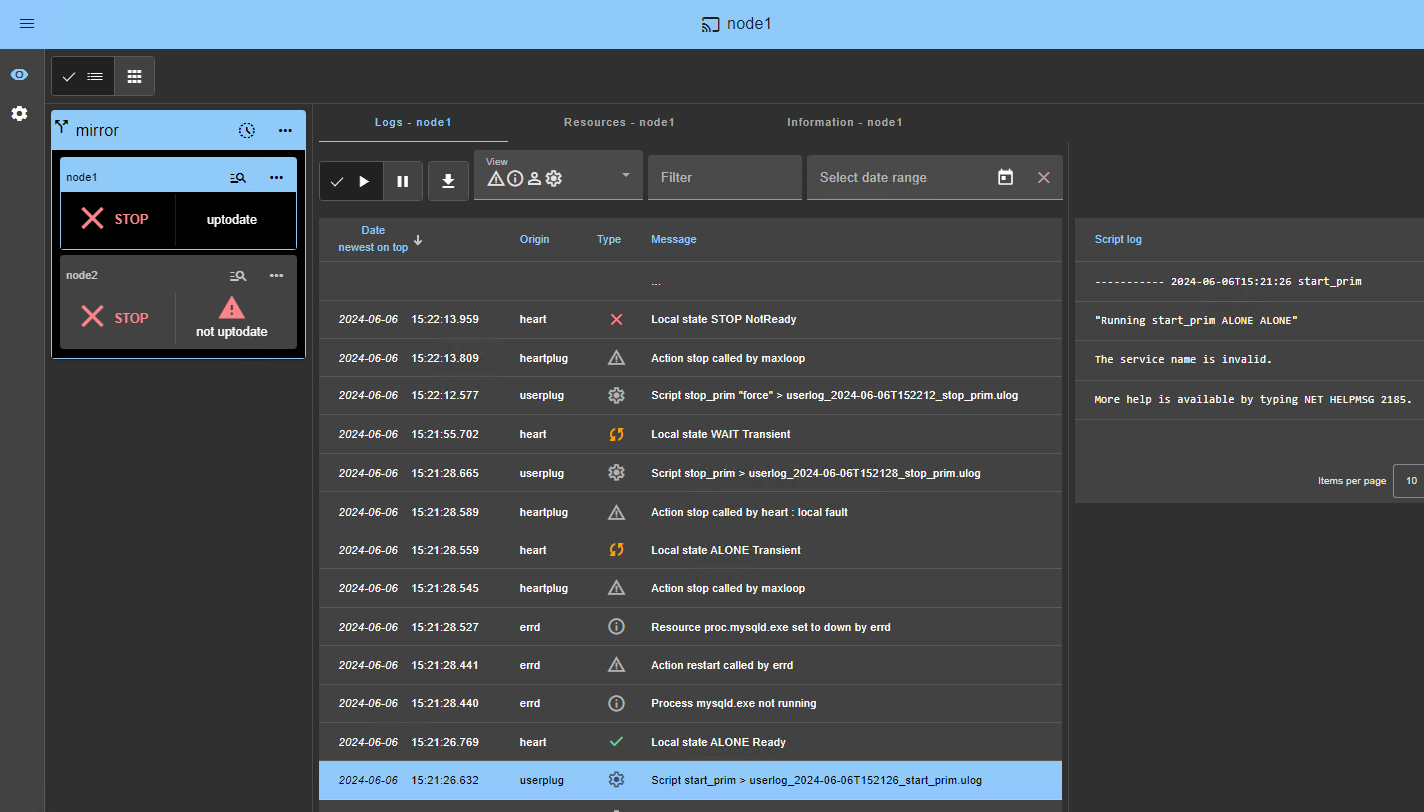
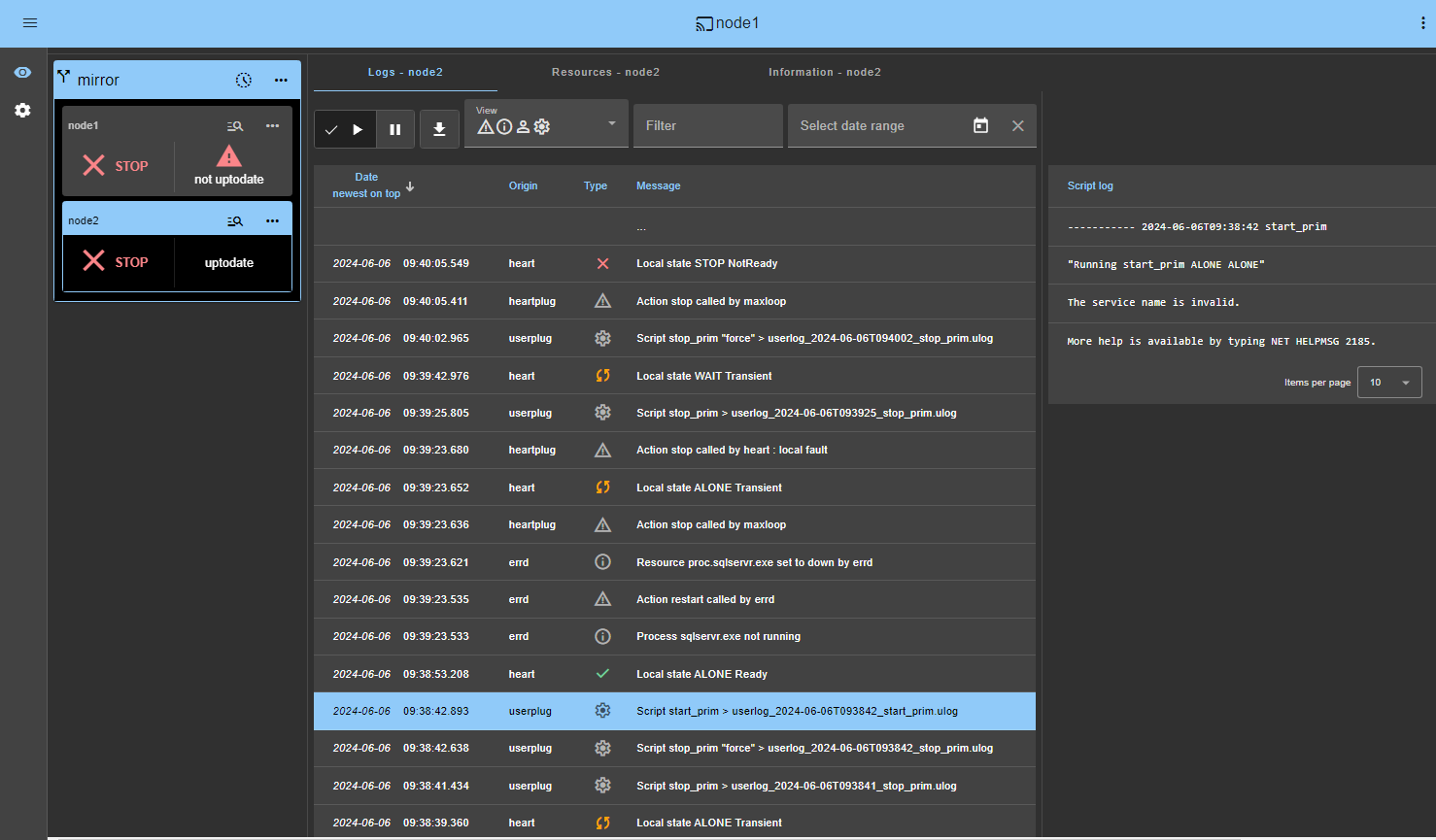
⚠️ Si ALONE (vert) n’est pas atteint ou si VM1 n’est pas démarré, analysez pourquoi avec le journal du module 🖼️ du nœud 1.
- Cliquez sur le 🔍 journal icône de
node1pour ouvrir le journal du module et rechercher des messages d’erreur tels qu’un vérificateur détectant une erreur et arrêtant le module. - Cliquez sur
start_primdans le journal : les messages de sortie du script sont affichés à droite et des erreurs peuvent être détectées telles que VM1 mal démarré. - Utilisez le SafeKit AI 🤖 pour obtenir de l’aide concernant les messages de journal.
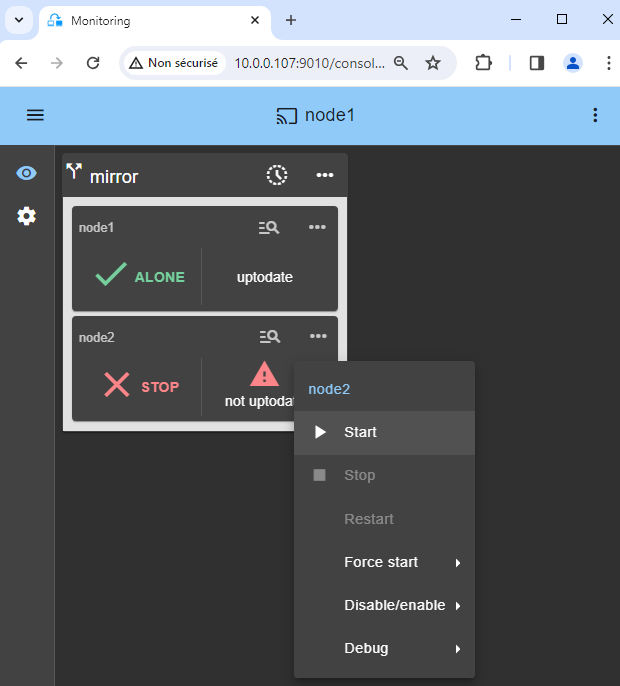
⚠️ Si le cluster est en WAIT (red) not uptodate, STOP (red) not uptodate état, arrêtez le nœud WAIT et forcer son démarrage en tant que primaire 🖼️.
13. Démarrer le nœud 2
- ⋯
Startle nœud 2 avec son menu contextuel. - Attendez l’état SECOND (vert).
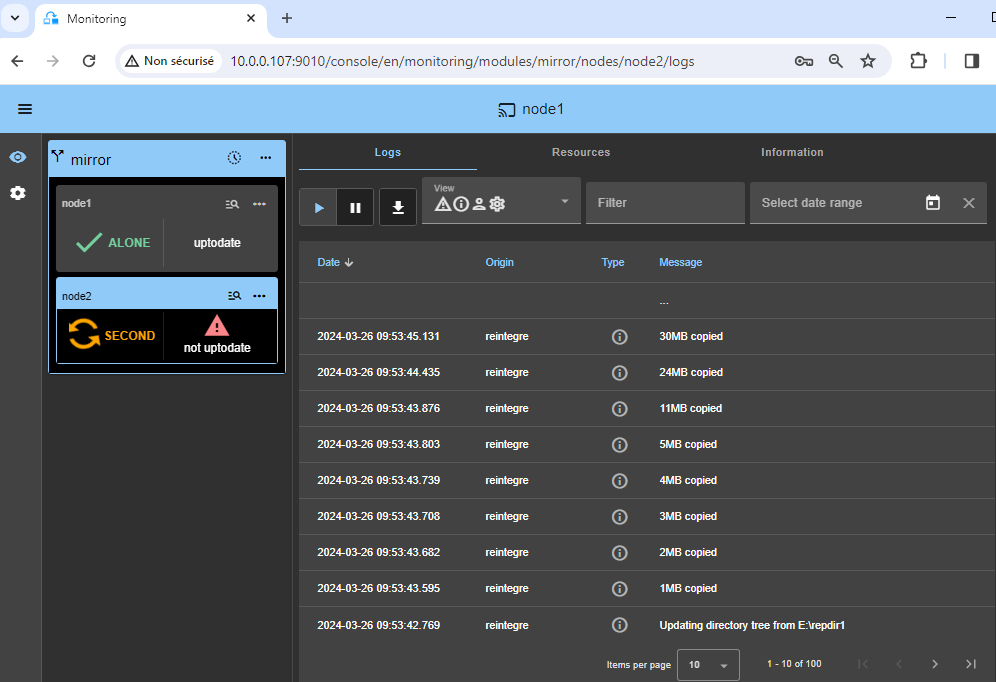
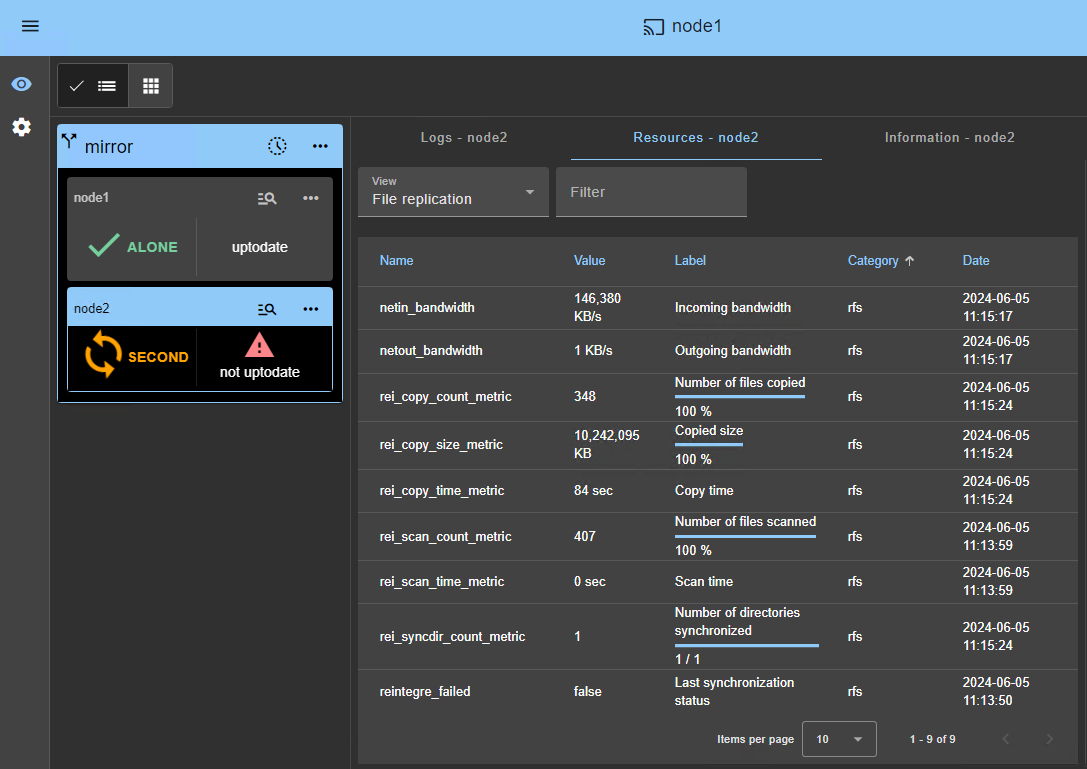
ℹ️ Le nœud 2 reste dans l’état SECOND (orange) lors de la resynchronisation des répertoires répliqués (copie du nœud 1 vers le nœud 2).
- Cela peut prendre un certain temps en fonction de la taille des fichiers à resynchroniser dans les répertoires répliqués et de la bande passante du réseau.
- Pour voir la progression de la copie, consultez le journal du module 🖼️ et le ressources de réplication 🖼️ du nœud 2. Utilisez le SafeKit AI 🤖 pour obtenir de l’aide avec les messages de journal.
ℹ️ Lors de l’utilisation de disques de différenciation Hyper-V, seul le disque de différenciation doit être resynchronisé après la synchronisation initiale, ce qui permet de gagner du temps pour les grands disques durs virtuels.
14. Vérifiez que le cluster est opérationnel
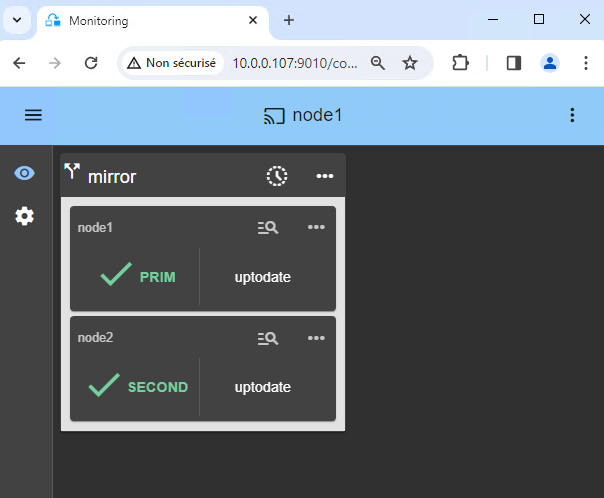
- Vérifiez que le cluster est vert/vert avec
VM1exécuté sur le nœud PRIM et non exécuté sur le nœud SECOND.
Seules les modifications contenues dans les fichiers sont répliquées en temps réel dans cet état.
15. Tests
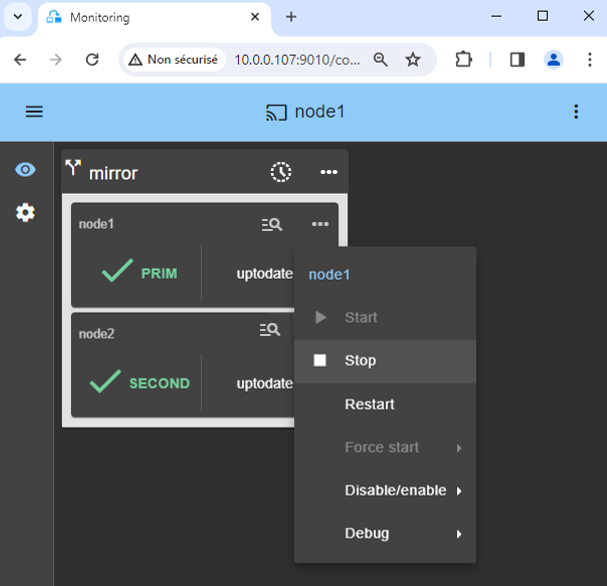
- Arrêtez le nœud PRIM en faisant défiler son menu contextuel et en cliquant sur
Stop. - Vérifiez qu’il existe un basculement sur le nœud SECOND qui doit devenir ALONE (vert).
- Vérifiez auprès du responsable Hyper-V que
VM1s’exécute sur le nœud 2.
⚠️ Si ALONE (vert) n’est pas atteint sur le nœud2 ou si VM1 n’est pas démarré, analysez pourquoi avec le journal du module 🖼️ du nœud 2.
- Cliquez sur le 🔍 journal icône de
node2pour ouvrir le journal du module et rechercher des messages d’erreur tels qu’un vérificateur détectant une erreur et arrêtant le module. - Cliquez sur
start_primdans le journal : les messages de sortie du script sont affichés à droite et des erreurs peuvent être détectées telles que VM1 mal démarré. - Utilisez le SafeKit AI 🤖 pour obtenir de l’aide concernant les messages de journal.
⚠️ Comme le start_prim le script importe la machine virtuelle sur le nœud 2, le basculement peut échouer à cause de🛠️ Paramètres Hyper-V (voir KB SK-0088 dans ce document).
⚠️ Si tout va bien, lancez un démarrage sur node1, qui resynchronisera les répertoires répliqués depuis node2.
Si les choses tournent mal, arrêtez node2 et forcer le départ en primaire 🖼️ de node1, qui redémarrera avec ses données localement saines au moment de l’arrêt.
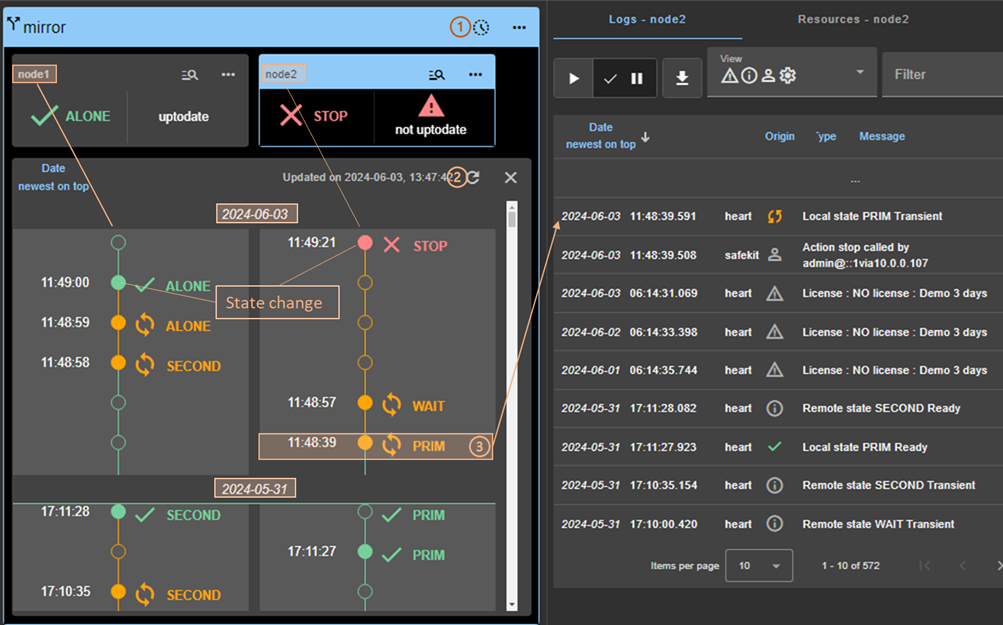
ℹ️ Notez que vous disposez d’un 🕒 chronologie 🖼️ cela peut être utile pour comprendre ce qui se passe dans le cluster.
16. Si nécessaire, configurez un vérificateur splitbrain
- Voir Quels sont les différents scénarios en cas d’isolement du réseau dans un cluster ? pour savoir si vous devez configurer un vérificateur splitbrain.
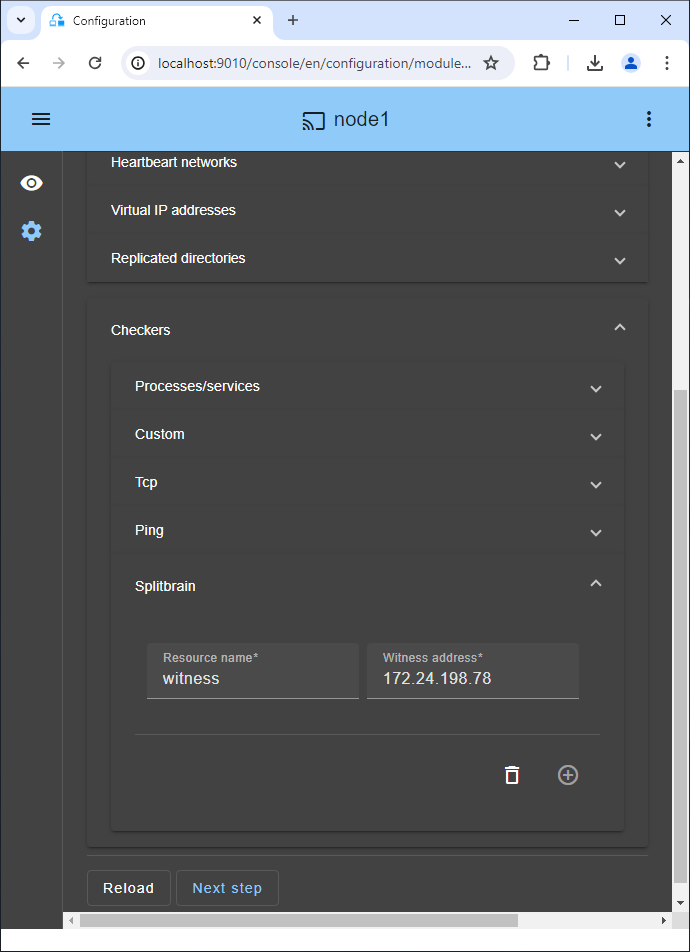
- Allez dans la configuration du module et cliquez sur
Checkers / Splitbrain(voir image) pour modifier les paramètres du splitbrain. Save and applyla nouvelle configuration pour la redéployer sur les deux nœuds (le module doit être arrêté sur les deux nœuds pour être enregistré et appliqué).
Paramètres :
Resource nameidentifie le témoin avec un nom de ressource :splitbrain.witness. Vous pouvez modifier cette valeur pour identifier le témoin.Witness addressest l’argument d’un ping lorsqu’un nœud passe de PRIM à ALONE ou de SECOND à ALONE. Changez cette valeur avec le IP du témoin (un élément robuste, typiquement un routeur).- Remarque : vous pouvez définir plusieurs IP séparées par des espaces blancs. Attention, les adresses IP doivent être accessibles depuis un nœud mais pas depuis l’autre en cas d’isolement du réseau.
17. Redémarrage automatique en cas de panne d’un service critique à l’intérieur de la VM
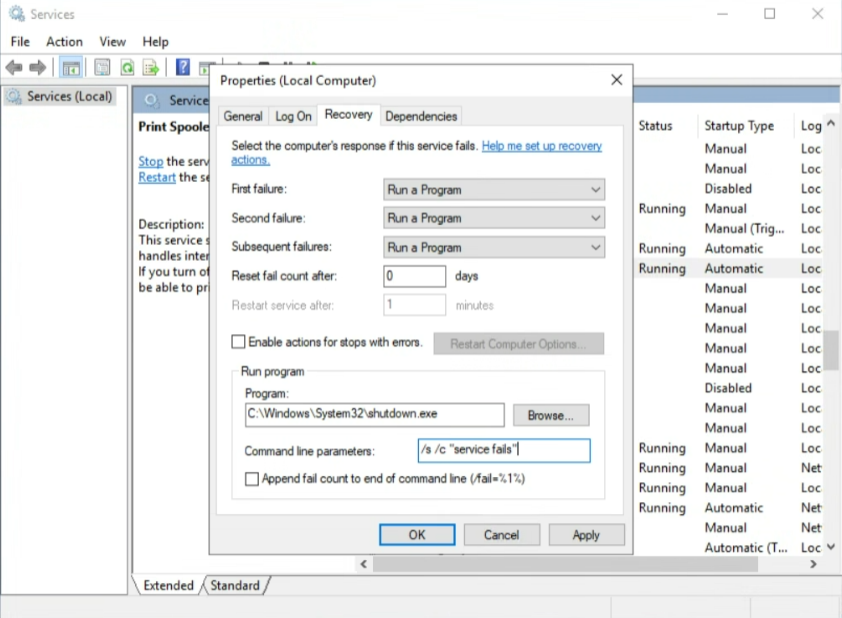
Si vous souhaitez un redémarrage ou un basculement automatique lorsqu’un service critique à l’intérieur de la VM échoue, vous pouvez configurer les propriétés de récupération du service (voir image).
Vous devez d’abord configurer le Vérificateur personnalisé de VM décrit précédemment.
Et puis dans Microsoft Service Manager à l’intérieur de la VM, sélectionnez votre service critique et dans la propriété de récupération du service, il vous suffit de configurer l’arrêt de la VM en cas de panne du service critique.
Pour cela, dans les options de récupération de votre service critique, choisissez «Exécuter un programme " en cas d’échec et dans les options d’exécution du programme, définissez"C:/Windows/System32/shutdown.exe " et dans “Paramètres de ligne de commande”, définissez /s /c “le service échoue”.
Bien entendu, vous pouvez mettre en œuvre une récupération plus subtile avec vos propres scripts. Mais sachez simplement que l’arrêt de la VM activera le vérificateur personnalisé dans l’hôte. Le vérificateur personnalisé détectera que le heartbeat Hyper-V ne répond plus et redémarrera la VM sur le même serveur Hyper-V ou effectuera un basculement sur l’autre serveur Hyper-V (selon sa configuration).
Pour tester la fonctionnalité, utilisez le Gestionnaire des tâches et supprimez le processus (Tâche finale) associé au service critique. Un arrêt propre du service via Service Manager ou la commande « net stop » ne déclenche pas l’action de récupération dans Windows Service Manager.
18. Assistance
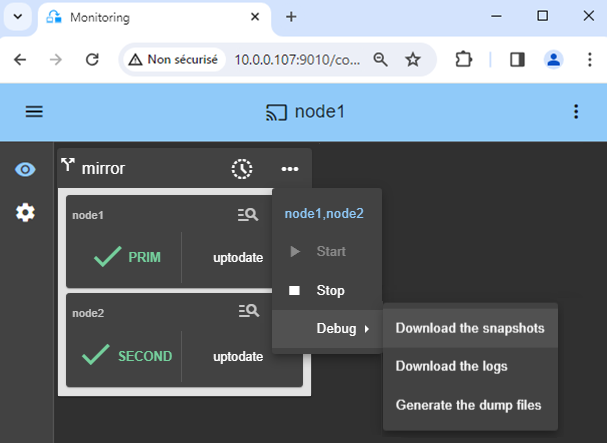
- Pour obtenir de l’aide, prenez 2 SafeKit
Snapshots(2 fichiers .zip), un pour chaque nœud.
ℹ️ Plus d’informations sur le support ici.
Démonstration de la solution SafeKit / Hyper-V
Vidéo SafeKit : clustering au niveau des machines virtuelles avec Hyper-V (5:15)
Dans cette vidéo, découvrez comment SafeKit met en œuvre la haute disponibilité pour Hyper-V sans la complexité d’un SAN. Apprenez à configurer la réplication de machines virtuelles entre deux nœuds afin d’assurer un basculement fluide de vos charges de travail virtualisées critiques. Bien que cette démonstration utilise Hyper-V sous Windows, la solution fonctionne de la même manière avec KVM sous Linux.
Chapitres
- 🎬 Présentation de l’architecture : 2 nœuds Hyper-V et 2 machines virtuelles (0:49)
- 🎬 Configuration du cluster et des modules hyperv.safe (1:59)
- 🎬 Test en direct : réplication et migration des VM, puis basculement automatique en cas de panne (2:26)
Mise en œuvre étape par étape
- 🛠️ Lire le guide de configuration d’un cluster miroir Hyper-V sous Windows.
- 🛠️ Lire le guide de configuration d’un cluster miroir KVM sous Linux.
🔍 Hub de navigation SafeKit Haute Disponibilité
Explorez SafeKit : fonctionnalités, vidéos techniques, documentation et essai gratuit
| Type de ressource | Description | Lien direct |
|---|---|---|
| Fonctionnalités clés | Pourquoi choisir SafeKit pour une haute disponibilité simple et économique ? | Voir pourquoi choisir SafeKit pour la Haute Disponibilité |
| Cas d’usage | Découvrez comment SafeKit garantit la haute disponibilité des infrastructures critiques | Voir tous les cas d’usage (Logiciels OEM, Serveurs Edge, SCADA, et plus) |
| Modèle de déploiement | HA SANless tout-en-un : Cluster logiciel sans partage (Shared-Nothing) | Voir SafeKit HA SANless tout-en-un |
| Stratégies HA | SafeKit : Infrastructure (VM) vs Haute Disponibilité au niveau applicatif | Voir SafeKit HA & Redondance : Niveau VM vs Niveau Applicatif |
| Spécifications techniques | Limitations techniques pour le clustering SafeKit | Voir les limitations de la Haute Disponibilité SafeKit |
| Vidéos | SafeKit : Démos de configuration HA et de basculement | Voir les tutoriels de basculement SafeKit |
| Architecture | Fonctionnement du cluster miroir SafeKit (Réplication et basculement en temps réel) | Voir Cluster miroir SafeKit : réplication et basculement en temps réel |
| Architecture | Fonctionnement du cluster de ferme SafeKit (Répartition de charge réseau et basculement) | Voir Cluster de ferme SafeKit : répartition de charge et basculement |
| Avantages concurrentiels | Comparaison : SafeKit vs Clusters de Haute Disponibilité (HA) traditionnels | Voir la comparaison SafeKit vs Clusters HA traditionnels |
| Ressources techniques | SafeKit Haute Disponibilité : Documentation, téléchargements et essai | Voir l’essai gratuit SafeKit HA & la documentation technique |
| Solutions préconfigurées | Bibliothèque de modules applicatifs SafeKit : solutions HA prêtes à l’emploi | Voir les modules applicatifs de Haute Disponibilité SafeKit |