---
title: "Haute disponibilité Microsoft SQL Server avec SafeKit : Installez le module sqlserver.safe pour le basculement."
canonical: "https://safekit.eviden.com/fr/quick-install/safekit-quick-installation-guide-with-microsoft-sql-server/"
description: "Déployez le module sqlserver.safe pour SafeKit afin d'activer la réplication synchrone en temps réel et le basculement automatique pour Microsoft SQL Server . Ce guide vous accompagne dans la configuration d'un cluster SANless à deux nœuds pour les applications critiques sans stockage partagé."
category: "quick-install"
lang: "fr"
topics: "Guide d'installation rapide haute disponibilité pour Microsoft SQL Server, Limites de la haute disponibilité SafeKit, Présentation de la solution SafeKit / Microsoft SQL Server, Installation de la solution SafeKit / Microsoft SQL Server sur Windows ( sqlserver.safe ), Configuration étape par étape de la solution SafeKit / Microsoft SQL Server, Démonstration de la solution SafeKit mirror"
---
# Haute disponibilité Microsoft SQL Server avec SafeKit : Installez le module sqlserver.safe pour le basculement {#microsoft-sql-server-high-availability-with-safekit-install-the-sqlserversafe-module-for-failover}
## Guide d'installation rapide haute disponibilité pour Microsoft SQL Server {#quick-guide}
Ce guide explique comment configurer un **cluster miroir** pour Microsoft SQL Server à l'aide de SafeKit, garantissant un basculement automatique et une réplication synchrone sans avoir besoin de stockage partagé.
Pour obtenir de l'aide, vous pouvez utiliser [SafeKit IA 🤖](https://safekit.eviden.com/fr/resources/safekit-support/).
### 1. Aperçu
* **Architecture :** Utilise un système à deux nœuds (Primaire/Secondaire).
* **Protection des données :** Implémente une réplication synchrone en temps réel pour **zéro perte de données** (RPO=0).
### 2.Installation
* **Logiciel :** Installez le moteur SafeKit sur les deux serveurs.
* **Module :** Téléchargez le préconfiguré `sqlserver.safe` module applicatif.
### 3.Configuration
* **Console Web :** Configurez les dossiers spécifiques contenant les fichiers Microsoft SQL Server.
* **Surveillance :** Commencez à surveiller et à protéger l’application Microsoft SQL Server.
## Limites de la haute disponibilité SafeKit {#safekit-ha-limitations}
Limite / Exigence | Raison & Impact | Alternative recommandée
---|---|---
Taille de réplication : Quelques To | Temps de resynchronisation après une panne ([étape 3](https://safekit.eviden.com/fr/architectures/file-replication-byte-level-with-failover-mirror-cluster/#safekit-mirror-cluster)) :
• Réseau 1 Gb/s ≈ 3 heures / To
• Réseau 10 Gb/s ≈ 1 heure / To (selon les performances d'écriture sur disque) | • Utiliser un [stockage partagé externe](https://safekit.eviden.com/fr/best-practises/san-vs-nas-shared-storage-for-a-failover-cluster/) (plus coûteux, plus complexe).
Nombre de fichiers : < 1 000 000 fichiers | • Performances du temps de resynchronisation après une panne ([étape 3](https://safekit.eviden.com/fr/architectures/file-replication-byte-level-with-failover-mirror-cluster/#safekit-mirror-cluster)).
• Temps nécessaire pour vérifier chaque fichier entre les deux nœuds. | • Placer le grand nombre de fichiers à répliquer dans un disque dur virtuel / une machine virtuelle.
• Seuls les fichiers représentant le disque dur virtuel / la machine virtuelle seront répliqués et resynchronisés dans ce cas.
Capacité de basculement : ≤ 32 VM | • Chaque VM s'exécute dans un module miroir indépendant.
• Maximum de 32 modules miroirs s'exécutant sur le même cluster. | • Utiliser un stockage partagé externe et une autre solution de clustering de VM (plus coûteux, plus complexe).
Architecture réseau : réseau LAN/VLAN entre sites distants | • Basculement automatique de l'[adresse IP virtuelle](https://safekit.eviden.com/fr/best-practises/how-a-virtual-ip-address-works/) avec 2 nœuds dans le même sous-réseau.
• Bonne bande passante pour la resynchronisation ([étape 3](https://safekit.eviden.com/fr/architectures/file-replication-byte-level-with-failover-mirror-cluster/#safekit-mirror-cluster)).
• Faible latence pour la [réplication synchrone](https://safekit.eviden.com/fr/best-practises/synchronous-replication-vs-asynchronous-replication/) : typiquement < 5 ms de RTT ; les valeurs supérieures doivent être validées en fonction du taux d'écriture de l'application. | • Utiliser un [répartiteur de charge pour l'adresse IP virtuelle](https://safekit.eviden.com/fr/best-practises/how-a-virtual-ip-address-works/) si les 2 nœuds se trouvent dans 2 sous-réseaux (pris en charge par SafeKit, notamment dans le cloud).
• Utiliser des solutions de sauvegarde avec réplication asynchrone pour les réseaux à forte latence.
## Présentation de la solution SafeKit / Microsoft SQL Server {#overview-of-the-safekit--microsoft-sql-server-solution}
Pour une présentation détaillée de la solution, voir **💡 [ Le plus simple Microsoft SQL Server Haute disponibilité : réplication synchrone à 2 nœuds et basculement ]()** .
## Installation de la solution SafeKit / Microsoft SQL Server sur Windows ( sqlserver.safe ) {#installation-of-the-safekit--microsoft-sql-server-solution-on-windows-sqlserversafe}
### Prérequis {#prerequisites}
* Vous devez installer Microsoft SQL Server sur 2 nœuds (machines virtuelles ou serveurs physiques).
* SafeKit fonctionne avec toutes les versions de SQL, y compris SQL Express.
* Les bases de données système SQL [ ]() (telles que master.mdf et mastlog.ldf) doivent se trouver dans les mêmes répertoires sur les deux nœuds. La réplication de ces répertoires sera configurée à l'étape 4 de la procédure de configuration pas à pas.
* SQL doit également être installé au même emplacement dans le système de fichiers sur les deux nœuds, car la base de données de ressources SQL en lecture seule [ ]() se trouve dans le binaire et est nécessaire au basculement. Cette base de données n'a pas besoin d'être répliquée.
* Les bases de données utilisateur SQL (.mdf et .ldf) doivent se trouver dans les mêmes répertoires sur les deux nœuds. La réplication de ces répertoires sera configurée à l'étape 4 de la procédure de configuration pas à pas.
### Installation du package sur Windows
* Téléchargez et installez la version gratuite de SafeKit sur 2 nœuds Windows.
Remarque : la version gratuite inclut toutes les fonctionnalités de SafeKit. À la fin de la période d'essai, vous pouvez activer les clés de licence permanentes sans désinstaller le package.
* Une fois l'installation du package terminée, sélectionnez **Set console credentials and firewall rules now** et configurez un mot de passe pour le **admin** utilisateur de la console SafeKit.
**Définissez le même mot de passe sur tous les nœuds.**
* Exclure des analyses antivirus **C:/safekit/** (le répertoire d'installation par défaut) et **tous les dossiers répliqués** que vous allez définir.
Les antivirus peuvent être confrontés à des problèmes de détection avec SafeKit en raison de son intégration étroite avec le système d'exploitation, de ses mécanismes IP virtuels, de sa réplication en temps réel et du redémarrage des services critiques.
Télécharger SafeKit (Windows) >
### Installation des modules sur Windows
* Téléchargez le module sqlserver.safe. Le module est gratuit. Il contient les fichiers userconfig.xml et les scripts de redémarrage.
* Mettre **sqlserver.safe** sous **C:/safekit/Application_Modules/generic**.
Télécharger sqlserver.safe (Windows) >
## Configuration étape par étape de la solution SafeKit / Microsoft SQL Server {#step-by-step-configuration-of-the-safekit--microsoft-sql-server-solution}
### Conditions préalables
* Application Microsoft SQL Server installée sur 2 nœuds.
* Total des données répliquées limité à quelques téraoctets ; au-delà, le temps de resynchronisation devient important.
* Interconnexion minimale de 1 Gbit/s entre les nœuds (10 Gbit/s recommandés pour une resynchronisation plus rapide).
* Le basculement IP nécessite les deux nœuds sur le même LAN ou le même LAN étendu (L2) — les réseaux L3 routés ne sont pas pris en charge (sauf avec les équilibreurs de charge cloud 🛠️ [](https://safekit.eviden.com/fr/resources/safekit-user-guide-82/#Cloud)).
### 1. Lancez la console SafeKit
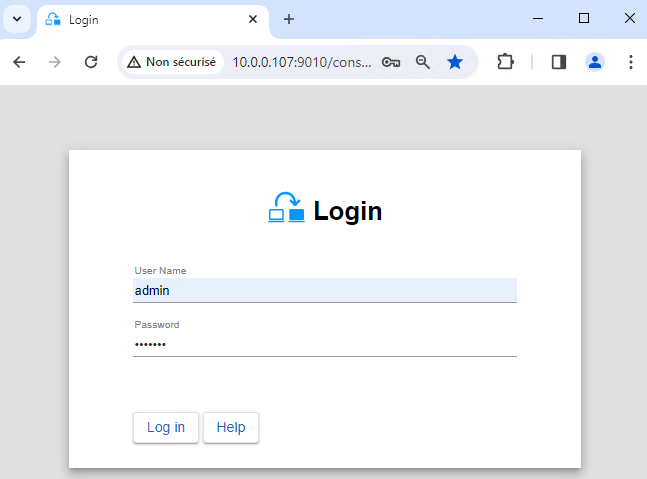
* Lancez la console Web dans un navigateur sur un nœud de cluster en vous connectant à `http://localhost:9010`.
* Saisissez `admin` comme nom d'utilisateur et le mot de passe défini lors de l'installation.
Vous pouvez également exécuter la console dans un navigateur sur un poste de travail externe au cluster.
⚠️ La configuration de SafeKit se fait sur les deux nœuds depuis un seul navigateur.
ℹ️ Pour sécuriser la console web, voir 🛠️ [11\. Sécurisation du service Web SafeKit](https://safekit.eviden.com/fr/resources/safekit-user-guide-82/#https) dans le Guide de l'utilisateur.
### 2. Configurer les adresses des nœuds
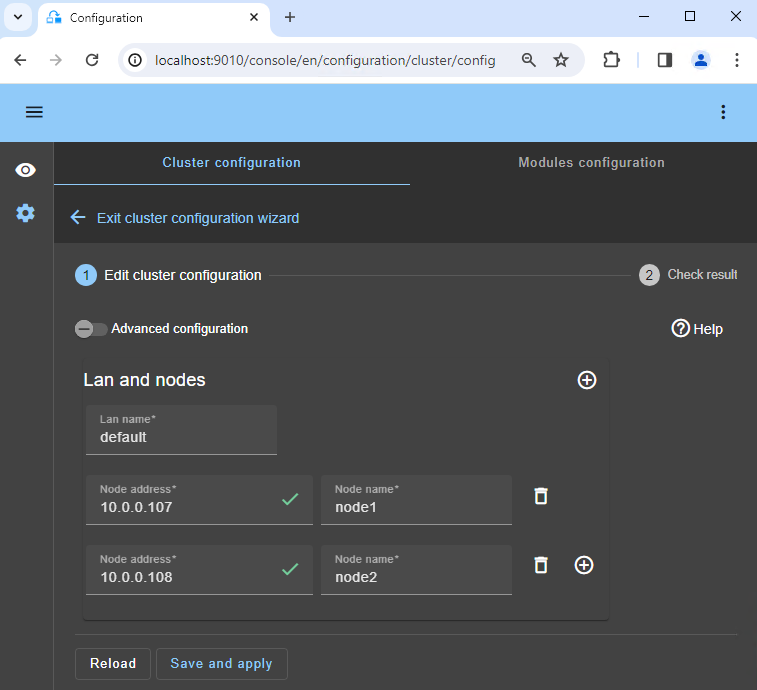
* Entrez les adresses des nœuds IP, appuyez sur `Tab key` pour vérifier la connectivité et remplir les noms des nœuds. Si node1 ou node2 a une couleur rouge, vérifiez la connectivité du navigateur aux deux nœuds et vérifiez le pare-feu sur les deux nœuds pour 🛠️ [troubleshooting](https://safekit.eviden.com/fr/resources/safekit-user-guide-82/#Troubleshooting).
* Cliquez ensuite sur `Save and apply` pour enregistrer la configuration.
* Vérifiez le message `Success` ✅ sur les deux nœuds.
* Si la configuration `Failure` ❌ se produit sur un nœud, ouvrez l'accordéon ▼ pour ce nœud et consultez les messages. Notez que vous pouvez utiliser le SafeKit AI 🤖 pour obtenir de l'aide.
ℹ️ Si vous le souhaitez, vous pouvez ajouter un nouveau `LAN and nodes` (premier ➕) pour créer un deuxième heartbeat et un réseau de réplication dédié.
ℹ️ Si vous cliquez sur `Advanced configuration`, le fichier `cluster.xml` s'affiche. Ce fichier est automatiquement renseigné par la console et déployé sur les nœuds.
### 3. Sélectionnez un module
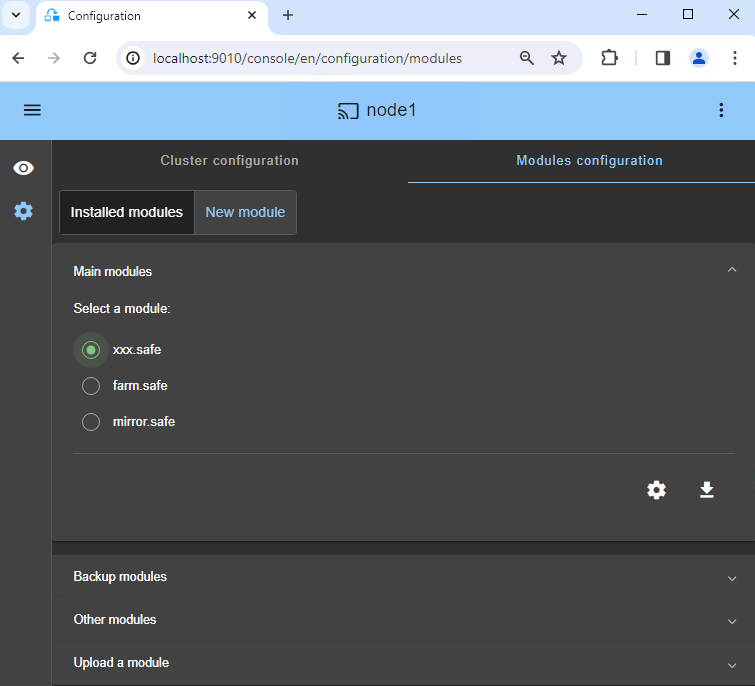
* Dans `New module`, cliquez sur le module `sqlserver.safe`.
ℹ️ Dans le bandeau bleu en haut, 🛜 `node1` représente le nœud de connexion de la console. Ce nœud relaie les requêtes vers `node2` lorsque cela est nécessaire.
ℹ️ La console recherche `xxx.safe` dans le répertoire `Application_Modules/generic/` sur le nœud de connexion (`node1`) si vous y avez placé un module lors de l'installation.
### 4. Configurez le module
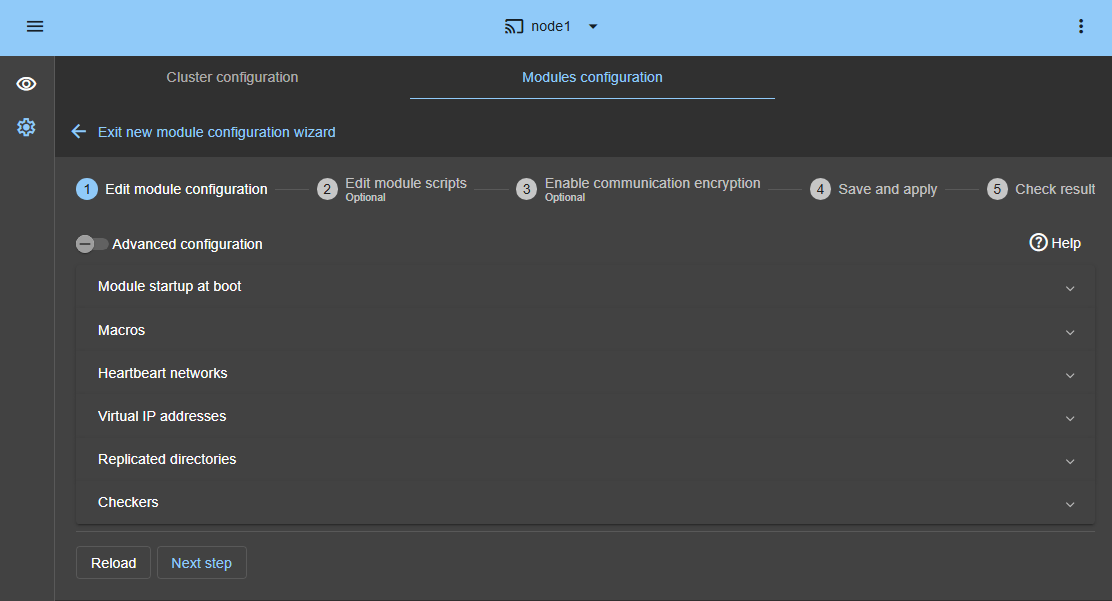
* Dans `Module startup at boot`, choisissez un démarrage automatique du module au démarrage sans délai.
* Dans `Macros` / `SERVICES`, saisissez les noms de services de votre application, dans l'ordre de démarrage, séparés par des virgules. Voir cette capture d'écran pour un exemple visuel des services [Milestone XProtect 🖼️](https://safekit.eviden.com/wp-content/uploads/2025/05/milestone-services.png).
* Dans `Heartbeat networks`, vous devez disposer d'un réseau à pulsation unique sur lequel la réplication est effectuée. Si vous avez ajouté un LAN privé à l'étape 2, vous pouvez configurer deux pulsations avec le flux de réplication sur le LAN privé.
* Dans `Virtual IP addresses`, entrez une adresse virtuelle IP. Une adresse virtuelle IP est une adresse IP standard dans le même réseau IP (même sous-réseau) que les adresses IP des deux nœuds.
Les clients d'application doivent être configurés avec l'adresse virtuelle IP (ou le nom DNS associé à l'adresse virtuelle IP).
L'adresse virtuelle IP est automatiquement commutée en cas de panne.
* Dans `Replicated directories`, définissez les chemins des répertoires à répliquer. Vérifiez qu'ils existent sur les deux nœuds et contiennent les données de l'application.
La réplication des données et des journaux est essentielle pour une base de données.
Vous pouvez créer des répertoires répliqués supplémentaires selon vos besoins.
Voir cette capture d'écran pour un exemple visuel de réplication [Milestone XProtect SQL 🖼️](https://safekit.eviden.com/wp-content/uploads/2025/05/milestone-replication.png).
* Dans `Checkers`, vous pourrez configurer des vérificateurs si nécessaire, tels que la surveillance des processus, des vérificateurs personnalisés, TCP, un ping ou des vérificateurs split-brain.
Par exemple, si un nom de processus est affiché dans `Monitored processes/services`, il sera surveillé avec une action de redémarrage en cas d'échec. La configuration d'un mauvais nom de processus entraînera l'arrêt du module juste après son démarrage.
ℹ️ Si vous cliquez sur `Advanced configuration`, le fichier `userconfig.xml` s'affiche. Ce fichier est automatiquement renseigné par la console et déployé sur les nœuds avec les scripts de redémarrage.
ℹ️ Dans un déploiement cloud, vous n'avez pas besoin de configurer une adresse virtuelle IP dans SafeKit. Le IP virtuel est géré au niveau de l'équilibreur de charge cloud 🛠️ [](https://safekit.eviden.com/fr/resources/safekit-user-guide-82/#Cloud).
ℹ️ Lorsque vous appliquez la configuration SafeKit, le `startup type` des services est automatiquement défini sur `Manual` dans les services Windows. Cela garantit que les services ne démarrent pas automatiquement au démarrage du système, mais uniquement au démarrage du module lui-même (il en va de même sur Linux).
### 5. Modifier les scripts (facultatif)
* Cette étape est facultative et peut être ignorée dans la plupart des cas, car les scripts de redémarrage sont déjà préconfigurés pour redémarrer les services définis à l'étape précédente.
* Alors, cliquez directement sur `Next step`.
* `start_prim.ps1` démarre tous les services dans l'ordre spécifié dans la liste `SERVICES`, tandis que `stop_prim.ps1` arrête tous les services dans l'ordre inverse.
* De plus, `start_prim.ps1` vérifie le démarrage de chaque service et arrête le module si un service ne démarre pas correctement.

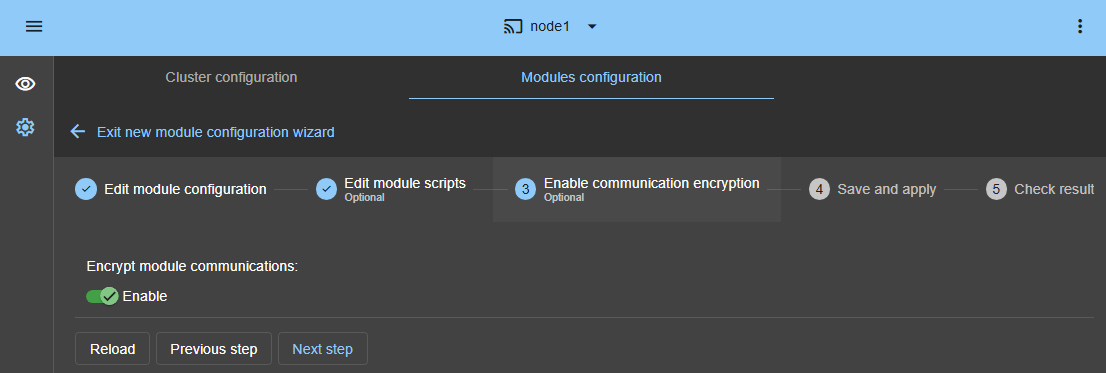
### 6. Cryptage des communications (facultatif)
* Conservez le cryptage des communications entre les nœuds.
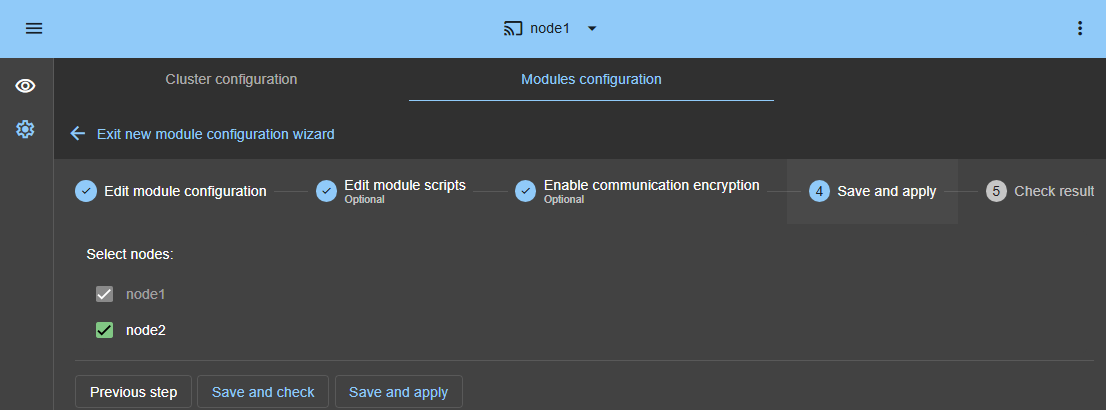
### 7. Enregistrez et postulez
* `Save and apply` la configuration et les scripts sur les deux nœuds.
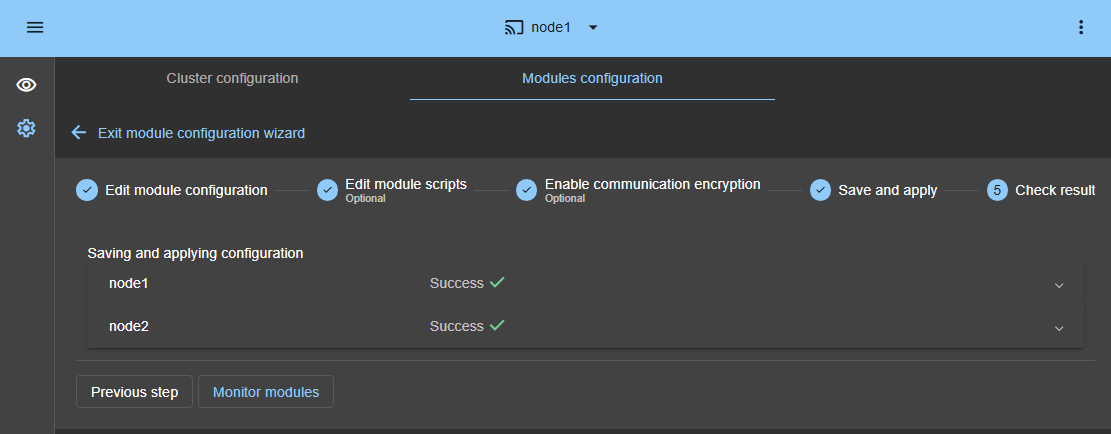
### 8. Vérifiez la configuration réussie
* Vérifiez le message `Success` ✅ sur les deux nœuds et cliquez sur `Monitor modules`.
* Si la configuration `Failure` ❌ se produit sur un nœud, ouvrez l'accordéon ▼ pour ce nœud et consultez les messages. Notez que vous pouvez utiliser le SafeKit AI 🤖 pour obtenir de l'aide.
⚠️ Sur Linux, vous pouvez obtenir une erreur à cette étape si les répertoires répliqués sont des points de montage.🛠️ [Voir SK-0030 pour résoudre le problème](https://github.com/FR-LES-SAFEKIT-DEV/safekit-packages/releases/download/v8.2/SafeKit_8.2_Knowledge_Base.pdf).
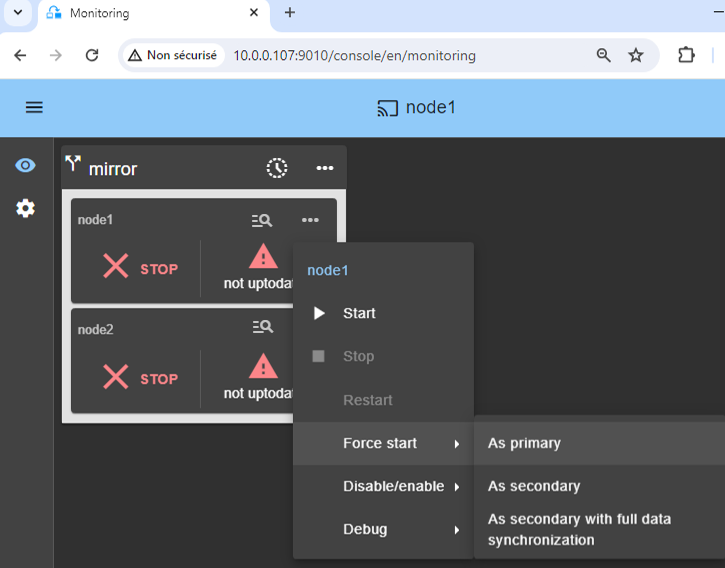
### 9. Démarrez le nœud avec des données à jour
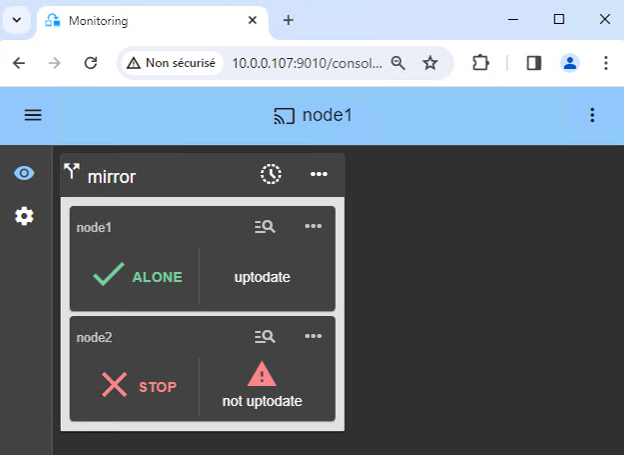
* Si le nœud 1 possède les répertoires répliqués à jour, sélectionnez-le et ⋯ `Force start` ▶ `As primary`.
Lorsque le nœud 2 sera démarré, toutes les données seront copiées du nœud 1 vers le nœud 2.
⚠️ Si vous faites le mauvais choix, vous courez le risque de synchroniser des données obsolètes sur les deux nœuds.
⚠️ Il est également supposé que l'application Microsoft SQL Server est arrêtée sur le nœud 1 afin que SafeKit installe les mécanismes de réplication puis démarre l'application dans le script `start_prim`.
⚠️ Utilisez `Start` pour les démarrages ultérieurs : SafeKit conserve le serveur le plus à jour. Le démarrage du `As primary` est un démarrage particulier dès la première fois ou lors d'opérations exceptionnelles.
### 10. Attendez la transition vers ALONE (vert)
* Le nœud 1 doit atteindre l'état ALONE (vert), ce qui signifie que le IP virtuel est défini et que le script `start_prim` a été exécuté sur le nœud 1.
⚠️ Si ALONE (vert) n'est pas atteint ou si l'application n'est pas démarrée, analysez pourquoi avec le log du module [ 🖼️](https://safekit.eviden.com/wp-content/uploads/2024/03/24-module-log-script.png) du nœud 1.
* Cliquez sur l'icône 🔍 **log** de `node1` pour ouvrir le journal du module et rechercher des messages d'erreur tels qu'un vérificateur détectant une erreur et arrêtant le module.
* Cliquez sur `start_prim` dans le log : les messages de sortie du script s'affichent à droite et des erreurs peuvent être détectées comme par exemple un service mal démarré.
* Utilisez le SafeKit AI 🤖 pour obtenir de l'aide concernant les messages de journal.
⚠️ Si le cluster est dans l'état `WAIT (red) not uptodate, STOP (red) not uptodate`, arrêtez le nœud WAIT et [forcez son démarrage en tant que principal 🖼️](https://safekit.eviden.com/wp-content/uploads/2024/03/10-monitoring-mirror-stop-stop-prim.png).
### 11. Démarrer le nœud 2
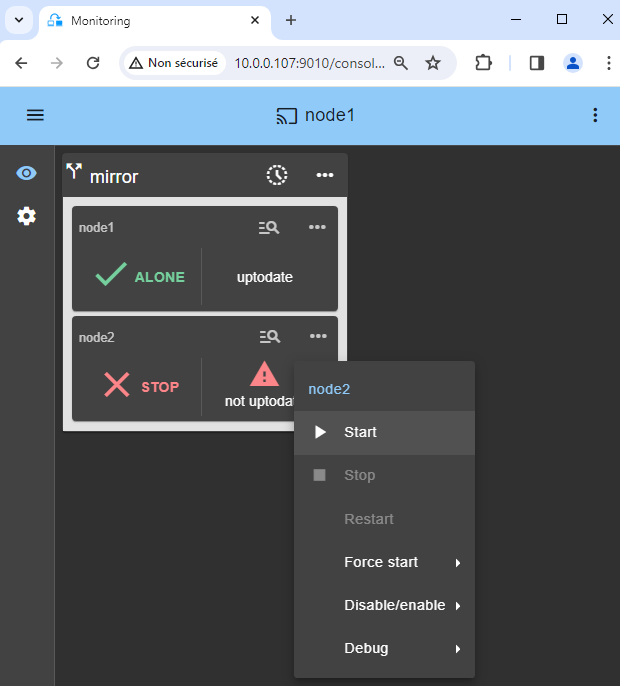
* ⋯ `Start` nœud 2 avec son menu contextuel.
* Attendez l'état SECOND (vert).
ℹ️ Le nœud 2 reste dans l'état SECOND (orange) lors de la resynchronisation des répertoires répliqués (copie du nœud 1 vers le nœud 2).
* Cela peut prendre un certain temps en fonction de la taille des fichiers à resynchroniser dans les répertoires répliqués et de la bande passante du réseau.
* Pour voir la progression de la copie, consultez le journal du module [ 🖼️](https://safekit.eviden.com/wp-content/uploads/2024/03/27-module-log-reintegration.png) et les ressources de réplication [ 🖼️](https://safekit.eviden.com/wp-content/uploads/2024/03/26-replication-resources-reintegration.png) du nœud 2. Utilisez le SafeKit AI 🤖 pour obtenir de l'aide sur les messages du journal.
### 12. Vérifiez que le cluster est opérationnel
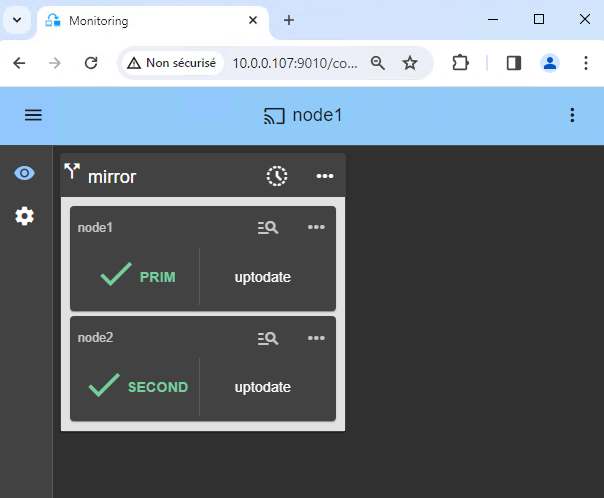
* Vérifiez que le cluster est vert/vert avec les services Microsoft SQL Server exécutés sur le nœud PRIM et non exécutés sur le nœud SECOND.
Seules les modifications contenues dans les fichiers sont répliquées en temps réel dans cet état.
⚠️ Les composants clients des services Microsoft SQL Server doivent être configurés avec l'adresse virtuelle IP. La configuration peut se faire avec un nom DNS (si un nom DNS a été créé et associé à l'adresse virtuelle IP).
### 13. Tests
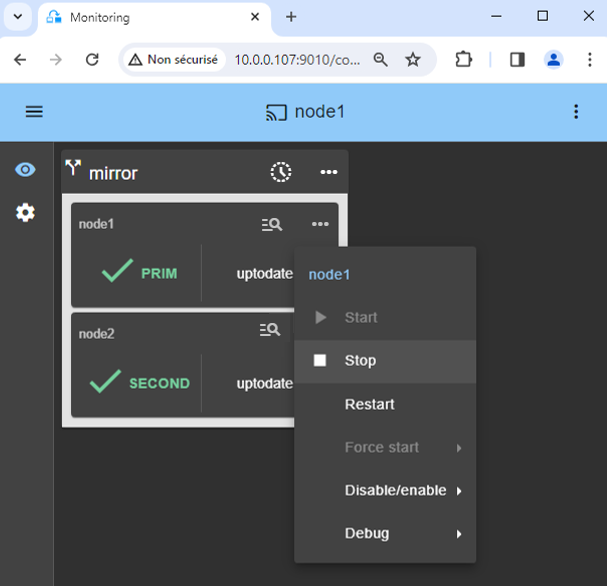
* Arrêtez le nœud PRIM en faisant défiler son menu contextuel et en cliquant sur `Stop`.
* Vérifiez qu'il existe un basculement sur le nœud SECOND qui doit devenir ALONE (vert).
* Et avec Microsoft Management Console (MMC) sur Windows ou avec des lignes de commande sur Linux, vérifiez le basculement des services Microsoft SQL Server (arrêtés sur le nœud 1 dans le script `stop_prim` et démarrés sur le nœud 2 dans le script `start_prim`).
⚠️ Si ALONE (vert) n'est pas atteint sur node2 ou si l'application n'est pas démarrée, analysez pourquoi avec le log du module [ 🖼️](https://safekit.eviden.com/wp-content/uploads/2024/03/38-module-log-script-second.png) du nœud 2.
* Cliquez sur l'icône 🔍 **log** de `node2` pour ouvrir le journal du module et rechercher des messages d'erreur tels qu'un vérificateur détectant une erreur et arrêtant le module.
* Cliquez sur `start_prim` dans le log : les messages de sortie du script s'affichent à droite et des erreurs peuvent être détectées comme par exemple un service mal démarré.
* Utilisez le SafeKit AI 🤖 pour obtenir de l'aide concernant les messages de journal.
⚠️
* Si tout va bien, lancez un démarrage sur node1, qui resynchronisera les répertoires répliqués depuis node2.
* Si les choses tournent mal, arrêtez node2 et [forcez le démarrage en tant que principal 🖼️](https://safekit.eviden.com/wp-content/uploads/2024/03/10-monitoring-mirror-stop-stop-prim.png) de node1, qui redémarrera avec ses données localement saines au moment de l'arrêt.
ℹ️ Trouvez plus de détails, ainsi que des vidéos, dans la formation en ligne [SafeKit](https://safekit.eviden.com/fr/resources/safekit-on-line-training/).
### 14. Assistance
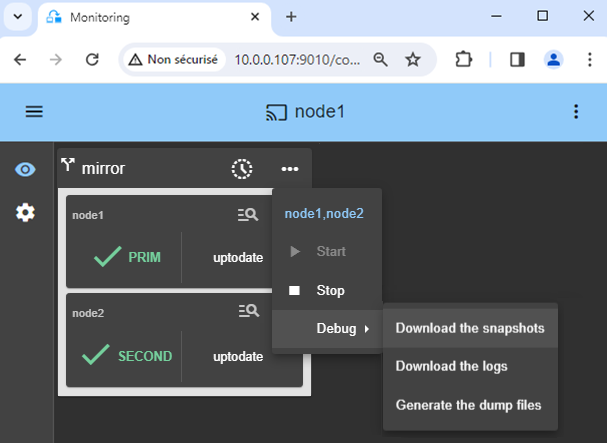
* Pour obtenir de l'aide, prenez 2 SafeKit `Snapshots` (2 fichiers .zip), un pour chaque nœud.
ℹ️ [Plus d'informations sur le support ici](https://safekit.eviden.com/fr/resources/safekit-support/).
## Démonstration de la solution SafeKit mirror {#demonstration-of-the-safekit-mirror-solution}
### Vidéo SafeKit : Clustering au niveau applicatif (8:47) {#demo-mirror-ha-cluster}
Dans cette vidéo, découvrez comment SafeKit implémente un **cluster HA miroir** sans la complexité d'un SAN. Bien que cette démonstration utilise Microsoft SQL Server, la solution fonctionne de manière identique pour d'autres bases de données et applications.
### Chapitres
1. 🎬 [2 nœuds avec SQL Server](https://www.youtube.com/watch?v=mGwEguDnnH0&t=0s) (0:32)
2. 🎬 [Configurer le cluster et le module mirror.safe](https://www.youtube.com/watch?v=mGwEguDnnH0&t=32s) (3:58)
3. 🎬 [Démarrer et tester la réplication SQL, la migration, le basculement sur panne](https://www.youtube.com/watch?v=mGwEguDnnH0&t=270s) (4:17)
### Mise en œuvre étape par étape
* 🛠️ [Lire le guide de configuration d'un cluster miroir sur Windows](https://safekit.eviden.com/fr/quick-install/safekit-quick-installation-guide-for-a-new-windows-application-with-real-time-replication-and-failover/)
* 🛠️ [Lire le guide de configuration d'un cluster miroir sur Linux](https://safekit.eviden.com/fr/quick-install/safekit-quick-installation-guide-for-a-new-linux-application-with-real-time-replication-and-failover/)