Haute disponibilité Milestone XProtect avec SafeKit : installez le module milestone.safe pour le basculement
Guide d’installation rapide de la haute disponibilité pour Milestone XProtect
Ce guide explique comment configurer un cluster mirror pour Milestone XProtect à l’aide de SafeKit, assurant un basculement automatique et une réplication synchrone sans avoir besoin d’un stockage partagé.
Pour obtenir de l’aide, vous pouvez utiliser SafeKit AI 🤖.
1. Vue d’ensemble
- Architecture : utilise un système à deux nœuds (principal/secondaire).
- Protection des données : implémente la réplication synchrone en temps réel pour une perte de données nulle (RPO = 0).
2. Installation
- Logiciel : Installez le moteur SafeKit sur les deux serveurs.
- Module : Téléchargez le module d’application
milestone.safepréconfiguré.
3. Configuration
- Console Web : configurez les dossiers spécifiques contenant les fichiers Milestone XProtect.
- Surveillance : Commencez à surveiller et à protéger l’application Milestone XProtect.
Limitations de la haute disponibilité SafeKit
| Limite / Exigence | Raison et impact | Alternative recommandée |
|---|---|---|
| Taille de la réplication : quelques To | Temps de resynchronisation après une défaillance (étape 3) : • Réseau à 1 Gb/s ≈ 3 heures/To • Réseau 10 Gb/s ≈ 1 heure/To (selon les performances d’écriture du disque) | • Utiliser un stockage partagé externe (plus coûteux, plus complexe). |
| Nombre de fichiers : < 1 000 000 | • Performance du temps de resynchronisation après une panne (étape 3). • Temps nécessaire pour comparer chaque fichier entre les deux nœuds. | • Placez les nombreux fichiers à répliquer dans un disque dur virtuel/une machine virtuelle. • Dans ce cas, seuls les fichiers représentant le disque dur virtuel ou la machine virtuelle seront répliqués et resynchronisés. |
| Capacité de basculement : ≤ 32 machines virtuelles | • Chaque machine virtuelle s’exécute dans un module mirror indépendant. • Maximum de 32 modules mirror fonctionnant sur le même cluster. | • Utiliser un stockage partagé externe et une autre solution de clustering de machines virtuelles (plus coûteuse et plus complexe). |
| Architecture réseau : réseau LAN/VLAN entre sites distants | • Basculement automatique de l’adresse IP virtuelle avec 2 nœuds dans le même sous-réseau. • Bonne bande passante pour la resynchronisation (étape 3). • Faible latence pour la réplication synchrone : généralement < 5 ms RTT ; les valeurs plus élevées doivent être validées par rapport au taux d’écriture de l’application. | • Si les deux nœuds se trouvent dans des sous-réseaux différents (ce qui est courant dans le cloud), utilisez d’autres options de réacheminement : un équilibreur de charge, des CLI de fournisseur de cloud, BGP ou une redirection DNS. • Utilisez des solutions de sauvegarde avec réplication asynchrone pour les réseaux à latence élevée. |
Présentation de la solution SafeKit/Milestone XProtect
La solution est décrite ici : 💡 La solution la plus simple pour une haute disponibilité Milestone XProtect : réplication synchrone et basculement à 2 nœuds.
Installation de la solution SafeKit/Milestone XProtect sous Windows (milestone.safe)
Prérequis
- Vous devez installer Milestone XProtect Management et SQL sur 2 nœuds (machines virtuelles ou serveurs physiques). SQL Server et Event Server peuvent être externes, voir les notes ci-dessous.
ℹ️ Remarque : SQL Server peut être externe. Dans ce cas, à l’étape 4 lors de la configuration pas à pas de milestone.safe :
- supprimer la réplication des dossiers de données et de journaux SQL,
- Supprimez le vérificateur de processus sur sqlservr.exe
- Supprimez MSSQLServer de la macro SERVICES.
Vous pouvez mettre en œuvre la redondance du SQL Server externe avec 💡 SafeKit et le module sqlserver.safe.
Dans ce cas, sur les deux nœuds de gestion, configurez la connexion de Milestone Management à SQL avec l’adresse IP virtuelle du module sqlserver.safe (clé de registre HKEY_LOCAL_MACHINE > SOFTWARE > VideoOSServerConnectionString).
ℹ️ Remarque : Le serveur d’événements peut être externe au serveur de gestion.
Dans ce cas, vous avez 2 clusters avec 2 installations de milestone.safe : un pour le cluster de gestion, l’autre pour le cluster d’événements.
Pour le groupe de gestion, à l’étape 4 de la configuration pas à pas de milestone.safe :
- Supprimez MilestoneEventServerService de la macro SERVICES.
Et pour le groupe d’événements, à l’étape 4 lors de la configuration pas à pas de milestone.safe :
- Supprimer de la macro SERVICES : MSSQLServer, Milestone XProtect Management Server, Milestone XProtect Log Server,
- supprimer la réplication des dossiers de données et de journaux SQL,
- Supprimez le vérificateur de processus sur sqlservr.exe
- pendant la configuration pas à pas, enregistrez le serveur d’événements avec l’adresse IP virtuelle du cluster de gestion (ou installez le serveur d’événements à partir du gestionnaire de téléchargement et définissez l’adresse IP virtuelle du cluster de gestion pendant l’installation),
- Dans le client de gestion Milestone, configurez le serveur d’événements avec l’adresse IP virtuelle du cluster d’événements dans les services enregistrés.
ℹ️ Redondance de l’enregistreur
- La réplication des enregistreurs n’est pas adaptée à SafeKit en raison du volume de données.
- La solution intégrée à Milestone peut être utilisée (serveur d’enregistrement de secours sans réplication en temps réel).
- Deux enregistreurs peuvent également fonctionner dans une configuration active/active et les caméras sont réparties de manière à ne pas perdre toutes les caméras de la même zone en cas de panne.
- Le flux de chaque caméra peut également être envoyé à deux enregistreurs avec la solution Vega / RMF.
ℹ️ En cas de migration de Milestone de la version N à la version N+1 dans un cluster SafeKit, lisez cet article : 🛠️ Migration de la gestion Milestone avec SafeKit
Installation du paquet sous Windows
- Téléchargez et installez la version gratuite de SafeKit sur 2 nœuds Windows.
Remarque : la version gratuite inclut toutes les fonctionnalités SafeKit. À la fin de la période d’essai, vous pouvez activer des clés de licence permanentes sans désinstaller le package. - Une fois l’installation du package terminée, sélectionnez Définir les informations d’identification de la console et les règles du pare-feu maintenant et configurez un mot de passe pour l’utilisateur admin de la console SafeKit.
Définissez le même mot de passe sur tous les nœuds. - Excluez de l’analyse antivirus C:/safekit/ (le répertoire d’installation par défaut) et tous les dossiers répliqués que vous allez définir.
Les antivirus peuvent rencontrer des difficultés de détection avec SafeKit en raison de son intégration étroite avec le système d’exploitation, des mécanismes d’IP virtuelle, de la réplication en temps réel et du redémarrage des services critiques.
Télécharger SafeKit (Windows) >
Installation du module sous Windows
- Téléchargez le module milestone.safe. Le module est gratuit. Il contient les fichiers userconfig.xml et les scripts de redémarrage.
- Placez milestone.safe dans C:/safekit/Application_Modules/generic.
Télécharger milestone.safe (Windows) >
Configuration pas à pas de la solution SafeKit/Milestone XProtect
Prérequis
- Milestone XProtect and SQL installée sur 2 nœuds.
- Les données répliquées sont limitées à quelques téraoctets. Au-delà, le temps de resynchronisation devient important.
- Interconnexion d’au moins 1 Gb/s entre les nœuds (10 Gb/s recommandé pour une resynchronisation plus rapide).
- Le basculement IP nécessite que les deux nœuds se trouvent sur le même LAN ou LAN étendu (L2) — les réseaux L3 routés ne sont pas pris en charge.
⚠️ Cette configuration nécessite au moins Milestone XProtect 2023 R3. Pour les versions précédentes, veuillez 🛠️ consulter cet article.
1. Lancez la console SafeKit
- Lancez la console web dans un navigateur sur un nœud du cluster en vous connectant à
http://localhost:9010. - Saisissez
admincomme nom d’utilisateur et le mot de passe défini lors de l’installation.
Vous pouvez également exécuter la console dans un navigateur sur un poste de travail externe au cluster.
⚠️ La configuration de SafeKit s’effectue sur les deux nœuds à partir d’un seul navigateur.
ℹ️ Pour sécuriser la console web, consultez 🛠️ 11. Sécuriser le service web SafeKit dans le Guide de l’utilisateur.

2. Configurer les adresses des nœuds
- Entrez les adresses IP des nœuds, appuyez sur la
Tab keypour vérifier la connectivité et remplissez les noms des nœuds. Si node1 ou node2 est de couleur rouge, vérifiez la connectivité du navigateur aux deux nœuds et vérifiez le pare-feu sur les deux nœuds pour le dépannage 🛠️. - Cliquez ensuite sur
Save and applypour sauvegarder la configuration. - Vérifiez le message
Success✅ sur les deux nœuds. - Si l’
Failurede configuration ❌ se produit sur un nœud, ouvrez l’accordéon ▼ pour ce nœud et consultez les messages. Notez que vous pouvez utiliser l’IA SafeKit 🤖 pour obtenir de l’aide.
ℹ️ Si vous le souhaitez, vous pouvez ajouter un nouveau LAN and nodes (premier ➕) pour créer un deuxième heartbeat et un réseau de réplication dédié.
ℹ️ Si vous cliquez sur Advanced configuration, le fichier cluster.xml s’affiche. Ce fichier est automatiquement renseigné par la console et déployé sur les nœuds.

3. Sélectionnez un module
- Dans
New module, cliquez sur le modulemilestone.safe.
ℹ️ Dans la bannière bleue en haut, le nœud 🛜 node1 représente le nœud de connexion de la console. Ce nœud relaie les requêtes vers le node2 si nécessaire.
ℹ️ La console recherche xxx.safe dans le répertoire Application_Modules/generic/ sur le nœud de connexion (node1) si vous y avez placé un module lors de l’installation.

4. Configurer le module
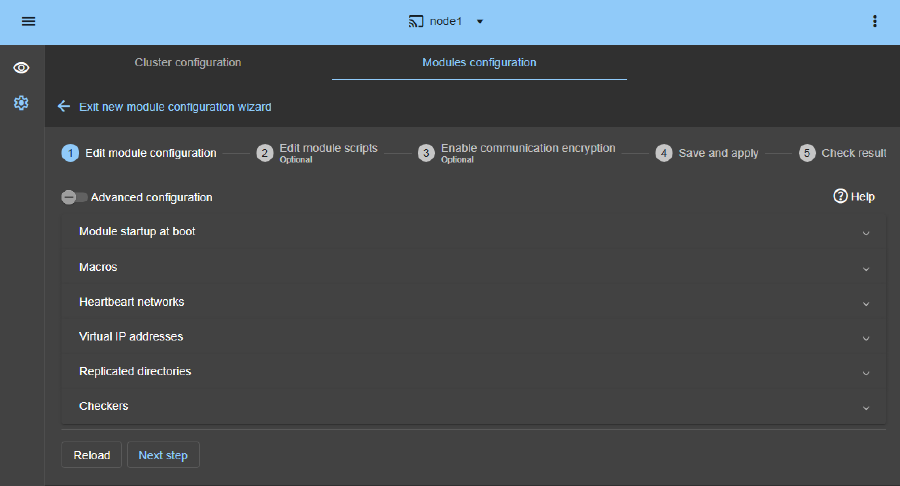
- Dans
Module startup at boot, choisissez un démarrage automatique du module au démarrage sans délai. - Dans
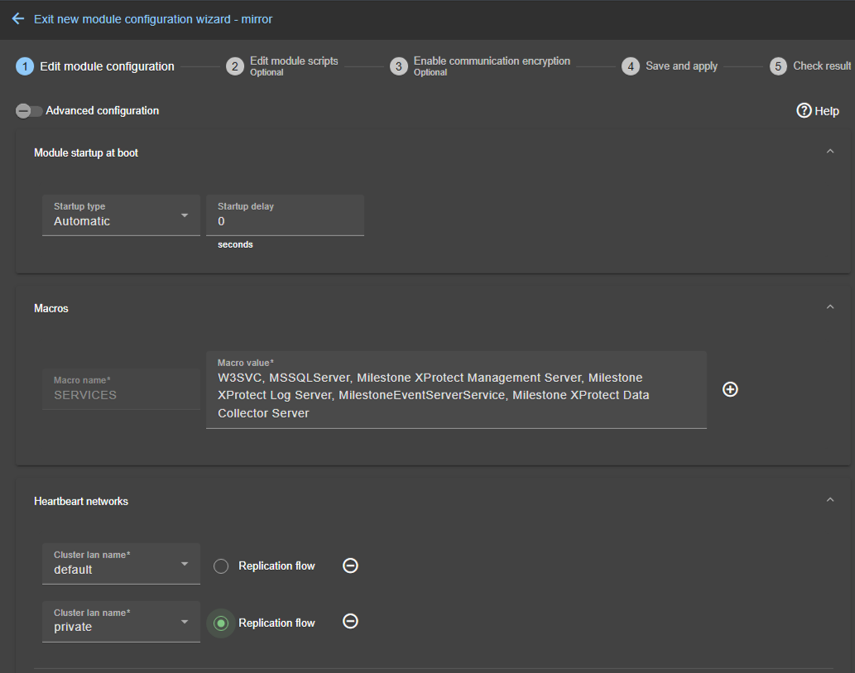
Macros/SERVICES, saisissez les noms des services de votre application, dans l’ordre de démarrage, séparés par des virgules. Consultez cette capture d’écran pour un exemple visuel des services Milestone XProtect 🖼️. - Dans
Heartbeat networks, vous devez avoir un seul réseau heartbeat sur lequel la réplication est effectuée. Si vous avez ajouté un LAN local privé à l’étape 2, vous pouvez configurer deux heartbeats avec le flux de réplication sur le LAN local privé. - Dans
Virtual IP addresses, entrez une adresse IP virtuelle. Une adresse IP virtuelle est une adresse IP standard dans le même réseau IP (même sous-réseau) que les adresses IP des deux nœuds.
Les clients d’application doivent être configurés avec l’adresse IP virtuelle (ou le nom DNS associé à l’adresse IP virtuelle).
L’adresse IP virtuelle est automatiquement commutée en cas de défaillance. - Dans
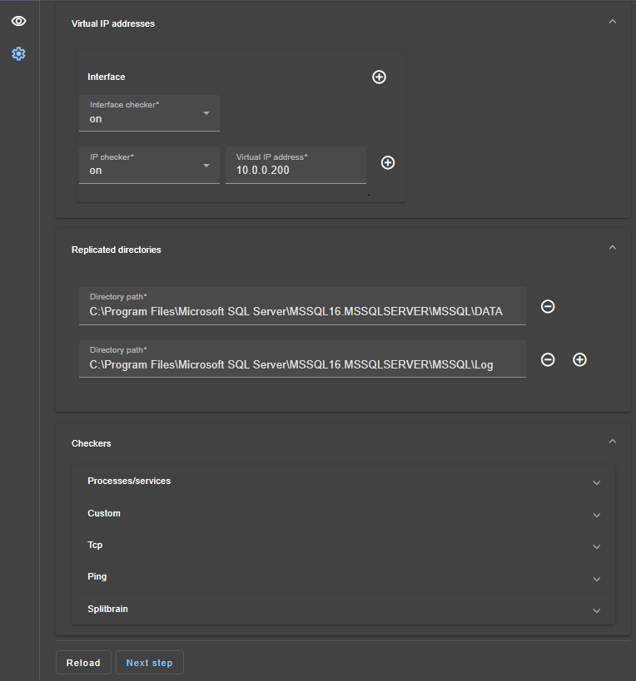
Replicated directories, définissez les chemins d’accès des répertoires à répliquer. Vérifiez qu’ils existent sur les deux nœuds et qu’ils contiennent les données de l’application.
La réplication des données et des journaux est essentielle pour une base de données.
Vous pouvez créer des répertoires répliqués supplémentaires selon vos besoins.
Consultez cette capture d’écran pour un exemple visuel de la réplication SQL Milestone XProtect 🖼️. - Dans
Checkers, vous pourrez configurer des vérificateurs si nécessaire, tels que la surveillance des processus, les vérificateurs personnalisés, TCP, ping ou les vérificateurs de scission du cerveau.
Par exemple, si un nom de processus est affiché dansMonitored processes/services, il sera surveillé avec une action de redémarrage en cas de défaillance. La configuration d’un nom de processus incorrect entraînera l’arrêt du module juste après son démarrage.
⚠️ Si SQL se trouve sur le serveur de gestion :
- Les bases de données système SQL (comme master.mdf et mastlog.ldf) doivent se trouver dans les mêmes répertoires sur les deux nœuds. Les répertoires doivent être configurés comme répliqués.
- SQL doit également être installé au même emplacement dans le système de fichiers sur les deux nœuds, car la base de données de ressources SQL en lecture seule est située dans le fichier binaire et est nécessaire pour le basculement. Cette base de données n’a pas besoin d’être répliquée.
- Les bases de données SQL Milestone (.mdf et .ldf) doivent se trouver dans les mêmes répertoires sur les deux nœuds. Les répertoires doivent être configurés comme répliqués. Les bases de données Milestone sont les suivantes, conformément à cet article.
ℹ️ Si vous cliquez sur Advanced configuration, le fichier userconfig.xml s’affiche. Ce fichier est automatiquement renseigné par la console et déployé sur les nœuds avec les scripts de redémarrage.
ℹ️ Lorsque vous appliquez la configuration SafeKit, le startup type des services est automatiquement défini sur Manual dans les Services Windows. Cela garantit que les services ne démarrent pas automatiquement au démarrage du système, mais qu’ils ne sont démarrés que lorsque le module lui-même est démarré.
5. Modifier les scripts (facultatif)
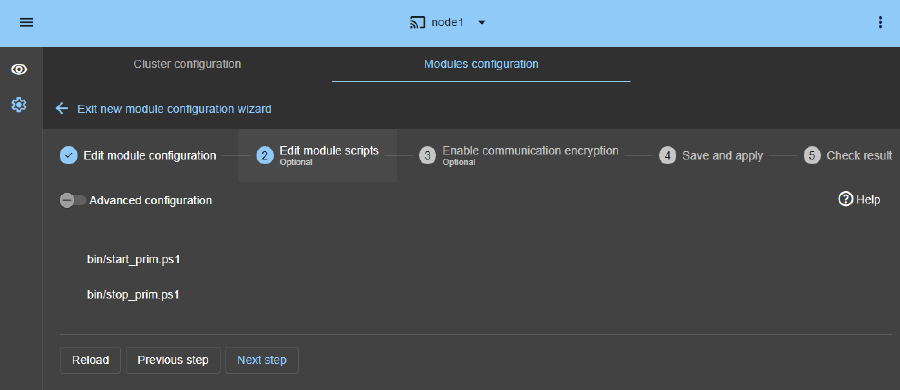
- Cette étape est facultative et peut être ignorée dans la plupart des cas, car les scripts de redémarrage sont déjà préconfigurés pour redémarrer les services définis à l’étape précédente.
- Cliquez donc directement sur
Next step. start_prim.ps1démarre tous les services dans l’ordre spécifié dans la listeSERVICESet démarre lesIIS application poolsutilisés par Milestone.stop_prim.ps1arrête tous les services dans l’ordre inverse.- De plus,
start_prim.ps1vérifie le démarrage de chaque service et arrête le module si un service ne démarre pas correctement.
6. Chiffrement des communications (facultatif)
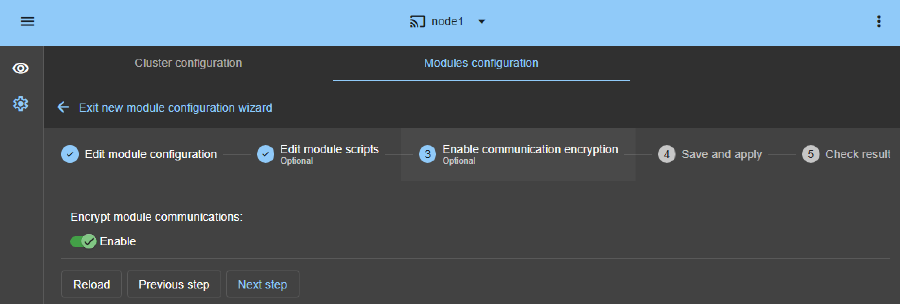
- Conservez le chiffrement des communications entre les nœuds.
7. Enregistrer et appliquer
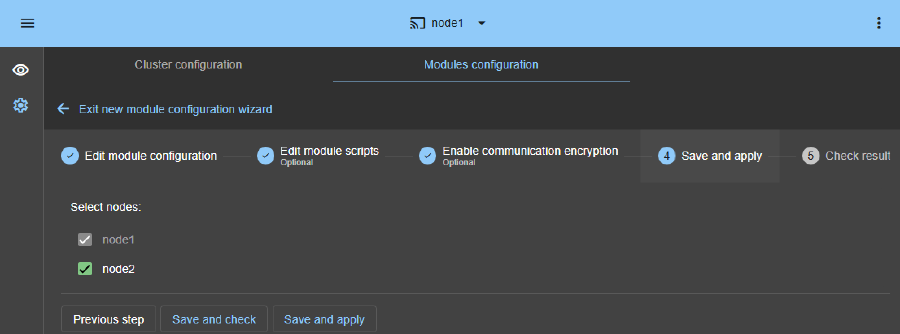
Save and applyla configuration et les scripts sur les deux nœuds.
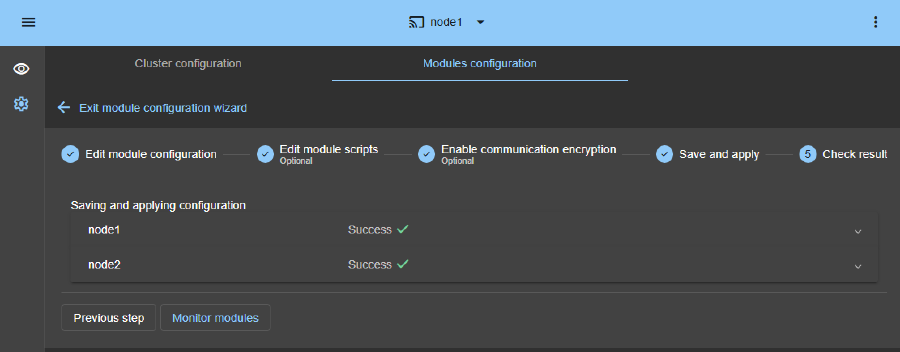
8. Vérifier la réussite de la configuration
- Vérifiez le message
Success✅ sur les deux nœuds et cliquez surMonitor modules. - Si l’
Failurede configuration ❌ se produit sur un nœud, ouvrez l’accordéon ▼ pour ce nœud et consultez les messages. Notez que vous pouvez utiliser l’IA SafeKit 🤖 pour obtenir de l’aide.
9. Démarrer le nœud avec des données à jour
- Si le nœud 1 possède les répertoires répliqués à jour, sélectionnez-le et ⋯
Force start▶As primary.
Lorsque le nœud 2 sera démarré, toutes les données seront copiées du nœud 1 vers le nœud 2.
⚠️ Si vous faites le mauvais choix, vous risquez de synchroniser des données obsolètes sur les deux nœuds.
⚠️ Il est également supposé que l’application Milestone XProtect and SQL est arrêtée sur le nœud 1 afin que SafeKit installe les mécanismes de réplication, puis démarre l’application dans le script start_prim.
⚠️ Utilisez Start pour les démarrages suivants : SafeKit conserve le serveur le plus à jour. Démarrer As primary est un démarrage spécial la première fois ou lors d’opérations exceptionnelles.

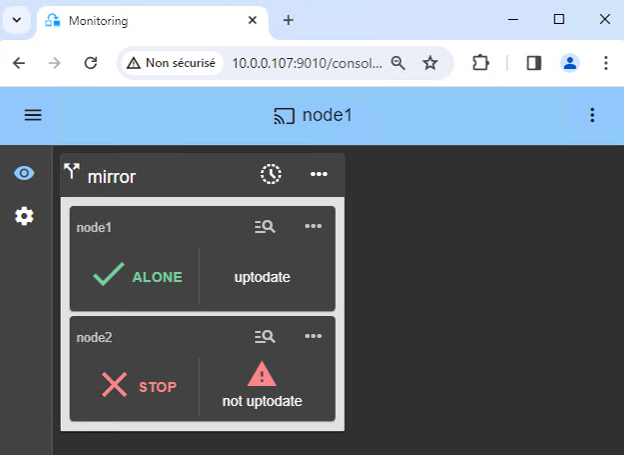
10. Attendez la transition vers ALONE (vert)
- Le nœud 1 doit atteindre l’état ALONE (vert), ce qui signifie que l’IP virtuelle est définie et que le script
start_prima été exécuté sur le nœud 1.
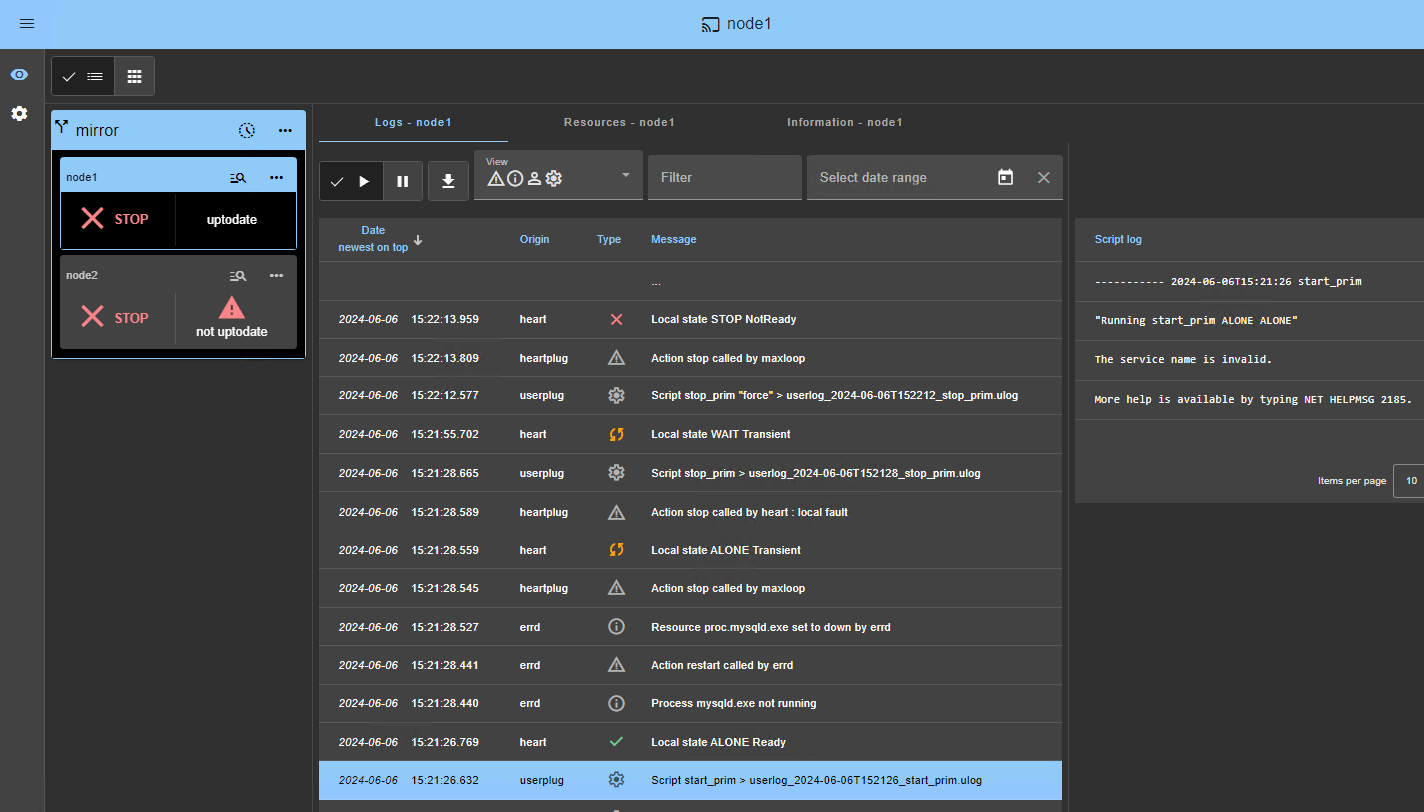
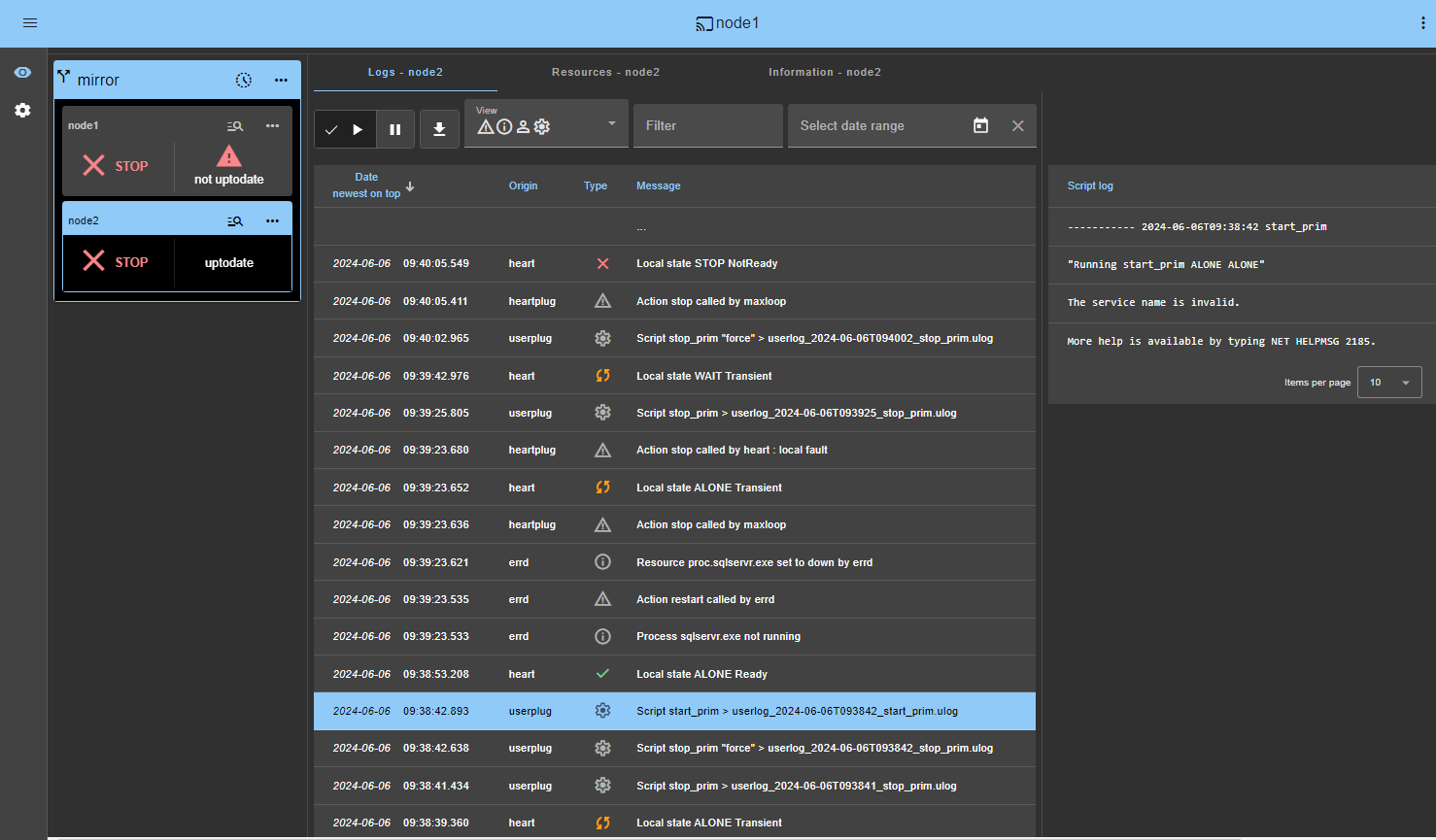
⚠️ Si ALONE (vert) n’est pas atteint ou si l’application n’est pas démarrée, analysez la raison avec le journal du module 🖼️ du nœud 1.
- Cliquez sur l’icône de journal 🔍 du
node1pour ouvrir le journal du module et recherchez les messages d’erreur, tels qu’un vérificateur détectant une erreur et arrêtant le module. - Cliquez sur
start_primdans le journal : les messages de sortie du script sont affichés à droite et les erreurs peuvent être détectées, comme un service mal démarré. - Utilisez l’IA SafeKit 🤖 pour obtenir de l’aide concernant les messages du journal.
⚠️ Si le cluster est dans l’état WAIT (red) not uptodate, STOP (red) not uptodate, arrêtez le nœud WAIT et forcez son démarrage en tant que primaire 🖼️.
11. Sur le bureau du nœud 1, arrêtez, puis enregistrez sur l’adresse IP virtuelle, appliquez le KB Milestone et redémarrez le serveur de gestion Milestone
Exécutez les points suivants sur le nœud 1, conformément au menu de l’image :
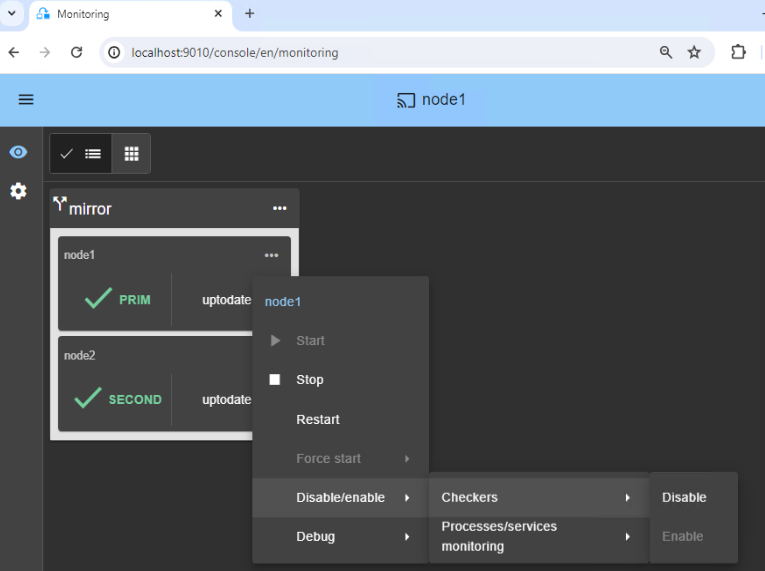
- Utilisez le menu ALONE de la console SafeKit pour désactiver les vérificateurs et la surveillance des processus/services afin d’éviter les fausses détections lors de l’arrêt du service du serveur de gestion (suspendre le vérificateur 🖼️).
- Cliquez avec le bouton droit de la souris sur l’icône du serveur de gestion Milestone dans la barre des tâches.
- Arrêter le service du serveur de gestion
- Choisissez ensuite Server Configurator … et enregistrez l’adresse IP virtuelle.
- Modifiez le ServerConfig.xml sur le nœud 1.
- Accédez à « C:/ProgramData/Milestone/XProtect Management Server » et sauvegardez le fichier ServerConfig.xml d’origine.
- Ouvrez le ServerConfig.xml avec n’importe quel éditeur de texte (avec des droits d’administrateur).
- Remplacez
XXX.XXX.XXX.XXXpar l’adresse IP virtuelle réelle dans : <Failover>...<VirtualAddress>XXX.XXX.XXX.XXX</VirtualAddress>...</Failover>- Remplacez
<ClusterMember>false</ClusterMember>partrue - Définir
http://NODE1_FQDN:9010(ou le nom d’hôte NODE1 si groupe de travail) dans : <ClusterLocalWebserverUri>http://NODE1_FQDN:9010</ClusterLocalWebserverUri>- Pour plus d’informations, consultez cet article de la base de connaissances Milestone.
- Démarrer le service du serveur de gestion
- Utilisez le menu ALONE de la console SafeKit pour activer les vérificateurs et la surveillance des processus/services (activez le vérificateur 🖼️).
ℹ️ Cette procédure enregistre le serveur de gestion du nœud 1 dans la base de données SQL (exécutée sur le nœud 1) via une connexion à l’adresse virtuelle.

12. Sur le bureau du nœud 2, enregistrez le serveur de gestion sur l’adresse IP virtuelle
- Sélectionnez Server Configurator dans la barre des tâches du nœud 2 et enregistrez-le sur l’adresse IP virtuelle (voir l’image).
- Arrêtez ensuite le service du serveur de gestion.
- Modifiez le ServerConfig.xml sur le nœud 2.
- Accédez à « C:/ProgramData/Milestone/XProtect Management Server » et sauvegardez le fichier ServerConfig.xml d’origine.
- Ouvrez le ServerConfig.xml avec n’importe quel éditeur de texte (avec des droits d’administrateur).
- Remplacez
XXX.XXX.XXX.XXXpar l’adresse IP virtuelle réelle dans : <Failover>...<VirtualAddress>XXX.XXX.XXX.XXX</VirtualAddress>...</Failover>- Remplacez
<ClusterMember>false</ClusterMember>partrue - Définir
http://NODE2_FQDN:9010(ou le nom d’hôte de NODE2 si groupe de travail) dans : <ClusterLocalWebserverUri>http://NODE2_FQDN:9010</ClusterLocalWebserverUri>- Pour plus d’informations, consultez cet article de la base de connaissances Milestone.
⚠️ Attention :
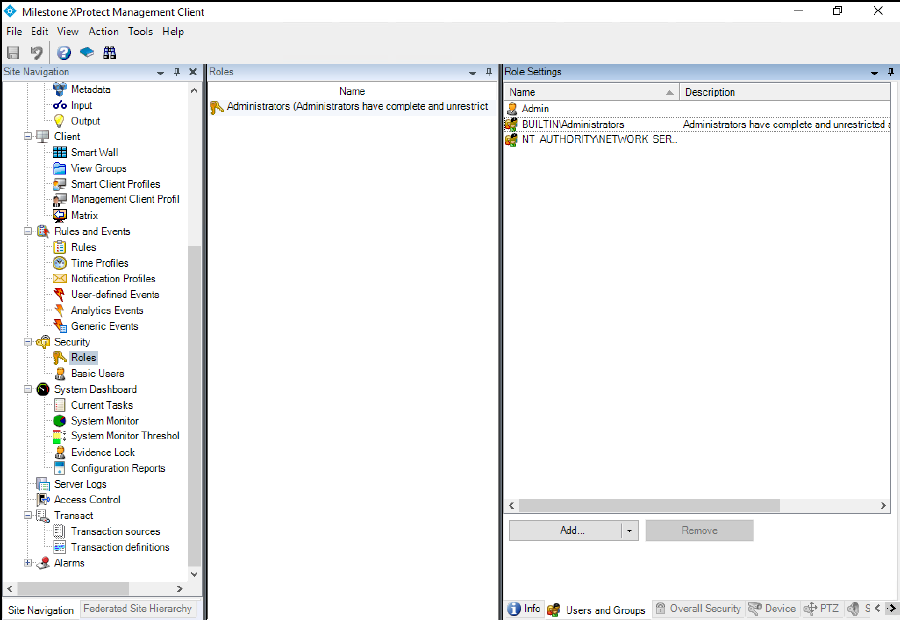
- Le compte de l’utilisateur qui effectue l’enregistrement sur le nœud 2 doit avoir le rôle d’administrateur dans Milestone sur le nœud 1.
- Si c’est l’administrateur local du nœud 2 qui effectue l’enregistrement, le groupe Windows intégré
BUILTIN/Administratorsdoit avoir été défini dans Management Client / Sécurité / Rôles à l’étape 13 Sinon, l’enregistrement ne fonctionnera pas.
ℹ️ Cette procédure enregistre le serveur de gestion du nœud 2 dans la base de données SQL (exécutée sur le nœud 1) via une connexion à l’adresse virtuelle.
13. Résoudre le problème d’authentification Windows en cas de basculement
Lorsque vous démarrez Milestone XProtect Management Client, vous devez vous authentifier en utilisant l’une des méthodes suivantes. Selon votre choix, des étapes spécifiques sont nécessaires pour garantir que la connexion fonctionne après un basculement SafeKit. Référence : Afficher la capture d’écran de connexion 🖼️.
Authentification Windows avec Active Directory (AD)
Configuration : Aucune configuration particulière n’est requise.
Si l’authentification Windows Milestone est configurée avec un Active Directory, les informations d’utilisateur et de mot de passe sont récupérées à partir de l’AD externe. Après un basculement, le nœud secondaire se connecte au même AD, de sorte que l’authentification fonctionne automatiquement.
Authentification Windows dans un groupe de travail
Configuration : Vous devez ajouter le groupe BUILTIN/Administrators dans « Sécurité / Rôles ».
Avertissement : Dans un groupe de travail, les utilisateurs locaux ont des identificateurs de sécurité (SID) différents sur chaque nœud, même si les noms sont identiques. Seul le groupe BUILTIN/Administrators a le même SID sur les deux nœuds.
- En ajoutant ce groupe, vous pouvez vous authentifier sur le nœud secondaire avec n’importe quel compte d’administrateur local après un basculement.
- Sans cela, l’authentification Windows locale échouera sur le nœud secondaire, car les SID ne correspondront pas.
Authentification de base avec une base de données SQL
Configuration : Créez un utilisateur avec une « authentification de base » (par exemple, « Admin »).
Pour l’« authentification de base », les informations d’identification de l’utilisateur sont stockées directement dans la base de données SQL. SafeKit répliquant la base de données SQL sur le nœud secondaire en temps réel, ces utilisateurs sont toujours disponibles immédiatement après un basculement.
14. Démarrer le nœud 2
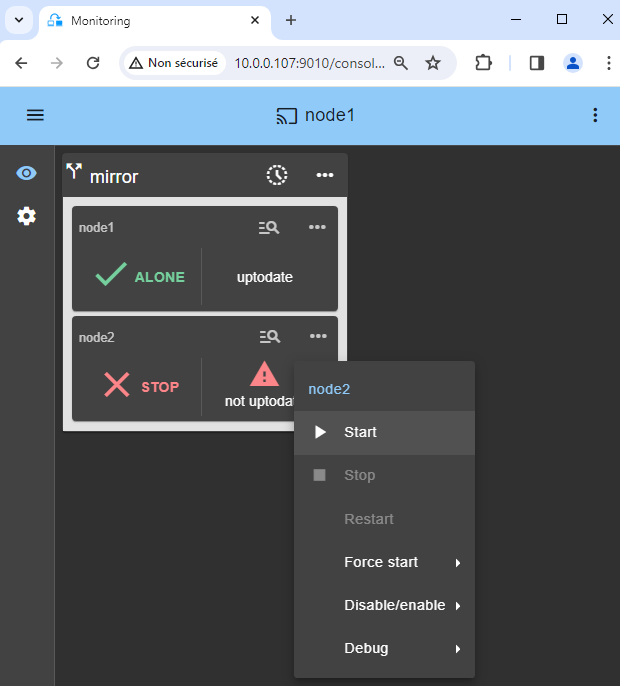
- ⋯
Startle nœud 2 avec son menu contextuel. - Attendez le SECOND état (vert).
ℹ️
- Le nœud 2 reste dans le SECOND état (orange) pendant la resynchronisation des répertoires répliqués (copie du nœud 1 vers le nœud 2).
- Cette opération peut prendre un certain temps en fonction de la taille des fichiers à resynchroniser dans les répertoires répliqués et de la bande passante du réseau.
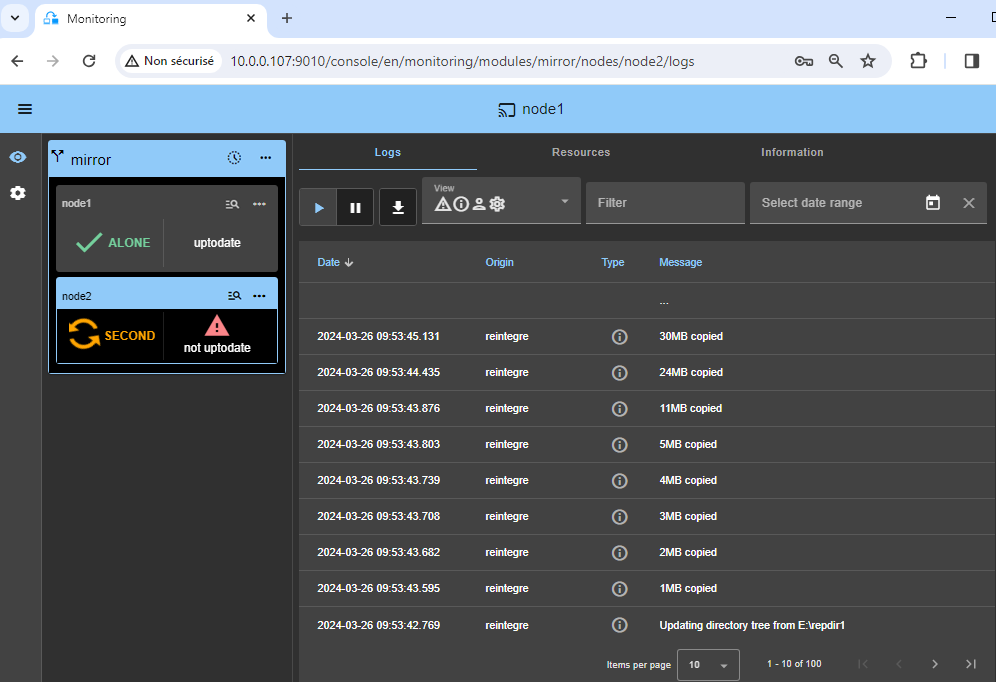
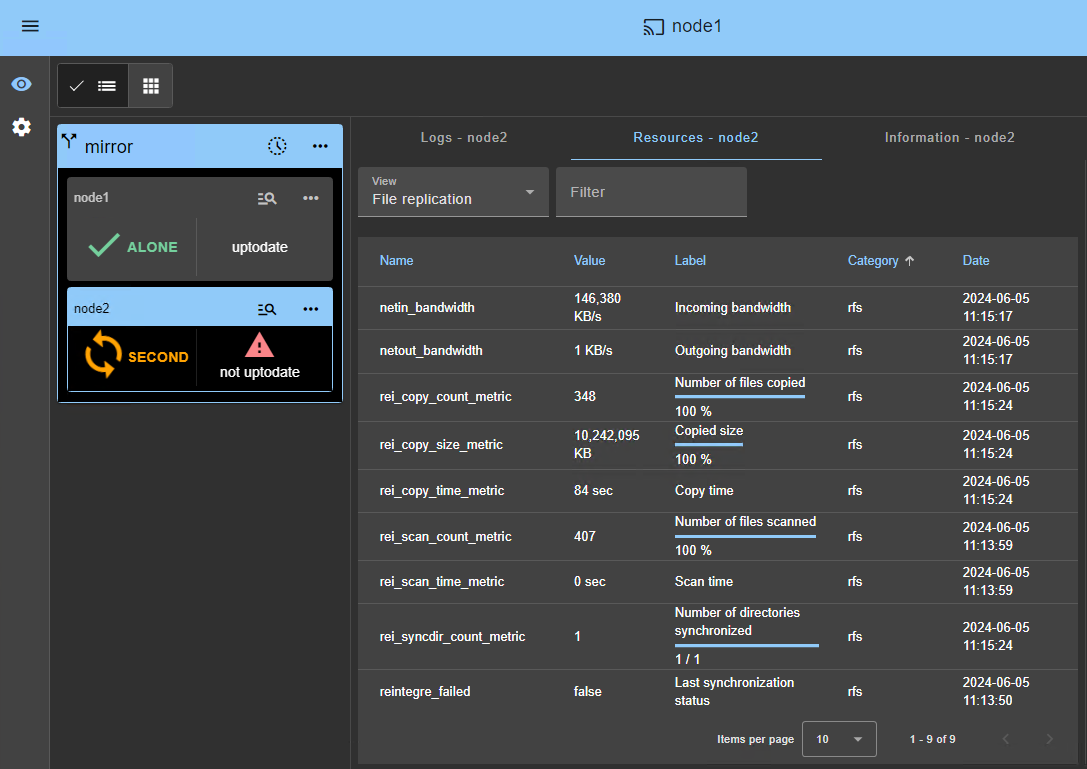
- Pour voir la progression de la copie, consultez le journal du module 🖼️ et les ressources de réplication 🖼️ du nœud 2. Utilisez l’IA SafeKit 🤖 pour obtenir de l’aide concernant les messages du journal.
15. Vérifiez que le cluster est opérationnel
- Vérifiez que le cluster est vert/vert, que les services Milestone XProtect and SQL s’exécutent sur le nœud PRIM et qu’ils ne s’exécutent pas sur le nœud SECOND.
- Dans cet état, seules les modifications apportées aux fichiers sont répliquées en temps réel.
⚠️
- Enregistrez les serveurs d’enregistrement avec l’adresse IP virtuelle.
- Connectez le Milestone Management Client et le Milestone Smart Client à l’adresse IP virtuelle.
- Les composants qui sont des clients des services Milestone XProtect and SQL doivent être configurés avec l’adresse IP virtuelle. La configuration peut être effectuée avec un nom DNS (si un nom DNS a été créé et associé à l’adresse IP virtuelle).

16. Tests
- Arrêtez le nœud PRIM en faisant défiler son menu contextuel vers le bas et en cliquant sur
Stop. - Vérifiez qu’il y a un basculement sur le SECOND nœud qui devrait devenir ALONE (vert).
- Et avec la console d’administration Microsoft (MMC) sous Windows ou avec des lignes de commande sur Linux, vérifiez le basculement des services Milestone XProtect and SQL (arrêtés sur le nœud 1 dans le script
stop_primet démarrés sur le nœud 2 dans le scriptstart_prim).
⚠️ Si ALONE (vert) n’est pas atteint sur node2 ou si l’application n’est pas démarrée, analysez la raison avec le journal du module 🖼️ du nœud 2.
- Cliquez sur l’icône de journal 🔍 du
node2pour ouvrir le journal du module et recherchez les messages d’erreur, tels qu’un vérificateur détectant une erreur et arrêtant le module. - Cliquez sur
start_primdans le journal : les messages de sortie du script sont affichés à droite et les erreurs peuvent être détectées, comme un service mal démarré. - Utilisez l’IA SafeKit 🤖 pour obtenir de l’aide concernant les messages du journal.
⚠️
- Si tout est correct, lancez une synchronisation sur node1, ce qui resynchronisera les répertoires répliqués à partir node2.
- Si les choses tournent mal, arrêtez node2 et forcez le 🖼️ du node1 en tant que primaire, qui redémarrera avec ses données localement saines au moment de l’arrêt.
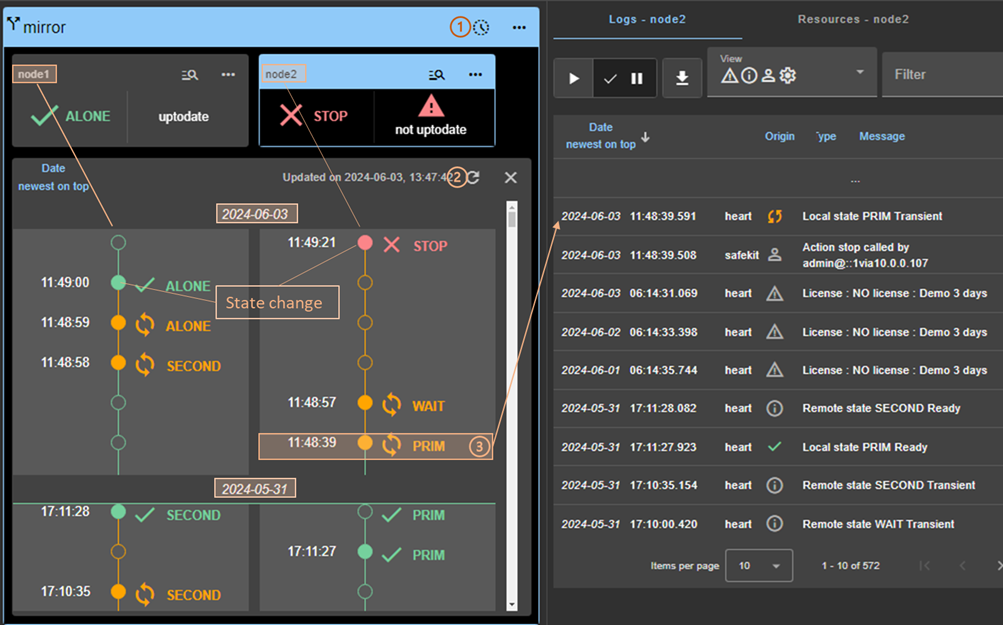
ℹ️ Notez que vous disposez d’une 🕒 chronologie 🖼️ qui peut être utile pour comprendre ce qui se passe dans le cluster.
ℹ️ Retrouvez plus de détails, ainsi que des vidéos, dans la formation en ligne SafeKit.

17. Soutien
- Pour obtenir de l’aide, prenez 2
SnapshotsSafeKit (2 fichiers .zip), un pour chaque nœud.
ℹ️ Plus d’informations sur l’assistance ici.

Démonstration de la solution mirror SafeKit
Vidéo SafeKit : Clustering au niveau de l’application (8:47)
Dans cette vidéo, découvrez comment SafeKit implémente un cluster HA mirror sans la complexité d’un SAN. Bien que cette démonstration utilise Microsoft SQL Server, la solution fonctionne de manière identique pour d’autres bases de données et applications.
Chapitres
- 🎬 2 nœuds avec SQL Server (0:32)
- 🎬 Configurer le cluster et le module mirror.safe (3:58)
- 🎬 Démarrer et tester la réplication, la migration et le basculement SQL en cas de panne (4:17)
Mise en œuvre étape par étape
- 🛠️ Lisez le guide sur la configuration d’un cluster mirror sous Windows
- 🛠️ Lisez le guide sur la configuration d’un cluster mirror sous Linux
🔍 Explorez SafeKit
Trouvez des informations sur les fonctionnalités, les architectures, les vidéos, la documentation et l’essai gratuit de SafeKit.
| Ressource | Description | Lien |
|---|---|---|
| Caractéristiques principales | Découvrez pourquoi SafeKit est une solution de haute disponibilité simple et économique. | Découvrez les fonctionnalités clés |
| Cas d’utilisation | Découvrez comment SafeKit assure la disponibilité des applications et des infrastructures critiques. | Explorez les cas d’utilisation |
| Modèle de déploiement | SafeKit assure une haute disponibilité sans SAN ni stockage partagé. | Explorez le modèle de déploiement |
| Stratégies de haute disponibilité | Comparez la haute disponibilité des machines virtuelles avec la haute disponibilité des applications. | Comparez les deux stratégies |
| Spécifications techniques | Consultez les exigences et les limitations techniques des clusters SafeKit. | Lisez les spécifications techniques |
| Vidéos | Regardez des démonstrations de la configuration de SafeKit et du basculement automatique. | Regardez les vidéos techniques |
| Architecture | Découvrez comment le cluster mirror réplique les fichiers en temps réel et gère le basculement. | Découvrez l’architecture Mirror |
| Architecture | Découvrez comment le cluster farm équilibre le trafic réseau et gère le basculement. | Découvrez l’architecture Farm |
| Comparaison de produits | Comparez SafeKit aux clusters de haute disponibilité. | Comparer les solutions |
| Ressources techniques | Trouvez la documentation technique, téléchargez SafeKit et accédez à la version d’essai gratuite. | Accéder à la documentation et à l’essai gratuit |
| Modules d’application | Utilisez les modules SafeKit préconfigurés pour configurer la haute disponibilité de vos applications. | Explorez les modules de l’application |