Test dell’indirizzo IP virtuale di bilanciamento del carico in un cluster farm SafeKit
Questa guida descrive come verificare che una SafeKit Farm (modulo Farm, bilanciamento del carico su un indirizzo IP virtuale) funzioni correttamente nella rete: distribuzione delle connessioni tra i nodi e reindirizzamento dell’IP virtuale (VIP) quando il nodo di distribuzione si arresta.
1. Principi chiave
Prerequisito: tutti i nodi della Farm devono trovarsi nella stessa sottorete IP di livello 2: una LAN o una VLAN estesa tra siti remoti.
- L’IP virtuale (VIP) è configurato localmente su ciascun nodo della Farm: è impostato come alias dell’indirizzo IP fisico, sulla scheda di rete di quell’indirizzo, quando la Farm viene avviata sul nodo.
- Un singolo nodo, il server di dispatching, riceve il traffico di rete per l’IP virtuale (VIP) (configurazione
vmac_directed, l’impostazione predefinita di SafeKit): il suo indirizzo MAC è quello associato all’IP virtuale (VIP) nelle tabelle ARP (router, gateway, client nella stessa sottorete). - Il filtro del kernel di questo nodo distribuisce quindi le connessioni TCP tra i nodi della Farm, riscrivendo l’indirizzo MAC di destinazione dei pacchetti con quello del nodo di elaborazione (l’indirizzo IP di destinazione rimane l’IP virtuale (VIP)). Le risposte vengono inviate direttamente dal nodo che elabora la connessione al client.
- La distribuzione eseguita dal filtro è deterministica : il nodo di elaborazione viene calcolato in base all’identità del client, secondo la regola di bilanciamento del carico configurata:
- sull’indirizzo IP del client (
filter="on_addr"): un dato client viene sempre servito dallo stesso nodo, il che garantisce l’affinità di sessione; - sulla porta TCP del client (
filter="on_port"): ogni connessione TCP dallo stesso client può essere servita da un nodo diverso. Questa è la regola utilizzata per il mosaico (sezione 2), che quindi mostra tutti i nodi da una singola workstation.
- sull’indirizzo IP del client (
- Se il server di dispatching si arresta, un altro nodo assume questo ruolo e invia GARP (ARP gratuito) in modo che la rete associ l’IP virtuale (VIP) al proprio indirizzo MAC.
Cosa devi quindi testare:
- che le connessioni siano distribuite correttamente su tutti i nodi;
- che la rete (router, gateway, virtualizzazione) tenga conto del GARP quando il server di dispatching cambia.
2. Prerequisito: il mosaico SafeKit
Il mosaico è una pagina di prova fornita da SafeKit. Apre molte connessioni TCP all’IP virtuale (VIP) e visualizza, per ciascuna di esse, il nome del nodo che ha risposto. Questo mostra la distribuzione a colpo d’occhio.
Nel file
userconfig.xmldel modulo Farm, nella sezione<vip>, aggiungere la regola di bilanciamento del carico sulla porta del server web SafeKit. Esempio con il server web SafeKit in HTTP sulla porta 9010:<loadbalancing_list> <group name="FarmProto"> <rule port="9010" proto="tcp" filter="on_port"/> </group> </loadbalancing_list>Se il server web e la console di SafeKit sono stati impostati su HTTPS, sostituire 9010 con 9453.
Applica la configurazione su tutti i nodi.
Da un browser su una workstation client esterna alla Farm, connettersi a:
http://<VIP>:9010/safekit/mosaic.htmlquindi inserire il nome del modulo Farm ed eseguire il test. Ogni cella del mosaico visualizza il nome del nodo che ha risposto alla connessione TCP e un colore è associato a ciascun nodo per mostrare chiaramente i blocchi del mosaico serviti dallo stesso nodo.
In HTTPS, utilizzare
https://<VIP>:9453/safekit/mosaic.html, con la regola di bilanciamento del carico sulla porta 9453.
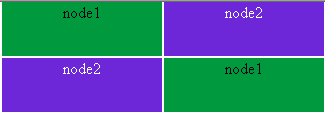
Guarda il video di prova mosaico nella sezione " Dimostrazione della soluzione farm di SafeKit “.
3. Test 1 – Distribuzione delle connessioni
Passaggi
- Avviare la Farm su tutti i nodi (stato UP).
- Aprire mosaico da una workstation client.
Risultato atteso: il mosaico visualizza i nomi di tutti i nodi della Farm, con un colore diverso per ogni nodo di elaborazione.
Ciò dimostra che il router o il gateway a monte raggiunge uno dei nodi tramite il suo indirizzo MAC e che questo nodo distribuisce correttamente le connessioni.
4. Test 2 – Modifica del server di invio
Questo test verifica che la Farm continui a rispondere quando il server di dispatching si arresta.
Passaggi
- Arrestare la Farm, ovvero tutti i nodi in SafeKit.
- Avviare un singolo nodo. Questo nodo diventa il server di dispatching. → Risultato atteso: il mosaico mostra solo questo nodo.
- Avviare gli altri nodi. → Risultato atteso: il mosaico visualizza tutti i nodi.
- Arrestare il primo nodo, quello che funge da server di smistamento. → Risultato atteso: il mosaico visualizza i nodi rimanenti.
Limitazione di questo test: un risultato corretto al passaggio 4 non dimostra che GARP funzioni. Quando il modulo Farm viene avviato sugli altri nodi (passaggio 3), l’indirizzo IP virtuale viene configurato su questi nodi, il che genera messaggi sulla rete che potrebbero già reindirizzare l’associazione tra indirizzo IP virtuale e indirizzo MAC. Solo i test 3 e 4 testano realmente GARP.
L’arresto di qualsiasi altro nodo della Farm (che non sia il server di distribuzione) verifica solo la riconfigurazione della distribuzione.
5. Test 3 – Verifica del reindirizzamento GARP con arp -a
Insieme al test 4, questo test verifica realmente GARP: si annota l’indirizzo MAC del server di dispatching prima di arrestarlo, quindi si controlla che l’associazione IP virtuale (VIP)/MAC sia cambiata in seguito.
Questo test è possibile solo se la workstation client che visualizza il mosaico si trova nella stessa sottorete IP della Farm.
Se è presente un router tra il client e la Farm, la tabella ARP del client non contiene l’IP virtuale (VIP), ma l’indirizzo del gateway utilizzato per raggiungere la rete della Farm. In tal caso, controllare la tabella ARP del router o del gateway con il team di rete.
Passaggi
- Avviare Farm su tutti i nodi.
- Sulla workstation client, eseguire
arp -ae annotare l’indirizzo MAC associato all’IP virtuale (VIP). Identifica il server di dispatching. - Arresta il nodo Farm che ha questo indirizzo MAC.
- Verifica che il mosaico funzioni ancora con i nodi rimanenti.
- Eseguire nuovamente
arp -aper leggere la nuova associazione IP virtuale (VIP)/MAC e identificare il nuovo server di dispatching.
6. Test 4 – Controllo end-to-end con Wireshark (Windows) o tcpdump (Linux)
È possibile seguire una connessione TCP all’IP virtuale (VIP) catturando i pacchetti sul client e sui nodi Farm: con Wireshark sulle macchine Windows e con tcpdump sulle macchine Linux.
È necessario esaminare le intestazioni MAC (Ethernet) dei pacchetti, non solo gli indirizzi IP: il filtro del kernel del server di distribuzione distribuisce le connessioni riscrivendo l’indirizzo MAC di destinazione dei pacchetti con quello del nodo di elaborazione. L’indirizzo IP di destinazione rimane l’IP virtuale (VIP) lungo l’intero percorso.
Cosa si dovrebbe osservare per lo stesso pacchetto SYN:
| Passo | Dove acquisire i pacchetti | Indirizzi MAC osservati |
|---|---|---|
| 1. Il client invia all’IP virtuale (VIP) | cliente | MAC del client → MAC del server di smistamento |
| 2. Il server di smistamento inoltra la connessione | server di smistamento | Invio del server MAC → MAC del nodo di elaborazione |
| 3. Il nodo di elaborazione riceve | nodo di elaborazione | Invio dal server MAC al MAC del nodo |
| 4. Il nodo risponde direttamente al client. | nodo di elaborazione | MAC del nodo → MAC del client |
| 5. Il client riceve la risposta | cliente | MAC del nodo → MAC del client |
Se la workstation client si trova in una sottorete diversa dalla Farm, il “MAC client” visto sui nodi Farm è l’indirizzo MAC del gateway (router) che collega le due sottoreti, non quello della workstation client.
Ripetere l’acquisizione dopo aver arrestato il server di dispatching (test 2, passaggio 4): il passaggio 1 deve ora mostrare l’indirizzo MAC del nuovo server di dispatching.
7. Da quali postazioni eseguire i test
Il comportamento dipende dal percorso di rete tra il client e la Farm. Eseguire i test 1 e 2 da ciascun tipo di client pertinente all’architettura:
| Sede del cliente | Cosa controlla il test |
|---|---|
| Il client si trova nella stessa sottorete della Farm | Aggiornamento delle tabelle ARP dei client tramite GARP (test 3 possibile) |
| Client in una sottorete diversa (router, gateway, rete virtuale dell’hypervisor) | Gestione GARP da parte del router o del gateway |
| VM client su un hypervisor che ospita anche una VM Farm | Comportamento dello switch virtuale dell’hypervisor, che gestisce anche lo switching e il routing interni. |
8. Riepilogo dei risultati attesi
| Test | Azione | Risultato atteso |
|---|---|---|
| 1 | Tutti i nodi UP, mosaico | Tutti i nodi sono visibili |
| 2.2 | Un singolo nodo è stato avviato | Viene visualizzato solo questo nodo. |
| 2.3 | Tutti i nodi sono stati avviati | Tutti i nodi sono visibili |
| 2.4 | Server di invio arrestato | I nodi rimanenti appaiono senza interruzioni durature. |
| 3 | arp -a prima e dopo l’arresto | L’indirizzo MAC associato all’IP virtuale (VIP) cambia. |
| 4 | Cattura con Wireshark o tcpdump prima e dopo l’arresto | Il client invia all’indirizzo MAC del nuovo server di smistamento |
9. Risoluzione dei problemi
- Bitmap di bilanciamento del carico: per i dettagli sul test e sui bitmap di bilanciamento del carico, consultare la Guida per l’utente di SafeKit 8.2, sezione 4.3.5 " Test del bilanciamento del carico TCP su un indirizzo IP virtuale “.
- Il mosaico non risponde più dopo l’arresto del server di dispatching: GARP non viene preso in considerazione da un dispositivo sul percorso (router, gateway, switch virtuale). Controllare la gestione GARP con il team di rete.
- Invio periodico di GARP: l’attributo
arpreroute="on"della sezione<vip>(conarpintervalearpelapse) invia regolarmente i GARP sui VIP. Vedere la Guida per l’utente, sezione 13.6.4 " Sintassi<vip>“. - Diagnosi della risoluzione IP virtuale (VIP) ↔ MAC: vedere la Guida per l’utente, sezione 7.24 " Risoluzione dei problemi di risoluzione IP virtuale (VIP) ↔ MAC " e sezione 7.15 " Modulo Farm UP (Ready) ma problema di bilanciamento del carico in una Farm “.
Dimostrazione della soluzione farm di SafeKit
Video SafeKit: bilanciamento del carico di rete e gestione degli IP virtuali (5:03)
In questo video, scoprite come implementare un indirizzo IP virtuale per fornire un unico punto di ingresso per un cluster a 2 nodi. SafeKit semplifica il bilanciamento del carico di rete gestendo automaticamente l’IP virtuale, assicurando che il traffico dei client sia distribuito tra i nodi e reindirizzato istantaneamente durante un failover. Sebbene questa dimostrazione utilizzi Apache su Windows, la soluzione funziona in modo identico con altre applicazioni.
Capitoli
- 🎬 Architettura: Preparazione di 2 nodi per un IP virtuale condiviso (0:13)
- 🎬 Configurazione: impostazione del modulo farm.safe e dell’indirizzo IP virtuale (2:20)
- 🎬 Validazione: test di failover e reindirizzamento IP virtuale in caso di arresto anomalo del server (2:30)
Implementazione passo-passo
- 🛠️ Leggi la guida su come configurare un cluster farm.safe su Windows
- 🛠️ Leggi la guida su come configurare un cluster farm.safe su Linux
Per maggiori informazioni:
- Come funziona un indirizzo IP virtuale in un cluster ad alta disponibilità?
- Per il failover primario/di backup con un indirizzo IP virtuale, vedere Test dell’indirizzo IP virtuale di uno cluster mirror SafeKit.
