Bilanciamento del carico e failover della rete cloud: installare il modulo SafeKit farm.safe
Guida rapida all’installazione ad alta disponibilità per Cloud
Questa guida spiega come configurare con SafeKit un cluster farm per Cloud, garantendo il bilanciamento del carico di rete e il failover automatico.
Per assistenza, puoi utilizzare SafeKit AI 🤖.
1. Panoramica
- Architettura: Implementa una soluzione farm scalabile e con bilanciamento del carico su più nodi, con un indirizzo IP virtuale.
- Alta disponibilità: Offre monitoraggio automatico dello stato e failover senza interruzioni per garantire la continuità del servizio.
2. Installazione
- Software: Installa il motore SafeKit su tutti i server.
- Modulo: Scarica il modulo applicativo preconfigurato
farm.safe.
3. Configurazione
- Console Web: Configura il cluster farm di Cloud.
- Monitoraggio: Inizia a monitorare e proteggere l’applicazione Cloud.
Limitazioni SafeKit High Availability
| Limite/Requisito | Motivo e impatto | Alternativa consigliata |
|---|---|---|
| Dimensioni della replica: alcuni TB | Tempo di risincronizzazione dopo un errore (passaggio 3): • Rete da 1 Gb/s ≈ 3 ore/TB • Rete da 10 Gb/s ≈ 1 ora/TB (a seconda delle prestazioni di scrittura del disco) | • Utilizzare un’unità di archiviazione condivisa esterna (più costosa e più complessa). |
| Numero di file: < 1.000.000 | • Prestazioni del tempo di risincronizzazione dopo un guasto (passaggio 3). • Tempo necessario per confrontare ciascun file tra i due nodi. | • Inserire i numerosi file da replicare in un disco rigido virtuale/macchina virtuale. • In questo caso, verranno replicati e risincronizzati solo i file che rappresentano il disco rigido virtuale/la macchina virtuale. |
| Capacità di failover: ≤ 32 VM | • Ogni VM viene eseguita in un modulo mirror indipendente. • Massimo 32 moduli mirror in esecuzione sullo stesso cluster. | • Utilizzare un’unità di archiviazione esterna condivisa e un’altra soluzione di clustering per macchine virtuali (più costosa e complessa). |
| Architettura di rete: rete LAN/VLAN tra siti remoti | • Failover automatico dell’indirizzo IP virtuale con 2 nodi nella stessa sottorete. • Buona larghezza di banda per la risincronizzazione (passaggio 3). • Bassa latenza per la replica sincrona: in genere < 5 ms RTT; i valori più elevati devono essere convalidati in base alla velocità di scrittura dell’applicazione. | • Se i due nodi si trovano in sottoreti diverse (comune nel cloud), utilizzare altre opzioni di reindirizzamento: un bilanciatore del carico, le CLI del provider cloud, BGP o il reindirizzamento DNS. • Utilizzare soluzioni di backup con replica asincrona per reti ad alta latenza. |
Panoramica della soluzione SafeKit / Cloud
La soluzione è descritta qui: 💡 SafeKit : Bilanciamento del carico cloud e alta disponibilità delle applicazioni Cluster Farm .
Installazione della soluzione SafeKit / Cloud su Windows e Linux ( farm.safe )
Configurazione del bilanciatore di carico cloud
Il bilanciatore di carico deve essere configurato con un indirizzo IP virtuale.
Inoltre, il bilanciatore di carico deve essere configurato per inviare periodicamente pacchetti di stato ai nodi.
A tal fine, SafeKit fornisce un controllo di salute che viene eseguito all’interno dei nodi e che
- restituisce OK quando lo stato del modulo farm è ATTIVO (verde)
- Resi NON TROVATI in tutti gli altri stati
È necessario configurare il bilanciatore di carico cloud con:
- Protocollo HTTP
- porta 9010, la porta del server web SafeKit
- URL /var/modules/farm/ready.txt (se farm è il nome del modulo che verrà distribuito in seguito)
⚠️ Non configurare un indirizzo IP virtuale e le regole di bilanciamento del carico al passaggio 4 della procedura di configurazione guidata riportata di seguito. L’indirizzo IP virtuale e le regole di bilanciamento del carico sono già impostati nel bilanciatore di carico cloud. L’impostazione di un indirizzo IP virtuale e delle regole di bilanciamento del carico al passaggio 4 è utile solo per la configurazione locale.
Configurazione della sicurezza di rete cloud
La sicurezza di rete deve essere configurata per consentire le comunicazioni per i seguenti protocolli e porte:
- UDP - 4800 per il servizio safeadmin (tra i nodi SafeKit )
- UDP - 4803 per i segnali di heartbeat all’interno del modulo farm (tra i nodi SafeKit )
- TCP – 9010 per il controllo dello stato del bilanciatore di carico e per la console web SafeKit in esecuzione in modalità http
- TCP – 9001 per configurare la modalità https per la console
- TCP – 9453 per la console web SafeKit in esecuzione in modalità https
Installazione del pacchetto su Windows
- Scarica e installa la versione gratuita di SafeKit su 2 nodi Windows.
Nota: la versione gratuita include tutte le funzionalità SafeKit. Al termine del periodo di prova, è possibile attivare le chiavi di licenza permanenti senza disinstallare il pacchetto. - Al termine dell’installazione del pacchetto, selezionare Imposta subito le credenziali della console e le regole del firewall e configurare una password per l’utente admin della console SafeKit.
Imposta la stessa password su tutti i nodi. - Escludere dalla scansione antivirus C:/safekit/ (la directory di installazione predefinita) e tutte le cartelle replicate che si intende definire.
Gli antivirus potrebbero incontrare difficoltà nel rilevare SafeKit a causa della sua stretta integrazione con il sistema operativo, dei meccanismi IP virtuali, della replica in tempo reale e del riavvio dei servizi critici.
Installazione del pacchetto su Linux
- Installare la versione gratuita di SafeKit su 2 nodi Linux. Nota: la versione di prova gratuita include tutte le funzionalità SafeKit. Al termine della prova, è possibile attivare le chiavi di licenza permanenti senza disinstallare il pacchetto.
- Dopo aver scaricato il pacchetto safekit_xx.bin, eseguilo per estrarre l’rpm e lo script safekitinstall, quindi esegui lo script safekitinstall
- Rispondere sì alla configurazione automatica del firewall
- Impostare la password per la console web e per l’utente predefinito admin. Impostare la stessa password su tutti i nodi.
Nota: il modulo generico farm.safe che andrai a configurare è incluso nel pacchetto.
Configurazione passo passo della soluzione SafeKit / Cloud
Prerequisiti
- Installa su almeno 2 nodi.
- Per il bilanciamento del carico IP virtuale, tutti i nodi devono trovarsi sulla stessa LAN o LAN estesa (livello 2). Le reti di livello 3 instradate richiedono 🛠️ bilanciatori di carico cloud .
1. Avviare la console SafeKit
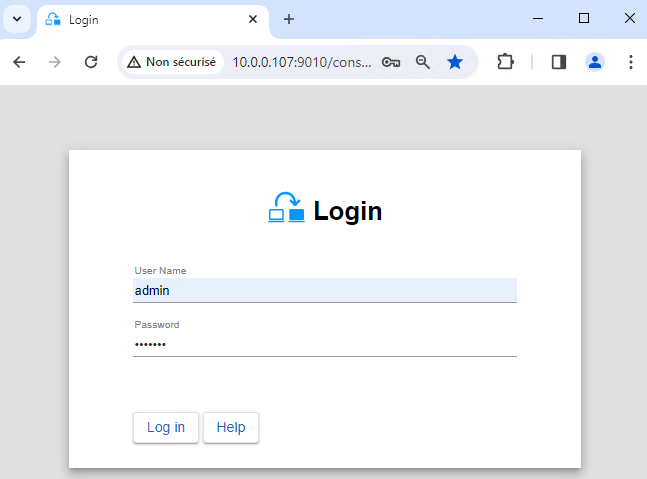
- Su un nodo del cluster, apri un browser e connettiti a
http://localhost:9010. - Accedi con il nome utente
admine la password impostata durante l’installazione.
È inoltre possibile aprire la console da una workstation esterna al cluster.
⚠️ Utilizzare un singolo browser per configurare entrambi i nodi con SafeKit .
ℹ️ Per proteggere la console web, vedere 🛠️ 11. Protezione del servizio web SafeKit nella Guida per l’utente.
2. Configurare gli indirizzi dei nodi
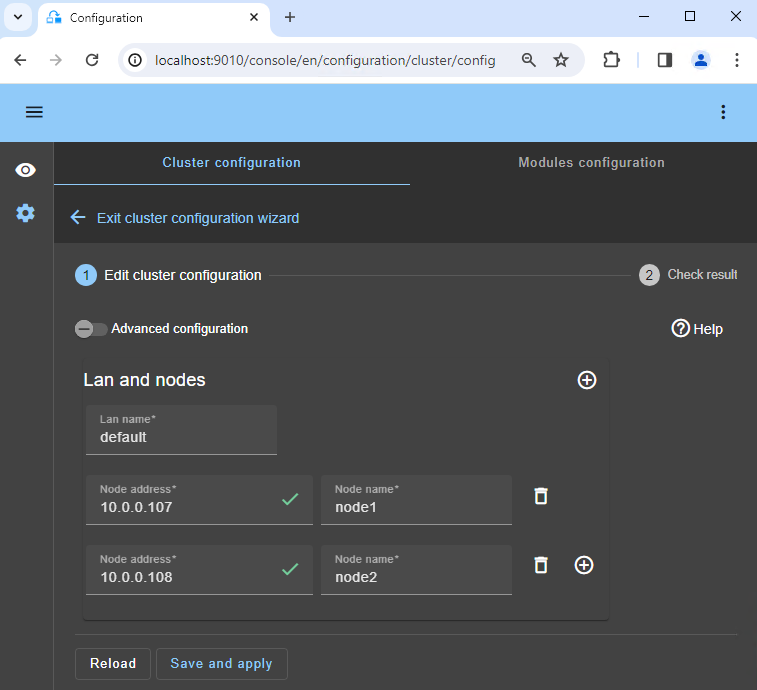
- Inserisci l’indirizzo IP di ciascun nodo. Premi il tasto Tab per verificare la connessione e inserisci i nomi dei nodi.
- Se
node1onode2sono rossi, verifica che il browser possa raggiungere entrambi i nodi. Controlla il firewall su ciascun nodo. Vedi 🛠️ risoluzione dei problemi . - Fai clic su
Save and applyper salvare la configurazione. - Verifica che entrambi i nodi visualizzino ✅
Success. - Se un nodo visualizza ❌
Failure, espandi il pannello ▼ e leggi i messaggi. Utilizza l’IA SafeKit 🤖 se hai bisogno di aiuto.
ℹ️ Per aggiungere una seconda rete heartbeat e una rete di replica dedicata, fai clic sul primo pulsante ➕ in LAN and nodes .
ℹ️ Fai clic su Advanced configuration per visualizzare il file cluster.xml . La console compila questo file e lo distribuisce su entrambi i nodi.
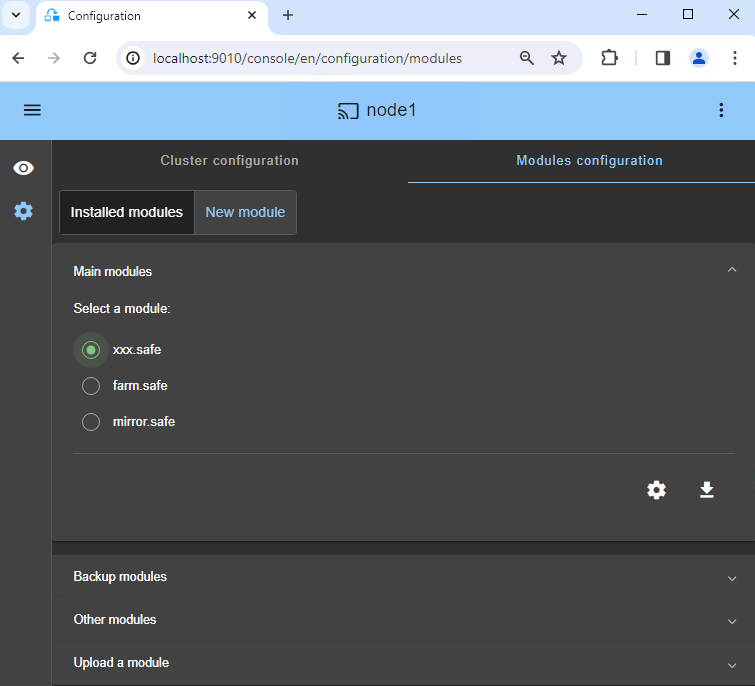
3. Seleziona un modulo
- In
New module, seleziona il modulofarm.safe.
ℹ️ Nel banner blu, 🛜 node1 è il nodo connesso alla console. Inoltra le richieste a node2 quando necessario.
ℹ️ Se hai aggiunto un file modulo xxx.safe durante l’installazione, la console lo cerca nella directory Application_Modules/generic/ su node1 .
4. Configurare il modulo
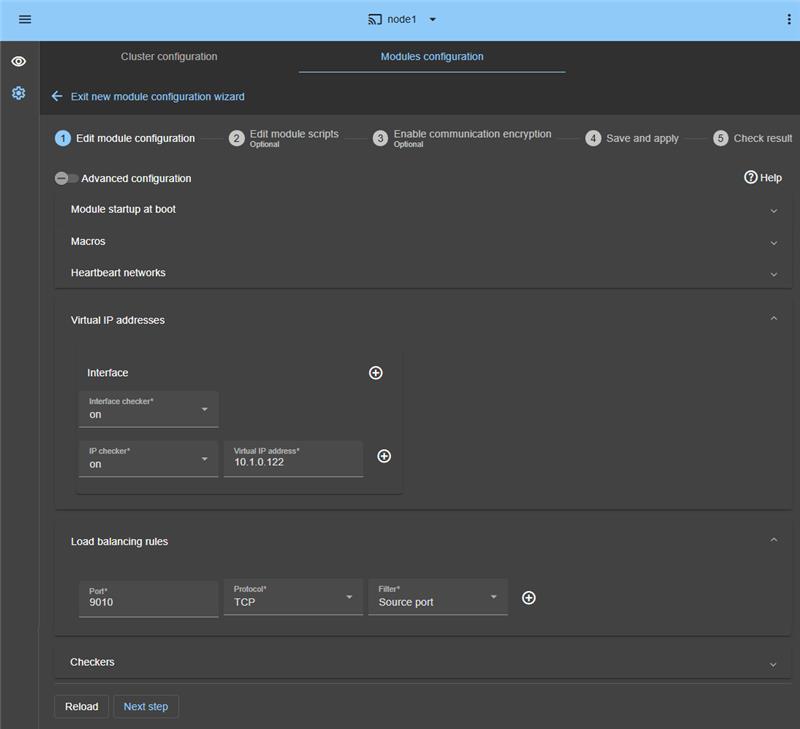
- Nella
Module startup at boot, imposta il modulo in modo che si avvii automaticamente all’avvio del sistema, senza ritardi. - Nella
Macros/SERVICES, elenca i servizi dell’applicazione in ordine di avvio. Separa i nomi con delle virgole. - Nelle
Heartbeat networks, mantieni una sola rete Heartbeat a meno che tu non abbia aggiunto una LAN nel passaggio 2. - Nella
Virtual IP addresses, immettere un indirizzo IP virtuale appartenente alla stessa sottorete di entrambi i nodi. - Configura i client dell’applicazione in modo che utilizzino questo indirizzo IP virtuale o il suo nome DNS .
- Nelle
Load balancing rules, immettere la porta di servizio da bilanciare, ad esempio la porta TCP 9010. - Nelle
Load balancing rules, selezionareSource addressoSource port:Source address: tutte le connessioni TCP provenienti dallo stesso client vengono indirizzate allo stesso nodo del farm . Questo preserva il contesto di sessione del client su quel nodo.Source port: le connessioni TCP provenienti dallo stesso client possono essere indirizzate a nodi diversi nella farm . Il contesto di sessione non è condiviso tra i nodi.
- In
Checkers, aggiungi controlli se necessario: monitoraggio dei processi, controlli personalizzati, controlli TCP , ping o split-brain. - Un processo elencato in
Monitored processes/servicesviene monitorato e riavviato in caso di errore. Un nome di processo errato causa l’arresto immediato del modulo dopo l’avvio.
ℹ️ Fai clic su Advanced configuration per visualizzare il file userconfig.xml . La console compila questo file e lo distribuisce su entrambi i nodi insieme agli script di riavvio.
ℹ️ In una distribuzione cloud, il 🛠️ bilanciatore di carico cloud gestisce l’indirizzo IP virtuale e le regole di bilanciamento del carico. Non configurarli in SafeKit .
ℹ️ Quando si applica la configurazione, SafeKit imposta il tipo di avvio del servizio Windows su Manual . I servizi si avviano con il modulo, non all’avvio del sistema. SafeKit impedisce inoltre l’avvio di questi servizi all’avvio del sistema su Linux .
5. Modifica gli script (facoltativo)
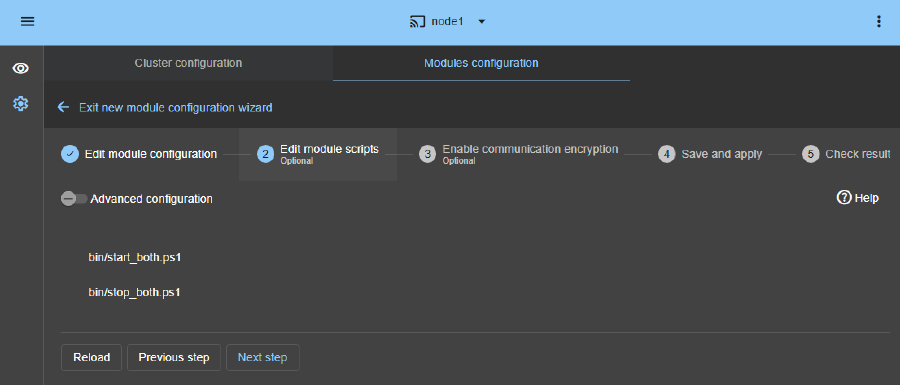
- Nella maggior parte dei casi, è possibile saltare questo passaggio. Gli script sono già configurati per riavviare i servizi elencati nel passaggio precedente.
- Fai clic
Next stepse non sono necessarie modifiche. - Lo script
start_both.ps1avvia i servizi nell’ordine specificato nell’elencoSERVICES. - Lo script
stop_both.ps1arresta i servizi in ordine inverso. - Lo script
start_both.ps1controlla anche ciascun servizio. Arresta il modulo se un servizio non riesce ad avviarsi.
6. Crittografia della comunicazione (facoltativa)
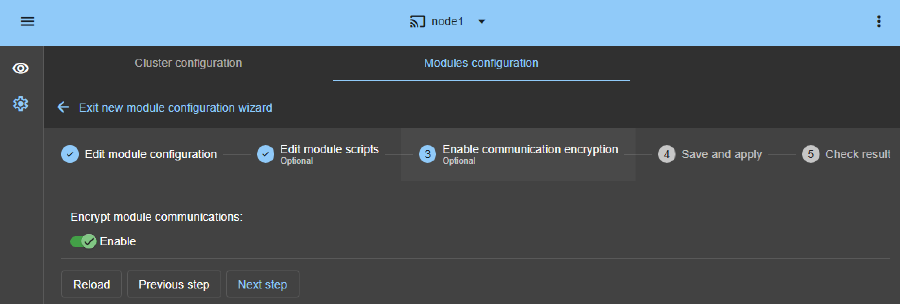
- Mantenere la crittografia delle comunicazioni abilitata tra i nodi.
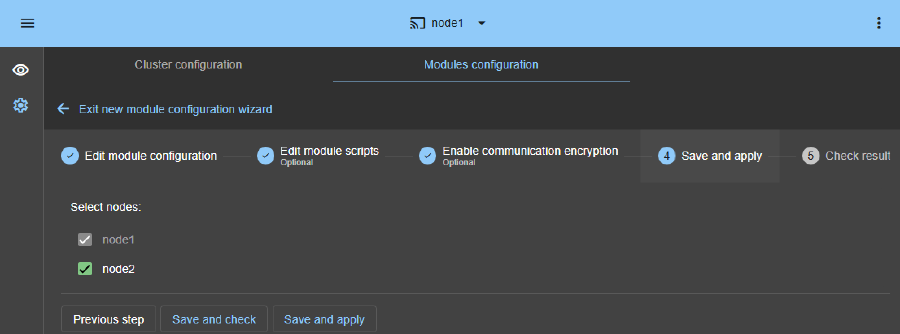
7. Salva e applica
- Fai clic su
Save and applyper distribuire la configurazione e gli script su entrambi i nodi.
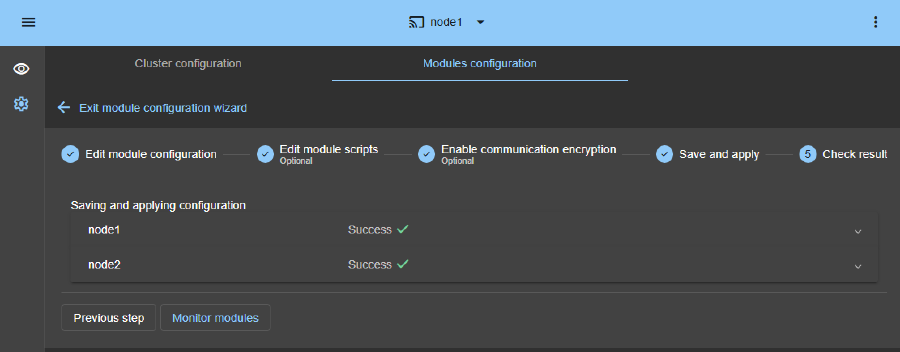
8. Verificare il risultato della configurazione
- Verifica che entrambi i nodi visualizzino ✅
Success. Quindi fai clic suMonitor modules. - Se un nodo visualizza ❌
Failure, espandi il pannello ▼ e leggi i messaggi. Utilizza l’IA SafeKit 🤖 se hai bisogno di aiuto.
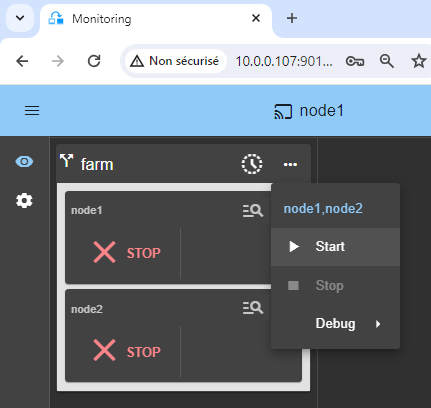
9. Avviare il cluster farm sul nodo 1 e sul nodo 2
- Apri il menu ⋯ e seleziona
Startsu entrambi i nodi, come mostrato nell’immagine.
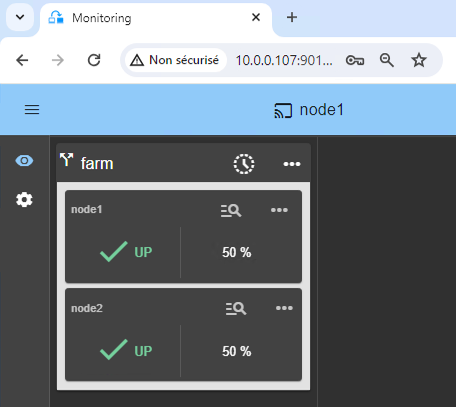
10. Attendi che entrambi i nodi siano UP (verdi).
i nodi devono raggiungere lo stato UP (verde). Ciò significa
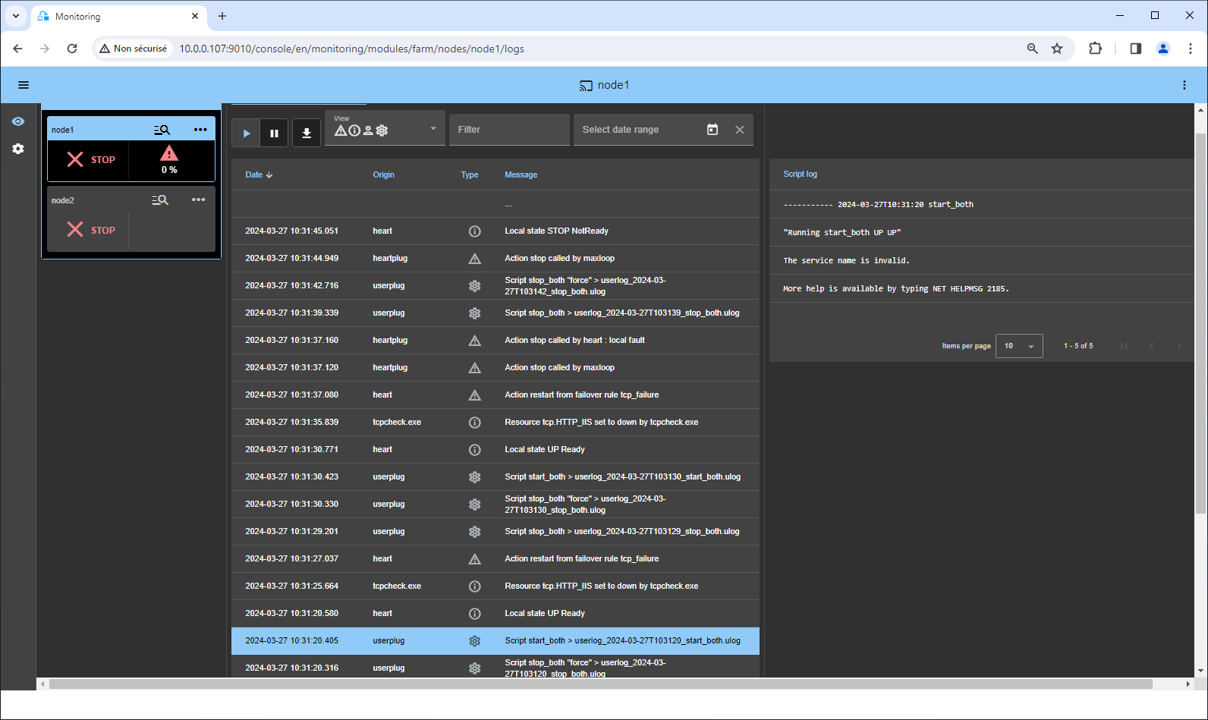
start_both è stato eseguito su entrambi i nodi.⚠️ Se un nodo non raggiunge UP (verde) o se l'applicazione non si avvia, controlla il suo registro del modulo 🖼️ .
- Fai clic sull’icona 🔍 per
node1onode2per aprire il registro del modulo. Cerca eventuali errori, come ad esempio un controllo che ha arrestato il modulo. - Nel registro, fai clic su
start_both. L’output dello script viene visualizzato sulla destra. Verifica la presenza di errori di avvio del servizio. - Utilizza l’IA SafeKit 🤖 per ricevere assistenza con i messaggi di registro.
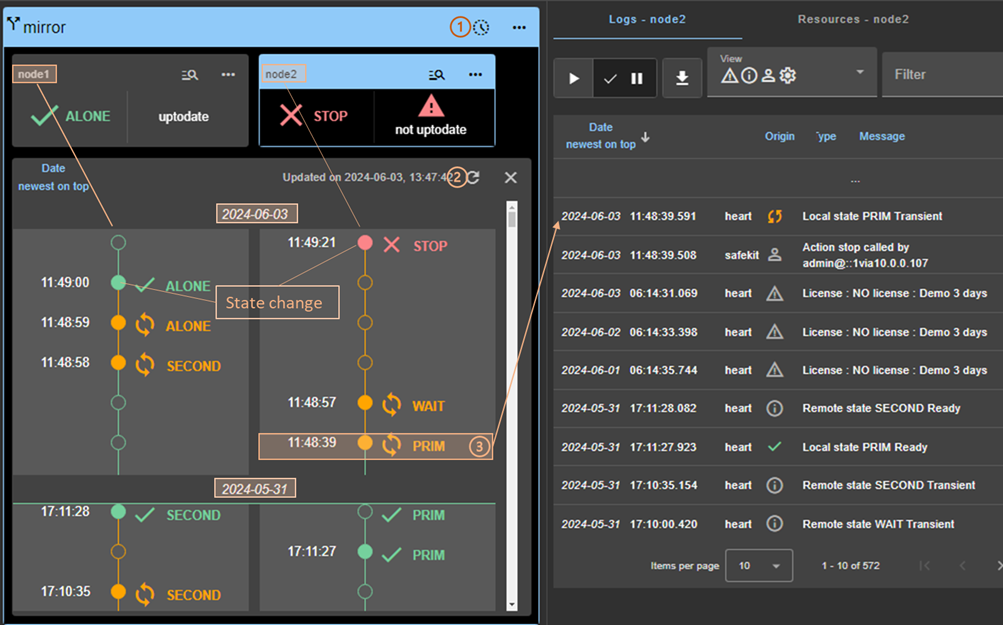
ℹ️ Utilizza la 🕒 ** timeline 🖼️ ** per comprendere la sequenza degli eventi nel cluster.
11. Test
SafeKit include un test a mosaico integrato. Vedi Test dell’indirizzo IP virtuale di bilanciamento del carico in un cluster farm SafeKit .
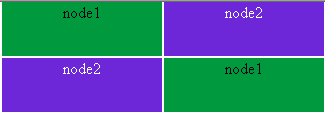
ℹ️ Per maggiori dettagli e video, consulta il corso di formazione online SafeKit .
12. Supporto
- Per ricevere assistenza, crea uno
SnapshotSafeKit per ogni nodo. Raccogli i 2 file .zip.
ℹ️ Per ulteriori informazioni, consultare il supporto SafeKit .

Dimostrazione della soluzione SafeKit farm
Video SafeKit: bilanciamento del carico di rete e gestione degli IP virtuali (5:03)
In questo video, scoprite come implementare un indirizzo IP virtuale per fornire un unico punto di ingresso per un cluster a 2 nodi. SafeKit semplifica il bilanciamento del carico di rete gestendo automaticamente l’IP virtuale, assicurando che il traffico dei client sia distribuito tra i nodi e reindirizzato istantaneamente durante un failover. Sebbene questa dimostrazione utilizzi Apache su Windows, la soluzione funziona in modo identico con altre applicazioni.
Capitoli
- 🎬 Architettura: Preparazione di 2 nodi per un IP virtuale condiviso (0:13)
- 🎬 Configurazione: impostazione del modulo farm.safe e dell’indirizzo IP virtuale (2:20)
- 🎬 Validazione: test di failover e reindirizzamento IP virtuale in caso di arresto anomalo del server (2:30)
Implementazione passo-passo
- 🛠️ Leggi la guida su come configurare un cluster farm.safe su Windows
- 🛠️ Leggi la guida su come configurare un cluster farm.safe su Linux
🔍 Esplora SafeKit
Trova informazioni sulle funzionalità, le architetture, i video, la documentazione e la versione di prova gratuita di SafeKit.
| Risorsa | Descrizione | Link |
|---|---|---|
| Caratteristiche principali | Scopri perché SafeKit è una soluzione di alta disponibilità semplice ed economica. | Scopri le caratteristiche principali |
| Casi d’uso | Scopri come SafeKit mantiene disponibili le applicazioni e le infrastrutture critiche. | Esplora i casi d’uso |
| Modello di distribuzione | SafeKit offre un’elevata disponibilità senza SAN o storage condiviso. | Esplora il modello di distribuzione |
| Strategie di alta disponibilità | Confronta l’alta disponibilità per le macchine virtuali con l’alta disponibilità per le applicazioni. | Confronta le due strategie |
| Specifiche tecniche | Controllare i requisiti tecnici e le limitazioni per i cluster SafeKit. | Leggi le specifiche tecniche |
| Video | Guarda le dimostrazioni della configurazione di SafeKit e del failover automatico. | Guarda i video tecnici |
| Architettura | Scopri come il cluster mirror replica i file in tempo reale e gestisce il failover. | Esplora l’architettura Mirror |
| Architettura | Scopri come il cluster farm bilancia il traffico di rete e gestisce il failover. | Esplora l’architettura Farm |
| Confronto tra prodotti | Confronta SafeKit con i cluster tradizionali ad alta disponibilità. | Confronta le soluzioni |
| Risorse tecniche | Trova la documentazione tecnica, scarica SafeKit e accedi alla versione di prova gratuita. | Accedi alla documentazione e alla prova gratuita |
| Moduli dell’applicazione | Utilizzate i moduli SafeKit preconfigurati per impostare l’alta disponibilità delle vostre applicazioni. | Esplora i moduli dell’applicazione |