Hyper-V Alta disponibilità con SafeKit: installa il modulo hyperv.safe per il failover
Guida all’installazione rapida ad alta disponibilità per Hyper-V
Questa guida spiega come impostare a gruppo di specchi per Hyper-V utilizzando SafeKit, garantendo il failover automatico e la replica sincrona senza la necessità di storage condiviso.
Per aiuto, puoi usare SafeKit AI🤖.
1. Panoramica
- Architettura: Utilizza un sistema a due nodi (primario/secondario).
- Protezione dei dati: Implementa la replica sincrona in tempo reale per perdita di dati pari a zero (RPO=0).
2. Installazione
- Software: Installa il motore SafeKit su entrambi i server.
- Modulo: Scarica il preconfigurato
hyperv.safemodulo applicativo.
3. Configurazione
- Console Web: Configura le cartelle specifiche contenenti i file Hyper-V.
- Monitoraggio: Inizia a monitorare e proteggere l’applicazione Hyper-V.
Limitazioni dell’alta affidabilità SafeKit
| Limite / Requisito | Motivo e impatto | Alternativa consigliata |
|---|---|---|
| Dimensione di replica: Alcuni TB | Tempo di risincronizzazione dopo un guasto (passo 3): • Rete a 1 Gb/s ≈ 3 ore / TB • Rete a 10 Gb/s ≈ 1 ora / TB (a seconda delle prestazioni di scrittura su disco) | • Utilizzare uno storage condiviso esterno (più costoso, più complesso). |
| Numero di file: < 1.000.000 di file | • Prestazioni del tempo di risincronizzazione dopo un guasto (passo 3). • Tempo necessario per verificare ciascun file tra i due nodi. | • Inserire i numerosi file da replicare in un disco rigido virtuale / macchina virtuale. • In questo caso, verranno replicati e risincronizzati solo i file che rappresentano il disco rigido virtuale / la macchina virtuale. |
| Capacità di failover: ≤ 32 VM | • Ogni VM viene eseguita in un modulo mirror indipendente. • Massimo 32 moduli mirror in esecuzione sullo stesso cluster. | • Utilizzare uno storage condiviso esterno e un’altra soluzione di clustering per VM (più costoso, più complesso). |
| Architettura di rete: Rete LAN/VLAN tra siti remoti | • Failover automatico dell’indirizzo IP virtuale con 2 nodi nella stessa sottorete. • Buona larghezza di banda per la risincronizzazione (passo 3). • Bassa latenza per la replica sincrona: tipicamente < 5 ms di RTT; i valori superiori devono essere validati in base alla velocità di scrittura dell’applicazione. | • Utilizzare un bilanciatore del carico per l’indirizzo IP virtuale se i 2 nodi si trovano in 2 sottoreti diverse (supportato da SafeKit, in particolare nel cloud). • Utilizzare soluzioni di backup con replica asincrona per reti ad alta latenza. |
Panoramica della soluzione SafeKit / Hyper-V
La soluzione è descritta qui: 💡Semplice Hyper-V Alta disponibilità senza archiviazione condivisa (SAN)
Installazione della soluzione SafeKit / Hyper-V su Windows (hyperv.safe)
Prerequisiti
- Ruolo Hyper-V installato su 2 nodi Windows (incorporato gratuitamente in tutte le versioni Windows incluso Windows per PC).
- Applicazioni critiche installate all’interno di una o più macchine virtuali.
- Massimo 32 macchine virtuali per host Hyper-V.
- Il totale dei dati replicati è limitato a pochi terabyte: oltre questo limite, il tempo di risincronizzazione diventa significativo.
- Interconnessione minima di 1 Gb/s tra i nodi (10 Gb/s consigliati per una risincronizzazione più rapida).
- Il failover IP richiede entrambi i nodi sullo stesso LAN o LAN esteso (L2): le reti L3 instradate non sono supportate (eccetto con 🛠️ bilanciatori di carico cloud).
Informazioni sui prodotti con licenza LMS Siemens
- Per evitare la rottura della licenza Siemens in caso di failover, il dongle contenente la chiave Siemens può essere inserito in un dispositivo USB over IP (come DIGI AnywhereUSB).
- Il dongle può anche essere inserito in un PC esterno con il Server delle licenze LMS sul PC.
- Nelle versioni recenti del sistema di licenza Siemens, la chiave di licenza può essere inserita nello Trusted Platform Module della VM.
Installazione del pacchetto su Windows
- Scarica e installa la versione gratuita di SafeKit su 2 nodi Windows.
Nota: la versione gratuita include tutte le funzionalità di SafeKit. Al termine del periodo di prova sarà possibile attivare le chiavi di licenza permanenti senza disinstallare il pacchetto. - Una volta completata l’installazione del pacchetto, seleziona Set console credentials and firewall rules now e configurare una password per il admin utente della console SafeKit.
Imposta la stessa password su tutti i nodi. - Escludi dalle scansioni antivirus C:/safekit/ (la directory di installazione predefinita) e tutte le cartelle replicate che andrai a definire.
Gli antivirus potrebbero dover affrontare problemi di rilevamento con SafeKit a causa della sua stretta integrazione con il sistema operativo, i meccanismi IP virtuali, la replica in tempo reale e il riavvio dei servizi critici.
Installazione del modulo su Windows
- Scarica il modulo hyperv.safe. Il modulo è gratuito. Contiene i file userconfig.xml e gli script di riavvio.
- Metti hyperv.safe sotto C:/safekit/Application_Modules/generic.
Scarica hyperv.safe (Windows) >
Configurazione passo passo della soluzione SafeKit / Hyper-V
⚠️ Leggi attentamente questi articoli prima di iniziare:
- La configurazione Hyper-V viene presentata con una macchina virtuale denominata
VM1. Leggere attentamente “1. Prerequisiti” per il organizzazione dei file VM1 , altrimenti il ripristino sul nodo secondario potrebbe non riuscire con dati incoerenti. - Dovrai ripetere questa configurazione per tutte le VM che desideri replicare e riavviare.
- Il file system in cui sono archiviati i file VM replicati da SafeKit deve essere NTFS; ReFS non è supportato.
- SafeKit supporta la replica di Punti di controllo di produzione Hyper-V ma non punti di controllo standard. Non utilizzare checkpoint standard, altrimenti il ripristino sul nodo secondario potrebbe non riuscire con dati incoerenti.
1. Prerequisiti
Per la replica SafeKit, tutti i file della macchina virtuale VM1 (file di configurazione, disco rigido virtuale, ecc.) devono essere archiviati nella stessa cartella, anche se questo non è il comportamento predefinito di Hyper‑V (ad esempio, D:/Repli-Hyper-V/VM1, dove VM1 è il nome della macchina virtuale).
Se tutti i file di VM1 non si trovano nella stessa cartella, utilizzare il gestore Hyper-V:
- Esporta VM1 in una cartella, ad esempio in D:/Repli-Hyper-V
- Questa esportazione creerà una cartella D:/Repli-Hyper-V/VM1 contenente tutti i file VM1
- Rimuovi VM1 dall’inventario del gestore Hyper-V
- Importa VM1, precedentemente esportato, nel gestore Hyper-V
⚠️ Scatta uno snapshot della tua VM prima di iniziare la procedura.
⚠️ VM1 deve essere creato solo su un singolo nodo. L’unica cosa da creare sull’altro nodo è la directory VM1 (D:/Repli-Hyper-V/VM1).
⚠️ Assicurati che i nomi degli switch virtuali a cui fa riferimento la macchina virtuale esistano su entrambi i server Hyper-V e corrispondano alla stessa rete fisica.
⚠️ Il failover del modulo Hyper‑V (hyperv.safe) potrebbe non riuscire se i prerequisiti per la migrazione della VM non vengono soddisfatti. Per rilevare problemi di compatibilità tra i nodi Hyper‑V (hardware, rete, configurazione), vedere🛠️ KB SK-0088 in questo documento.
2. Avvia la console SafeKit
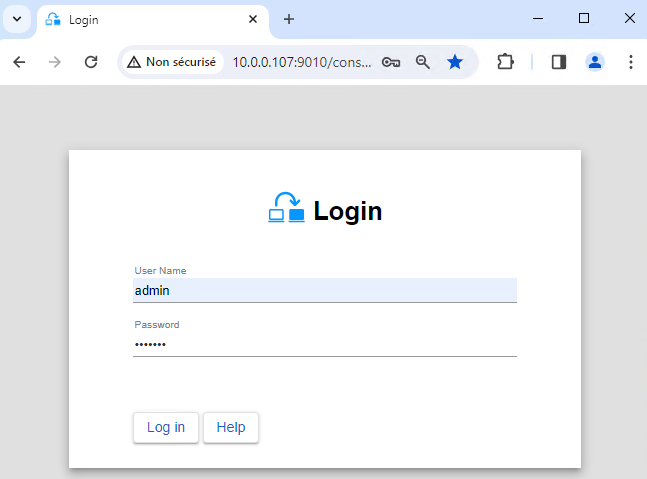
- Avvia la console Web in un browser su un nodo del cluster connettendoti a
http://localhost:9010. - Entra
admincome nome utente e la password definita durante l’installazione.
È inoltre possibile eseguire la console in un browser su una workstation esterna al cluster.
⚠️ La configurazione di SafeKit viene effettuata su entrambi i nodi da un unico browser.
ℹ️ Per proteggere la console web, vedere 🛠️ 11\. Protezione del servizio web SafeKit nella Guida per l’utente.
3. Configurare gli indirizzi dei nodi
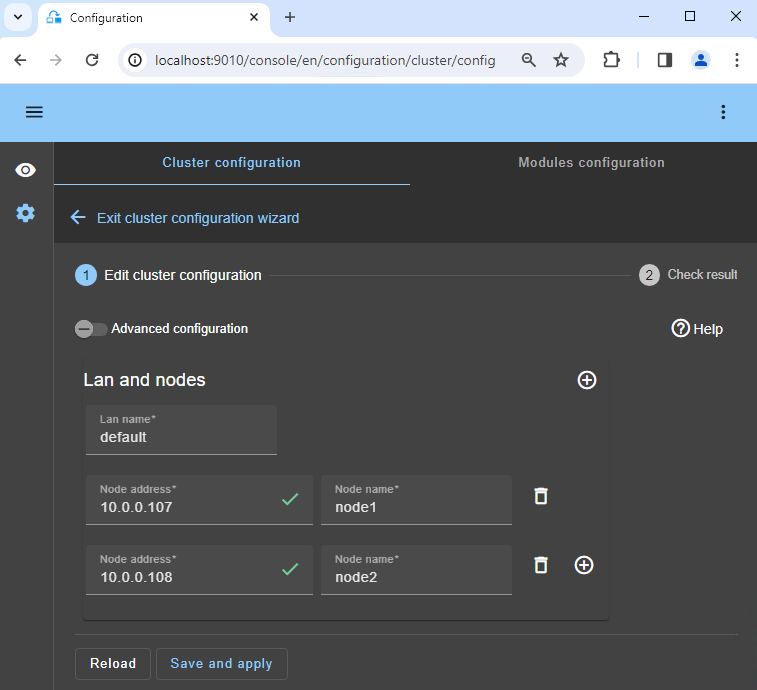
- Inserire gli indirizzi del nodo IP, premere il
Tab keyper verificare la connettività e inserire i nomi dei nodi. Se il nodo1 o il nodo2 ha un colore rosso, controlla la connettività del browser su entrambi i nodi e controlla il firewall su entrambi i nodi per 🛠️ risoluzione dei problemi. - Quindi, fare clic su
Save and applyper salvare la configurazione. - Controlla il
Success✅ messaggio su entrambi i nodi. - Se la configurazione
Failure❌ si verifica su un nodo, apri la fisarmonica ▼ per quel nodo e rivedi i messaggi. Tieni presente che puoi utilizzare SafeKit AI 🤖 per assistenza.
ℹ️ Se vuoi puoi aggiungerne uno nuovo LAN and nodes ( primo ➕) per creare un secondo heartbeat e una rete di replica dedicata.
ℹ️ Se clicchi su Advanced configuration, il cluster.xml viene visualizzato il file. Questo file viene popolato automaticamente dalla console e distribuito sui nodi.
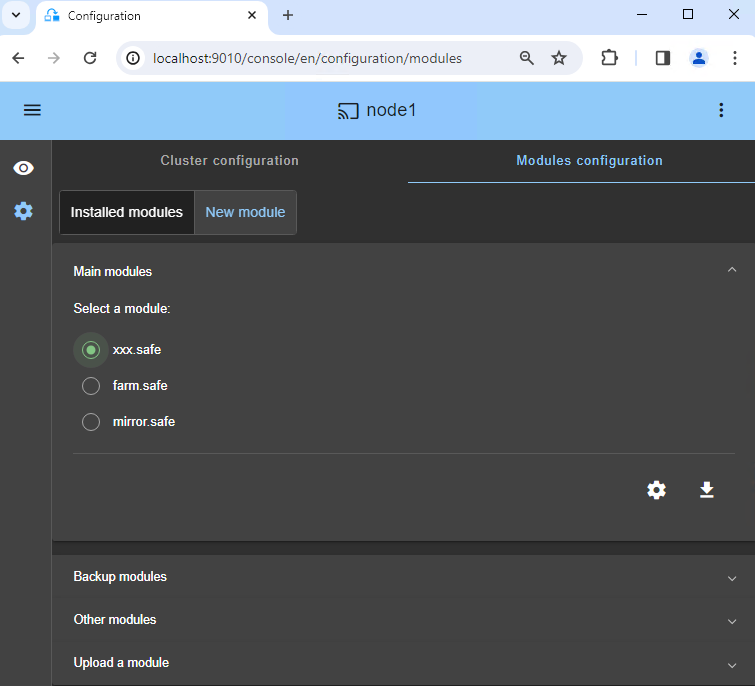
4. Selezionare un modulo
- Dentro
New module, fare clic suhyperv.safemodulo.
ℹ️ Nel banner blu in alto, 🛜 node1 rappresenta il nodo di connessione della console. Questo nodo inoltra le richieste a node2 quando richiesto.
ℹ️ La console cerca xxx.safe nel Application_Modules/generic/ directory sul nodo di connessione (node1) se hai posizionato un modulo lì durante l’installazione.
5. Configurare il modulo
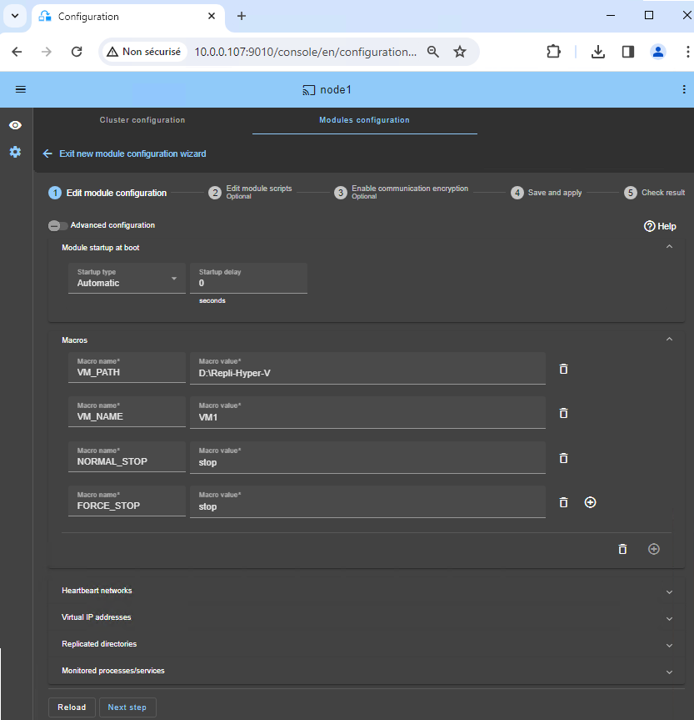
- Scegli un
Automaticavvio del modulo all’avvio senza ritardo. - Normalmente, ne hai uno singolo
Heartbeatrete su cui viene effettuata la replica. Tuttavia, se necessario, è possibile definire una rete privata (aggiungendo LAN al passaggio 3). - Metti dentro
VM_PATH, il percorso radice della directory replicata (D:/Repli-Hyper-V). - Entra
VM_NAME, il nome della macchina virtuale (VM1).
Supponiamo che tutti i file VM1 siano in D:/Repli-Hyper-V/VM1 (vedi prerequisiti). Questa directory verrà replicata in tempo reale da SafeKit. Non eseguire la replica parziale poiché il failover non funzionerà.
IL NORMAL_STOP e FORCE_STOP i valori possono essere “stop”, “save“o”off”:
- “
stop” arresta la VM quando il modulo viene arrestato. - “
save” salva lo stato corrente della VM (sospensione) quando il modulo viene arrestato. - “
off” spegne la VM (spegnimento) quando il modulo viene arrestato.
“stop” è consigliato perché provoca l’arresto e poi il riavvio della VM quando il modulo viene arrestato e riavviato. Pertanto, se l’applicazione all’interno della VM fallisce, verrà riavviata.
Questo sarà il caso, ad esempio, quando si passa dai ruoli primari a quelli secondari.
ℹ️ Non è necessario configurare un indirizzo IP virtuale. VM1 verrà riavviato sul Hyper-V secondario con il suo indirizzo fisico IP e questo indirizzo IP verrà reindirizzato.
ℹ️ Quando applichi la configurazione SafeKit, il Automatic Start Action della macchina virtuale è impostato su Nothing a Hyper-V. Ciò garantisce che la VM non venga avviata automaticamente all’avvio dell’host Hyper‑V, ma venga invece avviata solo all’avvio del modulo stesso.
6. Controllo personalizzato per rilevare il malfunzionamento della VM
Il controllo personalizzato invia messaggi heartbeat dall’host alla VM a intervalli regolari. È quindi compito del servizio Heartbeat Hyper-V installato nella VM inviare una risposta a ciascuno di questi messaggi heartbeat.
Se il servizio Heartbeat Hyper-V non risponde al messaggio (VM bloccata, bloccata o cessata di funzionare), il controllo personalizzato esegue un’azione per riavviare la VM sullo stesso nodo Hyper-V o sull’altro.
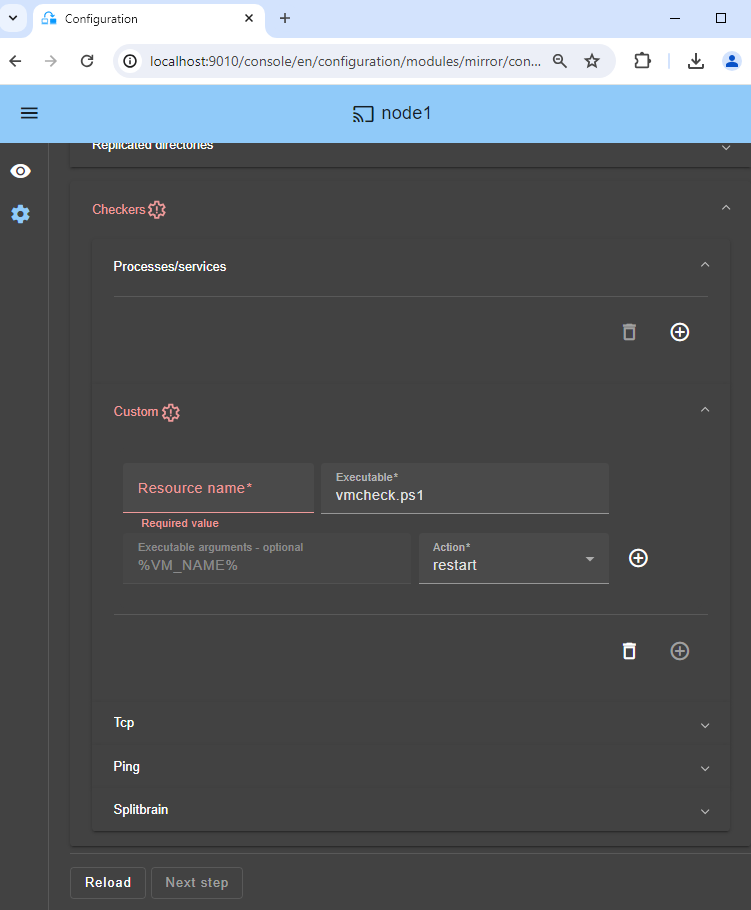
- Fare clic su
Checkers / Custom(vedi immagine). - Basta impostare un nome a tua scelta
Resource name(esempio VM1).Resource nameidentifica la macchina virtuale con un nome di risorsa in SafeKit:custom.VM1. - Con
restartdentroAction, la VM viene riavviata sullo stesso nodo Hyper-V. Dopo 3 riavvii non riusciti in 24 ore, il modulo SafeKit hyperv si arresta sul nodo primario e si verifica un failover della VM sul nodo secondario. - Se imposti
stopstartdentroAction, si verifica un failover diretto sull’altro nodo Hyper-V non appena la VM non risponde agli heartbeat.
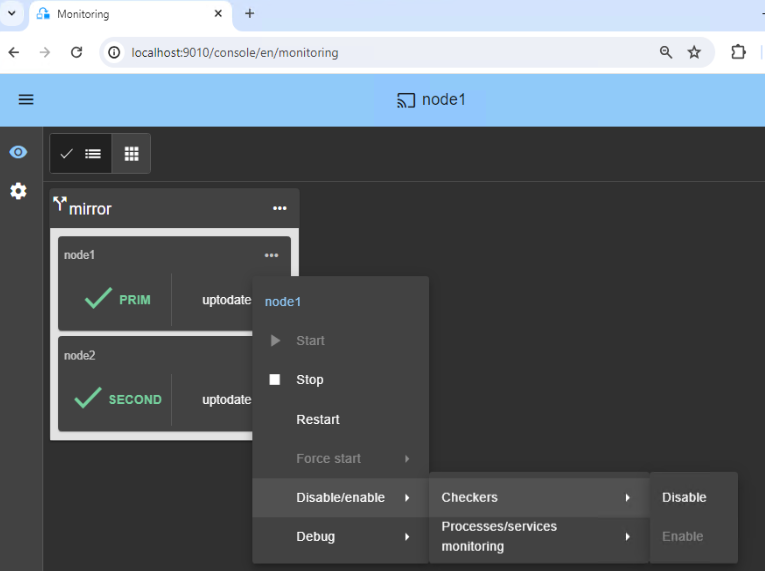
ℹ️ Per manutenzione, se desideri arrestare la macchina virtuale, il controllo personalizzato la riavvierà automaticamente. Per evitarlo, puoi temporaneamente sospendere la dama 🖼️. Oppure puoi rimuoverlo eliminando la riga di configurazione nella console.
ℹ️ È lo stesso quando vuoi ripristinare un checkpoint. Hyper-V fermerà la VM per eseguire l’operazione e il controllo VM potrebbe reagire negativamente riavviando automaticamente la VM. Per evitare questo, sospendere la dama 🖼️ prima di procedere con l’operazione.
ℹ️ Per impostazione predefinita, il controllo personalizzato concede 50 secondi all’avvio della VM prima di considerarla non disponibile. Se la tua VM Hyper-V richiede più tempo per l’avvio, puoi aumentare questo ritardo aggiungendo -InitialGrace al controllo personalizzato vmcheck.ps1 in userconfig.xml. Il valore è espresso in incrementi di 5 secondi. Ad esempio, -InitialGrace 20 consente un periodo di grazia di 100 secondi: <custom ident="VM1" exec="vmcheck.ps1" arg="%VM_NAME% -InitialGrace 20" when="prim" action="restart"></custom>.
7. Modifica script (facoltativo)
- Non modificare gli script.
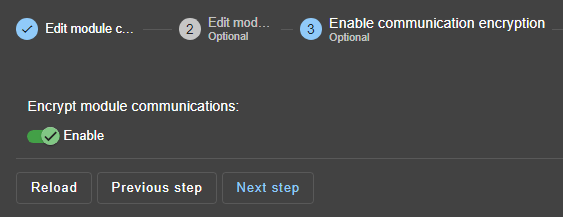
8. Crittografia della comunicazione (opzionale)
- Mantieni la crittografia della comunicazione tra i nodi.
9. Salva e applica
Save and applyla configurazione e gli script su entrambi i nodi.
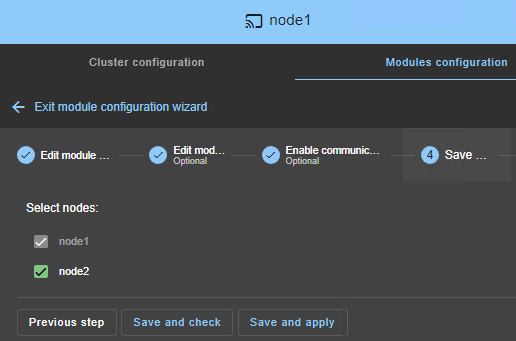
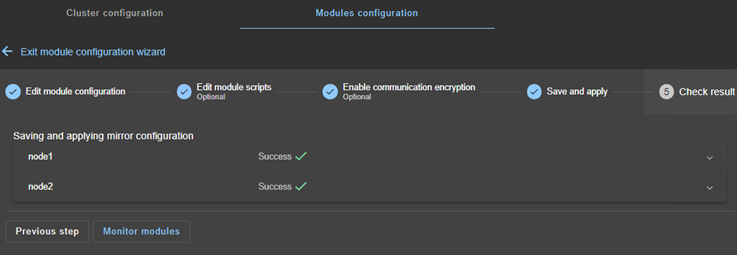
10. Verificare la corretta configurazione
- Controlla il
Success✅ messaggio su entrambi i nodi e clicca suMonitor modules. - Se la configurazione
Failure❌ si verifica su un nodo, apri la fisarmonica ▼ per quel nodo e rivedi i messaggi. Tieni presente che puoi utilizzare SafeKit AI 🤖 per assistenza.
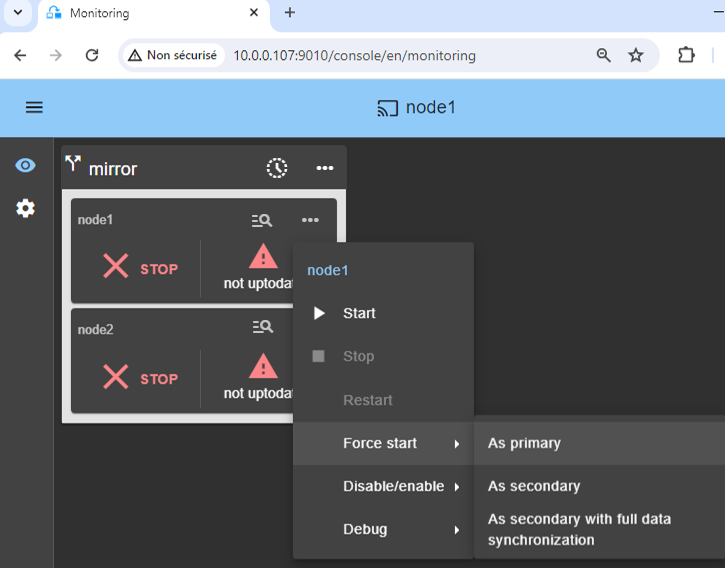
11. Avviare il nodo con dati aggiornati
- Se il nodo 1 dispone della directory replicata aggiornata per
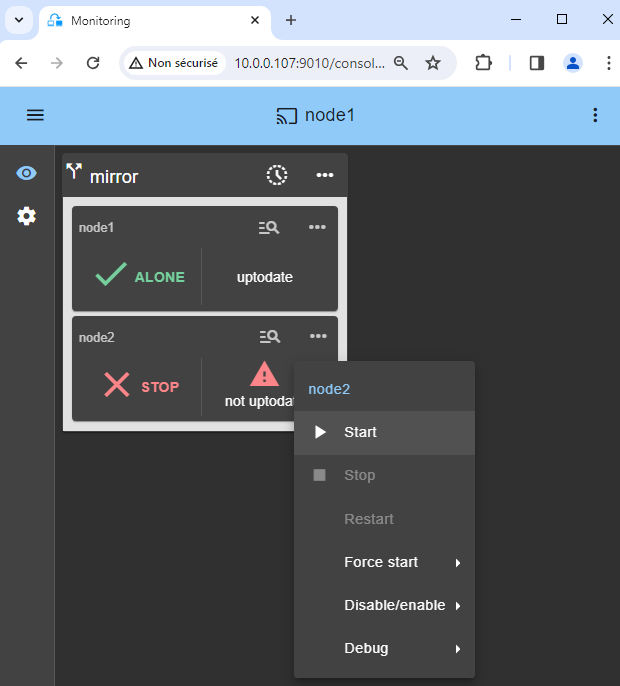
VM1/, selezionalo e ⋯Force start▶As primary.
Quando verrà avviato il nodo 2, tutti i dati verranno copiati dal nodo 1 al nodo 2.
⚠️ Se fai la scelta sbagliata, corri il rischio di sincronizzare dati obsoleti su entrambi i nodi.
⚠️ Si presume anche questo VM1 viene arrestato sul nodo 1 in modo che SafeKit installi i meccanismi di replica e quindi si avvii VM1 nel start_prim sceneggiatura.
⚠️Utilizzare Start per gli avvii successivi: SafeKit mantiene il server più aggiornato. Inizio As primary è un avviamento speciale al primo avvio o durante operazioni eccezionali.
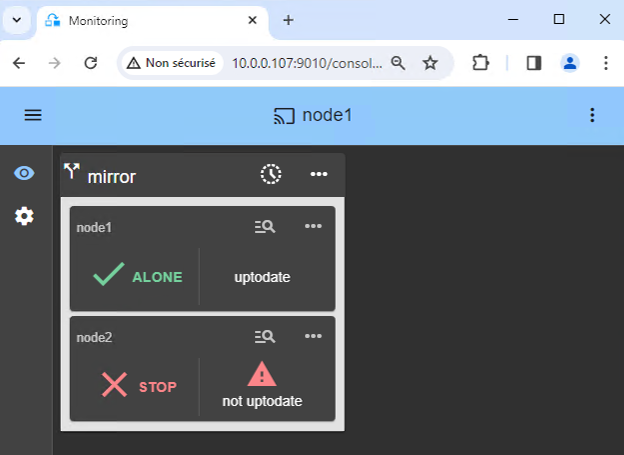
12. Attendi il passaggio a ALONE (verde)
- Il nodo 1 dovrebbe raggiungere lo stato ALONE (verde), il che significa che
start_primlo script è stato eseguito sul nodo 1.
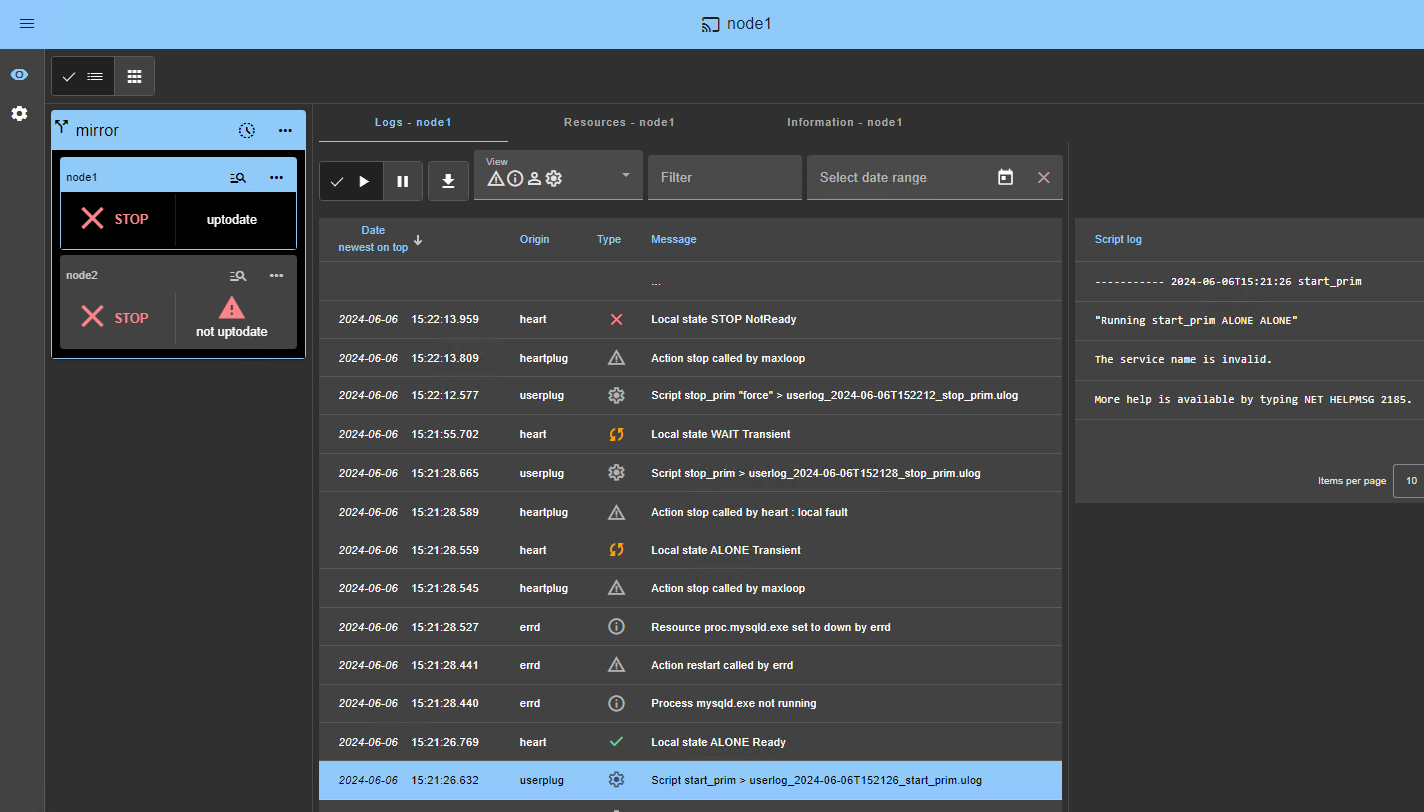
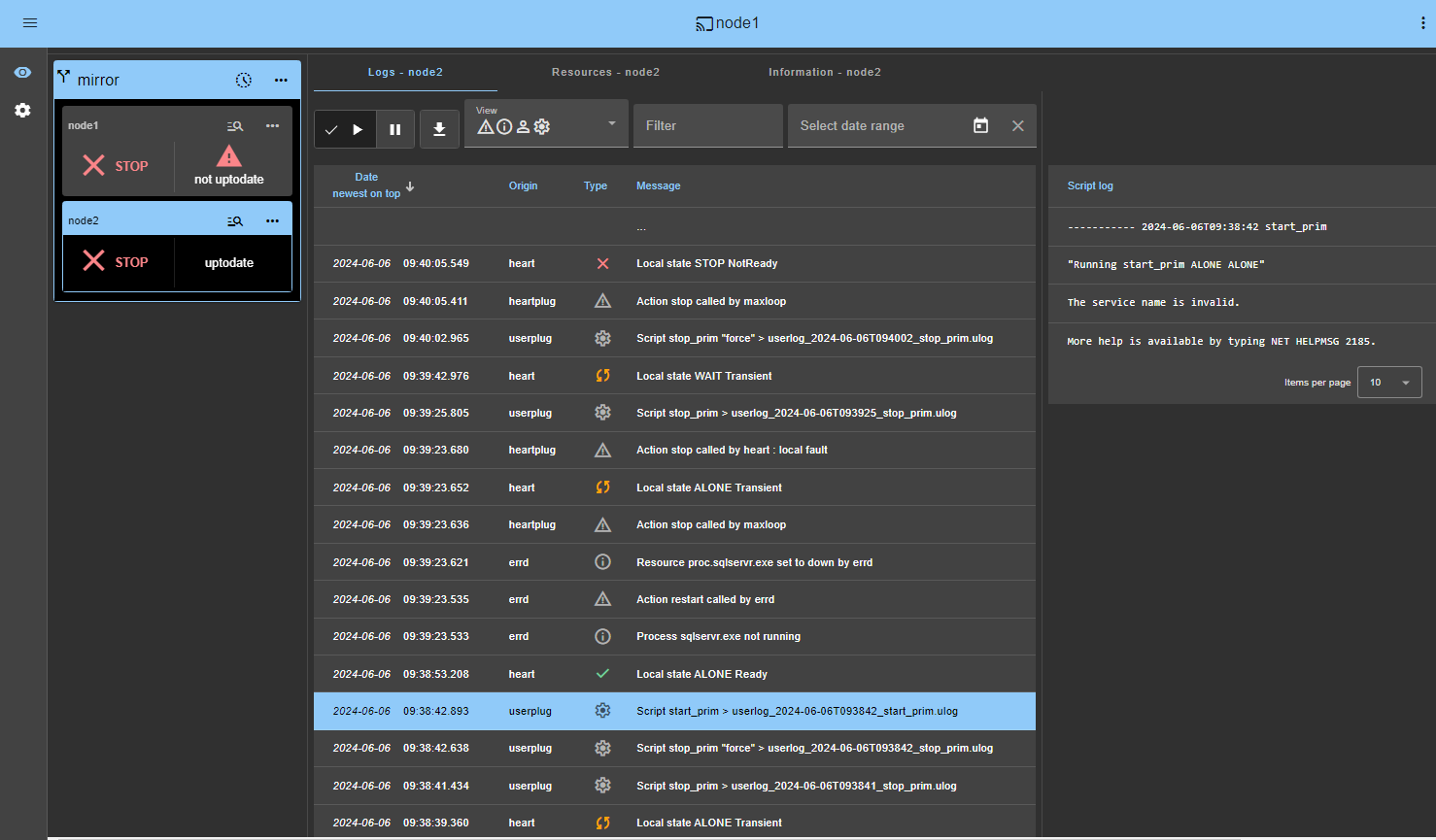
⚠️ Se ALONE (verde) non viene raggiunto o se VM1 non viene avviato, analizzare il motivo con registro del modulo 🖼️ del nodo 1.
- Fare clic su 🔍 registro icona di
node1per aprire il registro del modulo e cercare messaggi di errore come un controllo che rileva un errore e arresta il modulo. - Fare clic su
start_primnel registro: i messaggi di output dello script vengono visualizzati sulla destra e possono essere rilevati errori come VM1 avviato in modo errato. - Utilizza SafeKit AI 🤖 per assistenza con i messaggi di registro.
⚠️ Se il cluster è in WAIT (red) not uptodate, STOP (red) not uptodate stato, arresta il nodo WAIT e forzarne l’avvio come primario 🖼️.
13. Avviare il nodo 2
- ⋯
Startnodo 2 con il suo menu contestuale. - Attendi lo stato SECOND (verde).
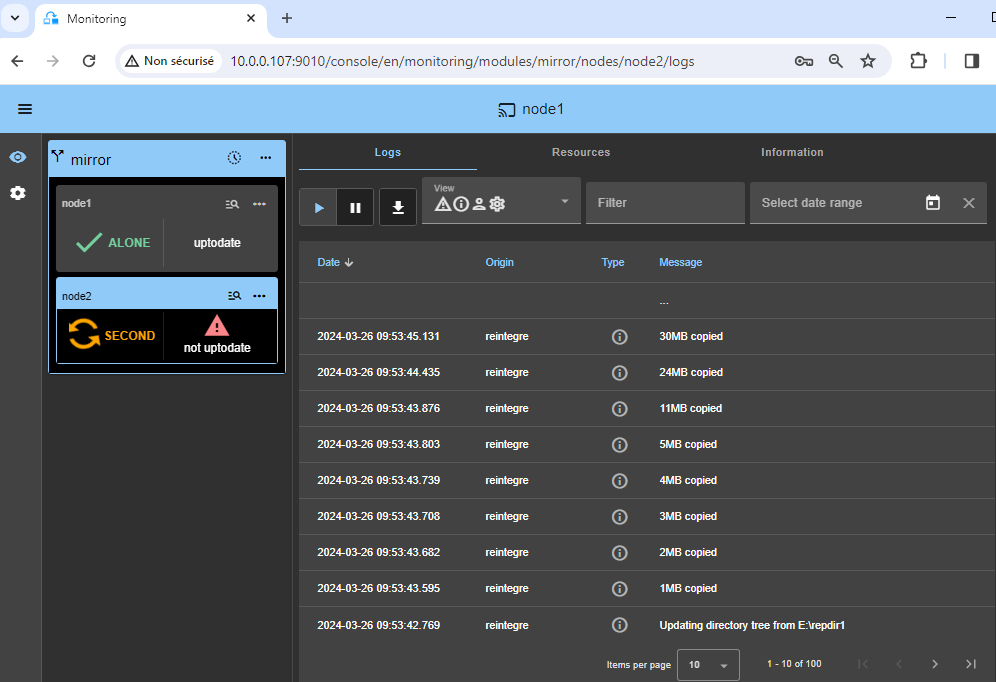
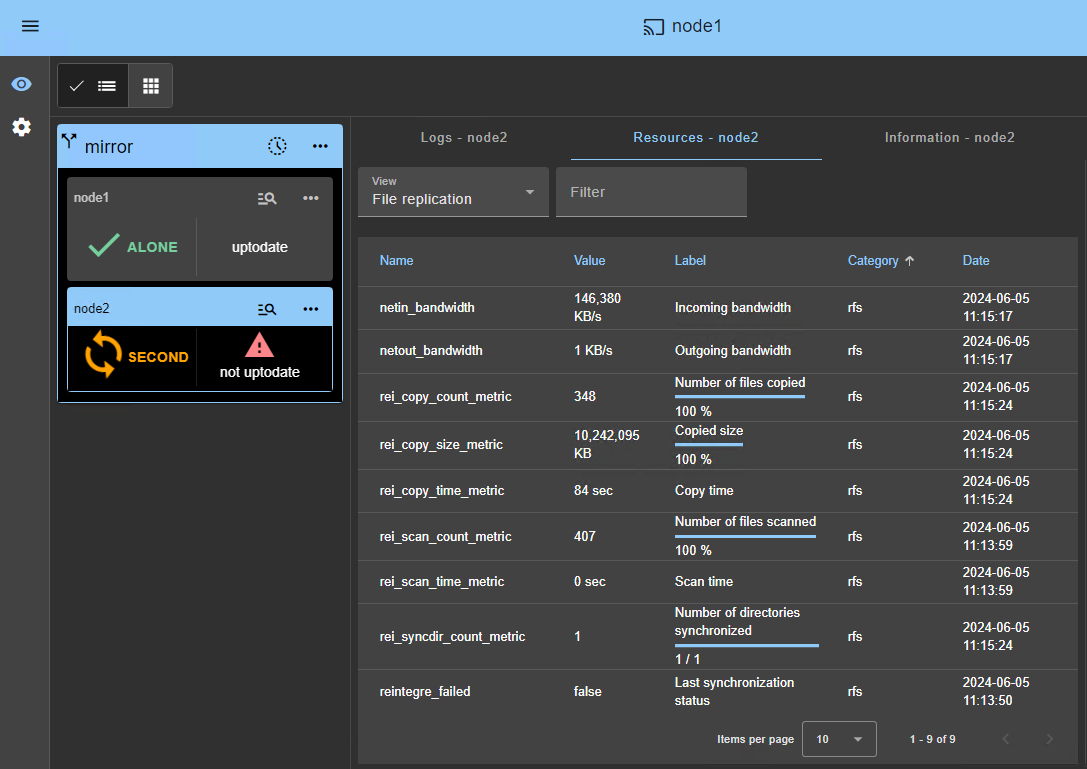
ℹ️ Il nodo 2 rimane nello stato SECOND (arancione) durante la risincronizzazione delle directory replicate (copia dal nodo 1 al nodo 2).
- Questa operazione potrebbe richiedere del tempo a seconda della dimensione dei file da risincronizzare nelle directory replicate e della larghezza di banda della rete.
- Per vedere lo stato di avanzamento della copia, vedere il registro del modulo 🖼️ e il risorse per la replica 🖼️ del nodo 2. Utilizzare SafeKit AI 🤖 per assistenza con i messaggi di registro.
ℹ️ Quando si utilizzano i dischi di differenziazione Hyper-V, solo il disco di differenziazione necessita di risincronizzazione dopo la sincronizzazione iniziale, risparmiando tempo per i dischi rigidi virtuali di grandi dimensioni.
14. Verificare che il cluster sia operativo
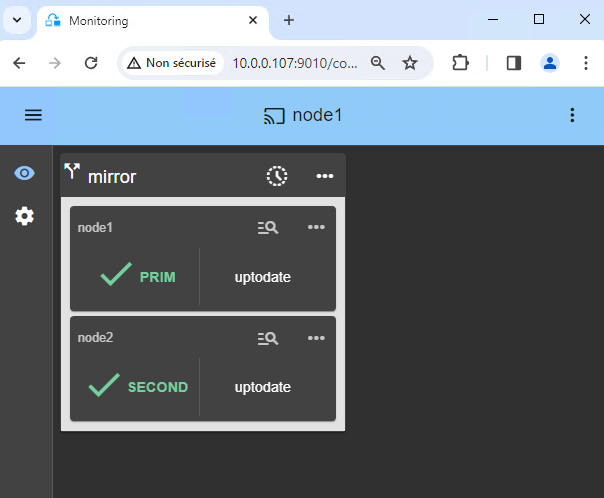
- Controlla che il cluster sia verde/verde con
VM1in esecuzione sul nodo PRIM e non in esecuzione sul nodo SECOND.
Solo le modifiche all’interno dei file vengono replicate in tempo reale in questo stato.
15. Test
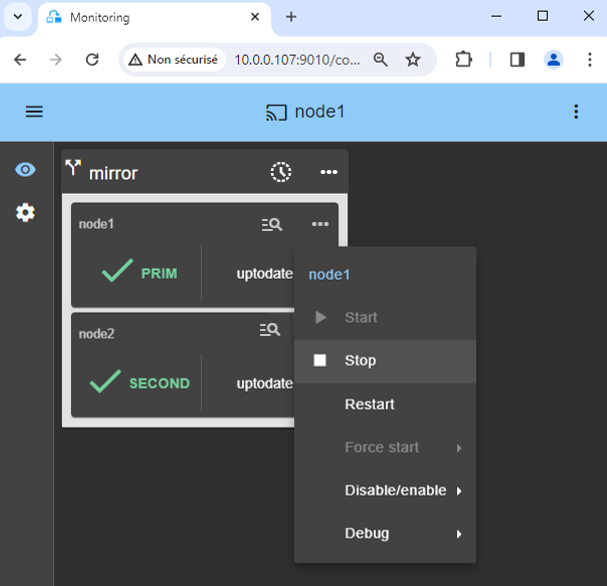
- Arrestare il nodo PRIM scorrendo verso il basso il menu contestuale e facendo clic
Stop. - Verificare che sia presente un failover sul nodo SECOND che dovrebbe diventare ALONE (verde).
- Verificalo con il manager Hyper-V
VM1è in esecuzione sul nodo 2.
⚠️ Se ALONE (verde) non viene raggiunto sul nodo2 o se VM1 non viene avviato, analizza il motivo con il registro del modulo 🖼️ del nodo 2.
- Fare clic su 🔍 registro icona di
node2per aprire il registro del modulo e cercare messaggi di errore come un controllo che rileva un errore e arresta il modulo. - Fare clic su
start_primnel registro: i messaggi di output dello script vengono visualizzati sulla destra e possono essere rilevati errori come VM1 avviato in modo errato. - Utilizza SafeKit AI 🤖 per assistenza con i messaggi di registro.
⚠️ Come il start_prim script importa la macchina virtuale sul nodo 2, il failover può fallire a causa di🛠️ Impostazioni Hyper-V (vedere KB SK-0088 in questo documento).
⚠️ Se tutto va bene, avvia un avvio sul nodo1, che risincronizzerà le directory replicate dal nodo2.
Se le cose vanno male, ferma il nodo2 e forzare l’avvio come primario 🖼️ del nodo1, che si riavvierà con i suoi dati localmente integri al momento dell’arresto.
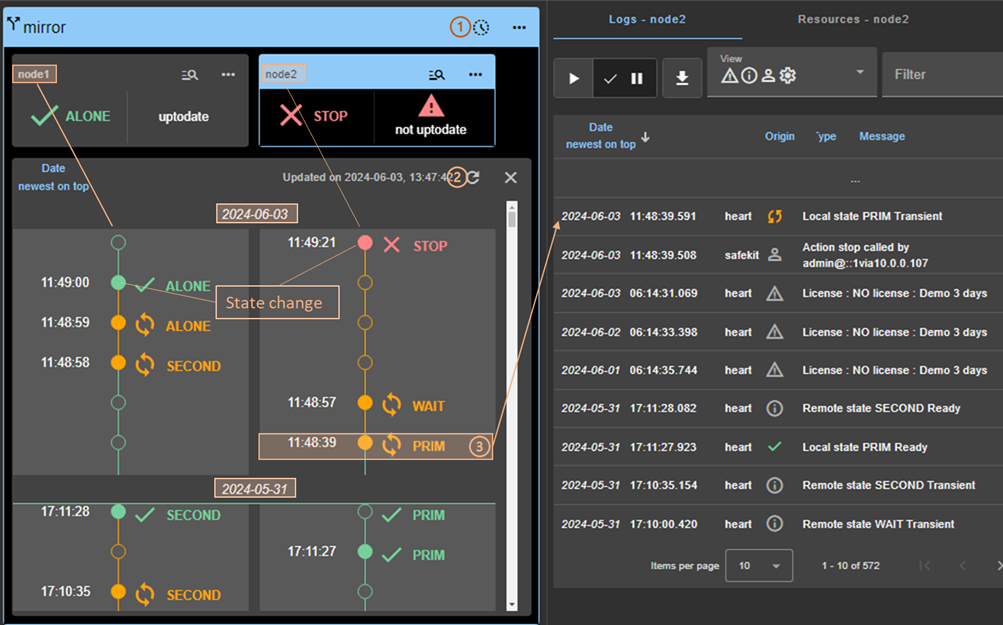
ℹ️ Nota che hai un 🕒 cronologia 🖼️ che può essere utile per capire cosa succede nel cluster.
16. Se necessario, configurare un controllo splitbrain
- Vedi Quali sono i diversi scenari in caso di isolamento della rete in un cluster? per sapere se è necessario configurare un controllo splitbrain.
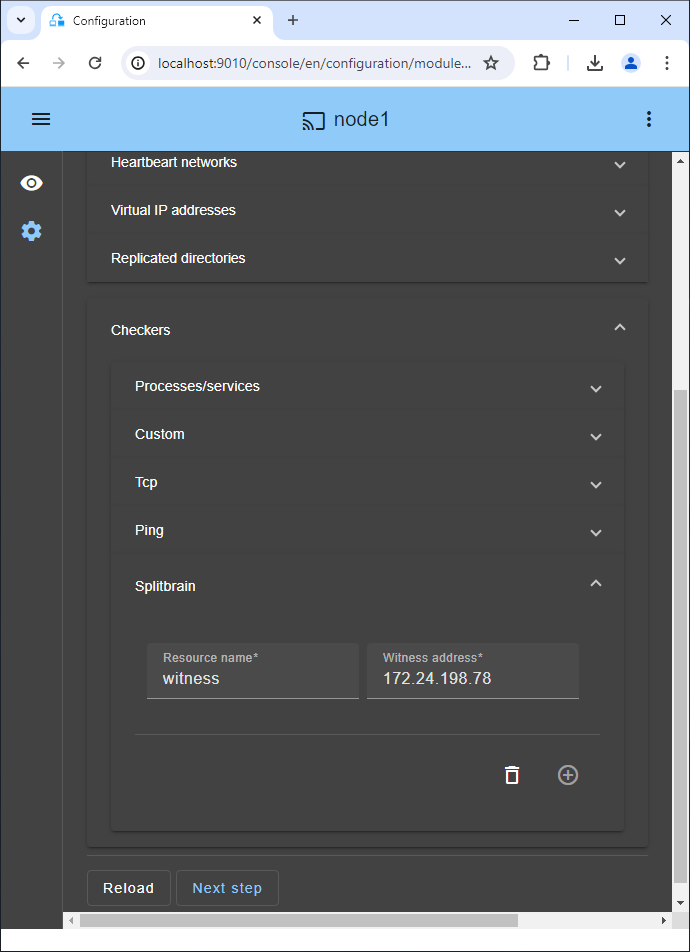
- Vai alla configurazione del modulo e clicca su
Checkers / Splitbrain(vedi immagine) per modificare i parametri di splitbrain. Save and applyla nuova configurazione per ridistribuirla su entrambi i nodi (il modulo deve essere arrestato su entrambi i nodi per essere salvato e applicato).
Parametri :
Resource nameidentifica il testimone con un nome di risorsa:splitbrain.witness. È possibile modificare questo valore per identificare il testimone.Witness addressè l’argomento per un ping quando un nodo va da PRIM a ALONE o da SECOND a ALONE. Cambia questo valore con lo IP del testimone (un elemento robusto, tipicamente un router).- Nota: è possibile impostare più IP separati da spazi bianchi. Fare attenzione che gli indirizzi IP devono essere accessibili da un nodo ma non dall’altro in caso di isolamento della rete.
17. Riavvio automatico se un servizio critico fallisce all’interno della VM
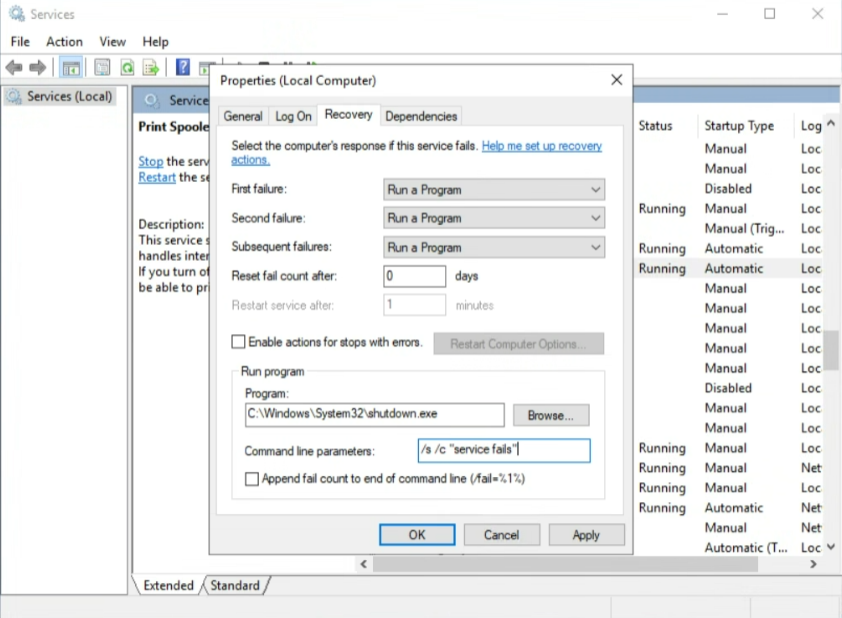
Se desideri un riavvio o un failover automatico quando un servizio critico all’interno della VM fallisce, puoi configurare le proprietà di ripristino del servizio (vedi immagine).
Per prima cosa devi configurare il Controllo personalizzato della VM precedentemente descritto.
E poi in Microsoft Service Manager all’interno della VM, seleziona il tuo servizio critico e nella proprietà di ripristino del servizio, devi solo configurare l’arresto della VM quando il servizio critico fallisce.
Per questo, nelle opzioni di ripristino del tuo servizio critico, seleziona “Esegui un programma “in caso di errori e nelle opzioni Esegui programma, impostare”C:/Windows/System32/shutdown.exe " e in “Parametri della riga di comando”, impostare /s /c “il servizio fallisce”.
Naturalmente, puoi implementare un ripristino più sottile con i tuoi script. Ma tieni presente che lo spegnimento della VM abiliterà il controllo personalizzato nell’host. Il controllo personalizzato rileverà che l’heartbeat Hyper-V non risponde più e riavvierà la VM sullo stesso server Hyper-V o effettuerà un failover sull’altro server Hyper-V (a seconda della sua configurazione).
Per testare la funzionalità, utilizzare Task Manager e terminare il processo (Termina attività) associato al servizio critico. Un arresto netto del servizio tramite Service Manager o il comando “net stop” non attiva l’azione di ripristino all’interno di Windows Service Manager.
18. Supporto
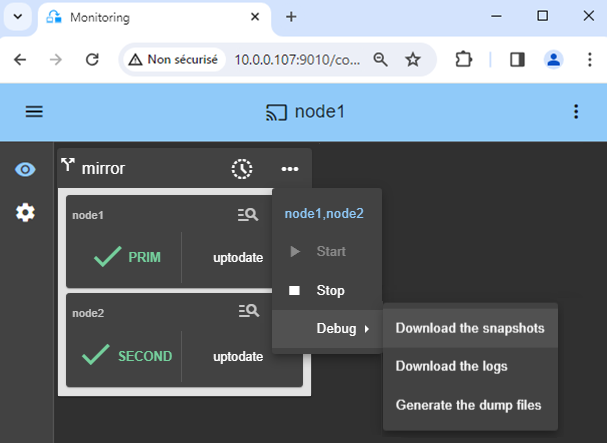
- Per ottenere supporto, prendi 2 SafeKit
Snapshots(2 file .zip), uno per ciascun nodo.
ℹ️ Maggiori informazioni sul supporto qui.
Dimostrazione della soluzione SafeKit / Hyper-V
Video SafeKit: clustering a livello di macchina virtuale con Hyper-V (5:15)
In questo video, scopri come implementa SafeKit disponibilità elevata per Hyper-V senza la complessità di una SAN. Impara a configurare replica della macchina virtuale su due nodi per garantire un failover senza interruzioni per i carichi di lavoro virtualizzati critici. Sebbene questa dimostrazione utilizzi Hyper-V su Windows, la soluzione funziona in modo identico con KVM su Linux.
Capitoli
- 🎬 Panoramica dell’architettura: 2 nodi Hyper-V e 2 macchine virtuali (0:49)
- 🎬 Configurazione del cluster e dei moduli hyperv.safe (1:59)
- 🎬 Test in tempo reale: replica delle VM, migrazione e failover automatico in caso di arresto anomalo (2:26)
Implementazione passo dopo passo
- 🛠️ Leggi la guida per configurare un cluster Hyper-V con mirroring su Windows.
- 🛠️ Leggi la guida per configurare un cluster KVM con mirroring su Linux.
🔍 Hub di Navigazione SafeKit High Availability
Esplora SafeKit: Funzionalità, video tecnici, documentazione e prova gratuita
| Tipo di Risorsa | Descrizione | Link Diretto |
|---|---|---|
| Funzionalità Chiave | Perché scegliere SafeKit per un’alta disponibilità semplice ed economica? | Perché scegliere SafeKit per l’High Availability |
| Casi d’uso | Scopri come SafeKit garantisce l’alta affidabilità delle infrastrutture critiche | Vedi tutti i casi d’uso (Software OEM, Server Edge, SCADA e altro) |
| Modello di Distribuzione | HA SANless All-in-One: Clustering Software Shared-Nothing | Scopri SafeKit All-in-One SANless HA |
| Strategie HA | SafeKit: Alta disponibilità a livello di Infrastruttura (VM) vs. Applicazione | SafeKit HA e ridondanza: Livello VM vs. Applicativo |
| Specifiche Tecniche | Limitazioni tecniche per il Clustering SafeKit | Limitazioni SafeKit High Availability |
| Video | SafeKit: Demo di configurazione e failover in Alta Disponibilità | Tutorial Failover SafeKit |
| Architettura | Come funziona il Mirror Cluster SafeKit (Replica in tempo reale e Failover) | SafeKit Mirror Cluster: Replica in tempo reale e Failover |
| Architettura | Come funziona il Farm Cluster SafeKit (Bilanciamento del carico di rete e Failover) | SafeKit Farm Cluster: Bilanciamento del carico e Failover |
| Vantaggi Competitivi | Confronto: SafeKit vs. Cluster High Availability (HA) Tradizionali | Confronto SafeKit vs. Cluster HA Tradizionali |
| Risorse Tecniche | SafeKit High Availability: Documentazione, Download e Prova | Prova gratuita SafeKit HA e Documentazione Tecnica |
| Soluzioni Pre-configurate | Libreria Moduli Applicativi SafeKit: Soluzioni HA pronte all’uso | Moduli Applicativi SafeKit High Availability |