---
title: "Bilanciamento del carico e failover della rete IIS: installare il modulo SafeKit iis_farm.safe"
canonical: "https://safekit.eviden.com/it/quick-install/safekit-quick-installation-guide-with-iis-with-network-load-balancing-and-failover/"
description: "Scopri come distribuire il modulo iis_farm.safe su Windows per il bilanciamento del carico di rete IIS e il failover automatico. Questa guida mostra come creare un cluster ad alta disponibilità per servizi e applicazioni web utilizzando un IP virtuale, senza la necessità di bilanciatori del carico hardware esterni o configurazioni complesse."
category: "quick-install"
lang: "it"
topics: "Guida rapida all’installazione ad alta disponibilità per IIS, Limitazioni SafeKit High Availability, Panoramica della soluzione SafeKit/IIS, Installazione della soluzione SafeKit/IIS su Windows (iis_farm.safe), Configurazione passo-passo della soluzione SafeKit/IIS, Dimostrazione della soluzione farm SafeKit"
translation: "translate_md 2026-11-08.15 | glossaire 2026-11-09.11 | Translation LLM | 31 expressions"
---
# Bilanciamento del carico e failover della rete IIS: installare il modulo SafeKit iis_farm.safe {#iis-network-load-balancing--failover-install-the-safekit-iis_farmsafe-module}
## Guida rapida all’installazione ad alta disponibilità per IIS {#quick-guide}
Questa guida spiega come configurare un **cluster farm** per IIS utilizzando SafeKit, garantendo il bilanciamento del carico di rete e il failover automatico.
Per assistenza, puoi utilizzare [SafeKit AI 🤖](https://safekit.eviden.com/it/resources/safekit-support/).
### 1. Panoramica {#1-overview}
* **Architettura:** implementa una farm scalabile e multi-nodo con bilanciamento del carico e un indirizzo IP virtuale.
* **Elevata disponibilità:** include il monitoraggio automatico dello stato di integrità e il failover continuo per **garantire la continuità del servizio**.
### 2. Installazione {#2-installation}
* **Software:** installare il motore SafeKit su tutti i server.
* **Modulo:** Scarica il modulo dell’applicazione `iis_farm.safe` preconfigurato.
### 3. Configurazione {#3-configuration}
* **Console Web:** configurare il cluster farm IIS.
* **Monitoraggio:** avvia il monitoraggio e la protezione dell’applicazione IIS.
## Limitazioni SafeKit High Availability {#safekit-ha-limitations}
Limite/Requisito | Motivo e impatto | Alternativa consigliata
---|---|---
Dimensioni della replica: alcuni TB | Tempo di risincronizzazione dopo un errore ([passaggio 3](https://safekit.eviden.com/it/architectures/file-replication-byte-level-with-failover-mirror-cluster/#safekit-mirror-cluster)):
• Rete da 1 Gb/s ≈ 3 ore/TB
• Rete da 10 Gb/s ≈ 1 ora/TB (a seconda delle prestazioni di scrittura del disco) | • Utilizzare [un’unità di archiviazione condivisa esterna](https://safekit.eviden.com/it/best-practises/san-vs-nas-shared-storage-for-a-failover-cluster/) (più costosa e più complessa).
Numero di file: < 1.000.000 | • Prestazioni del tempo di risincronizzazione dopo un guasto ([passaggio 3](https://safekit.eviden.com/it/architectures/file-replication-byte-level-with-failover-mirror-cluster/#safekit-mirror-cluster)).
• Tempo necessario per confrontare ciascun file tra i due nodi. | • Inserire i numerosi file da replicare in un disco rigido virtuale/macchina virtuale.
• In questo caso, verranno replicati e risincronizzati solo i file che rappresentano il disco rigido virtuale/la macchina virtuale.
Capacità di failover: ≤ 32 VM | • Ogni VM viene eseguita in un modulo mirror indipendente.
• Massimo 32 moduli mirror in esecuzione sullo stesso cluster. | • Utilizzare un’unità di archiviazione esterna condivisa e un’altra soluzione di clustering per macchine virtuali (più costosa e complessa).
Architettura di rete: rete LAN/VLAN tra siti remoti | • Failover automatico [dell’indirizzo IP virtuale](https://safekit.eviden.com/it/best-practises/how-a-virtual-ip-address-works/) con 2 nodi nella stessa sottorete.
• Buona larghezza di banda per la risincronizzazione ([passaggio 3](https://safekit.eviden.com/it/architectures/file-replication-byte-level-with-failover-mirror-cluster/#safekit-mirror-cluster)).
• Bassa latenza per [la replica sincrona](https://safekit.eviden.com/it/best-practises/synchronous-replication-vs-asynchronous-replication/): in genere < 5 ms RTT; i valori più elevati devono essere convalidati in base alla velocità di scrittura dell’applicazione. | • Se i due nodi si trovano in sottoreti diverse (comune nel cloud), utilizzare [altre opzioni di reindirizzamento](https://safekit.eviden.com/it/best-practises/how-a-virtual-ip-address-works/#safekit-virtual-ip-implementation): un bilanciatore del carico, le CLI del provider cloud, BGP o il reindirizzamento DNS.
• Utilizzare soluzioni di backup con replica asincrona per reti ad alta latenza.
## Panoramica della soluzione SafeKit/IIS {#overview-of-the-safekit--iis-solution}
La soluzione è descritta qui: **💡 [SafeKit: software tutto in uno per il bilanciamento del carico e l’alta disponibilità IIS]()**.
## Installazione della soluzione SafeKit/IIS su Windows (iis_farm.safe) {#installation-of-the-safekit--iis-solution-on-windows-iis_farmsafe}
### Prerequisiti {#prerequisites}
* È necessario che IIS sia installato su 2 o più nodi (macchine virtuali o server fisici).
### Installazione del pacchetto su Windows {#package-installation-on-windows}
* Scarica e installa la versione gratuita di SafeKit su 2 nodi Windows.
Nota: la versione gratuita include tutte le funzionalità SafeKit. Al termine del periodo di prova, è possibile attivare le chiavi di licenza permanenti senza disinstallare il pacchetto.
* Al termine dell’installazione del pacchetto, selezionare **Imposta subito le credenziali della console e le regole del firewall** e configurare una password per l’utente **admin** della console SafeKit.
**Imposta la stessa password su tutti i nodi.**
* Escludere dalla scansione antivirus **C:/safekit/** (la directory di installazione predefinita) e **tutte le cartelle replicate** che si intende definire.
Gli antivirus potrebbero incontrare difficoltà nel rilevare SafeKit a causa della sua stretta integrazione con il sistema operativo, dei meccanismi IP virtuali, della replica in tempo reale e del riavvio dei servizi critici.
Scarica SafeKit (Windows) >
### Installazione del modulo su Windows {#module-installation-on-windows}
* Scarica il modulo iis_farm.safe. Il modulo è gratuito e contiene i file userconfig.xml e gli script di riavvio.
* Inserire **iis_farm.safe** in **C:/safekit/Application_Modules/generic**.
Scarica iis_farm.safe (Windows) >
## Configurazione passo-passo della soluzione SafeKit/IIS {#step-by-step-configuration-of-the-safekit--iis-solution}
### Prerequisiti {#prerequisites}
* Installa IIS su almeno 2 nodi.
* Per il bilanciamento del carico IP virtuale, tutti i nodi devono trovarsi sulla stessa LAN o LAN estesa (livello 2). Le reti instradate di livello 3 richiedono 🛠️ [bilanciatori del carico cloud](https://safekit.eviden.com/it/resources/safekit-user-guide-82/#Cloud).
### 1. Avviare la console SafeKit {#1-launch-the-safekit-console}
* Su un nodo del cluster, aprire un browser e connettersi a `http://localhost:9010`.
* Accedi con il nome utente `admin` e la password impostata durante l’installazione.
È possibile aprire la console anche da una workstation esterna al cluster.
⚠️ Utilizzare un unico browser per configurare entrambi i nodi con SafeKit.
ℹ️ Per proteggere la console web, consultare 🛠️ [11. Protezione del servizio web SafeKit](https://safekit.eviden.com/it/resources/safekit-user-guide-82/#https) nella Guida per l’utente.

### 2. Configurare gli indirizzi dei nodi {#2-configure-node-addresses}
* Inserire l’indirizzo IP di ciascun nodo. Premere il tasto Tab per verificare la connessione e compilare i nomi dei nodi.
* Se `node1` o `node2` è rosso, verificare che il browser possa raggiungere entrambi i nodi. Controllare il firewall su ciascun nodo. Vedere 🛠️ [Risoluzione dei problemi](https://safekit.eviden.com/it/resources/safekit-user-guide-82/#Troubleshooting).
* Fare clic su `Save and apply` per salvare la configurazione.
* Verificare che entrambi i nodi visualizzino ✅ `Success`.
* Se un nodo mostra ❌ `Failure`, espandere il suo pannello ▼ e leggere i messaggi. Utilizzare SafeKit AI 🤖 se si necessita di aiuto.
ℹ️ Per aggiungere una seconda rete heartbeat e una rete di replica dedicata, fare clic sul primo pulsante ➕ in `LAN and nodes`.
ℹ️ Fare clic su `Advanced configuration` per visualizzare il file `cluster.xml`. La console compila questo file e lo distribuisce su entrambi i nodi.

### 3. Seleziona un modulo {#3-select-a-module}
* Nel `New module`, selezionare il modulo `iis_farm.safe`.
ℹ️ Nel banner blu, 🛜 `node1` è il nodo connesso alla console. Inoltra le richieste a `node2` quando necessario.
ℹ️ Se durante l’installazione è stato aggiunto un file modulo `xxx.safe`, la console lo cerca nella directory `Application_Modules/generic/` sul `node1`.

### 4. Configurare il modulo {#4-configure-the-module}
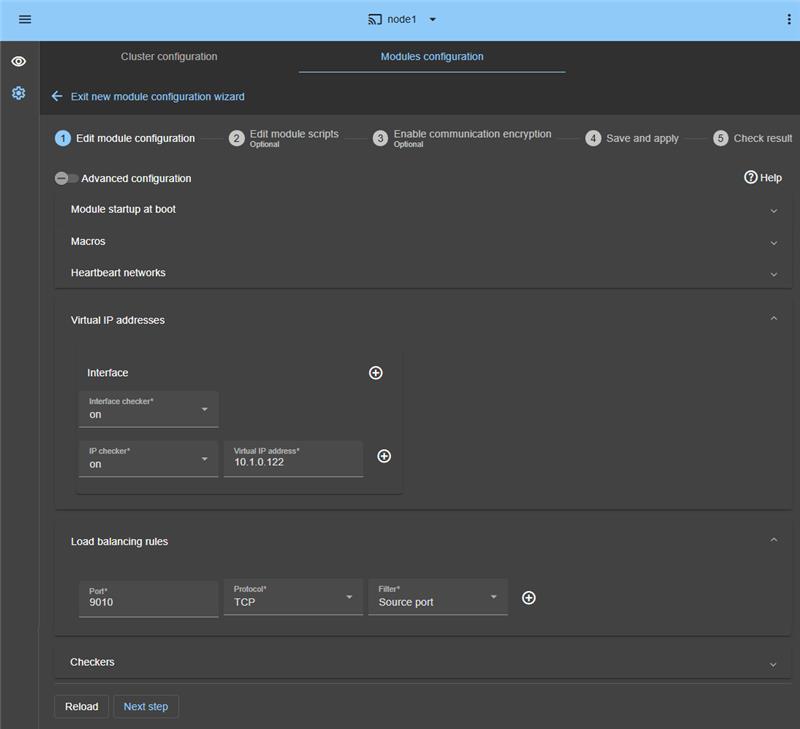
* In `Module startup at boot`, impostare il modulo in modo che si avvii automaticamente all’avvio, senza ritardi.
* In `Macros`/`SERVICES`, elencare i servizi dell’applicazione in ordine di avvio. Separare i nomi con virgole.
* Nelle `Heartbeat networks`, mantenere una rete Heartbeat, a meno che non sia stata aggiunta una LAN nel passaggio 2.
* In `Virtual IP addresses`, immettere un indirizzo IP virtuale nella stessa sottorete di entrambi i nodi.
* Configurare i client dell’applicazione in modo che utilizzino questo indirizzo IP virtuale o il suo nome DNS.
* In `Load balancing rules`, inserire la porta di servizio da bilanciare, ad esempio la porta TCP 9010.
* In `Load balancing rules`, selezionare `Source address` o `Source port`:
* `Source address`: tutte le connessioni TCP dallo stesso client vanno allo stesso nodo nel farm. In questo modo viene conservato il contesto della sessione del client su tale nodo.
* `Source port`: le connessioni TCP dallo stesso client possono andare a nodi diversi nel farm. Il contesto della sessione non è condiviso tra i nodi.
* In `Checkers`, aggiungere i controlli necessari: monitoraggio dei processi, controlli personalizzati, TCP, ping o controlli split-brain.
* Un processo elencato in `Monitored processes/services` viene monitorato e riavviato in caso di errore. Un nome di processo errato causa l’arresto immediato del modulo dopo l’avvio.
ℹ️ Fare clic su `Advanced configuration` per visualizzare il file `userconfig.xml`. La console compila questo file e lo distribuisce su entrambi i nodi con gli script di riavvio.
ℹ️ In una distribuzione cloud, il 🛠️ [bilanciatore del carico cloud](https://safekit.eviden.com/it/resources/safekit-user-guide-82/#Cloud) gestisce l’indirizzo IP virtuale e le regole di bilanciamento del carico. Non configurarle in SafeKit.
ℹ️ Quando si applica la configurazione, SafeKit imposta il tipo di avvio del servizio Windows su `Manual`. I servizi si avviano con il modulo, non all’avvio del sistema. SafeKit impedisce inoltre l’avvio di questi servizi all’avvio del sistema su Linux.
### 5. Modifica gli script (facoltativo) {#5-edit-scripts-optional}
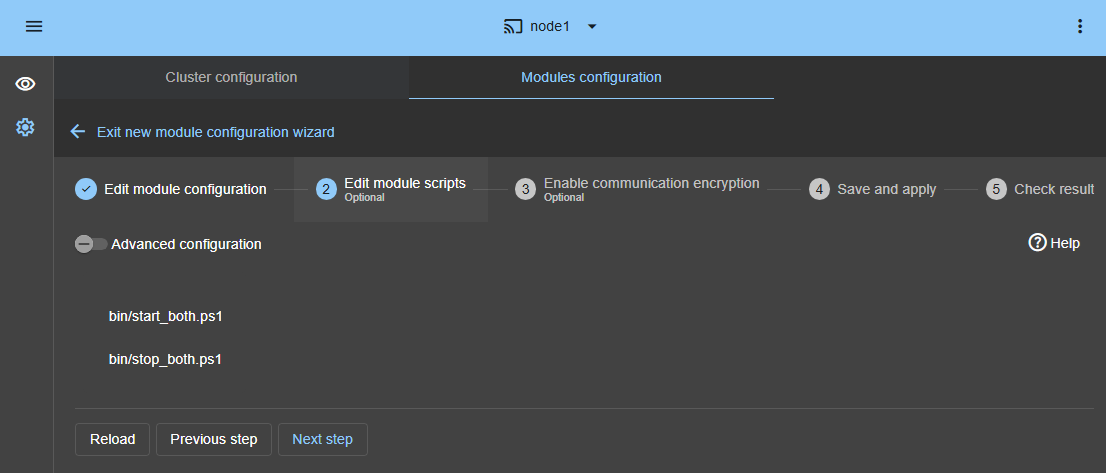
* Nella maggior parte dei casi, è possibile saltare questo passaggio. Gli script sono già configurati per riavviare i servizi elencati nel passaggio precedente.
* Fare clic su `Next step` se non sono necessarie modifiche.
* Lo script `start_both.ps1` avvia i servizi nell’ordine dell’elenco `SERVICES`.
* Lo script `stop_both.ps1` arresta i servizi in ordine inverso.
* Lo script `start_both.ps1` controlla anche ogni servizio. Arresta il modulo se un servizio non si avvia.
### 6. Crittografia della comunicazione (opzionale) {#6-communication-encryption-optional}
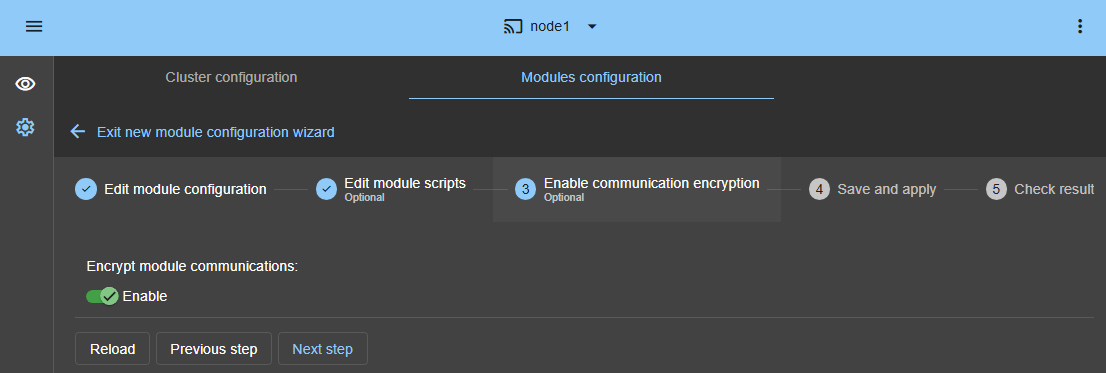
* Mantenere la crittografia della comunicazione abilitata tra i nodi.
### 7. Salva e applica {#7-save-and-apply}
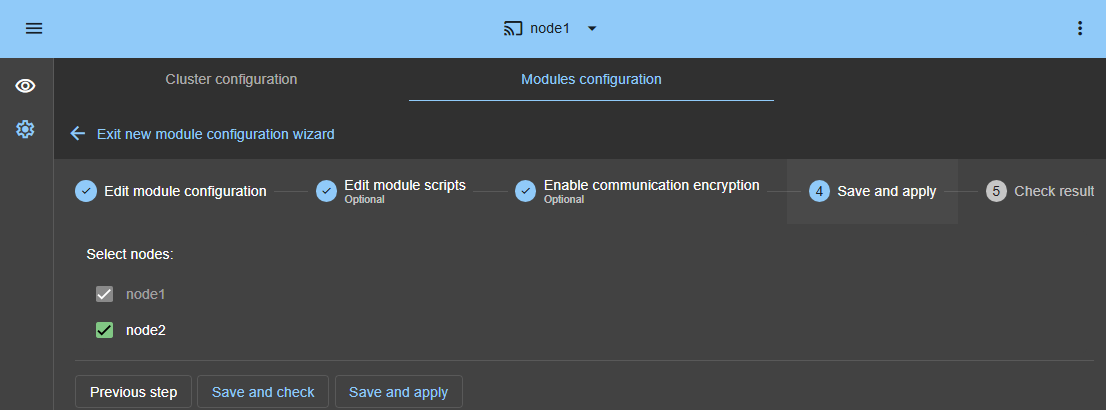
* Fare clic su `Save and apply` per distribuire la configurazione e gli script su entrambi i nodi.
### 8. Controllare il risultato della configurazione {#8-check-the-configuration-result}
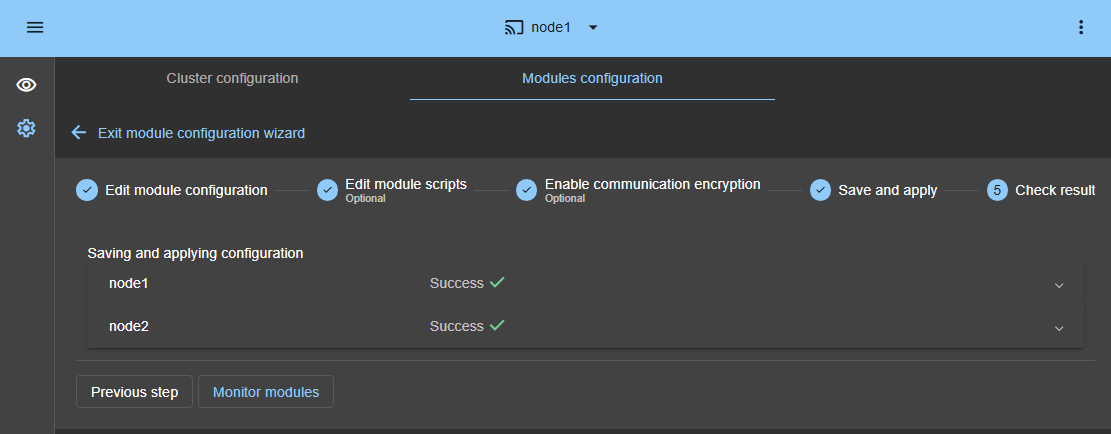
* Verificare che entrambi i nodi visualizzino ✅ `Success`. Quindi fare clic su `Monitor modules`.
* Se un nodo mostra ❌ `Failure`, espandere il suo pannello ▼ e leggere i messaggi. Utilizzare SafeKit AI 🤖 se si necessita di aiuto.
### 9. Avviare il cluster farm sul nodo 1 e sul nodo 2 {#9-start-the-farm-cluster-on-node-1-and-node-2}
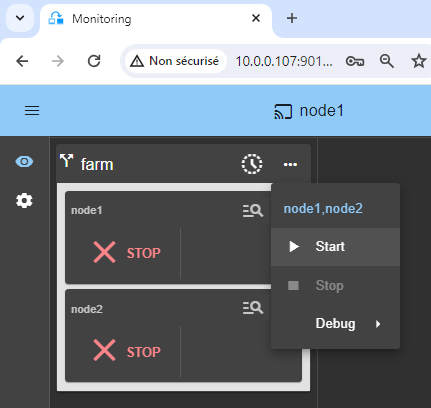
* Aprite il menu ⋯ e selezionate `Start` su entrambi i nodi, come mostrato nell’immagine.
### 10. Attendere che entrambi i nodi siano `UP` (verdi) {#10-wait-until-both-nodes-are-up-green}
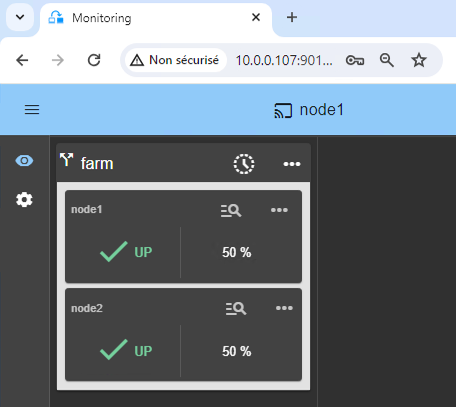
Entrambi i nodi devono raggiungere lo stato UP (verde). Ciò significa che lo script start_both è stato eseguito su entrambi i nodi.
⚠️ Se un nodo non raggiunge UP (verde), o se l’applicazione non si avvia, controllare il suo log del modulo 🖼️.
* Fare clic sull’icona 🔍 per `node1` o `node2` per aprire il registro del modulo. Cercare errori, ad esempio un controllo che ha arrestato il modulo.
* Nel log, fare clic su `start_both`. L’output dello script viene visualizzato a destra. Controllare la presenza di errori di avvio del servizio.
* Usa SafeKit AI 🤖 per ricevere assistenza con i messaggi di log.
ℹ️ Utilizza la 🕒 **[cronologia 🖼️](https://safekit.eviden.com/wp-content/uploads/2026/05/safekit-console-timeline.png)** per comprendere la sequenza degli eventi nel cluster.
### 11. Test {#11-testing}
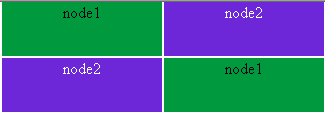
SafeKit include un test mosaico integrato. Vedere [Test dell’indirizzo IP virtuale di bilanciamento del carico in un cluster farm SafeKit](https://safekit.eviden.com/it/best-practises/test-load-balancing-vip-farm/).
ℹ️ Per maggiori dettagli e video, consulta la [formazione online SafeKit](https://safekit.eviden.com/it/resources/safekit-on-line-training/).
### 12. Supporto {#12-support}
* Per il supporto, creare uno `Snapshot` SafeKit per ogni nodo. Raccogliere i 2 file .zip.
ℹ️ Per maggiori informazioni, consultare [il supporto SafeKit](https://safekit.eviden.com/it/resources/safekit-support/).

## Dimostrazione della soluzione farm SafeKit {#demonstration-of-the-safekit-farm-solution}
### Video SafeKit: bilanciamento del carico di rete e gestione degli IP virtuali (5:03) {#demo-farm}
In questo video, scoprite come implementare un **indirizzo IP virtuale** per fornire un unico punto di ingresso per un cluster a 2 nodi. SafeKit semplifica **il bilanciamento del carico di rete** gestendo automaticamente l’IP virtuale, assicurando che il traffico dei client sia distribuito tra i nodi e reindirizzato istantaneamente durante un failover. Sebbene questa dimostrazione utilizzi Apache su Windows, la soluzione funziona in modo identico con altre applicazioni.
### Capitoli {#chapters}
1. 🎬 [Architettura: Preparazione di 2 nodi per un IP virtuale condiviso](https://www.youtube.com/watch?v=1Ww2-cXHNx4&t=0s) (0:13)
2. 🎬 [Configurazione: impostazione del modulo farm.safe e dell’indirizzo IP virtuale](https://www.youtube.com/watch?v=1Ww2-cXHNx4&t=13s) (2:20)
3. 🎬 [Validazione: test di failover e reindirizzamento IP virtuale in caso di arresto anomalo del server](https://www.youtube.com/watch?v=1Ww2-cXHNx4&t=153s) (2:30)
### Implementazione passo-passo {#step-by-step-implementation}
* 🛠️ [Leggi la guida su come configurare un cluster farm.safe su Windows](https://safekit.eviden.com/it/quick-install/safekit-quick-installation-guide-for-a-new-windows-application-with-network-load-balancing-and-failover/)
* 🛠️ [Leggi la guida su come configurare un cluster farm.safe su Linux](https://safekit.eviden.com/it/quick-install/safekit-quick-installation-guide-for-a-new-linux-application-with-network-load-balancing-and-failover/)
