Alta disponibilità K3S con SafeKit: installare il modulo k3s.safe per il failover
Guida rapida all’installazione ad alta disponibilità per Kubernetes
Questa guida spiega come configurare un cluster mirror per Kubernetes utilizzando SafeKit, garantendo il failover automatico e la replica sincrona senza la necessità di uno storage condiviso.
Per assistenza, puoi utilizzare SafeKit AI 🤖.
1. Panoramica
- Architettura: utilizza un sistema a due nodi (primario/secondario).
- Protezione dei dati: implementa la replica sincrona in tempo reale per una perdita di dati pari a zero (RPO = 0).
2. Installazione
- Software: installare il motore SafeKit su entrambi i server.
- Modulo: Scarica il modulo dell’applicazione
k3s.safepreconfigurato.
3. Configurazione
- Console Web: configurare le cartelle specifiche contenenti i file Kubernetes.
- Monitoraggio: avvia il monitoraggio e la protezione dell’applicazione Kubernetes.
Limitazioni SafeKit High Availability
| Limite/Requisito | Motivo e impatto | Alternativa consigliata |
|---|---|---|
| Dimensioni della replica: alcuni TB | Tempo di risincronizzazione dopo un errore (passaggio 3): • Rete da 1 Gb/s ≈ 3 ore/TB • Rete da 10 Gb/s ≈ 1 ora/TB (a seconda delle prestazioni di scrittura del disco) | • Utilizzare un’unità di archiviazione condivisa esterna (più costosa e più complessa). |
| Numero di file: < 1.000.000 | • Prestazioni del tempo di risincronizzazione dopo un guasto (passaggio 3). • Tempo necessario per confrontare ciascun file tra i due nodi. | • Inserire i numerosi file da replicare in un disco rigido virtuale/macchina virtuale. • In questo caso, verranno replicati e risincronizzati solo i file che rappresentano il disco rigido virtuale/la macchina virtuale. |
| Capacità di failover: ≤ 32 VM | • Ogni VM viene eseguita in un modulo mirror indipendente. • Massimo 32 moduli mirror in esecuzione sullo stesso cluster. | • Utilizzare un’unità di archiviazione esterna condivisa e un’altra soluzione di clustering per macchine virtuali (più costosa e complessa). |
| Architettura di rete: rete LAN/VLAN tra siti remoti | • Failover automatico dell’indirizzo IP virtuale con 2 nodi nella stessa sottorete. • Buona larghezza di banda per la risincronizzazione (passaggio 3). • Bassa latenza per la replica sincrona: in genere < 5 ms RTT; i valori più elevati devono essere convalidati in base alla velocità di scrittura dell’applicazione. | • Se i due nodi si trovano in sottoreti diverse (comune nel cloud), utilizzare altre opzioni di reindirizzamento: un bilanciatore del carico, le CLI del provider cloud, BGP o il reindirizzamento DNS. • Utilizzare soluzioni di backup con replica asincrona per reti ad alta latenza. |
Panoramica della soluzione SafeKit/Kubernetes
La soluzione è descritta qui: 💡 Kubernetes K3s ad alta disponibilità: replica sincrona e failover a 2 nodi
Installazione e configurazione della soluzione SafeKit/Kubernetes su Linux (k3s.safe)
1. Scarica i pacchetti
- Scarica la versione gratuita di SafeKit 8.2 su Linux (safekitlinux_xx.bin)
- Scarica il modulo Linux k3s.safe
- Scarica lo script k3sconfig.sh
- Documentazione (pptx)
Nota: lo script k3sconfig.sh installa K3S, MariaDB, NFS e SafeKit su 2 nodi Linux Ubuntu 24.04.
2. Prima su entrambi i nodi
Su 2 nodi Linux Ubuntu 24.04, come root:
- Assicurati che il nodo abbia accesso a Internet (anche tramite un proxy)
- Copia k3sconfig.sh, k3s.safe e il pacchetto safekit_xx.bin in una directory e spostati al suo interno con il comando cd
- Rinomina il file .bin in “safekit.bin”
- Assicurati k3sconfig.sh e safekit.bin siano eseguibili.
- Modificare lo script k3sconfig.sh e personalizzare le variabili d’ambiente in base al proprio ambiente (incluso un IP virtuale)
- Eseguire su entrambi i nodi:
./k3sconfig.sh prereq
Lo script:
- Installare i pacchetti Debian richiesti: alien, nfs-kernel-server, nfs-common, mariadb-server
- Installazione sicura di MariaDB
- Creare directory per la replica dei file
- Preparare il server NFS per la condivisione delle directory replicate
- Installare SafeKit
3. Sul primo nodo
Eseguire sul primo nodo: ./k3sconfig.sh first
Lo script:
- Creare il database di configurazione K3S e l’utente k3s
- Creare il file del volume di archiviazione replicato (file sparso) e formattarlo come file system xfs
- Creare la configurazione del cluster safekit e applicarla
- Installare e configurare il modulo k3s.safe sul cluster
- Avviare il modulo k3s come “prim” sul primo nodo
- Scarica, installa e avvia k3s
- Scarica e installa il grafico Helm di nfs-subdir-external-provisioner
- Visualizza il token K3S (da utilizzare durante la seconda fase di installazione del nodo)
4. Sul secondo nodo
Eseguire sul secondo nodo: ./k3sconfig.sh second <token>
è la stringa visualizzata alla fine dell’esecuzione di " k3sconfig.sh first" sul primo nodo
Lo script:
- Assicurati che il modulo k3s sia avviato come prim sul primo nodo
- Installare k3s sul secondo nodo
- Avviare il modulo k3s
5. Verificare che il modulo k3s SafeKit sia in esecuzione su entrambi i nodi
Verificare con questo comando su entrambi i nodi: /opt/safekit/safekit –H "*" state
La risposta dovrebbe essere simile all’immagine.
/opt/safekit/safekit –H "*" state
---------------- Server= http://10.0.0.20:9010 ----------------
azione admin =esegui
--------------------- Stato di k3s ---------------------

  Locale (127.0.0.1): PRIM (Servizio: Disponibile) (Colore: Verde)
Successo
---------------- Server= http://10.0.0.21:9010 ----------------
azione admin =esegui
--------------------- Stato di k3s ---------------------

  Locale (127.0.0.1): SECOND (Servizio: Disponibile) (Colore: Verde)
Successo
6. Avviare la console web SafeKit per amministrare il cluster
- Connettere un browser all’URL della console web SafeKit
http://server0-IP:9010. - Dovrebbe comparire una pagina simile all’immagine.
- Verificare con le righe di comando Linux che K3S sia avviato su entrambi i nodi (avviato in
start_primestart_second) e che MariaDB sia avviato sul nodo primario (avviato instart_prim).

7. Test
- Arrestare il nodo PRIM scorrendo il relativo menu contestuale e facendo clic su
Stop. - Verificare che sia presente un failover sul SECOND nodo, che dovrebbe diventare ALONE (verde).
- E con le righe di comando su Linux, controllare il failover dei servizi (arrestati sul nodo 1 nello script
stop_prime avviati sul nodo 2 nello scriptstart_prim). MariaDB e K3S dovrebbero essere in esecuzione sul node2.

Se ALONE (verde) non viene raggiunta sul node2, analizzare il motivo con il log del modulo del nodo 2.
- Fare clic su
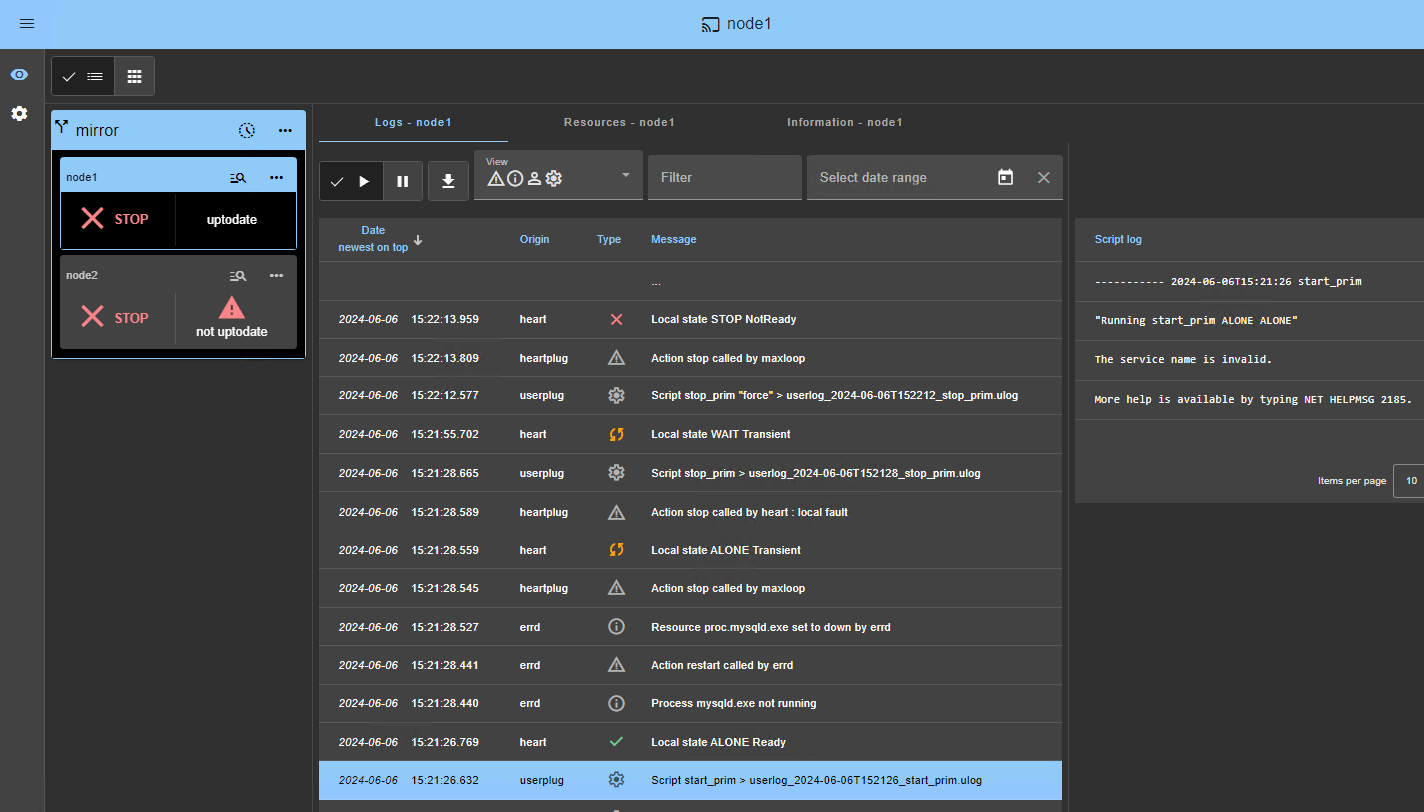
node2per visualizzare il log del modulo. - Esempio di un log del modulo SQL Server in cui il nome del servizio in
start_primnon è valido. Il processo sqlserver.exe è monitorato ma, poiché non è avviato, alla fine il modulo si arresta.
Se tutto è a posto, avviare il node1, che risincronizzerà le directory replicate dal node2.
Se le cose vanno male, arrestare node2 e forzare l’avvio come primario di node1, che si riavvierà con i suoi dati localmente integri al momento dell’arresto.

🛠️ Maggiori informazioni sui test nella Guida per l’utente.

8. Prova il cluster con un’applicazione Kubernetes come WordPress
Nell’immagine è riportato l’esempio di un’installazione WordPress: un portale web con un database di backend implementato da pod.
È possibile distribuire la propria applicazione nello stesso modo.
WordPress è automaticamente altamente disponibile:
- con i suoi dati (php + database) in volumi persistenti replicati in tempo reale da SafeKit
- con un indirizzo IP virtuale per l’accesso al sito WordPress per gli utenti
- con failover automatico e failback automatico
Note:
Il grafico di WordPress definisce un servizio con bilanciamento del carico che è in ascolto sulle porte <service.port> e <service.httpsport>.
WordPress è accessibile tramite l’URL:
http://<virtual-ip>:<service.port>.L’IP virtuale è gestito da SafeKit e viene commutato automaticamente in caso di failover.
Per impostazione predefinita, K3S implementa i bilanciatori del carico con Klipper.
Klipper ascolta su
: <service.port> e instrada i pacchetti TCP/IP all’indirizzo IP e alla porta del pod WordPress che ha selezionato. $ export KUBECONFIG= /etc/rancher/k3s/k3s.yaml $ helm repo add bitnami https://charts.bitnami.com/bitnami $ helm install my-release bitnami/wordpress –set global.storageClass=nfs-client –set service.ports.http=8099,service.ports.https=4439
Il comando helm precedente dovrebbe scaricare l’immagine WordPress da registry-1.docker.io. Potresti riscontrare problemi di autenticazione su registry-1.docker.io. In questo caso, dovresti:
creare
/etc/rancher/k3s/registries.yamlsu entrambi i nodi con all’interno:configs: "registry-1.docker.io": auth: username: your_user_name password: your_password tls: insecure_skip_verify: trueArrestare e avviare k3s per tenere conto delle modifiche, con
systemctl stop k3sesystemctl start k3s.Eseguire il
helm registry login -u your_user_name docker.io, quindi inserire la password
9. Supporto
- Per ottenere assistenza, eseguire 2
SnapshotsSafeKit (2 file .zip), uno per ciascun nodo.
🛠️ Risoluzione dei problemi nella Guida per l’utente.

10. Se necessario, configurare un checker split-brain
Vedere di seguito “Quali sono i diversi scenari in caso di isolamento della rete in un cluster?” per sapere se è necessario configurare un checker split-brain.
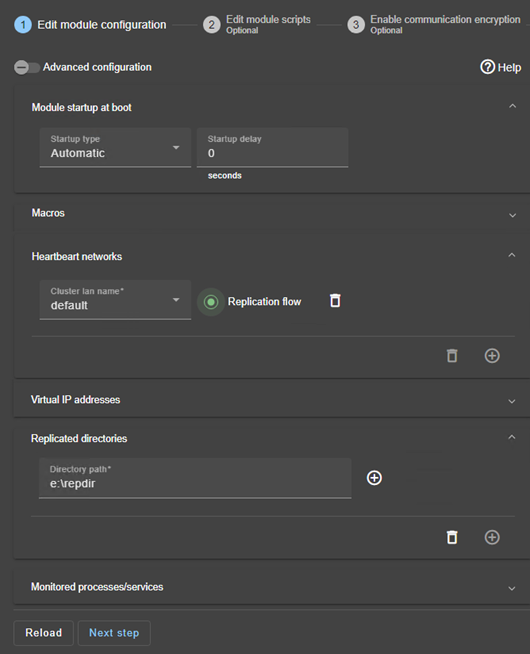
Nella configurazione del modulo, fare clic su
Advanced Configuration(vedere l’immagine) per modificareuserconfig.xml.Dichiarare il checker split-brain aggiungendolo nella sezione
<check>diuserconfig.xml:<service> ... <check> ... <splitbrain ident="witness" exec="ping" arg="witness IP"/> </check>Save and applyla nuova configurazione per ridistribuire il file userconfig.xml modificato su entrambi i nodi (il modulo deve essere arrestato su entrambi i nodi per salvare e applicare).
Parametri :
ident="witness"identifica il witness con un nome di risorsa:splitbrain.witness. È possibile modificare questo valore per identificare il witness.exec="ping"fa riferimento al codice ping da eseguire. Non modificare questo valore.arg="witness IP"è un argomento per il ping. Modificare questo valore con l’IP del witness (un elemento robusto, in genere un router).
Quali sono i diversi scenari in caso di isolamento della rete in un cluster?
Una singola rete
In caso di isolamento della rete, il comportamento predefinito è:
- quando heartbeat vengono persi per ogni nodo, ogni nodo passa a ALONE ed esegue l’applicazione con il suo indirizzo IP virtuale (doppia esecuzione dell’applicazione che modifica i suoi dati locali),
- quando l’isolamento viene ripristinato, un nodo ALONE è costretto a fermarsi e a risincronizzare i propri dati dall’altro nodo,
- alla fine il cluster è PRIM-SECOND (o SECOND-PRIM in base al rilevamento dell’indirizzo IP virtuale duplicato effettuato da Windows).
Due reti con una rete di replica dedicata
In caso di isolamento della rete, il comportamento con una rete di replica dedicata è il seguente:
- una rete di replica dedicata è implementata su una rete privata,
- Heartbeat sulla rete di produzione vengono persi (rete isolata),
- Heartbeat sulla rete di replica funzionano (non sulla rete isolata),
- Il cluster rimane nello stato PRIM/SECOND.
Una singola rete e un checker split-brain
In caso di isolamento della rete, il comportamento con un checker split-brain è il seguente:
- un checker split-brain è stato configurato con l’indirizzo IP di un witness (in genere un router),
- il checker split-brain si attiva quando un server passa da PRIM a ALONE o da SECOND a ALONE,
- in caso di isolamento della rete, prima di passare ad ALONE, entrambi i nodi testano l’indirizzo IP,
- il nodo che può accedere all’indirizzo IP passa a ALONE, l’altro passa a WAIT,
- Quando l’isolamento viene ripristinato, il nodo WAIT risincronizza i suoi dati e diventa SECOND.
Nota: se il witness è inattivo o disconnesso, entrambi i nodi passano a WAIT e l’applicazione non è più in esecuzione. Ecco perché è necessario scegliere un witness robusto come un router.
Dimostrazione della soluzione mirror SafeKit
Video SafeKit: clustering a livello di applicazione (8:47)
In questo video, scopri come SafeKit implementa un cluster HA mirror senza la complessità di una SAN. Sebbene questa dimostrazione utilizzi Microsoft SQL Server, la soluzione funziona in modo identico per altri database e applicazioni.
Capitoli
- 🎬 2 nodi con SQL Server (0:32)
- 🎬 Configurare il cluster e il modulo mirror.safe (3:58)
- 🎬 Avviare e testare la replica, la migrazione e il failover di SQL in caso di arresto anomalo (4:17)
Implementazione passo-passo
- 🛠️ Leggi la guida sulla configurazione di un cluster mirror su Windows
- 🛠️ Leggi la guida su come configurare un cluster mirror su Linux
🔍 Esplora SafeKit
Trova informazioni sulle funzionalità, le architetture, i video, la documentazione e la versione di prova gratuita di SafeKit.
| Risorsa | Descrizione | Link |
|---|---|---|
| Caratteristiche principali | Scopri perché SafeKit è una soluzione di alta disponibilità semplice ed economica. | Scopri le caratteristiche principali |
| Casi d’uso | Scopri come SafeKit mantiene disponibili le applicazioni e le infrastrutture critiche. | Esplora i casi d’uso |
| Modello di distribuzione | SafeKit offre un’elevata disponibilità senza SAN o storage condiviso. | Esplora il modello di distribuzione |
| Strategie di alta disponibilità | Confronta l’alta disponibilità per le macchine virtuali con l’alta disponibilità per le applicazioni. | Confronta le due strategie |
| Specifiche tecniche | Controllare i requisiti tecnici e le limitazioni per i cluster SafeKit. | Leggi le specifiche tecniche |
| Video | Guarda le dimostrazioni della configurazione di SafeKit e del failover automatico. | Guarda i video tecnici |
| Architettura | Scopri come il cluster mirror replica i file in tempo reale e gestisce il failover. | Esplora l’architettura Mirror |
| Architettura | Scopri come il cluster farm bilancia il traffico di rete e gestisce il failover. | Esplora l’architettura Farm |
| Confronto tra prodotti | Confronta SafeKit con i cluster tradizionali ad alta disponibilità. | Confronta le soluzioni |
| Risorse tecniche | Trova la documentazione tecnica, scarica SafeKit e accedi alla versione di prova gratuita. | Accedi alla documentazione e alla prova gratuita |
| Moduli dell’applicazione | Utilizzate i moduli SafeKit preconfigurati per impostare l’alta disponibilità delle vostre applicazioni. | Esplora i moduli dell’applicazione |