Bilanciamento del carico di rete e failover NGINX: installare i moduli SafeKit farm.safe
Guida rapida all’installazione ad alta disponibilità per NGINX
Questa guida spiega come configurare con SafeKit un cluster farm per NGINX, garantendo il bilanciamento del carico di rete e il failover automatico.
Per assistenza, puoi utilizzare SafeKit AI 🤖.
1. Panoramica
- Architettura: Implementa una soluzione farm scalabile e con bilanciamento del carico su più nodi, con un indirizzo IP virtuale.
- Alta disponibilità: Offre monitoraggio automatico dello stato e failover senza interruzioni per garantire la continuità del servizio.
2. Installazione
- Software: Installa il motore SafeKit su tutti i server.
- Modulo: Scarica il modulo applicativo preconfigurato
farm.safe.
3. Configurazione
- Console Web: Configura il cluster farm di NGINX.
- Monitoraggio: Inizia a monitorare e proteggere l’applicazione NGINX.
Limitazioni SafeKit High Availability
| Limite/Requisito | Motivo e impatto | Alternativa consigliata |
|---|---|---|
| Dimensioni della replica: alcuni TB | Tempo di risincronizzazione dopo un errore (passaggio 3): • Rete da 1 Gb/s ≈ 3 ore/TB • Rete da 10 Gb/s ≈ 1 ora/TB (a seconda delle prestazioni di scrittura del disco) | • Utilizzare un’unità di archiviazione condivisa esterna (più costosa e più complessa). |
| Numero di file: < 1.000.000 | • Prestazioni del tempo di risincronizzazione dopo un guasto (passaggio 3). • Tempo necessario per confrontare ciascun file tra i due nodi. | • Inserire i numerosi file da replicare in un disco rigido virtuale/macchina virtuale. • In questo caso, verranno replicati e risincronizzati solo i file che rappresentano il disco rigido virtuale/la macchina virtuale. |
| Capacità di failover: ≤ 32 VM | • Ogni VM viene eseguita in un modulo mirror indipendente. • Massimo 32 moduli mirror in esecuzione sullo stesso cluster. | • Utilizzare un’unità di archiviazione esterna condivisa e un’altra soluzione di clustering per macchine virtuali (più costosa e complessa). |
| Architettura di rete: rete LAN/VLAN tra siti remoti | • Failover automatico dell’indirizzo IP virtuale con 2 nodi nella stessa sottorete. • Buona larghezza di banda per la risincronizzazione (passaggio 3). • Bassa latenza per la replica sincrona: in genere < 5 ms RTT; i valori più elevati devono essere convalidati in base alla velocità di scrittura dell’applicazione. | • Se i due nodi si trovano in sottoreti diverse (comune nel cloud), utilizzare altre opzioni di reindirizzamento: un bilanciatore del carico, le CLI del provider cloud, BGP o il reindirizzamento DNS. • Utilizzare soluzioni di backup con replica asincrona per reti ad alta latenza. |
Panoramica della soluzione SafeKit / NGINX
La soluzione è descritta qui: 💡 SafeKit : Software NGINX All-in-One per bilanciamento del carico e alta disponibilità .
Installazione della soluzione SafeKit / NGINX su Windows e Linux ( farm.safe )
Prerequisiti
- È necessario che NGINX sia installato su almeno due nodi (macchine virtuali o server fisici).
Installazione del pacchetto su Windows
- Scarica e installa la versione gratuita di SafeKit su 2 nodi Windows.
Nota: la versione gratuita include tutte le funzionalità SafeKit. Al termine del periodo di prova, è possibile attivare le chiavi di licenza permanenti senza disinstallare il pacchetto. - Al termine dell’installazione del pacchetto, selezionare Imposta subito le credenziali della console e le regole del firewall e configurare una password per l’utente admin della console SafeKit.
Imposta la stessa password su tutti i nodi. - Escludere dalla scansione antivirus C:/safekit/ (la directory di installazione predefinita) e tutte le cartelle replicate che si intende definire.
Gli antivirus potrebbero incontrare difficoltà nel rilevare SafeKit a causa della sua stretta integrazione con il sistema operativo, dei meccanismi IP virtuali, della replica in tempo reale e del riavvio dei servizi critici.
Installazione del pacchetto su Linux
- Installare la versione gratuita di SafeKit su 2 nodi Linux. Nota: la versione di prova gratuita include tutte le funzionalità SafeKit. Al termine della prova, è possibile attivare le chiavi di licenza permanenti senza disinstallare il pacchetto.
- Dopo aver scaricato il pacchetto safekit_xx.bin, eseguilo per estrarre l’rpm e lo script safekitinstall, quindi esegui lo script safekitinstall
- Rispondere sì alla configurazione automatica del firewall
- Impostare la password per la console web e per l’utente predefinito admin. Impostare la stessa password su tutti i nodi.
Nota: il modulo generico farm.safe che andrai a configurare è incluso nel pacchetto.
Configurazione passo passo della soluzione SafeKit / NGINX
Prerequisiti
- Installa NGINX su almeno 2 nodi.
- Per il bilanciamento del carico IP virtuale, tutti i nodi devono trovarsi sulla stessa LAN o LAN estesa (livello 2). Le reti di livello 3 instradate richiedono 🛠️ bilanciatori di carico cloud .
1. Avviare la console SafeKit
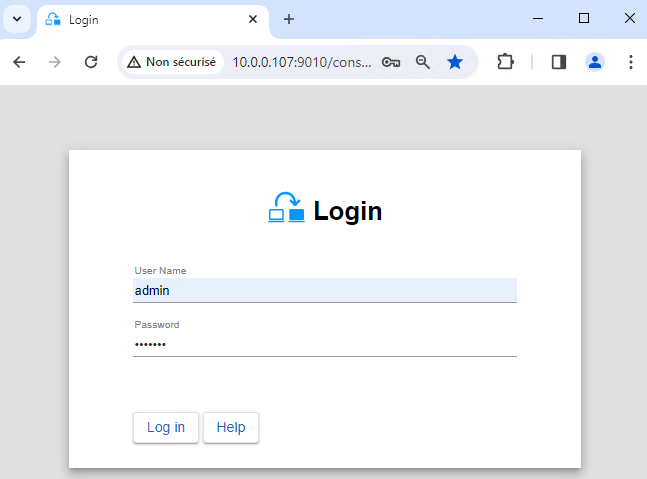
- Su un nodo del cluster, apri un browser e connettiti a
http://localhost:9010. - Accedi con il nome utente
admine la password impostata durante l’installazione.
È inoltre possibile aprire la console da una workstation esterna al cluster.
⚠️ Utilizzare un singolo browser per configurare entrambi i nodi con SafeKit .
ℹ️ Per proteggere la console web, vedere 🛠️ 11. Protezione del servizio web SafeKit nella Guida per l’utente.
2. Configurare gli indirizzi dei nodi
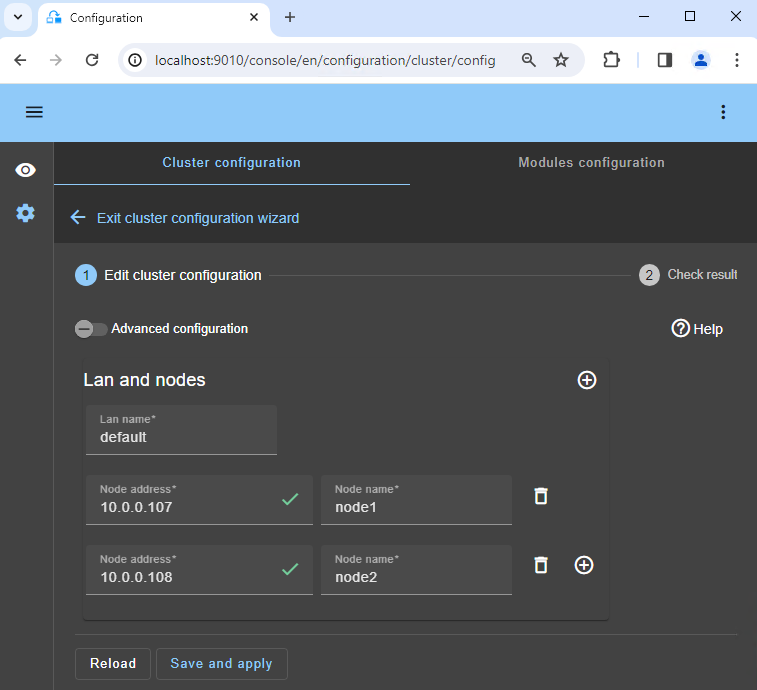
- Inserisci l’indirizzo IP di ciascun nodo. Premi il tasto Tab per verificare la connessione e inserisci i nomi dei nodi.
- Se
node1onode2sono rossi, verifica che il browser possa raggiungere entrambi i nodi. Controlla il firewall su ciascun nodo. Vedi 🛠️ risoluzione dei problemi . - Fai clic su
Save and applyper salvare la configurazione. - Verifica che entrambi i nodi visualizzino ✅
Success. - Se un nodo visualizza ❌
Failure, espandi il pannello ▼ e leggi i messaggi. Utilizza l’IA SafeKit 🤖 se hai bisogno di aiuto.
ℹ️ Per aggiungere una seconda rete heartbeat e una rete di replica dedicata, fai clic sul primo pulsante ➕ in LAN and nodes .
ℹ️ Fai clic su Advanced configuration per visualizzare il file cluster.xml . La console compila questo file e lo distribuisce su entrambi i nodi.
3. Seleziona un modulo
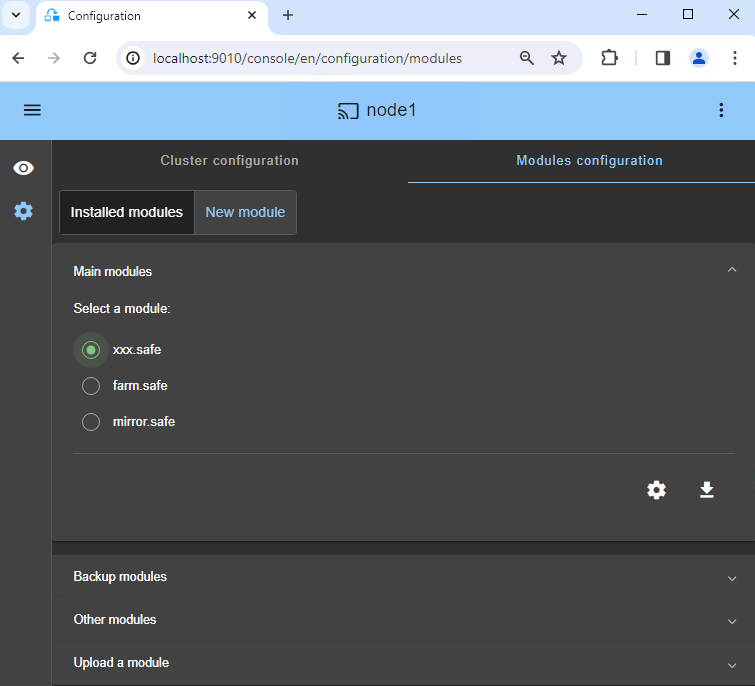
- In
New module, seleziona il modulofarm.safe.
ℹ️ Nel banner blu, 🛜 node1 è il nodo connesso alla console. Inoltra le richieste a node2 quando necessario.
ℹ️ Se hai aggiunto un file modulo xxx.safe durante l’installazione, la console lo cerca nella directory Application_Modules/generic/ su node1 .
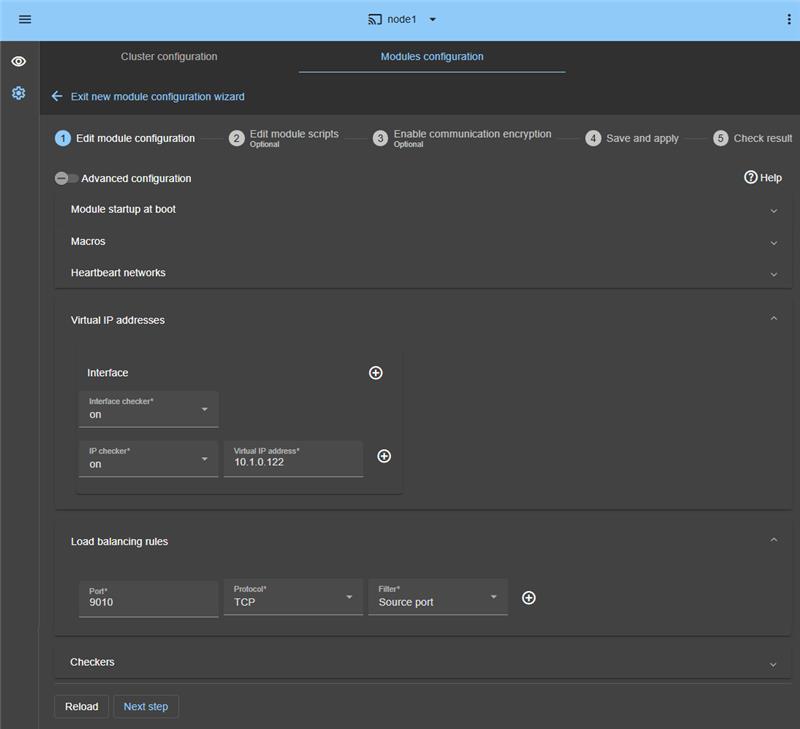
4. Configurare il modulo
- Nella
Module startup at boot, imposta il modulo in modo che si avvii automaticamente all’avvio del sistema, senza ritardi. - Nella
Macros/SERVICES, elenca i servizi dell’applicazione in ordine di avvio. Separa i nomi con delle virgole. - Nelle
Heartbeat networks, mantieni una sola rete Heartbeat a meno che tu non abbia aggiunto una LAN nel passaggio 2. - Nella
Virtual IP addresses, immettere un indirizzo IP virtuale appartenente alla stessa sottorete di entrambi i nodi. - Configura i client dell’applicazione in modo che utilizzino questo indirizzo IP virtuale o il suo nome DNS .
- Nelle
Load balancing rules, immettere la porta di servizio da bilanciare, ad esempio la porta TCP 9010. - Nelle
Load balancing rules, selezionareSource addressoSource port:Source address: tutte le connessioni TCP provenienti dallo stesso client vengono indirizzate allo stesso nodo del farm . Questo preserva il contesto di sessione del client su quel nodo.Source port: le connessioni TCP provenienti dallo stesso client possono essere indirizzate a nodi diversi nella farm . Il contesto di sessione non è condiviso tra i nodi.
- In
Checkers, aggiungi controlli se necessario: monitoraggio dei processi, controlli personalizzati, controlli TCP , ping o split-brain. - Un processo elencato in
Monitored processes/servicesviene monitorato e riavviato in caso di errore. Un nome di processo errato causa l’arresto immediato del modulo dopo l’avvio.
ℹ️ Fai clic su Advanced configuration per visualizzare il file userconfig.xml . La console compila questo file e lo distribuisce su entrambi i nodi insieme agli script di riavvio.
ℹ️ In una distribuzione cloud, il 🛠️ bilanciatore di carico cloud gestisce l’indirizzo IP virtuale e le regole di bilanciamento del carico. Non configurarli in SafeKit .
ℹ️ Quando si applica la configurazione, SafeKit imposta il tipo di avvio del servizio Windows su Manual . I servizi si avviano con il modulo, non all’avvio del sistema. SafeKit impedisce inoltre l’avvio di questi servizi all’avvio del sistema su Linux .
5. Modifica gli script (facoltativo)
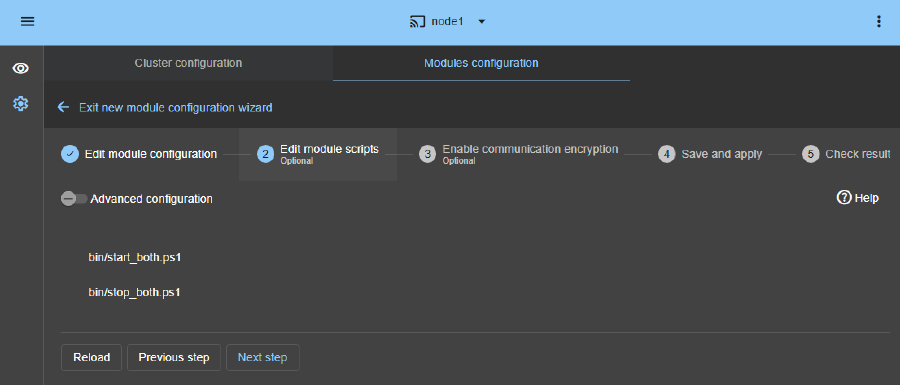
- Nella maggior parte dei casi, è possibile saltare questo passaggio. Gli script sono già configurati per riavviare i servizi elencati nel passaggio precedente.
- Fai clic
Next stepse non sono necessarie modifiche. - Lo script
start_both.ps1avvia i servizi nell’ordine specificato nell’elencoSERVICES. - Lo script
stop_both.ps1arresta i servizi in ordine inverso. - Lo script
start_both.ps1controlla anche ciascun servizio. Arresta il modulo se un servizio non riesce ad avviarsi.
6. Crittografia della comunicazione (facoltativa)
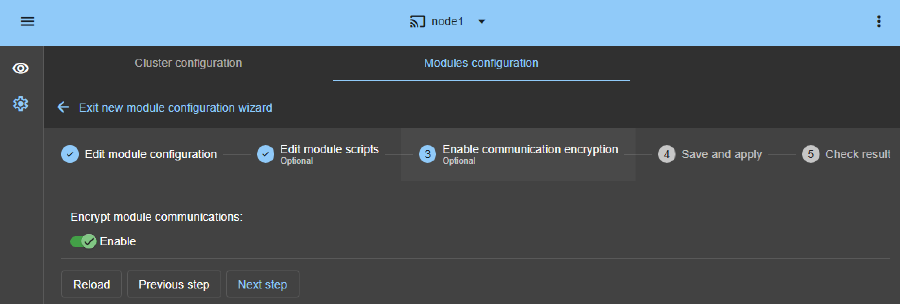
- Mantenere la crittografia delle comunicazioni abilitata tra i nodi.
7. Salva e applica
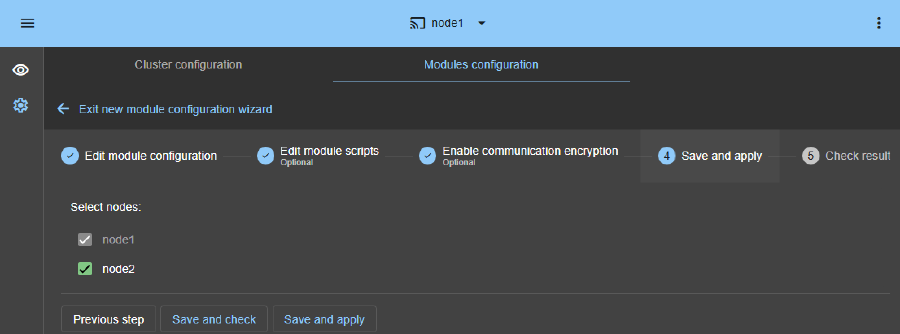
- Fai clic su
Save and applyper distribuire la configurazione e gli script su entrambi i nodi.
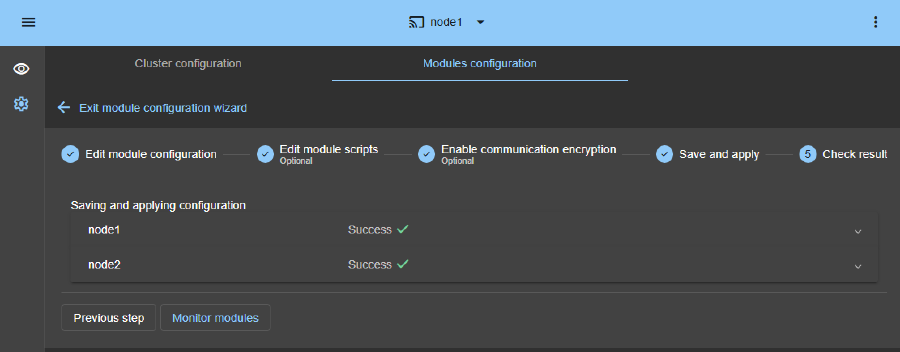
8. Verificare il risultato della configurazione
- Verifica che entrambi i nodi visualizzino ✅
Success. Quindi fai clic suMonitor modules. - Se un nodo visualizza ❌
Failure, espandi il pannello ▼ e leggi i messaggi. Utilizza l’IA SafeKit 🤖 se hai bisogno di aiuto.
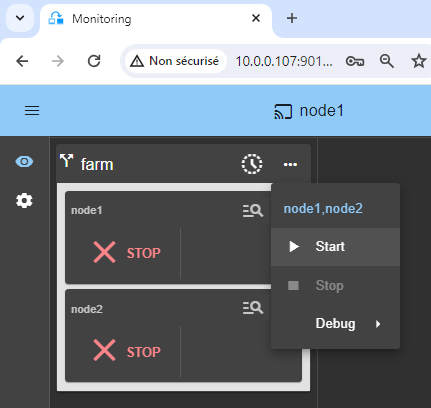
9. Avviare il cluster farm sul nodo 1 e sul nodo 2
- Apri il menu ⋯ e seleziona
Startsu entrambi i nodi, come mostrato nell’immagine.
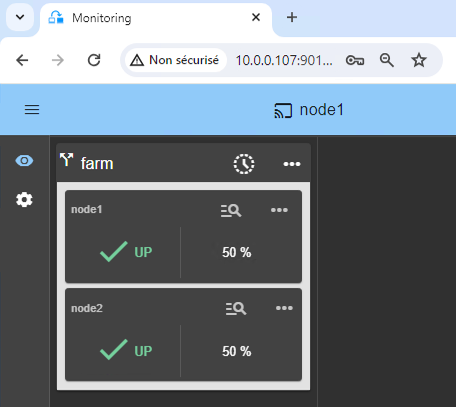
10. Attendi che entrambi i nodi siano UP (verdi).
i nodi devono raggiungere lo stato UP (verde). Ciò significa
start_both è stato eseguito su entrambi i nodi.⚠️ Se un nodo non raggiunge UP (verde) o se l'applicazione non si avvia, controlla il suo registro del modulo 🖼️ .
- Fai clic sull’icona 🔍 per
node1onode2per aprire il registro del modulo. Cerca eventuali errori, come ad esempio un controllo che ha arrestato il modulo. - Nel registro, fai clic su
start_both. L’output dello script viene visualizzato sulla destra. Verifica la presenza di errori di avvio del servizio. - Utilizza l’IA SafeKit 🤖 per ricevere assistenza con i messaggi di registro.
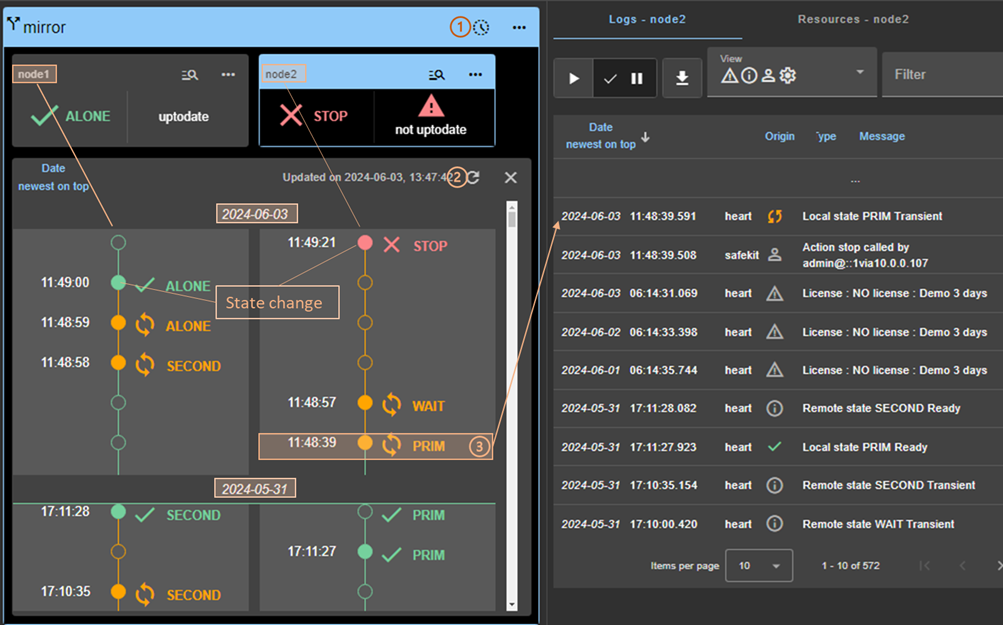
ℹ️ Utilizza la 🕒 ** timeline 🖼️ ** per comprendere la sequenza degli eventi nel cluster.
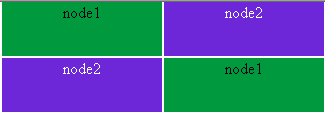
11. Test
SafeKit include un test a mosaico integrato. Vedi Test dell’indirizzo IP virtuale di bilanciamento del carico in un cluster farm SafeKit .
ℹ️ Per maggiori dettagli e video, consulta il corso di formazione online SafeKit .
12. Supporto
- Per ricevere assistenza, crea uno
SnapshotSafeKit per ogni nodo. Raccogli i 2 file .zip.
ℹ️ Per ulteriori informazioni, consultare il supporto SafeKit .

Dimostrazione della soluzione SafeKit farm
Video SafeKit: bilanciamento del carico di rete e gestione degli IP virtuali (5:03)
In questo video, scoprite come implementare un indirizzo IP virtuale per fornire un unico punto di ingresso per un cluster a 2 nodi. SafeKit semplifica il bilanciamento del carico di rete gestendo automaticamente l’IP virtuale, assicurando che il traffico dei client sia distribuito tra i nodi e reindirizzato istantaneamente durante un failover. Sebbene questa dimostrazione utilizzi Apache su Windows, la soluzione funziona in modo identico con altre applicazioni.
Capitoli
- 🎬 Architettura: Preparazione di 2 nodi per un IP virtuale condiviso (0:13)
- 🎬 Configurazione: impostazione del modulo farm.safe e dell’indirizzo IP virtuale (2:20)
- 🎬 Validazione: test di failover e reindirizzamento IP virtuale in caso di arresto anomalo del server (2:30)
Implementazione passo-passo
- 🛠️ Leggi la guida su come configurare un cluster farm.safe su Windows
- 🛠️ Leggi la guida su come configurare un cluster farm.safe su Linux
🔍 Esplora SafeKit
Trova informazioni sulle funzionalità, le architetture, i video, la documentazione e la versione di prova gratuita di SafeKit.
| Risorsa | Descrizione | Link |
|---|---|---|
| Caratteristiche principali | Scopri perché SafeKit è una soluzione di alta disponibilità semplice ed economica. | Scopri le caratteristiche principali |
| Casi d’uso | Scopri come SafeKit mantiene disponibili le applicazioni e le infrastrutture critiche. | Esplora i casi d’uso |
| Modello di distribuzione | SafeKit offre un’elevata disponibilità senza SAN o storage condiviso. | Esplora il modello di distribuzione |
| Strategie di alta disponibilità | Confronta l’alta disponibilità per le macchine virtuali con l’alta disponibilità per le applicazioni. | Confronta le due strategie |
| Specifiche tecniche | Controllare i requisiti tecnici e le limitazioni per i cluster SafeKit. | Leggi le specifiche tecniche |
| Video | Guarda le dimostrazioni della configurazione di SafeKit e del failover automatico. | Guarda i video tecnici |
| Architettura | Scopri come il cluster mirror replica i file in tempo reale e gestisce il failover. | Esplora l’architettura Mirror |
| Architettura | Scopri come il cluster farm bilancia il traffico di rete e gestisce il failover. | Esplora l’architettura Farm |
| Confronto tra prodotti | Confronta SafeKit con i cluster tradizionali ad alta disponibilità. | Confronta le soluzioni |
| Risorse tecniche | Trova la documentazione tecnica, scarica SafeKit e accedi alla versione di prova gratuita. | Accedi alla documentazione e alla prova gratuita |
| Moduli dell’applicazione | Utilizzate i moduli SafeKit preconfigurati per impostare l’alta disponibilità delle vostre applicazioni. | Esplora i moduli dell’applicazione |