---
title: "Azureネットワーク負荷分散とフェイルオーバー:SafeKit farm.safeモジュールのインストール"
canonical: "https://safekit.eviden.com/ja/quick-install/safekit-quick-installation-guide-in-azure-with-network-load-balancing-and-failover/"
description: "SafeKitのインテリジェントなアプリケーション監視によりAzureネットワーク負荷分散を強化します。farm.safeモジュールはAzureロードバランサー専用のヘルスチェックを提供し、重要なアプリケーションに対するアプリケーションレベルの高可用性、自動修復、フェイルオーバーを実現します。"
category: "quick-install"
lang: "ja"
topics: "Azure の高可用性クイックインストールガイド, SafeKit High Availability の制限事項, SafeKit / Azureソリューションの概要, WindowsおよびLinuxへのSafeKit / Azureソリューションのインストール(farm.safe), SafeKit / Azureソリューションの段階的な設定, SafeKit farmソリューションのデモ"
---
# Azureネットワーク負荷分散とフェイルオーバー:SafeKit farm.safeモジュールのインストール {#azure-network-load-balancing--failover-install-the-safekit-farmsafe-module}
## Azure の高可用性クイックインストールガイド {#quick-guide}
このガイドでは、SafeKit を使用して Azure 用の **farm クラスター** を設定し、ネットワーク負荷分散と自動フェイルオーバーを実現する方法を説明します。
サポートが必要な場合は、[SafeKit AI 🤖](https://safekit.eviden.com/ja/resources/safekit-support/) をご利用ください。
### 1. 概要
* **アーキテクチャ:** 仮想 IP アドレスを使用する、拡張可能なマルチノード負荷分散 farm を構成します。
* **高可用性:** 自動ヘルス監視とシームレスなフェイルオーバーにより、**サービスの継続性を確保**します。
### 2. インストール
* **ソフトウェア:** すべてのサーバーに SafeKit エンジンをインストールします。
* **モジュール:** 事前設定済みのアプリケーションモジュール `farm.safe` をダウンロードします。
### 3. 設定
* **Web コンソール:** Azure 用の farm クラスターを設定します。
* **監視:** Azure アプリケーションの監視と保護を開始します。
## SafeKit High Availability の制限事項 {#safekit-ha-limitations}
制限/要件 | 理由と影響 | 推奨される代替案
---|---|---
レプリケーションサイズ:数 TB | 障害発生後の再同期時間([ステップ 3](https://safekit.eviden.com/ja/architectures/file-replication-byte-level-with-failover-mirror-cluster/#safekit-mirror-cluster)):
• 1 Gb/s ネットワーク ≈ 3 時間/TB
• 10 Gb/s ネットワーク ≈ 1 時間/TB(ディスクの書き込み性能による) | • [外部共有ストレージ](https://safekit.eviden.com/ja/best-practises/san-vs-nas-shared-storage-for-a-failover-cluster/)を使用する(より高価で、より複雑)。
ファイル数:100 万ファイル未満 | •障害発生後の再同期時間性能([ステップ 3](https://safekit.eviden.com/ja/architectures/file-replication-byte-level-with-failover-mirror-cluster/#safekit-mirror-cluster))。
• 両方のノード間で各ファイルを比較するのに必要な時間。 | • 複製する多数のファイルを仮想ハードディスク/仮想マシンに配置します。
• この場合、仮想ハードディスク/仮想マシンを表すファイルのみがレプリケートおよび再同期されます。
フェイルオーバー容量:32 台以下の VM | • 各 VM は、独立した mirror モジュール内で実行されます。
• 同じクラスター上で最大 32 個の mirror モジュールを実行できます。 | • 外部共有ストレージと別の VM クラスタリングソリューションを使用する(より高価で、より複雑)。
ネットワークアーキテクチャ:リモートサイト間の LAN/VLAN ネットワーク | • 同じサブネット内の 2 つのノードで[仮想 IP アドレス](https://safekit.eviden.com/ja/best-practises/how-a-virtual-ip-address-works/)を自動フェイルオーバーします。
• 再同期のための十分な帯域幅([ステップ 3](https://safekit.eviden.com/ja/architectures/file-replication-byte-level-with-failover-mirror-cluster/#safekit-mirror-cluster))。
• [同期レプリケーション](https://safekit.eviden.com/ja/best-practises/synchronous-replication-vs-asynchronous-replication/)の低レイテンシ:通常<5 ミリ秒の RTT。より高い値は、アプリケーションの書き込みレートに対して検証する必要があります。 | • 2 つのノードが異なるサブネットにある場合(クラウドで一般的)、ロードバランサー、クラウドプロバイダーの CLI、BGP、または DNS リダイレクションなど[の他のルーティングオプションを](https://safekit.eviden.com/ja/best-practises/how-a-virtual-ip-address-works/#safekit-virtual-ip-implementation)使用します。
• 高遅延ネットワークには、非同期レプリケーションに対応したバックアップソリューションを使用してください。
## SafeKit / Azureソリューションの概要 {#overview-of-the-safekit--azure-solution}
ソリューションの説明はこちらです: **💡[SafeKit:Microsoft Azure負荷分散とFarmクラスターによるアプリケーション高可用性]()**。
## WindowsおよびLinuxへのSafeKit / Azureソリューションのインストール(farm.safe) {#installation-of-the-safekit--azure-solution-on-windows-and-linux-farmsafe}
### Microsoft Azureロードバランサーの構成 {#configuration-of-the-microsoft-azure-load-balancer}
ロードバランサーには仮想IPアドレスを設定する必要があります。
また、ロードバランサーがノードにヘルスチェックパケットを定期的に送信するよう構成してください。
SafeKitは、ノード内で実行されるヘルスチェックを提供しており、次のように動作します。
* farmモジュールの状態がUP(緑)の場合はOKを返す
* それ以外のすべての状態ではNOT FOUNDを返す
Microsoft Azureロードバランサーを次のように構成します。
* HTTPプロトコル
* ポート9010(SafeKit Webサーバーのポート)
* URL /var/modules/farm/ready.txt(後でデプロイするモジュール名がfarmの場合)
詳細については、[Microsoft Azureロードバランサーの構成]()を参照してください。
⚠️ 以下の段階的な構成の手順4では、仮想IPアドレスと負荷分散規則を構成しないでください。仮想IPアドレスと負荷分散規則はMicrosoft Azureロードバランサーにすでに設定されています。手順4で設定するのはオンプレミス構成の場合のみです。
### Microsoft Azureネットワークセキュリティの構成 {#configuration-of-the-microsoft-azure-network-security}
次のプロトコルとポートで通信できるように、ネットワークセキュリティを構成する必要があります。
* UDP - 4800:safeadminサービス用(SafeKitノード間)
* UDP - 4803:farmモジュール内のハートビート用(SafeKitノード間)
* TCP – 9010:ロードバランサーのヘルスチェックおよびhttpモードで実行するSafeKit Webコンソール用
* TCP – 9001:コンソールのhttpsモードを構成するため
* TCP – 9453:httpsモードで実行するSafeKit Webコンソール用
### Windows でのパッケージのインストール {#package-installation-on-windows}
* SafeKit の無料版を 2 台の Windows ノードにダウンロードしてインストールします。
注:無料版には SafeKit のすべての機能が含まれています。試用期間終了後、パッケージをアンインストールせずに永久ライセンスキーを有効化できます。
* パッケージのインストールが完了したら、**[コンソール認証情報とファイアウォールルールを今すぐ設定する]** を選択し、SafeKit コンソールの **admin** ユーザーのパスワードを設定します。
**すべてのノードに同じパスワードを設定してください**。
* **C:/safekit/**(デフォルトのインストールディレクトリ)および定義する**すべてのレプリケートされたフォルダを**ウイルス対策スキャンから除外します。
SafeKit は OS との緊密な統合、仮想 IP メカニズム、リアルタイムレプリケーション、および重要なサービスの再起動により、ウイルス対策ソフトが検出に課題を抱える可能性があります。
SafeKit (Windows) をダウンロード >
### Linux でのパッケージのインストール {#package-installation-on-linux}
* SafeKit の無料版を 2 台の Linux ノードにインストールします。注:無料トライアルには SafeKit のすべての機能が含まれています。トライアル終了後、パッケージをアンインストールせずに永久ライセンスキーを有効化できます。
* safekit_xx.bin パッケージをダウンロードした後、それを実行して rpm と safekitinstall スクリプトを抽出し、**safekitinstall** スクリプトを実行します
* ファイアウォールの自動設定に **「はい」** と回答します
* Web コンソールとデフォルトユーザー **admin** のパスワードを設定します。**すべてのノードで同じパスワードを設定してください**。
SafeKit (Linux) をダウンロード >
注:構成する汎用 **farm.safe** モジュールはパッケージに含まれています。
## SafeKit / Azureソリューションの段階的な設定 {#step-by-step-configuration-of-the-safekit--azure-solution}
### 前提条件
* 少なくとも 2 つのノードにインストールします。
* 仮想IPロード バランシングの場合、すべてのノードは同じLANまたは拡張LAN (レイヤ 2) 上にある必要があります。ルーティングされたレイヤ 3 ネットワークには 🛠️ [クラウド ロード バランサー](https://safekit.eviden.com/resources/safekit-user-guide-82/#Cloud)が必要です。
### 1. SafeKitコンソールを起動します。
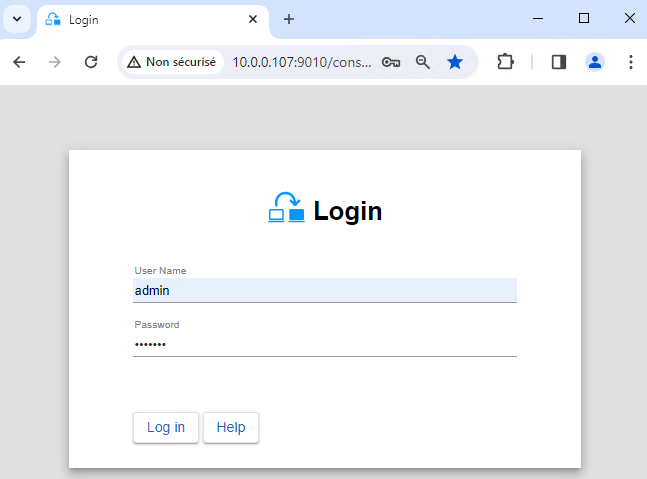
* クラスタノードの1つでブラウザを開き、 `http://localhost:9010`に接続します。
* インストール時に設定したユーザー名`admin`とパスワードでログインしてください。
クラスター外のワークステーションからコンソールを開くこともできます。
⚠️ 単一のブラウザを使用して、両方のノードをSafeKitで構成します。
ℹ️ Webコンソールを保護するには、ユーザーガイドの🛠️ [11\. SafeKit Webサービスの保護](https://safekit.eviden.com/resources/safekit-user-guide-82/#https)参照してください。
### 2. ノードアドレスを設定する
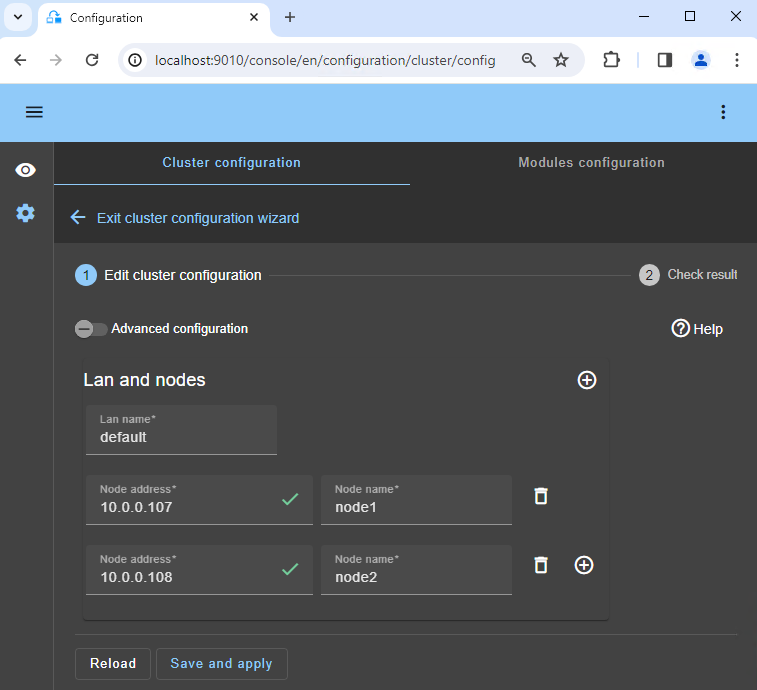
* 各ノードのIPアドレスを入力してください。Tabキーを押して接続を確認し、ノード名を入力してください。
* `node1`または`node2`が赤色の場合は、ブラウザが両方のノードにアクセスできることを確認してください。各ノードのファイアウォールを確認してください。🛠️ [トラブルシューティング](https://safekit.eviden.com/resources/safekit-user-guide-82/#Troubleshooting)を参照してください。
* 設定を保存するには、 `Save and apply`をクリックしてください。
* 両方のノードに✅ `Success`表示されていることを確認してください。
* ノードに「❌ `Failure`と表示された場合は、その▼パネルを展開してメッセージを確認してください。ヘルプが必要な場合は、 SafeKit AI 🤖をご利用ください。
ℹ️ 2 番目のハートビート ネットワークと専用のレプリケーション ネットワークを追加するには、 `LAN and nodes`の最初の ➕ ボタンをクリックします。
ℹ️ `Advanced configuration`をクリックすると、 `cluster.xml`ファイルが表示されます。コンソールはこのファイルに情報を入力し、両方のノードにデプロイします。
### 3. モジュールを選択します
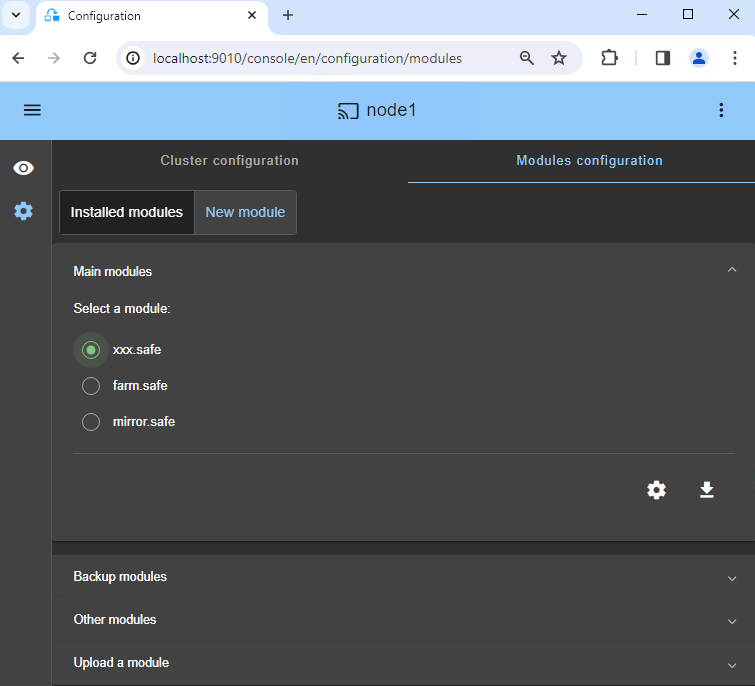
* `New module`で、モジュール`farm.safe`を選択します。
ℹ️ 青いバナーにある🛜 `node1`はコンソールに接続されているノードです。必要に応じてリクエストを`node2`に転送します。
ℹ️ インストール中にモジュールファイル`xxx.safe`を追加した場合、コンソールは`node1`の`Application_Modules/generic/`ディレクトリでそれを探します。
### 4. モジュールを設定する
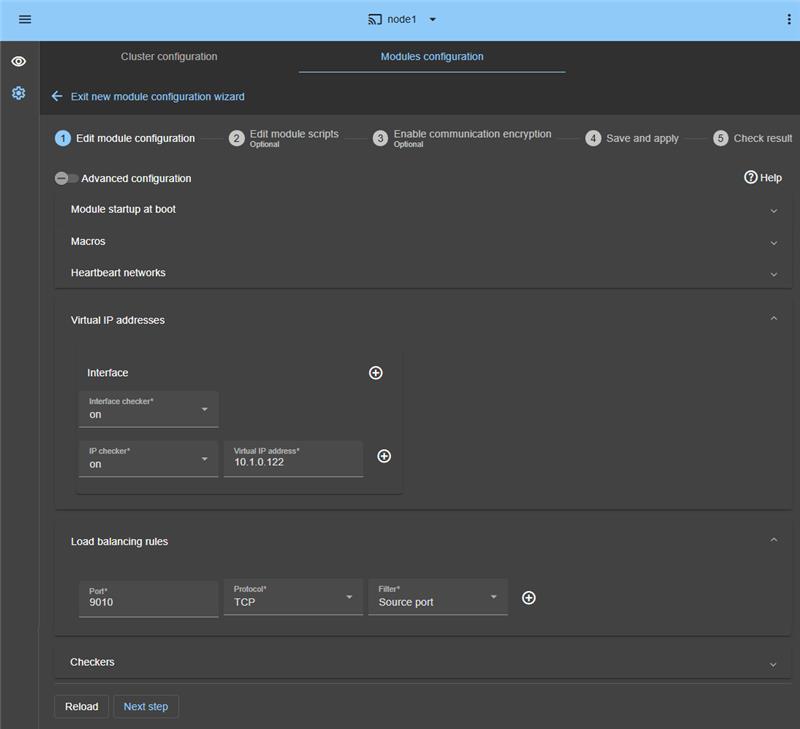
* `Module startup at boot`で、モジュールが起動時に遅延なく自動的に起動するように設定します。
* `Macros` / `SERVICES`で、アプリケーションサービスを起動順にリストアップします。サービス名はカンマで区切ってください。
* `Heartbeat networks`では、手順2でLANを追加していない限り、ハートビートネットワークを1つ維持してください。
* `Virtual IP addresses`に、両方のノードと同じサブネット内の仮想IPアドレスを入力します。
* アプリケーションクライアントがこの仮想IPアドレスまたはそのDNS名を使用するように設定してください。
* `Load balancing rules`で、負荷分散を行うサービスポートを入力します。例えば、 TCPポート9010などです。
* `Load balancing rules`で、 `Source address`または`Source port`を選択します。
* `Source address` :同一クライアントからのすべてのTCP接続は、 farm内の同一ノードに送信されます。これにより、そのノード上でクライアントのセッションコンテキストが維持されます。
* `Source port` :同一クライアントからのTCP接続は、 farm内の異なるノードに接続できます。セッションコンテキストはノード間で共有されません。
* `Checkers`では、必要に応じてチェックを追加します。プロセス監視、カスタムチェック、 TCP 、ping、またはスプリットブレインチェックなどです。
* `Monitored processes/services`にリストされているプロセスは監視され、失敗した場合は再起動されます。プロセス名が間違っている場合、モジュールは起動直後に停止します。
ℹ️ `Advanced configuration`をクリックすると、 `userconfig.xml`ファイルが表示されます。コンソールはこのファイルに情報を入力し、再起動スクリプトを使用して両方のノードにデプロイします。
ℹ️ SafeKit展開では、🛠️ [クラウドロードバランサー](https://safekit.eviden.com/resources/safekit-user-guide-82/#Cloud)仮想IPアドレスとロードバランシングルールを管理します。SafeKit でこれらを設定しないでください。
ℹ️ 設定を適用すると、 SafeKit Windowsサービスの起動タイプを`Manual`に設定します。サービスはシステム起動時ではなく、モジュール起動時に開始されます。SafeKit SafeKit Linuxでも、これらのサービスがシステム起動時に開始されるのを防ぎます。
### 5. スクリプトの編集(任意)
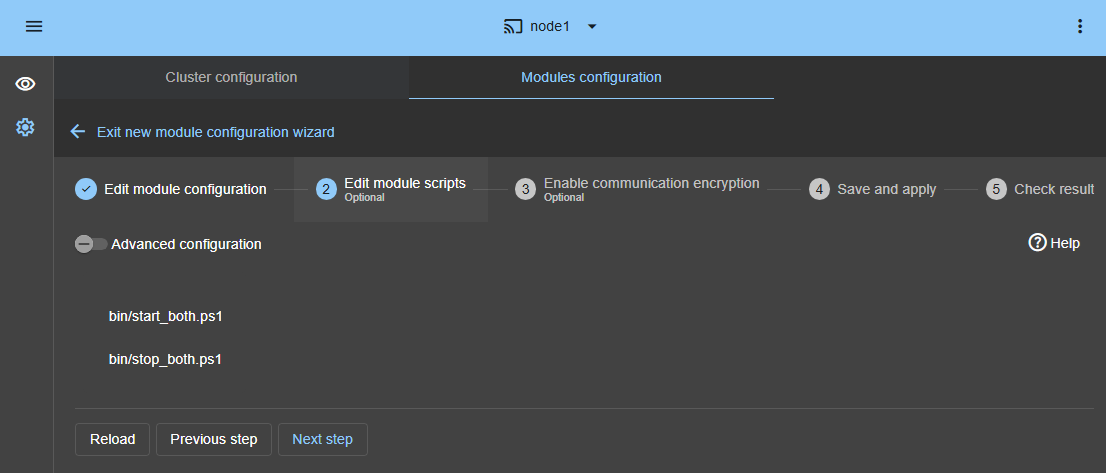
* ほとんどの場合、この手順はスキップできます。スクリプトは既に、前の手順でリストしたサービスを再起動するように設定されています。
* 変更が必要ない場合は、 `Next step`をクリックしてください。
* スクリプト`start_both.ps1` 、 `SERVICES`リストの順序でサービスを開始します。
* スクリプト`stop_both.ps1` 、サービスを逆の順序で停止します。
* スクリプト`start_both.ps1`は各サービスをチェックします。サービスの起動に失敗した場合は、モジュールを停止します。
### 6. 通信暗号化(オプション)
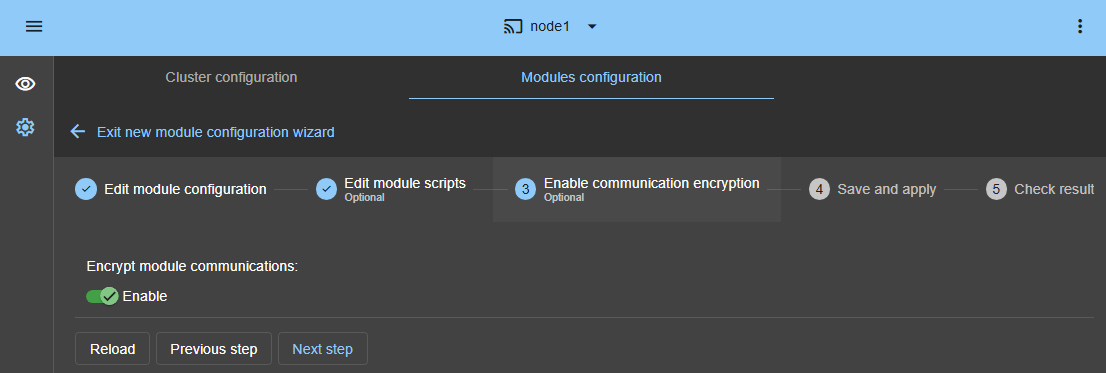
* ノード間の通信暗号化を有効にしたままにしてください。
### 7. 保存して適用する
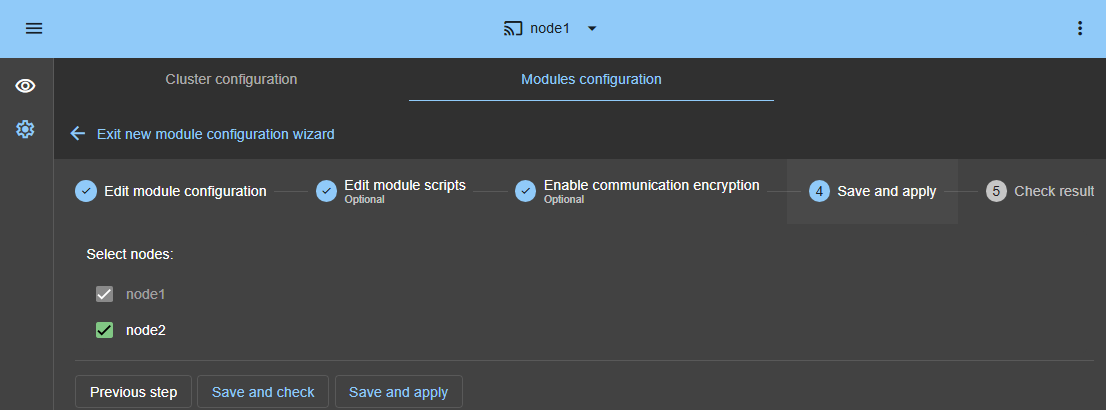
* `Save and apply`をクリックすると、設定とスクリプトが両方のノードにデプロイされます。
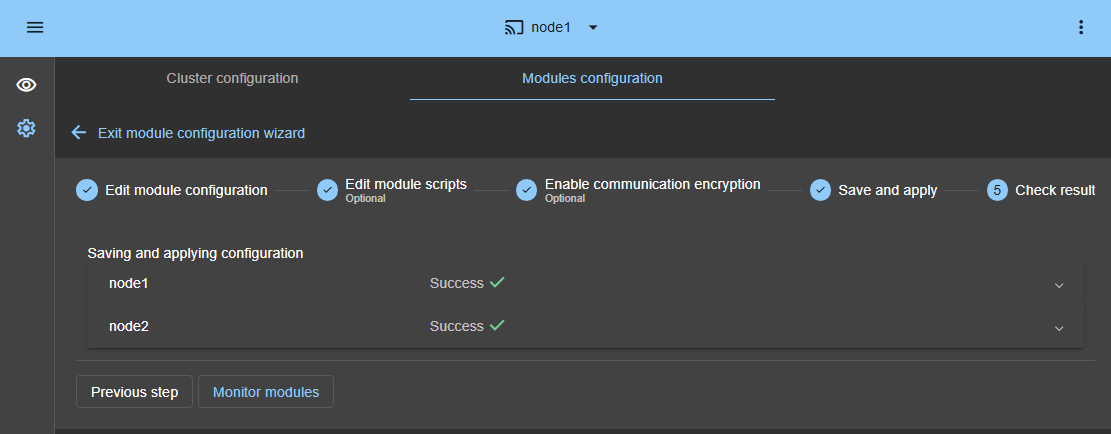
### 8. 設定結果を確認する
* 両方のノードに✅ `Success`表示されていることを確認してください。次に、 `Monitor modules`クリックします。
* ノードに「❌ `Failure`と表示された場合は、その▼パネルを展開してメッセージを確認してください。ヘルプが必要な場合は、 SafeKit AI 🤖をご利用ください。
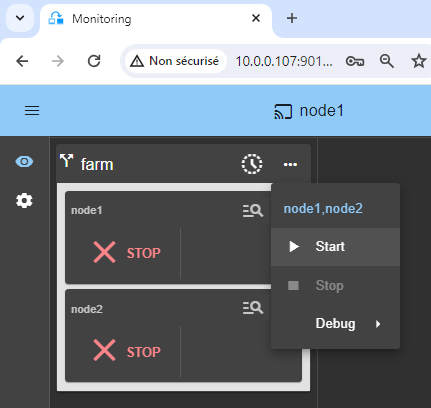
### 9. ノード1とノード2でfarmクラスタを起動します。
* 図に示すように、両方のノードで「⋯」メニューを開き、 `Start`を選択します。
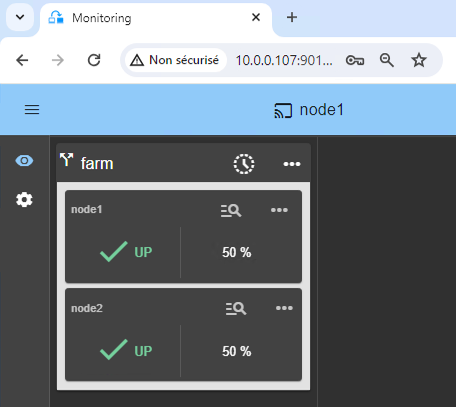
### 10. 両方のノードが`UP` (緑色)になるまで待ちます。
両方のノードがUP (緑色)の状態になる必要があります。これは、両方のノードでスクリプトstart_both実行されたことを意味します。
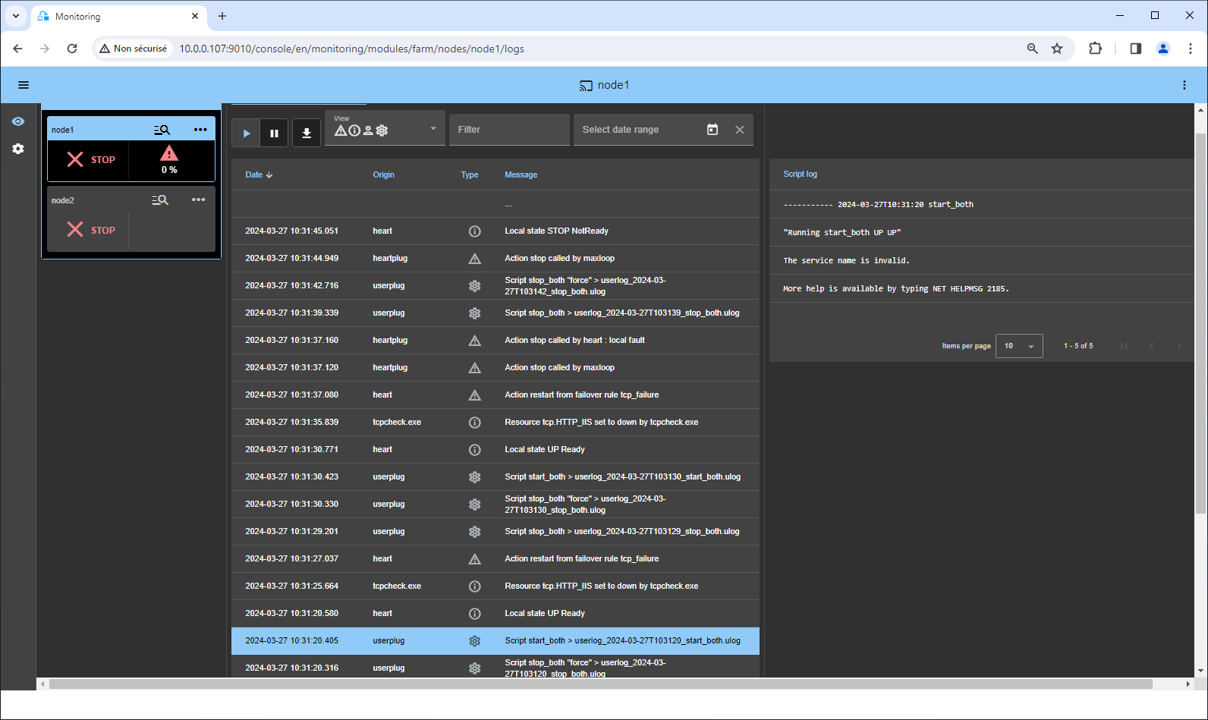
⚠️ ノードがUP (緑色) にならない場合、またはアプリケーションが起動しない場合は、そのモジュールログ 🖼️ を確認してください。
* `node1`または`node2`の🔍アイコンをクリックしてモジュールログを開きます。モジュールを停止させたチェックなどのエラーを探してください。
* ログ画面で`start_both`をクリックします。スクリプトの出力が右側に表示されます。サービス起動時のエラーがないか確認してください。
* ログメッセージの解釈には、 SafeKit AI 🤖 をご利用ください。
ℹ️ クラスター内のイベントのシーケンスを理解するには、🕒 ** [タイムライン 🖼️ ](https://safekit.eviden.com/wp-content/uploads/2026/05/safekit-console-timeline.png) **を使用してください。
### 11. テスト
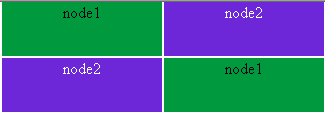
SafeKitにはモザイクテストが組み込まれています。[ SafeKitファームクラスタでのロードバランシング仮想IPアドレスのテスト](https://safekit.eviden.com/ja/best-practises/test-load-balancing-vip-farm/)を参照してください。
ℹ️ 詳細とビデオについては、[ SafeKitオンライン トレーニング](https://safekit.eviden.com/resources/safekit-on-line-training/)を参照してください。
### 12. サポート
* サポートが必要な場合は、ノードごとにSafeKit `Snapshot`を1つ作成してください。作成された2つの.zipファイルを収集してください。
ℹ️ 詳細については、[ SafeKitサポート](https://safekit.eviden.com/resources/safekit-support/)を参照してください。

## SafeKit farmソリューションのデモ {#demonstration-of-the-safekit-farm-solution}
### SafeKit ビデオ:ネットワーク負荷分散と仮想 IP 管理 (5:03) {#demo-farm}
このビデオでは、2 ノードクラスターに単一のエントリポイントを提供するために**仮想 IP アドレス**を実装する方法を説明します。SafeKit は、仮想 IP を自動的に管理することで**ネットワーク負荷分散**を簡素化し、クライアントトラフィックがノード全体に分散され、フェイルオーバー時に即座にリダイレクトされることを保証します。このデモンストレーションでは Windows 上の Apache を使用していますが、このソリューションは他のアプリケーションでも同様に機能します。
### 章 {#chapters}
1. 🎬 [アーキテクチャ:共有仮想 IP 用に 2 つのノードを準備する](https://www.youtube.com/watch?v=1Ww2-cXHNx4&t=0s) (0:13)
2. 🎬 [設定:farm.safe モジュールと仮想 IP アドレスの設定](https://www.youtube.com/watch?v=1Ww2-cXHNx4&t=13s) (2:20)
3. 🎬 [検証:サーバークラッシュ時のフェイルオーバーテストと仮想 IP リダイレクト](https://www.youtube.com/watch?v=1Ww2-cXHNx4&t=153s) (2:30)
### ステップバイステップの実装 {#step-by-step-implementation}
* 🛠️ [Windows で farm.safe クラスターをセットアップする方法については、ガイドをお読みください](https://safekit.eviden.com/ja/quick-install/safekit-quick-installation-guide-for-a-new-windows-application-with-network-load-balancing-and-failover/)
* 🛠️ [Linux で farm.safe クラスターをセットアップする方法については、ガイドをお読みください](https://safekit.eviden.com/ja/quick-install/safekit-quick-installation-guide-for-a-new-linux-application-with-network-load-balancing-and-failover/)