---
title: "Milestone XProtect High Availability with SafeKit:フェイルオーバー用の milestone.safe モジュールをインストールする"
canonical: "https://safekit.eviden.com/ja/quick-install/safekit-quick-installation-guide-with-milestone-xprotect-management-server/"
description: "SafeKit は用の milestone.safe モジュールをデプロイして、Windows 上の Milestone XProtect の同期リアルタイムレプリケーションと自動フェイルオーバーを有効にします。このガイドでは、共有ストレージなしで重要なアプリケーション向けに 2 ノードの SANless クラスターをセットアップする手順を説明します。"
category: "quick-install"
lang: "ja"
topics: "Milestone XProtect の高可用性クイックインストールガイド, SafeKit High Availability の制限事項, SafeKit/Milestone XProtect ソリューションの概要, Windows への SafeKit/Milestone XProtect ソリューションのインストール (milestone.safe), SafeKit/Milestone XProtect ソリューションのステップバイステップ設定, SafeKit mirror ソリューションのデモンストレーション"
translation: "translate_md 2026-11-08.15 | glossaire 2026-11-09.11 | Translation LLM | 43 expressions"
---
# Milestone XProtect High Availability with SafeKit:フェイルオーバー用の milestone.safe モジュールをインストールする {#milestone-xprotect-high-availability-with-safekit-install-the-milestonesafe-module-for-failover}
## Milestone XProtect の高可用性クイックインストールガイド {#quick-guide}
このガイドでは、SafeKit を使用して Milestone XProtect 用の **mirror クラスター**をセットアップし、共有ストレージを必要とせずに自動フェイルオーバーと同期レプリケーションを確実に行う方法について説明します。
ヘルプが必要な場合は、[SafeKit AI 🤖](https://safekit.eviden.com/ja/resources/safekit-support/)をご利用ください。
### 1. 概要 {#1-overview}
* **アーキテクチャ:** 2 ノードシステム (プライマリ/セカンダリ) を使用します。
* **データ保護:** **ゼロデータ損失**(RPO = 0)を実現するリアルタイム同期レプリケーションを実装します。
### 2. インストール {#2-installation}
* **ソフトウェア:** 両方のサーバーに SafeKit エンジンをインストールします。
* **モジュール:** 事前に設定された `milestone.safe` アプリケーションモジュールをダウンロードします。
### 3. 設定 {#3-configuration}
* **Web コンソール:**Milestone XProtect ファイルを含む特定のフォルダーを構成します。
* **監視:**Milestone XProtect アプリケーションの監視と保護を開始します。
## SafeKit High Availability の制限事項 {#safekit-ha-limitations}
制限/要件 | 理由と影響 | 推奨される代替案
---|---|---
レプリケーションサイズ:数 TB | 障害発生後の再同期時間([ステップ 3](https://safekit.eviden.com/ja/architectures/file-replication-byte-level-with-failover-mirror-cluster/#safekit-mirror-cluster)):
• 1 Gb/s ネットワーク ≈ 3 時間/TB
• 10 Gb/s ネットワーク ≈ 1 時間/TB(ディスクの書き込み性能による) | • [外部共有ストレージ](https://safekit.eviden.com/ja/best-practises/san-vs-nas-shared-storage-for-a-failover-cluster/)を使用する(より高価で、より複雑)。
ファイル数:100 万ファイル未満 | •障害発生後の再同期時間性能([ステップ 3](https://safekit.eviden.com/ja/architectures/file-replication-byte-level-with-failover-mirror-cluster/#safekit-mirror-cluster))。
• 両方のノード間で各ファイルを比較するのに必要な時間。 | • 複製する多数のファイルを仮想ハードディスク/仮想マシンに配置します。
• この場合、仮想ハードディスク/仮想マシンを表すファイルのみがレプリケートおよび再同期されます。
フェイルオーバー容量:32 台以下の VM | • 各 VM は、独立した mirror モジュール内で実行されます。
• 同じクラスター上で最大 32 個の mirror モジュールを実行できます。 | • 外部共有ストレージと別の VM クラスタリングソリューションを使用する(より高価で、より複雑)。
ネットワークアーキテクチャ:リモートサイト間の LAN/VLAN ネットワーク | • 同じサブネット内の 2 つのノードで[仮想 IP アドレス](https://safekit.eviden.com/ja/best-practises/how-a-virtual-ip-address-works/)を自動フェイルオーバーします。
• 再同期のための十分な帯域幅([ステップ 3](https://safekit.eviden.com/ja/architectures/file-replication-byte-level-with-failover-mirror-cluster/#safekit-mirror-cluster))。
• [同期レプリケーション](https://safekit.eviden.com/ja/best-practises/synchronous-replication-vs-asynchronous-replication/)の低レイテンシ:通常<5 ミリ秒の RTT。より高い値は、アプリケーションの書き込みレートに対して検証する必要があります。 | • 2 つのノードが異なるサブネットにある場合(クラウドで一般的)、ロードバランサー、クラウドプロバイダーの CLI、BGP、または DNS リダイレクションなど[の他のルーティングオプションを](https://safekit.eviden.com/ja/best-practises/how-a-virtual-ip-address-works/#safekit-virtual-ip-implementation)使用します。
• 高遅延ネットワークには、非同期レプリケーションに対応したバックアップソリューションを使用してください。
## SafeKit/Milestone XProtect ソリューションの概要 {#overview-of-the-safekit--milestone-xprotect-solution}
ソリューションについては、こちらで説明しています。**💡 [シンプルな Milestone XProtect 高可用性:2 ノード同期レプリケーションとフェイルオーバー]()**。
## Windows への SafeKit/Milestone XProtect ソリューションのインストール (milestone.safe) {#installation-of-the-safekit--milestone-xprotect-solution-on-windows-milestonesafe}
### 前提条件 {#prerequisites}
* Milestone XProtect Management と SQL を 2 つのノード(仮想マシンまたは物理サーバー)にインストールする必要があります。SQL Server とイベントサーバーは外部に配置することも可能です。詳細は以下の注記を参照してください。
ℹ️ 注:SQL Server 外部に配置できます。この場合、milestone.safe のステップバイステップ構成のステップ 4 で:
* SQL データとログフォルダーのレプリケーションを削除します
* sqlservr.exe のプロセスチェッカーを削除します
* マクロの SERVICES から MSSQLServer を削除します。
💡 [SafeKit と sqlserver.safe モジュール]()を使用すると、外部 SQL Server の冗長化を実装できます。
この場合、両方の管理ノードで、[Milestone Management と SQL の接続を、]() sqlserver.safe モジュールの仮想 IP アドレス(レジストリキー HKEY_LOCAL_MACHINE > SOFTWARE > VideoOSServerConnectionString)で構成します。
ℹ️ 注:イベントサーバーは、管理サーバーの外部に設置することも可能です。
この場合、2 つのクラスターに milestone.safe が 2 つインストールされています。1 つは管理クラスター用、もう 1 つはイベントクラスター用です。
管理クラスターの場合、milestone.safe のステップバイステップ構成のステップ 4 で:
* MilestoneEventServerService を SERVICES マクロから削除します。
イベントクラスターの場合、milestone.safe のステップバイステップ構成のステップ 4 で:
* SERVICES マクロから削除する:MSSQLServer、Milestone XProtect Management Server、Milestone XProtect Log Server
* SQL データとログフォルダーのレプリケーションを削除します
* sqlservr.exe のプロセスチェッカーを削除します
* ステップバイステップの構成中に、イベントサーバーを**管理クラスター**の仮想 IP アドレスに[登録します]()(または、ダウンロードマネージャーからイベントサーバーをインストールし、インストール中に**管理クラスター**の仮想 IP アドレスを設定します)
* Milestone 管理クライアントの[[登録済みサービス]]()で、イベントサーバーを**イベントクラスター**の仮想 IP アドレスに設定します。
### ℹ️ レコーダーの冗長性 {#ℹ-recorder-redundancy}
* データ量のため、レコーダーのレプリケーションは SafeKit には適していません。
* Milestone に統合されたソリューションは、(リアルタイムレプリケーションなしのフェイルオーバーレコーディングサーバーとして)使用できます。
* 2 台のレコーダーをアクティブ/アクティブ構成で実行することもでき、カメラは、障害が発生した場合に同じエリアのすべてのカメラを失わないように分散されます。
* 各カメラからの映像は[、Vega/RMF]()ソリューションを使用することで、2 台のレコーダーに送信することも可能です。
ℹ️ SafeKit クラスターで Milestone をバージョン N からバージョン N+1 に移行する場合は、こちらの記事をお読みください: 🛠️ [SafeKit を使用した Milestone 管理の移行]()
### Windows でのパッケージのインストール {#package-installation-on-windows}
* SafeKit の無料版を 2 台の Windows ノードにダウンロードしてインストールします。
注:無料版には SafeKit のすべての機能が含まれています。試用期間終了後、パッケージをアンインストールせずに永久ライセンスキーを有効化できます。
* パッケージのインストールが完了したら、**[コンソール認証情報とファイアウォールルールを今すぐ設定する]** を選択し、SafeKit コンソールの **admin** ユーザーのパスワードを設定します。
**すべてのノードに同じパスワードを設定してください**。
* **C:/safekit/**(デフォルトのインストールディレクトリ)および定義する**すべてのレプリケートされたフォルダを**ウイルス対策スキャンから除外します。
SafeKit は OS との緊密な統合、仮想 IP メカニズム、リアルタイムレプリケーション、および重要なサービスの再起動により、ウイルス対策ソフトが検出に課題を抱える可能性があります。
SafeKit (Windows) をダウンロード >
### Windows でのモジュールのインストール {#module-installation-on-windows}
* milestone.safe モジュールをダウンロードしてください。このモジュールは無料です。userconfig.xml ファイルと再起動スクリプトが含まれています。
* **milestone.safe** を **C:/safekit/Application_Modules/generic** に配置してください。
milestone.safe (Windows) をダウンロード >
## SafeKit/Milestone XProtect ソリューションのステップバイステップ設定 {#step-by-step-configuration-of-the-safekit--milestone-xprotect-solution}
### 前提条件 {#prerequisites}
* Milestone XProtect and SQL は 2 つのノードにインストールされています。
* レプリケートされるデータの総量は数テラバイトに制限されます。これを超えると、再同期に要する時間が長くなります。
* ノード間の相互接続は最低 1Gb/s(より高速な再同期のためには 10Gb/s を推奨)。
* IP フェイルオーバーには、両方のノードが同じ LAN または拡張 LAN(L2)上にある必要があります。ルーティングされた L3 ネットワークはサポートされていません。
⚠️ この設定には、**Milestone XProtect 2023 R3 以降が**必要です。以前のバージョンについては、🛠️ [こちらの記事をご覧ください](https://safekit.eviden.com/ja/quick-install/safekit-quick-installation-guide-old-milestone-configuration/)。
### 1. SafeKit コンソールを起動します {#1-launch-the-safekit-console}
* いずれかのクラスターノードで、`http://localhost:9010` に接続してウェブコンソールをブラウザで起動します。
* ユーザー名に `admin` と入力し、インストール時に定義したパスワードを入力します。
コンソールは、クラスター外部のワークステーションのブラウザーで実行することもできます。
⚠️ SafeKit の設定は、単一のブラウザから両方のノードで行います。
ℹ️ Web コンソールを保護するには、ユーザーガイドの 🛠️ [11. SafeKit Web サービスの保護を](https://safekit.eviden.com/ja/resources/safekit-user-guide-82/#https)参照してください。

### 2. ノードアドレスの設定 {#2-configure-node-addresses}
* ノードの IP アドレスを入力し、`Tab key` を押して接続性を確認し、ノード名を入力します。node1 または node2 のいずれかが赤色の場合、両方のノードへのブラウザの接続性を確認し、両方のノードのファイアウォールを 🛠️ [トラブルシューティング](https://safekit.eviden.com/ja/resources/safekit-user-guide-82/#Troubleshooting)のために確認します。
* 次に、`Save and apply` をクリックして設定を保存します。
* 両方のノードで `Success` ✅ メッセージを確認します。
* あるノードで構成の `Failure` ❌ が発生した場合は、そのノードの▼アコーディオンを開いてメッセージを確認してください。AI 🤖 SafeKit を使用して支援を受けることができます。
ℹ️ 必要に応じて、新しい `LAN and nodes`(最初の ➕)を追加して、2 番目のハートビートと専用のレプリケーションネットワークを作成できます。
ℹ️ `Advanced configuration` をクリックすると、`cluster.xml` ファイルが表示されます。このファイルはコンソールによって自動的に作成され、ノードにデプロイされます。

### 3. モジュールを選択します {#3-select-a-module}
* `New module` で、`milestone.safe` モジュールをクリックします。
ℹ️ 上部の青いバナーで、🛜 `node1` コンソール接続ノードを表します。このノードは、必要に応じて `node2` にリクエストを中継します。
ℹ️ インストール時にモジュールを配置した場合、コンソールは接続ノード (`node1`) の `Application_Modules/generic/` ディレクトリで `xxx.safe` を検索します。

### 4. モジュールを構成する {#4-configure-the-module}
* `Module startup at boot` で、遅延なしで起動時にモジュールを自動起動するように選択します。
* `Macros`/`SERVICES` に、アプリケーションのサービス名を起動順にコンマで区切って入力します。Milestone [Milestone XProtect サービスの視覚的な例については、このスクリーンショットを参照してください 🖼️](https://safekit.eviden.com/wp-content/uploads/2025/05/milestone-services.png)。
* `Heartbeat networks` では、レプリケーションが行われるハートビートネットワークを 1 つだけ持つ必要があります。ステップ 2 でプライベート LAN を追加した場合は、プライベート LAN でレプリケーションフローを持つ 2 つのハートビートを構成できます。
* `Virtual IP addresses` に、仮想 IP アドレスを入力します。仮想 IP アドレスは、両方のノードの IP アドレスと同じ IP ネットワーク (同じサブネット) 内の標準 IP アドレスです。
アプリケーションクライアントは、仮想 IP アドレス(または仮想 IP アドレスに関連付けられた DNS 名)で設定する必要があります。
障害発生時には、仮想 IP アドレスが自動的に切り替わります。
* `Replicated directories` で、レプリケートするディレクトリのパスを設定します。両方のノードに存在し、アプリケーションデータが含まれていることを確認します。
データとログのレプリケーションは、データベースにとって不可欠です。
必要に応じて、追加のレプリケートディレクトリを作成できます。
[Milestone XProtect SQL レプリケーションの視覚的な例については、こちらのスクリーンショットをご覧ください 🖼️](https://safekit.eviden.com/wp-content/uploads/2025/05/milestone-replication.png)。
* `Checkers` では、必要に応じて、プロセス監視、カスタムチェッカー、TCP、ping、またはスプリットブレインチェッカーなどのチェッカーを設定できます。
たとえば、プロセス名が `Monitored processes/services` に表示されている場合、障害発生時に再起動アクションで監視されます。誤ったプロセス名を設定すると、モジュールは起動直後に停止します。
⚠️ SQL が管理サーバー上にある場合:
* [SQL システムデータベース](https://learn.microsoft.com/en-us/sql/relational-databases/databases/system-databases)(master.mdf や mastlog.ldf など) は、両方のノードで同じディレクトリに配置する必要があります。これらのディレクトリは、レプリケートされるように構成する必要があります。
* 読み取り専用の[SQL リソースデータベースは](https://learn.microsoft.com/en-us/sql/relational-databases/databases/resource-database)バイナリにあり、フェイルオーバーに必要であるため、SQL は両方のノードのファイルシステムの同じ場所にインストールする必要があります。このデータベースを複製する必要はありません。
* SQL Milestone データベース(.mdf および .ldf)は、両方のノードで同じディレクトリに配置する必要があります。ディレクトリはレプリケートされるように構成する必要があります。この[記事](https://doc.milestonesys.com/xprotect/xprotect-management-client/2026r1/en/change-the-location-and-name-of-a-sql-server-database.html)によると、Milestone データベースは次のとおりです。
ℹ️ `Advanced configuration` をクリックすると、`userconfig.xml` ファイルが表示されます。このファイルはコンソールによって自動的に作成され、再起動スクリプトを使用してノードにデプロイされます。
ℹ️ SafeKit の設定を適用すると、Windows サービスでサービスの `startup type` が自動的に `Manual` に設定されます。これにより、システム起動時にサービスが自動的に開始されることはなく、モジュール自体が開始された場合にのみ開始されます。

### 5. スクリプトを編集する(任意) {#5-edit-scripts-optional}
* このステップはオプションであり、ほとんどの場合スキップできます。再起動スクリプトは、前のステップで定義されたサービスを再起動するようにすでに事前設定されています。
* `Next step` を直接クリックしてください。
* `start_prim.ps1`、`SERVICES` リストで指定された順序ですべてのサービスを起動し、Milestone で使用される `IIS application pools` を起動します。stop_prim.ps1 `stop_prim.ps1` すべてのサービスを逆順で停止します。
* さらに、`start_prim.ps1` 各サービスの起動をチェックし、いずれかのサービスが正しく起動しなかった場合はモジュールを停止します。

### 6. 通信の暗号化(オプション) {#6-communication-encryption-optional}
* ノード間の通信の暗号化を維持します。
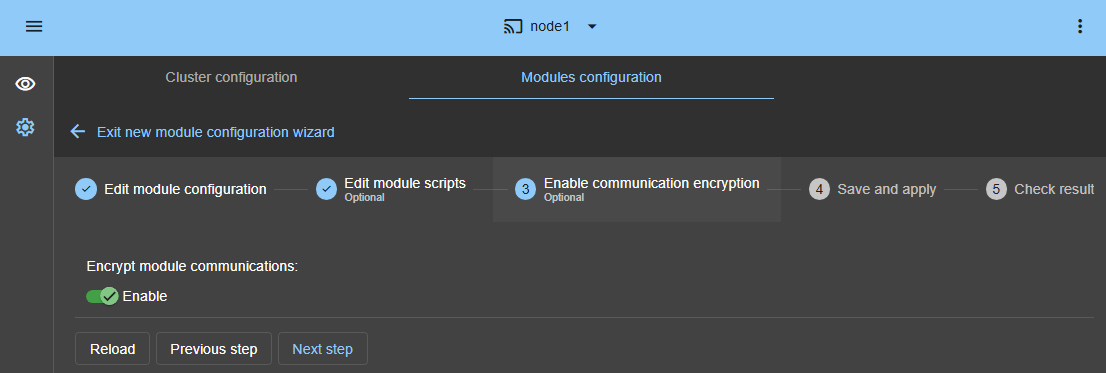
### 7. 保存して適用 {#7-save-and-apply}
* 両方のノードで設定とスクリプト `Save and apply`。
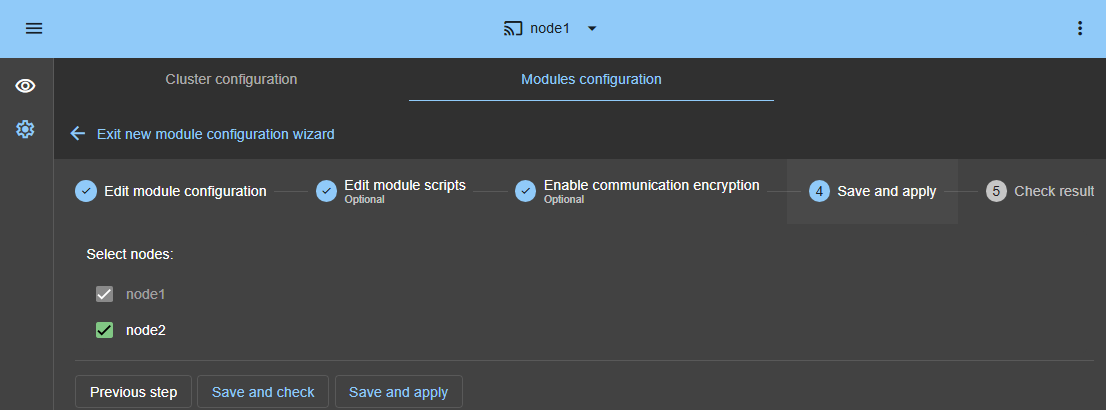
### 8. 設定が正常に完了したことを確認する {#8-verify-successful-configuration}
* 両方のノードで `Success` ✅ メッセージを確認し、`Monitor modules` をクリックします。
* あるノードで構成の `Failure` ❌ が発生した場合は、そのノードの▼アコーディオンを開いてメッセージを確認してください。AI 🤖 SafeKit を使用して支援を受けることができます。
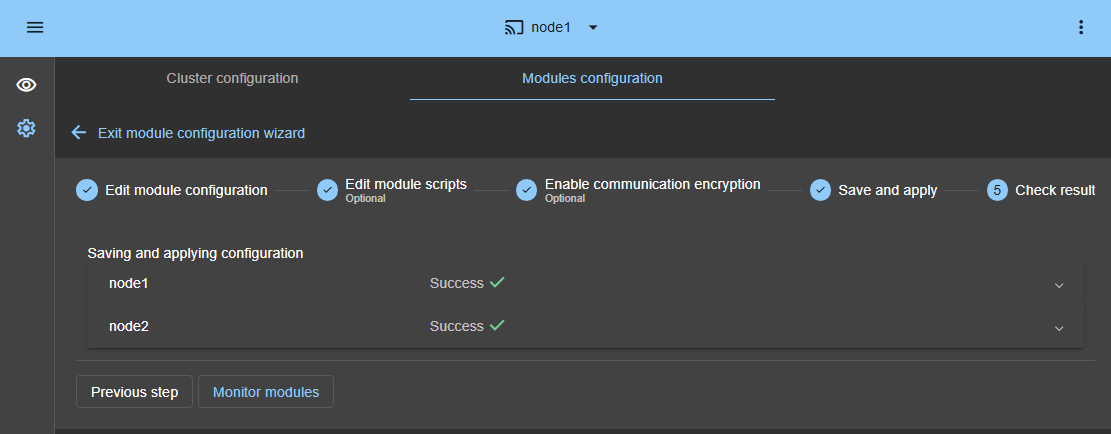
### 9. 最新のデータでノードを起動する {#9-start-the-node-with-up-to-date-data}
* ノード 1 に最新のレプリケートされたディレクトリがある場合は、それを選択して⋯ `Force start` ▶ `As primary` ] を選択します。
ノード 2 が起動すると、すべてのデータがノード 1 からノード 2 にコピーされます。
⚠️ 間違った選択をすると、両方のノードで古いデータを同期させてしまう危険性があります。
⚠️ また、SafeKit はレプリケーションメカニズムをインストールし、`start_prim` スクリプトでアプリケーションを起動できるように、ノード 1 で Milestone XProtect and SQL アプリケーションが停止していることも前提としています。
⚠️ 2 回目以降の起動には `Start` 使用してください。SafeKit は最新のサーバーを保持します。「Starting `As primary` は、初回起動時または例外的な操作時に使用する特別な起動方法です。

### 10. ALONE(緑)に切り替わるまで待ちます {#10-wait-for-the-transition-to-alone-green}
* ノード 1 は ALONE(緑)状態に達する必要があります。これは、仮想 IP が設定され、`start_prim` スクリプトがノード 1 で実行されたことを意味します。
⚠️ ALONE(緑)に到達しない場合、またはアプリケーションが起動しない場合は、ノード 1 の[モジュールログ 🖼️](https://safekit.eviden.com/wp-content/uploads/2024/03/24-module-log-script.png)で原因を分析してください。
* `node1` の 🔍**ログ**アイコンをクリックしてモジュールログを開き、チェッカーがエラーを検出してモジュールを停止するなどのエラーメッセージを探します。
* ログの `start_prim` をクリックします。スクリプトの出力メッセージが右側に表示され、サービスが正しく起動していないなどのエラーを検出できます。
* ログメッセージについては、SafeKit AI 🤖 をご利用ください。
⚠️ クラスターが `WAIT (red) not uptodate, STOP (red) not uptodate` 状態の場合は、WAIT ノードを停止し、[プライマリとして強制的に起動してください 🖼️](https://safekit.eviden.com/wp-content/uploads/2024/03/10-monitoring-mirror-stop-stop-prim.png)。
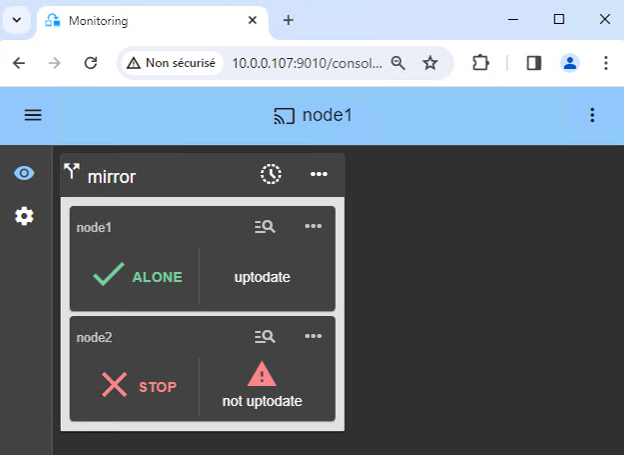
### 11. ノード 1 のデスクトップで、停止してから仮想 IP アドレスに登録し、Milestone KB を適用して Milestone Management Server を再起動します {#11-in-the-desktop-of-node-1-stop-then-register-on-the-virtual-ip-address-apply-the-milestone-kb-and-restart-the-milestone-management-server}
画像内のメニューに従って、ノード 1 で以下の項目を実行します
* SafeKit コンソールの **ALONE** メニューを使用して、**チェッカー**と**プロセス/サービス監視を**無効にし、管理サーバーサービスを停止する際の誤検出を防ぎます([チェッカーを一時停止します 🖼️](https://safekit.eviden.com/wp-content/uploads/2024/04/safekit-disable-checkers.png))。
* タスクバーの **Milestone Management Server** アイコンを右クリックします。
* **管理サーバーサービスを停止**
* 次に、**Server Configurator ]** を選択し、仮想 IP アドレスを登録します。
* ノード 1 の **ServerConfig.xml 編集します**。
* 「C:/ProgramData/Milestone/XProtect Management Server」に移動し、元の ServerConfig.xml ファイルをバックアップします。
* ServerConfig.xml テキストエディターで開きます(管理者権限が必要です)。
* `XXX.XXX.XXX.XXX` を実際の仮想 IP アドレスに置き換えてください
* `...`
* ``
* `XXX.XXX.XXX.XXX`
* ``
* `...`
* `false` `true` に変更します
* 以下に `http://NODE1_FQDN:9010` (またはワークグループの場合は NODE1 ホスト名) を設定します
* ``
* `http://NODE1_FQDN:9010`
* ``
* 詳細については、こちらの **[Milestone KB を](https://milestonesys.my.site.com/developer/s/article/Management-Client-and-Smart-Client-are-not-functioning-properly-after-node-switch-in-a-clustered-Management-Server-setup)** 参照してください。
* **管理サーバーサービスを開始**
* SafeKit コンソールの **ALONE** メニューを使用して、**チェッカー**と**プロセス/サービス監視を**有効にします([チェッカーを有効にする 🖼️](https://safekit.eviden.com/wp-content/uploads/2024/04/safekit-disable-checkers.png))。
ℹ️ この手順では、仮想アドレスへの接続を介して、ノード 1 の管理サーバーを SQL データベース(ノード 1 で実行中)に登録します。

### 12. ノード 2 のデスクトップで、仮想 IP アドレス上の管理サーバーを登録します {#12-in-the-desktop-of-node-2-register-the-management-server-on-the-virtual-ip-address}
* ノード 2 のタスクバーで **Server Configurator** を選択し、仮想 IP アドレスに登録します(画像参照)。
* 次に、**管理サーバーサービスを停止します**。
* ノード 2 の **ServerConfig.xml 編集します**。
* 「C:/ProgramData/Milestone/XProtect Management Server」に移動し、元の ServerConfig.xml ファイルをバックアップします。
* ServerConfig.xml テキストエディターで開きます(管理者権限が必要です)。
* `XXX.XXX.XXX.XXX` を実際の仮想 IP アドレスに置き換えてください
* `...`
* ``
* `XXX.XXX.XXX.XXX`
* ``
* `...`
* `false` `true` に変更します
* 以下に `http://NODE2_FQDN:9010` (またはワークグループの場合は NODE2 ホスト名) を設定します
* ``
* `http://NODE2_FQDN:9010`
* ``
* 詳細については、こちらの **[Milestone KB を](https://milestonesys.my.site.com/developer/s/article/Management-Client-and-Smart-Client-are-not-functioning-properly-after-node-switch-in-a-clustered-Management-Server-setup)** 参照してください。
⚠️ 注意:
* ノード 2 で登録を実行するユーザーのアカウントは、ノード 1 の Milestone で管理者ロールを持っている必要があります。
* ノード 2 のローカル管理者が登録を行う場合、[ステップ 13](#role)で Management Client / Security / Roles に組み込みの Windows グループ `BUILTIN/Administrators` 設定する必要があります。そうしないと、登録は機能しません。
ℹ️ この手順では、仮想アドレスへの接続を介して、ノード 2 の管理サーバーを SQL データベース(ノード 1 で実行)に登録します。

### 13. フェールオーバー時の Windows 認証の問題を解決する {#role}
Milestone XProtect Management Client 起動すると、次のいずれかの方法で認証する必要があります。選択した方法に応じて、SafeKit フェイルオーバー後にログインが機能するように、特定のステップが必要になります。参照:[ログイン画面のスクリーンショット 🖼️](https://safekit.eviden.com/wp-content/uploads/2022/07/milestone-management-server-connect.png)。
#### Active Directory (AD) を使用した Windows 認証 {#windows-authentication-with-active-directory-ad}
**設定:** 特別な設定は必要ありません。
Milestone 「Windows 認証」が Active Directory で構成されている場合、ユーザーとパスワードの情報は外部 AD から取得されます。フェイルオーバー後、セカンダリノードは同じ AD に接続するため、認証は自動的に機能します。
#### ワークグループでの Windows 認証 {#windows-authentication-in-workgroup}
**設定:**「セキュリティ/ロール」に **BUILTIN/Administrators** グループを追加する必要があります。
**警告:** ワークグループでは、ローカルユーザーは、名前が同じであっても、各ノードで異なるセキュリティ識別子 (SID) を持ちます。BUILTIN BUILTIN/Administrators グループのみが、両方のノードで同じ SID を持ちます。
* このグループを追加すると、フェイルオーバー後にローカルの管理者アカウントでセカンダリノードに認証できるようになります。
* これがないと、SID が一致しないため、セカンダリノードでローカルの Windows 認証が失敗します。
#### SQL データベースによる基本認証 {#basic-authentication-with-sql-database}
**設定:**「基本認証」でユーザーを作成します (例:「Admin」)。
「基本認証」の場合、ユーザー認証情報は SQL データベースに直接保存されます。SafeKit SQL データベースをセカンダリノードにリアルタイムでレプリケートするため、フェイルオーバー後すぐにこれらのユーザーが利用可能になります。

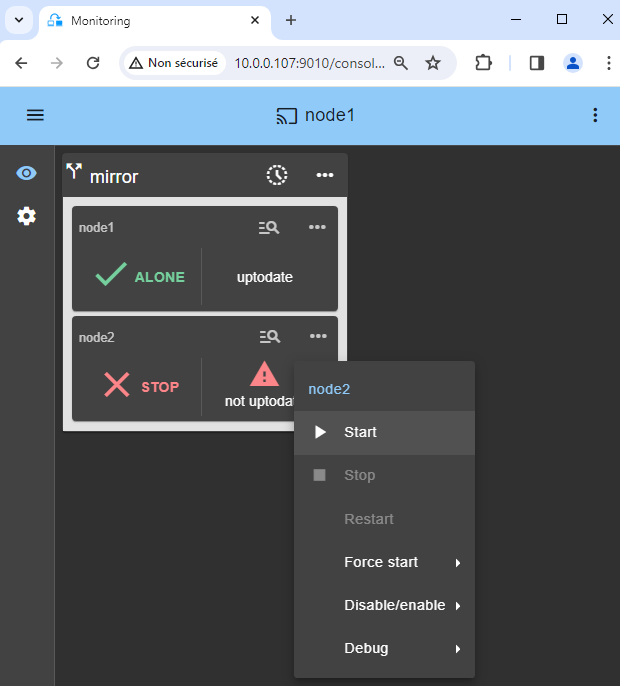
### 14. ノード 2 を起動する {#14-start-node-2}
* ⋯コンテキストメニューからノード 2 `Start`。
* SECOND(緑色)の状態になるまで待ちます。
ℹ️
* ノード 2 は、レプリケートされたディレクトリを再同期している間(ノード 1 からノード 2 にコピー)、SECOND(オレンジ)の状態を維持します。
* レプリケートされたディレクトリで再同期するファイルのサイズやネットワーク帯域幅によっては、これに時間がかかる場合があります。
* コピーの進捗状況を確認するには、ノード 2 の[モジュールログ 🖼️](https://safekit.eviden.com/wp-content/uploads/2024/03/27-module-log-reintegration.png)と[レプリケーションリソース 🖼️](https://safekit.eviden.com/wp-content/uploads/2024/03/26-replication-resources-reintegration.png)を参照してください。ログメッセージのサポートには SafeKit AI 🤖 を使用してください。
### 15. クラスターが動作していることを確認します {#15-verify-that-the-cluster-is-operational}
* PRIM ノードで Milestone XProtect and SQL サービスが実行され、SECOND ノードでは実行されていない状態で、クラスターが緑/緑であることを確認します。
* この状態では、ファイル内の変更のみがリアルタイムで複製されます。
⚠️
* 仮想 IP アドレスで**レコーディングサーバー**を登録します。
* **Milestone Management Client** と **Milestone Smart Client** 仮想 IP アドレスに接続します。
* Milestone XProtect and SQL サービスのクライアントであるコンポーネントは、仮想 IP アドレスで構成する必要があります。構成は、DNS 名で行うことができます(DNS 名が作成され、仮想 IP アドレスに関連付けられている場合)。

### 16. テスト {#16-testing}
* PRIM ノードのコンテキストメニューを下にスクロールして、`Stop` をクリックして停止します。
* SECOND ノードでフェイルオーバーが発生し、ALONE(緑色)になっていることを確認します。
* Windows の Microsoft 管理コンソール (MMC) または Linux のコマンドラインを使用して、Milestone XProtect and SQL サービスのフェイルオーバーを確認します (`stop_prim` スクリプトでノード 1 で停止し、`start_prim` スクリプトでノード 2 で開始します)。
⚠️ node2 で ALONE(緑)に到達しない場合、またはアプリケーションが起動しない場合は、ノード 2 の[モジュールログ 🖼️](https://safekit.eviden.com/wp-content/uploads/2024/03/38-module-log-script-second.png)で原因を分析してください。
* `node2` の 🔍**ログ**アイコンをクリックしてモジュールログを開き、チェッカーがエラーを検出してモジュールを停止するなどのエラーメッセージを探します。
* ログの `start_prim` をクリックします。スクリプトの出力メッセージが右側に表示され、サービスが正しく起動していないなどのエラーを検出できます。
* ログメッセージについては、SafeKit AI 🤖 をご利用ください。
⚠️
* すべて問題なければ、node1 で開始すると、node2 からレプリケートされたディレクトリが再同期されます。
* 問題が発生した場合は、node2 停止し、node1 を[プライマリとして強制的に起動します 🖼️](https://safekit.eviden.com/wp-content/uploads/2024/03/10-monitoring-mirror-stop-stop-prim.png)。これにより、停止時のローカルに正常なデータで再起動します。
ℹ️ クラスターで何が起こっているかを理解するのに役立つ 🕒**[タイムライン 🖼️](https://safekit.eviden.com/wp-content/uploads/2026/05/safekit-console-timeline.png)** があることに注意してください。
ℹ️ 詳細と動画については、[SafeKit オンライン研修](https://safekit.eviden.com/ja/resources/safekit-on-line-training/)をご覧ください。

### 17. サポート {#17-support}
* サポートを受けるには、ノードごとに 1 つずつ、合計 2 つの SafeKit `Snapshots`(2 つの .zip ファイル)を取得してください。
ℹ️ [サポートに関する詳細はこちら](https://safekit.eviden.com/ja/resources/safekit-support/)。

## SafeKit mirror ソリューションのデモンストレーション {#demonstration-of-the-safekit-mirror-solution}
### SafeKit ビデオ:アプリケーションレベルのクラスタリング (8:47) {#demo-mirror-ha-cluster}
このビデオでは、SafeKit SAN の複雑さなしに **mirror HA クラスター**を実装する方法をご紹介します。このデモンストレーションでは Microsoft SQL Server を使用していますが、このソリューションは他のデータベースやアプリケーションでも同様に機能します。
### 章 {#chapters}
1. 🎬 [SQL Server を使用する 2 つのノード](https://www.youtube.com/watch?v=mGwEguDnnH0&t=0s) (0:32)
2. 🎬 [クラスターと mirror.safe モジュールを構成する](https://www.youtube.com/watch?v=mGwEguDnnH0&t=32s) (3:58)
3. 🎬 [SQL レプリケーション、移行、クラッシュ時のフェイルオーバーを開始してテストする](https://www.youtube.com/watch?v=mGwEguDnnH0&t=270s) (4:17)
### ステップバイステップの実装 {#step-by-step-implementation}
* 🛠️ [Windows で mirror クラスターをセットアップする方法については、ガイドをお読みください](https://safekit.eviden.com/ja/quick-install/safekit-quick-installation-guide-for-a-new-windows-application-with-real-time-replication-and-failover/)
* 🛠️ [Linux で mirror クラスターをセットアップする方法については、ガイドをお読みください](https://safekit.eviden.com/ja/quick-install/safekit-quick-installation-guide-for-a-new-linux-application-with-real-time-replication-and-failover/)