---
title: "Linux 네트워크 로드 밸런싱 및 페일오버: SafeKit farm.safe 모듈 설치"
canonical: "https://safekit.eviden.com/ko/quick-install/safekit-quick-installation-guide-for-a-new-linux-application-with-network-load-balancing-and-failover/"
description: "Linux에서 네트워크 로드 밸런싱과 자동 페일오버를 위해 farm.safe 모듈을 배포하는 방법을 알아봅니다. 이 가이드는 외부 하드웨어 로드 밸런서나 복잡한 구성 없이 가상 IP를 사용하여 웹 서비스와 애플리케이션을 위한 고가용성 클러스터를 구축하는 방법을 보여 줍니다."
category: "quick-install"
lang: "ko"
topics: "Linux 고가용성 빠른 설치 가이드, SafeKit 고가용성 제한 사항, SafeKit / Linux 솔루션 개요, SafeKit / Linux 솔루션 설치 (farm.safe), SafeKit / Linux 솔루션 단계별 구성, SafeKit farm 솔루션 데모"
---
# Linux 네트워크 로드 밸런싱 및 페일오버: SafeKit farm.safe 모듈 설치 {#linux-network-load-balancing--failover-install-the-safekit-farmsafe-module}
## Linux 고가용성 빠른 설치 가이드 {#quick-guide}
이 가이드는 SafeKit을 사용해 Linux용 **farm 클러스터**를 구성하고 네트워크 로드 밸런싱과 자동 장애 조치를 구현하는 방법을 설명합니다.
도움이 필요하면 [SafeKit AI 🤖](https://safekit.eviden.com/ko/resources/safekit-support/)를 이용하세요.
### 1. 개요
* **아키텍처:** 가상 IP 주소를 사용하는 확장 가능한 다중 노드 로드 밸런싱 farm을 구현합니다.
* **고가용성:** 자동 상태 모니터링과 원활한 장애 조치를 통해 **서비스 연속성을 보장**합니다.
### 2. 설치
* **소프트웨어:** 모든 서버에 SafeKit 엔진을 설치합니다.
* **모듈:** 사전 구성된 애플리케이션 모듈 `farm.safe`를 다운로드합니다.
### 3. 구성
* **웹 콘솔:** Linux farm 클러스터를 구성합니다.
* **모니터링:** Linux 애플리케이션의 모니터링과 보호를 시작합니다.
## SafeKit 고가용성 제한 사항 {#safekit-ha-limitations}
제한 / 요구사항 | 이유 및 영향 | 권장 대안
---|---|---
복제 크기: 수 TB | 장애 발생 후 재동기화 시간 ([3단계](https://safekit.eviden.com/ko/architectures/file-replication-byte-level-with-failover-mirror-cluster/#safekit-mirror-cluster)) :
• 1 Gb/s 네트워크 ≈ 3시간 / TB
• 10 Gb/s 네트워크 ≈ 1시간 / TB (디스크 쓰기 성능에 따라 다름) | • [외부 공유 스토리지](https://safekit.eviden.com/ko/best-practises/san-vs-nas-shared-storage-for-a-failover-cluster/) 사용 (비용이 더 들고 복잡함).
파일 개수: < 1,000,000개 파일 | • 장애 발생 후 재동기화 시간 성능 ([3단계](https://safekit.eviden.com/ko/architectures/file-replication-byte-level-with-failover-mirror-cluster/#safekit-mirror-cluster)).
• 두 노드 간에 각 파일을 확인하는 데 걸리는 시간. | • 복제할 많은 파일을 가상 하드 디스크 / 가상 머신 내에 배치합니다.
• 이 경우 가상 하드 디스크 / 가상 머신을 나타내는 파일만 복제 및 재동기화됩니다.
장애 조치(Failover) 용량: ≤ 32 VM | • 각 VM은 독립적인 미러 모듈에서 실행됩니다.
• 동일한 클러스터에서 실행되는 미러 모듈은 최대 32개입니다. | • 외부 공유 스토리지 및 다른 VM 클러스터링 솔루션 사용 (비용이 더 들고 복잡함).
네트워크 아키텍처: 원격 사이트 간의 LAN/VLAN 네트워크 | • 동일한 서브넷에 있는 2개의 노드로 [가상 IP 주소](https://safekit.eviden.com/ko/best-practises/how-a-virtual-ip-address-works/) 자동 장애 조치.
• 재동기화를 위한 양호한 대역폭 ([3단계](https://safekit.eviden.com/ko/architectures/file-replication-byte-level-with-failover-mirror-cluster/#safekit-mirror-cluster)).
• [동기 복제](https://safekit.eviden.com/ko/best-practises/synchronous-replication-vs-asynchronous-replication/)를 위한 짧은 지연 시간: 일반적으로 < 5 ms RTT; 더 높은 값은 애플리케이션의 쓰기 속도에 따라 검증되어야 합니다. | • 2개의 노드가 서로 다른 2개의 서브넷에 있는 경우 [가상 IP 주소용 로드 밸런서](https://safekit.eviden.com/ko/best-practises/how-a-virtual-ip-address-works/) 사용 (SafeKit 지원, 특히 클라우드 환경).
• 지연 시간이 긴 네트워크의 경우 비동기 복제가 포함된 백업 솔루션 사용.
## SafeKit / Linux 솔루션 개요 {#overview-of-the-safekit--linux-solution}
솔루션은 여기에서 설명합니다: **💡[SafeKit: 올인원 Linux 로드 밸런싱 및 고가용성 소프트웨어]()**.
## SafeKit / Linux 솔루션 설치 (farm.safe) {#installation-of-the-safekit--linux-solution-farmsafe}
### 사전 요구 사항 {#prerequisites}
* farm에 넣으려는 애플리케이션이 2개 이상의 노드(가상 머신 또는 물리 서버)에 설치되어 있어야 합니다.
### Linux에 패키지 설치
* 무료 버전을 설치하세요 SafeKit 2에 Linux 노드. 참고: 무료 평가판에는 다음이 모두 포함됩니다. SafeKit 특징. 평가판이 끝나면 패키지를 제거하지 않고도 영구 라이센스 키를 활성화할 수 있습니다.
* safekit_xx.bin 패키지를 다운로드한 후 이를 실행하여 rpm 및 safekitinstall 스크립트를 추출한 후 다음을 실행합니다. **safekitinstall** 스크립트
* 답변 **응** 방화벽 자동 구성
* 웹 콘솔 및 기본 사용자의 비밀번호를 설정합니다. **admin**. **모든 노드에 동일한 비밀번호를 설정하십시오.**
SafeKit(Linux) 다운로드 >
참고: 구성하게 될 범용 **farm.safe** 모듈은 패키지에 포함되어 제공됩니다.
## SafeKit / Linux 솔루션 단계별 구성 {#step-by-step-configuration-of-the-safekit--linux-solution}
### 필수 조건
* 최소 2개의 노드에 Linux 설치하세요.
* 가상 IP 로드 밸런싱을 위해서는 모든 노드가 동일한 LAN 또는 확장 LAN (레이어 2)에 있어야 합니다. 라우팅된 레이어 3 네트워크에는 🛠️ [클라우드 로드 밸런서 ](https://safekit.eviden.com/resources/safekit-user-guide-82/#Cloud) 가 필요합니다.
### 1. SafeKit 콘솔을 실행합니다.
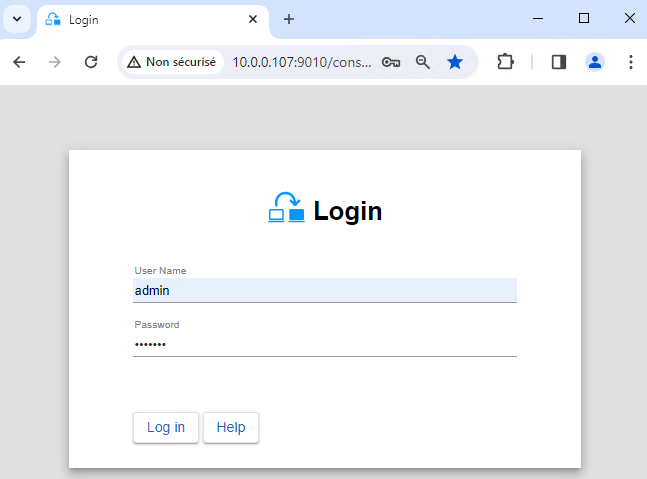
* 클러스터 노드 중 하나에서 브라우저를 열고 `http://localhost:9010` 에 접속합니다.
* 사용자 이름은 `admin` 이고 비밀번호는 설치 중에 설정한 값입니다. 로그인하세요.
클러스터 외부의 워크스테이션에서도 콘솔을 열 수 있습니다.
⚠️ SafeKit 사용하여 두 노드를 모두 구성하려면 단일 브라우저를 사용하십시오.
ℹ️ 웹 콘솔을 보호하려면 사용자 가이드의 🛠️ [11\. SafeKit 웹 서비스 보안 ](https://safekit.eviden.com/resources/safekit-user-guide-82/#https) 참조하세요.
### 2. 노드 주소 구성
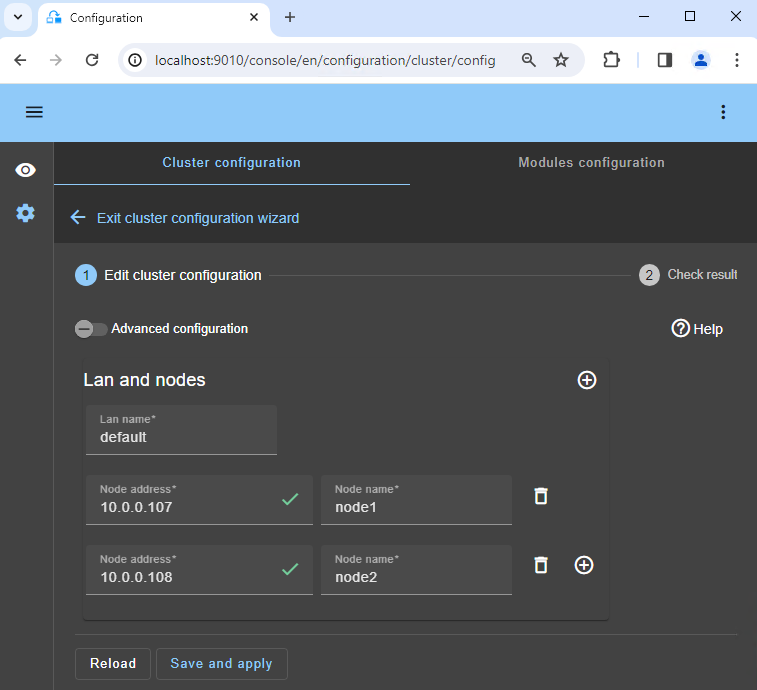
* 각 노드의 IP 주소를 입력하십시오. Tab 키를 눌러 연결 상태를 확인하고 노드 이름을 입력하십시오.
* `node1` 또는 `node2` 빨간색으로 표시되면 브라우저가 두 노드 모두에 연결할 수 있는지 확인하십시오. 각 노드의 방화벽을 확인하십시오. 🛠️ [문제 해결 ](https://safekit.eviden.com/resources/safekit-user-guide-82/#Troubleshooting) 참조하십시오.
* 설정을 저장하려면 `Save and apply` 클릭하세요.
* 두 노드 모두 ✅ `Success` 표시되는지 확인하십시오.
* 노드에 ❌ `Failure` 표시가 나타나면 ▼ 패널을 확장하여 메시지를 읽으세요. 도움이 필요하면 SafeKit AI 🤖를 사용하세요.
ℹ️ 두 번째 하트비트 네트워크와 전용 복제 네트워크를 추가하려면 `LAN and nodes` 에서 첫 번째 ➕ 버튼을 클릭하십시오.
ℹ️ `Advanced configuration` 클릭하여 `cluster.xml` 파일을 확인하세요. 콘솔이 이 파일을 채우고 두 노드 모두에 배포합니다.
### 3. 모듈을 선택하세요
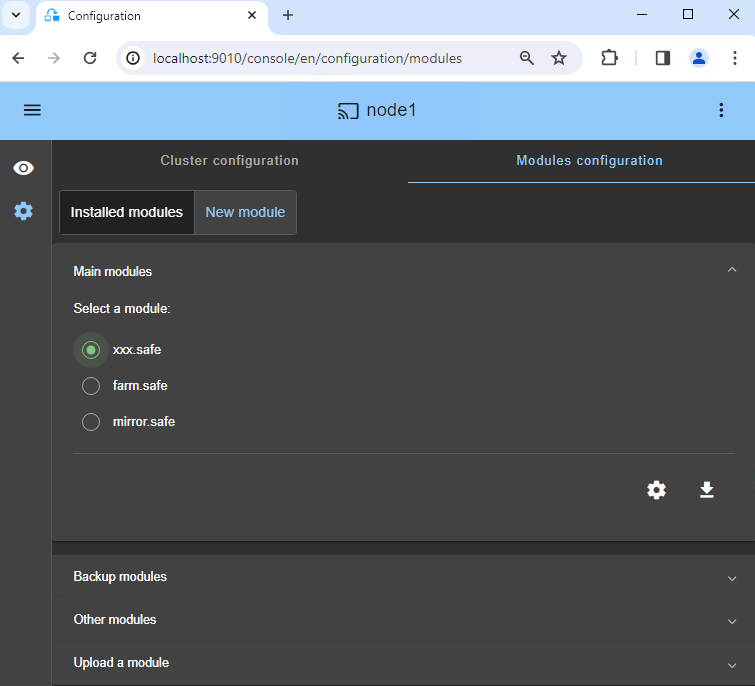
* `New module` 에서 모듈 `farm.safe` 선택합니다.
ℹ️ 파란색 배너에서 🛜 `node1` 은 콘솔에 연결된 노드입니다. 필요에 따라 `node2` 로 요청을 전달합니다.
ℹ️ 설치 중에 `xxx.safe` 라는 모듈 파일을 추가했다면 콘솔은 `node1` 의 `Application_Modules/generic/` 디렉토리에서 해당 파일을 찾습니다.
### 4. 모듈을 구성합니다.
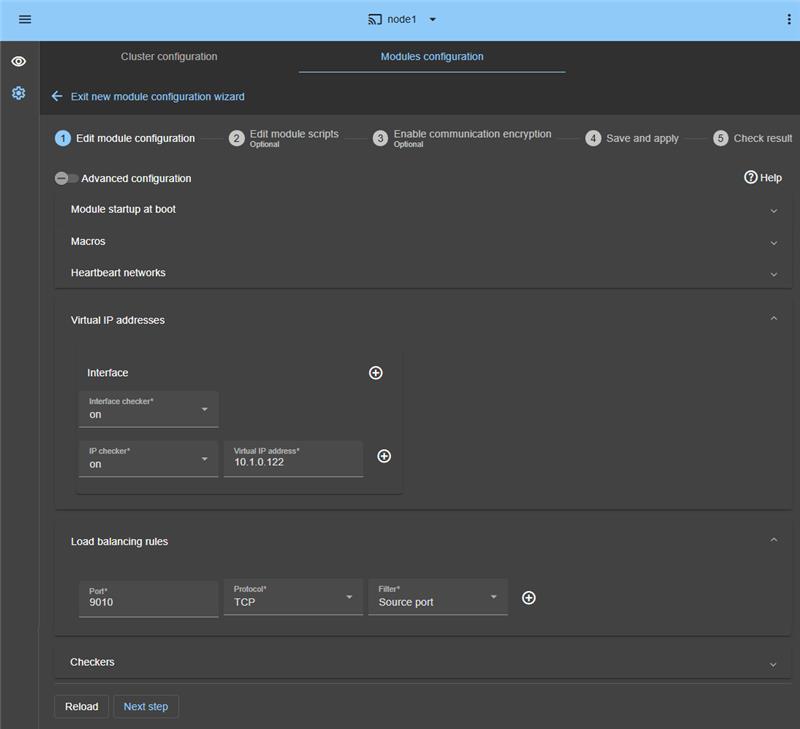
* `Module startup at boot` 에서 모듈이 지연 없이 부팅 시 자동으로 시작되도록 설정합니다.
* `Macros` / `SERVICES` 에서 애플리케이션 서비스를 시작 순서대로 나열합니다. 이름은 쉼표로 구분합니다.
* `Heartbeat networks` 에서는 2단계에서 LAN 추가하지 않은 경우 하나의 하트비트 네트워크만 유지하십시오.
* `Virtual IP addresses` 필드에는 두 노드와 동일한 서브넷에 있는 가상 IP 주소를 입력하십시오.
* 애플리케이션 클라이언트가 이 가상 IP 주소 또는 DNS 이름을 사용하도록 구성하십시오.
* `Load balancing rules` 에서 밸런싱할 서비스 포트를 입력합니다. 예를 들어 TCP 포트 9010을 입력합니다.
* `Load balancing rules` 에서 `Source address` 또는 `Source port` 선택하십시오.
* `Source address` : 동일한 클라이언트에서 발생하는 모든 TCP 연결은 farm 내의 동일한 노드로 이동합니다. 이렇게 하면 해당 노드에서 클라이언트의 세션 컨텍스트가 유지됩니다.
* `Source port` : 동일한 클라이언트에서 발생하는 TCP 연결은 farm 내의 서로 다른 노드로 전송될 수 있습니다. 세션 컨텍스트는 노드 간에 공유되지 않습니다.
* `Checkers` 에서 필요에 따라 프로세스 모니터링, 사용자 지정 검사, TCP , ping 또는 스플릿 브레인 검사와 같은 검사를 추가하십시오.
* `Monitored processes/services` 목록에 있는 프로세스는 모니터링되며, 오류가 발생하면 다시 시작됩니다. 프로세스 이름이 잘못되면 모듈은 시작 직후 즉시 중지됩니다.
ℹ️ `Advanced configuration` 클릭하여 `userconfig.xml` 파일을 확인하세요. 콘솔은 이 파일을 채우고 재시작 스크립트를 사용하여 두 노드 모두에 배포합니다.
ℹ️ 클라우드 배포 환경에서는 🛠️ [클라우드 로드 밸런서 ](https://safekit.eviden.com/resources/safekit-user-guide-82/#Cloud) 가 가상 IP 주소와 로드 밸런싱 규칙을 관리합니다. SafeKit 에서 이러한 설정을 구성하지 마십시오.
ℹ️ 설정을 적용하면 SafeKit Windows 서비스 시작 유형을 `Manual` 으로 설정합니다. 서비스는 시스템 부팅 시가 아닌 모듈 실행 시에 시작됩니다. SafeKit 또한 Linux 에서 이러한 서비스가 시스템 부팅 시 시작되는 것을 방지합니다.
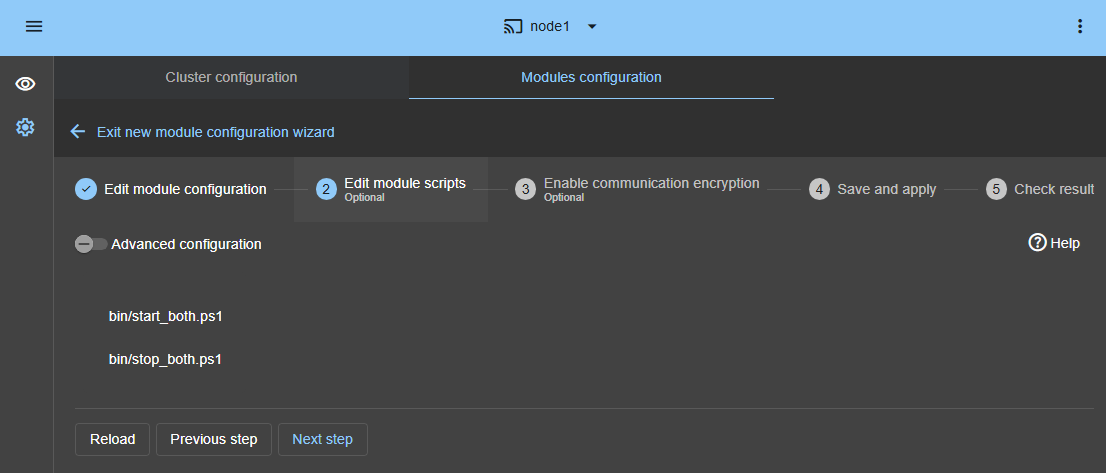
### 5. 스크립트 편집 (선택 사항)
* 대부분의 경우 이 단계를 건너뛸 수 있습니다. 스크립트는 이미 이전 단계에서 나열된 서비스를 다시 시작하도록 구성되어 있습니다.
* 변경할 사항이 없으면 `Next step` 클릭하세요.
* `start_both.ps1` 스크립트는 `SERVICES` 목록에 있는 순서대로 서비스를 시작합니다.
* `stop_both.ps1` 스크립트는 서비스를 역순으로 중지합니다.
* `start_both.ps1` 스크립트는 각 서비스를 점검합니다. 서비스 시작에 실패하면 모듈을 중지합니다.
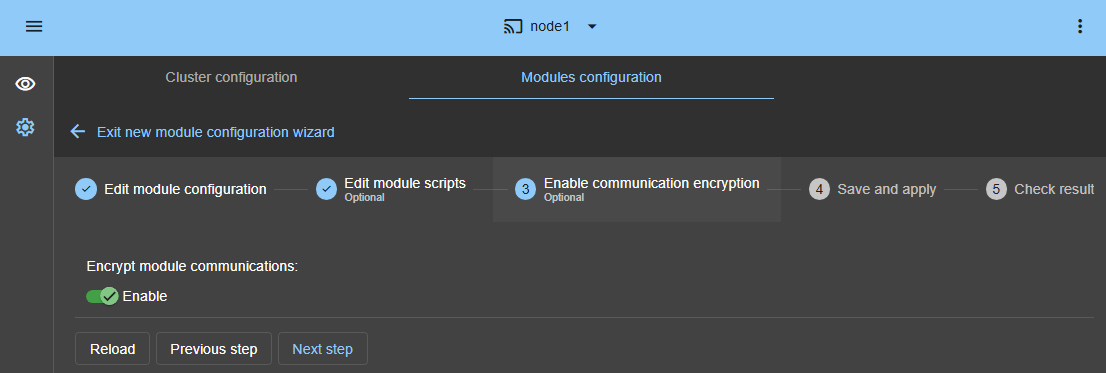
### 6. 통신 암호화 (선택 사항)
* 노드 간 통신 암호화를 활성화 상태로 유지하십시오.
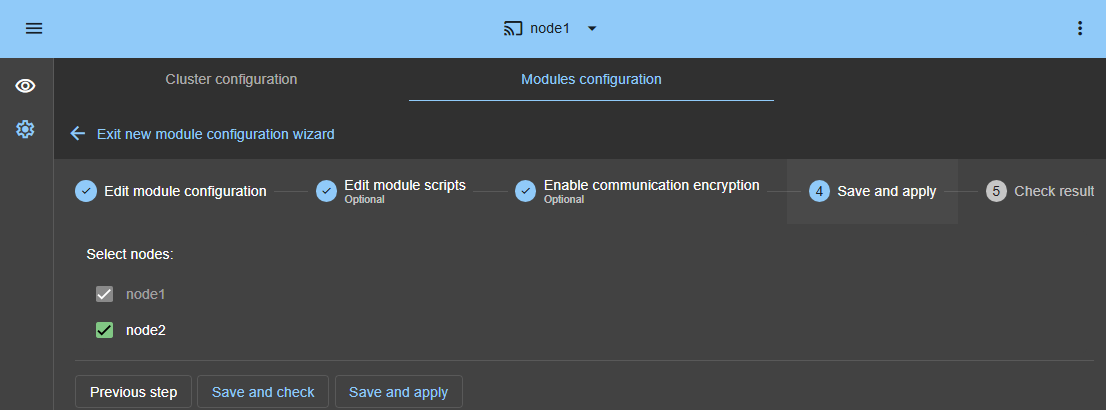
### 7. 저장 후 적용
* `Save and apply` 클릭하여 구성 및 스크립트를 두 노드 모두에 배포하십시오.
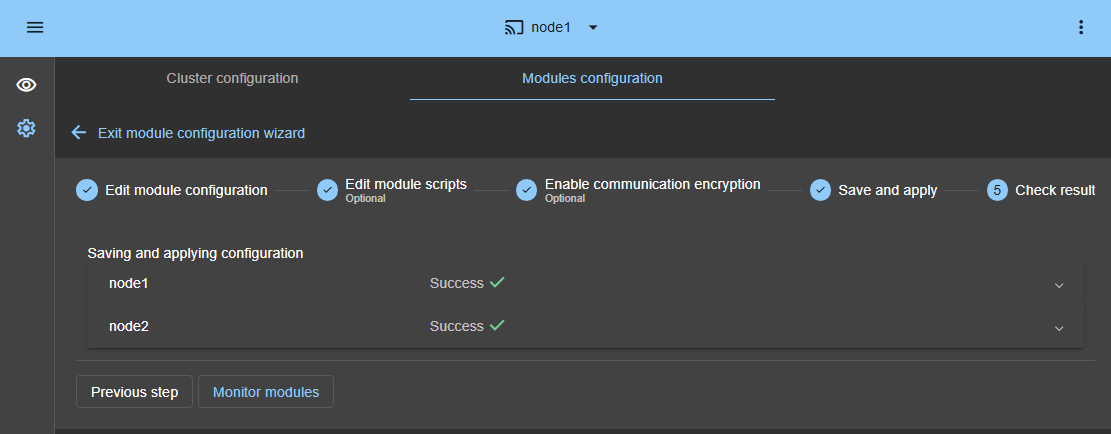
### 8. 구성 결과를 확인합니다.
* 두 노드 모두 ✅ `Success` 표시되는지 확인한 다음, `Monitor modules` 클릭하세요.
* 노드에 ❌ `Failure` 표시가 나타나면 ▼ 패널을 확장하여 메시지를 읽으세요. 도움이 필요하면 SafeKit AI 🤖를 사용하세요.
### 9. 노드 1과 노드 2에서 farm 클러스터를 시작합니다.
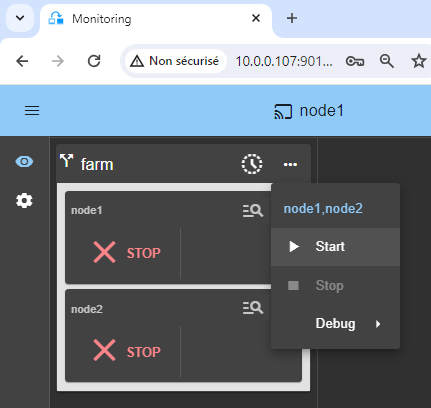
* ⋯ 메뉴를 열고 이미지에 표시된 대로 두 노드 모두에서 `Start` 선택합니다.
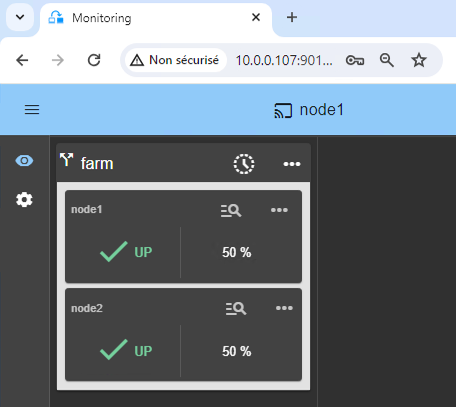
### 10. 두 노드 모두 `UP` (녹색)될 때까지 기다립니다.
두 노드 모두 UP (녹색) 상태에 도달해야 합니다. 이는 start_both 스크립트가 두 노드 모두에서 실행되었음을 의미합니다.
⚠️ 노드가 UP (녹색) 상태가 되지 않거나 애플리케이션이 시작되지 않으면 해당 모듈 로그 🖼️ 를 확인하세요.
* `node1` 또는 `node2` 의 🔍 아이콘을 클릭하여 모듈 로그를 엽니다. 모듈 실행을 중단시킨 검사 오류와 같은 오류를 찾아보세요.
* 로그에서 `start_both` 클릭합니다. 스크립트 출력 결과가 오른쪽에 나타납니다. 서비스 시작 오류를 확인하십시오.
* 로그 메시지 관련 도움을 받으려면 SafeKit AI 🤖를 사용하세요.
ℹ️ 클러스터에서 발생한 일련의 사건들을 이해하려면 🕒 ** [타임라인 🖼️ ](https://safekit.eviden.com/wp-content/uploads/2026/05/safekit-console-timeline.png) ** 을 사용하세요.
### 11. 테스트
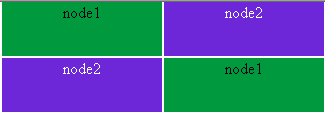
SafeKit 내장된 모자이크 테스트가 포함되어 있습니다. [ SafeKit 팜 클러스터에서 로드 밸런싱 가상 IP 주소 테스트 ](https://safekit.eviden.com/ko/best-practises/test-load-balancing-vip-farm/) 참조하십시오.
ℹ️ 자세한 내용과 동영상은 [ SafeKit 온라인 교육 ](https://safekit.eviden.com/resources/safekit-on-line-training/) 을 참조하세요.
### 12. 지원
* 지원을 받으려면 노드당 SafeKit `Snapshot` 하나씩 생성하세요. 생성된 .zip 파일 2개를 수집하세요.
ℹ️ 자세한 내용은 [ SafeKit 지원 ](https://safekit.eviden.com/resources/safekit-support/) 참조하세요.

## SafeKit farm 솔루션 데모 {#demonstration-of-the-safekit-farm-solution}
### SafeKit 동영상: 네트워크 부하 분산 및 가상 IP 관리 (5:03) {#demo-farm}
이 비디오에서는 2노드 클러스터에 단일 진입점을 제공하기 위해 **가상 IP 주소**를 구현하는 방법을 알아봅니다. SafeKit은 가상 IP를 자동으로 관리하여 **네트워크 부하 분산**을 간소화하고, 클라이언트 트래픽이 노드 전반에 분산되도록 하며, 장애 조치 시 즉시 리디렉션되도록 보장합니다. 이 데모에서는 Windows에서 Apache를 사용하지만, 이 솔루션은 다른 애플리케이션에서도 동일하게 작동합니다.
### 챕터 {#chapters}
1. 🎬 [아키텍처: 공유 가상 IP를 위해 2개의 노드 준비하기](https://www.youtube.com/watch?v=1Ww2-cXHNx4&t=0s) (0:13)
2. 🎬 [구성: farm.safe 모듈 및 가상 IP 주소 설정](https://www.youtube.com/watch?v=1Ww2-cXHNx4&t=13s) (2:20)
3. 🎬 [검증: 서버 충돌 시 장애 조치 테스트 및 가상 IP 리디렉션](https://www.youtube.com/watch?v=1Ww2-cXHNx4&t=153s) (2:30)
### 단계별 구현 {#step-by-step-implementation}
* 🛠️ [Windows에서 farm.safe 클러스터를 설정하는 방법에 대한 가이드를 읽어보세요](https://safekit.eviden.com/ko/quick-install/safekit-quick-installation-guide-for-a-new-windows-application-with-network-load-balancing-and-failover/)
* 🛠️ [Linux에서 farm.safe 클러스터를 설정하는 방법에 대한 가이드를 읽어보세요](https://safekit.eviden.com/ko/quick-install/safekit-quick-installation-guide-for-a-new-linux-application-with-network-load-balancing-and-failover/)
