---
title: "GCP 네트워크 로드 밸런싱 및 페일오버: SafeKit farm.safe 모듈을 설치하십시오."
canonical: "https://safekit.eviden.com/ko/quick-install/safekit-quick-installation-guide-in-gcp-with-network-load-balancing-and-failover/"
description: "GCP 네트워크 로드 밸런싱 기능을 SafeKit 의 지능형 애플리케이션 모니터링 기능으로 강화하세요. farm.safe 모듈은 GCP 로드 밸런서에 대한 전용 상태 점검 기능을 제공하여 애플리케이션 수준에서 원활한 고가용성(HA)을 구현합니다. 미션 크리티컬 애플리케이션을 위한 자동 자가 복구 및 페일오버를 실현하세요."
category: "quick-install"
lang: "ko"
topics: "GCP 고가용성 빠른 설치 가이드, SafeKit 고가용성 제한 사항, SafeKit / GCP 솔루션 개요, SafeKit / GCP 솔루션의 Windows 및 Linux ( farm.safe ) 및 설치, SafeKit / GCP 솔루션 의 단계별 구성, SafeKit farm 솔루션 시연"
---
# GCP 네트워크 로드 밸런싱 및 페일오버: SafeKit farm.safe 모듈을 설치하십시오. {#gcp-network-load-balancing--failover-install-the-safekit-farmsafe-module}
## GCP 고가용성 빠른 설치 가이드 {#quick-guide}
이 가이드는 SafeKit을 사용해 GCP용 **farm 클러스터**를 구성하고 네트워크 로드 밸런싱과 자동 장애 조치를 구현하는 방법을 설명합니다.
도움이 필요하면 [SafeKit AI 🤖](https://safekit.eviden.com/ko/resources/safekit-support/)를 이용하세요.
### 1. 개요
* **아키텍처:** 가상 IP 주소를 사용하는 확장 가능한 다중 노드 로드 밸런싱 farm을 구현합니다.
* **고가용성:** 자동 상태 모니터링과 원활한 장애 조치를 통해 **서비스 연속성을 보장**합니다.
### 2. 설치
* **소프트웨어:** 모든 서버에 SafeKit 엔진을 설치합니다.
* **모듈:** 사전 구성된 애플리케이션 모듈 `farm.safe`를 다운로드합니다.
### 3. 구성
* **웹 콘솔:** GCP farm 클러스터를 구성합니다.
* **모니터링:** GCP 애플리케이션의 모니터링과 보호를 시작합니다.
## SafeKit 고가용성 제한 사항 {#safekit-ha-limitations}
제한/요구사항 | 이유 및 영향 | 권장 대체안
---|---|---
복제 크기: 수 TB | 장애 후 재동기화 시간([3단계](https://safekit.eviden.com/ko/architectures/file-replication-byte-level-with-failover-mirror-cluster/#safekit-mirror-cluster)):
• 1Gb/s 네트워크 ≈ 3시간/TB
• 10Gb/s 네트워크 ≈ 1시간/TB(디스크 쓰기 성능에 따라 다름) | • [외부 공유 스토리지](https://safekit.eviden.com/ko/best-practises/san-vs-nas-shared-storage-for-a-failover-cluster/) 사용(비용이 더 많이 들고 더 복잡함).
파일 수: 1,000,000개 미만 | • 장애 발생 후 재동기화 시간 성능([3단계](https://safekit.eviden.com/ko/architectures/file-replication-byte-level-with-failover-mirror-cluster/#safekit-mirror-cluster)).
• 두 노드 간에 각 파일을 비교하는 데 필요한 시간입니다. | • 복제할 여러 파일을 가상 하드 디스크/가상 머신에 넣습니다.
• 이 경우 가상 하드 디스크/가상 머신을 나타내는 파일만 복제되고 재동기화됩니다.
장애 조치 용량: ≤ 32개 VM | • 각 VM은 독립적인 mirror 모듈에서 실행됩니다.
• 동일한 클러스터에서 최대 32개의 mirror 모듈을 실행할 수 있습니다. | • 외부 공유 스토리지 및 다른 VM 클러스터링 솔루션 사용(비용이 더 많이 들고 더 복잡함).
네트워크 아키텍처: 원격 사이트 간 LAN/VLAN 네트워크 | • 동일한 서브넷에 있는 2개의 노드에서 [가상 IP 주소](https://safekit.eviden.com/ko/best-practises/how-a-virtual-ip-address-works/)의 자동 장애 조치.
• 재동기화를 위한 충분한 대역폭([3단계](https://safekit.eviden.com/ko/architectures/file-replication-byte-level-with-failover-mirror-cluster/#safekit-mirror-cluster)).
• [동기 복제](https://safekit.eviden.com/ko/best-practises/synchronous-replication-vs-asynchronous-replication/)를 위한 낮은 지연 시간: 일반적으로 RTT가 5ms 미만입니다. 더 높은 값은 애플리케이션의 쓰기 속도에 대해 검증해야 합니다. | • 두 노드가 서로 다른 서브넷에 있는 경우(클라우드에서 일반적), 로드 밸런서, 클라우드 공급자 CLI, BGP 또는 DNS 리디렉션과 같은 [다른 라우팅 옵션](https://safekit.eviden.com/ko/best-practises/how-a-virtual-ip-address-works/#safekit-virtual-ip-implementation)을 사용합니다.
• 지연 시간이 긴 네트워크의 경우 비동기 복제 기능이 있는 백업 솔루션을 사용하세요.
## SafeKit / GCP 솔루션 개요 {#overview-of-the-safekit--gcp-solution}
해결책은 여기에 설명되어 있습니다: **💡 [ SafeKit : Google GCP 로드 밸런싱 및 애플리케이션 고가용성 Farm 클러스터 ]()** .
## SafeKit / GCP 솔루션의 Windows 및 Linux ( farm.safe ) 및 설치 {#installation-of-the-safekit--gcp-solution-on-windows-and-linux-farmsafe}
### Google GCP 로드 밸런서 의 구성 {#configuration-of-the-google-gcp-load-balancer}
로드 밸런서는 가상 IP 주소로 구성되어야 합니다.
또한 로드 밸런서는 노드에 주기적으로 상태 패킷을 전송하도록 구성되어야 합니다.
이를 위해 SafeKit 노드 내부에서 실행되는 상태 점검 기능을 제공합니다.
* farm 모듈 상태가 UP(녹색)일 때 OK를 반환합니다.
* 다른 모든 주에서는 찾을 수 없음으로 반환됩니다.
Google GCP 로드 밸런서를 다음과 같이 구성해야 합니다.
* HTTP 프로토콜
* 9010번 포트는 SafeKit 웹 서버 포트입니다.
* URL /var/modules/farm/ready.txt ( farm 나중에 배포할 모듈 이름인 경우)
자세한 내용은 Google 로드 밸런서 GCP 의 구성 [ ]() 하세요.
⚠️ 아래 단계별 구성의 4단계에서 가상 IP 주소 및 로드 밸런싱 규칙을 설정하지 마십시오. Google GCP 로드 밸런서에는 이미 가상 IP 주소와 로드 밸런싱 규칙이 설정되어 있습니다. 4단계에서 가상 IP 주소와 로드 밸런싱 규칙을 설정하는 것은 온프레미스 구성에만 유용합니다.
### Google GCP 네트워크 보안 구성 {#configuration-of-the-google-gcp-network-security}
네트워크 보안은 다음 프로토콜 및 포트에 대한 통신을 허용하도록 구성해야 합니다.
* 안전관리 서비스용 UDP 포트 4800 ( SafeKit 노드 간)
* UDP - farm 모듈 내부의 하트비트 통신( SafeKit 노드 간)에는 4803 포트가 사용됩니다.
* TCP 포트 9010은 로드 밸런서 상태 점검 및 HTTP 모드로 실행되는 SafeKit 웹 콘솔에 사용됩니다.
* 콘솔에 HTTPS 모드를 구성하려면 TCP - 9001을 사용하십시오.
* HTTPS 모드로 실행되는 SafeKit 웹 콘솔의 TCP 포트는 9453입니다.
### Windows에 패키지 설치
* 무료 버전을 다운로드하여 설치하세요. SafeKit 2에 Windows 노드.
참고: 무료 버전에는 모든 SafeKit 기능이 포함되어 있습니다. 평가판이 끝나면 패키지를 제거하지 않고도 영구 라이센스 키를 활성화할 수 있습니다.
* 패키지 설치가 완료되면 다음을 선택하세요. **Set console credentials and firewall rules now** 비밀번호를 구성하세요. **admin** SafeKit 콘솔 사용자입니다.
**모든 노드에 동일한 비밀번호를 설정하십시오.**
* 바이러스 백신 검사에서 제외 **C:/safekit/** (기본 설치 디렉터리) 및 **복제된 모든 폴더** 당신이 정의할 것입니다.
바이러스 백신은 OS, 가상 IP 메커니즘, 실시간 복제 및 중요 서비스 재시작과의 긴밀한 통합으로 인해 SafeKit를 사용하여 탐지 문제에 직면할 수 있습니다.
SafeKit(Windows) 다운로드 >
### Linux에 패키지 설치
* 무료 버전을 설치하세요 SafeKit 2에 Linux 노드. 참고: 무료 평가판에는 다음이 모두 포함됩니다. SafeKit 특징. 평가판이 끝나면 패키지를 제거하지 않고도 영구 라이센스 키를 활성화할 수 있습니다.
* safekit_xx.bin 패키지를 다운로드한 후 이를 실행하여 rpm 및 safekitinstall 스크립트를 추출한 후 다음을 실행합니다. **safekitinstall** 스크립트
* 답변 **응** 방화벽 자동 구성
* 웹 콘솔 및 기본 사용자의 비밀번호를 설정합니다. **admin**. **모든 노드에 동일한 비밀번호를 설정하십시오.**
SafeKit(Linux) 다운로드 >
참고: 구성할 범용 **farm.safe** 모듈은 패키지 안에 포함되어 있습니다.
## SafeKit / GCP 솔루션 의 단계별 구성 {#step-by-step-configuration-of-the-safekit--gcp-solution}
### 필수 조건
* 최소 2개의 노드에 설치하세요.
* 가상 IP 로드 밸런싱을 위해서는 모든 노드가 동일한 LAN 또는 확장 LAN (레이어 2)에 있어야 합니다. 라우팅된 레이어 3 네트워크에는 🛠️ [클라우드 로드 밸런서 ](https://safekit.eviden.com/resources/safekit-user-guide-82/#Cloud) 가 필요합니다.
### 1. SafeKit 콘솔을 실행합니다.
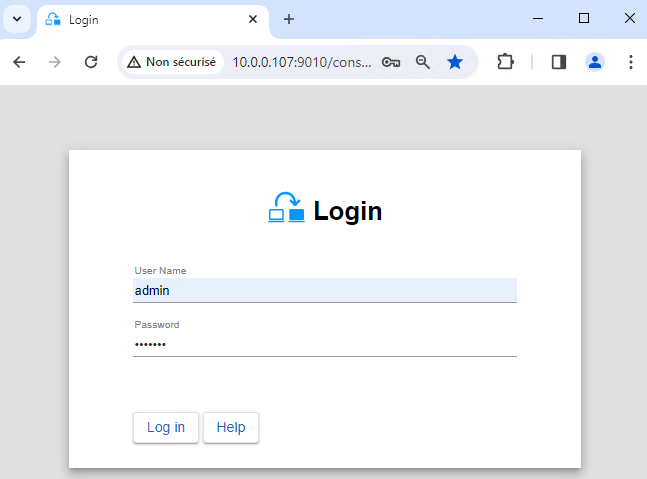
* 클러스터 노드 중 하나에서 브라우저를 열고 `http://localhost:9010` 에 접속합니다.
* 사용자 이름은 `admin` 이고 비밀번호는 설치 중에 설정한 값입니다. 로그인하세요.
클러스터 외부의 워크스테이션에서도 콘솔을 열 수 있습니다.
⚠️ SafeKit 사용하여 두 노드를 모두 구성하려면 단일 브라우저를 사용하십시오.
ℹ️ 웹 콘솔을 보호하려면 사용자 가이드의 🛠️ [11\. SafeKit 웹 서비스 보안 ](https://safekit.eviden.com/resources/safekit-user-guide-82/#https) 참조하세요.
### 2. 노드 주소 구성
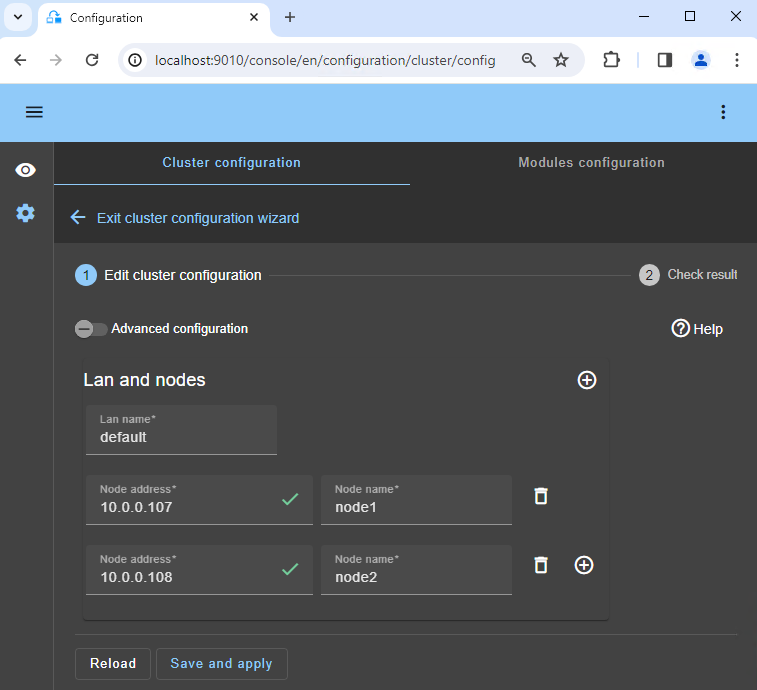
* 각 노드의 IP 주소를 입력하십시오. Tab 키를 눌러 연결 상태를 확인하고 노드 이름을 입력하십시오.
* `node1` 또는 `node2` 빨간색으로 표시되면 브라우저가 두 노드 모두에 연결할 수 있는지 확인하십시오. 각 노드의 방화벽을 확인하십시오. 🛠️ [문제 해결 ](https://safekit.eviden.com/resources/safekit-user-guide-82/#Troubleshooting) 참조하십시오.
* 설정을 저장하려면 `Save and apply` 클릭하세요.
* 두 노드 모두 ✅ `Success` 표시되는지 확인하십시오.
* 노드에 ❌ `Failure` 표시가 나타나면 ▼ 패널을 확장하여 메시지를 읽으세요. 도움이 필요하면 SafeKit AI 🤖를 사용하세요.
ℹ️ 두 번째 하트비트 네트워크와 전용 복제 네트워크를 추가하려면 `LAN and nodes` 에서 첫 번째 ➕ 버튼을 클릭하십시오.
ℹ️ `Advanced configuration` 클릭하여 `cluster.xml` 파일을 확인하세요. 콘솔이 이 파일을 채우고 두 노드 모두에 배포합니다.
### 3. 모듈을 선택하세요
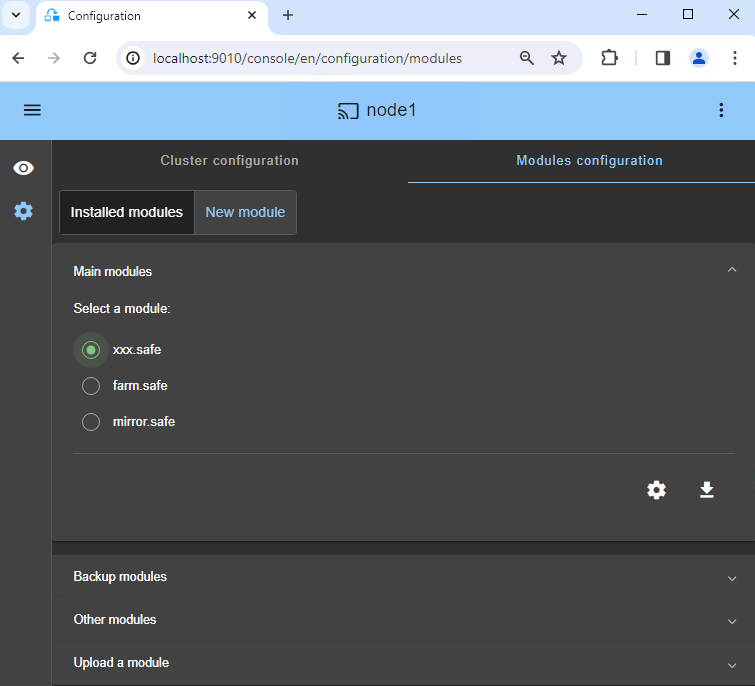
* `New module` 에서 모듈 `farm.safe` 선택합니다.
ℹ️ 파란색 배너에서 🛜 `node1` 은 콘솔에 연결된 노드입니다. 필요에 따라 `node2` 로 요청을 전달합니다.
ℹ️ 설치 중에 `xxx.safe` 라는 모듈 파일을 추가했다면 콘솔은 `node1` 의 `Application_Modules/generic/` 디렉토리에서 해당 파일을 찾습니다.
### 4. 모듈을 구성합니다.
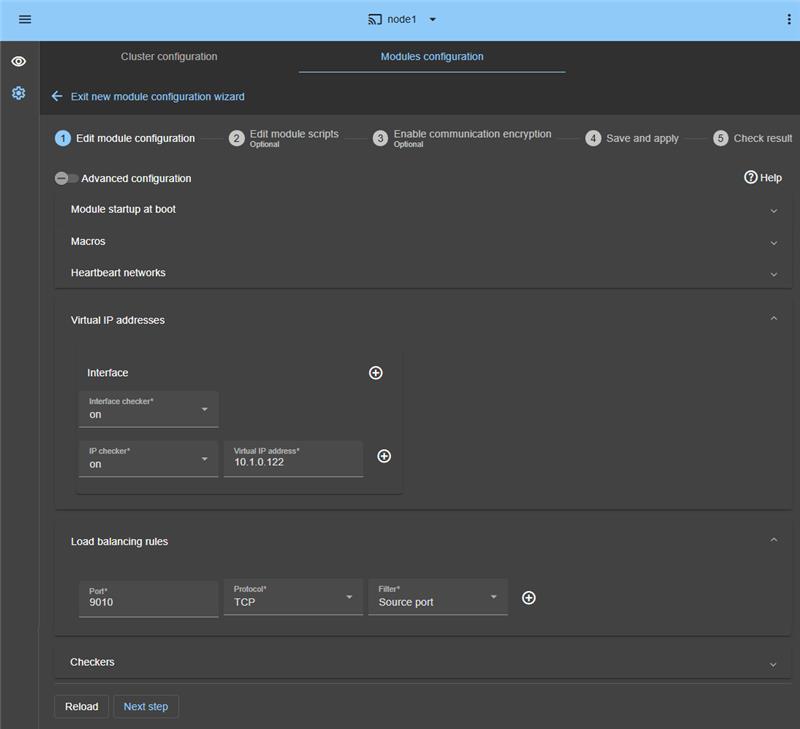
* `Module startup at boot` 에서 모듈이 지연 없이 부팅 시 자동으로 시작되도록 설정합니다.
* `Macros` / `SERVICES` 에서 애플리케이션 서비스를 시작 순서대로 나열합니다. 이름은 쉼표로 구분합니다.
* `Heartbeat networks` 에서는 2단계에서 LAN 추가하지 않은 경우 하나의 하트비트 네트워크만 유지하십시오.
* `Virtual IP addresses` 필드에는 두 노드와 동일한 서브넷에 있는 가상 IP 주소를 입력하십시오.
* 애플리케이션 클라이언트가 이 가상 IP 주소 또는 DNS 이름을 사용하도록 구성하십시오.
* `Load balancing rules` 에서 밸런싱할 서비스 포트를 입력합니다. 예를 들어 TCP 포트 9010을 입력합니다.
* `Load balancing rules` 에서 `Source address` 또는 `Source port` 선택하십시오.
* `Source address` : 동일한 클라이언트에서 발생하는 모든 TCP 연결은 farm 내의 동일한 노드로 이동합니다. 이렇게 하면 해당 노드에서 클라이언트의 세션 컨텍스트가 유지됩니다.
* `Source port` : 동일한 클라이언트에서 발생하는 TCP 연결은 farm 내의 서로 다른 노드로 전송될 수 있습니다. 세션 컨텍스트는 노드 간에 공유되지 않습니다.
* `Checkers` 에서 필요에 따라 프로세스 모니터링, 사용자 지정 검사, TCP , ping 또는 스플릿 브레인 검사와 같은 검사를 추가하십시오.
* `Monitored processes/services` 목록에 있는 프로세스는 모니터링되며, 오류가 발생하면 다시 시작됩니다. 프로세스 이름이 잘못되면 모듈은 시작 직후 즉시 중지됩니다.
ℹ️ `Advanced configuration` 클릭하여 `userconfig.xml` 파일을 확인하세요. 콘솔은 이 파일을 채우고 재시작 스크립트를 사용하여 두 노드 모두에 배포합니다.
ℹ️ 클라우드 배포 환경에서는 🛠️ [클라우드 로드 밸런서 ](https://safekit.eviden.com/resources/safekit-user-guide-82/#Cloud) 가 가상 IP 주소와 로드 밸런싱 규칙을 관리합니다. SafeKit 에서 이러한 설정을 구성하지 마십시오.
ℹ️ 설정을 적용하면 SafeKit Windows 서비스 시작 유형을 `Manual` 으로 설정합니다. 서비스는 시스템 부팅 시가 아닌 모듈 실행 시에 시작됩니다. SafeKit 또한 Linux 에서 이러한 서비스가 시스템 부팅 시 시작되는 것을 방지합니다.
### 5. 스크립트 편집 (선택 사항)
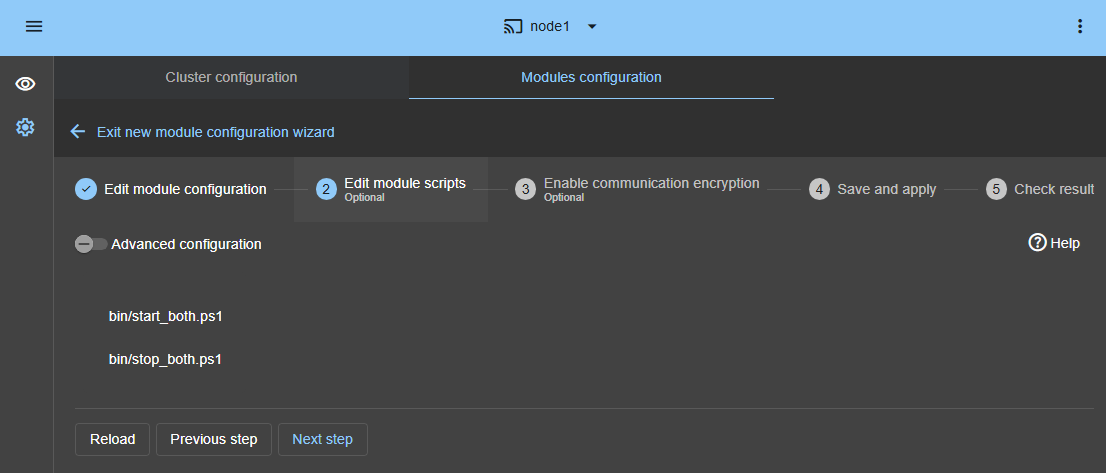
* 대부분의 경우 이 단계를 건너뛸 수 있습니다. 스크립트는 이미 이전 단계에서 나열된 서비스를 다시 시작하도록 구성되어 있습니다.
* 변경할 사항이 없으면 `Next step` 클릭하세요.
* `start_both.ps1` 스크립트는 `SERVICES` 목록에 있는 순서대로 서비스를 시작합니다.
* `stop_both.ps1` 스크립트는 서비스를 역순으로 중지합니다.
* `start_both.ps1` 스크립트는 각 서비스를 점검합니다. 서비스 시작에 실패하면 모듈을 중지합니다.
### 6. 통신 암호화 (선택 사항)
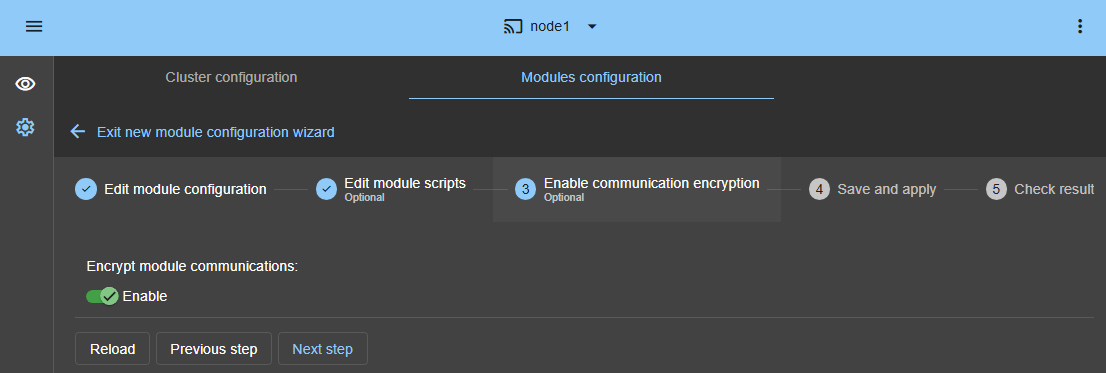
* 노드 간 통신 암호화를 활성화 상태로 유지하십시오.
### 7. 저장 후 적용
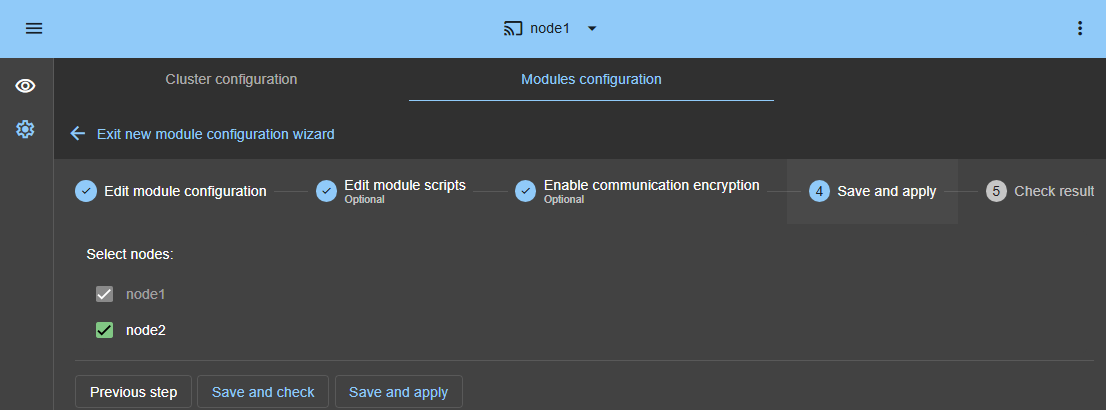
* `Save and apply` 클릭하여 구성 및 스크립트를 두 노드 모두에 배포하십시오.
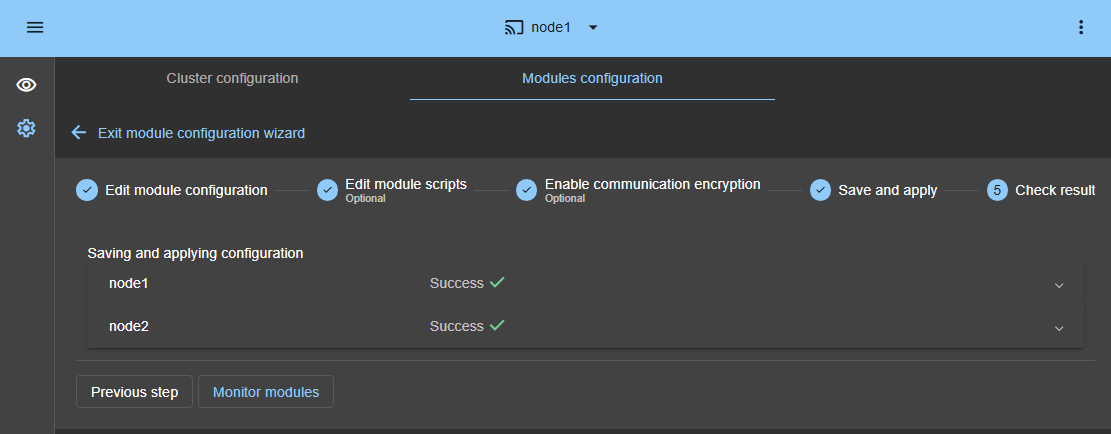
### 8. 구성 결과를 확인합니다.
* 두 노드 모두 ✅ `Success` 표시되는지 확인한 다음, `Monitor modules` 클릭하세요.
* 노드에 ❌ `Failure` 표시가 나타나면 ▼ 패널을 확장하여 메시지를 읽으세요. 도움이 필요하면 SafeKit AI 🤖를 사용하세요.
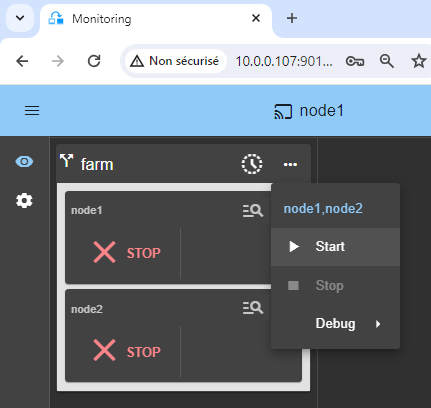
### 9. 노드 1과 노드 2에서 farm 클러스터를 시작합니다.
* ⋯ 메뉴를 열고 이미지에 표시된 대로 두 노드 모두에서 `Start` 선택합니다.
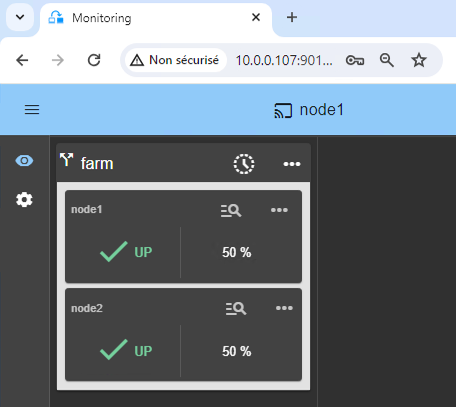
### 10. 두 노드 모두 `UP` (녹색)될 때까지 기다립니다.
두 노드 모두 UP (녹색) 상태에 도달해야 합니다. 이는 start_both 스크립트가 두 노드 모두에서 실행되었음을 의미합니다.
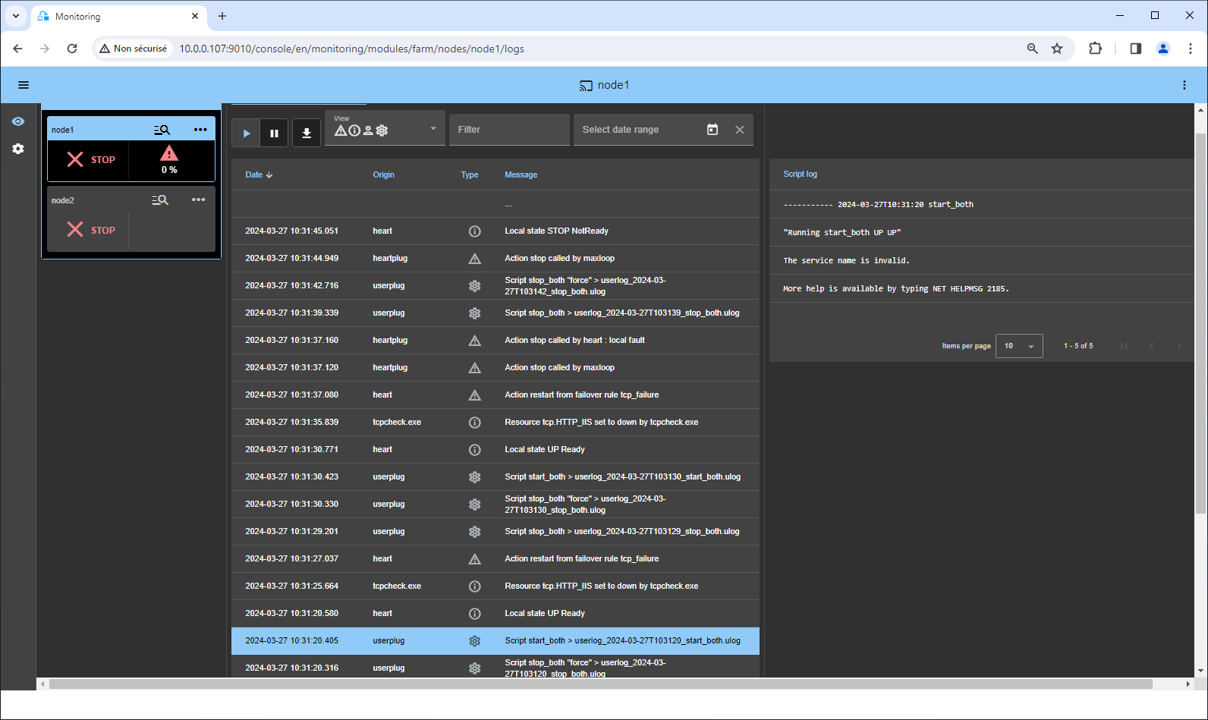
⚠️ 노드가 UP (녹색) 상태가 되지 않거나 애플리케이션이 시작되지 않으면 해당 모듈 로그 🖼️ 를 확인하세요.
* `node1` 또는 `node2` 의 🔍 아이콘을 클릭하여 모듈 로그를 엽니다. 모듈 실행을 중단시킨 검사 오류와 같은 오류를 찾아보세요.
* 로그에서 `start_both` 클릭합니다. 스크립트 출력 결과가 오른쪽에 나타납니다. 서비스 시작 오류를 확인하십시오.
* 로그 메시지 관련 도움을 받으려면 SafeKit AI 🤖를 사용하세요.
ℹ️ 클러스터에서 발생한 일련의 사건들을 이해하려면 🕒 ** [타임라인 🖼️ ](https://safekit.eviden.com/wp-content/uploads/2026/05/safekit-console-timeline.png) ** 을 사용하세요.
### 11. 테스트
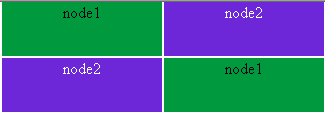
SafeKit 내장된 모자이크 테스트가 포함되어 있습니다. [ SafeKit 팜 클러스터에서 로드 밸런싱 가상 IP 주소 테스트 ](https://safekit.eviden.com/ko/best-practises/test-load-balancing-vip-farm/) 참조하십시오.
ℹ️ 자세한 내용과 동영상은 [ SafeKit 온라인 교육 ](https://safekit.eviden.com/resources/safekit-on-line-training/) 을 참조하세요.
### 12. 지원
* 지원을 받으려면 노드당 SafeKit `Snapshot` 하나씩 생성하세요. 생성된 .zip 파일 2개를 수집하세요.
ℹ️ 자세한 내용은 [ SafeKit 지원 ](https://safekit.eviden.com/resources/safekit-support/) 참조하세요.

## SafeKit farm 솔루션 시연 {#demonstration-of-the-safekit-farm-solution}
### SafeKit 동영상: 네트워크 부하 분산 및 가상 IP 관리 (5:03) {#demo-farm}
이 비디오에서는 2노드 클러스터에 단일 진입점을 제공하기 위해 **가상 IP 주소**를 구현하는 방법을 알아봅니다. SafeKit은 가상 IP를 자동으로 관리하여 **네트워크 부하 분산**을 간소화하고, 클라이언트 트래픽이 노드 전반에 분산되도록 하며, 장애 조치 시 즉시 리디렉션되도록 보장합니다. 이 데모에서는 Windows에서 Apache를 사용하지만, 이 솔루션은 다른 애플리케이션에서도 동일하게 작동합니다.
### 챕터 {#chapters}
1. 🎬 [아키텍처: 공유 가상 IP를 위해 2개의 노드 준비하기](https://www.youtube.com/watch?v=1Ww2-cXHNx4&t=0s) (0:13)
2. 🎬 [구성: farm.safe 모듈 및 가상 IP 주소 설정](https://www.youtube.com/watch?v=1Ww2-cXHNx4&t=13s) (2:20)
3. 🎬 [검증: 서버 충돌 시 장애 조치 테스트 및 가상 IP 리디렉션](https://www.youtube.com/watch?v=1Ww2-cXHNx4&t=153s) (2:30)
### 단계별 구현 {#step-by-step-implementation}
* 🛠️ [Windows에서 farm.safe 클러스터를 설정하는 방법에 대한 가이드를 읽어보세요](https://safekit.eviden.com/ko/quick-install/safekit-quick-installation-guide-for-a-new-windows-application-with-network-load-balancing-and-failover/)
* 🛠️ [Linux에서 farm.safe 클러스터를 설정하는 방법에 대한 가이드를 읽어보세요](https://safekit.eviden.com/ko/quick-install/safekit-quick-installation-guide-for-a-new-linux-application-with-network-load-balancing-and-failover/)