Hyper-V SafeKit를 통한 고가용성: 장애 조치를 위한 hyperv.safe 모듈 설치
Hyper-V용 고가용성 빠른 설치 가이드
이 가이드에서는 설정 방법을 설명합니다. 미러 클러스터 에 대한 Hyper-V 사용하여 SafeKit, 공유 스토리지가 필요 없이 자동 장애 조치 및 동기식 복제를 보장합니다.
도움이 필요하면 다음을 사용할 수 있습니다. SafeKit AI 🤖.
1. 개요
- 아키텍처: 2노드 시스템(기본/보조)을 사용합니다.
- 데이터 보호: 실시간 동기 복제 구현 데이터 손실 제로 (RPO=0).
2. 설치
- 소프트웨어: 두 서버 모두에 SafeKit 엔진을 설치합니다.
- 모듈: 사전 구성된 다운로드
hyperv.safe응용 모듈.
3. 구성
- 웹 콘솔: Hyper-V 파일이 포함된 특정 폴더를 구성합니다.
- 모니터링: Hyper-V 애플리케이션 모니터링 및 보호를 시작하세요.
SafeKit 고가용성 제한 사항
| 제한 / 요구사항 | 이유 및 영향 | 권장 대안 |
|---|---|---|
| 복제 크기: 수 TB | 장애 발생 후 재동기화 시간 (3단계) : • 1 Gb/s 네트워크 ≈ 3시간 / TB • 10 Gb/s 네트워크 ≈ 1시간 / TB (디스크 쓰기 성능에 따라 다름) | • 외부 공유 스토리지 사용 (비용이 더 들고 복잡함). |
| 파일 개수: < 1,000,000개 파일 | • 장애 발생 후 재동기화 시간 성능 (3단계). • 두 노드 간에 각 파일을 확인하는 데 걸리는 시간. | • 복제할 많은 파일을 가상 하드 디스크 / 가상 머신 내에 배치합니다. • 이 경우 가상 하드 디스크 / 가상 머신을 나타내는 파일만 복제 및 재동기화됩니다. |
| 장애 조치(Failover) 용량: ≤ 32 VM | • 각 VM은 독립적인 미러 모듈에서 실행됩니다. • 동일한 클러스터에서 실행되는 미러 모듈은 최대 32개입니다. | • 외부 공유 스토리지 및 다른 VM 클러스터링 솔루션 사용 (비용이 더 들고 복잡함). |
| 네트워크 아키텍처: 원격 사이트 간의 LAN/VLAN 네트워크 | • 동일한 서브넷에 있는 2개의 노드로 가상 IP 주소 자동 장애 조치. • 재동기화를 위한 양호한 대역폭 (3단계). • 동기 복제를 위한 짧은 지연 시간: 일반적으로 < 5 ms RTT; 더 높은 값은 애플리케이션의 쓰기 속도에 따라 검증되어야 합니다. | • 2개의 노드가 서로 다른 2개의 서브넷에 있는 경우 가상 IP 주소용 로드 밸런서 사용 (SafeKit 지원, 특히 클라우드 환경). • 지연 시간이 긴 네트워크의 경우 비동기 복제가 포함된 백업 솔루션 사용. |
SafeKit/Hyper-V 솔루션 개요
솔루션은 여기에 설명되어 있습니다: 💡SAN(공유 스토리지 없는 단순 Hyper-V 고가용성)
설치 SafeKit / Hyper-V 솔루션 Windows (하이퍼브.안전)
전제 조건
- Hyper-V 2에 설치된 역할 Windows 노드(모든 노드에 무료로 내장됨 Windows 다음을 포함한 버전 Windows PC용).
- 하나 이상의 가상 머신 내에 설치된 중요한 애플리케이션.
- Hyper-V 호스트당 최대 32개의 가상 머신.
- 총 복제 데이터는 몇 테라바이트로 제한됩니다. 이를 초과하면 재동기화 시간이 상당히 길어집니다.
- 노드 간 최소 1Gb/s 상호 연결(더 빠른 재동기화를 위해 10Gb/s 권장)
- IP 장애 조치에는 동일한 LAN 또는 확장된 LAN(L2)에 두 노드가 모두 필요합니다. 라우팅된 L3 네트워크는 지원되지 않습니다(🛠️ 클라우드 로드 밸런서 제외).
Siemens LMS 라이선스 적용 제품 정보
- 장애 조치 시 Siemens 라이센스가 손상되는 것을 방지하려면 Siemens 키가 포함된 동글을 USB over IP 장치(예: DIGI AnywhereUSB)에 넣을 수 있습니다.
- 동글은 다음을 사용하여 외부 PC에 넣을 수도 있습니다. LMS 라이선스 서버 PC에서.
- 최신 버전의 Siemens 라이선스 시스템에서는 라이선스 키를 VM의 Trusted Platform Module에 넣을 수 있습니다.
Windows에 패키지 설치
- 무료 버전을 다운로드하여 설치하세요. SafeKit 2에 Windows 노드.
참고: 무료 버전에는 모든 SafeKit 기능이 포함되어 있습니다. 평가판이 끝나면 패키지를 제거하지 않고도 영구 라이센스 키를 활성화할 수 있습니다. - 패키지 설치가 완료되면 다음을 선택하세요. Set console credentials and firewall rules now 비밀번호를 구성하세요. admin SafeKit 콘솔 사용자입니다.
모든 노드에 동일한 비밀번호를 설정하십시오. - 바이러스 백신 검사에서 제외 C:/safekit/ (기본 설치 디렉터리) 및 복제된 모든 폴더 당신이 정의할 것입니다.
바이러스 백신은 OS, 가상 IP 메커니즘, 실시간 복제 및 중요 서비스 재시작과의 긴밀한 통합으로 인해 SafeKit를 사용하여 탐지 문제에 직면할 수 있습니다.
Windows에 모듈 설치
- hyperv.safe 모듈을 다운로드합니다. 모듈은 무료입니다. 여기에는 userconfig.xml 파일과 다시 시작 스크립트가 포함되어 있습니다.
- 넣어 hyperv.safe 아래 C:/safekit/Application_Modules/generic.
SafeKit / Hyper-V 솔루션의 단계별 구성
⚠️ 시작하기 전에 다음 항목을 주의 깊게 읽으십시오.
- Hyper-V 구성은 다음과 같은 가상 머신과 함께 제공됩니다.
VM1. “1. 전제 조건"을 주의 깊게 읽어 보십시오. VM1 파일 구성 그렇지 않으면 데이터가 일관되지 않아 보조 노드 복구가 실패할 수 있습니다. - 복제하고 다시 시작하려는 모든 VM에 대해 이 구성을 반복해야 합니다.
- SafeKit에 의해 복제된 VM 파일이 저장되는 파일 시스템은 NTFS여야 합니다. ReFS는 지원되지 않습니다.
- SafeKit는 다음의 복제를 지원합니다. Hyper-V 생산 체크포인트(표준 체크포인트는 아님). 표준 검사점을 사용하지 마십시오. 그렇지 않으면 보조 노드의 복구가 일관되지 않은 데이터로 인해 실패할 수 있습니다.
1. 전제조건
SafeKit 복제의 경우 모든 VM1 가상 머신 파일(구성 파일, 가상 하드 디스크 등)은 Hyper-V의 기본 동작이 아니더라도 동일한 폴더에 저장되어야 합니다(예: D:/Repli-Hyper-V/VM1, 여기서 VM1는 가상 머신의 이름).
VM1의 모든 파일이 동일한 폴더에 없으면 Hyper-V 관리자를 사용하십시오.
- 수출 VM1 폴더(예: D:/Repli-)Hyper-V
- 이 내보내기를 수행하면 D:/Repli- 폴더가 생성됩니다.Hyper-V/VM1 모두 포함 VM1 파일
- 제거 VM1 인벤토리에서 Hyper-V 매니저
- 이전에 내보낸 VM1를 Hyper-V 관리자로 가져옵니다.
⚠️ 절차를 시작하기 전에 스냅샷이나 VM을 만드세요.
⚠️ VM1는 단일 노드에서만 생성되어야 합니다. 다른 노드에서 생성할 수 있는 유일한 것은 VM1 디렉터리(D:/Repli-Hyper-V/VM1)입니다.
⚠️ 가상 머신에서 참조하는 가상 스위치 이름이 두 Hyper-V 서버 모두에 존재하고 동일한 물리적 네트워크에 해당하는지 확인하세요.
⚠️ VM 마이그레이션 전제 조건이 충족되지 않으면 Hyper-V 모듈(hyperv.safe) 장애 조치가 실패할 수 있습니다. Hyper-V 노드(하드웨어, 네트워크, 구성) 간의 호환성 문제를 검색하려면🛠️를 참조하세요. 이 문서의 KB SK-0088.
2. SafeKit 콘솔 실행
- 다음에 연결하여 한 클러스터 노드의 브라우저에서 웹 콘솔을 시작합니다.
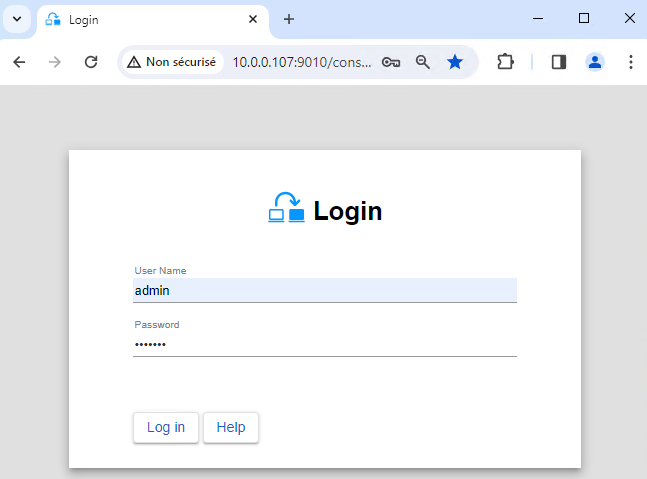
http://localhost:9010. - 입력
admin설치 중에 정의된 사용자 이름과 비밀번호로.
클러스터 외부 워크스테이션의 브라우저에서 콘솔을 실행할 수도 있습니다.
⚠️ SafeKit의 구성은 단일 브라우저의 두 노드 모두에서 수행됩니다.
ℹ️ 웹 콘솔을 보호하려면 🛠️를 참조하세요. 11\. SafeKit 웹 서비스 보안 사용자 가이드에서.
3. 노드 주소 구성
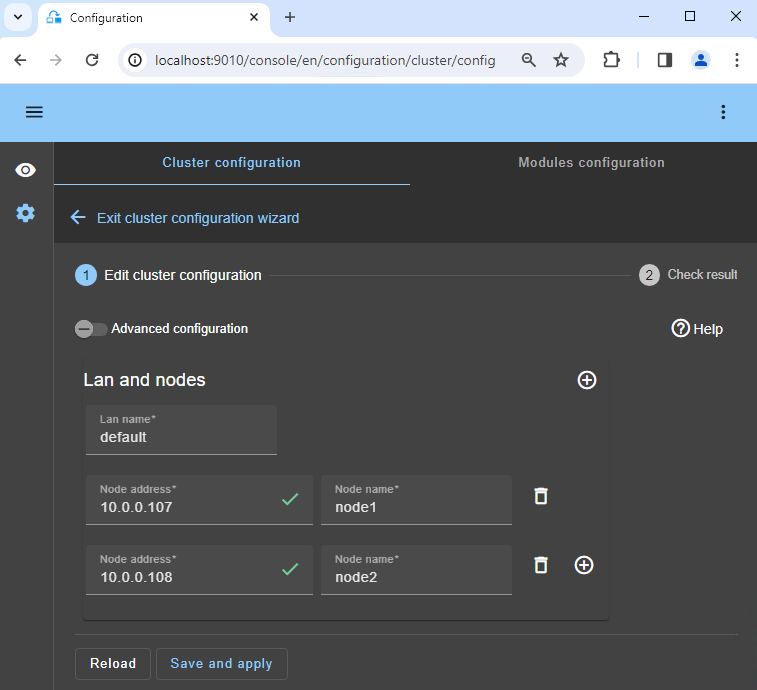
- 노드 IP 주소를 입력하고
Tab key연결을 확인하고 노드 이름을 입력합니다. node1 또는 node2 중 하나가 빨간색인 경우 두 노드에 대한 브라우저의 연결을 확인하고 두 노드의 방화벽을 확인하여 🛠️를 확인하세요. 문제 해결. - 그런 다음을 클릭하십시오.
Save and apply구성을 저장합니다. - 확인해보세요
Success✅ 두 노드 모두에 메시지가 표시됩니다. - 구성의 경우
Failure❌가 한 노드에서 발생하면 해당 노드에 대한 ▼ 아코디언을 열고 메시지를 검토하세요. SafeKit AI 🤖를 사용하여 도움을 받을 수 있습니다.
ℹ️ 원하는 경우 새 항목을 추가할 수 있습니다. LAN and nodes (첫 번째 ➕) 두 번째 하트비트와 전용 복제 네트워크를 생성합니다.
ℹ️ 클릭하시면 Advanced configuration, cluster.xml 파일이 표시됩니다. 이 파일은 콘솔에 의해 자동으로 채워지고 노드에 배포됩니다.
4. 모듈 선택
- 에서
New module,hyperv.safe모듈.
ℹ️ 상단 파란색 배너에는 🛜 node1 콘솔 연결 노드를 나타냅니다. 이 노드는 요청을 다음으로 전달합니다. node2 필요할 때.
ℹ️ 콘솔은 다음을 찾습니다. xxx.safe 에서 Application_Modules/generic/ 연결 노드의 디렉터리(node1) 설치 중에 모듈을 배치한 경우.
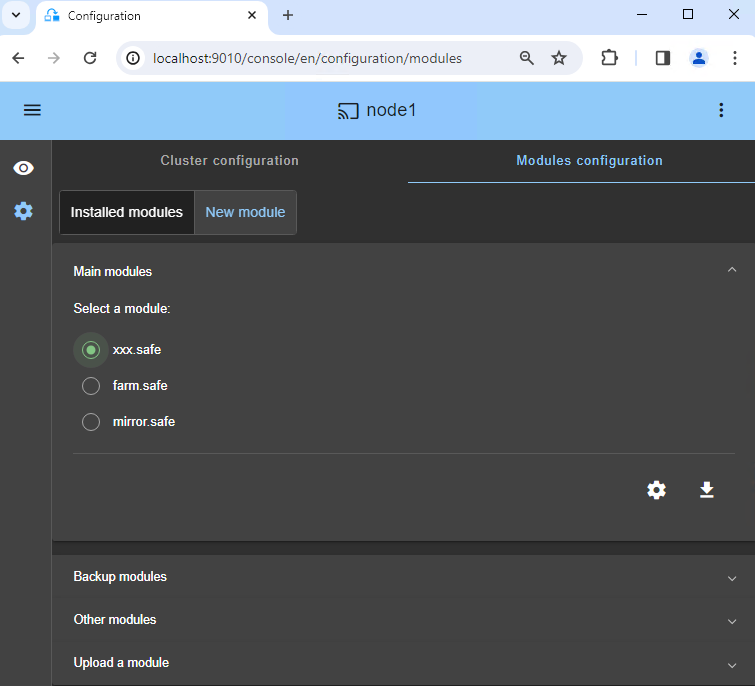
5. 모듈 구성
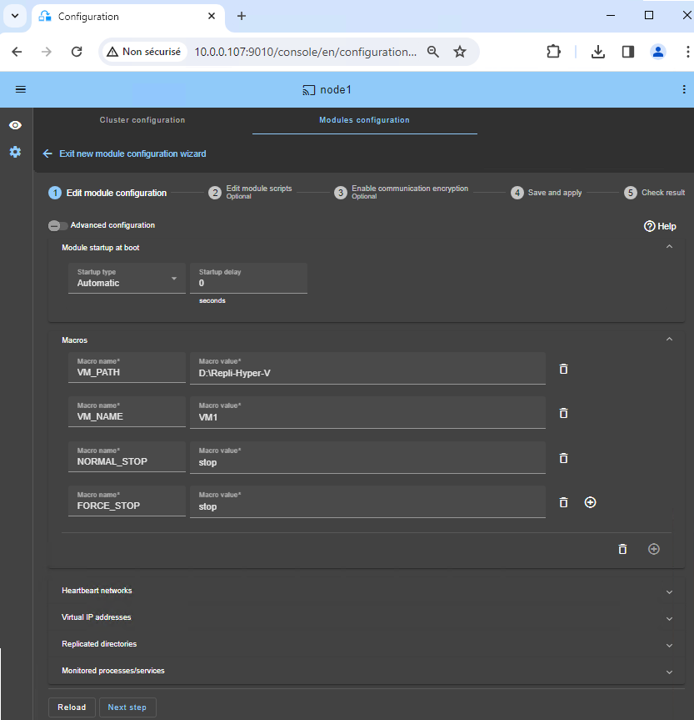
- 선택하세요
Automatic부팅 시 지연 없이 모듈을 시작합니다. - 일반적으로, 당신은 하나의
Heartbeat복제가 수행되는 네트워크입니다. 그러나 필요한 경우 개인 네트워크를 정의할 수 있습니다(3단계에서 LAN를 추가하여). - 넣어
VM_PATH, 복제된 디렉터리의 루트 경로(D:/Repli-Hyper-V)입니다. - 입력하다
VM_NAME, 가상 머신의 이름(VM1)입니다.
모든 VM1 파일이 D:/Repli-Hyper-V/VM1에 있다고 가정합니다(참조: 전제조건). 이 디렉토리는 SafeKit에 의해 실시간으로 복제됩니다. 장애 조치가 작동하지 않으므로 부분 복제를 수행하지 마십시오.
는 NORMAL_STOP 그리고 FORCE_STOP 값은 “stop”, “save” 또는 “off”:
- “
stop“는 모듈이 중지되면 VM을 종료합니다. - “
save“는 모듈이 중지될 때 VM의 현재 상태(일시 중단)를 저장합니다. - “
off“는 모듈이 중지되면 VM을 끕니다(전원 끄기).
“stop“는 모듈이 중지되었다가 다시 시작될 때 VM이 종료된 후 재부팅되기 때문에 권장됩니다. 따라서 VM 내부 애플리케이션이 실패하면 다시 시작됩니다.
예를 들어 기본 역할과 보조 역할 사이를 전환하는 경우가 이에 해당됩니다.
ℹ️ 가상을 구성할 필요가 없습니다. IP 주소. VM1 보조 기기에서 재부팅됩니다. Hyper-V 그것의 물리적인 IP 주소와 이것 IP 주소가 재설정됩니다.
ℹ️ SafeKit 구성을 적용하면 Automatic Start Action 가상 머신의 설정은 다음과 같습니다. Nothing Hyper-V에서. 이렇게 하면 Hyper-V 호스트가 시작될 때 VM이 자동으로 시작되지 않고 대신 모듈 자체가 시작될 때만 시작됩니다.
6. VM 오작동 감지를 위한 맞춤형 검사기
사용자 지정 검사기는 정기적으로 호스트에서 VM으로 하트비트 메시지를 보냅니다. 그런 다음 각 하트비트 메시지에 대한 응답을 보내는 것은 VM에 설치된 Hyper-V 하트비트 서비스의 작업입니다.
Hyper-V 하트비트 서비스가 메시지(VM 잠김, 충돌 또는 작동 중지)에 응답하지 않는 경우 사용자 지정 검사기는 동일한 Hyper-V 노드 또는 다른 노드에서 VM을 다시 시작하는 작업을 실행합니다.
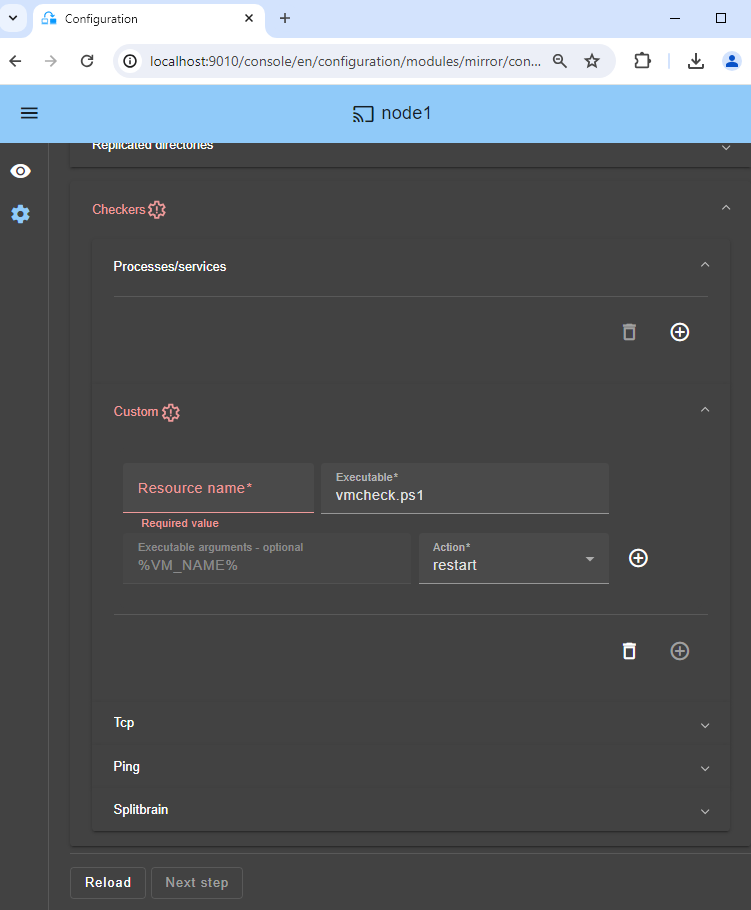
- 클릭하세요
Checkers / Custom(이미지 참조). - 원하는 이름을 설정하면 됩니다
Resource name(예 VM1).Resource nameSafeKit의 리소스 이름으로 가상 머신을 식별합니다.custom.VM1. - 와
restart안으로Action, VM은 동일한 Hyper-V 노드에서 다시 시작됩니다. 24시간 동안 3번의 재시작 실패 후 SafeKit hyperv 모듈이 기본 노드에서 중지되고 보조 노드에서 VM 장애 조치가 발생합니다. - 설정하면
stopstart안으로Action, VM이 하트비트에 응답하지 않는 즉시 다른 Hyper-V 노드에서 직접 장애 조치가 수행됩니다.
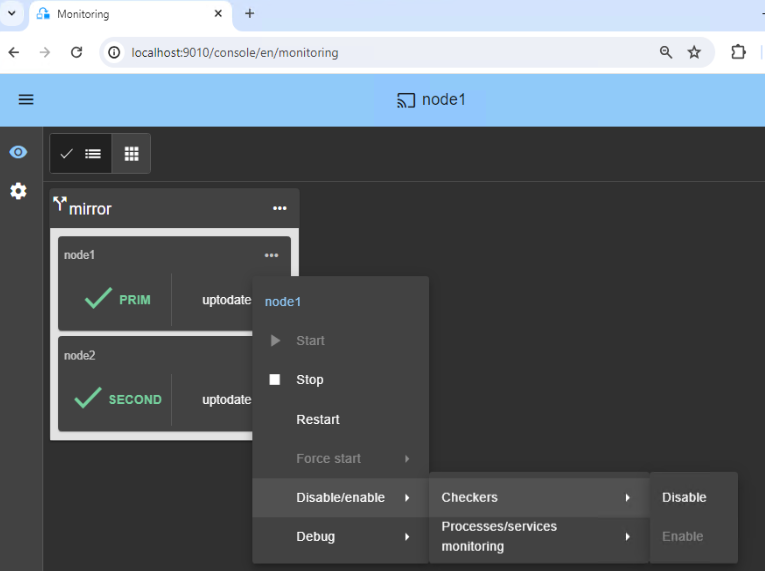
ℹ️ 유지 관리를 위해 가상 머신을 중지하려는 경우 사용자 지정 검사기가 자동으로 다시 시작합니다. 이를 방지하려면 일시적으로 체커를 일시 중지하세요 🖼️. 또는 콘솔에서 구성 줄을 삭제하여 제거할 수 있습니다.
ℹ️ 체크포인트를 복원할 때도 마찬가지입니다. Hyper-V는 VM을 중지하여 작업을 수행하며, VM 검사기는 VM을 자동으로 다시 시작하여 부정적으로 반응할 수 있습니다. 이를 방지하려면 체커를 일시 중지하세요 🖼️ 수술을 진행하기 전에.
ℹ️ 기본적으로 사용자 지정 검사기는 VM을 사용할 수 없는 것으로 간주하기 전에 VM이 부팅되는 데 50초를 허용합니다. 만약 당신의 Hyper-V VM을 시작하는 데 더 많은 시간이 필요합니다. 다음을 추가하여 이 지연을 늘릴 수 있습니다.InitialGrace 에 vmcheck.ps1 사용자 정의 체커 인 userconfig.xml. 값은 5초 단위로 표시됩니다. 예를 들어, -InitialGrace 20에서는 100초의 유예 기간을 허용합니다. <custom ident="VM1" exec="vmcheck.ps1" arg="%VM_NAME% -InitialGrace 20" when="prim" action="restart"></custom>.
7. 스크립트 편집(선택 사항)
- 스크립트를 편집하지 마십시오.
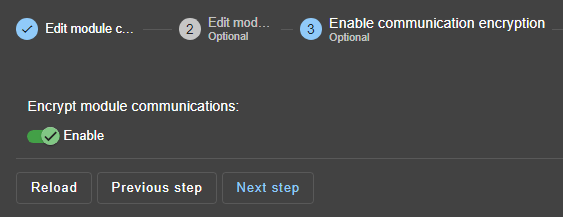
8. 통신 암호화(선택)
- 노드 간 통신 암호화를 유지합니다.
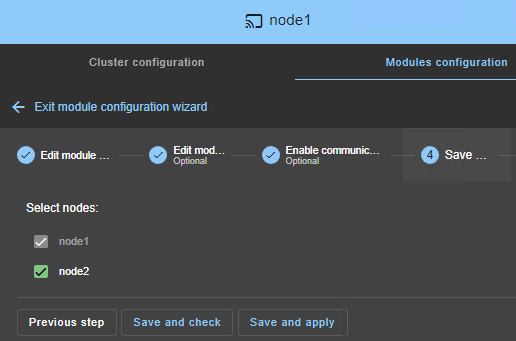
9. 저장 및 적용
Save and apply두 노드 모두의 구성 및 스크립트.
10. 성공적인 구성 확인
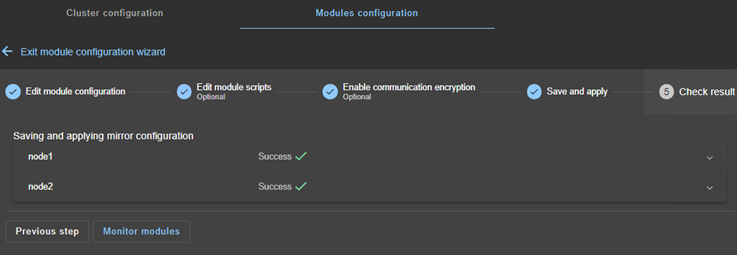
- 확인해보세요
Success✅ 두 노드 모두에 메시지를 보내고 클릭하세요.Monitor modules. - 구성의 경우
Failure❌가 한 노드에서 발생하면 해당 노드에 대한 ▼ 아코디언을 열고 메시지를 검토하세요. SafeKit AI 🤖를 사용하여 도움을 받을 수 있습니다.
11. 최신 데이터로 노드 시작
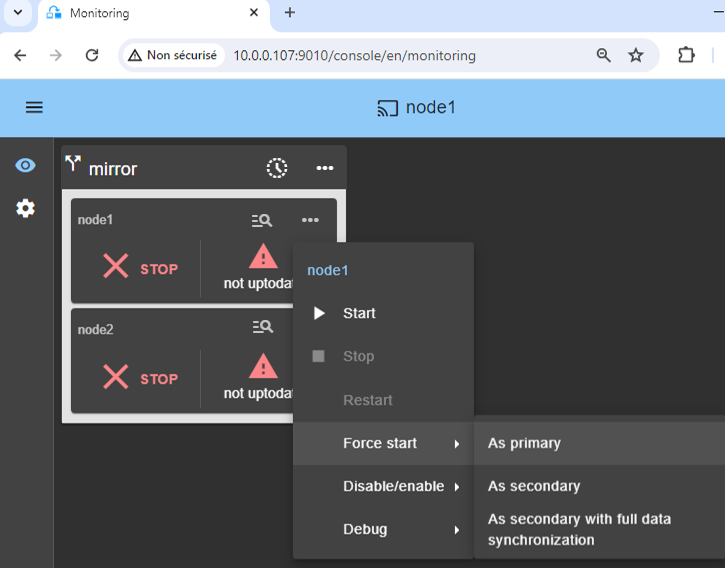
- 노드 1에 대한 최신 복제 디렉터리가 있는 경우
VM1/, 그것을 선택하고 ⋯Force start▶As primary.
노드 2가 시작되면 모든 데이터가 노드 1에서 노드 2로 복사됩니다.
⚠️ 잘못된 선택을 하면 두 노드에서 오래된 데이터가 동기화될 위험이 있습니다.
⚠️ 또한 다음과 같이 가정됩니다. VM1 SafeKit가 복제 메커니즘을 설치한 다음 시작되도록 노드 1에서 중지되었습니다. VM1 에서 start_prim 스크립트.
⚠️ 사용 Start 후속 시작을 위해: SafeKit는 최신 서버를 유지합니다. 시작 As primary 특별한 스타트업이 처음으로 또는 예외적인 운영 중에 있는 경우입니다.
12. ALONE(녹색)로의 전환을 기다립니다.
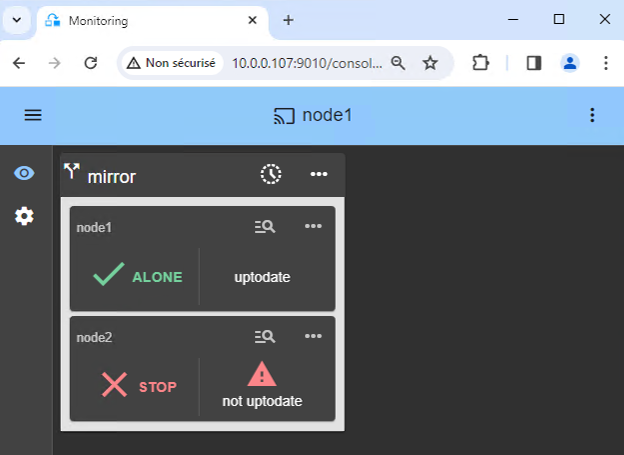
- 노드 1은 ALONE(녹색) 상태에 도달해야 합니다.
start_prim노드 1에서 스크립트가 실행되었습니다.
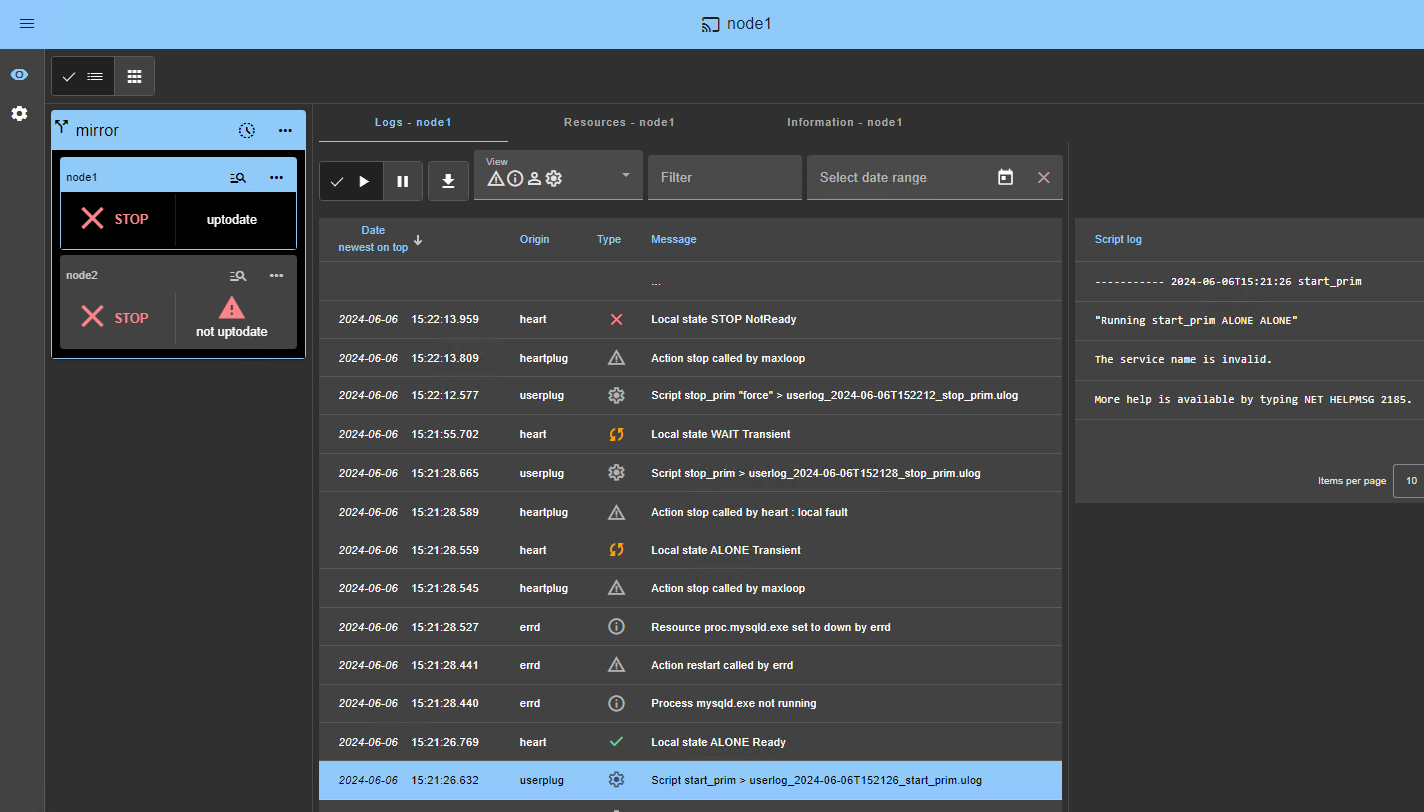
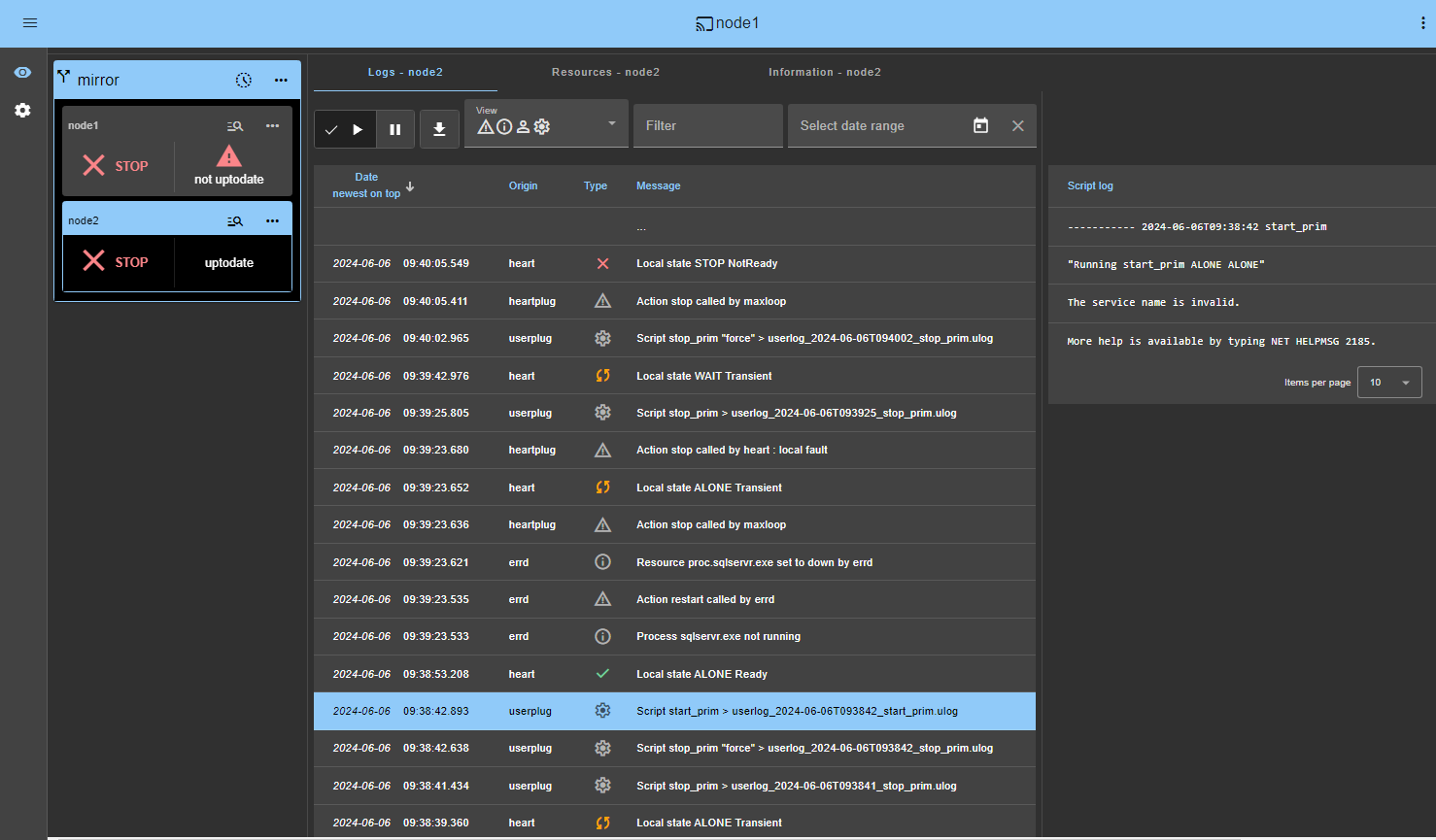
⚠️ ALONE(녹색)에 도달하지 않거나 VM1가 시작되지 않는 경우, 왜 그런지 분석하십시오. 모듈 로그 🖼️ 노드 1의
- 🔍를 클릭하세요. 로그 아이콘
node1모듈 로그를 열고 검사기가 오류를 감지하고 모듈을 중지하는 등의 오류 메시지를 찾습니다. - 클릭하세요
start_prim로그: 스크립트의 출력 메시지가 오른쪽에 표시되고 VM1가 잘못 시작되는 등의 오류가 감지될 수 있습니다. - 로그 메시지에 대한 도움을 받으려면 SafeKit AI 🤖를 사용하세요.
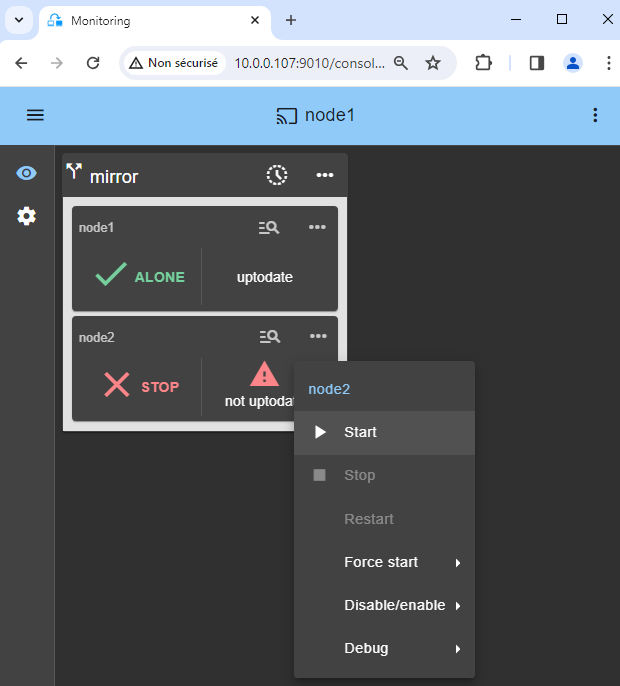
⚠️ 클러스터가 WAIT (red) not uptodate, STOP (red) not uptodate 상태에서 WAIT 노드를 중지하고 기본으로 시작하도록 강제 🖼️.
13. 노드 2 시작
- ⋯
Start상황에 맞는 메뉴가 있는 노드 2. - SECOND(녹색) 상태를 기다립니다.
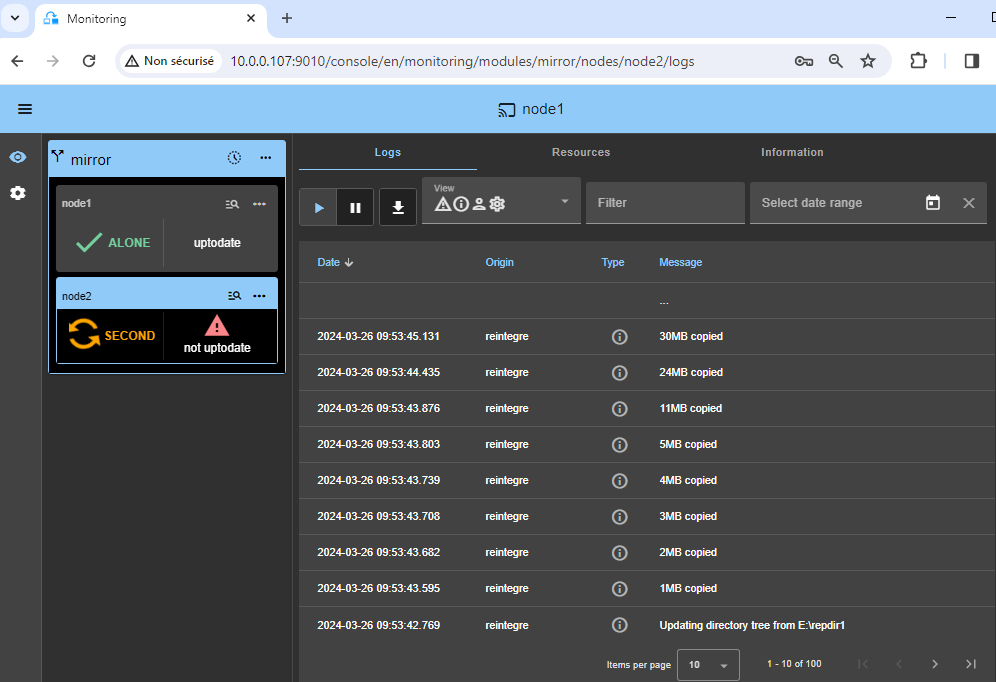
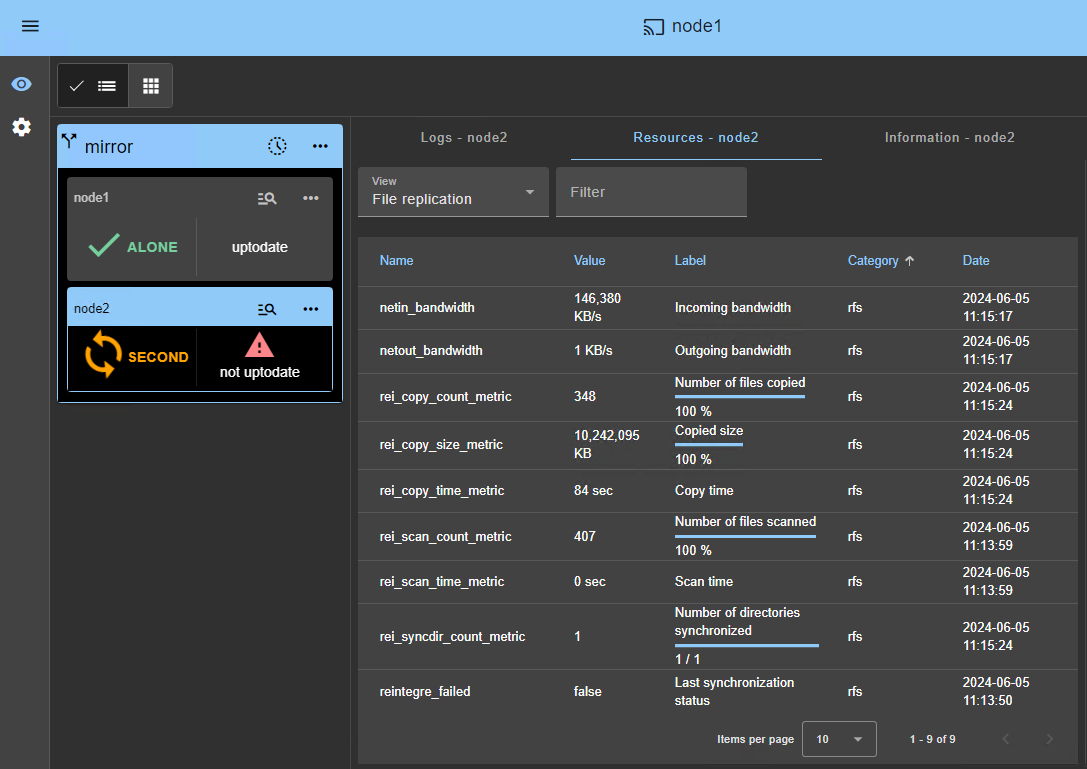
ℹ️ 노드 2는 복제된 디렉터리를 다시 동기화하는 동안(노드 1에서 노드 2로 복사) SECOND(주황색) 상태를 유지합니다.
- 복제된 디렉터리에서 다시 동기화할 파일 크기와 네트워크 대역폭에 따라 시간이 걸릴 수 있습니다.
- 복사 진행 상황을 보려면 다음을 참조하세요. 모듈 로그 🖼️ 그리고 복제 리소스 🖼️ 노드 2의. 로그 메시지에 대한 지원을 받으려면 SafeKit AI 🤖를 사용하세요.
ℹ️ Hyper-V 차이점 보관용 디스크를 사용하는 경우 초기 동기화 후 차이점 보관용 디스크만 다시 동기화하면 되므로 대용량 가상 하드 디스크에 대한 시간이 절약됩니다.
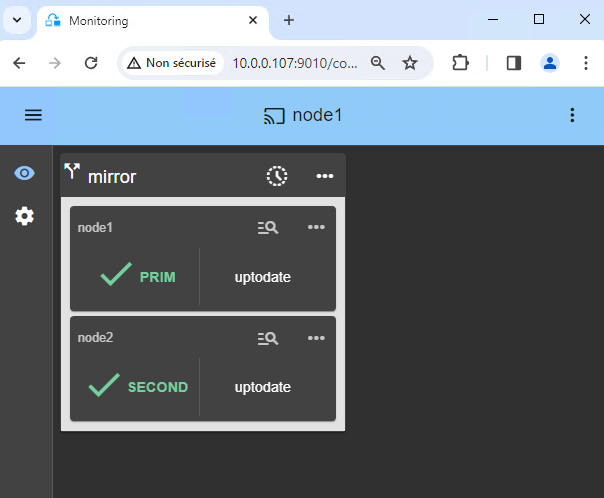
14. 클러스터가 작동하는지 확인합니다.
- 클러스터가 녹색/녹색인지 확인합니다.
VM1PRIM 노드에서 실행되고 SECOND 노드에서는 실행되지 않습니다.
이 상태에서는 파일 내부의 변경 사항만 실시간으로 복제됩니다.
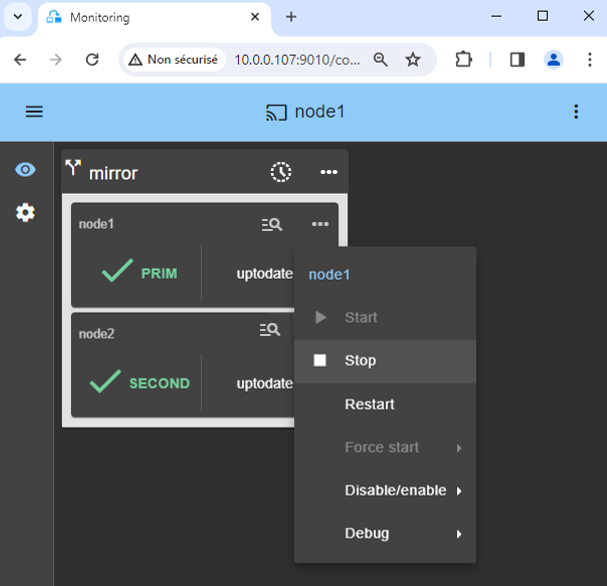
15. 테스트
- 상황에 맞는 메뉴를 아래로 스크롤하고 클릭하여 PRIM 노드를 중지합니다.
Stop. - 장애 조치(failover)가 있는지 확인합니다. SECOND 노드 ALONE (녹색).
- Hyper-V 관리자에게 확인하세요.
VM1노드 2에서 실행 중입니다.
⚠️ node2에서 ALONE(녹색)에 도달하지 못하거나 VM1가 시작되지 않은 경우 다음과 같이 이유를 분석합니다. 모듈 로그 🖼️ 노드 2의
- 🔍를 클릭하세요. 로그 아이콘
node2모듈 로그를 열고 검사기가 오류를 감지하고 모듈을 중지하는 등의 오류 메시지를 찾습니다. - 클릭하세요
start_prim로그: 스크립트의 출력 메시지가 오른쪽에 표시되고 VM1가 잘못 시작되는 등의 오류가 감지될 수 있습니다. - 로그 메시지에 대한 도움을 받으려면 SafeKit AI 🤖를 사용하세요.
⚠️ start_prim 스크립트가 노드 2의 가상 머신을 가져오면 🛠️로 인해 장애 조치가 실패할 수 있습니다. Hyper-V 설정(이 문서의 KB SK-0088 참조).
⚠️ 모든 것이 정상이면 node1에서 시작을 시작합니다. 그러면 node2에서 복제된 디렉터리가 다시 동기화됩니다.
문제가 발생하면 node2를 중지하고 시작을 기본으로 강제 실행 🖼️ 중지 시 로컬에서 정상 데이터로 다시 시작되는 node1의
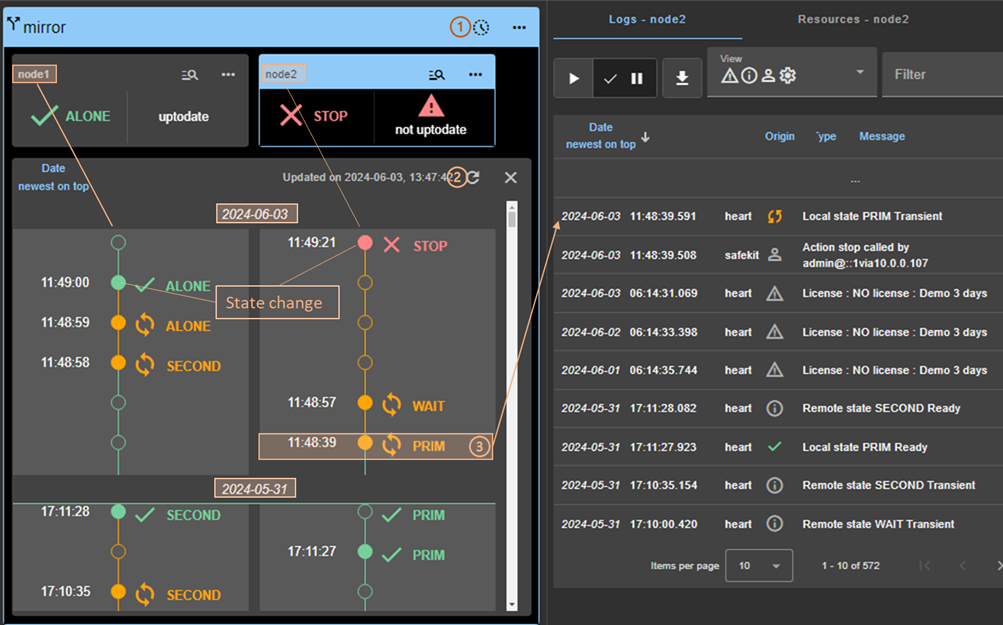
ℹ️ 🕒이 있다는 점에 유의하세요. 타임라인 🖼️ 클러스터에서 무슨 일이 일어나는지 이해하는 데 도움이 될 수 있습니다.
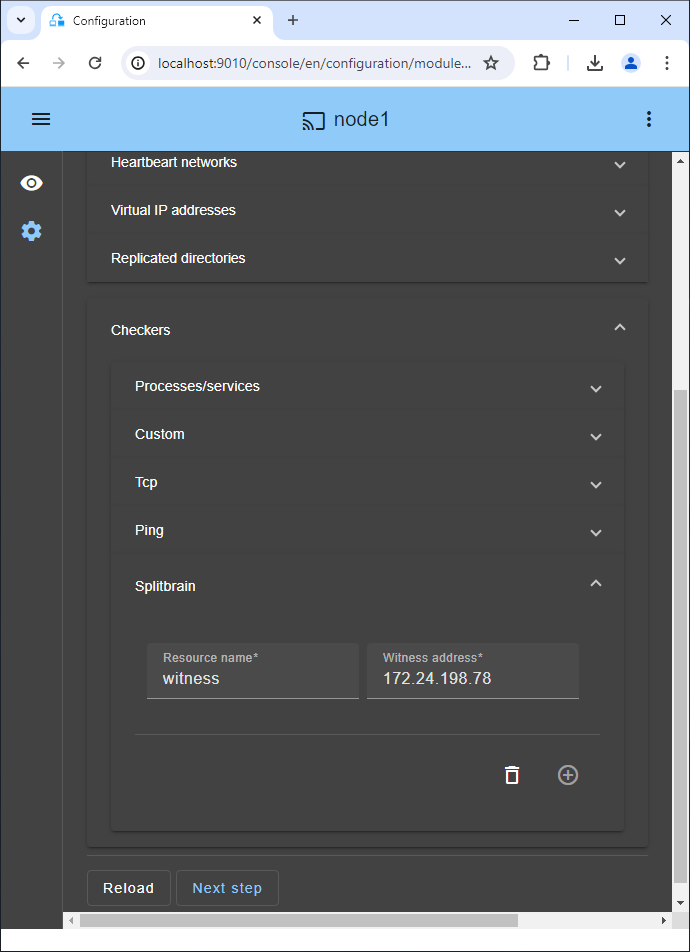
16. 필요한 경우 분할 브레인 검사기를 구성합니다.
- 참조 클러스터에서 네트워크가 격리되는 경우 다양한 시나리오는 무엇입니까? Splitbrain 검사기를 구성해야 하는지 알아보세요.
- 모듈 구성으로 이동하여 다음을 클릭하십시오.
Checkers / Splitbrain(이미지 참조) 분할 브레인 매개변수를 편집합니다. Save and apply새 구성을 두 노드에 재배포합니다(저장하고 적용하려면 두 노드에서 모듈을 중지해야 함).
매개변수 :
Resource name리소스 이름으로 증인을 식별합니다.splitbrain.witness. 이 값을 변경하여 증인을 식별할 수 있습니다.Witness address노드가 PRIM에서 ALONE로 또는 SECOND에서 ALONE로 이동할 때 핑에 대한 인수입니다. 감시자(강력한 요소, 일반적으로 라우터)의 IP로 이 값을 변경합니다.- 참고: 공백으로 구분된 여러 IP를 설정할 수 있습니다. 네트워크 격리 시 IP 주소는 한 노드에서는 액세스할 수 있어야 하지만 다른 노드에서는 액세스할 수 없어야 합니다.
17. VM 내부에서 중요한 서비스에 장애가 발생하면 자동으로 다시 시작
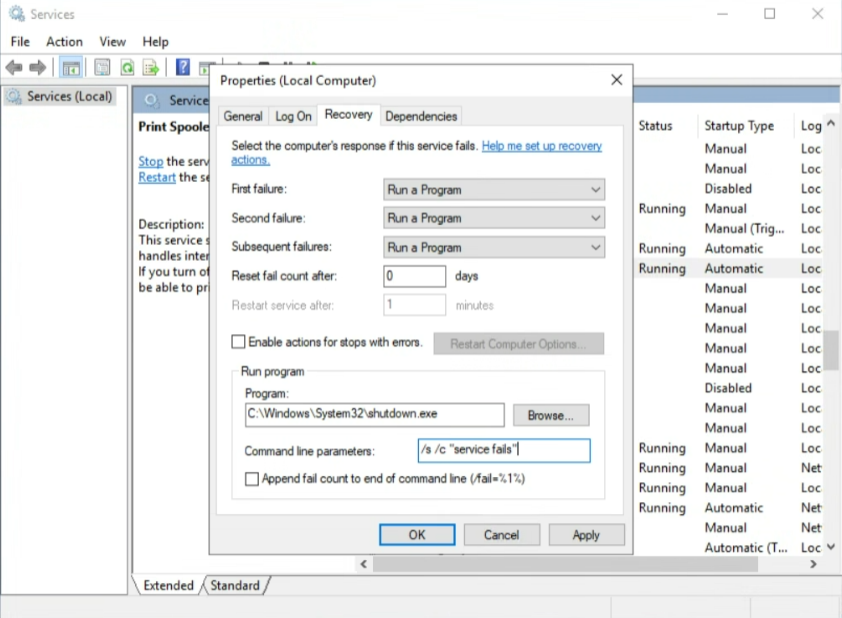
VM 내부의 중요한 서비스에 오류가 발생할 때 자동으로 다시 시작하거나 장애 조치(failover)를 수행하려는 경우 서비스의 복구 속성을 구성할 수 있습니다(이미지 참조).
먼저 다음을 구성해야 합니다. VM 커스텀 검사기 이전에 설명했습니다.
그런 다음 VM 내부의 Microsoft Service Manager에서 중요한 서비스를 선택하고 서비스의 복구 속성에서 중요한 서비스가 실패할 경우 VM 종료를 구성하기만 하면 됩니다.
이를 위해 중요한 서비스의 복구 옵션에서 “프로그램 실행 “실패 시 프로그램 실행 옵션에서 설정”C:/Windows/System32/shutdown.exe " 및 “명령줄 매개변수"에서 설정합니다. /s /c “서비스 실패”.
물론, 자신만의 스크립트를 사용하여 보다 미묘한 복구를 구현할 수도 있습니다. 그러나 VM을 종료하면 호스트에서 사용자 지정 검사기가 활성화된다는 점에 유의하세요. 사용자 지정 검사기는 Hyper-V 하트비트가 더 이상 응답하지 않음을 감지하고 동일한 Hyper-V 서버에서 VM을 다시 시작하거나 다른 Hyper-V 서버에서 장애 조치(failover)를 수행합니다(해당 구성에 따라 다름).
기능을 테스트하려면 작업 관리자를 사용하고 중요한 서비스와 관련된 프로세스(작업 종료)를 종료하십시오. Service Manager 또는 “net stop” 명령을 통한 서비스의 완전한 중지는 Windows Service Manager 내부의 복구 작업을 트리거하지 않습니다.
18. 지원
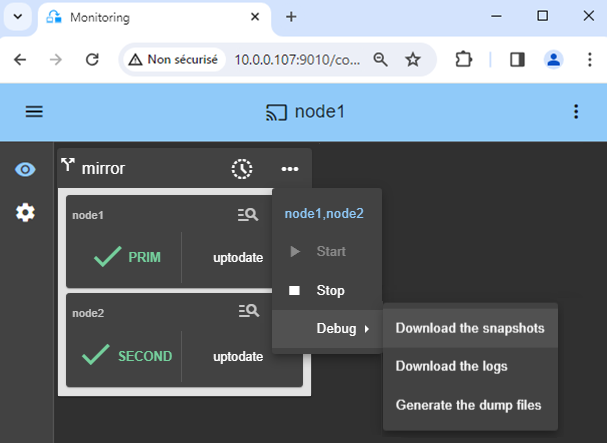
- 지원을 받으려면 2 SafeKit를 이용하세요.
Snapshots(2개의 .zip 파일), 각 노드당 하나씩.
SafeKit / Hyper-V 솔루션 시연
SafeKit 비디오: Hyper-V를 사용한 가상 머신 수준 클러스터링(5:15)
이 비디오에서 SafeKit이 어떻게 구현되는지 알아보세요. Hyper-V의 고가용성 SAN의 복잡성 없이 구성 방법 알아보기 가상 머신 복제 두 노드에 걸쳐 중요한 가상화 워크로드에 대한 원활한 장애 조치를 보장합니다. 이 데모에서는 Windows의 Hyper-V를 사용하지만 솔루션은 Linux의 KVM과 동일하게 작동합니다.
장
- 🎬 아키텍처 개요: Hyper-V 노드 2개 및 가상 머신 2개 (0:49)
- 🎬 클러스터 및 hyperv.safe 모듈 구성 (1:59)
- 🎬 실시간 테스트: VM 복제, 마이그레이션 및 충돌 시 자동 장애 조치 (2:26)
단계별 구현
🔍 SafeKit 고가용성 탐색 허브
SafeKit 탐색: 주요 기능, 기술 영상, 문서 및 무료 체험판
| 리소스 유형 | 설명 | 바로가기 링크 |
|---|---|---|
| 주요 기능 | 단순하고 비용 효율적인 고가용성을 위해 SafeKit을 선택해야 하는 이유는 무엇입니까? | SafeKit 고가용성 선택 이유 보기 |
| 사용 사례 | SafeKit이 핵심 인프라의 고가용성을 보장하는 방법을 알아보세요 | 모든 사용 사례 보기 (OEM 소프트웨어, 엣지 서버, SCADA 등) |
| 배포 모델 | 올인원 SANless HA: 공유 디스크가 없는 소프트웨어 클러스터링 | SafeKit 올인원 SANless HA 보기 |
| HA 전략 | SafeKit: 인프라(VM) vs. 애플리케이션 레벨 고가용성 | SafeKit HA 및 이중화: VM vs. 애플리케이션 레벨 보기 |
| 기술 사양 | SafeKit 클러스터링의 기술적 제한 사항 | SafeKit 고가용성 제한 사항 보기 |
| 동영상 | SafeKit: 고가용성 구성 및 장애 조치(Failover) 데모 | SafeKit 장애 조치 튜토리얼 보기 |
| 아키텍처 | SafeKit 미러 클러스터 작동 방식 (실시간 복제 및 장애 조치) | SafeKit 미러 클러스터: 실시간 복제 및 장애 조치 보기 |
| 아키텍처 | SafeKit 팜(Farm) 클러스터 작동 방식 (네트워크 부하 분산 및 장애 조치) | SafeKit 팜 클러스터: 네트워크 부하 분산 및 장애 조치 보기 |
| 경쟁 우위 | 비교: SafeKit vs. 기존 고가용성(HA) 클러스터 | SafeKit vs. 기존 HA 클러스터 비교 보기 |
| 기술 리소스 | SafeKit 고가용성: 문서, 다운로드 및 체험판 | SafeKit HA 무료 체험판 및 기술 문서 보기 |
| 사전 구성 솔루션 | SafeKit 애플리케이션 모듈 라이브러리: 즉시 사용 가능한 HA 솔루션 | SafeKit 고가용성 애플리케이션 모듈 보기 |