K3S 고가용성 SafeKit 사용): 장애 조치 위한 k3s.safe 모듈 설치
Kubernetes용 고가용성 빠른 설치 가이드
이 가이드에서는 설정 방법을 설명합니다. 미러 클러스터 에 대한 Kubernetes 사용하여 SafeKit, 공유 스토리지가 필요 없이 자동 장애 조치 및 동기식 복제를 보장합니다.
도움이 필요하면 다음을 사용할 수 있습니다. SafeKit AI 🤖.
1. 개요
- 아키텍처: 2노드 시스템(기본/보조)을 사용합니다.
- 데이터 보호: 실시간 동기 복제 구현 데이터 손실 제로 (RPO=0).
2. 설치
- 소프트웨어: 두 서버 모두에 SafeKit 엔진을 설치합니다.
- 모듈: 사전 구성된 다운로드
k3s.safe응용 모듈.
3. 구성
- 웹 콘솔: Kubernetes 파일이 포함된 특정 폴더를 구성합니다.
- 모니터링: Kubernetes 애플리케이션 모니터링 및 보호를 시작하세요.
SafeKit 고가용성 제한 사항
| 제한/요구사항 | 이유 및 영향 | 권장 대체안 |
|---|---|---|
| 복제 크기: 수 TB | 장애 후 재동기화 시간(3단계): • 1Gb/s 네트워크 ≈ 3시간/TB • 10Gb/s 네트워크 ≈ 1시간/TB(디스크 쓰기 성능에 따라 다름) | • 외부 공유 스토리지 사용(비용이 더 많이 들고 더 복잡함). |
| 파일 수: 1,000,000개 미만 | • 장애 발생 후 재동기화 시간 성능(3단계). • 두 노드 간에 각 파일을 비교하는 데 필요한 시간입니다. | • 복제할 여러 파일을 가상 하드 디스크/가상 머신에 넣습니다. • 이 경우 가상 하드 디스크/가상 머신을 나타내는 파일만 복제되고 재동기화됩니다. |
| 장애 조치 용량: ≤ 32개 VM | • 각 VM은 독립적인 mirror 모듈에서 실행됩니다. • 동일한 클러스터에서 최대 32개의 mirror 모듈을 실행할 수 있습니다. | • 외부 공유 스토리지 및 다른 VM 클러스터링 솔루션 사용(비용이 더 많이 들고 더 복잡함). |
| 네트워크 아키텍처: 원격 사이트 간 LAN/VLAN 네트워크 | • 동일한 서브넷에 있는 2개의 노드에서 가상 IP 주소의 자동 장애 조치. • 재동기화를 위한 충분한 대역폭(3단계). • 동기 복제를 위한 낮은 지연 시간: 일반적으로 RTT가 5ms 미만입니다. 더 높은 값은 애플리케이션의 쓰기 속도에 대해 검증해야 합니다. | • 두 노드가 서로 다른 서브넷에 있는 경우(클라우드에서 일반적), 로드 밸런서, 클라우드 공급자 CLI, BGP 또는 DNS 리디렉션과 같은 다른 라우팅 옵션을 사용합니다. • 지연 시간이 긴 네트워크의 경우 비동기 복제 기능이 있는 백업 솔루션을 사용하세요. |
SafeKit / Kubernetes 솔루션 개요
여기에 솔루션이 설명되어 있습니다: 💡 Kubernetes K3s 고가용성: 2노드 동기 복제 및 페일오버
Linux ( k3s.safe ) 및 에 SafeKit / Kubernetes 솔루션의 설치 및 구성
1. 패키지를 다운로드하세요.
- SafeKit 8.2의 무료 버전을 Linux (safekitlinux_xx.bin)에서 다운로드하세요.
- k3s.safe Linux 모듈을 다운로드하세요
- k3sconfig.sh 스크립트를 다운로드하세요
- 문서 (pptx)
참고: k3sconfig.sh 스크립트는 2개의 Linux Ubuntu 24.04 노드에 K3S, MariaDB , NFS, SafeKit 설치합니다.
2. 먼저 두 노드 모두에서
루트 권한으로 2개의 Linux Ubuntu 24.04 노드에서 다음 작업을 수행합니다.
- 노드가 인터넷에 접속할 수 있는지 확인하십시오 (프록시를 통해 접속할 수도 있습니다).
- k3sconfig.sh , k3s.safe 및 safekit_xx.bin 패키지를 디렉토리에 복사한 다음 해당 디렉토리로 이동하세요.
- .bin 파일의 이름을 “safekit.bin"으로 변경하세요.
- k3sconfig.sh 와 safekit.bin이 실행 가능한지 확인하십시오.
- k3sconfig.sh 스크립트를 편집하고 환경 변수(가상 IP 포함)를 사용 환경에 맞게 사용자 지정하십시오.
- 두 노드 모두에서 실행:
./k3sconfig.sh prereq
스크립트는 다음과 같은 기능을 수행합니다.
- 필요한 데비안 패키지(alien, nfs-kernel-server, nfs-common, mariadb-server)를 설치하세요.
- 안전한 MariaDB 설치
- 파일 복제를 위한 디렉터리를 생성합니다.
- 복제된 디렉터리를 공유할 수 있도록 NFS 서버를 준비합니다.
- SafeKit 설치하세요
3. 첫 번째 노드 에서
첫 번째 노드에서 실행: ./k3sconfig.sh first
스크립트는 다음과 같은 기능을 수행합니다.
- K3S 구성 데이터베이스와 K3S 사용자를 생성합니다.
- 복제된 스토리지 볼륨 파일(스파스 파일)을 생성하고 이를 xfs 파일 시스템으로 포맷합니다.
- SafeKit 클러스터 구성을 생성하고 적용합니다.
- 클러스터에 k3s.safe 모듈을 설치하고 구성합니다.
- 첫 번째 노드에서 k3s 모듈을 “prim"으로 시작합니다.
- k3s를 다운로드, 설치 및 시작하세요.
- nfs-subdir-external-provisioner Helm 차트를 다운로드하고 설치하세요.
- K3S 토큰을 표시합니다(두 번째 노드 설치 단계에서 사용됨).
4. 두 번째 노드 에서
두 번째 노드에서 실행: ./k3sconfig.sh second <token>
는 첫 번째 노드에서 " k3sconfig.sh 먼저” 실행이 끝난 후 표시되는 문자열입니다.
스크립트는 다음과 같은 기능을 수행합니다.
- 첫 번째 노드에서 k3s 모듈이 기본(prim)으로 시작되었는지 확인하십시오.
- 두 번째 노드에 k3s를 설치하세요
- k3s 모듈을 시작하세요
5. k3s SafeKit 모듈이 두 노드 모두에서 실행 중인지 확인하십시오.
다음 명령어를 사용하여 두 노드 모두에서 확인하십시오: /opt/safekit/safekit –H "*" state
답변은 이미지와 유사해야 합니다.
/opt/safekit/safekit –H " * " 상태
---------------- 서버= http://10.0.0.20:9010 ----------------
관리자 작업=실행
--------------------- k3s 상태 ---------------------

  로컬(127.0.0.1): PRIM(서비스: 사용 가능)(색상: 녹색)
성공
---------------- 서버= http://10.0.0.21:9010 ----------------
관리자 작업=실행
--------------------- k3s 상태 ---------------------

  로컬(127.0.0.1): 초(서비스: 사용 가능)(색상: 녹색)
성공
6. 클러스터 를 관리하려면 SafeKit 웹 콘솔을 시작하십시오.
- 브라우저를 SafeKit 웹 콘솔 URL
http://server0-IP:9010에 연결하세요. - 이미지와 유사한 페이지가 표시될 것입니다.
- Linux 명령줄을 사용하여 K3S가 두 노드 모두에서 시작되었는지(
start_prim및start_second에서 시작됨) 그리고 MariaDB 기본 노드에서 시작되었는지(start_prim에서 시작됨) 확인하십시오.
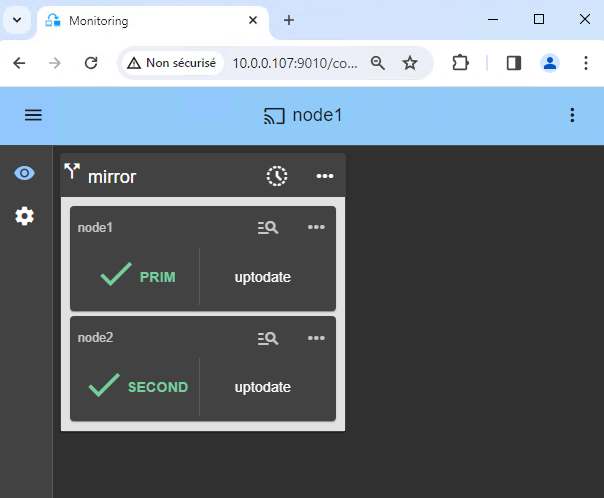 에서 시작되었습니다.
7. 테스트
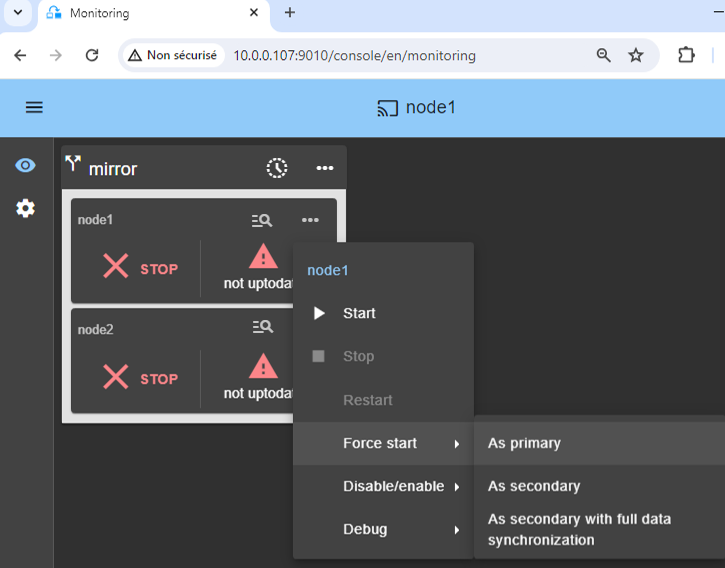
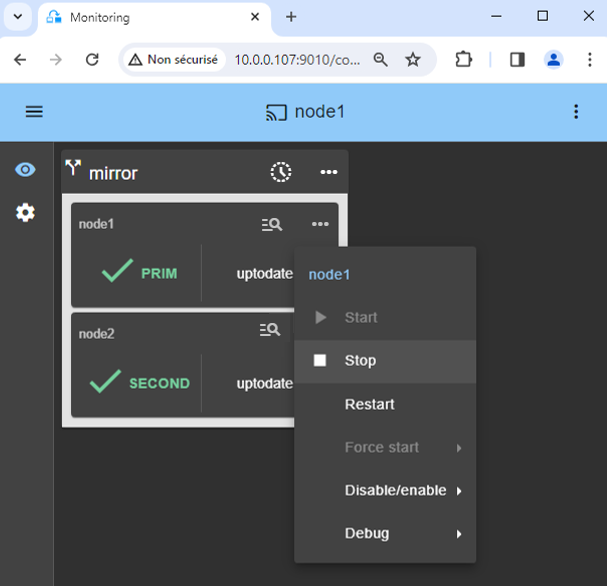
- PRIM 노드의 컨텍스트 메뉴를 아래로 스크롤하여
Stop클릭하면 PRIM 노드가 중지됩니다. - 두 번째 노드에서 페일오버가 제대로 수행되어 해당 노드가 단독 상태(녹색)가 되는지 확인하십시오.
- Linux 명령줄을 사용하여 서비스 페일오버를 확인하십시오(
stop_prim스크립트에서 노드 1이 중지되고start_prim스크립트에서 노드 2가 시작됨). MariaDB 와 K3S는 노드 2에서 실행되어야 합니다.

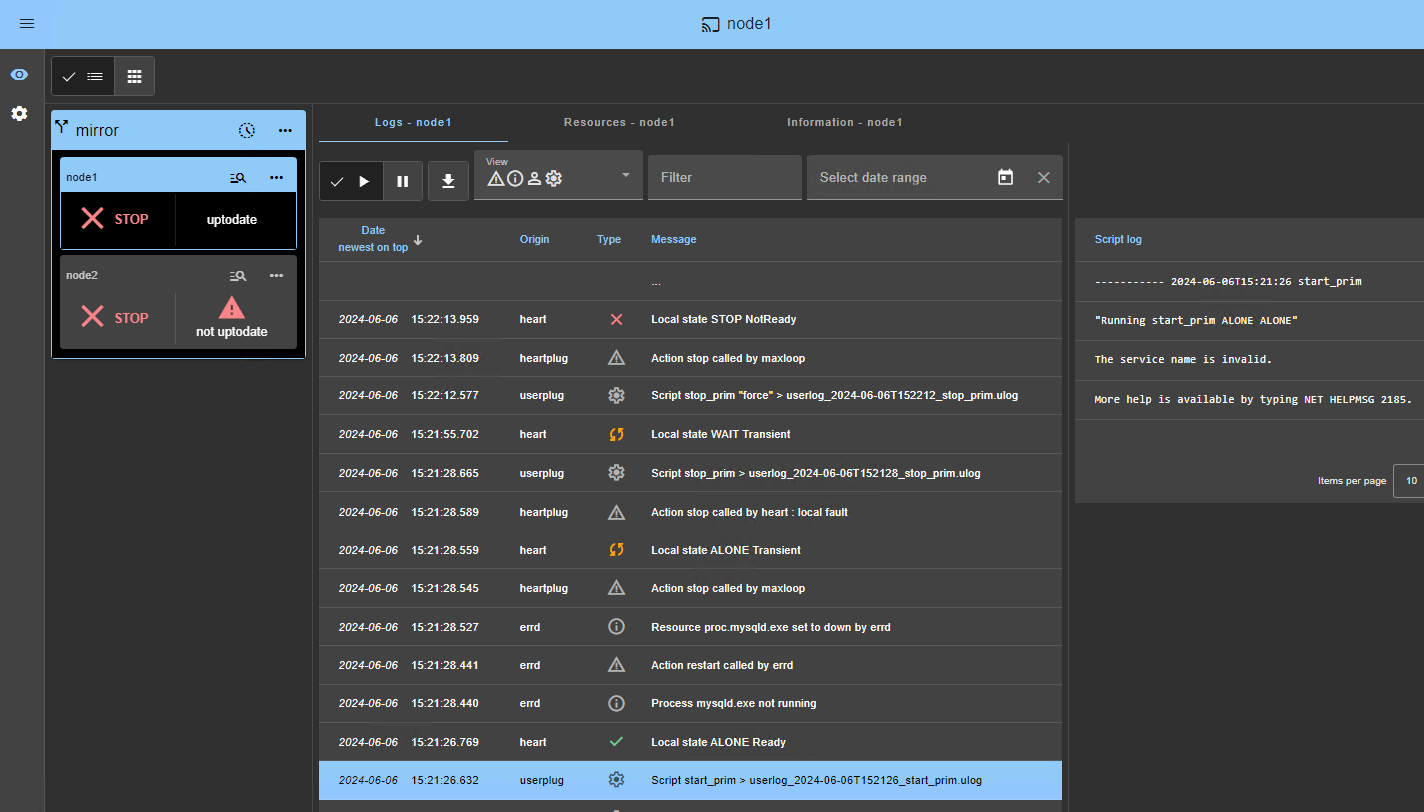
노드2에서 ALONE(녹색) 상태에 도달하지 못하면 노드2의 모듈 로그를 통해 원인을 분석하십시오.
- 모듈 로그를 표시하려면
node2클릭하십시오. - SQL Server 모듈 로그의 예시이며, 로그에서
start_prim의 서비스 이름이 유효하지 않습니다. sqlserver.exe 프로세스는 모니터링되지만 시작되지 않으므로 모듈이 종료됩니다.
모든 것이 정상이라면 노드1에서 시작 작업을 시작하여 노드2에서 복제된 디렉터리를 다시 동기화하십시오.
문제가 발생하면 노드2와 중지하고 노드1의 기본 노드로 강제로 시작하도록 합니다. 그러면 노드1은 중지 당시의 로컬 정상 데이터를 사용하여 다시 시작됩니다.

🛠️ 테스트에 대한 자세한 내용은 사용자 설명서를 참조하세요.
8. WordPress 와 같은 Kubernetes 애플리케이션으로 클러스터를 테스트해 보세요.
이미지에는 WordPress 설치 예시가 나와 있습니다. Pods를 사용하여 구현된 백엔드 데이터베이스를 갖춘 웹 포털입니다.
여러분도 같은 방식으로 애플리케이션을 배포할 수 있습니다.
WordPress는 자동으로 고가용성을 제공합니다.
- 해당 데이터(PHP + 데이터베이스)는 SafeKit 에 의해 실시간으로 복제되는 영구 볼륨에 저장됩니다.
- 사용자가 워드프레스 사이트에 접속할 수 있도록 가상 IP 주소를 제공합니다.
- 자동 페일오버 및 자동 페일백 기능 포함
참고:
WordPress 차트는 <service.port> 및 <service.httpsport> 포트에서 수신 대기하는 로드 밸런싱 서비스를 정의합니다.
WordPress는 다음 URL을 통해 접속할 수 있습니다:
http://<virtual-ip>:<service.port>.가상 IP는 SafeKit 에서 관리하며 장애 조치 시 자동으로 전환됩니다.
K3S는 기본적으로 Klipper를 사용하여 로드 밸런싱을 구현합니다.
Klipper는
: <service.port> 주소에서 수신 대기하며, 선택한 WordPress Pod의 IP 주소와 포트로 TCP/IP 패킷을 라우팅합니다. $ export KUBECONFIG= /etc/rancher/k3s/k3s.yaml $ helm repo add bitnami https://charts.bitnami.com/bitnami $ helm install my-release bitnami/wordpress –set global.storageClass=nfs-client –set service.ports.http=8099,service.ports.https=4439
이전 Helm 명령어를 실행하면 registry-1.docker.io 에서 WordPress 이미지가 다운로드됩니다. registry-1.docker.io 에서 인증 문제가 발생할 수 있습니다. 이 경우 다음을 수행하십시오.
두 노드 모두에 내부적으로
/etc/rancher/k3s/registries.yaml생성합니다.설정: "registry-1.docker.io": 인증: 사용자 이름: your_user_name 비밀번호: your_password tls: insecure_skip_verify: true이를 고려하기 위해
systemctl stop k3s및systemctl start k3s사용하여 k3를 중지하고 시작합니다.helm registry login -u your_user_name docker.io실행한 다음 비밀번호를 입력하십시오.
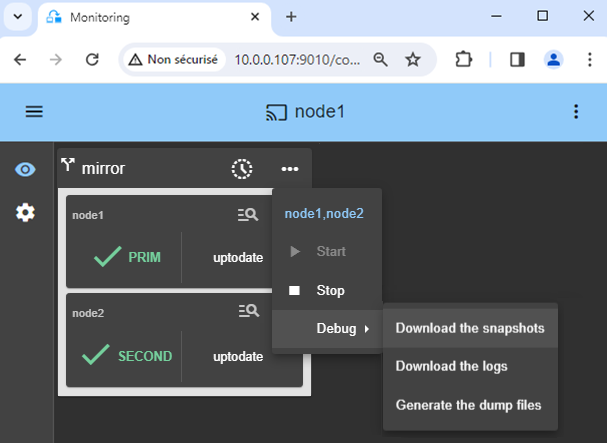
9. 지원
- 지원을 받으려면 노드당 하나씩, 총 2개의 SafeKit
Snapshots(2개의 .zip 파일)를 다운로드하십시오.
10. 필요한 경우, 스플릿브레인 체커 구성하십시오.
아래의 “클러스터에서 네트워크 격리가 발생할 경우 어떤 시나리오가 있나요?” 참조하여 스플릿브레인 체커를 구성해야 하는지 확인하십시오.
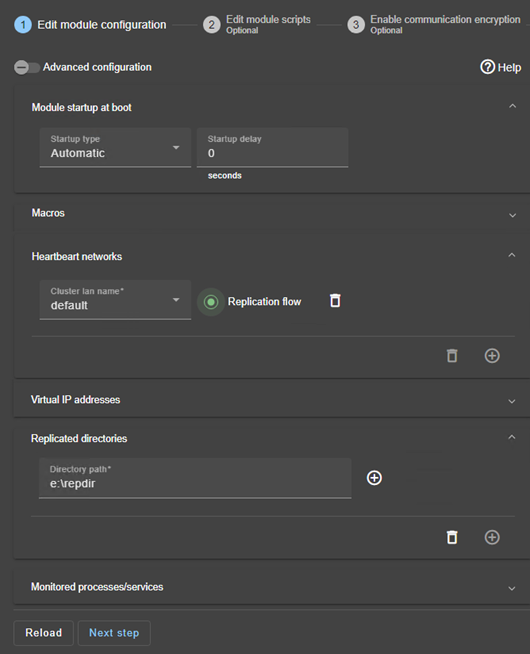
모듈 구성에서
Advanced Configuration(이미지 참조)를 클릭하여userconfig.xml편집합니다.userconfig.xml의<check>섹션에 추가하여 스플릿브레인 검사기를 선언하십시오.<service> ... <check> ... <splitbrain ident="witness" exec="ping" arg="witness IP"/> </check>Save and apply수정된 userconfig.xml 파일을 두 노드 모두에 재배포하기 위한 새 구성입니다(저장 및 적용하려면 두 노드 모두에서 모듈을 중지해야 합니다).
매개변수 :
ident="witness"리소스 이름(splitbrain.witness을 사용하여 증인을 식별합니다. 이 값을 변경하여 증인을 식별할 수 있습니다.exec="ping"실행할 핑 코드를 참조합니다. 이 값을 변경하지 마십시오.arg="witness IP"는 핑에 대한 인수입니다. 이 값을 검증 요소(일반적으로 라우터)의 IP 주소로 변경하십시오.
클러스터에서 네트워크 격리가 발생하면 어떤 시나리오가 있나요?
단일 네트워크
네트워크 격리가 발생하면 기본 동작은 다음과 같습니다.
- 각 노드의 하트비트가 손실되므로 각 노드는 ALONE으로 전환되고 자신의 가상 IP 주소로 애플리케이션을 실행합니다(애플리케이션이 이중으로 실행되어 각자의 로컬 데이터를 수정함).
- 격리가 해소되면 ALONE 노드 하나가 강제로 중지되고 다른 노드에서 데이터를 다시 동기화합니다.
- 최종적으로 클러스터는 PRIM-SECOND가 됩니다(Windows의 중복 가상 IP 주소 감지 결과에 따라 SECOND-PRIM이 될 수도 있음).
전용 복제 네트워크가 있는 두 개의 네트워크
네트워크 격리가 발생할 때 전용 복제 네트워크를 사용하는 경우의 동작은 다음과 같습니다.
- 사설 네트워크에 전용 복제 네트워크를 구현합니다.
- 운영 네트워크의 하트비트가 손실됩니다(격리된 네트워크).
- 복제 네트워크의 하트비트는 정상 작동합니다(격리되지 않은 네트워크).
- 클러스터는 PRIM/SECOND 상태를 유지합니다.
단일 네트워크와 스플릿 브레인 검사기
네트워크 격리가 발생할 때 스플릿 브레인 검사기를 사용하는 경우의 동작은 다음과 같습니다.
- 감시자(일반적으로 라우터)의 IP 주소로 스플릿 브레인 검사기를 구성합니다.
- 서버가 PRIM에서 ALONE 또는 SECOND에서 ALONE으로 전환될 때 스플릿 브레인 검사기가 작동합니다.
- 네트워크 격리가 발생하면 두 노드는 ALONE으로 전환하기 전에 IP 주소를 테스트합니다.
- IP 주소에 접근할 수 있는 노드는 ALONE으로, 다른 노드는 WAIT로 전환됩니다.
- 격리가 해소되면 WAIT 노드가 데이터를 다시 동기화하고 SECOND가 됩니다.
참고: 감시자가 중단되거나 연결이 끊어지면 두 노드 모두 WAIT로 전환되고 애플리케이션은 더 이상 실행되지 않습니다. 따라서 라우터처럼 안정적인 감시자를 선택해야 합니다.
SafeKit mirror 솔루션 시연
SafeKit 동영상: 애플리케이션 수준 클러스터링 (8:47)
이 비디오에서는 SAN의 복잡성 없이 SafeKit mirror HA 클러스터를 구현하는 방법을 알아보세요. 이 데모에서는 Microsoft SQL Server 사용하지만, 이 솔루션은 다른 데이터베이스 및 애플리케이션에서도 동일하게 작동합니다.
챕터
- 🎬 SQL Server가 있는 2개의 노드 (0:32)
- 🎬 클러스터 및 mirror.safe 모듈 구성 (3:58)
- 🎬 SQL 복제, 마이그레이션, 충돌 시 장애 조치 시작 및 테스트 (4:17)
단계별 구현
🔍 SafeKit 살펴보기
SafeKit의 기능, 아키텍처, 동영상, 설명서 및 무료 평가판에 대한 정보를 찾아보세요.
| 자원 | 설명 | 링크 |
|---|---|---|
| 주요 기능 | SafeKit가 간단하고 비용 효율적인 고가용성 솔루션인 이유를 알아보세요. | 주요 기능 살펴보기 |
| 사용 사례 | SafeKit이 중요 애플리케이션과 인프라의 가용성을 유지하는 방법을 알아보세요. | 사용 사례 살펴보기 |
| 배포 모델 | SafeKit는 SAN이나 공유 스토리지 없이도 고가용성을 제공합니다. | 배포 모델 살펴보기 |
| 고가용성 전략 | 가상 머신과 애플리케이션의 고가용성을 비교합니다. | 두 가지 전략을 비교해 보세요 |
| 기술 사양 | SafeKit 클러스터의 기술 요구 사항 및 제한 사항을 확인하십시오. | 기술 사양을 읽어보세요 |
| 동영상 | SafeKit 구성 및 자동 장애 조치 시연을 시청하세요. | 기술 동영상 시청하기 |
| 아키텍처 | SafeKit mirror 클러스터 실시간으로 파일을 복제하고 장애 조치를 처리하는 방법을 알아보세요. | Mirror 아키텍처 살펴보기 |
| 아키텍처 | SafeKit farm 클러스터 네트워크 트래픽의 균형을 맞추고 장애 조치를 처리하는 방법을 알아보세요. | Farm 아키텍처 둘러보기 |
| 제품 비교 | SafeKit와 기존의 고가용성 클러스터 비교해 보세요. | 솔루션 비교 |
| 기술 자료 | 기술 설명서를 찾아보고, SafeKit을 다운로드하고, 무료 평가판을 이용해 보세요. | 설명서 및 무료 평가판에 액세스하세요 |
| 애플리케이션 모듈 | 사전 구성된 SafeKit 모듈을 사용하여 애플리케이션의 고가용성을 설정하세요. | 애플리케이션 모듈 살펴보기 |