IIS-netwerkbelastingverdeling en failover: Installeer de SafeKit iis_farm.safe-module
Snelinstallatiegids voor hoge beschikbaarheid voor IIS
Deze handleiding legt uit hoe u een farm-cluster voor IIS instelt met SafeKit, voor netwerktaakverdeling en automatische failover.
Voor hulp kunt u SafeKit AI 🤖 gebruiken.
1. Overzicht
- Architectuur: implementeert een schaalbare, multi-node farm met taakverdeling en een virtueel IP-adres.
- Hoge beschikbaarheid: beschikt over automatische conditiebewaking en naadloze failover om de continuïteit van de dienstverlening te waarborgen.
2. Installatie
- Software: Installeer de SafeKit-engine op alle servers.
- Module: Download de vooraf geconfigureerde
iis_farm.safe-applicatiemodule.
3. Configuratie
- Webconsole: Configureer het IIS farm-cluster.
- Monitoren: Begin met het monitoren en beveiligen van de IIS applicatie.
Beperkingen SafeKit High Availability
| Limiet / Vereiste | Reden en impact | Aanbevolen alternatief |
|---|---|---|
| Replicatiegrootte: een paar TB | Resynchronisatietijd na storing (stap 3): • 1 Gb/s-netwerk ≈ 3 uur/TB • 10 Gb/s-netwerk ≈ 1 uur/TB (afhankelijk van de schrijfsnelheid van de schijf) | • Gebruik externe gedeelde opslag (duurder, complexer). |
| Aantal bestanden: < 1.000.000 bestanden | • Prestaties van de resynchronisatietijd na een storing (stap 3). • Tijd die nodig is om elk bestand tussen beide knooppunten te vergelijken. | • Plaats de vele bestanden die u wilt repliceren op een virtuele harde schijf/virtuele machine. • In dit geval worden alleen de bestanden die de virtuele harde schijf/virtuele machine vertegenwoordigen, gerepliceerd en opnieuw gesynchroniseerd. |
| Failovercapaciteit: ≤ 32 VM’s | • Elke VM draait in een onafhankelijke mirror-module. • Maximaal 32 mirror-modules die op hetzelfde cluster draaien. | • Gebruik een externe gedeelde opslag en een andere VM-clusteroplossing (duurder, complexer). |
| Netwerkarchitectuur: LAN/VLAN-netwerk tussen externe locaties | • Automatische failover van het virtuele IP-adres met 2 knooppunten in hetzelfde subnet. • Goede bandbreedte voor resynchronisatie (stap 3). • Lage latentie voor synchrone replicatie: doorgaans < 5 ms RTT; hogere waarden moeten worden gevalideerd aan de hand van de schrijfsnelheid van de toepassing. | • Als de twee knooppunten zich in verschillende subnets bevinden (gebruikelijk in de cloud), gebruik dan andere omleidingsopties: een load balancer, CLI’s van cloudproviders, BGP of DNS-omleiding. • Gebruik back-upoplossingen met asynchrone replicatie voor netwerken met hoge latentie. |
Overzicht van de SafeKit/IIS-oplossing
De oplossing wordt hier beschreven: 💡 SafeKit: alles-in-één software voor IIS taakverdeling en hoge beschikbaarheid.
Installatie van de SafeKit/IIS-oplossing op Windows (iis_farm.safe)
Vereisten
- U hebt IIS nodig dat op 2 of meer knooppunten (virtuele machines of fysieke servers) is geïnstalleerd.
Pakketinstallatie op Windows
- Download en installeer de gratis versie van SafeKit op 2 Windows knooppunten.
Opmerking: de gratis versie bevat alle SafeKit functies. Aan het einde van de proefperiode kunt u permanente licentiesleutels activeren zonder het pakket te de-installeren. - Nadat u de pakketinstallatie hebt voltooid, selecteert u Nu consolegegevens en firewallregels instellen en configureert u een wachtwoord voor de admin van de SafeKit-console.
Stel hetzelfde wachtwoord in op alle knooppunten. - Sluit C:/safekit/ (de standaardinstallatiemap) en alle gerepliceerde mappen die u gaat definiëren uit van antivirusscans.
Antivirussen kunnen detectieproblemen ondervinden met SafeKit vanwege de nauwe integratie met het besturingssysteem, virtuele IP-mechanismen, realtime replicatie en het opnieuw opstarten van kritieke services.
SafeKit (Windows) downloaden >
Module installeren op Windows
- Download de iis_farm.safe module. De module is gratis. Deze bevat de bestanden userconfig.xml en de herstartscripts.
- Plaats iis_farm.safe in C:/safekit/Application_Modules/generic.
iis_farm.safe downloaden (Windows) >
Stapsgewijze configuratie van de SafeKit/IIS-oplossing
Vereisten
- Installeer IIS op ten minste 2 knooppunten.
- Voor virtuele IP-loadbalancing moeten alle nodes zich op hetzelfde LAN of uitgebreide LAN (laag 2) bevinden. Gerouteerde laag 3-netwerken vereisen 🛠️ cloud- load balancers.
1. Start de SafeKit console
- Open op een clusterknooppunt een browser en maak verbinding met
http://localhost:9010. - Meld u aan met de gebruikersnaam
adminen het wachtwoord dat tijdens de installatie is ingesteld.
U kunt de console ook openen vanaf een werkstation buiten het cluster.
⚠️ Gebruik één browser om beide knooppunten met SafeKit te configureren.
ℹ️ Raadpleeg 🛠️ 11. De SafeKit-webservice beveiligen in de gebruikershandleiding om de webconsole te beveiligen.

2. Knoopp Adressen configureren
- Voer het IP-adres van elk knooppunt in. Druk op de Tab-toets om de verbinding te controleren en de knooppuntnamen in te vullen.
- Als
node1ofnode2rood is, controleer dan of de browser beide nodes kan bereiken. Controleer de firewall op elke node. Zie 🛠️ problemen oplossen. - Klik op
Save and applyom de configuratie op te slaan. - Controleer of beide knooppunten ✅
Successweergeven. - Als een knooppunt ❌
Failureweergeeft, vouw dan het ▼ paneel uit en lees de berichten. Gebruik de SafeKit AI 🤖 als u hulp nodig heeft.
ℹ️ Om een tweede heartbeat-netwerk en een speciaal replicatienetwerk toe te voegen, klikt u op de eerste ➕ knop in LAN and nodes.
ℹ️ Klik op Advanced configuration om het bestand cluster.xml te bekijken. De console vult dit bestand in en implementeert het op beide knooppunten.

3. Selecteer een module
- Selecteer in de
New modulede moduleiis_farm.safe.
ℹ️ In de blauwe banner is 🛜 node1 de node die is verbonden met de console. Deze stuurt verzoeken door naar node2 wanneer dat nodig is.
ℹ️ Als u tijdens de installatie een modulebestand xxx.safe hebt toegevoegd, zoekt de console ernaar in de map Application_Modules/generic/ op node1.

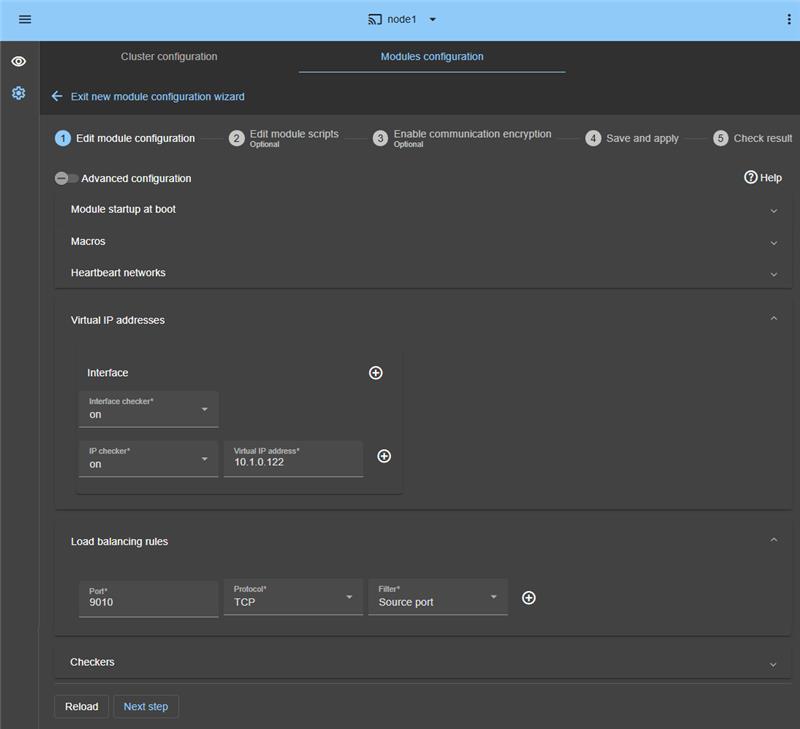
4. De module configureren
- Stel in
Module startup at bootde module zo in dat deze automatisch en zonder vertraging opstart bij het opstarten. - Vermeld in
Macros/SERVICESde applicatieservices in de opstartvolgorde. Scheid de namen met komma’s. - Houd in
Heartbeat networkséén Heartbeat-netwerk aan, tenzij u in stap 2 een LAN hebt toegevoegd. - Voer bij
Virtual IP addresseseen virtueel IP-adres in in hetzelfde subnet als beide knooppunten. - Configureer applicatieclients om dit virtuele IP-adres of de DNS-naam ervan te gebruiken.
- Voer bij
Load balancing rulesde servicepoort in die u wilt verdelen, bijvoorbeeld TCP-poort 9010. - Selecteer in
Load balancing rulesSource addressofSource port:Source address: alle TCP-verbindingen van dezelfde client gaan naar hetzelfde knooppunt in de farm. Hierdoor blijft de sessiecontext van de client op dat knooppunt behouden.Source port: TCP-verbindingen van dezelfde client kunnen naar verschillende knooppunten in de farm gaan. De sessiecontext wordt niet gedeeld tussen knooppunten.
- Voeg in
Checkersindien nodig controles toe: procesbewaking, aangepaste controles, TCP, ping of split-brain-controles. - Een proces dat wordt vermeld in
Monitored processes/serviceswordt gemonitord en opnieuw gestart als het mislukt. Een onjuiste processnaam zorgt ervoor dat de module onmiddellijk na het opstarten stopt.
ℹ️ Klik op Advanced configuration om het bestand userconfig.xml te bekijken. De console vult dit bestand in en implementeert het op beide knooppunten met de herstartscripts.
ℹ️ In een cloudimplementatie beheert de 🛠️ cloud load balancer het virtuele IP-adres en de load balancing-regels. Configureer deze niet in SafeKit.
ℹ️ Wanneer u de configuratie toepast, stelt SafeKit het opstarttype van de Windows service in op Manual. Services starten met de module, niet bij het opstarten van het systeem. SafeKit voorkomt ook dat deze services bij het opstarten van het systeem op Linux starten.
5. Scripts bewerken (optioneel)
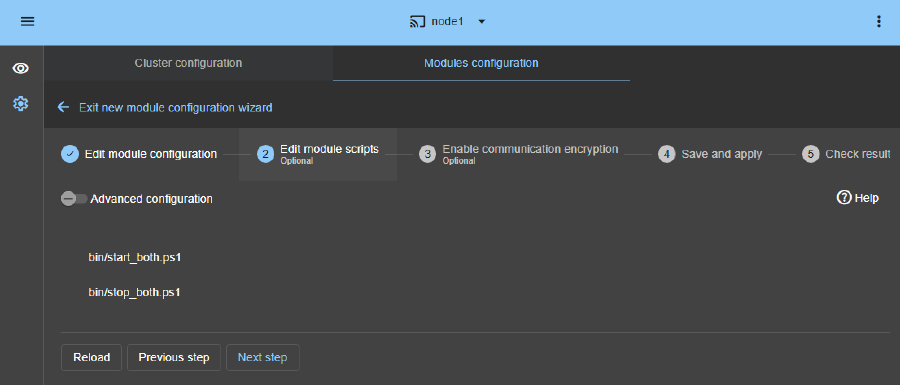
- In de meeste gevallen kunt u deze stap overslaan. De scripts zijn al geconfigureerd om de services te herstarten die in de vorige stap zijn vermeld.
- Klik op
Next stepals er geen wijzigingen nodig zijn. - Het script
start_both.ps1start services in de volgorde van de lijstSERVICES. - Het script
stop_both.ps1stopt services in omgekeerde volgorde. - Het script
start_both.ps1controleert ook elke service. Het stopt de module als een service niet kan worden gestart.
6. Communicatieversleuteling (optioneel)
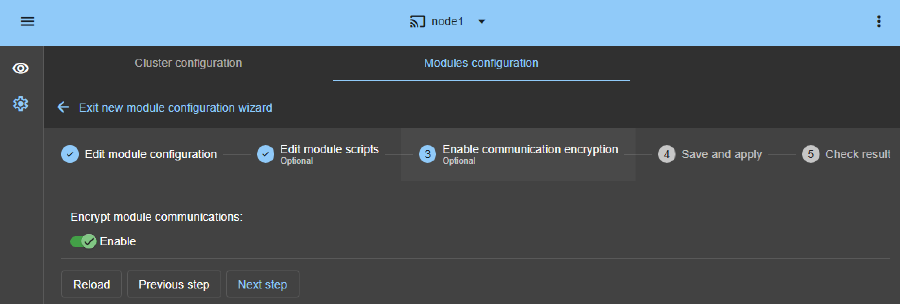
- Houd de communicatieversleuteling tussen knooppunten ingeschakeld.
7. Opslaan en toepassen
- Klik op
Save and applyom de configuratie en scripts op beide knooppunten te implementeren.
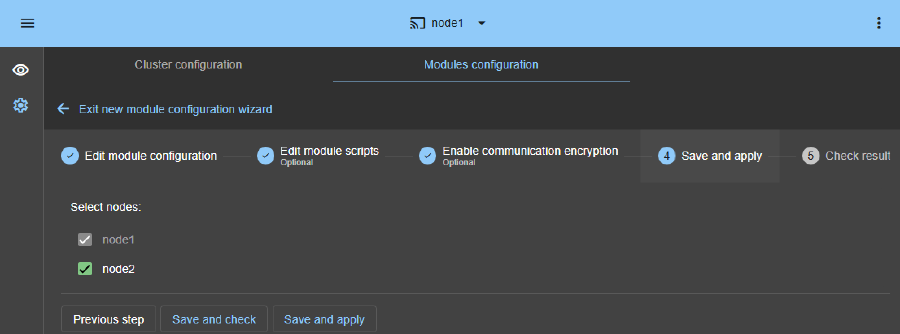
8. Controleer het configuratieresultaat
- Controleer of beide knooppunten ✅
Successweergeven. Klik vervolgens opMonitor modules. - Als een knooppunt ❌
Failureweergeeft, vouw dan het ▼ paneel uit en lees de berichten. Gebruik de SafeKit AI 🤖 als u hulp nodig heeft.
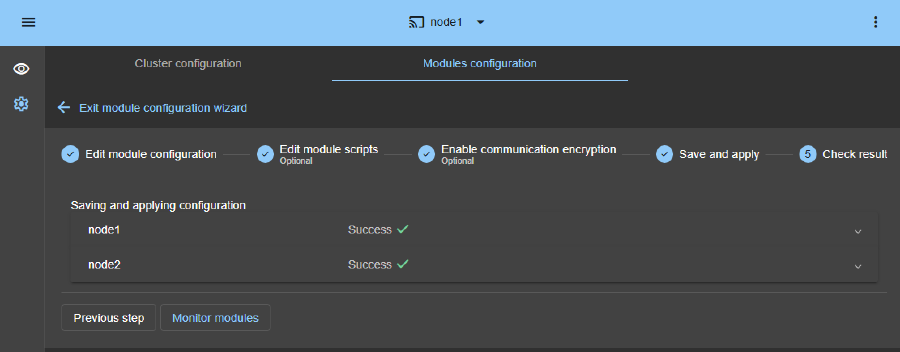
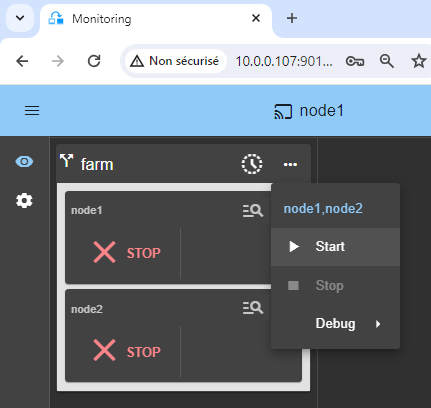
9. Start het farm-cluster op knooppunt 1 en knooppunt 2
- Open het ⋯-menu en selecteer
Startop beide knooppunten, zoals weergegeven in de afbeelding.
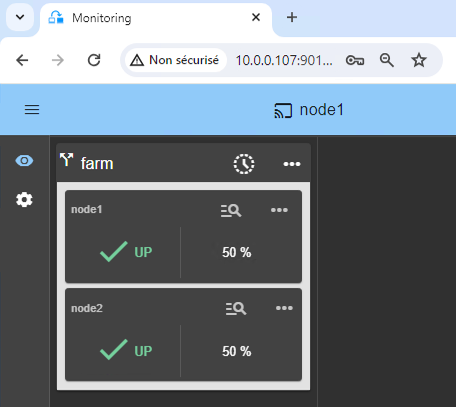
10. Wacht tot beide knooppunten UP (groen) zijn
Beide knooppunten moeten de status UP (groen) bereiken. Dit betekent dat het script start_both op beide knooppunten is uitgevoerd.
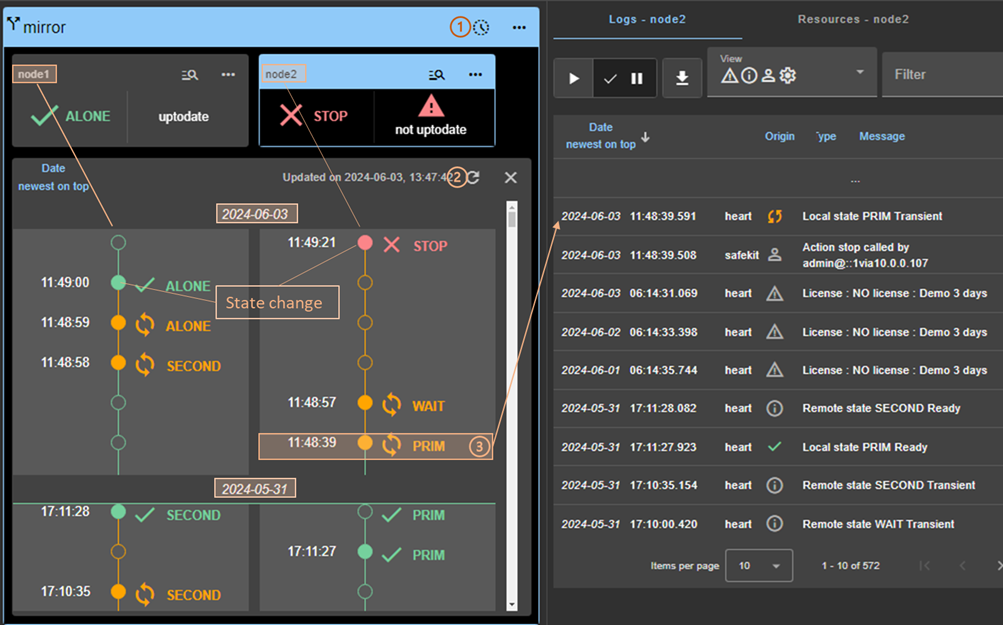
⚠️ Als een node niet UP (groen) bereikt, of als de applicatie niet start, controleer dan het modulelogboek 🖼️.
- Klik op het 🔍 pictogram voor
node1ofnode2om het modullogboek te openen. Zoek naar fouten, zoals een controle die de module heeft gestopt. - Klik in het logboek
start_both. De scriptuitvoer verschijnt aan de rechterkant. Controleer of er fouten zijn opgetreden bij het opstarten van de service. - Gebruik de SafeKit AI 🤖 voor hulp bij logberichten.
ℹ️ Gebruik de 🕒 tijdlijn 🖼️ om de volgorde van de gebeurtenissen in het cluster te begrijpen.
11. Testen
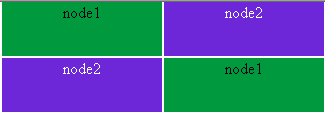
SafeKit bevat een ingebouwde mozaïek. Zie De virtuele IP-brug van de load balancing testen in een SafeKit farm-cluster.
ℹ️ Raadpleeg de online training SafeKit voor meer details en video’s.
12. Ondersteuning
- Maak voor ondersteuning een SafeKit
Snapshotper knooppunt. Verzamel de 2 .zip-bestanden.
ℹ️ Zie SafeKit Support voor meer informatie.

Demonstratie van de SafeKit farm
SafeKit-video: Netwerktaakverdeling en virtueel IP-beheer (5:03)
In deze video leert u hoe u een virtueel IP-adres implementeert om een enkel toegangspunt te bieden voor een cluster met 2 knooppunten. SafeKit vereenvoudigt netwerktaakverdeling door het virtuele IP-adres automatisch te beheren, zodat cliëntverkeer over de knooppunten wordt verdeeld en onmiddellijk wordt omgeleid tijdens een failover. Hoewel deze demonstratie Apache op Windows gebruikt, werkt de oplossing identiek met andere toepassingen.
Hoofdstukken
- 🎬 Architectuur: 2 knooppunten voorbereiden voor een gedeeld virtueel IP-adres (0:13)
- 🎬 Configuratie: De farm.safe module en het virtuele IP-adres instellen (2:20)
- 🎬 Validatie: Failovertesten en omleiding van virtueel IP-adres bij servercrash (2:30)
Stapsgewijze implementatie
- 🛠️ Lees de handleiding voor het instellen van een farm.safe-cluster op Windows
- 🛠️ Lees de handleiding voor het instellen van een farm.safe-cluster op Linux
🔍 Ontdek SafeKit
Vind informatie over de functies, architecturen, video’s, documentatie en de gratis proefversie van SafeKit.
| Hulpbron | Beschrijving | Link |
|---|---|---|
| Belangrijkste kenmerken | Ontdek waarom SafeKit een eenvoudige en kosteneffectieve oplossing voor hoge beschikbaarheid is. | Ontdek de belangrijkste kenmerken |
| Gebruiksscenario’s | Ontdek hoe SafeKit kritieke applicaties en infrastructuur beschikbaar houdt. | Ontdek de gebruiksscenario’s |
| Implementatiemodel | SafeKit biedt hoge beschikbaarheid zonder SAN of gedeelde opslag. | Het implementatiemodel verkennen |
| Strategieën voor hoge beschikbaarheid | Vergelijk hoge beschikbaarheid voor virtuele machines met hoge beschikbaarheid voor toepassingen. | Vergelijk de twee strategieën |
| Technische specificaties | Controleer de technische vereisten en beperkingen voor SafeKit-clusters. | Lees de technische specificaties |
| Video’s | Bekijk demonstraties van de SafeKit-configuratie en automatische failover. | Bekijk de technische video’s |
| Architectuur | Ontdek hoe het SafeKit mirror-cluster bestanden in realtime repliceert en failover afhandelt. | Verken de Mirror -architectuur |
| Architectuur | Ontdek hoe het SafeKit farm-cluster het netwerkverkeer in evenwicht brengt en failover afhandelt. | Verken de architectuur Farm |
| Productvergelijking | Vergelijk SafeKit met traditionele high-availability-clusters. | Vergelijk de oplossingen |
| Technische hulpmiddelen | Vind technische documentatie, download SafeKit en krijg toegang tot de gratis proefversie. | Krijg toegang tot de documentatie en de gratis proefversie |
| Applicatiemodules | Gebruik vooraf geconfigureerde SafeKit-modules om hoge beschikbaarheid voor uw applicaties in te stellen. | Verken de applicatiemodules |