---
title: "Balanceamento de carga e failover em rede na nuvem: Instale o módulo SafeKit farm.safe"
canonical: "https://safekit.eviden.com/pt-br/quick-install/safekit-quick-installation-guide-in-cloud-with-network-load-balancing-and-failover/"
description: "Aprimore o balanceamento de carga da rede em nuvem com o monitoramento inteligente de aplicações do SafeKit . O módulo farm.safe oferece uma verificação de integridade dedicada para o balanceador de carga em nuvem, permitindo alta disponibilidade contínua no nível da aplicação. Obtenha autorrecuperação e failover automáticos para aplicações de missão crítica."
category: "quick-install"
lang: "pt-br"
topics: "Guia de instalação rápida de alta disponibilidade para Cloud, Limitações SafeKit de Alta Disponibilidade, Visão geral da solução SafeKit / Cloud, Instalação da solução SafeKit / Cloud em Windows e Linux ( farm.safe ), Configuração passo a passo da solução em nuvem SafeKit /, Demonstração da solução SafeKit farm"
---
# Balanceamento de carga e failover em rede na nuvem: Instale o módulo SafeKit farm.safe {#cloud-network-load-balancing--failover-install-the-safekit-farmsafe-module}
## Guia de instalação rápida de alta disponibilidade para Cloud {#quick-guide}
Este guia explica como configurar, com o SafeKit, um cluster **farm** para Cloud, garantindo o balanceamento de carga da rede e o failover automático.
Para obter ajuda, use [SafeKit AI 🤖](https://safekit.eviden.com/pt-br/resources/safekit-support/).
### 1. Visão geral
* **Arquitetura:** Implementa uma solução farm escalável, com balanceamento de carga em vários nós e um endereço IP virtual.
* **Alta disponibilidade:** Oferece monitoramento automático da integridade e failover contínuo **para garantir a continuidade do serviço**.
### 2. Instalação
* **Software:** Instale o mecanismo SafeKit em todos os servidores.
* **Módulo:** Baixe o módulo de aplicativo pré-configurado `farm.safe`.
### 3. Configuração
* **Console Web:** Configure o cluster farm de Cloud.
* **Monitoramento:** Inicie o monitoramento e a proteção do aplicativo Cloud.
## Limitações SafeKit de Alta Disponibilidade {#safekit-ha-limitations}
Limite/Requisito | Motivo e Impacto | Alternativa recomendada
---|---|---
Tamanho da replicação: alguns TBs | Tempo de resincronização após falha ([etapa 3](https://safekit.eviden.com/pt-br/architectures/file-replication-byte-level-with-failover-mirror-cluster/#safekit-mirror-cluster)):
• Rede de 1 Gb/s ≈ 3 horas/TB
• Rede de 10 Gb/s ≈ 1 hora/TB (dependendo do desempenho de gravação do disco) | • Usar [armazenamento compartilhado externo](https://safekit.eviden.com/pt-br/best-practises/san-vs-nas-shared-storage-for-a-failover-cluster/) (mais caro, mais complexo).
Contagem de arquivos: < 1.000.000 de arquivos | • Desempenho do tempo de resincronização após uma falha ([etapa 3](https://safekit.eviden.com/pt-br/architectures/file-replication-byte-level-with-failover-mirror-cluster/#safekit-mirror-cluster)).
• Tempo necessário para comparar cada arquivo entre os dois nós. | • Coloque os vários arquivos a serem replicados em um disco rígido virtual/máquina virtual.
• Apenas os arquivos que representam o disco rígido virtual/máquina virtual serão replicados e resincronizados neste caso.
Capacidade de failover: ≤ 32 VMs | • Cada VM é executada em um módulo mirror independente.
• Máximo de 32 módulos mirror em execução no mesmo cluster. | • Utilize um armazenamento compartilhado externo e outra solução de cluster de máquinas virtuais (mais cara e mais complexa).
Arquitetura de rede: rede LAN/VLAN entre locais remotos | • Failover automático do [endereço IP virtual](https://safekit.eviden.com/pt-br/best-practises/how-a-virtual-ip-address-works/) com 2 nós na mesma sub-rede.
• Boa largura de banda para resincronização ([passo 3](https://safekit.eviden.com/pt-br/architectures/file-replication-byte-level-with-failover-mirror-cluster/#safekit-mirror-cluster)).
• Baixa latência para [replicação síncrona](https://safekit.eviden.com/pt-br/best-practises/synchronous-replication-vs-asynchronous-replication/): normalmente < 5 ms RTT; valores mais altos devem ser validados em relação à taxa de gravação do aplicativo. | • Se os dois nós estiverem em sub-redes diferentes (comum na nuvem), use [outras opções de redirecionamento](https://safekit.eviden.com/pt-br/best-practises/how-a-virtual-ip-address-works/#safekit-virtual-ip-implementation): um balanceador de carga, CLIs de provedor de nuvem, BGP ou redirecionamento de DNS.
• Utilize soluções de backup com replicação assíncrona para redes com alta latência.
## Visão geral da solução SafeKit / Cloud {#overview-of-the-safekit--cloud-solution}
A solução é descrita aqui: **💡 [ SafeKit : Balanceamento de carga na nuvem e alta disponibilidade de aplicativos Farm Cluster ]()** .
## Instalação da solução SafeKit / Cloud em Windows e Linux ( farm.safe ) {#installation-of-the-safekit--cloud-solution-on-windows-and-linux-farmsafe}
### Configuração do balanceador de carga na nuvem {#configuration-of-the-cloud-load-balancer}
O balanceador de carga deve ser configurado com um endereço IP virtual.
E o balanceador de carga deve ser configurado para enviar periodicamente pacotes de saúde aos nós.
Para isso, SafeKit fornece uma verificação de integridade que é executada dentro dos nós e que
* Retorna OK quando o estado do módulo farm é ATIVO (verde).
* retornos NÃO ENCONTRADOS em todos os outros estados
Você deve configurar o balanceador de carga na nuvem com:
* protocolo HTTP
* porta 9010, a porta do servidor web SafeKit
* URL /var/modules/farm/ready.txt (se farm for o nome do módulo que você implantará posteriormente)
⚠️ Não configure um endereço IP virtual e regras de balanceamento de carga na etapa 4 da configuração passo a passo abaixo. O endereço IP virtual e as regras de balanceamento de carga já estão definidos no balanceador de carga na nuvem. A configuração de um endereço IP virtual e regras de balanceamento de carga na etapa 4 é útil apenas para configurações locais.
### Configuração da segurança de rede na nuvem {#configuration-of-the-cloud-network-security}
A segurança da rede deve ser configurada para permitir a comunicação dos seguintes protocolos e portas:
* UDP - 4800 para o serviço safeadmin (entre nós SafeKit )
* UDP - 4803 para os sinais de pulsação dentro do módulo farm (entre nós SafeKit )
* TCP – 9010 para a verificação de integridade do balanceador de carga e para o console web SafeKit em execução no modo http.
* TCP – 9001 para configurar o modo https para o console
* TCP – 9453 para o console web SafeKit em execução no modo https
### Instalação do pacote em Windows
* Baixe e instale a versão gratuita do SafeKit em 2 nós Windows.
Nota: a versão gratuita inclui todos os recursos do SafeKit. No final da avaliação, você poderá ativar chaves de licença permanentes sem desinstalar o pacote.
* Ao concluir a instalação do pacote, selecione **Set console credentials and firewall rules now** e configure uma senha para o **admin** usuário do console SafeKit.
**Defina a mesma senha em todos os nós.**
* Excluir das verificações antivírus **C:/safekit/** (o diretório de instalação padrão) e **todas as pastas replicadas** que você vai definir.
Os antivírus podem enfrentar desafios de detecção com o SafeKit devido à sua estreita integração com o sistema operacional, mecanismos de IP virtual, replicação em tempo real e reinicialização de serviços críticos.
Baixe SafeKit (Windows) >
### Instalação do pacote em Linux
* Instale a versão gratuita do SafeKit em 2 nós Linux. Observação: a avaliação gratuita inclui todos os recursos do SafeKit. No final da avaliação, você poderá ativar chaves de licença permanentes sem desinstalar o pacote.
* Após o download do pacote safekit_xx.bin, execute-o para extrair o script rpm e safekitinstall e então execute o **safekitinstall** roteiro
* Resposta **sim** para configuração automática do firewall
* Defina a senha do console web e o usuário padrão **admin**. **Defina a mesma senha em todos os nós.**
Baixe SafeKit (Linux) >
Observação: o módulo genérico **farm.safe** que você irá configurar está incluído no pacote.
## Configuração passo a passo da solução em nuvem SafeKit / {#step-by-step-configuration-of-the-safekit--cloud-solution}
### Pré-requisitos
* Instale em pelo menos 2 nós.
* Para balanceamento de carga IP virtual, todos os nós devem estar na mesma LAN ou LAN estendida (camada 2). Redes roteadas de camada 3 requerem 🛠️ [balanceadores de carga em nuvem ](https://safekit.eviden.com/resources/safekit-user-guide-82/#Cloud) .
### 1. Inicie o console SafeKit
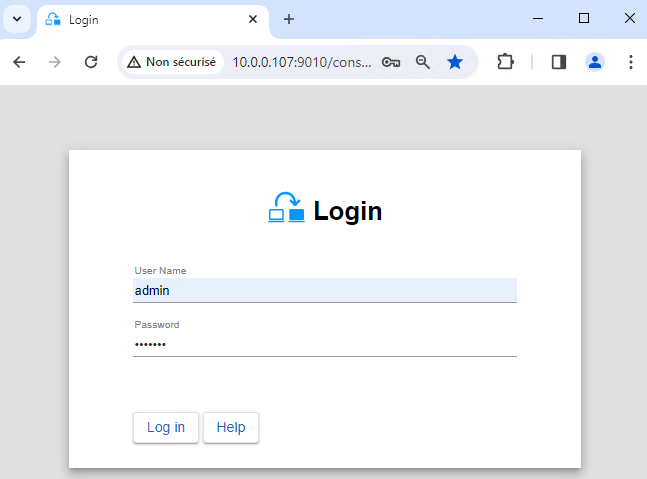
* Em um nó do cluster, abra um navegador e conecte-se a `http://localhost:9010` .
* Faça login com o nome de usuário `admin` e a senha definida durante a instalação.
Você também pode abrir o console a partir de uma estação de trabalho fora do cluster.
⚠️ Use um único navegador para configurar ambos os nós com SafeKit .
ℹ️ Para proteger o console da web, consulte 🛠️ [11\. Protegendo o serviço web SafeKit ](https://safekit.eviden.com/resources/safekit-user-guide-82/#https) no Guia do Usuário.
### 2. Configurar endereços de nó
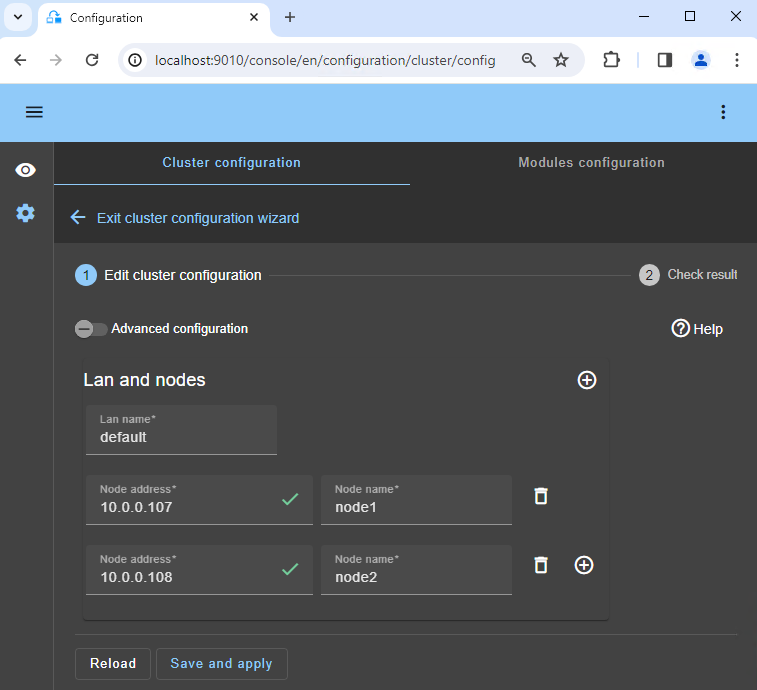
* Insira o endereço IP de cada nó. Pressione a tecla Tab para verificar a conexão e preencha os nomes dos nós.
* Se `node1` ou `node2` estiver vermelho, verifique se o navegador consegue acessar ambos os nós. Verifique o firewall em cada nó. Consulte 🛠️ [solução de problemas ](https://safekit.eviden.com/resources/safekit-user-guide-82/#Troubleshooting) .
* Clique em `Save and apply` para salvar a configuração.
* Verifique se ambos os nós exibem ✅ `Success` .
* Se um nó exibir ❌ `Failure` , expanda o painel ▼ e leia as mensagens. Use a IA SafeKit 🤖 se precisar de ajuda.
ℹ️ Para adicionar uma segunda rede de heartbeat e uma rede de replicação dedicada, clique no primeiro botão ➕ em `LAN and nodes` .
ℹ️ Clique em `Advanced configuration` para visualizar o arquivo `cluster.xml` . O console preenche este arquivo e o implanta em ambos os nós.
### 3. Selecione um módulo
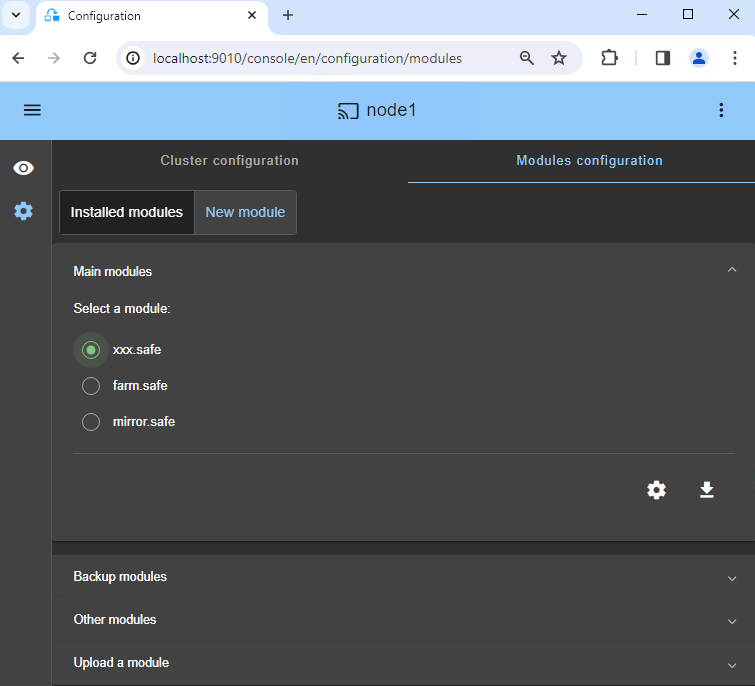
* Em `New module` , selecione o módulo `farm.safe` .
ℹ️ Na faixa azul, 🛜 `node1` é o nó conectado ao console. Ele encaminha as solicitações para `node2` quando necessário.
ℹ️ Se você adicionou um arquivo de módulo `xxx.safe` durante a instalação, o console o procura no diretório `Application_Modules/generic/` no `node1` .
### 4. Configure o módulo
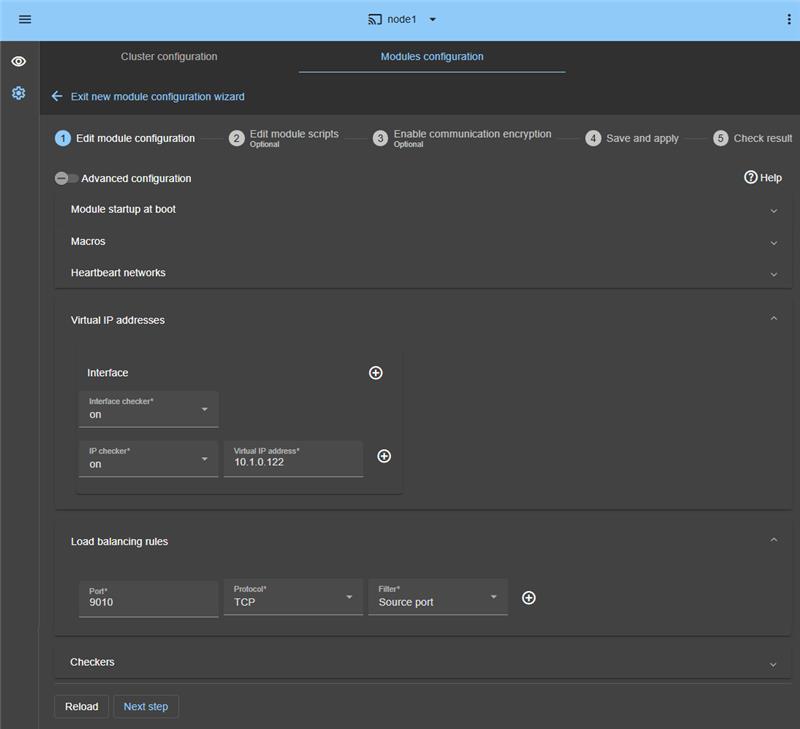
* Em `Module startup at boot` , configure o módulo para iniciar automaticamente na inicialização do sistema, sem demora.
* Em `Macros` / `SERVICES` , liste os serviços do aplicativo na ordem de inicialização. Separe os nomes com vírgulas.
* Em `Heartbeat networks` , mantenha uma única rede Heartbeat, a menos que você tenha adicionado uma LAN na etapa 2.
* Em `Virtual IP addresses` , insira um endereço IP virtual na mesma sub-rede que ambos os nós.
* Configure os clientes da aplicação para usarem este endereço IP virtual ou o seu nome DNS .
* Nas `Load balancing rules` , insira a porta de serviço a ser balanceada, por exemplo, a porta TCP 9010.
* Nas `Load balancing rules` , selecione `Source address` ou `Source port` :
* `Source address` : todas as conexões TCP do mesmo cliente são direcionadas para o mesmo nó no farm . Isso preserva o contexto da sessão do cliente nesse nó.
* `Source port` : as conexões TCP do mesmo cliente podem ser direcionadas para diferentes nós no farm . O contexto da sessão não é compartilhado entre os nós.
* Em `Checkers` , adicione verificações conforme necessário: monitoramento de processos, verificações personalizadas, TCP , ping ou verificações de split-brain.
* Um processo listado em `Monitored processes/services` é monitorado e reiniciado caso apresente falha. Um nome de processo incorreto faz com que o módulo seja interrompido imediatamente após a inicialização.
ℹ️ Clique em `Advanced configuration` para visualizar o arquivo `userconfig.xml` . O console preenche este arquivo e o implanta em ambos os nós com os scripts de reinicialização.
ℹ️ Em uma implantação na nuvem, o 🛠️ [balanceador de carga na nuvem ](https://safekit.eviden.com/resources/safekit-user-guide-82/#Cloud) gerencia o endereço IP virtual e as regras de balanceamento de carga. Não os configure no SafeKit .
ℹ️ Ao aplicar a configuração, SafeKit define o tipo de inicialização do serviço Windows como `Manual` . Os serviços são iniciados com o módulo, e não na inicialização do sistema. SafeKit também impede que esses serviços sejam iniciados na inicialização do sistema no Linux .
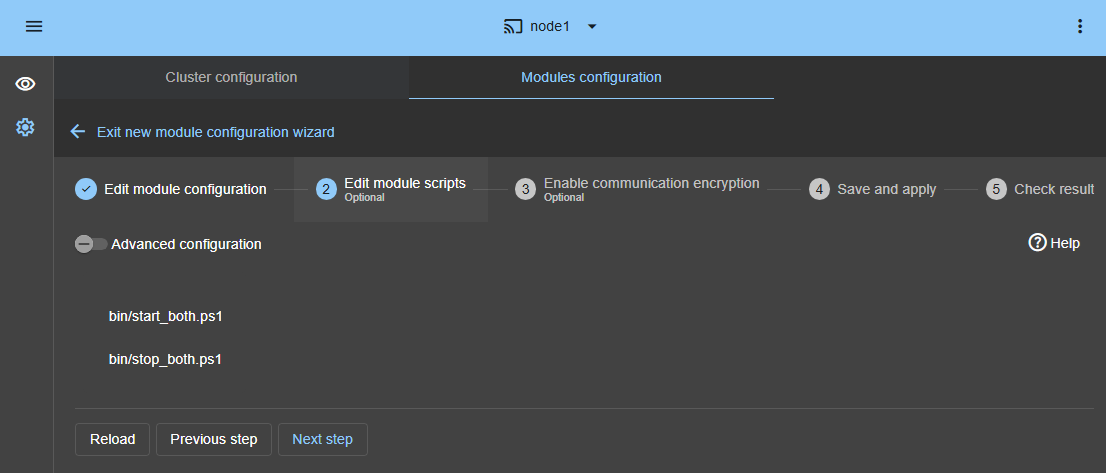
### 5. Editar scripts (opcional)
* Na maioria dos casos, você pode pular esta etapa. Os scripts já estão configurados para reiniciar os serviços listados na etapa anterior.
* Clique em `Next step` se não forem necessárias alterações.
* O script `start_both.ps1` inicia os serviços na ordem da lista `SERVICES` .
* O script `stop_both.ps1` interrompe os serviços na ordem inversa.
* O script `start_both.ps1` também verifica cada serviço. Ele interrompe o módulo se um serviço não for iniciado.
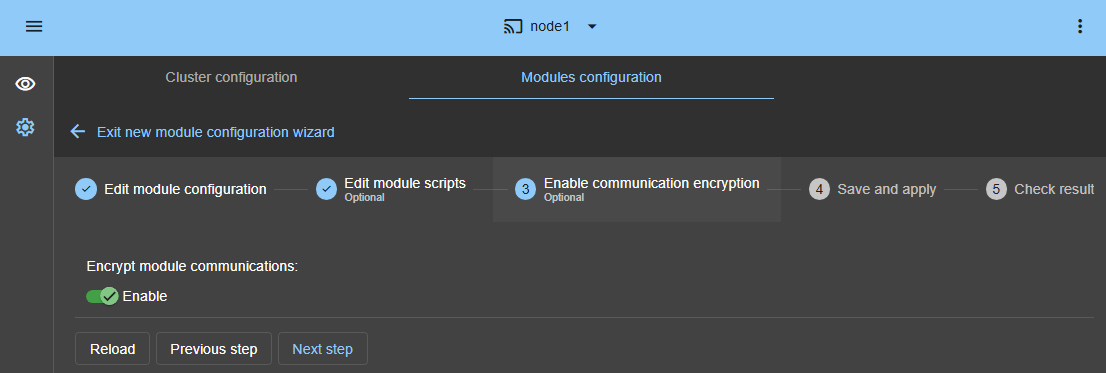
### 6. Criptografia de comunicação (opcional)
* Mantenha a criptografia de comunicação ativada entre os nós.
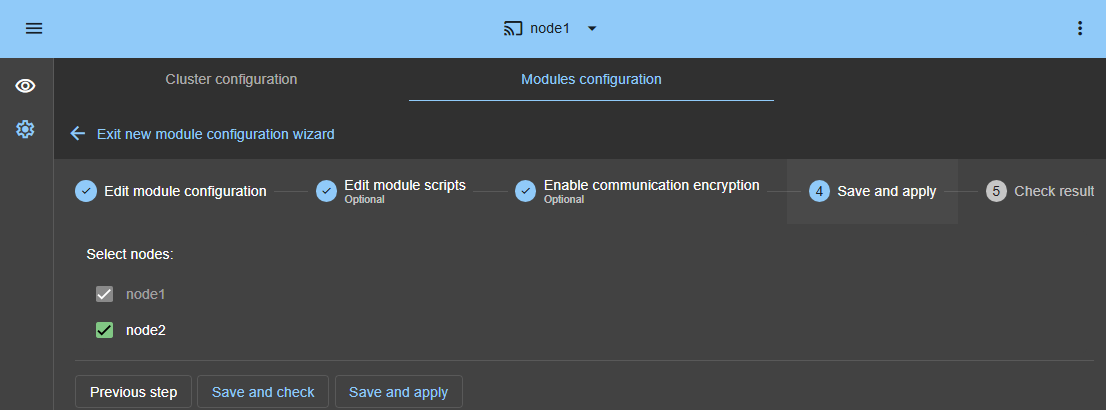
### 7. Salvar e aplicar
* Clique em `Save and apply` para implantar a configuração e os scripts em ambos os nós.
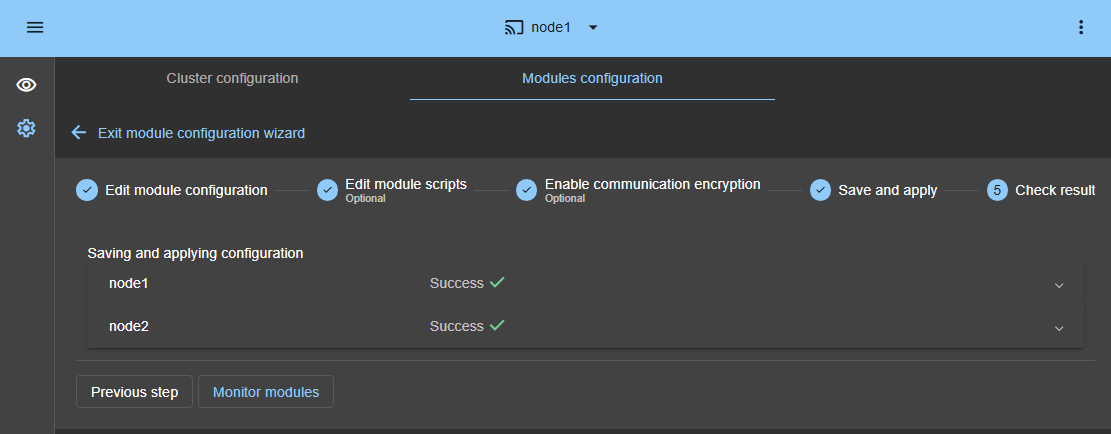
### 8. Verifique o resultado da configuração
* Verifique se ambos os nós exibem ✅ `Success` . Em seguida, clique em `Monitor modules` .
* Se um nó exibir ❌ `Failure` , expanda o painel ▼ e leia as mensagens. Use a IA SafeKit 🤖 se precisar de ajuda.
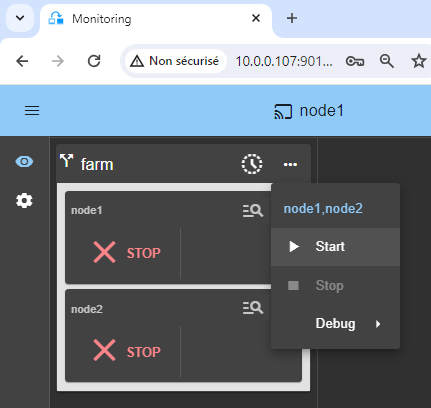
### 9. Inicie o cluster farm no nó 1 e no nó 2.
* Abra o menu ⋯ e selecione `Start` em ambos os nós, como mostrado na imagem.
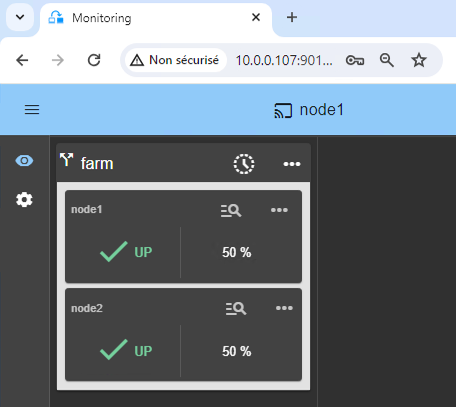
### 10. Aguarde até que ambos os nós estejam `UP` (verdes).
Ambos os nós devem atingir o estado UP (verde). Isso significa que o script start_both foi executado em ambos os nós.
⚠️ Se um nó não atingir UP (verde) ou se o aplicativo não iniciar, verifique o log do módulo 🖼️ .
* Clique no ícone 🔍 do `node1` ou `node2` para abrir o registro do módulo. Procure por erros, como uma verificação que interrompeu o módulo.
* No registro, clique em `start_both` . A saída do script aparecerá à direita. Verifique se há erros de inicialização do serviço.
* Use a IA SafeKit 🤖 para obter ajuda com as mensagens de registro.
ℹ️ Use a 🕒 ** [linha do tempo 🖼️ ](https://safekit.eviden.com/wp-content/uploads/2026/05/safekit-console-timeline.png) ** para entender a sequência de eventos no cluster.
### 11. Testes
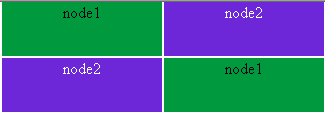
SafeKit inclui um teste de mosaico integrado. Consulte [Testando o endereço IP virtual de balanceamento de carga em um cluster de farm SafeKit ](https://safekit.eviden.com/pt-br/best-practises/test-load-balancing-vip-farm/) .
ℹ️ Veja o [ Treinamento Online SafeKit ](https://safekit.eviden.com/resources/safekit-on-line-training/) para mais detalhes e vídeos.
### 12. Suporte
* Para suporte, crie um `Snapshot` SafeKit por nó. Reúna os 2 arquivos .zip.
ℹ️ Consulte [Suporte SafeKit ](https://safekit.eviden.com/resources/safekit-support/) para obter mais informações.

## Demonstração da solução SafeKit farm {#demonstration-of-the-safekit-farm-solution}
### Vídeo SafeKit: Balanceamento de Carga de Rede e Gerenciamento de IP Virtual (5:03) {#demo-farm}
Neste vídeo, aprenda a implementar um **endereço IP virtual** para fornecer um único ponto de entrada para um cluster de 2 nós. O SafeKit simplifica **o balanceamento de carga da rede**, gerenciando automaticamente o IP virtual, garantindo que o tráfego do cliente seja distribuído entre os nós e redirecionado instantaneamente durante uma falha. Embora esta demonstração use o Apache no Windows, a solução funciona de forma idêntica com outros aplicativos.
### Capítulos {#chapters}
1. 🎬 [Arquitetura: Preparando 2 nós para um IP virtual compartilhado](https://www.youtube.com/watch?v=1Ww2-cXHNx4&t=0s) (0:13)
2. 🎬 [Configuração: Configurando o módulo farm.safe e o endereço IP virtual](https://www.youtube.com/watch?v=1Ww2-cXHNx4&t=13s) (2:20)
3. 🎬 [Validação: Teste de failover e redirecionamento de IP virtual em caso de falha do servidor](https://www.youtube.com/watch?v=1Ww2-cXHNx4&t=153s) (2:30)
### Implementação passo a passo {#step-by-step-implementation}
* 🛠️ [Leia o guia sobre como configurar um cluster farm.safe no Windows](https://safekit.eviden.com/pt-br/quick-install/safekit-quick-installation-guide-for-a-new-windows-application-with-network-load-balancing-and-failover/)
* 🛠️ [Leia o guia sobre como configurar um cluster farm.safe no Linux](https://safekit.eviden.com/pt-br/quick-install/safekit-quick-installation-guide-for-a-new-linux-application-with-network-load-balancing-and-failover/)
