Balanceamento de Carga e Redundância de Rede Windows: Instale o Módulo farm.safe SafeKit
Guia de Instalação Rápida de Alta Disponibilidade para Windows
Este guia explica como configurar um cluster farm para Windows usando SafeKit, garantindo o balanceamento de carga da rede e a recuperação automática em caso de falha.
Para obter ajuda, pode usar SafeKit AI 🤖.
1. Visão Geral
- Arquitetura: Implementa uma farm escalável, com vários nós e balanceamento de carga, utilizando um endereço IP virtual.
- Alta Disponibilidade: Inclui monitorização automática do estado de funcionamento e comutação automática em caso de falha para garantir a continuidade do serviço.
2. Instalação
- Software: Instale o motor SafeKit em todos os servidores.
- Módulo: Descarregue o módulo de aplicação pré-configurado
farm.safe.
3. Configuração
- Consola Web: Configure o cluster farm Windows.
- Monitorização: Inicie a monitorização e proteção da aplicação Windows.
Limitações de Alta Disponibilidade SafeKit
| Limite / Requisito | Razão e Impacto | Alternativa Recomendada |
|---|---|---|
| Tamanho da replicação: alguns TBs | Tempo de resincronização após falha (passo 3): • Rede de 1 Gb/s ≈ 3 horas/TB • Rede de 10 Gb/s ≈ 1 hora/TB (dependendo do desempenho de escrita do disco) | • Utilizar armazenamento partilhado externo (mais caro, mais complexo). |
| Número de ficheiros: < 1.000.000 de ficheiros | • Desempenho do tempo de resincronização após uma falha (passo 3). • Tempo necessário para comparar cada ficheiro entre os dois nós. | • Coloque os vários ficheiros a replicar num disco rígido virtual/máquina virtual. • Apenas os ficheiros que representam o disco rígido virtual/máquina virtual serão replicados e resincronizados neste caso. |
| Capacidade de contingência: ≤ 32 máquinas virtuais | • Cada máquina virtual é executada num módulo mirror independente. • Máximo de 32 módulos mirror a funcionar no mesmo cluster. | • Utilizar um armazenamento externo partilhado e outra solução de agrupamento de máquinas virtuais (mais cara, mais complexa). |
| Arquitetura de rede: rede LAN/VLAN entre locais remotos | • Comutação automática de falha do endereço IP virtual com 2 nós na mesma sub-rede. • Boa largura de banda para resincronização (passo 3). • Baixa latência para replicação síncrona: normalmente < 5 ms RTT; valores mais elevados devem ser validados em relação à taxa de escrita da aplicação. | • Se os dois nós estiverem em subredes diferentes (comum na nuvem), utilize outras opções de reencaminhamento: um balanceador de carga, CLIs do fornecedor de nuvem, BGP ou redirecionamento de DNS. • Utilize soluções de cópia de segurança com replicação assíncrona para redes com alta latência. |
Visão geral da solução SafeKit/Windows
A solução é descrita aqui: 💡 SafeKit: Software tudo-em-um para balanceamento de carga e alta disponibilidade Windows.
Instalação da solução SafeKit/Windows (farm.safe)
Pré-requisitos
- É necessário que a aplicação que pretende instalar numa farm instalada em 2 ou mais nós (máquinas virtuais ou servidores físicos).
Instalação de pacotes no Windows
- Descarregue e instale a versão gratuita do SafeKit em 2 nós Windows.
Nota: a versão gratuita inclui todas as funcionalidades SafeKit. No final do período de avaliação, pode ativar as chaves de licença permanentes sem desinstalar o pacote. - Após concluir a instalação do pacote, selecione “Definir credenciais da consola e regras de firewall agora” e configure uma palavra-passe para o utilizador admin da consola SafeKit.
Defina a mesma palavra-passe em todos os nós. - Exclua da verificação do antivírus C:/safekit/ (o diretório de instalação padrão) e todas as pastas replicadas que você irá definir.
Os antivírus podem enfrentar desafios de deteção com SafeKit devido à sua estreita integração com o sistema operativo, mecanismos de IP virtual, replicação em tempo real e reinício de serviços críticos.
Descarregue SafeKit (Windows) >
Nota: o módulo genérico farm.safe que vai configurar é fornecido dentro do pacote.
Configuração passo a passo da solução SafeKit/Windows
Pré-requisitos
- Instale Windows em, pelo menos, 2 nós.
- Para o balanceamento de carga de IP virtual, todos os nós devem estar na mesma LAN ou LAN estendida (camada 2). As redes de camada 3 roteadas requerem balanceadores de carga em nuvem 🛠️.
1. Inicie a consola SafeKit
- Num nó do cluster, abra um navegador e ligue-se a
http://localhost:9010. - Inicie sessão com o nome de utilizador
admine a palavra-passe definida durante a instalação.
Também é possível abrir a consola a partir de uma estação de trabalho externa ao cluster.
⚠️ Utilize um único navegador para configurar ambos os nós com SafeKit.
ℹ️ Para proteger a consola web, consulte 🛠️ 11. Proteção do serviço web SafeKit no Guia do Utilizador.

2. Configurar os endereços dos nós
- Introduza o endereço IP de cada nó. Pressione a tecla Tab para verificar a ligação e preencher os nomes dos nós.
- Se
node1ounode2estiverem vermelhos, verifique se o navegador consegue aceder a ambos os nós. Verifique a firewall em cada nó. Consulte a secção 🛠️ resolução de problemas. - Clique em
Save and applypara guardar a configuração. - Verifique se ambos os nós exibem ✅
Success. - Se um nó apresentar ❌
Failure, expanda o seu painel ▼ e leia as mensagens. Utilize a IA SafeKit 🤖 se precisar de ajuda.
ℹ️ Para adicionar uma segunda rede de pulsações e uma rede de replicação dedicada, clique no primeiro botão ➕ em LAN and nodes.
ℹ️ Clique em Advanced configuration para visualizar o ficheiro cluster.xml. A consola preenche este ficheiro e implementa-o em ambos os nós.

3. Selecione um módulo
- No
New module, selecione o módulofarm.safe.
ℹ️ Na faixa azul, 🛜 node1 é o nó ligado à consola. Ele encaminha os pedidos para node2 quando necessário.
ℹ️ Se adicionou um ficheiro de módulo xxx.safe durante a instalação, a consola procura-o no diretório Application_Modules/generic/ no node1.

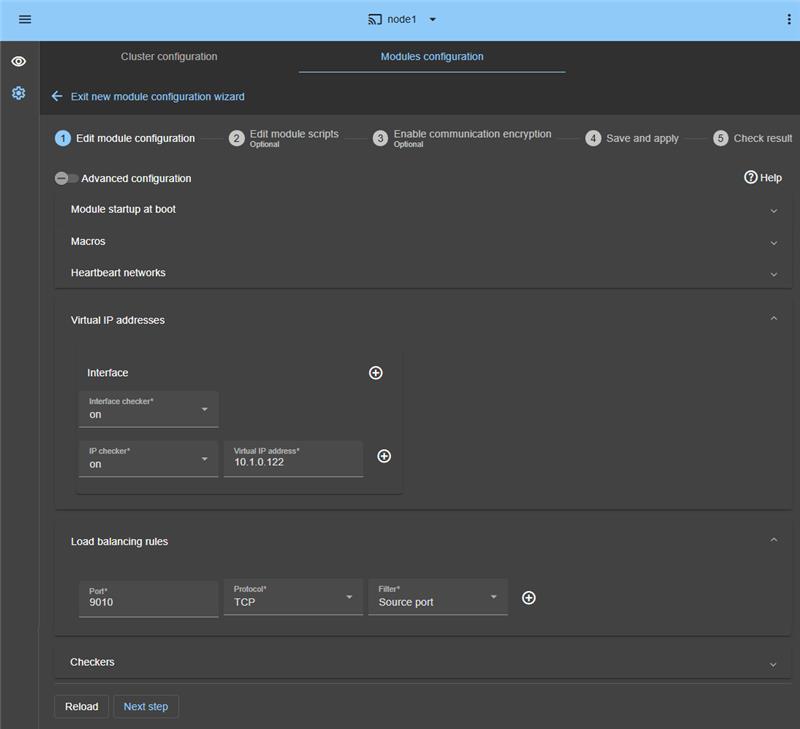
4. Configure o módulo
- No
Module startup at boot, defina o módulo para iniciar automaticamente no arranque, sem demora. - Em
Macros/SERVICES, liste os serviços da aplicação por ordem de inicialização. Separe os nomes com vírgulas. - Nas
Heartbeat networks, mantenha uma rede de pulsações, a menos que tenha adicionado uma LAN no passo 2. - Em
Virtual IP addresses, introduza um endereço IP virtual na mesma sub-rede que ambos os nós. - Configure os clientes da aplicação para usar este endereço IP virtual ou o seu nome DNS.
- Em
Load balancing rules, introduza a porta de serviço a balancear, por exemplo, a porta TCP 9010. - Em
Load balancing rules, selecioneSource addressouSource port:Source address: todas as ligações TCP do mesmo cliente vão para o mesmo nó na farm. Isto preserva o contexto da sessão do cliente nesse nó.Source port: As ligações TCP do mesmo cliente podem ir para diferentes nós na farm. O contexto da sessão não é partilhado entre os nós.
- Em
Checkers, adicione verificações se necessário: monitorização de processos, verificações personalizadas, TCP, ping ou verificações de divisão de rede. - Um processo listado em
Monitored processes/servicesé monitorizado e reiniciado se falhar. Um nome de processo incorreto faz com que o módulo pare imediatamente após o arranque.
ℹ️ Clique em Advanced configuration para visualizar o ficheiro userconfig.xml. A consola preenche este ficheiro e implementa-o em ambos os nós com os scripts de reinicialização.
ℹ️ Numa implementação em nuvem, o balanceador de carga da nuvem 🛠️ gere o endereço IP virtual e as regras de balanceamento de carga. Não os configure no SafeKit.
ℹ️ Ao aplicar a configuração, SafeKit define o tipo de arranque do serviço Windows como Manual. Os serviços iniciam com o módulo, não no arranque do sistema. SafeKit também impede que estes serviços iniciem no arranque do sistema no Linux.
5. Editar os scripts (opcional)
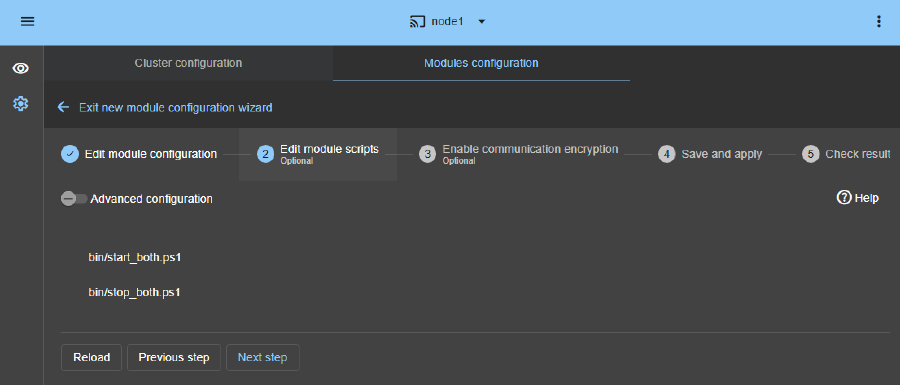
- Na maioria dos casos, pode ignorar este passo. Os scripts já estão configurados para reiniciar os serviços listados no passo anterior.
- Clique em
Next stepse não forem necessárias alterações. - O script
start_both.ps1inicia os serviços na ordem da listaSERVICES. - O script
stop_both.ps1para os serviços em ordem inversa. - O script
start_both.ps1também verifica cada serviço. Ele para o módulo se um serviço não conseguir iniciar.
6. Criptografia da comunicação (opcional)
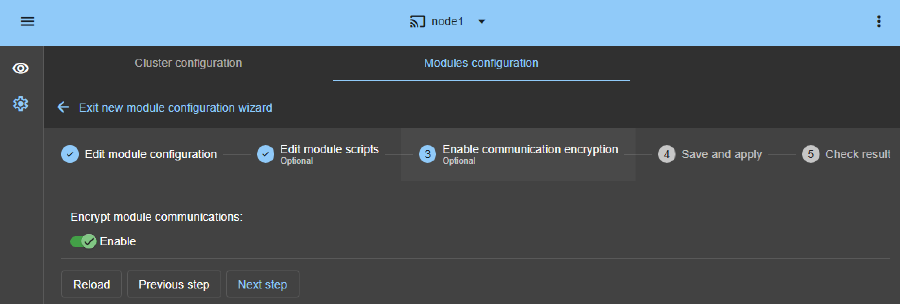
- Mantenha a encriptação da comunicação ativada entre os nós.
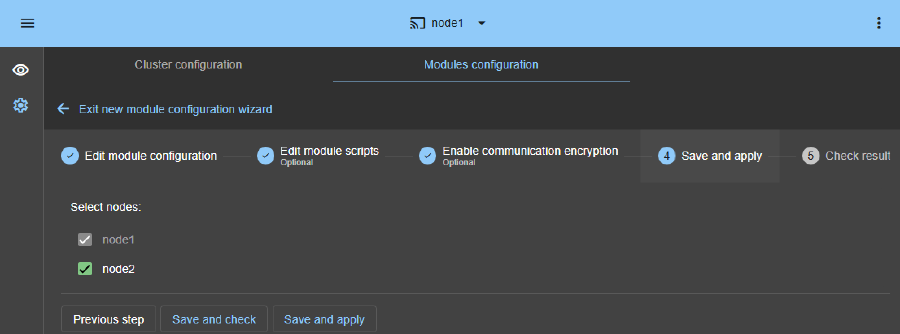
7. Guardar e aplicar
- Clique em
Save and applypara implementar a configuração e os scripts em ambos os nós.
8. Verifique o resultado da configuração
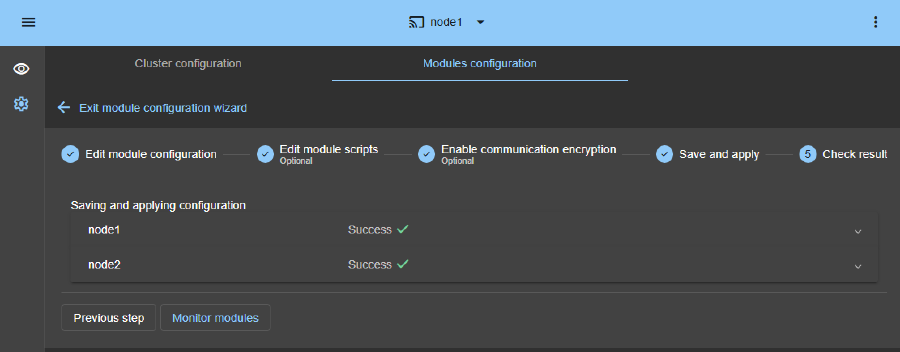
- Verifique se ambos os nós exibem ✅
Success. Em seguida, clique emMonitor modules. - Se um nó apresentar ❌
Failure, expanda o seu painel ▼ e leia as mensagens. Utilize a IA SafeKit 🤖 se precisar de ajuda.
9. Inicie o cluster farm no nó 1 e no nó 2
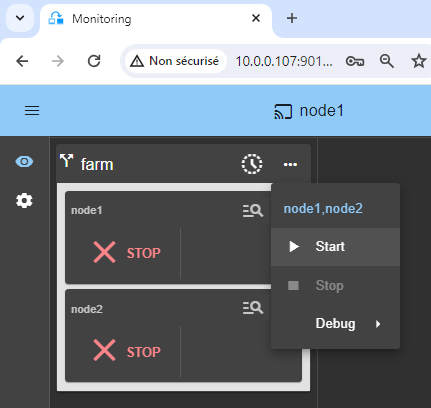
- Abra o menu ⋯ e selecione
Startem ambos os nós, como mostrado na imagem.
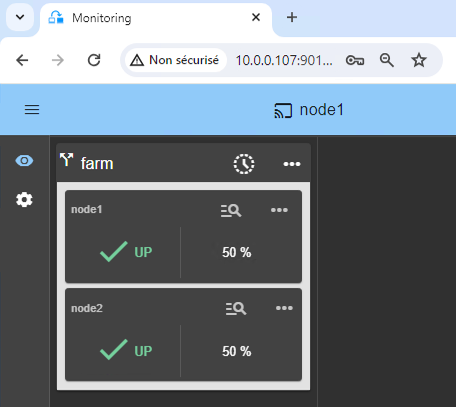
10. Aguarde até que ambos os nós estejam UP (verdes)
Ambos os nós devem atingir o estado UP (verde). Isto significa que o script start_both foi executado em ambos os nós.
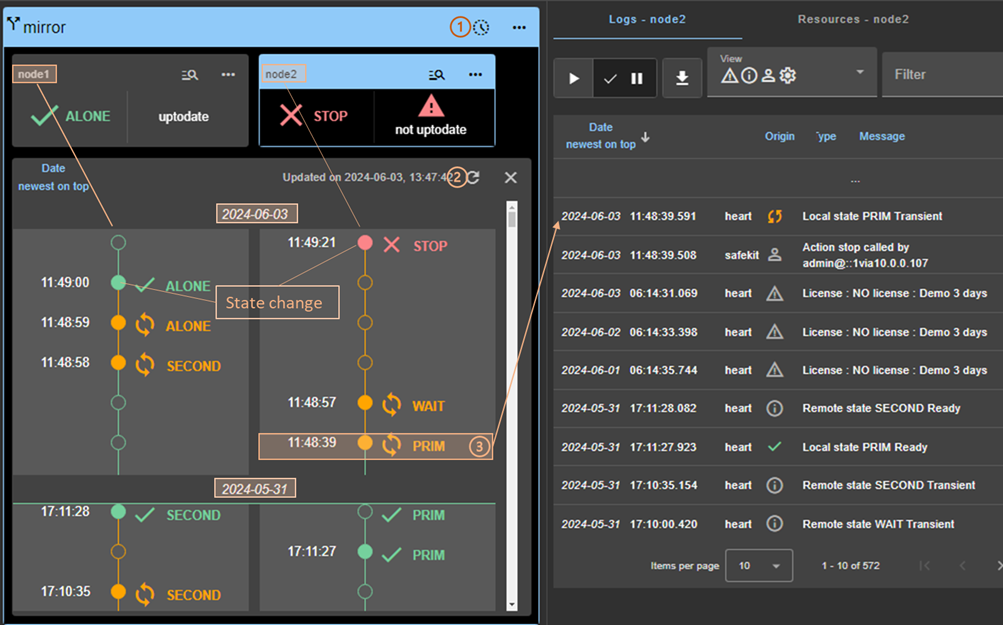
⚠️ Se um nó não atingir UP (verde), ou se a aplicação não iniciar, verifique o registo do seu módulo 🖼️.
- Clique no ícone 🔍 do
node1ounode2para abrir o registo do módulo. Procure erros, como uma verificação que parou o módulo. - No registo, clique em
start_both. O resultado do script aparece à direita. Verifique se existem erros de inicialização do serviço. - Use o SafeKit AI 🤖 para obter ajuda com as mensagens de registo.
ℹ️ Utilize a 🖼️ do tempo 🕒 para compreender a sequência de eventos no cluster.
11. Testes
SafeKit inclui um teste mosaico integrado. Consulte Testar o endereço IP virtual de balanceamento de carga num cluster farm SafeKit.
ℹ️ Consulte a Formação Online SafeKit para mais detalhes e vídeos.
12. Apoio
- Para obter suporte, crie uma
SnapshotSafeKit por cada nó. Recolha os 2 ficheiros .zip.
ℹ️ Consulte o Suporte SafeKit para obter mais informações.

Demonstração da solução farm SafeKit
Vídeo SafeKit: Balanceamento de Carga de Rede e Gestão de IP Virtual (5:03)
Neste vídeo, aprenda a implementar um endereço IP virtual para fornecer um único ponto de entrada para um cluster de 2 nós. O SafeKit simplifica o balanceamento de carga da rede, gerindo automaticamente o IP virtual, garantindo que o tráfego do cliente é distribuído pelos nós e redirecionado instantaneamente durante uma falha. Embora esta demonstração utilize o Apache no Windows, a solução funciona de forma idêntica com outras aplicações.
Capítulos
- 🎬 Arquitetura: Preparação de 2 nós para um IP virtual partilhado (0:13)
- 🎬 Configuração: Configurar o módulo farm.safe e o endereço IP virtual (2:20)
- 🎬 Validação: Teste de contingência e redirecionamento de IP virtual em caso de falha do servidor (2:30)
Implementação Passo a Passo
- 🛠️ Leia o guia sobre como configurar um cluster farm.safe no Windows
- 🛠️ Leia o guia sobre como configurar um cluster farm.safe no Linux
🔍 Explore o SafeKit
Encontre informações sobre as funcionalidades, arquiteturas, vídeos, documentação e a versão de teste gratuita do SafeKit.
| Recurso | Descrição | Ligação |
|---|---|---|
| Principais características | Saiba por que o SafeKit é uma solução de alta disponibilidade simples e económica. | Descubra as principais funcionalidades |
| Casos de uso | Saiba como o SafeKit mantém as aplicações e infraestruturas críticas disponíveis. | Explore os casos de uso |
| Modelo de implementação | O SafeKit oferece alta disponibilidade sem a necessidade de uma SAN ou de armazenamento partilhado. | Explore o modelo de implementação |
| Estratégias de alta disponibilidade | Compare a alta disponibilidade para máquinas virtuais com a alta disponibilidade para aplicações. | Compare as duas estratégias |
| Especificações técnicas | Verifique os requisitos técnicos e as limitações dos clusters SafeKit. | Leia as especificações técnicas |
| Vídeos | Assista a demonstrações da configuração do SafeKit e da comutação automática de falha. | Assista aos vídeos técnicos |
| Arquitetura | Saiba como o cluster mirror replica ficheiros em tempo real e lida com a comutação de falhas. | Explore a arquitetura Mirror |
| Arquitetura | Saiba como o cluster farm equilibra o tráfego de rede e lida com a contingência. | Explore a arquitetura Farm |
| Comparação de produtos | Compare o SafeKit com os clusters de alta disponibilidade tradicionais. | Compare as soluções |
| Recursos técnicos | Encontre a documentação técnica, descarregue o SafeKit e aceda à versão de avaliação gratuita. | Aceda à documentação e à versão de teste gratuita |
| Módulos da aplicação | Utilize os módulos SafeKit pré-configurados para configurar alta disponibilidade para as suas aplicações. | Explore os módulos da aplicação |