---
title: "Alta Disponibilidade Docker com SafeKit: Instale o Módulo mirror.safe para Failover"
canonical: "https://safekit.eviden.com/pt-pt/quick-install/safekit-quick-installation-guide-with-docker/"
description: "Implemente o módulo mirror.safe para SafeKit para permitir a replicação síncrona em tempo real e o failover automático de contentores Docker no Linux. Este guia explica como configurar um cluster de 2 nós sem armazenamento sem compartilhamento para aplicações críticas."
category: "quick-install"
lang: "pt-pt"
topics: "Guia de Instalação Rápida de Alta Disponibilidade para Docker, Limitações de Alta Disponibilidade SafeKit, Visão geral da solução SafeKit/Docker, Instalação da solução SafeKit/Docker no Linux (mirror.safe), Configuração passo a passo da solução SafeKit/Docker, Demonstração da solução mirror SafeKit"
translation: "translate_md 2026-11-08.15 | glossaire 2026-11-09.11 | Translation LLM | 30 expressions"
---
# Alta Disponibilidade Docker com SafeKit: Instale o Módulo mirror.safe para Failover {#docker-high-availability-with-safekit-install-the-mirrorsafe-module-for-failover}
## Guia de Instalação Rápida de Alta Disponibilidade para Docker {#quick-guide}
Este guia explica como configurar um **cluster mirror** para Docker usando SafeKit, garantindo a comutação automática de falhas e a replicação síncrona sem a necessidade de armazenamento partilhado.
Para obter ajuda, pode usar [SafeKit AI 🤖](https://safekit.eviden.com/pt-pt/resources/safekit-support/).
### 1. Visão Geral {#1-overview}
* **Arquitetura:** Utiliza um sistema de dois nós (Primário/Secundário).
* **Proteção de Dados:** Implementa replicação síncrona em tempo real para **perda zero de dados** (RPO = 0).
### 2. Instalação {#2-installation}
* **Software:** Instale o motor SafeKit em ambos os servidores.
* **Módulo:** Descarregue o módulo de aplicação pré-configurado `mirror.safe`.
### 3. Configuração {#3-configuration}
* **Consola Web:** Configure as pastas específicas que contêm os ficheiros Docker.
* **Monitorização:** Inicie a monitorização e proteção da aplicação Docker.
## Limitações de Alta Disponibilidade SafeKit {#safekit-ha-limitations}
Limite / Requisito | Razão e Impacto | Alternativa Recomendada
---|---|---
Tamanho da replicação: alguns TBs | Tempo de resincronização após falha ([passo 3](https://safekit.eviden.com/pt-pt/architectures/file-replication-byte-level-with-failover-mirror-cluster/#safekit-mirror-cluster)):
• Rede de 1 Gb/s ≈ 3 horas/TB
• Rede de 10 Gb/s ≈ 1 hora/TB (dependendo do desempenho de escrita do disco) | • Utilizar [armazenamento partilhado externo](https://safekit.eviden.com/pt-pt/best-practises/san-vs-nas-shared-storage-for-a-failover-cluster/) (mais caro, mais complexo).
Número de ficheiros: < 1.000.000 de ficheiros | • Desempenho do tempo de resincronização após uma falha ([passo 3](https://safekit.eviden.com/pt-pt/architectures/file-replication-byte-level-with-failover-mirror-cluster/#safekit-mirror-cluster)).
• Tempo necessário para comparar cada ficheiro entre os dois nós. | • Coloque os vários ficheiros a replicar num disco rígido virtual/máquina virtual.
• Apenas os ficheiros que representam o disco rígido virtual/máquina virtual serão replicados e resincronizados neste caso.
Capacidade de contingência: ≤ 32 máquinas virtuais | • Cada máquina virtual é executada num módulo mirror independente.
• Máximo de 32 módulos mirror a funcionar no mesmo cluster. | • Utilizar um armazenamento externo partilhado e outra solução de agrupamento de máquinas virtuais (mais cara, mais complexa).
Arquitetura de rede: rede LAN/VLAN entre locais remotos | • Comutação automática de falha do [endereço IP virtual](https://safekit.eviden.com/pt-pt/best-practises/how-a-virtual-ip-address-works/) com 2 nós na mesma sub-rede.
• Boa largura de banda para resincronização ([passo 3](https://safekit.eviden.com/pt-pt/architectures/file-replication-byte-level-with-failover-mirror-cluster/#safekit-mirror-cluster)).
• Baixa latência para [replicação síncrona](https://safekit.eviden.com/pt-pt/best-practises/synchronous-replication-vs-asynchronous-replication/): normalmente < 5 ms RTT; valores mais elevados devem ser validados em relação à taxa de escrita da aplicação. | • Se os dois nós estiverem em subredes diferentes (comum na nuvem), utilize [outras opções de reencaminhamento](https://safekit.eviden.com/pt-pt/best-practises/how-a-virtual-ip-address-works/#safekit-virtual-ip-implementation): um balanceador de carga, CLIs do fornecedor de nuvem, BGP ou redirecionamento de DNS.
• Utilize soluções de cópia de segurança com replicação assíncrona para redes com alta latência.
## Visão geral da solução SafeKit/Docker {#overview-of-the-safekit--docker-solution}
A solução é descrita aqui: **💡 [SafeKit: Software de Replicação de Dados em Tempo Real e Alta Disponibilidade Docker]()
**.
## Instalação da solução SafeKit/Docker no Linux (mirror.safe) {#installation-of-the-safekit--docker-solution-on-linux-mirrorsafe}
### Pré-requisitos {#prerequisites}
* É necessário que a aplicação Docker que pretende reiniciar no SafeKit esteja instalada em 2 nós (máquinas virtuais ou servidores físicos).
### Instalação de pacotes no Linux {#package-installation-on-linux}
* Instale a versão gratuita do SafeKit em 2 nós Linux. Nota: a versão de avaliação gratuita inclui todas as funcionalidades SafeKit. No final do período de avaliação, pode ativar as chaves de licença permanentes sem desinstalar o pacote.
* Após a transferência do pacote safekit_xx.bin, execute-o para extrair o rpm e o script safekitinstall e, em seguida, execute o script **safekitinstall**
* Responda **sim** à configuração automática da firewall
* Defina a palavra-passe para a consola web e para o utilizador **admin** predefinido. **Defina a mesma palavra-passe em todos os nós.**
Descarregue SafeKit (Linux) >
### Exemplo 1 com uma aplicação Docker Compose {#example-1-with-a-docker-compose-application}
Com uma aplicação Docker Compose, tem um ficheiro **docker-compose.yml** que descreve a aplicação e todos os seus contentores.
* Primeiro, em ambos os servidores, instale a aplicação docker compose sem a iniciar: **docker-compose -f docker-compose.yml up --no-start**
* Num servidor, para cada volume em docker-compose.yml, execute este comando: **docker volume inspect volume_name**
Irá devolver os **diretórios do anfitrião dos volumes do Docker** (estes caminhos não são especificados no docker-compose.yml).
Receberá uma lista de caminhos como **/var/lib/docker/volumes/ /_data**
* Vá para a secção **de configuração passo a passo** e
* implementar o módulo **mirror.safe**
* defina um **endereço IP virtual** que será ativado em caso de falha
* defina a lista de **/var/lib/docker/volumes/ /_data** como **diretórios replicados**
* coloque respetivamente nos scripts start_prim e stop_prim: **/usr/local/bin/docker-compose-f docker-compose.yml --no-ansi start** e **/usr/local/bin/docker-compose-f docker-compose.yml --no-ansi stop**
### Exemplo 2 com uma aplicação Docker que inicia um conjunto de contentores {#example-2-with-a-docker-application-starting-a-set-of-containers}
Assumimos aqui uma aplicação Docker **myappli**, que inicia um conjunto de contentores.
* Primeiro, em ambos os servidores, instale **o myappli** sem o iniciar
* Num servidor, liste os volumes usados pelo myapply: **ls /var/lib/docker/volumes**
Assim, obterá uma lista de caminhos como **/var/lib/docker/volumes/ /_data**
* Vá para a secção **de configuração passo a passo** e
* implementar o módulo **mirror.safe**
* defina um **endereço IP virtual** que será ativado em caso de falha
* defina a lista de **/var/lib/docker/volumes/ /_data** como **diretórios replicados**
* coloque respetivamente nos scripts start_prim e stop_prim: **/.../myappli start** e **/.../myappli stop**
### Exemplo 3 com uma imagem Docker simples {#example-3-with-a-simple-docker-image}
A configuração é apresentada no exemplo da imagem Docker do nginx (servidor web).
* Criação de volumes Docker
Em ambos os servidores, crie um volume Docker com o mesmo nome: **docker volume create replicated_vol**
Obtenha o caminho do diretório onde o volume está armazenado no anfitrião: **docker volume inspect replicated_vol**
(por exemplo: **/var/lib/docker/storage/replicated_vol/_data**)
* Criação de contentores Docker
Em ambos os servidores, crie um contentor Docker nginx que se ligue ao volume anterior: **docker container create --name mynginx -v replicated_vol:/usr/share/nginx/html -p 9011:80 nginx**
Preencha o volume com um ficheiro index.html: **docker cp index.html mynginx:/usr/share/nginx/html/index.html**
* Vá para a secção **de configuração passo a passo** e
* implementar o módulo **mirror.safe**
* defina um **endereço IP virtual** que será ativado em caso de falha
* definir **/var/lib/docker/storage/replicated_vol/_data** como um diretório replicado
* coloque respetivamente nos scripts start_prim e stop_prim: **docker start mynginx** e **docker stop mynginx**
* Após a configuração SafeKit, teste o acesso a index.html com **http://vitual-ip:9011**
## Configuração passo a passo da solução SafeKit/Docker {#step-by-step-configuration-of-the-safekit--docker-solution}
### Pré-requisitos {#prerequisites}
* Docker aplicação foi instalada em 2 nós.
* O total de dados replicados é limitado a alguns terabytes — para além disso, o tempo de resincronização torna-se significativo.
* Interconexão mínima de 1 Gb/s entre nós (10 Gb/s recomendado para resincronização mais rápida).
* A redundância de IP requer que ambos os nós estejam na mesma LAN ou LAN estendida (L2) — redes L3 com encaminhamento não são suportadas (exceto com [balanceadores de carga em nuvem](https://safekit.eviden.com/pt-pt/resources/safekit-user-guide-82/#Cloud) 🛠️).
### 1. Inicie a consola SafeKit {#1-launch-the-safekit-console}
* Inicie a consola web num navegador, num dos nós do cluster, ligando-se a `http://localhost:9010`.
* Introduza `admin` como nome de utilizador e a palavra-passe definida durante a instalação.
Também é possível executar a consola num navegador, numa estação de trabalho externa ao cluster.
⚠️ A configuração do SafeKit é feita em ambos os nós a partir de um único navegador.
ℹ️ Para proteger a consola web, consulte 🛠️ [11. Proteção do serviço web SafeKit](https://safekit.eviden.com/pt-pt/resources/safekit-user-guide-82/#https) no Guia do Utilizador.

### 2. Configurar os endereços dos nós {#2-configure-node-addresses}
* Introduza os endereços IP dos nós, prima a `Tab key` para verificar a conectividade e preencha os nomes dos nós. Se node1 ou node2 tiverem uma cor vermelha, verifique a conectividade do navegador a ambos os nós e verifique a firewall em ambos os nós para 🛠️ [resolução de problemas](https://safekit.eviden.com/pt-pt/resources/safekit-user-guide-82/#Troubleshooting).
* Em seguida, clique em `Save and apply` para guardar a configuração.
* Verifique a mensagem `Success` ✅ em ambos os nós.
* Se ocorrer uma `Failure` de configuração ❌ num nó, abra o acordeão ▼ desse nó e reveja as mensagens. Tenha em atenção que pode utilizar a IA SafeKit 🤖 para obter assistência.
ℹ️ Se desejar, pode adicionar uma nova `LAN and nodes` (primeiro ➕) para criar um segundo heartbeat e uma rede de replicação dedicada.
ℹ️ Se clicar em `Advanced configuration`, o ficheiro `cluster.xml` é apresentado. Este ficheiro é preenchido automaticamente pela consola e implementado nos nós.

### 3. Selecione um módulo {#3-select-a-module}
* No `New module`, clique no módulo `mirror.safe`.
ℹ️ No banner azul no topo, `node1` 🛜 representa o nó de ligação da consola. Este nó reencaminha os pedidos para `node2` quando necessário.
ℹ️ A consola procura por `xxx.safe` no diretório `Application_Modules/generic/` no nó de ligação (`node1`) se tiver colocado um módulo lá durante a instalação.

### 4. Configure o módulo {#4-configure-the-module}
* No `Module startup at boot`, escolha o arranque automático do módulo no arranque sem atraso.
* Em `Macros`/`SERVICES`, introduza os nomes dos serviços da sua aplicação, pela ordem de inicialização, separados por vírgulas. Consulte esta captura de ecrã para um exemplo visual dos [serviços Milestone XProtect 🖼️](https://safekit.eviden.com/wp-content/uploads/2025/05/milestone-services.png).
* Nas `Heartbeat networks`, deve ter uma única rede de pulsações na qual a replicação é feita. Se adicionou uma LAN privada no passo 2, pode configurar duas pulsações com o fluxo de replicação na LAN privada.
* Em `Virtual IP addresses`, introduza um endereço IP virtual. Um endereço IP virtual é um endereço IP padrão na mesma rede IP (mesma sub-rede) que os endereços IP de ambos os nós.
Os clientes da aplicação devem ser configurados com o endereço IP virtual (ou o nome DNS associado ao endereço IP virtual).
O endereço IP virtual é automaticamente alterado em caso de falha.
* Em `Replicated directories`, defina os caminhos dos diretórios a replicar. Verifique se eles existem em ambos os nós e contêm os dados da aplicação.
A replicação de dados e de registos é essencial para uma base de dados.
Pode criar diretórios replicados adicionais conforme necessário.
Veja esta captura de ecrã para um exemplo visual da [replicação SQL Milestone XProtect 🖼️](https://safekit.eviden.com/wp-content/uploads/2025/05/milestone-replication.png).
* No `Checkers`, poderá configurar os verificadores, se necessário, como monitorização de processos, verificadores personalizados, TCP, ping ou verificadores de divisão de rede.
Por exemplo, se um nome de processo for exibido em `Monitored processes/services`, ele será monitorizado com uma ação de reinicialização em caso de falha. A configuração de um nome de processo incorreto fará com que o módulo pare logo após o seu início.
ℹ️ Se clicar em `Advanced configuration`, o ficheiro `userconfig.xml` é apresentado. Este ficheiro é preenchido automaticamente pela consola e implementado nos nós com os scripts de reinicialização.
ℹ️ Numa implementação em nuvem, não é necessário configurar um endereço IP virtual no SafeKit. O IP virtual é gerido ao [nível do balanceador de carga da nuvem](https://safekit.eviden.com/pt-pt/resources/safekit-user-guide-82/#Cloud) 🛠️
ℹ️ Ao aplicar a configuração SafeKit, o `startup type` dos serviços é automaticamente definido como `Manual` nos serviços Windows. Isto garante que os serviços não arrancam automaticamente quando o sistema é iniciado, mas são iniciados apenas quando o próprio módulo é iniciado (o mesmo se aplica no Linux).

### 5. Editar os scripts (opcional) {#5-edit-scripts-optional}
* Este passo é opcional e pode ser ignorado na maioria dos casos, uma vez que os scripts de reinicialização já estão pré-configurados para reiniciar os serviços definidos no passo anterior.
* Então, clique diretamente em `Next step`.
* `start_prim.ps1` inicia todos os serviços na ordem especificada na lista `SERVICES`, enquanto `stop_prim.ps1` para todos os serviços na ordem inversa.
* Adicionalmente, `start_prim.ps1` verifica o arranque de cada serviço e para o módulo se algum serviço não arrancar corretamente.

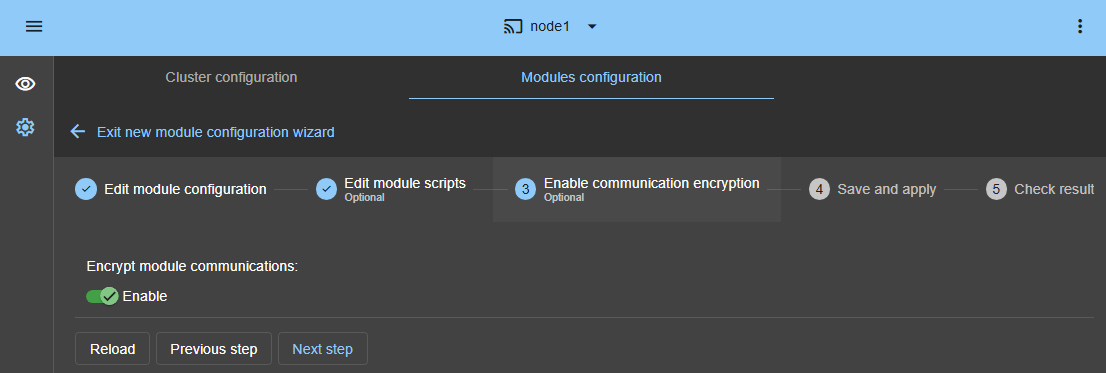
### 6. Criptografia da comunicação (opcional) {#6-communication-encryption-optional}
* Mantenha a encriptação da comunicação entre os nós.
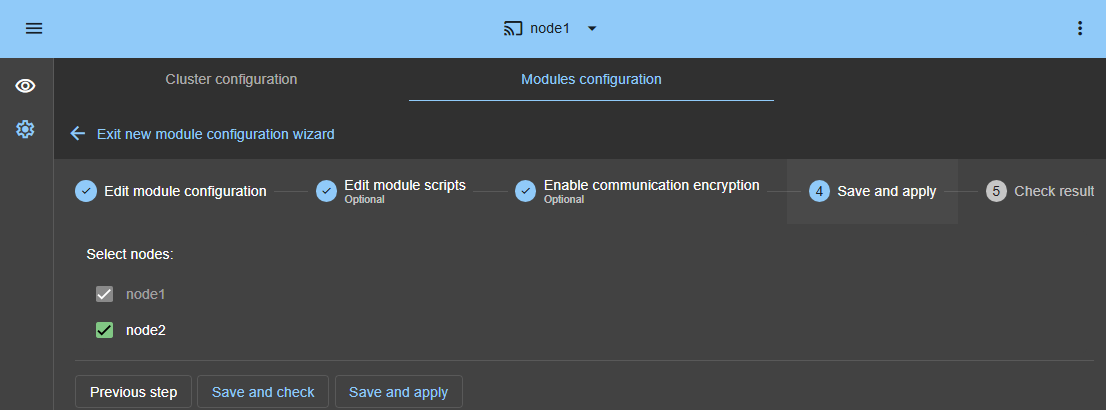
### 7. Guardar e aplicar {#7-save-and-apply}
* `Save and apply` a configuração e os scripts em ambos os nós.
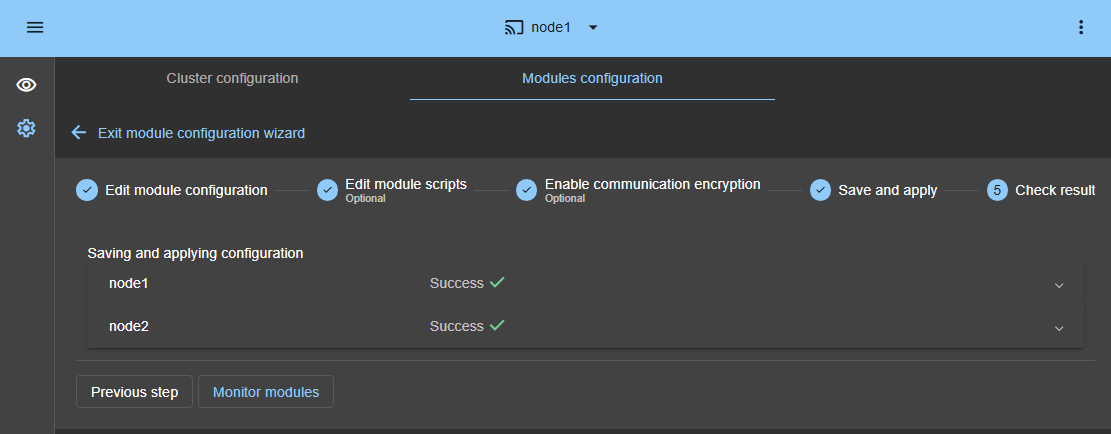
### 8. Verifique se a configuração foi bem-sucedida {#8-verify-successful-configuration}
* Verifique a mensagem `Success` ✅ em ambos os nós e clique em `Monitor modules`.
* Se ocorrer uma `Failure` de configuração ❌ num nó, abra o acordeão ▼ desse nó e reveja as mensagens. Tenha em atenção que pode utilizar a IA SafeKit 🤖 para obter assistência.
⚠️ No Linux, poderá obter um erro nesta etapa se os diretórios replicados forem pontos de montagem. 🛠️ [Consulte o SK-0030 para resolver o problema](https://github.com/FR-LES-SAFEKIT-DEV/safekit-packages/releases/download/v8.2/SafeKit_8.2_Knowledge_Base.pdf).
### 9. Inicie o nó com dados atualizados {#9-start-the-node-with-up-to-date-data}
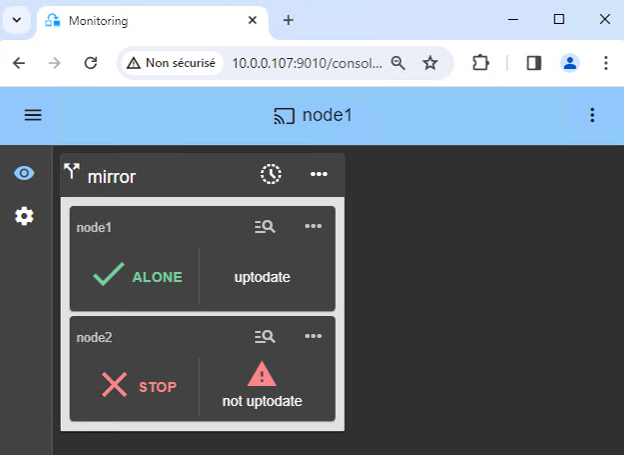
* Se o nó 1 tiver os diretórios replicados atualizados, selecione-o e ⋯ `Force start` ▶ `As primary`.
Quando o nó 2 for iniciado, todos os dados serão copiados do nó 1 para o nó 2.
⚠️ Se fizer a escolha errada, corre o risco de sincronizar dados desatualizados em ambos os nós.
⚠️ Também se assume que a aplicação Docker está parada no nó 1 para que SafeKit instale os mecanismos de replicação e, em seguida, inicie a aplicação no script `start_prim`.
⚠️ Utilize `Start` para arranques subsequentes: SafeKit mantém o servidor mais atualizado. Iniciar `As primary` é um arranque especial na primeira vez ou durante operações excecionais.

### 10. Aguarde a transição para ALONE (verde) {#10-wait-for-the-transition-to-alone-green}
* O nó 1 deve atingir o estado ALONE (verde), o que significa que o IP virtual está definido e que o script `start_prim` foi executado no nó 1.
⚠️ Se ALONE (verde) não for atingido ou se a aplicação não for iniciada, analise o motivo com o [registo do módulo 🖼️](https://safekit.eviden.com/wp-content/uploads/2024/03/24-module-log-script.png) do nó 1.
* Clique no ícone **de registo** 🔍 do `node1` para abrir o registo do módulo e procure mensagens de erro, como um verificador que deteta um erro e para o módulo.
* Clique em `start_prim` no registo: as mensagens de saída do script são exibidas à direita e os erros podem ser detetados, como um serviço iniciado incorretamente.
* Utilize o SafeKit AI 🤖 para obter assistência com as mensagens de registo.
⚠️ Se o cluster estiver no estado `WAIT (red) not uptodate, STOP (red) not uptodate`, pare o nó WAIT e [force o seu arranque como primário 🖼️](https://safekit.eviden.com/wp-content/uploads/2024/03/10-monitoring-mirror-stop-stop-prim.png).
### 11. Iniciar o nó 2 {#11-start-node-2}
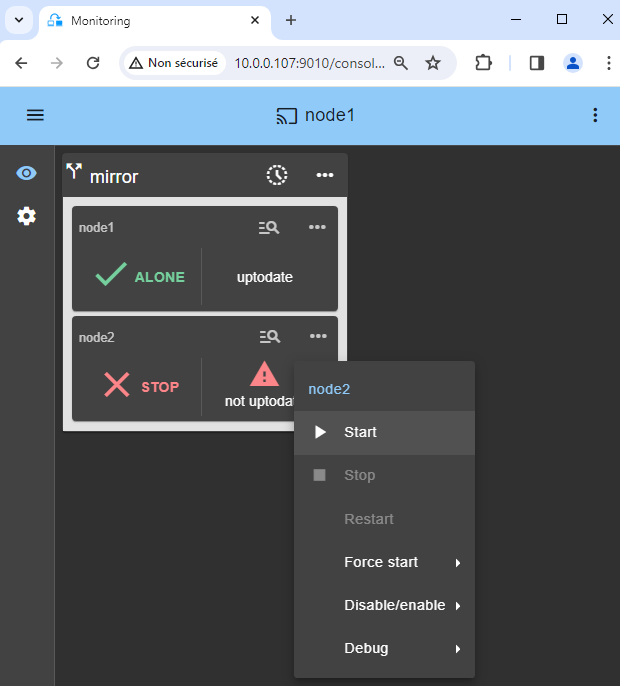
* ⋯ `Start` o nó 2 com o seu menu contextual.
* Aguarde o SECOND estado (verde).
ℹ️ O nó 2 permanece no SECOND estado (laranja) enquanto resincroniza os diretórios replicados (cópia do nó 1 para o nó 2).
* Isto pode demorar algum tempo, dependendo do tamanho dos ficheiros a resincronizar nos diretórios replicados e da largura de banda da rede.
* Para ver o progresso da cópia, consulte o [registo do módulo 🖼️](https://safekit.eviden.com/wp-content/uploads/2024/03/27-module-log-reintegration.png) e os [recursos de replicação 🖼️](https://safekit.eviden.com/wp-content/uploads/2024/03/26-replication-resources-reintegration.png) do nó 2. Utilize a IA SafeKit 🤖 para obter assistência com as mensagens de registo.
### 12. Verifique se o cluster está operacional {#12-verify-that-the-cluster-is-operational}
* Verifique se o cluster está verde/verde com os serviços Docker a serem executados no nó PRIM e não no nó SECOND.
Apenas as alterações dentro dos ficheiros são replicadas em tempo real neste estado.
⚠️ Os componentes que são clientes dos serviços Docker devem ser configurados com o endereço IP virtual. A configuração pode ser feita com um nome DNS (se um nome DNS tiver sido criado e associado ao endereço IP virtual).

### 13. Testes {#13-testing}
* Pare o nó PRIM, percorrendo o menu contextual e clicando em `Stop`.
* Verifique se existe um failover no SECOND nó, que deverá ficar ALONE (verde).
* E com Microsoft Management Console (MMC) no Windows ou com linhas de comando no Linux, verifique a comutação por falha dos serviços Docker (parados no nó 1 no script `stop_prim` e iniciados no nó 2 no script `start_prim`).
⚠️ Se ALONE (verde) não for atingido no node2 ou se a aplicação não for iniciada, analise o motivo com o [registo do módulo 🖼️](https://safekit.eviden.com/wp-content/uploads/2024/03/38-module-log-script-second.png) do nó 2.
* Clique no ícone **de registo** 🔍 do `node2` para abrir o registo do módulo e procure mensagens de erro, como um verificador que deteta um erro e para o módulo.
* Clique em `start_prim` no registo: as mensagens de saída do script são exibidas à direita e os erros podem ser detetados, como um serviço iniciado incorretamente.
* Utilize o SafeKit AI 🤖 para obter assistência com as mensagens de registo.
⚠️
* Se tudo estiver bem, inicie o node1, que irá ressincronizar os diretórios replicados do node2.
* Se as coisas correrem mal, pare node2 e [force o nó 1 a iniciar como primário 🖼️](https://safekit.eviden.com/wp-content/uploads/2024/03/10-monitoring-mirror-stop-stop-prim.png), que será reiniciado com os seus dados localmente íntegros no momento da paragem.
ℹ️ Encontre mais detalhes, juntamente com vídeos, no [Treinamento Online SafeKit](https://safekit.eviden.com/pt-pt/resources/safekit-on-line-training/).

### 14. Apoio {#14-support}
* Para obter suporte, faça 2 `Snapshots` SafeKit (2 ficheiros .zip), uma para cada nó.
ℹ️ [Mais informações sobre o apoio aqui](https://safekit.eviden.com/pt-pt/resources/safekit-support/).

## Demonstração da solução mirror SafeKit {#demonstration-of-the-safekit-mirror-solution}
### Vídeo SafeKit: Agrupamento a nível de aplicação (8:47) {#demo-mirror-ha-cluster}
Neste vídeo, descubra como SafeKit implementa um **cluster de alta disponibilidade mirror** sem a complexidade de uma SAN. Embora esta demonstração utilize Microsoft SQL Server, a solução funciona de forma idêntica para outras bases de dados e aplicações.
### Capítulos {#chapters}
1. 🎬 [2 nós com SQL Server](https://www.youtube.com/watch?v=mGwEguDnnH0&t=0s) (0:32)
2. 🎬 [Configure o cluster e o módulo mirror.safe](https://www.youtube.com/watch?v=mGwEguDnnH0&t=32s) (3:58)
3. 🎬 [Iniciar e testar a replicação, migração e failover do SQL em caso de falha](https://www.youtube.com/watch?v=mGwEguDnnH0&t=270s) (4:17)
### Implementação Passo a Passo {#step-by-step-implementation}
* 🛠️ [Leia o guia sobre como configurar um cluster mirror no Windows](https://safekit.eviden.com/pt-pt/quick-install/safekit-quick-installation-guide-for-a-new-windows-application-with-real-time-replication-and-failover/)
* 🛠️ [Leia o guia sobre como configurar um cluster mirror no Linux](https://safekit.eviden.com/pt-pt/quick-install/safekit-quick-installation-guide-for-a-new-linux-application-with-real-time-replication-and-failover/)