---
topics: "Guia de instalação rápida de alta disponibilidade para Hyper-V, Limitações de Alta Disponibilidade do SafeKit, Visão geral da solução SafeKit / Hyper-V, Instalação da solução SafeKit/Hyper-V no Windows (hyperv.safe), Configuração passo a passo da solução SafeKit / Hyper-V, Demonstração da solução SafeKit/Hyper-V"
title: "Alta disponibilidade do Hyper-V com o SafeKit: instale o módulo
hyperv.safe para failover"
canonical: https://safekit.eviden.com/pt-pt/pt-pt/quick-install/safekit-quick-installation-guide-with-hyper-v/
description: Saiba mais sobre como configurar o hyperv.safe para um cluster
Hyper-V ativo/ativo com o SafeKit. Obtenha alta disponibilidade ao nível da VM
com uma arquitetura de 2 nós sem partilha. Replique de forma síncrona várias
VMs entre nós para failover automático sem o custo de uma SAN ou armazenamento
partilhado.
category: quick-install
lang: pt-pt
topics: Guia de instalação rápida de alta disponibilidade para Hyper-V,
Limitações de alta disponibilidade do SafeKit, Visão geral da solução
SafeKit/Hyper-V, Instalação da solução SafeKit/Hyper-V no Windows
(hyperv.safe), Configuração passo a passo da solução SafeKit/Hyper-V,
Demonstração da solução SafeKit/Hyper-V, 🔍 SafeKit High Availability
Navigation Hub
---
# Alta disponibilidade Hyper-V com SafeKit: Instale o módulo hyperv.safe para failover {#hyper-v-high-availability-with-safekit-install-the-hypervsafe-module-for-failover}
## Guia de instalação rápida de alta disponibilidade para Hyper-V {#quick-guide}
Este guia explica como configurar um **cluster de espelhos** para Hyper-V utilizando SafeKit, garantindo failover automático e replicação síncrona sem necessidade de armazenamento partilhado.
Para obter ajuda, pode utilizar [SafeKit AI 🤖](https://safekit.eviden.com/pt-pt/pt-pt/resources/safekit-support/).
### 1. Visão geral
* **Arquitetura:** Utiliza um sistema de dois nós (Primário/Secundário).
* **Proteção de dados:** Implementa a replicação síncrona em tempo real para **zero perda de dados** (RPO=0).
### 2. Instalação
* **Programas:** Instale o motor SafeKit em ambos os servidores.
* **Módulo:** Descarregue o pré-configurado `hyperv.safe` módulo de aplicação.
### 3. Configuração
* **Consola Web:** Configure as pastas específicas que contêm os ficheiros Hyper-V.
* **Monitorização:** Comece a monitorizar e a proteger a aplicação Hyper-V.
## Limitações de Alta Disponibilidade do SafeKit {#safekit-ha-limitations}
Limite / Requisito | Motivo e Impacto | Alternativa Recomendada
---|---|---
Tamanho da replicação: Alguns TB | Tempo de ressincronização após uma falha ([etapa 3](https://safekit.eviden.com/architectures/file-replication-byte-level-with-failover-mirror-cluster/product/#safekit-mirror-cluster)):
• Rede de 1 Gb/s ≈ 3 horas / TB
• Rede de 10 Gb/s ≈ 1 hora / TB (dependendo do desempenho de escrita em disco) | • Utilizar [armazenamento partilhado externo](https://safekit.eviden.com/best-practises/san-vs-nas-shared-storage-for-a-failover-cluster/) (mais caro, mais complexo).
Contagem de ficheiros: < 1.000.000 ficheiros | • Desempenho do tempo de ressincronização após uma falha ([etapa 3](https://safekit.eviden.com/architectures/file-replication-byte-level-with-failover-mirror-cluster/product/#safekit-mirror-cluster)).
• Tempo necessário para verificar cada ficheiro entre ambos os nós. | • Colocar os vários ficheiros a replicar num disco rígido virtual / máquina virtual.
• Nesse caso, apenas os ficheiros que representam o disco rígido virtual / a máquina virtual serão replicados e ressincronizados.
Capacidade de failover: ≤ 32 VMs | • Cada VM é executada num módulo de espelho independente.
• Máximo de 32 módulos de espelho em execução no mesmo cluster. | • Utilizar um armazenamento partilhado externo e outra solução de clustering de VMs (mais caro, mais complexo).
Arquitetura de rede: Rede LAN/VLAN entre locais remotos | • Failover automático do [endereço IP virtual](https://safekit.eviden.com/best-practises/how-a-virtual-ip-address-works/) com 2 nós na mesma sub-rede.
• Boa largura de banda para a ressincronização ([etapa 3](https://safekit.eviden.com/architectures/file-replication-byte-level-with-failover-mirror-cluster/product/#safekit-mirror-cluster)).
• Baixa latência para [replicação síncrona](https://safekit.eviden.com/best-practises/synchronous-replication-vs-asynchronous-replication/): tipicamente < 5 ms de RTT; valores superiores devem ser validados em função da taxa de escrita da aplicação. | • Utilizar um [balanceador de carga para o endereço IP virtual](https://safekit.eviden.com/best-practises/how-a-virtual-ip-address-works/) se os 2 nós se encontrarem em 2 sub-redes (suportado pelo SafeKit, especialmente na cloud).
• Utilizar soluções de cópia de segurança com replicação assíncrona para redes de alta latência.
## Visão geral da solução SafeKit / Hyper-V {#overview-of-the-safekit--hyper-v-solution}
A solução está descrita aqui: **💡[Simples Hyper-V Alta disponibilidade sem armazenamento partilhado (SAN)]()**
## Instalação da solução SafeKit/Hyper-V no Windows (hyperv.safe) {#installation-of-the-safekit--hyper-v-solution-on-windows-hypervsafe}
### Pré-requisitos {#prerequisites}
* Função Hyper-V instalada em 2 nós Windows (incorporada gratuitamente em todas as versões Windows, incluindo Windows para PC).
* Aplicações críticas instaladas em uma ou mais máquinas virtuais.
* Máximo de 32 máquinas virtuais por host Hyper-V.
* Total de dados replicados limitado a alguns terabytes — além disso, o tempo de ressincronização torna-se significativo.
* Interligação mínima de 1 Gb/s entre nós (recomenda-se 10 Gb/s para uma ressincronização mais rápida).
* O failover IP requer ambos os nós no mesmo LAN ou LAN estendido (L2) — redes L3 não suportadas com encaminhamento (exceto com 🛠️ [cloud load balancers]()).
### Sobre os produtos sob licença LMS Siemens
* Para evitar a quebra da licença Siemens no failover, o dongle que contém a chave Siemens pode ser colocado num dispositivo USB over IP (como o DIGI AnywhereUSB).
* O dongle também pode ser colocado num PC externo com o [Servidor de licenças LMS](https://sid.siemens.com/r/A6V10426066/16779394955__2.6_en-US_16791369099) no PC.
* Nas versões recentes do sistema de licenciamento Siemens, a chave de licença pode ser colocada no Trusted Platform Module da VM.
### Instalação do pacote em Windows
* Descarregue e instale a versão gratuita do SafeKit em 2 nós Windows.
Nota: a versão gratuita inclui todas as funcionalidades do SafeKit. No final da avaliação, poderá ativar as chaves de licença permanentes sem desinstalar o pacote.
* Ao concluir a instalação do pacote, selecione **Set console credentials and firewall rules now** e configure uma palavra-passe para o **admin** utilizador da consola SafeKit.
**Defina a mesma palavra-passe em todos os nós.**
* Apagar das verificações antivírus **C:/safekit/** (o diretório de instalação padrão) e **todas as pastas replicadas** que vai definir.
Os antivírus podem enfrentar desafios de deteção com o SafeKit devido à sua estreita integração com o sistema operativo, mecanismos de IP virtual, replicação em tempo real e reinicialização de serviços críticos.
Descarregue SafeKit (Windows) >
### Instalação do módulo em Windows
* Descarregue o módulo hyperv.safe. O módulo é gratuito. Contém os ficheiros userconfig.xml e os scripts de reinicialização.
* Colocar **hyperv.safe** sob **C:/safekit/Application_Modules/generic**.
Download hyperv.safe (Windows) >
## Configuração passo a passo da solução SafeKit / Hyper-V {#step-by-step-configuration-of-the-safekit--hyper-v-solution}
⚠️ Leia atentamente estes itens antes de começar:
* A configuração Hyper-V é apresentada com uma máquina virtual chamada `VM1`. Leia atentamente "1. Pré-requisitos" para o **organização de ficheiros VM1** , caso contrário, a recuperação no nó secundário poderá falhar com dados inconsistentes.
* Terá de repetir esta configuração para todas as VMs que pretende replicar e reiniciar.
* O sistema de ficheiros onde estão armazenados os ficheiros da MV replicados por SafeKit deve ser NTFS; **ReFS não é compatível**.
* O SafeKit suporta a replicação de **Pontos de verificação de produção Hyper-V, mas não pontos de verificação padrão**. Não utilize pontos de verificação padrão; caso contrário, a recuperação no nó secundário poderá falhar com dados inconsistentes.
### 1. Pré-requisitos {#prerequisite}
Para a replicação SafeKit, todos os ficheiros da máquina virtual VM1 (ficheiro de configuração, disco rígido virtual, etc.) devem ser armazenados na mesma pasta, mesmo que este não seja o comportamento padrão do Hyper-V (por exemplo, D:/Repli-Hyper-V/VM1, em que VM1 é o nome da máquina virtual).
Se todos os ficheiros de VM1 não estiverem na mesma pasta, utilize o gestor Hyper-V:
* Exporte VM1 numa pasta, por exemplo em D:/Repli-Hyper-V
* Esta exportação irá criar uma pasta D:/Repli-Hyper-V/VM1 contendo todos os ficheiros VM1
* Remover VM1 do inventário do gestor Hyper-V
* Importe VM1, previamente exportado, para o gestor Hyper-V
⚠️ Tire um snapshot da sua VM antes de iniciar o procedimento.
⚠️ VM1 deve ser criado apenas num único nó. A única coisa a criar no outro nó é o directório VM1 (D:/Repli-Hyper-V/VM1).
⚠️ Certifique-se de que os nomes dos switches virtuais referenciados pela máquina virtual existem em ambos os servidores Hyper-V e correspondem à mesma rede física.
⚠️ O failover do módulo Hyper-V (hyperv.safe) poderá falhar se os pré-requisitos de migração da VM não forem cumpridos. Para detetar problemas de compatibilidade entre nós Hyper-V (hardware, rede, configuração), consulte🛠️ [KB SK-0088 neste documento](https://github.com/FR-LES-SAFEKIT-DEV/safekit-packages/releases/download/v8.2/SafeKit_8.2_Knowledge_Base.pdf).
### 2. Inicie a consola SafeKit
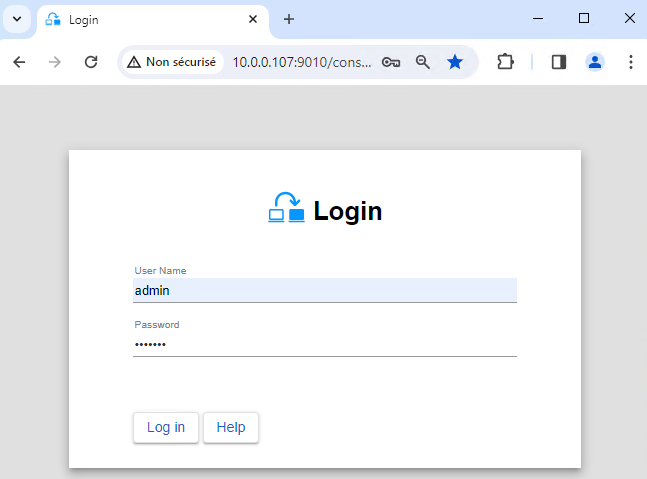
* Inicie a consola web num navegador num nó do cluster conectando-se a `http://localhost:9010`.
* Entrar `admin` como o nome de utilizador e a palavra-passe definida durante a instalação.
Também é possível executar a consola num browser numa estação de trabalho externa ao cluster.
⚠️ A configuração do SafeKit é feita em ambos os nós a partir de um único browser.
ℹ️ Para proteger a consola web, consulte 🛠️ [11\\. Proteger o serviço web SafeKit](https://safekit.eviden.com/resources/safekit-user-guide-82/#https) no Guia do utilizador.
### 3.º Configure endereços de nós
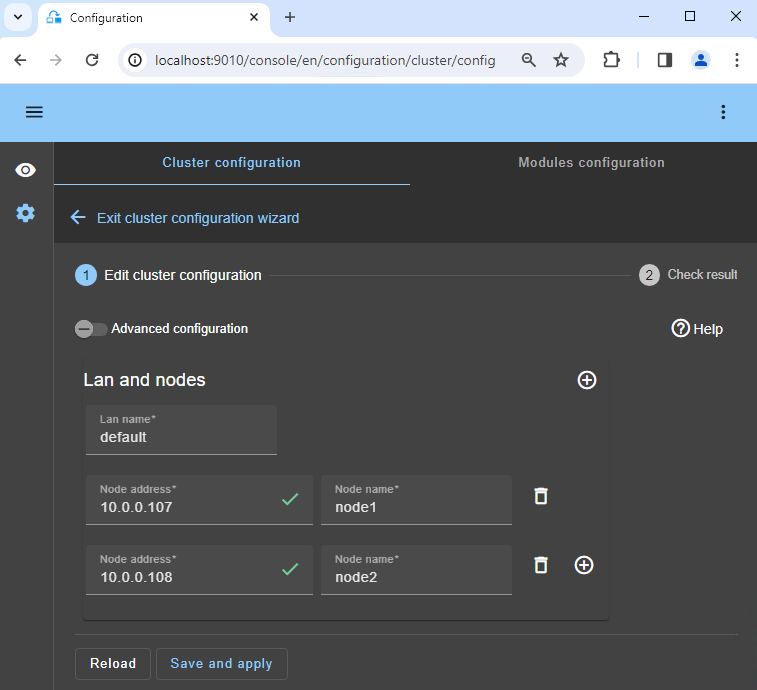
* Introduza os endereços dos nós IP, pressione o botão `Tab key` para verificar a conectividade e preencher os nomes dos nós. Se o nó1 ou o nó2 tiver a cor vermelha, verifique a conectividade do browser com ambos os nós e verifique a firewall em ambos os nós para 🛠️ [solução de problemas](https://safekit.eviden.com/resources/safekit-user-guide-82/#Troubleshooting).
* Em seguida, clique em `Save and apply` para guardar a configuração.
* Verifique o `Success` ✅ mensagem em ambos os nós.
* Se a configuração `Failure` ❌ ocorre num nó, abra o acordeão ▼ desse nó e reveja as mensagens. Note que pode utilizar SafeKit AI 🤖 para obter assistência.
ℹ️ Se desejar, pode adicionar um novo `LAN and nodes` (primeiro ➕) para criar uma segunda pulsação e uma rede de replicação dedicada.
ℹ️ Se clicar em `Advanced configuration`, o `cluster.xml` ficheiro é exibido. Este ficheiro é preenchido automaticamente pela consola e implementado nos nós.
### 4.º Selecione um módulo
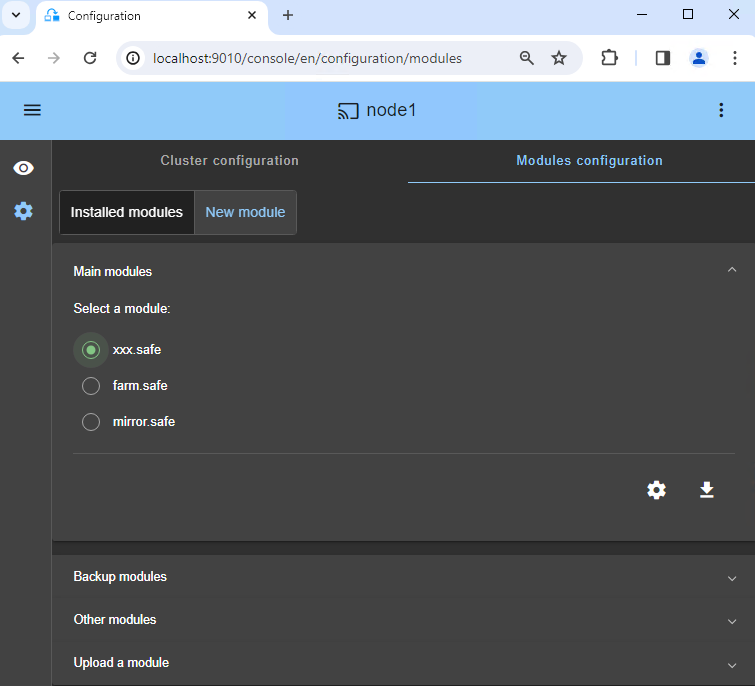
* Em `New module`, clique no `hyperv.safe` módulo.
ℹ️ No banner azul na parte superior, 🛜 `node1` representa o nó de ligação da consola. Este nó retransmite pedidos para `node2` quando necessário.
ℹ️ A consola procura `xxx.safe` no `Application_Modules/generic/` diretório no nó de ligação (`node1`) se lá colocou um módulo durante a instalação.
### 5.º Configure o módulo
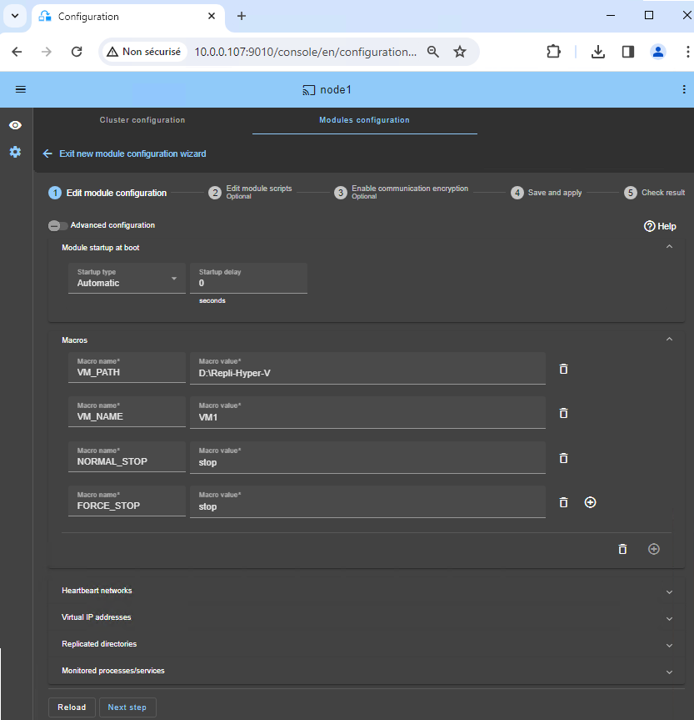
* Escolha um `Automatic` início do módulo no arranque sem demora.
* Normalmente, tem um único `Heartbeat` rede na qual é feita a replicação. No entanto, pode definir uma rede privada, se necessário (adicionando um LAN no passo 3).
* Colocar `VM_PATH`, o caminho raiz do diretório replicado (D:/Repli-Hyper-V).
* Entre `VM_NAME`, o nome da máquina virtual (VM1).
Assumimos que todos os ficheiros VM1 estão em D:/Repli-Hyper-V/VM1 (ver [pré-requisitos](#prerequisite)). Este diretório será replicado em tempo real pelo SafeKit. Não execute a replicação parcial, pois o failover não funcionará.
O `NORMAL_STOP` e `FORCE_STOP` os valores podem ser "`stop`", "`save`"ou"`off`":
* "`stop`" desliga a VM quando o módulo é interrompido.
* "`save`" guarda o estado atual da VM (suspender) quando o módulo é interrompido.
* "`off`" desliga a VM (desliga) quando o módulo é parado.
"`stop`" é recomendado porque provoca o encerramento e depois o reinício da VM quando o módulo é parado e reiniciado. Assim, se a aplicação dentro da VM falhar, será reiniciada.
Este será o caso, por exemplo, quando se alterna entre funções primárias e secundárias.
ℹ️ Não precisa de configurar um endereço IP virtual. VM1 será reinicializado no Hyper-V secundário com o seu endereço físico IP, e este endereço IP será redirecionado.
ℹ️ Ao aplicar a configuração SafeKit, o `Automatic Start Action` da máquina virtual está configurada para `Nothing` em Hyper-V. Isto garante que a VM não é iniciada automaticamente quando o host Hyper-V é iniciado, mas apenas quando o próprio módulo é iniciado.
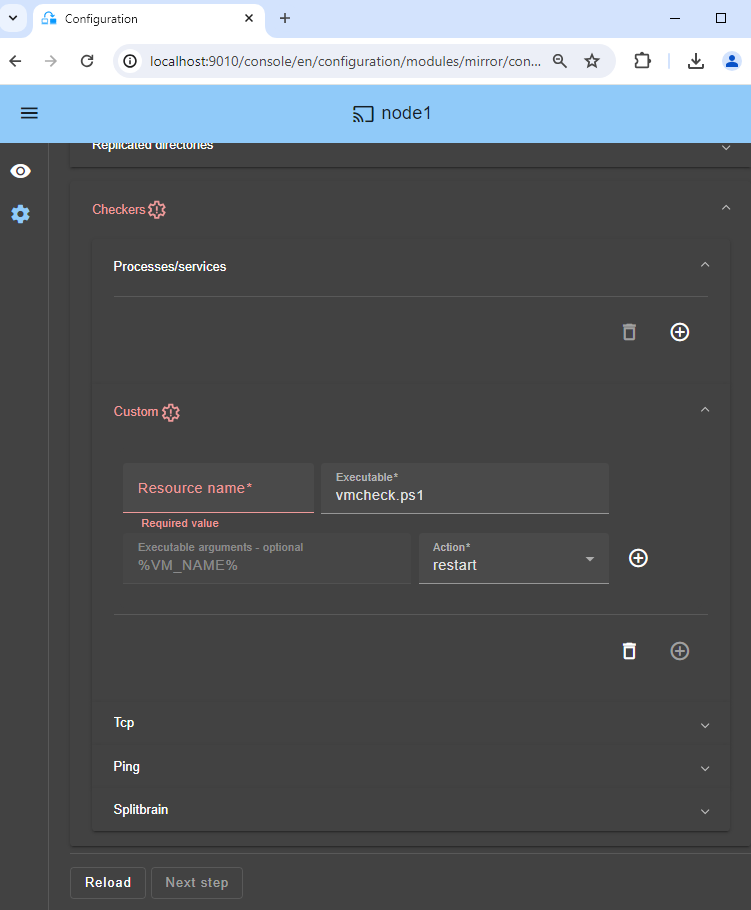
### 6. Verificador personalizado para detetar avarias da VM {#vm-checker}
O verificador personalizado envia mensagens de pulsação do host para a VM em intervalos regulares. É então tarefa do serviço de pulsação Hyper-V instalado na VM enviar uma resposta a cada uma destas mensagens de pulsação.
Se o Hyper-V Heartbeat Service não responder à mensagem (VM bloqueada, bloqueada ou deixou de funcionar), o verificador personalizado executa uma ação para reiniciar a VM no mesmo nó Hyper-V ou noutro.
* Clique em `Checkers / Custom` (ver imagem).
* Basta definir um nome à sua escolha em `Resource name` (exemplo VM1). `Resource name` identifica a máquina virtual com um nome de recurso em SafeKit: `custom.VM1`.
* Com `restart` em `Action`, a VM será reiniciada no mesmo nó Hyper-V. Após três reinicializações mal sucedidas em 24 horas, o módulo SafeKit hyperv pára no nó primário e existe um failover da VM no nó secundário.
* Se definir `stopstart` em `Action`, haverá um failover direto no outro nó Hyper-V assim que a VM não responder às pulsações.
ℹ️ Para manutenção, caso pretenda parar a máquina virtual, o verificador personalizado irá reiniciá-la automaticamente. Para evitar isso, pode temporariamente [suspender o verificador 🖼️](https://safekit.eviden.com/wp-content/uploads/2024/04/safekit-disable-checkers.png). Ou pode removê-lo excluindo a linha de configuração na consola.
ℹ️ O mesmo acontece quando pretende restaurar um ponto de verificação. Hyper-V interromperá a VM para executar a operação e o verificador de VM poderá reagir negativamente reiniciando automaticamente a VM. Para evitar isso, [suspender o verificador 🖼️](https://safekit.eviden.com/wp-content/uploads/2024/04/safekit-disable-checkers.png) antes de prosseguir com a operação.
ℹ️ Por predefinição, o verificador personalizado permite 50 segundos para a VM arrancar antes de a considerar indisponível. Se a sua VM Hyper-V exigir mais tempo para arrancar, pode aumentar este atraso adicionando -InitialGrace ao verificador personalizado vmcheck.ps1 em userconfig.xml. O valor é expresso em incrementos de 5 segundos. Por exemplo, -InitialGrace 20 permite um período de carência de 100 segundos: ``.
### 7.º Edite scripts (opcional)
* Não edite scripts.
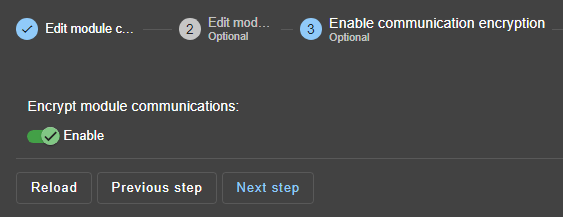
### 8. Encriptação de comunicação (opcional)
* Mantenha a encriptação da comunicação entre os nós.
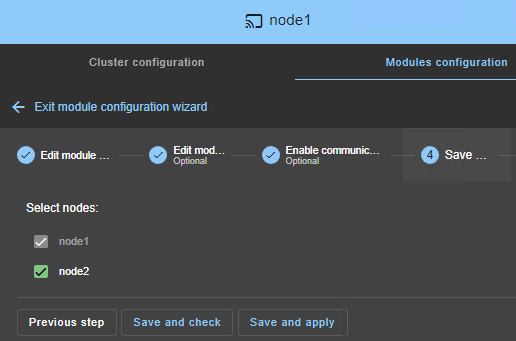
### 9.º Guarde e aplique
* `Save and apply` a configuração e os scripts em ambos os nós.
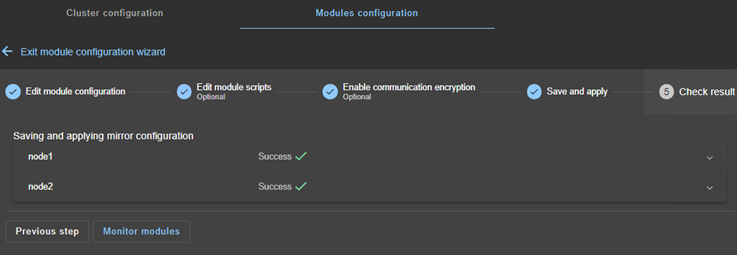
### 10. Verifique a configuração bem-sucedida
* Verifique o `Success` ✅ mensagem em ambos os nós e clique em `Monitor modules`.
* Se a configuração `Failure` ❌ ocorre num nó, abra o acordeão ▼ desse nó e reveja as mensagens. Note que pode utilizar SafeKit AI 🤖 para obter assistência.
### 11. Inicie o nó com os dados atualizados
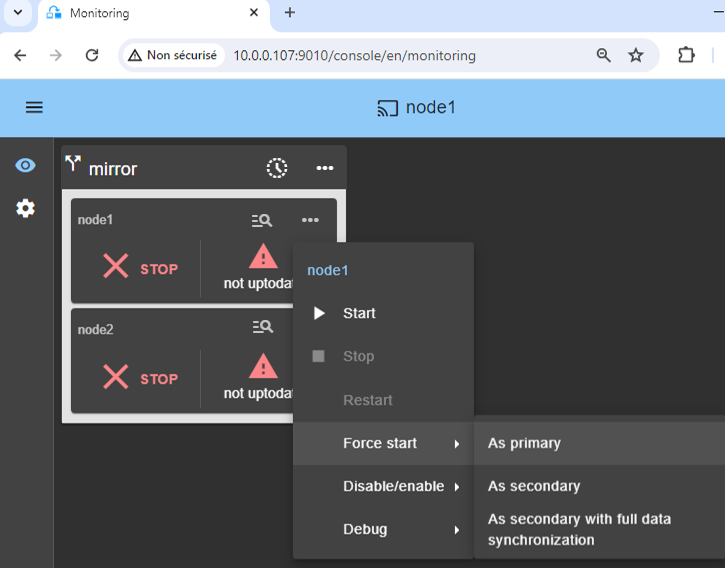
* Se o nó 1 tiver o diretório replicado atualizado para `VM1/`, selecione-o e ⋯ `Force start` ▶ `As primary`.
Quando o nó 2 for iniciado, todos os dados serão copiados do nó 1 para o nó 2.
⚠️ Se fizer a escolha errada, corre o risco de sincronizar dados desatualizados em ambos os nós.
⚠️ Supõe-se também que `VM1` é interrompido no nó 1 para que o SafeKit instale os mecanismos de replicação e, em seguida, inicie `VM1` no `start_prim` guião.
⚠️ Usar `Start` para arranques subsequentes: SafeKit mantém o servidor mais atualizado. Começando `As primary` é uma inicialização especial à primeira ou durante operações excecionais.
### 12. Aguarde a transição para ALONE (verde)
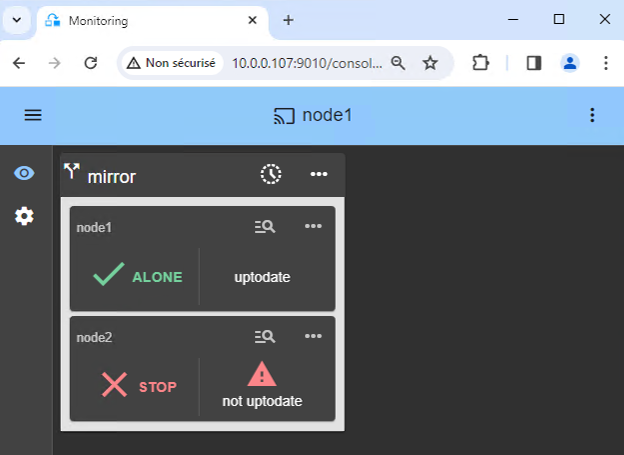
* O nó 1 deve atingir o estado ALONE (verde), o que significa que o `start_prim` script foi executado no nó 1.
⚠️ Se ALONE (verde) não for atingido ou se VM1 não for iniciado, analise o porquê com o [registo do módulo 🖼️](https://safekit.eviden.com/wp-content/uploads/2024/03/24-module-log-script.png) do nó 1.
* Clique no 🔍 **registo** ícone de `node1` para abrir o registo do módulo e procurar mensagens de erro, como por exemplo um verificador que deteta um erro e para o módulo.
* Clique em `start_prim` no registo: as mensagens de saída do script são apresentadas à direita e podem ser detetados erros, como VM1 iniciado incorretamente.
* Utilize SafeKit AI 🤖 para obter assistência com mensagens de registo.
⚠️ Se o cluster estiver em `WAIT (red) not uptodate, STOP (red) not uptodate` estado, pare o nó WAIT e [forçar o seu início como primário 🖼️](https://safekit.eviden.com/wp-content/uploads/2024/03/10-monitoring-mirror-stop-stop-prim.png).
### 13.º Iniciar nó 2
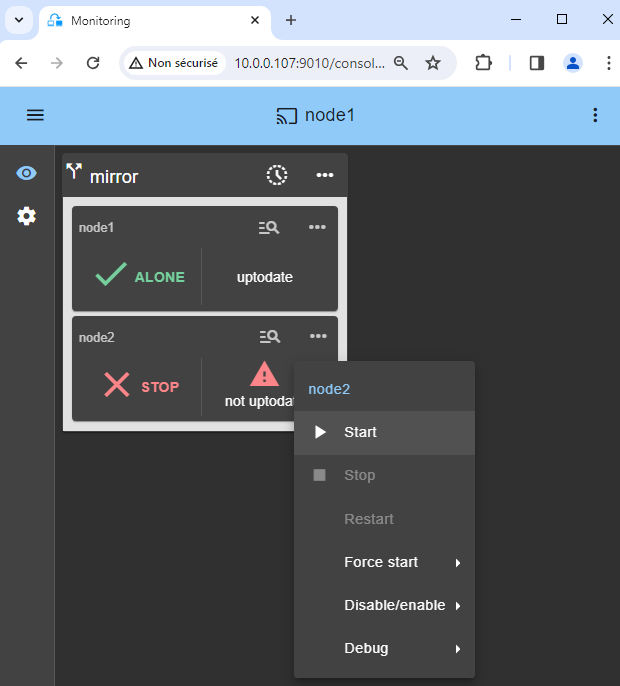
* ⋯ `Start` nó 2 com o seu menu contextual.
* Aguarde o estado SECOND (verde).
ℹ️ O nó 2 permanece no estado SECOND (laranja) enquanto ressincroniza os diretórios replicados (copia do nó 1 para o nó 2).
* Isto pode demorar um pouco, dependendo do tamanho dos ficheiros a ressincronizar nos diretórios replicados e da largura de banda da rede.
* Para ver o progresso da cópia, consulte o [registo do módulo 🖼️](https://safekit.eviden.com/wp-content/uploads/2024/03/27-module-log-reintegration.png) e o [recursos de replicação 🖼️](https://safekit.eviden.com/wp-content/uploads/2024/03/26-replication-resources-reintegration.png) do nó 2. Utilize SafeKit AI 🤖 para obter assistência com as mensagens de registo.
ℹ️ Quando se utilizam discos diferenciais Hyper-V, apenas o disco diferencial necessita de ressincronização após a sincronização inicial, poupando tempo para discos rígidos virtuais de grandes dimensões.
### 14.º Verifique se o cluster está operacional
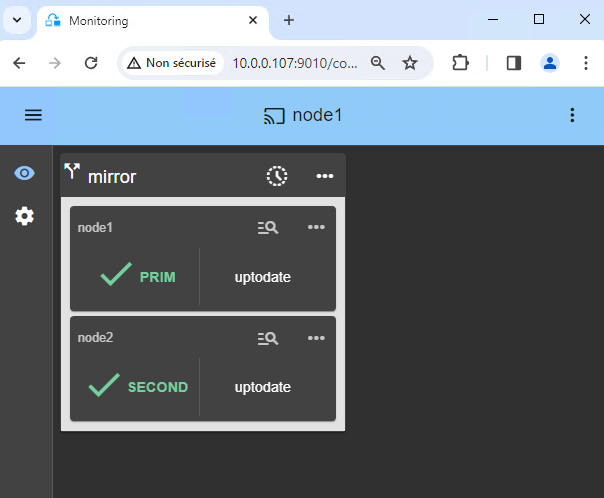
* Verifique se o cluster está verde/verde com `VM1` em execução no nó PRIM e não em execução no nó SECOND.
Apenas as alterações dentro dos ficheiros são replicadas em tempo real neste estado.
### 15.º Teste
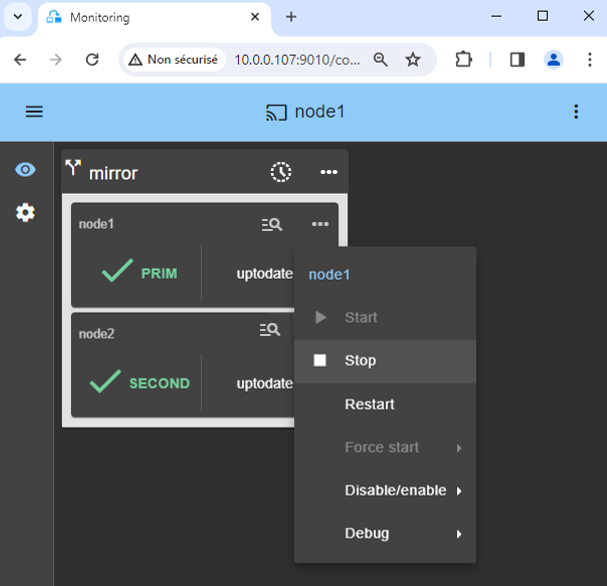
* Pare o nó PRIM fazendo scroll para baixo no seu menu contextual e clicando `Stop`.
* Verifique se existe um failover no nó SECOND que se deve tornar ALONE (verde).
* Verifique com o gestor Hyper-V se `VM1` está a ser executado no nó 2.
⚠️ Se ALONE (verde) não for atingido no nó2 ou se VM1 não for iniciado, analise o porquê com o [registo do módulo 🖼️](https://safekit.eviden.com/wp-content/uploads/2024/03/38-module-log-script-second.png) do nó 2.
* Clique no 🔍 **registo** ícone de `node2` para abrir o registo do módulo e procurar mensagens de erro, como por exemplo um verificador que deteta um erro e para o módulo.
* Clique em `start_prim` no registo: as mensagens de saída do script são apresentadas à direita e podem ser detetados erros, como VM1 iniciado incorretamente.
* Utilize SafeKit AI 🤖 para obter assistência com mensagens de registo.
⚠️ Como o `start_prim` script importa a máquina virtual no nó 2, o failover pode falhar por causa de 🛠️ [Configurações Hyper-V (consulte KB SK-0088 neste documento)](https://github.com/FR-LES-SAFEKIT-DEV/safekit-packages/releases/download/v8.2/SafeKit_8.2_Knowledge_Base.pdf).
⚠️ Se tudo estiver bem, inicie um arranque no node1, que irá voltar a sincronizar os diretórios replicados do node2.
Se as coisas correrem mal, pare o nó2 e [forçar o arranque como primário 🖼️](https://safekit.eviden.com/wp-content/uploads/2024/03/10-monitoring-mirror-stop-stop-prim.png) do nó1, que será reiniciado com os seus dados localmente íntegros no momento da paragem.
ℹ️ Repare que tem um 🕒 **[linha do tempo 🖼️](https://safekit.eviden.com/wp-content/uploads/2026/05/safekit-console-timeline.png)** isto pode ser útil para compreender o que acontece no cluster.
### 16.Se necessário, configure um verificador splitbrain
* Veja [Quais são os diferentes cenários em caso de isolamento de rede num cluster?](https://safekit.eviden.com/best-practises/power-outage-and-network-isolation-in-a-cluster/) para saber se precisa de configurar um verificador splitbrain.
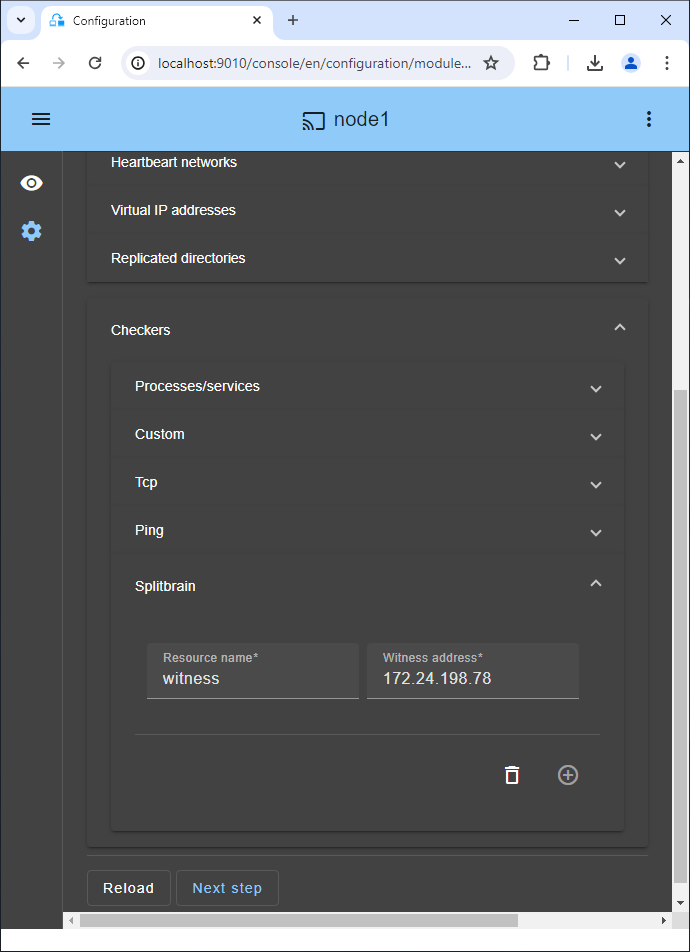
* Aceda à configuração do módulo e clique em `Checkers / Splitbrain` (ver imagem) para editar os parâmetros do splitbrain.
* `Save and apply` a nova configuração para a reimplantar em ambos os nós (o módulo deve ser interrompido em ambos os nós para guardar e aplicar).
**Parâmetros** :
* `Resource name` identifica a testemunha com um nome de recurso: `splitbrain.witness`. Pode alterar este valor para identificar a testemunha.
* `Witness address` é o argumento para um ping quando um nó vai de PRIM para ALONE ou de SECOND para ALONE. Altere este valor com o IP da testemunha (um elemento robusto, normalmente um router).
* Nota: pode definir vários IP separados por espaços em branco. Tenha em atenção que os endereços IP devem ser acessíveis a partir de um nó, mas não do outro em caso de isolamento da rede.
### 17.º Reinicialização automática se um serviço crítico falhar dentro da VM
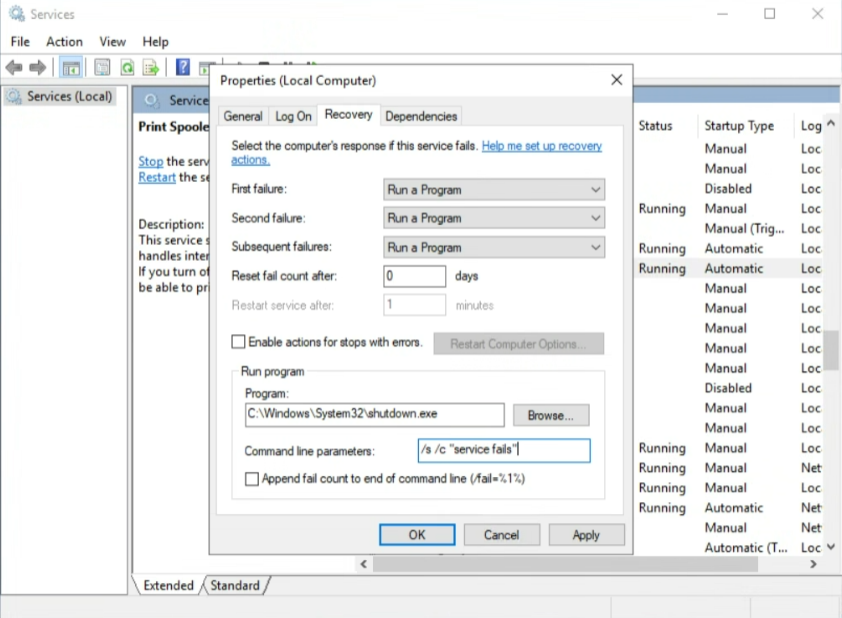
Se pretender um reinício ou failover automático quando um serviço crítico dentro da VM falhar, pode configurar as propriedades de recuperação do serviço (ver imagem).
Primeiro deve configurar o [Verificador personalizado de VM](#vm-checker) descrito anteriormente.
E depois no Microsoft Service Manager dentro da VM, selecione o seu serviço crítico e na propriedade de recuperação do serviço, basta configurar o encerramento da VM quando o serviço crítico falhar.
Para tal, nas opções de Recuperação do seu serviço crítico, escolha "**Execute um programa** "em caso de falhas e nas opções Executar programa, defina"**C:/Windows/System32/shutdown.exe** " e em "Parâmetros da linha de comandos", defina **/s /c "serviço falha"**.
Claro, pode implementar uma recuperação mais subtil com os seus próprios scripts. Mas esteja ciente de que desligar a VM ativará o verificador personalizado no host. O verificador personalizado detetará que a pulsação Hyper-V já não está a responder e reiniciará a VM no mesmo servidor Hyper-V ou fará um failover no outro servidor Hyper-V (dependendo da sua configuração).
Para testar a funcionalidade, utilize o Gestor de Tarefas e elimine o processo (Terminar tarefa) associado ao serviço crítico. Uma paragem limpa do serviço através do Service Manager ou do comando "net stop" não desencadeia a ação de recuperação dentro do Windows Service Manager.
### 18. Suporte
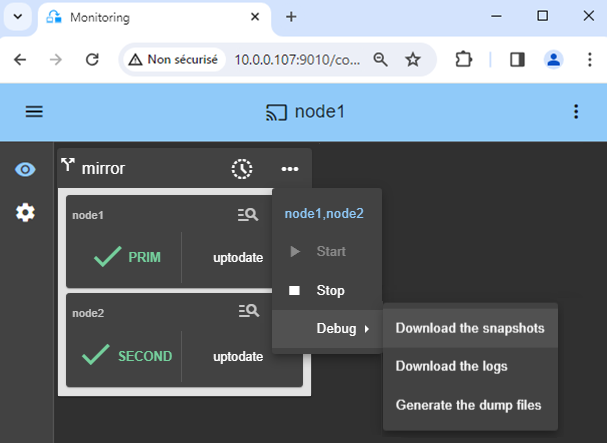
* Para obter suporte, leve 2 SafeKit `Snapshots` (2 ficheiros . zip), um para cada nó.
ℹ️ [Mais informações sobre o suporte aqui](https://safekit.eviden.com/resources/safekit-support/).
## Demonstração da solução SafeKit/Hyper-V {#demonstration-of-the-safekit--hyper-v-solution}
### Vídeo SafeKit: Clustering ao nível da máquina virtual com Hyper-V (5:15) {#demo-hyperv}
Neste vídeo, descubra como o SafeKit implementa **alta disponibilidade para Hyper-V** sem a complexidade de uma SAN. Aprenda a configurar **replicação de máquina virtual** em dois nós para garantir o failover contínuo para as suas cargas de trabalho virtualizadas críticas. Embora esta demonstração utilize o Hyper-V no Windows, a solução funciona de forma idêntica ao KVM no Linux.
### Capítulos
1. 🎬 [Visão geral da arquitetura: 2 nós Hyper-V e 2 máquinas virtuais](https://www.youtube.com/watch?v=H18s_-_CpmU&t=0s) (0:49)
2. 🎬 [Configurar o cluster e os módulos hyperv.safe](https://www.youtube.com/watch?v=H18s_-_CpmU&t=49s) (1:59)
3. 🎬 [Testes em tempo real: replicação de VM, migração e failover automático em caso de falha](https://www.youtube.com/watch?v=H18s_-_CpmU&t=168s) (2:26)
### Implementação passo a passo
* 🛠️ [Leia o guia para configurar um cluster Hyper-V espelhado no Windows.](https://safekit.eviden.com/pt-pt/quick-install/safekit-quick-installation-guide-with-hyper-v/)
* 🛠️ [Leia o guia para configurar um cluster KVM espelhado no Linux.](https://safekit.eviden.com/quick-install/safekit-quick-installation-guide-with-kvm/)