Alta disponibilidade Podman com SafeKit : Instale o módulo mirror.safe para failover
Guia de instalação rápida de alta disponibilidade para Podman
Este guia explica como configurar um cluster de espelhos para Podman utilizando SafeKit, garantindo failover automático e replicação síncrona sem necessidade de armazenamento partilhado.
Para obter ajuda, pode utilizar SafeKit AI 🤖.
1. Visão geral
- Arquitetura: Utiliza um sistema de dois nós (Primário/Secundário).
- Proteção de dados: Implementa a replicação síncrona em tempo real para zero perda de dados (RPO=0).
2. Instalação
- Programas: Instale o motor SafeKit em ambos os servidores.
- Módulo: Descarregue o pré-configurado
mirror.safemódulo de aplicação.
3. Configuração
- Consola Web: Configure as pastas específicas que contêm os ficheiros Podman.
- Monitorização: Comece a monitorizar e a proteger a aplicação Podman.
Limitações de Alta Disponibilidade SafeKit
| Limite / Requisito | Razão e Impacto | Alternativa Recomendada |
|---|---|---|
| Tamanho da replicação: alguns TBs | Tempo de resincronização após falha (passo 3): • Rede de 1 Gb/s ≈ 3 horas/TB • Rede de 10 Gb/s ≈ 1 hora/TB (dependendo do desempenho de escrita do disco) | • Utilizar armazenamento partilhado externo (mais caro, mais complexo). |
| Número de ficheiros: < 1.000.000 de ficheiros | • Desempenho do tempo de resincronização após uma falha (passo 3). • Tempo necessário para comparar cada ficheiro entre os dois nós. | • Coloque os vários ficheiros a replicar num disco rígido virtual/máquina virtual. • Apenas os ficheiros que representam o disco rígido virtual/máquina virtual serão replicados e resincronizados neste caso. |
| Capacidade de contingência: ≤ 32 máquinas virtuais | • Cada máquina virtual é executada num módulo mirror independente. • Máximo de 32 módulos mirror a funcionar no mesmo cluster. | • Utilizar um armazenamento externo partilhado e outra solução de agrupamento de máquinas virtuais (mais cara, mais complexa). |
| Arquitetura de rede: rede LAN/VLAN entre locais remotos | • Comutação automática de falha do endereço IP virtual com 2 nós na mesma sub-rede. • Boa largura de banda para resincronização (passo 3). • Baixa latência para replicação síncrona: normalmente < 5 ms RTT; valores mais elevados devem ser validados em relação à taxa de escrita da aplicação. | • Se os dois nós estiverem em subredes diferentes (comum na nuvem), utilize outras opções de reencaminhamento: um balanceador de carga, CLIs do fornecedor de nuvem, BGP ou redirecionamento de DNS. • Utilize soluções de cópia de segurança com replicação assíncrona para redes com alta latência. |
Visão geral da solução SafeKit / Podman
A solução é descrita aqui: 💡 SafeKit : Podman Software de replicação de dados de alta disponibilidade e em tempo real .
Instalação da solução SafeKit / Podman em Linux ( mirror.safe )
Pré-requisitos
- Você precisa ter o aplicativo Podman que deseja reiniciar em SafeKit instalado em 2 nós (máquinas virtuais ou servidores físicos).
Instalação do pacote em Linux
- Instale a versão gratuita do SafeKit em 2 nós Linux. Nota: a avaliação gratuita inclui todas as características do SafeKit. No final da avaliação, poderá ativar as chaves de licença permanentes sem desinstalar o pacote.
- Após o download do pacote safekit_xx.bin, execute-o para extrair o script rpm e safekitinstall e, em seguida, execute o safekitinstall roteiro
- Resposta sim para configuração automática da firewall
- Defina a palavra-passe da consola web e o utilizador padrão admin. Defina a mesma palavra-passe em todos os nós.
Exemplo com uma imagem de contêiner simples
Neste exemplo, mostraremos como SafeKit pode gerenciar um contêiner nginx (servidor web), ou seja: replicação de um diretório acessado no contêiner e reinicialização do contêiner em outro nó em caso de falha.
Pré-requisitos
Crie um diretório replicado em ambos os nós
Crie um diretório /replicated_dir_path que será replicado por SafeKit e que conterá páginas HTML servidas por nginxPreencha este diretório com um arquivo HTML inicial em ambos os nós
cp index.html /replicated_dir_pathCrie um contêiner em ambos os nós
Crie um contêiner nginx em ambos os nós que vincule o diretório /replicated_dir_path ao /usr/share/nginx/html :podman container create --name mynginx -v /replicated_dir_path : /usr/share/nginx/html -p 9011:80 nginx
Configuração SafeKit
- Acesse a seção de configuração passo a passo.
- Criar e configurar um módulo mirror.safe
- Configure um endereço IP virtual que será alternado em caso de falha.
- Defina /replicated_dir_path como um diretório replicado.
- Insira respectivamente nos scripts start_prim e stop_prim : podman start mynginx e podman stop mynginx
Nota: Pode ser necessário usar “podman start –security-opt label=disable mynginx " com SE Linux . - Implante e inicie o módulo SafeKit mirror
Testes
Teste o acesso a nginx em http://vitual-ip:9011/index.html
Replicação do teste:
No nó em estado PRIM SafeKit , adicione alguns outros arquivos HTML ao diretório replicado:cp page.html /replicated_dir_pathPare o módulo mirror no nó no estado PRIM SafeKit
Verifique se o contêiner foi reiniciado no nó secundário.
Teste de acesso a http://vitual-ip:9011/index.html e a http://vitual-ip:9011/page.html
Configuração passo a passo da solução SafeKit / Podman
Pré-requisitos
- Aplicação Podman instalada em 2 nós.
- Total de dados replicados limitado a alguns terabytes — além disso, o tempo de ressincronização torna-se significativo.
- Interligação mínima de 1 Gb/s entre nós (recomenda-se 10 Gb/s para uma ressincronização mais rápida).
- O failover IP requer ambos os nós no mesmo LAN ou LAN estendido (L2) — redes L3 não suportadas com encaminhamento (exceto com 🛠️ balanceadores de carga na nuvem).
1. Inicie a consola SafeKit
- Inicie a consola web num navegador num nó do cluster, conectando-se ao
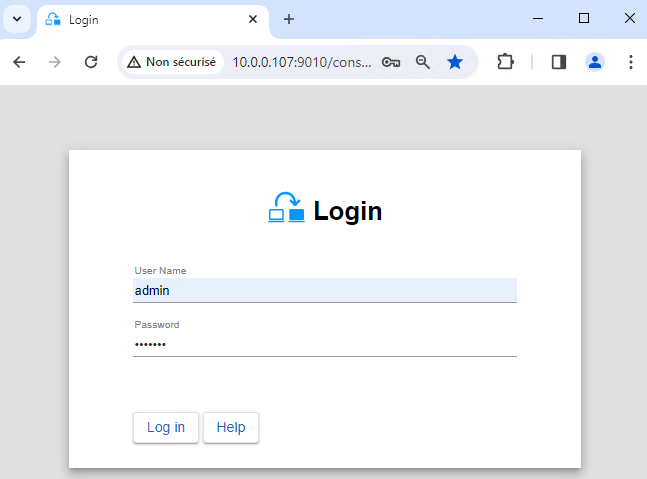
http://localhost:9010. - Introduza
admincomo nome de utilizador e palavra-passe definidos durante a instalação.
Também é possível executar a consola num browser numa estação de trabalho externa ao cluster.
⚠️ A configuração do SafeKit é feita em ambos os nós a partir de um único browser.
ℹ️ Para proteger a consola web, consulte 🛠️ 11. Proteger o serviço web SafeKit no Manual do utilizador.
2.º Configure endereços de nós
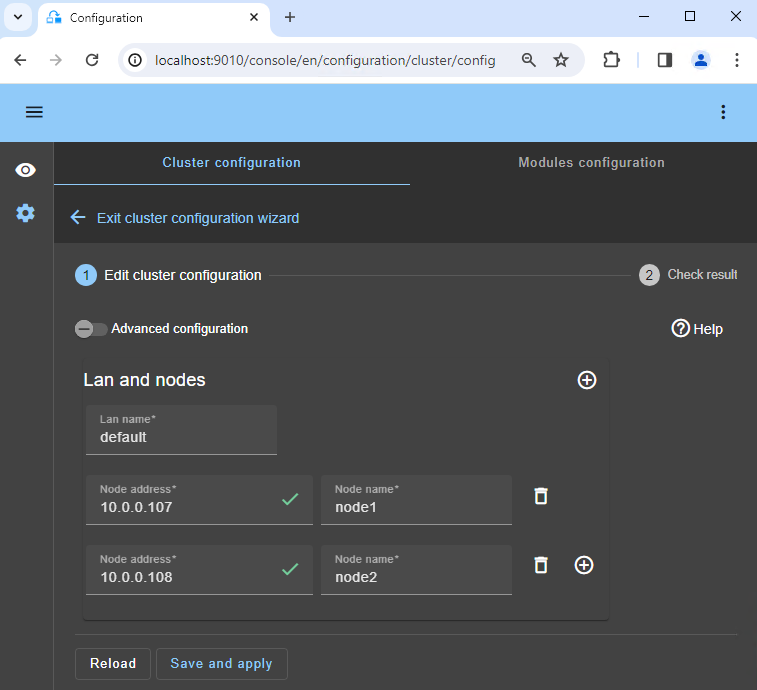
- Introduza os endereços dos nós IP, prima
Tab keypara verificar a conectividade e preencher os nomes dos nós. Se node1 ou node2 tiver uma cor vermelha, verifique a conectividade do browser com ambos os nós e verifique a firewall em ambos os nós para 🛠️ resolução de problemas. - Em seguida, clique em
Save and applypara guardar a configuração. - Verifique a mensagem
Success✅ em ambos os nós. - Se a configuração
Failure❌ ocorrer num nó, abra o acordeão ▼ desse nó e reveja as mensagens. Note que pode utilizar SafeKit AI 🤖 para obter assistência.
ℹ️ Se desejar, pode adicionar um novo LAN and nodes (primeiro ➕) para criar uma segunda pulsação e uma rede de replicação dedicada.
ℹ️ Se clicar em Advanced configuration, é apresentado o ficheiro cluster.xml. Este ficheiro é preenchido automaticamente pela consola e implementado nos nós.
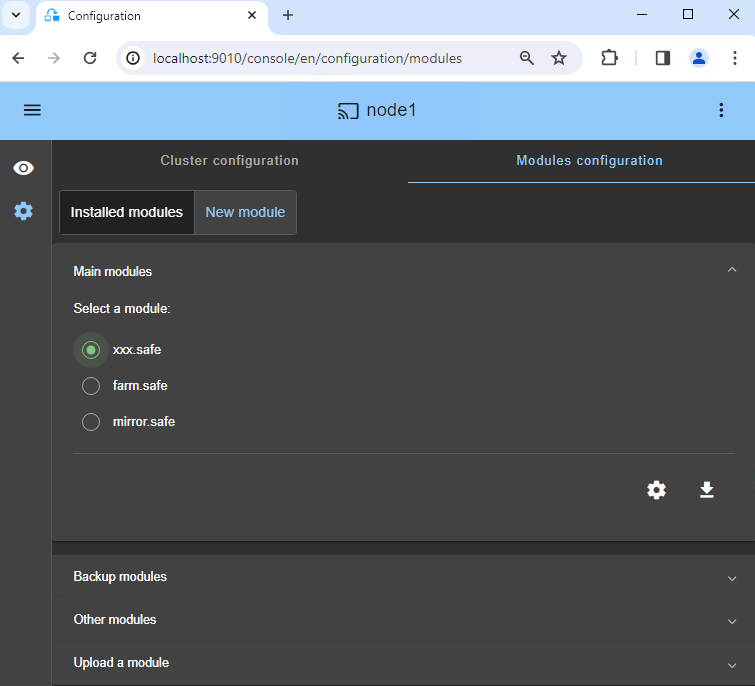
3.º Selecione um módulo
- Em
New module, clique no módulomirror.safe.
ℹ️ No banner azul na parte superior, 🛜 node1 representa o nó de ligação da consola. Este nó retransmite pedidos para node2 quando necessário.
ℹ️ A consola procura xxx.safe no diretório Application_Modules/generic/ no nó de ligação (node1) se tiver colocado lá um módulo durante a instalação.
4.º Configure o módulo
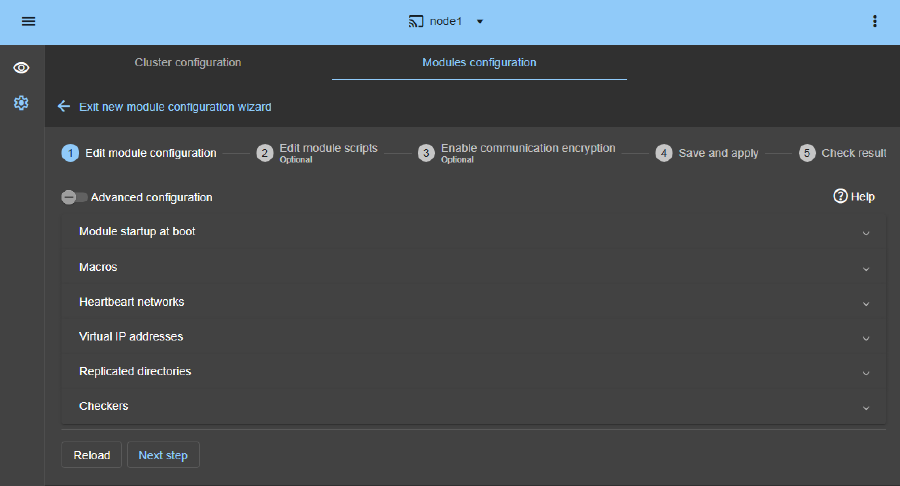
- Em
Module startup at boot, escolha um arranque automático do módulo no arranque sem demora. - Em
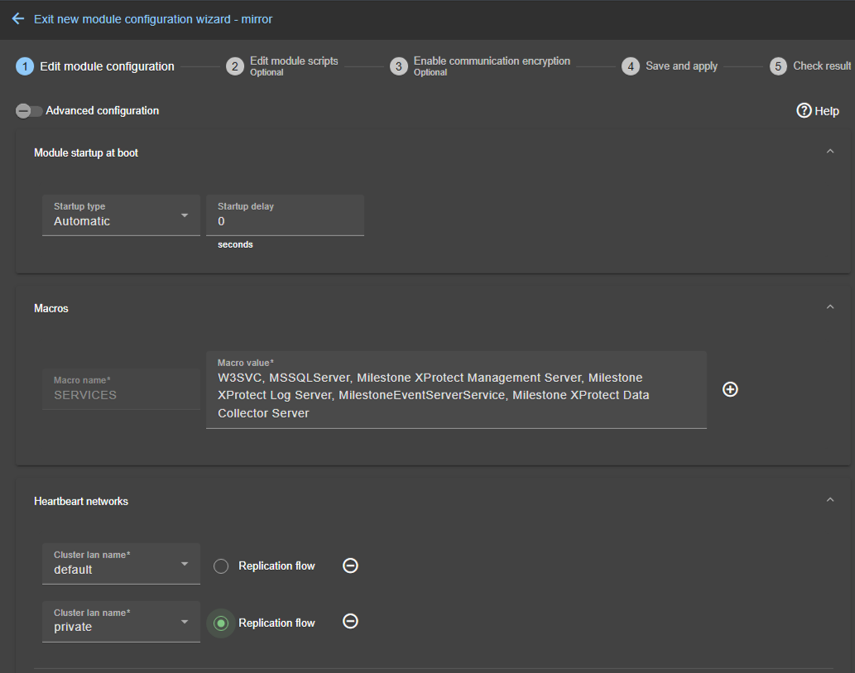
Macros/SERVICES, introduza os nomes dos serviços da sua aplicação, pela ordem de arranque, separados por vírgulas. Veja esta captura de ecrã para um exemplo visual dos serviços Milestone XProtect 🖼️. - Em
Heartbeat networks, deve ter uma rede de pulsação única na qual a replicação é feita. Se tiver adicionado um LAN privado no passo 2, pode configurar duas pulsações com o fluxo de replicação no LAN privado. - Em
Virtual IP addresses, introduza um endereço IP virtual. Um endereço IP virtual é um endereço IP padrão na mesma rede IP (mesma sub-rede) que os endereços IP de ambos os nós.
Os clientes aplicações devem ser configurados com o endereço IP virtual (ou o nome DNS associado ao endereço IP virtual).
O endereço virtual IP é alternado automaticamente em caso de falha. - Em
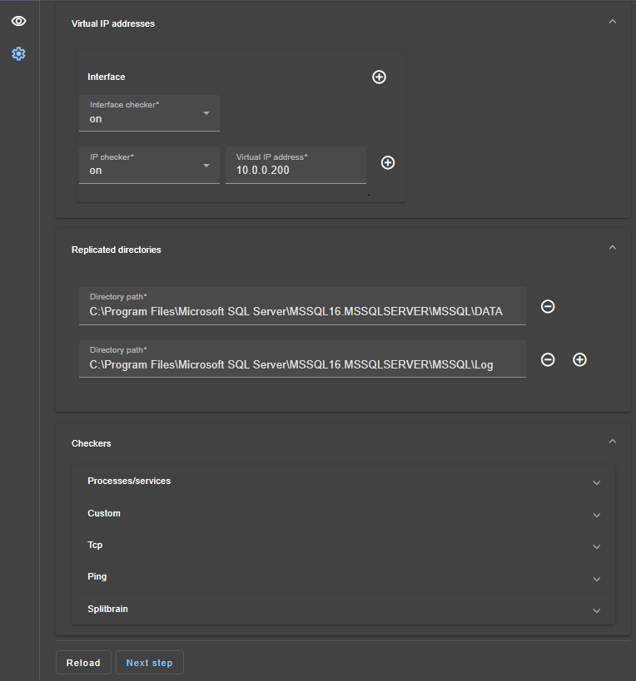
Replicated directories, defina os caminhos dos diretórios a replicar. Verifique se existem em ambos os nós e se contêm os dados da aplicação.
A replicação de dados e de logs é essencial para uma base de dados.
Pode criar diretórios replicados adicionais conforme necessário.
Veja esta captura de ecrã para um exemplo visual da replicação Milestone XProtect SQL 🖼️. - No
Checkers, poderá configurar verificadores, se necessário, como monitorização de processos, verificadores personalizados, TCP, ping ou verificadores de cérebro dividido.
Por exemplo, se um nome de processo for apresentado emMonitored processes/services, será monitorizado com uma ação de reinicialização em caso de falha. A configuração de um nome de processo incorreto fará com que o módulo pare logo após o seu início.
ℹ️ Se clicar em Advanced configuration, é apresentado o ficheiro userconfig.xml. Este ficheiro é preenchido automaticamente pela consola e implementado nos nós com os scripts de reinicialização.
ℹ️ Numa implementação na nuvem, não precisa de configurar um endereço IP virtual em SafeKit. O IP virtual é gerido ao nível do balanceador de carga de cloud 🛠️ .
ℹ️ Quando aplica a configuração SafeKit, o startup type dos serviços é automaticamente definido como Manual nos serviços Windows. Isto garante que os serviços não são iniciados automaticamente quando o sistema é inicializado, mas, em vez disso, são iniciados apenas quando o próprio módulo é iniciado (o mesmo se aplica ao Linux).
5.º Edite scripts (opcional)
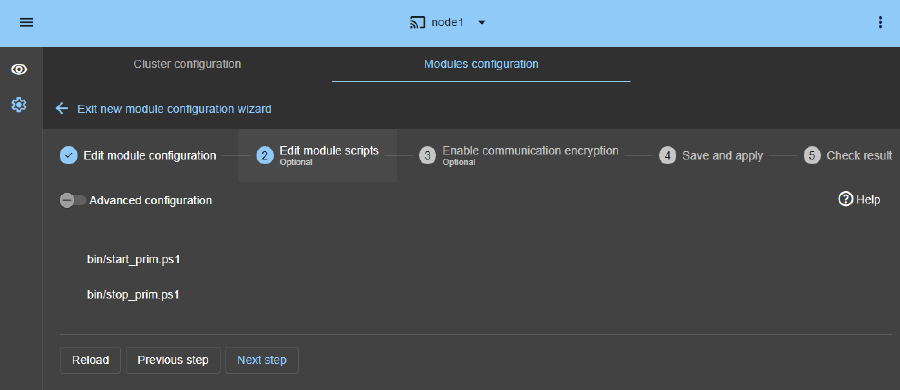
- Este passo é opcional e pode ser ignorado na maioria dos casos, uma vez que os scripts de reinicialização já estão pré-configurados para reiniciar os serviços definidos no passo anterior.
- Assim, clique diretamente em
Next step. start_prim.ps1inicia todos os serviços pela ordem especificada na listaSERVICES, enquantostop_prim.ps1interrompe todos os serviços pela ordem inversa.- Além disso, o
start_prim.ps1verifica a inicialização de cada serviço e pára o módulo se algum serviço não iniciar corretamente.
6.º Encriptação de comunicação (opcional)
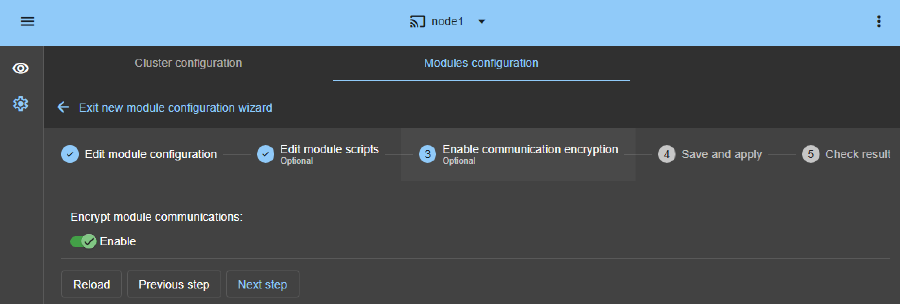
- Mantenha a encriptação da comunicação entre os nós.
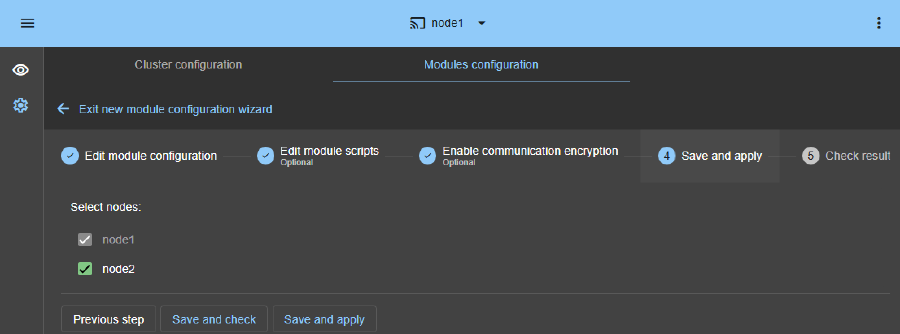
7.º Guarde e aplique
Save and applya configuração e os scripts em ambos os nós.
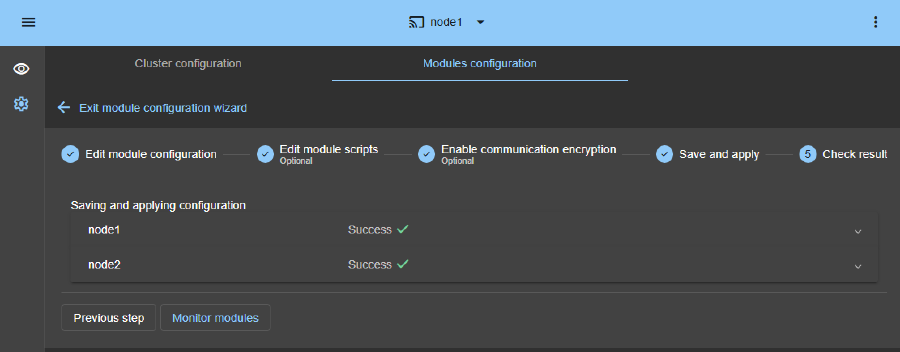
8. Verifique a configuração bem-sucedida
- Verifique a mensagem
Success✅ em ambos os nós e clique emMonitor modules. - Se a configuração
Failure❌ ocorrer num nó, abra o acordeão ▼ desse nó e reveja as mensagens. Note que pode utilizar SafeKit AI 🤖 para obter assistência.
⚠️ Em Linux, poderá receber um erro neste passo se os diretórios replicados forem pontos de montagem.🛠️ Consulte SK-0030 para resolver o problema.
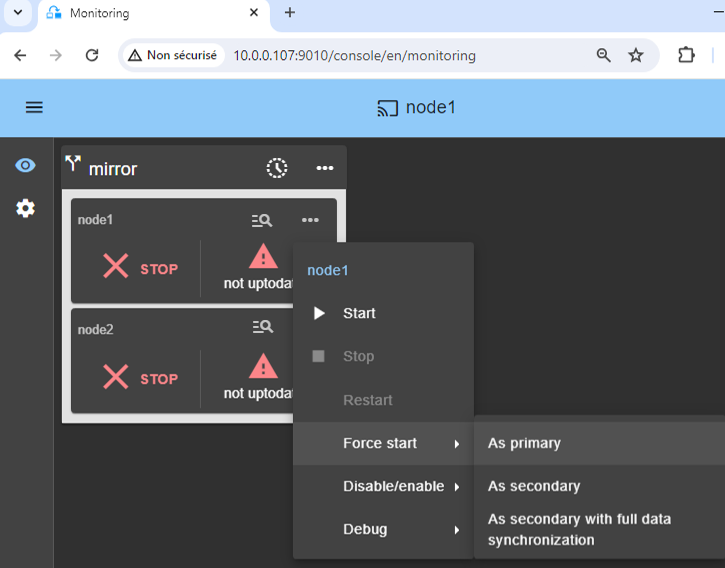
9. Inicie o nó com os dados atualizados
- Se o nó 1 tiver diretórios replicados atualizados, selecione-o e ⋯
Force start▶As primary.
Quando o nó 2 for iniciado, todos os dados serão copiados do nó 1 para o nó 2.
⚠️ Se fizer a escolha errada, corre o risco de sincronizar dados desatualizados em ambos os nós.
⚠️ Supõe-se também que a aplicação Podman é parada no nó 1 para que SafeKit instale os mecanismos de replicação e depois inicie a aplicação no script start_prim.
⚠️ Utilize Start para arranques subsequentes: SafeKit mantém o servidor mais atualizado. A inicialização do As primary é uma inicialização especial à primeira ou durante operações excecionais.
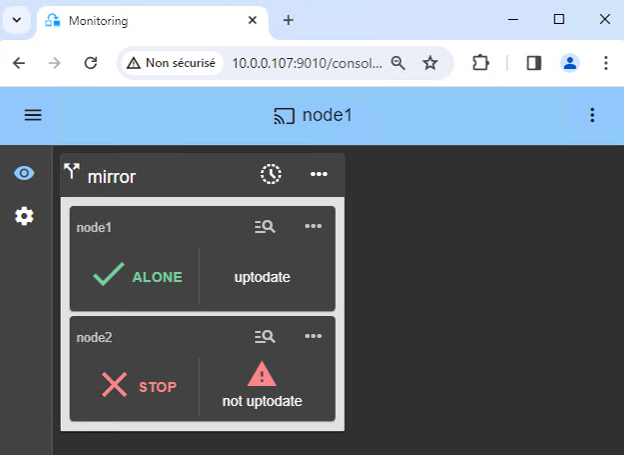
10. Aguarde a transição para ALONE (verde)
- O nó 1 deve atingir o estado ALONE (verde), o que significa que o IP virtual está configurado e que o script
start_primfoi executado no nó 1.
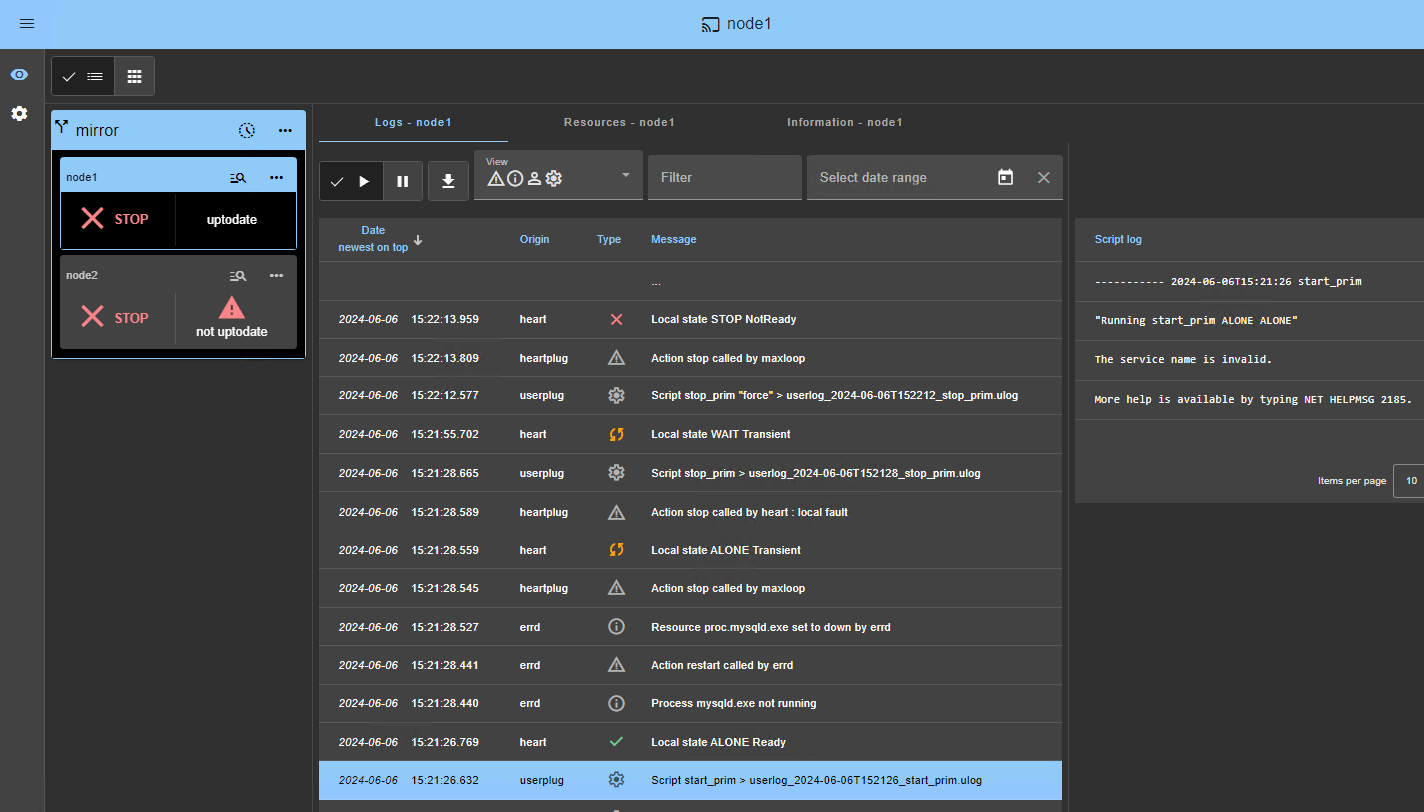
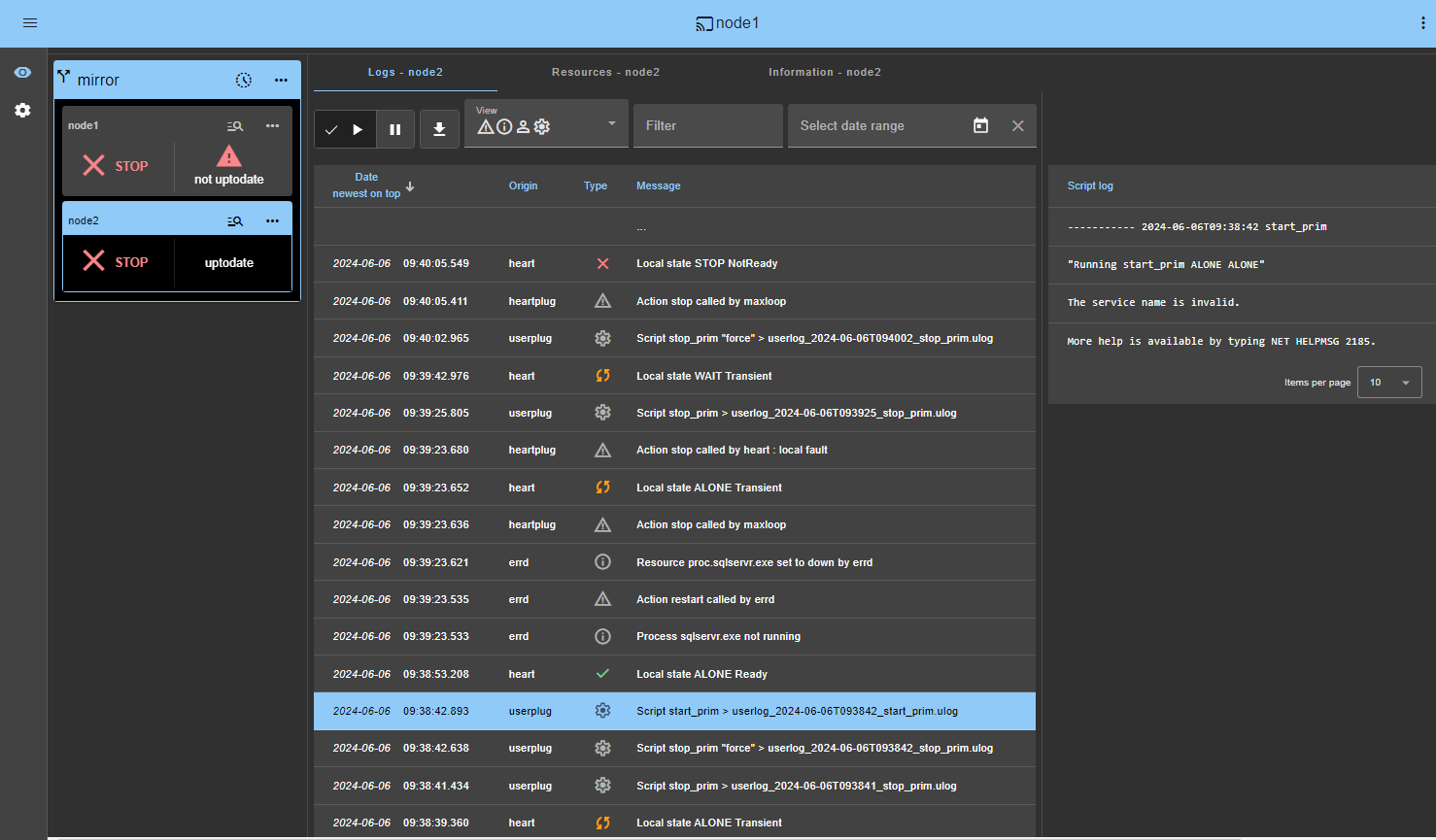
⚠️ Se ALONE (verde) não for atingido ou se a aplicação não for iniciada, analise o porquê com o registo do módulo 🖼️ do nó 1.
- Clique no ícone 🔍 log de
node1para abrir o registo do módulo e procurar mensagens de erro, como um verificador que deteta um erro e interrompe o módulo. - Clique em
start_primno registo: as mensagens de saída do script são apresentadas à direita e podem ser detetados erros, como um serviço iniciado incorretamente. - Utilize SafeKit AI 🤖 para obter assistência com mensagens de registo.
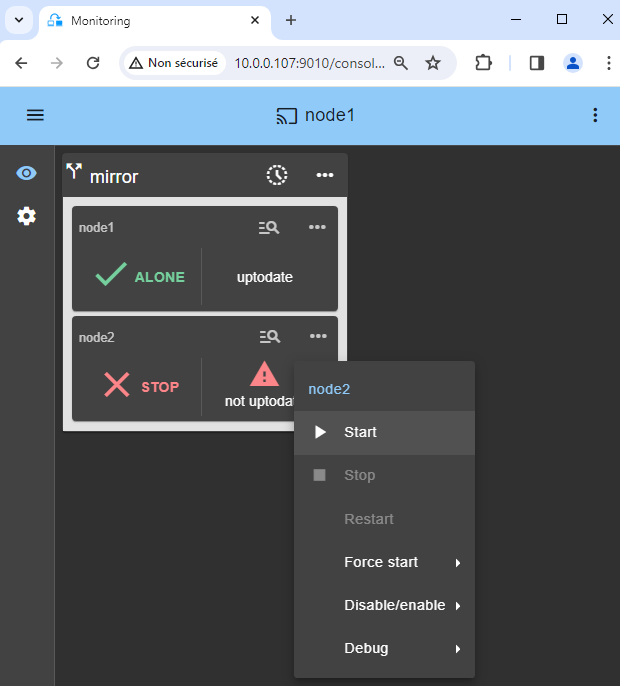
⚠️ Se o cluster estiver no estado WAIT (red) not uptodate, STOP (red) not uptodate, pare o nó WAIT e force o seu arranque como primário 🖼️.
11.º Iniciar nó 2
- ⋯ Nó
Start2 com o seu menu contextual. - Aguarde o estado SECOND (verde).
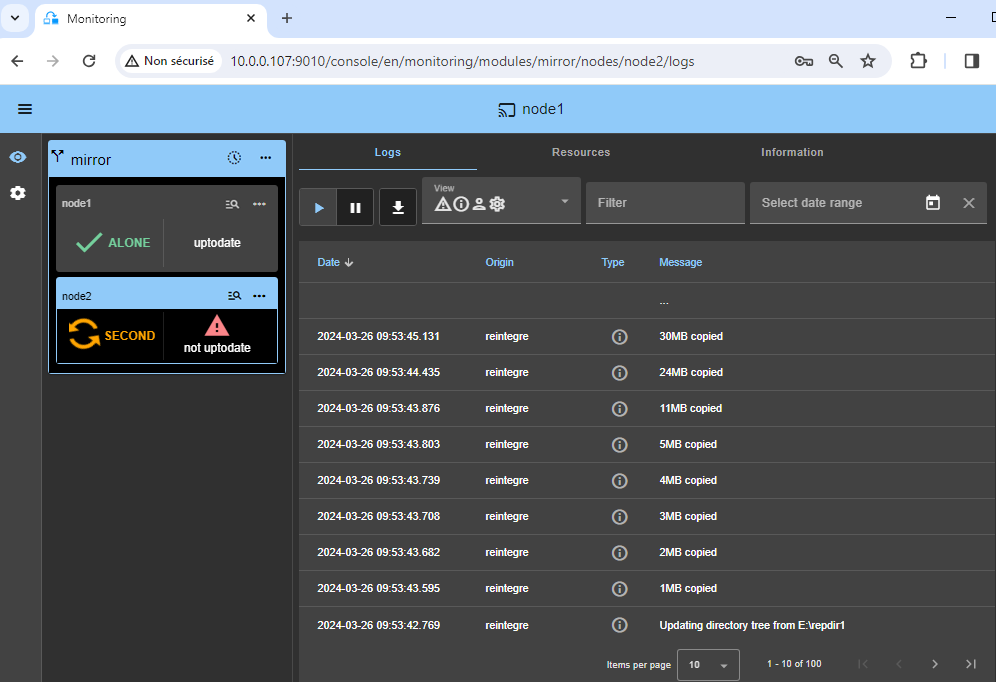
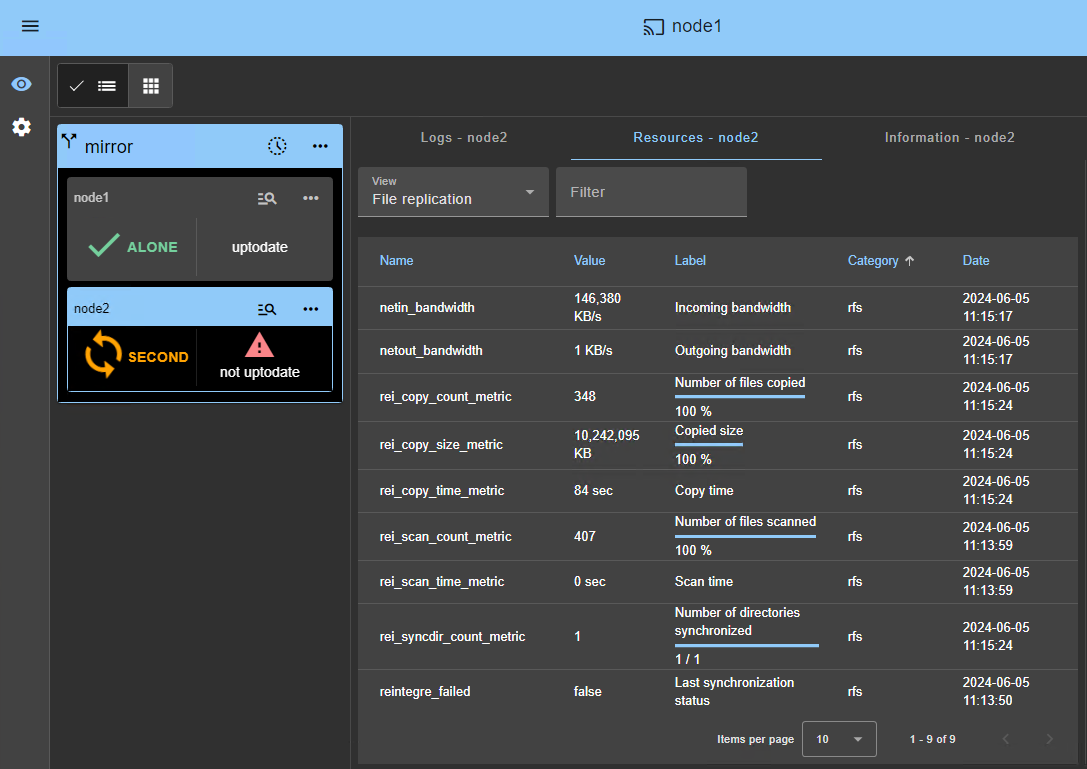
ℹ️ O nó 2 permanece no estado SECOND (laranja) enquanto ressincroniza os diretórios replicados (copia do nó 1 para o nó 2).
- Isto pode demorar um pouco, dependendo do tamanho dos ficheiros a ressincronizar nos diretórios replicados e da largura de banda da rede.
- Para ver o progresso da cópia, consulte o registo do módulo 🖼️ e as características de replicação 🖼️ do nó 2. Utilize o SafeKit AI 🤖 para obter assistência com as mensagens de registo.
12.º Verifique se o cluster está operacional
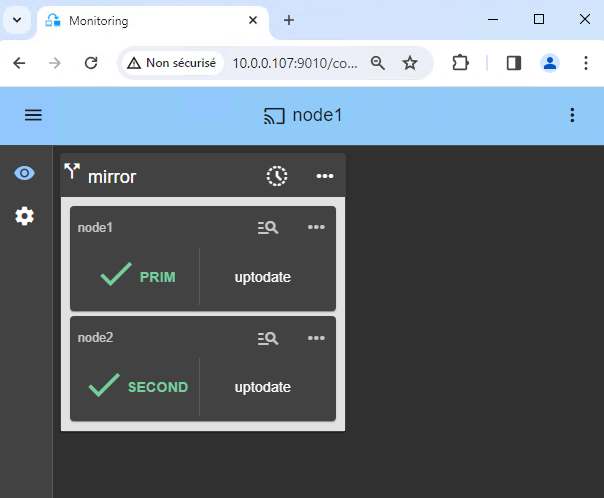
- Verifique se o cluster está verde/verde com os serviços Podman em execução no nó PRIM e não em execução no nó SECOND.
Apenas as alterações dentro dos ficheiros são replicadas em tempo real neste estado.
⚠️ Os componentes clientes dos serviços Podman devem ser configurados com o endereço virtual IP. A configuração pode ser feita com um nome DNS (caso tenha sido criado um nome DNS e associado ao endereço virtual IP).
13.º Teste
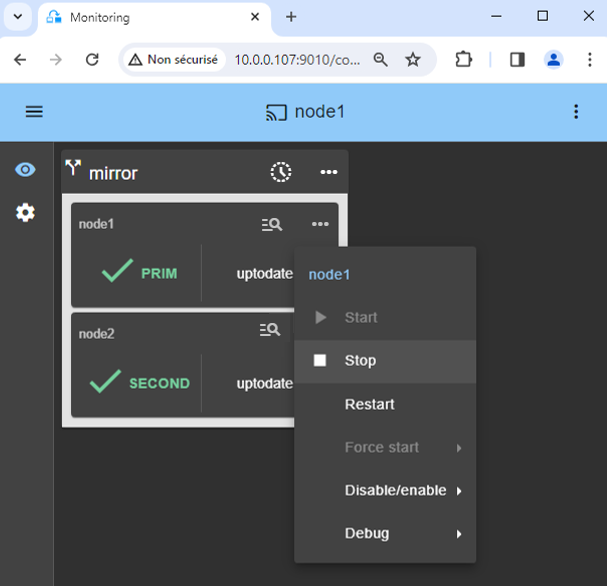
- Pare o nó PRIM fazendo scroll para baixo no seu menu contextual e clicando em
Stop. - Verifique se existe um failover no nó SECOND que se deve tornar ALONE (verde).
- E com o Microsoft Management Console (MMC) em Windows ou com linhas de comando em Linux, verifique o failover dos serviços Podman (interrompido no nó 1 no script
stop_prime iniciado no nó 2 no scriptstart_prim).
⚠️ Se ALONE (verde) não for atingido em node2 ou se a aplicação não for iniciada, analise o porquê com o registo do módulo 🖼️ do nó 2.
- Clique no ícone 🔍 log de
node2para abrir o registo do módulo e procurar mensagens de erro, como um verificador que deteta um erro e interrompe o módulo. - Clique em
start_primno registo: as mensagens de saída do script são apresentadas à direita e podem ser detetados erros, como um serviço iniciado incorretamente. - Utilize SafeKit AI 🤖 para obter assistência com mensagens de registo.
⚠️
- Se tudo estiver bem, inicie o node1, que irá voltar a sincronizar os diretórios replicados do node2.
- Se algo correr mal, pare node2 e force o arranque como 🖼️ primário de node1, que será reiniciado com os seus dados localmente íntegros no momento da paragem.
ℹ️ Encontre mais detalhes, juntamente com vídeos, na Formação Online SafeKit.
14. Suporte
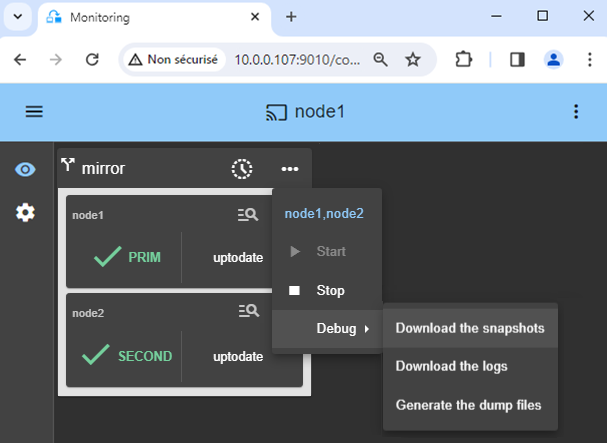
- Para obter suporte, leve 2 SafeKit
Snapshots(2 ficheiros . zip), um para cada nó.
ℹ️ Mais informações sobre o suporte aqui.
Demonstração da solução SafeKit mirror
Vídeo SafeKit: Clustering ao nível da aplicação (8:47)
Neste vídeo, descubra como o SafeKit implementa um cluster de alta disponibilidade espelhado sem a complexidade de uma SAN. Embora esta demonstração utilize o Microsoft SQL Server, a solução funciona de forma idêntica para outras bases de dados e aplicações.
Capítulos
- 🎬 2 nós com SQL Server (0:32)
- 🎬 Configure o cluster e o módulo mirror.safe (3:58)
- 🎬 Iniciar e testar a replicação SQL, migração e failover em caso de falha (4:17)
Implementação passo a passo
- 🛠️ Leia o guia sobre como configurar um cluster espelhado no Windows
- 🛠️ Leia o guia sobre como configurar um cluster espelhado no Linux
🔍 Explore o SafeKit
Encontre informações sobre as funcionalidades, arquiteturas, vídeos, documentação e a versão de teste gratuita do SafeKit.
| Recurso | Descrição | Ligação |
|---|---|---|
| Principais características | Saiba por que o SafeKit é uma solução de alta disponibilidade simples e económica. | Descubra as principais funcionalidades |
| Casos de uso | Saiba como o SafeKit mantém as aplicações e infraestruturas críticas disponíveis. | Explore os casos de uso |
| Modelo de implementação | O SafeKit oferece alta disponibilidade sem a necessidade de uma SAN ou de armazenamento partilhado. | Explore o modelo de implementação |
| Estratégias de alta disponibilidade | Compare a alta disponibilidade para máquinas virtuais com a alta disponibilidade para aplicações. | Compare as duas estratégias |
| Especificações técnicas | Verifique os requisitos técnicos e as limitações dos clusters SafeKit. | Leia as especificações técnicas |
| Vídeos | Assista a demonstrações da configuração do SafeKit e da comutação automática de falha. | Assista aos vídeos técnicos |
| Arquitetura | Saiba como o cluster mirror replica ficheiros em tempo real e lida com a comutação de falhas. | Explore a arquitetura Mirror |
| Arquitetura | Saiba como o cluster farm equilibra o tráfego de rede e lida com a contingência. | Explore a arquitetura Farm |
| Comparação de produtos | Compare o SafeKit com os clusters de alta disponibilidade tradicionais. | Compare as soluções |
| Recursos técnicos | Encontre a documentação técnica, descarregue o SafeKit e aceda à versão de avaliação gratuita. | Aceda à documentação e à versão de teste gratuita |
| Módulos da aplicação | Utilize os módulos SafeKit pré-configurados para configurar alta disponibilidade para as suas aplicações. | Explore os módulos da aplicação |