---
title: "IIS网络负载均衡和故障转移:安装SafeKit iis_farm.safe模块"
canonical: "https://safekit.eviden.com/zh-hans/quick-install/safekit-quick-installation-guide-with-iis-with-network-load-balancing-and-failover/"
description: "了解如何在Windows上部署iis_farm.safe模块,以实现IIS网络负载均衡和自动故障转移。本指南将向您展示如何使用虚拟 IP 构建高可用性的 Web 服务和应用程序集群,而无需外部硬件负载均衡器或复杂的配置。"
category: "quick-install"
lang: "zh-hans"
topics: "IIS 高可用性快速安装指南, SafeKit 高可用性限制, SafeKit / IIS解决方案概述, 在Windows ( iis_farm.safe )上安装SafeKit / IIS解决方案, SafeKit / IIS解决方案的逐步配置, SafeKit farm解决方案的演示"
---
# IIS网络负载均衡和故障转移:安装SafeKit iis_farm.safe模块模块 {#iis-network-load-balancing--failover-install-the-safekit-iis_farmsafe-module}
## IIS 高可用性快速安装指南 {#quick-guide}
本指南介绍如何使用 SafeKit 为 IIS 配置 **farm 集群**,实现网络负载均衡和自动故障转移。
如需帮助,请使用 [SafeKit AI 🤖](https://safekit.eviden.com/zh-hans/resources/safekit-support/)。
### 1. 概述
* **架构:** 实现可扩展的多节点负载均衡 farm,并使用虚拟 IP 地址。
* **高可用性:** 通过自动健康监控和无缝故障转移,**确保服务连续性**。
### 2. 安装
* **软件:** 在所有服务器上安装 SafeKit 引擎。
* **模块:** 下载预配置的应用程序模块 `iis_farm.safe`。
### 3. 配置
* **Web 控制台:** 配置 IIS 的 farm 集群。
* **监控:** 开始监控并保护 IIS 应用程序。
## SafeKit 高可用性限制 {#safekit-ha-limitations}
限制 / 要求 | 原因与影响 | 推荐替代方案
---|---|---
复制大小:数 TB | 故障后的重新同步时间 ([步骤 3](https://safekit.eviden.com/zh-hans/architectures/file-replication-byte-level-with-failover-mirror-cluster/#safekit-mirror-cluster)):
• 1 Gb/s 网络 ≈ 3 小时 / TB
• 10 Gb/s 网络 ≈ 1 小时 / TB (取决于磁盘写入性能) | • 使用[外部共享存储](https://safekit.eviden.com/zh-hans/best-practises/san-vs-nas-shared-storage-for-a-failover-cluster/) (更昂贵、更复杂)。
文件数量:< 1,000,000 个文件 | • 故障后的重新同步时间性能 ([步骤 3](https://safekit.eviden.com/zh-hans/architectures/file-replication-byte-level-with-failover-mirror-cluster/#safekit-mirror-cluster))。
• 检查两个节点之间每个文件所需的时间。 | • 将要复制的大量文件放在虚拟硬盘 / 虚拟机中。
• 在这种情况下,将仅复制和重新同步代表虚拟硬盘 / 虚拟文件的文件。
故障转移容量:≤ 32 个虚拟机 (VM) | • 每个虚拟机在独立的镜像模块中运行。
• 在同一集群上运行的镜像模块最多 32 个。 | • 使用外部共享存储和其他虚拟机集群解决方案 (更昂贵、更复杂)。
网络架构:远程站点之间的 LAN/VLAN 网络 | • 具有同一子网中 2 个节点的[虚拟 IP 地址](https://safekit.eviden.com/zh-hans/best-practises/how-a-virtual-ip-address-works/)自动故障转移。
• 用于重新同步的良好带宽 ([步骤 3](https://safekit.eviden.com/zh-hans/architectures/file-replication-byte-level-with-failover-mirror-cluster/#safekit-mirror-cluster))。
• [同步复制](https://safekit.eviden.com/zh-hans/best-practises/synchronous-replication-vs-asynchronous-replication/)的低延迟:通常 < 5 ms RTT;更高值应根据应用程序的写入速率进行验证。 | • 如果 2 个节点位于 2 个子网中,请使用[虚拟 IP 地址负载均衡器](https://safekit.eviden.com/zh-hans/best-practises/how-a-virtual-ip-address-works/) (SafeKit 支持,尤其是在云端)。
• 对于高延迟网络,请使用带有异步复制的备份解决方案。
## SafeKit / IIS解决方案概述 {#overview-of-the-safekit--iis-solution}
解决方案描述如下: **💡 [ SafeKit : 一体化IIS负载均衡和高可用性软件]()** 。
## 在Windows ( iis_farm.safe )上安装SafeKit / IIS解决方案 {#installation-of-the-safekit--iis-solution-on-windows-iis_farmsafe}
### 先决条件 {#prerequisites}
* 您需要在 2 个或更多节点(虚拟机或物理服务器)上安装IIS 。
### Windows上的软件包安装
* 下载并安装免费版本 SafeKit 于 2 Windows 节点。
注意:免费版本包含 SafeKit 的所有功能。试用结束后,您可以激活永久许可证密钥,而无需卸载软件包。
* 完成软件包安装后,选择 **Set console credentials and firewall rules now** 并配置密码 **admin** SafeKit 控制台的用户。
**在所有节点上设置相同的密码。**
* 从防病毒扫描中排除 **C:/safekit/** (默认安装目录)和 **所有复制的文件夹** 你要定义的。
防病毒软件可能面临检测挑战 SafeKit 由于其与操作系统的紧密集成、虚拟IP机制、关键服务的实时复制和重启。
下载 SafeKit (Windows) >
### Windows上的模块安装
* 下载iis_farm.safe模块。该模块是免费的。它包含文件 userconfig.xml 和重新启动脚本。
* 放 **iis_farm.safe** 下 **C:/safekit/Application_Modules/generic**.
下载 iis_farm.safe (Windows) >
## SafeKit / IIS解决方案的逐步配置 {#step-by-step-configuration-of-the-safekit--iis-solution}
### 先决条件
* 在至少 2 个节点上安装IIS 。
* 对于虚拟IP负载均衡,所有节点必须位于同一LAN或扩展LAN (第 2 层)。路由第 3 层网络需要 🛠️ [云负载均衡器](https://safekit.eviden.com/resources/safekit-user-guide-82/#Cloud) 。
### 1. 启动SafeKit控制台
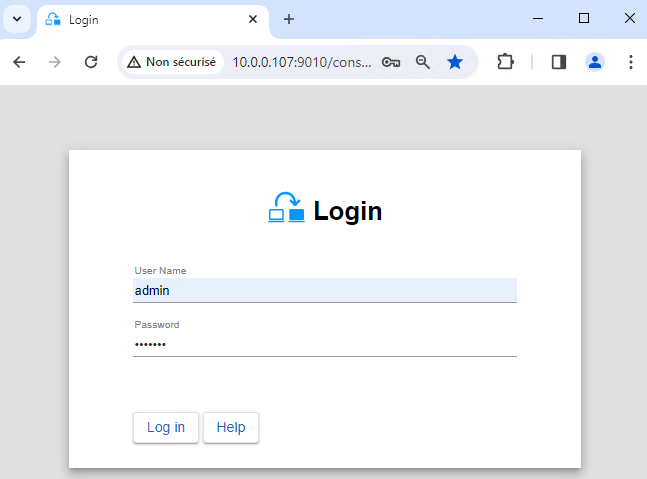
* 在集群的一个节点上,打开浏览器并连接到`http://localhost:9010` 。
* 使用用户名`admin`和安装过程中设置的密码登录。
您也可以从集群外部的工作站打开控制台。
⚠️ 使用单个浏览器通过SafeKit配置两个节点。
ℹ️ 要保护 Web 控制台,请参阅用户指南中的 🛠️ [11\. 保护SafeKit Web 服务](https://safekit.eviden.com/resources/safekit-user-guide-82/#https) 。
### 2. 配置节点地址
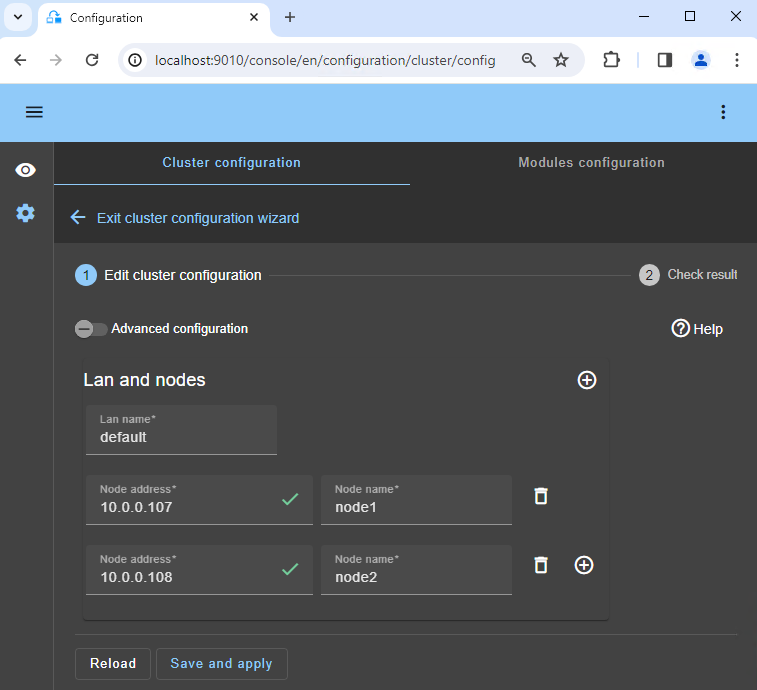
* 输入每个节点的IP地址。按Tab键检查连接并填写节点名称。
* 如果`node1`或`node2`显示为红色,请检查浏览器是否可以访问这两个节点。检查每个节点上的防火墙。请参阅 🛠️ [故障排除](https://safekit.eviden.com/resources/safekit-user-guide-82/#Troubleshooting) 。
* 点击`Save and apply`以保存配置。
* 检查两个节点是否都显示✅ `Success` 。
* 如果节点显示❌ `Failure` ,请展开其▼面板并阅读消息。如果需要帮助,请使用SafeKit AI🤖。
ℹ️ 要添加第二个心跳网络和专用复制网络,请单击`LAN and nodes`中的第一个 ➕ 按钮。
ℹ️ 点击`Advanced configuration`查看`cluster.xml`文件。控制台将填充此文件并将其部署到两个节点上。
### 3. 选择一个模块
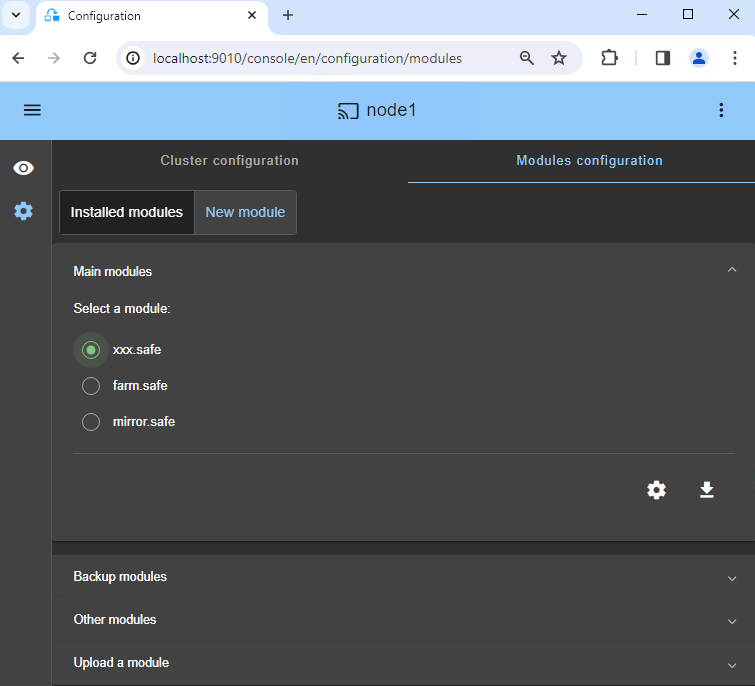
* 在`New module`中,选择模块`iis_farm.safe` 。
ℹ️ 在蓝色横幅中,🛜 `node1`是连接到控制台的节点。它会在需要时将请求转发到`node2` 。
ℹ️ 如果在安装过程中添加了模块文件`xxx.safe` ,控制台会在`node1`上的`Application_Modules/generic/`目录中查找该文件。
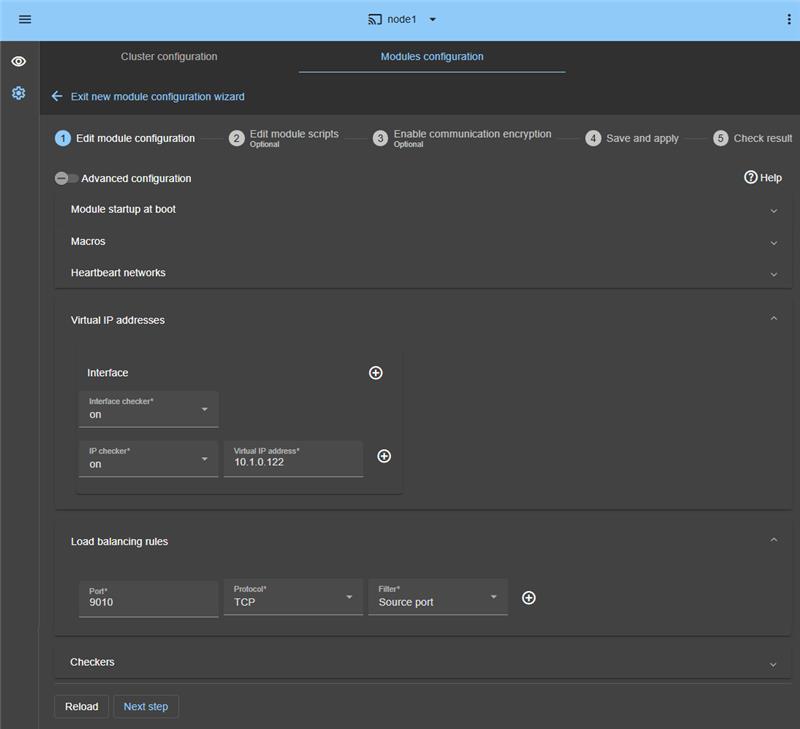
### 4. 配置模块
* 在`Module startup at boot`中,将模块设置为在启动时自动启动,无需延迟。
* 在`Macros` / `SERVICES`中,按启动顺序列出应用程序服务。用逗号分隔服务名称。
* 在`Heartbeat networks`中,除非您在步骤 2 中添加了LAN ,否则请保留一个心跳网络。
* 在`Virtual IP addresses`中,输入与两个节点位于同一子网中的虚拟IP地址。
* 配置应用程序客户端使用此虚拟IP地址或其DNS名称。
* 在`Load balancing rules`中,输入要进行均衡的服务端口,例如TCP端口 9010。
* 在`Load balancing rules`中,选择`Source address`或`Source port` :
* `Source address` :来自同一客户端的所有TCP连接都连接到farm中的同一节点。这样可以保持客户端在该节点上的会话上下文。
* `Source port` :来自同一客户端的TCP连接可以连接到farm中的不同节点。会话上下文在节点之间不共享。
* 在`Checkers`中,根据需要添加检查:进程监控、自定义检查、 TCP 、ping 或脑裂检查。
* `Monitored processes/services`列表中列出的进程会受到监控,如果发生故障则会被重启。如果进程名称错误,模块会在启动后立即停止。
ℹ️ 点击`Advanced configuration`查看`userconfig.xml`文件。控制台会填充此文件,并将其与重启脚本一起部署到两个节点上。
ℹ️ 在云部署中,🛠️ [云负载均衡器](https://safekit.eviden.com/resources/safekit-user-guide-82/#Cloud)管理虚拟IP地址和负载均衡规则。请勿在SafeKit中配置它们。
ℹ️ 应用配置后, SafeKit会将Windows服务的启动类型设置为`Manual` 。服务将随模块启动,而不是在系统启动时启动。SafeKit 还会SafeKit这些服务在Linux系统启动时启动。
### 5. 编辑脚本(可选)
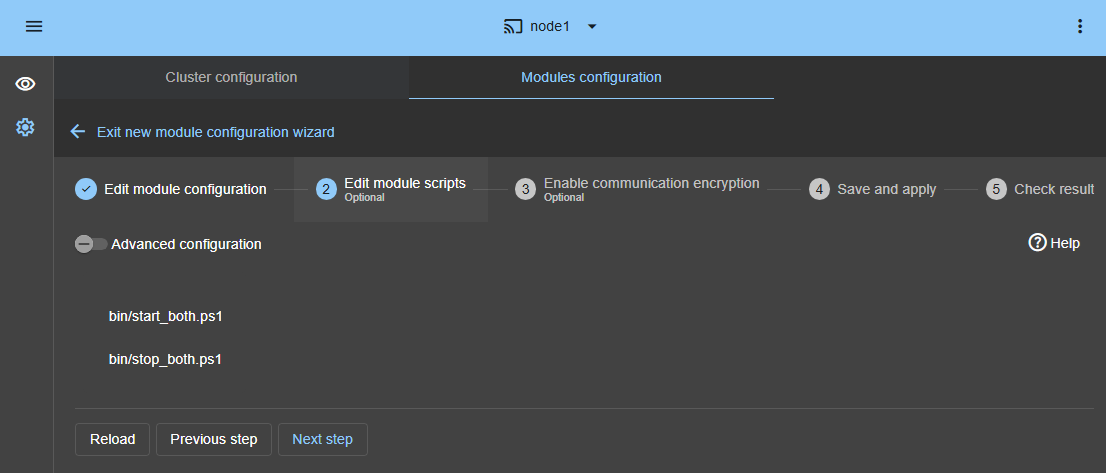
* 大多数情况下,您可以跳过此步骤。脚本已配置好,会自动重启上一步中列出的服务。
* 如果无需更改,请点击`Next step` 。
* 脚本`start_both.ps1`按照`SERVICES`列表的顺序启动服务。
* 脚本`stop_both.ps1`会按相反的顺序停止服务。
* 脚本`start_both.ps1`还会检查每个服务。如果某个服务启动失败,它会停止该模块。
### 6. 通信加密(可选)
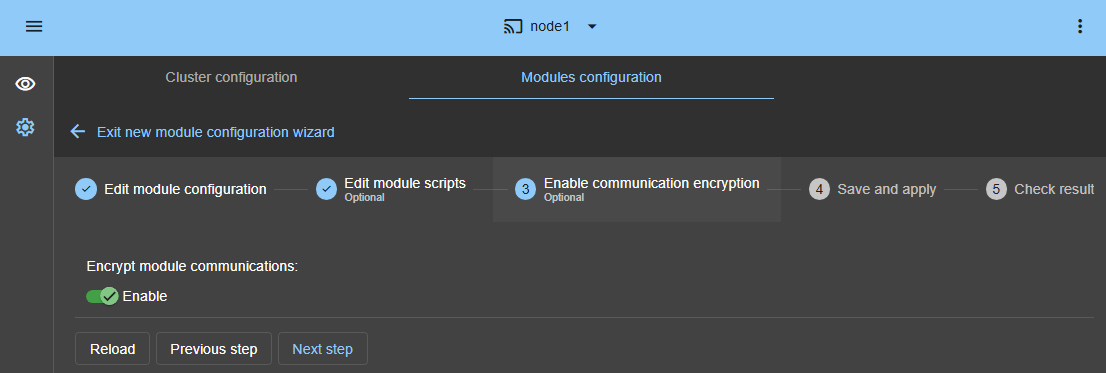
* 保持节点间通信加密启用。
### 7. 保存并应用
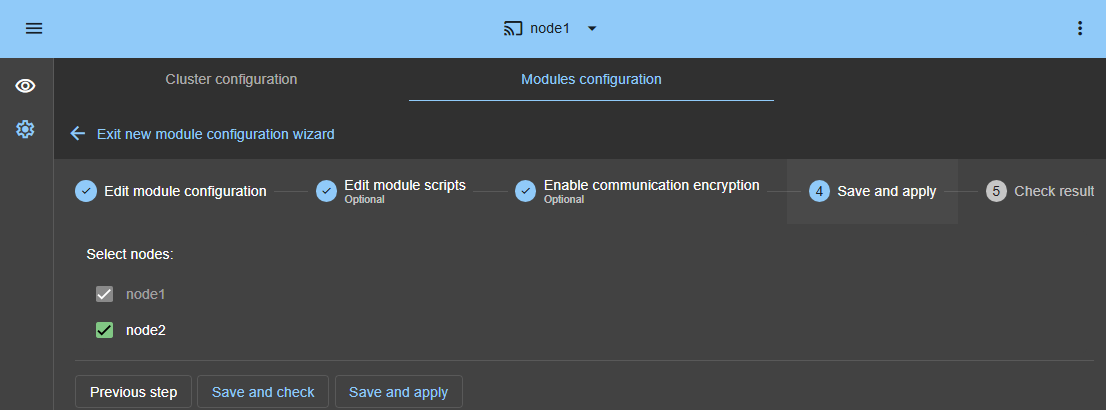
* 点击`Save and apply`以将配置和脚本部署到两个节点上。
### 8. 检查配置结果
* 确认两个节点都显示“✅ `Success` 。然后点击`Monitor modules` 。
* 如果节点显示❌ `Failure` ,请展开其▼面板并阅读消息。如果需要帮助,请使用SafeKit AI🤖。
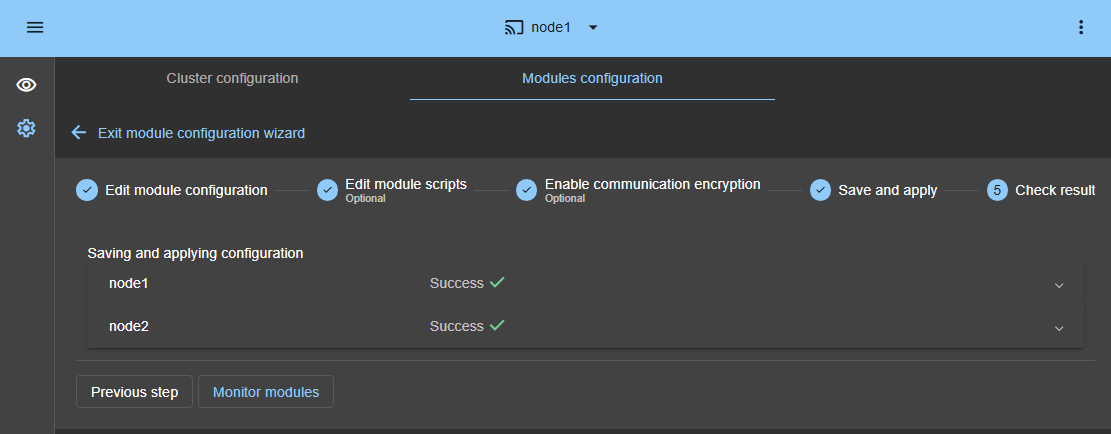
### 9. 在节点 1 和节点 2 上启动farm集群。
* 打开⋯菜单,然后在两个节点上选择`Start` ,如图所示。
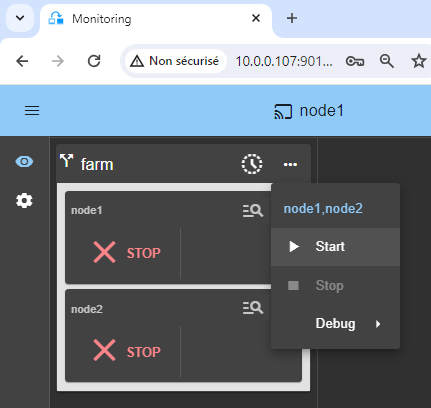
### 10. 等待两个节点都变为`UP` (绿色)状态。
两个节点都必须达到UP (绿色)状态。这意味着start_both脚本已在两个节点上运行。
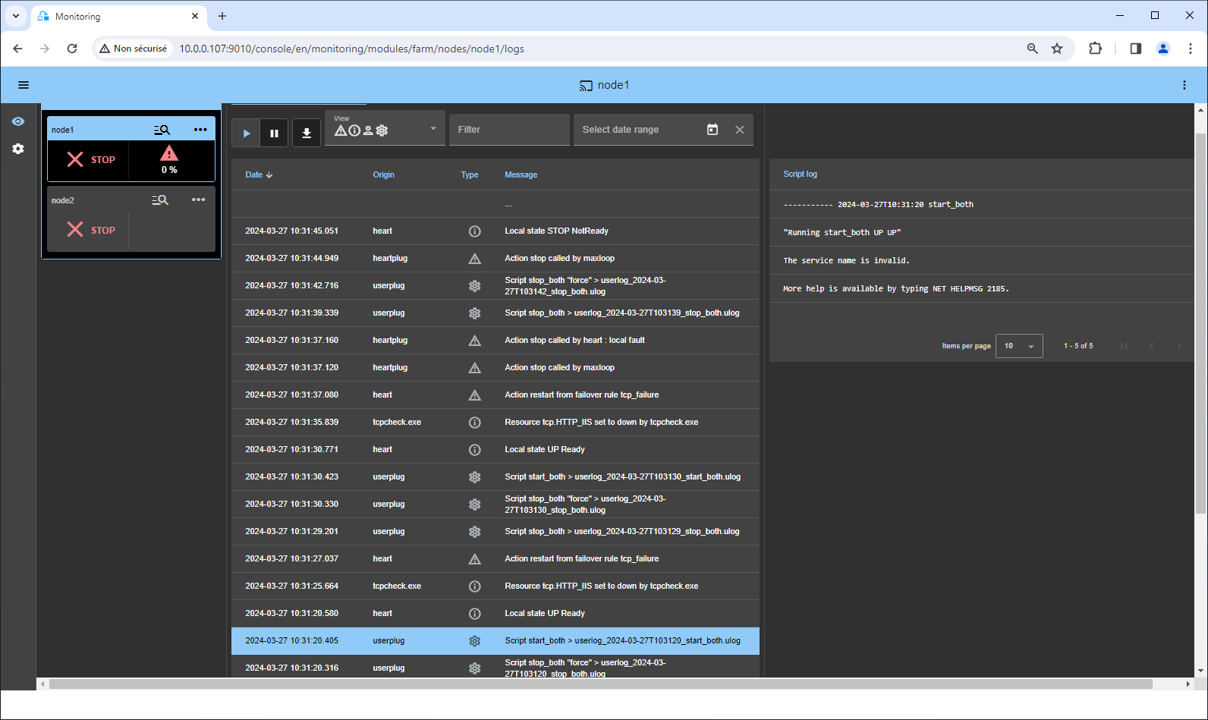
⚠️ 如果节点未达到UP (绿色)状态,或者应用程序未启动,请检查其模块日志🖼️ 。
* 点击`node1`或`node2`的🔍图标打开模块日志。查找错误,例如导致模块停止运行的检查。
* 在日志中,点击`start_both` 。脚本输出将显示在右侧。检查服务启动错误。
* 使用SafeKit AI 🤖 获取日志消息方面的帮助。
ℹ️ 使用 🕒 ** [时间线 🖼️ ](https://safekit.eviden.com/wp-content/uploads/2026/05/safekit-console-timeline.png) **来了解集群中的事件顺序。
### 11. 测试
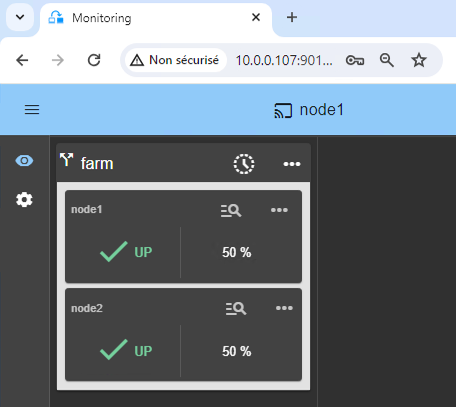
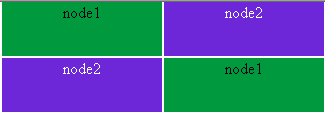
SafeKit包含一个内置的马赛克测试。请参阅[在SafeKit集群中测试负载均衡虚拟IP地址](https://safekit.eviden.com/zh-hans/best-practises/test-load-balancing-vip-farm/) 。
ℹ️ 有关更多详细信息和视频,请参阅 [ SafeKit在线培训](https://safekit.eviden.com/resources/safekit-on-line-training/) 。
### 12. 支持
* 如需支持,请为每个节点创建一个SafeKit `Snapshot` 。收集这两个 .zip 文件。
ℹ️ 有关更多信息,请参阅 [ SafeKit支持](https://safekit.eviden.com/resources/safekit-support/) 。

## SafeKit farm解决方案的演示 {#demonstration-of-the-safekit-farm-solution}
### SafeKit 视频:网络负载均衡和虚拟 IP 管理 (5:03) {#demo-farm}
在本视频中,您将学习如何实施**虚拟 IP 地址**,为双节点集群提供单个入口点。SafeKit 通过自动管理虚拟 IP 来简化**网络负载均衡**,确保客户端流量在故障转移期间分布在各个节点上并即时重定向。尽管此演示使用 Windows 上的 Apache,但该解决方案与其他应用程序的工作方式相同。
### 章节 {#chapters}
1. 🎬 [架构:为共享虚拟 IP 准备 2 个节点](https://www.youtube.com/watch?v=1Ww2-cXHNx4&t=0s) (0:13)
2. 🎬 [配置:设置 farm.safe 模块和虚拟 IP 地址](https://www.youtube.com/watch?v=1Ww2-cXHNx4&t=13s) (2:20)
3. 🎬 [验证:服务器崩溃时的故障转移测试和虚拟 IP 重定向](https://www.youtube.com/watch?v=1Ww2-cXHNx4&t=153s) (2:30)
### 分步实施 {#step-by-step-implementation}
* 🛠️ [阅读在 Windows 上设置 farm.safe 集群的指南](https://safekit.eviden.com/zh-hans/quick-install/safekit-quick-installation-guide-for-a-new-windows-application-with-network-load-balancing-and-failover/)
* 🛠️ [阅读在 Linux 上设置 farm.safe 集群的指南](https://safekit.eviden.com/zh-hans/quick-install/safekit-quick-installation-guide-for-a-new-linux-application-with-network-load-balancing-and-failover/)