---
title: "使用 SafeKit 实现 KVM 高可用性:安装 kvm.safe 模块以实现故障转移"
canonical: "https://safekit.eviden.com/zh-hans/quick-install/safekit-quick-installation-guide-with-kvm/"
description: "了解如何为使用 SafeKit 的双活 KVM 集群配置 kvm.safe。通过 2 节点无共享架构在 VM 级别实现高可用性。在节点之间同步复制多个 VM 以实现自动故障转移,而无需 SAN 或共享存储的成本。"
category: "quick-install"
lang: "zh-hans"
topics: "KVM 高可用性快速安装指南, SafeKit 高可用性限制, SafeKit/KVM 解决方案概述, 在 Linux 上安装 SafeKit/KVM 解决方案 (kvm.safe), SafeKit/KVM 解决方案的分步配置, 虚拟机级别高可用性解决方案演示"
translation: "translate_md 2026-11-08.15 | glossaire 2026-11-09.11 | Translation LLM | 43 expressions"
---
# 使用 SafeKit 实现 KVM 高可用性:安装 kvm.safe 模块以实现故障转移 {#kvm-high-availability-with-safekit-install-the-kvmsafe-module-for-failover}
## KVM 高可用性快速安装指南 {#quick-guide}
本指南介绍如何使用 SafeKit 为 KVM 设置 **mirror 集群**,确保自动故障转移和同步复制,而无需共享存储。
如需帮助,您可以使用[SafeKit AI 🤖](https://safekit.eviden.com/zh-hans/resources/safekit-support/)。
### 1. 概述 {#1-overview}
* **架构:** 采用双节点系统(主/备)。
* **数据保护:** 实现实时同步复制,实现**零数据丢失**(RPO = 0)。
### 2. 安装 {#2-installation}
* **软件:** 在两台服务器上安装 SafeKit 引擎。
* **模块:** 下载预配置的 `kvm.safe` 应用程序模块。
### 3. 配置 {#3-configuration}
* **Web 控制台:** 配置包含 KVM 文件的特定文件夹。
* **监控:** 开始监控和保护 KVM 应用程序。
## SafeKit 高可用性限制 {#safekit-ha-limitations}
限制/要求 | 原因与影响 | 推荐替代方案
---|---|---
复制大小:几 TB | 故障后的重新同步时间([步骤 3](https://safekit.eviden.com/zh-hans/architectures/file-replication-byte-level-with-failover-mirror-cluster/#safekit-mirror-cluster)):
• 1 Gb/s 网络 ≈ 3 小时/TB
• 10 Gb/s 网络 ≈ 1 小时/TB(取决于磁盘写入性能) | • 使用[外部共享存储](https://safekit.eviden.com/zh-hans/best-practises/san-vs-nas-shared-storage-for-a-failover-cluster/)(更昂贵,更复杂)。
文件数量:< 1,000,000 个文件 | • 故障后的重新同步时间性能([步骤 3](https://safekit.eviden.com/zh-hans/architectures/file-replication-byte-level-with-failover-mirror-cluster/#safekit-mirror-cluster))。
• 比较两个节点之间每个文件所需的时间。 | • 将要复制的许多文件放入虚拟硬盘/虚拟机中。
• 在这种情况下,只有代表虚拟硬盘/虚拟机的那些文件会被复制和重新同步。
故障转移容量:≤ 32 台虚拟机 | • 每个虚拟机都在独立的 mirror 模块中运行。
• 同一集群中最多可运行 32 个 mirror 模块。 | • 使用外部共享存储和另一个虚拟机集群解决方案(更昂贵,更复杂)。
网络架构:远程站点之间的局域网/虚拟局域网 | • [虚拟 IP 地址](https://safekit.eviden.com/zh-hans/best-practises/how-a-virtual-ip-address-works/)在同一子网中的 2 个节点之间自动故障转移。
• 良好的带宽,用于重新同步([步骤 3](https://safekit.eviden.com/zh-hans/architectures/file-replication-byte-level-with-failover-mirror-cluster/#safekit-mirror-cluster))。
• [同步复制的](https://safekit.eviden.com/zh-hans/best-practises/synchronous-replication-vs-asynchronous-replication/)低延迟:通常 < 5 毫秒 RTT;应根据应用程序的写入速率验证较高值。 | • 如果两个节点位于不同的子网中(云中常见),请使用[其他重新路由选项](https://safekit.eviden.com/zh-hans/best-practises/how-a-virtual-ip-address-works/#safekit-virtual-ip-implementation):负载均衡器、云提供商 CLI、BGP 或 DNS 重定向。
• 对于高延迟网络,请使用具有异步复制的备份解决方案。
## SafeKit/KVM 解决方案概述 {#overview-of-the-safekit--kvm-solution}
解决方案在此处介绍:**💡 [无共享存储的简单 Linux KVM 高可用性]()**
## 在 Linux 上安装 SafeKit/KVM 解决方案 (kvm.safe) {#installation-of-the-safekit--kvm-solution-on-linux-kvmsafe}
### 先决条件 {#prerequisites}
* KVM 安装在 2 个 Linux 节点上。
* 安装在一个或多个虚拟机中的关键应用程序。
* 每个 KVM 主机最多可运行 32 台虚拟机。
* 复制数据的总量限制在几 TB 以内,超出此范围,重新同步所需的时间将变得非常长。
* 节点之间的最小互连速度为 1Gb/s(建议使用 10Gb/s 以实现更快的重新同步)。
* IP 故障转移要求两个节点位于同一 LAN 或扩展 LAN (L2) 上 — 不支持路由 L3 网络(🛠️ [云负载均衡器]()除外)。
### 在 Linux 上安装软件包 {#package-installation-on-linux}
* 在 2 个 Linux 节点上安装免费版 SafeKit。注意:免费试用版包含所有 SafeKit 功能。试用期结束后,您无需卸载软件包即可激活永久许可证密钥。
* 下载 safekit_xx.bin 包后,运行该包以提取 rpm 和 safekitinstall 脚本,然后运行 **safekitinstall** 脚本
* 回答 **“是”** 以启用防火墙自动配置
* 为 Web 控制台和默认用户 **admin** 设置密码。**在所有节点上设置相同的密码**。
下载 SafeKit (Linux) >
### 在 Linux 上安装模块 {#module-installation-on-linux}
* 下载 kvm.safe 模块。
该模块是免费的。它包含 userconfig.xml 文件和重启脚本。
* 将 **kvm.safe** 放在 **/opt/safekit/Application_Modules/generic/** 目录下。
下载 kvm.safe (Linux) >
## SafeKit/KVM 解决方案的分步配置 {#step-by-step-configuration-of-the-safekit--kvm-solution}
⚠️ KVM 配置以名为 `VM1` 的虚拟机形式呈现,其中包含在发生故障时需要重新启动的应用程序。
⚠️ 您必须对所有要复制和重新启动的虚拟机重复此配置。
### 1. 先决条件 {#prerequisite}
VM1 虚拟机镜像位于文件 `/var/lib/libvirt/images/vm1.qcow2` 中。在配置 SafeKit 之前,您必须执行以下配置,将虚拟机放置在 SafeKit 将复制的 vm1 特定目录中。
在节点 1 上:
* 停止 vm1:
virsh shutdown vm1
* 创建 `vm1/` 目录:
mkdir -p /var/lib/libvirt/images/vm1/
* 将 vm1 镜像复制到新位置:
cp -a /var/lib/libvirt/images/vm1.qcow2 /var/lib/libvirt/images/vm1/
一旦新位置的测试成功,即可删除原始 vm1 镜像。
* 编辑 vm1 配置文件:
EDITOR=vi virsh edit vm1
并更改该行:
作者:
* 在同一文件中将[缓存选项设置为“无”](https://safekit.eviden.com/wp-content/uploads/2022/07/kvm-2.png),以防崩溃时数据完整性受损:
* 关闭 vm1 配置文件
* 禁用[vm1 自动启动](https://safekit.eviden.com/wp-content/uploads/2022/07/kvm-3.png):
virsh autostart vm1 --disable
* 为 vm1 创建 `vm1.xml` 配置文件:
virsh dumpxml vm1 > vm1.xml
在节点 2 上:
* 从节点 1 复制 `vm1.xml` 配置文件。注意:每当在节点 1 上更改 vm1 配置时,您必须在节点 2 上重新应用新配置。
* 创建 vm1,但不要启动它:
virsh define vm1.xml
* 禁用 vm1 自动启动:
virsh autostart vm1 --disable
* 创建图像位置的目录:
mkdir -p /var/lib/libvirt/images/vm1/
### 2. 启动 SafeKit 控制台 {#2-launch-the-safekit-console}
* 在某个集群节点上,通过连接到 `http://localhost:9010` 在浏览器中启动 Web 控制台。
* 输入用户名 `admin` 和安装过程中定义的密码。
您也可以在集群外部工作站的浏览器中运行控制台。
⚠️ SafeKit 的配置通过单个浏览器在两个节点上完成。
ℹ️ 要保护 Web 控制台,请参阅用户指南中的 🛠️ [11. 保护 SafeKit Web 服务](https://safekit.eviden.com/zh-hans/resources/safekit-user-guide-82/#https)。

### 3. 配置节点地址 {#3-configure-node-addresses}
* 输入节点 IP 地址,按 `Tab key` 检查连接性并填写节点名称。如果 node1 或 node2 为红色,请检查浏览器与这两个节点的连接性,并检查这两个节点的防火墙以进行 🛠️ [故障排除](https://safekit.eviden.com/zh-hans/resources/safekit-user-guide-82/#Troubleshooting)。
* 然后,单击 `Save and apply` 以保存配置。
* 检查两个节点上的 `Success` ✅ 消息。
* 如果某个节点上发生配置 `Failure` ❌,请打开该节点的▼手风琴,然后查看消息。请注意,您可以使用 SafeKit AI 🤖 寻求帮助。
ℹ️ 如果您愿意,可以添加新的 `LAN and nodes`(首先 ➕),以创建第二个心跳和专用复制网络。
ℹ️ 如果您单击 `Advanced configuration`,则会显示 `cluster.xml` 文件。此文件由控制台自动填充并部署到节点上。

### 4. 选择模块 {#4-select-a-module}
* 在 `New module` 中,单击 `kvm.safe` ”模块。
ℹ️ 在顶部的蓝色横幅中,🛜 `node1` 代表控制台连接节点。此节点在需要时将请求中继到 `node2`。
ℹ️ 如果您在安装期间将模块放置在连接节点(`node1`)上的 `Application_Modules/generic/` 目录中,则控制台会在该目录中搜索 `xxx.safe`

### 5. 配置模块 {#5-configure-the-module}
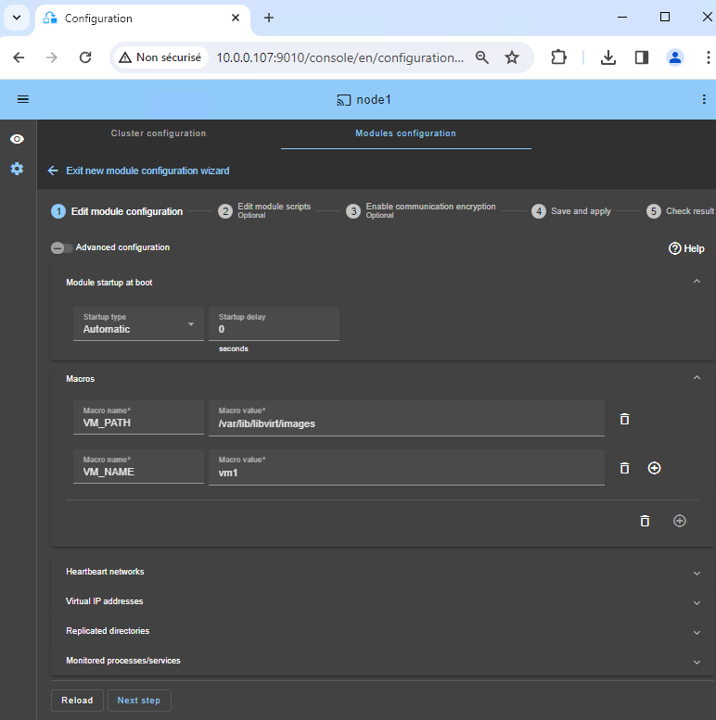
* 选择在启动时 `Automatic` 启动模块,无需延迟。
* 通常,您有一个用于进行复制的单一 `Heartbeat` 网络。但是,如有必要,您可以定义一个专用网络(在步骤 3 中添加一个 LAN)。
* 在 `VM_PATH` 中,输入复制目录的根路径(`/var/lib/libvirt/images`)。
* 输入 `VM_NAME`,即虚拟机的名称 (`vm1`)。
我们假设 VM1 文件位于 `/var/lib/libvirt/images/vm1/`(请参阅[先决条件](#prerequisite))。将实时复制此 SafeKit。
ℹ️ 无需配置虚拟 IP 地址。VM1 将在辅助 KVM 上使用其物理 IP 地址重新启动,并且此 IP 地址将被重新路由。
### 6. 自定义检查器以检测虚拟机故障 {#6-custom-checker-to-detect-vm-malfunction}
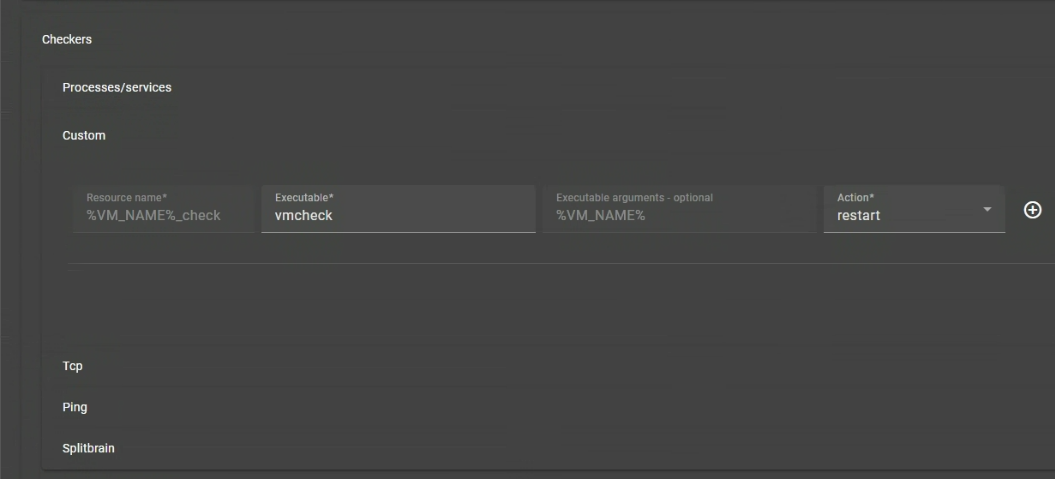
自定义检查器会检查虚拟机是否正在运行(使用“virsh domstate”命令)。如果虚拟机未运行,自定义检查器会自动在同一 KVM 节点或其他节点上重新启动虚拟机。
* 点击 `Checkers / Custom`(见图片)。
* `Resource name` 用于在 SafeKit 中识别虚拟机,其资源名称为:`custom.VM_NAME_check`。
* `Action` `restart` 后,虚拟机将在同一 KVM 节点上重启。如果在 24 小时内重启 3 次失败,SafeKit kvm 模块将停止在主节点上运行,虚拟机将故障转移到辅助节点。
* 如果您在 `Action` 中设置了 `stopstart`,则一旦虚拟机停止运行,另一个 KVM 节点将立即进行故障转移。
ℹ️ 如果您想在维护期间停止虚拟机,自定义检查器将自动重新启动它。为避免这种情况,您可以暂时[暂停检查器 🖼️](https://safekit.eviden.com/wp-content/uploads/2024/04/safekit-disable-checkers.png)。或者,您可以通过在控制台中删除配置行来将其移除。
### 7. 编辑脚本(可选) {#7-edit-scripts-optional}
* 请勿编辑脚本。
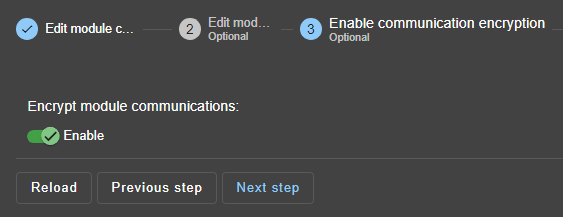
### 8. 通信加密(可选) {#8-communication-encryption-optional}
* 保持节点间通信的加密。
### 9. 保存并应用 {#9-save-and-apply}
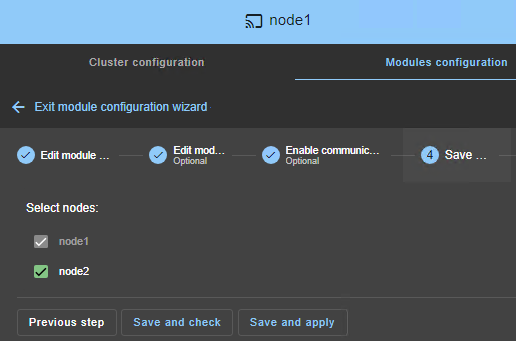
* 在两个节点上 `Save and apply` 配置和脚本。
### 10. 验证配置是否成功 {#10-verify-successful-configuration}
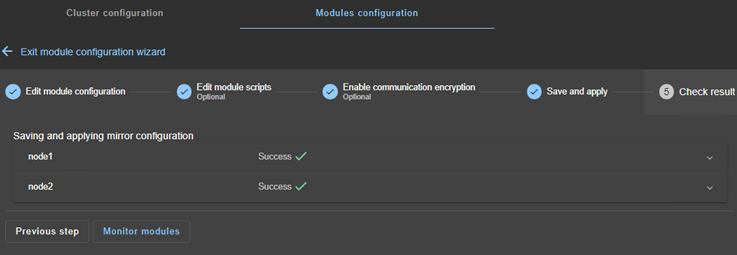
* 检查两个节点上的 `Success` ✅ 消息,然后单击 `Monitor modules`。
* 如果某个节点上发生配置 `Failure` ❌,请打开该节点的▼手风琴,然后查看消息。请注意,您可以使用 SafeKit AI 🤖 寻求帮助。
### 11. 使用最新数据启动节点 {#11-start-the-node-with-up-to-date-data}
* 如果节点 1 具有 `vm1/` 的最新复制目录,请选择它,然后⋯ `Force start` ▶ `As primary`。
当节点 2 启动时,所有数据将从节点 1 复制到节点 2。
⚠️ 如果您做出错误的选择,则有可能在两个节点上同步过时的数据。
⚠️ 还假定 `VM1` 在节点 1 上已停止,以便 SafeKit 安装复制机制,然后在 `start_prim` 脚本中启动 `VM1`。
⚠️ 首次启动后,请使用 `Start`:SafeKit 会保留最新的服务器。首次启动或在特殊操作期间,请使用“启动 `As primary`。

### 12. 等待过渡到 ALONE ”(绿色) {#12-wait-for-the-transition-to-alone-green}
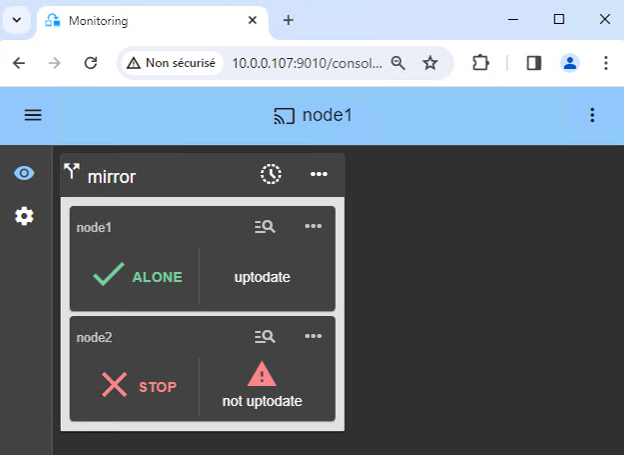
* 节点 1 应达到 ALONE(绿色)状态,这意味着 `start_prim` 脚本已在节点 1 上执行。
⚠️ 如果未达到 ALONE(绿色)或未启动 VM1,请使用节点 1 的[模块日志 🖼️](https://safekit.eviden.com/wp-content/uploads/2024/03/24-module-log-script.png)分析原因。
* 单击 `node1` 的 🔍**日志**图标,打开模块日志,查找错误消息,例如检查器检测到错误并停止模块。
* 单击日志中的 `start_prim`:脚本的输出消息显示在右侧,可以检测到错误,例如 VM1 启动不正确。
* 使用 SafeKit AI 🤖 获取日志消息方面的帮助。
⚠️ 如果集群处于 `WAIT (red) not uptodate, STOP (red) not uptodate` 状态,请停止 WAIT 节点并[强制将其启动为主节点 🖼️](https://safekit.eviden.com/wp-content/uploads/2024/03/10-monitoring-mirror-stop-stop-prim.png)。
### 13. 启动节点 2 {#13-start-node-2}
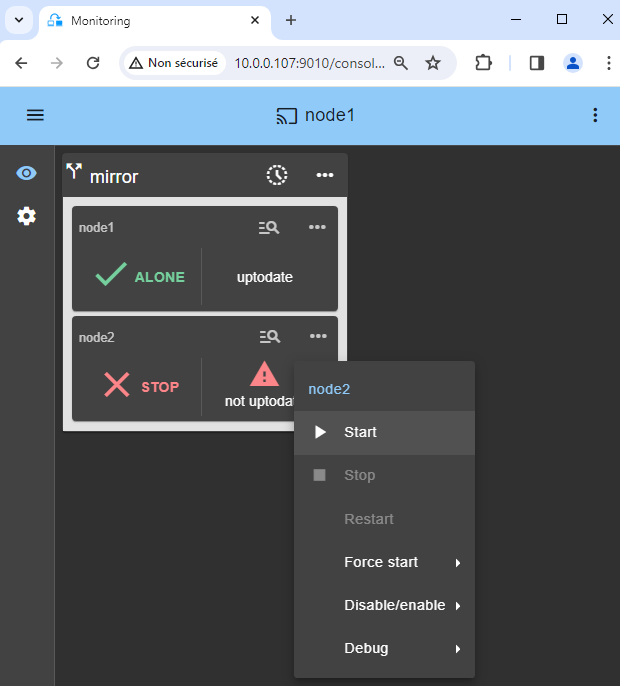
* ⋯使用其上下文菜单 `Start` 节点 2。
* 等待 SECOND(绿色)状态。
ℹ️
* 节点 2 在重新同步复制目录(从节点 1 复制到节点 2)时保持在 SECOND(橙色)状态。
* 这可能需要一段时间,具体取决于复制目录中要重新同步的文件大小和网络带宽。
* 要查看复制进度,请参阅节点 2 的[模块日志 🖼️](https://safekit.eviden.com/wp-content/uploads/2024/03/27-module-log-reintegration.png)和[复制资源 🖼️](https://safekit.eviden.com/wp-content/uploads/2024/03/26-replication-resources-reintegration.png)使用 SafeKit AI 🤖 协助处理日志消息。
### 14. 验证集群是否正常运行 {#14-verify-that-the-cluster-is-operational}
* 检查集群是否为绿色/绿色,`VM1` 在 PRIM 节点上运行,而不是在 SECOND 节点上运行。
在此状态下,只有文件内部的更改会实时复制。

### 15. 测试 {#15-testing}
* 向下滚动 PRIM 节点的上下文菜单,然后单击 `Stop`。
* 验证 SECOND 节点上是否存在故障转移,该节点应变为 ALONE(绿色)。
* 使用 KVM 程序工具检查 `VM1` 是否在节点 2 上运行。
⚠️ 如果 node2 未达到 ALONE(绿色)状态或 VM1 未启动,请使用节点 2 的[模块日志 🖼️](https://safekit.eviden.com/wp-content/uploads/2024/03/38-module-log-script-second.png)分析原因。
* 单击 `node2` 的 🔍**日志**图标以打开模块日志,并查找错误消息,例如检测器检测到错误并停止模块。
* 单击日志中的 `start_prim`:脚本的输出消息显示在右侧,可以检测到错误,例如 VM1 启动不正确。
* 使用 SafeKit AI 🤖 获取日志消息方面的帮助。
⚠️
* 如果一切正常,请在 node1 上启动,这将从 node2 重新同步复制的目录。
* 如果出现问题,请停止 node2 并[强制节点 1 启动为主节点 🖼️](https://safekit.eviden.com/wp-content/uploads/2024/03/10-monitoring-mirror-stop-stop-prim.png),它将使用停止时本地健康的数据重新启动。
ℹ️ 请注意,您有一个 🕒**[时间线 🖼️](https://safekit.eviden.com/wp-content/uploads/2026/05/safekit-console-timeline.png)**,可以帮助您了解集群中发生的情况。

### 16. 如有必要,请配置裂脑检查器 {#16-if-necessary-configure-a-splitbrain-checker}
* 请参阅[“集群中网络隔离的不同场景是什么?”](https://safekit.eviden.com/zh-hans/best-practises/power-outage-and-network-isolation-in-a-cluster/),了解您是否需要配置裂脑检查器。
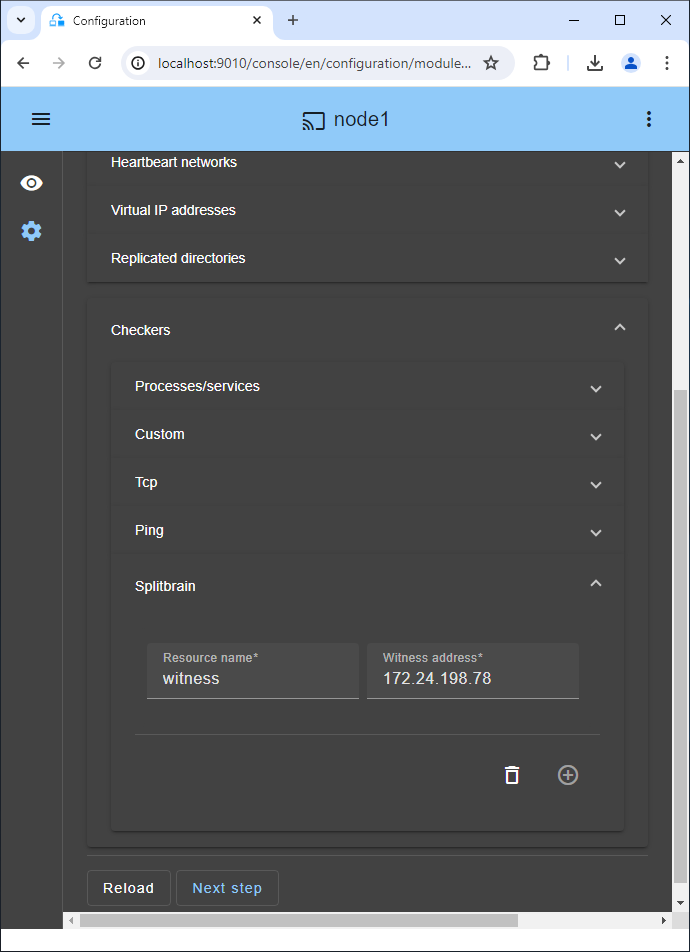
* 转到模块配置,然后单击 `Checkers / Splitbrain` ”(参见图片)以编辑裂脑参数。
* `Save and apply` 新配置,以便在两个节点上重新部署(必须在两个节点上停止模块才能保存和应用)。
**参数**:
* `Resource name` 通过资源名称来识别见证:`splitbrain.witness`。您可以更改此值来识别见证。
* 当节点从 PRIM 变为 ALONE 或从 SECOND 变为 ALONE 时,`Witness address` 是 ping 的参数。使用见证的 IP(一个可靠的元素,通常是路由器)更改此值。
* 注意:您可以使用空格分隔设置多个 IP。请注意,在网络隔离的情况下,IP 地址必须可以从一个节点访问,但不能从另一个节点访问。
### 17. 复制快照 {#17-replicating-snapshots}
包含快照 XML 文件的目录是:
/var/lib/libvirt/qemu/snapshot/%VM_NAME%
其中 `VM_NAME` 是虚拟机的名称 (vm1)。
注意:如果没有创建快照,请创建一个快照以生成目录(否则 SafeKit 配置将失败)。
复制方法:
* 在模块配置中,单击 `Advanced Configuration`(见图)以编辑 `userconfig.xml`。
* 将以下行插入 userconfig.xml 的 `` 部分:
* `Save and apply` 新配置,以便在两个节点上重新部署修改后的 userconfig.xml 文件(必须在两个节点上停止模块才能保存和应用)。
* 通过 virt-manager 或命令行在 PRIM 节点上创建快照:
virsh snapshot-create-as vm1 snapshot-name
注意:使用命令行创建快照时,您必须将快照视图刷新到 virt-manager 中。
在 PRIM 节点上创建的快照在故障转移后可在节点 2 上运行,但不会列在节点 2 上。
* 要在节点 2 上导入快照,您必须运行以下命令:
virsh snapshot-create --redefine vm1 /var/lib/libvirt/qemu/snapshot/vm1/snapshot-name
* 列出 vm1 所有快照的命令行是:
virsh snapshot-list vm1

### 18. 支持 {#18-support}
* 如需获取支持,请为每个节点拍摄 2 个 SafeKit `Snapshots`(2 个 .zip 文件)。
ℹ️ [有关支持的更多信息,请点击此处](https://safekit.eviden.com/zh-hans/resources/safekit-support/)。

## 虚拟机级别高可用性解决方案演示 {#demonstration-of-a-vm-level-high-availability-solution}
### SafeKit 视频:使用 Hyper-V 进行虚拟机级集群 (5:15) {#demo-hyperv}
在本视频中,您将了解 SafeKit 如何在不使用 SAN 的情况下**为 Hyper-V 实现高可用性**。学习如何在两个节点之间配置**虚拟机复制**,以确保关键虚拟化工作负载的无缝故障转移。尽管此演示使用 Windows 上的 Hyper-V,但该解决方案在 Linux 上的 KVM 上也能同样运行。
### 章节 {#chapters}
1. 🎬 [架构概述:2 个 Hyper-V 节点和 2 个虚拟机](https://www.youtube.com/watch?v=H18s_-_CpmU&t=0s) (0:49)
2. 🎬 [配置集群和 hyperv.safe 模块](https://www.youtube.com/watch?v=H18s_-_CpmU&t=49s) (1:59)
3. 🎬 [实时测试:虚拟机复制、迁移和崩溃时自动故障转移](https://www.youtube.com/watch?v=H18s_-_CpmU&t=168s) (2:26)
### 分步实施 {#step-by-step-implementation}
* 🛠️ [阅读指南,在 Windows 上设置 Hyper-V mirror 集群。](https://safekit.eviden.com/zh-hans/quick-install/safekit-quick-installation-guide-with-hyper-v/)
* 🛠️ [阅读指南,在 Linux 上设置 KVM mirror 集群。](https://safekit.eviden.com/zh-hans/quick-install/safekit-quick-installation-guide-with-kvm/)